การสร้างแบบทดสอบพร้อมตัวจับเวลาใน PowerPoint ไม่ได้เป็นเพียงการเพิ่มลูกเล่นให้กับการนำเสนอของคุณเท่านั้น แต่เป็นการเปลี่ยนการเรียนรู้แบบตั้งรับให้เป็นประสบการณ์เชิงรุกที่ทำให้ผู้เข้าร่วมมีส่วนร่วมอย่างเต็มที่ ไม่ว่าคุณจะเป็นครูที่ต้องการทำให้การเตรียมสอบไม่น่าเบื่อ นักฝึกอบรมที่ต้องการเพิ่มการมีส่วนร่วมในเวิร์กช็อป หรือผู้จัดการฝ่ายทรัพยากรบุคคลที่ดำเนินการปฐมนิเทศแบบโต้ตอบ แบบทดสอบแบบจำกัดเวลาที่ออกแบบมาอย่างดีสามารถเป็นอาวุธลับของคุณได้
- ทำไมต้องเพิ่มตัวจับเวลาให้กับแบบทดสอบ PowerPoint ของคุณ?
- การวางแผนโครงสร้างแบบทดสอบของคุณ
- วิธีที่ 1: การสร้างแถบนับถอยหลังแบบง่าย (ไม่ต้องเขียนโค้ด)
- วิธีที่ 2: แบบทดสอบขั้นสูงพร้อมระบบคะแนนและการให้คะแนน
- การเพิ่มฟีเจอร์ซูมแบบโต้ตอบสำหรับการเลือกคำถาม
- ทางเลือกที่ชาญฉลาดกว่า: OnlineExamMaker สำหรับแบบทดสอบแบบจำกัดเวลาระดับมืออาชีพ
- เคล็ดลับในการทำให้แบบทดสอบของคุณน่าสนใจยิ่งขึ้น
- คำถามที่พบบ่อย
ทำไมต้องเพิ่มตัวจับเวลาให้กับแบบทดสอบ PowerPoint ของคุณ?
พูดตามตรง—แรงกดดันด้านเวลาเปลี่ยนแปลงทุกอย่าง หากไม่มีตัวจับเวลา ผู้ทำแบบทดสอบอาจคิดมากเกินไปในทุกคำตอบ แอบดูบันทึก หรือแค่เหม่อลอยระหว่างคำถาม การนับถอยหลังจะสร้างความเร่งด่วน เลียนแบบเงื่อนไขการสอบจริง และ—นี่คือประเด็นสำคัญ—ทำให้ประสบการณ์ทั้งหมดรู้สึกเหมือนเป็นเกมมากกว่าการทดสอบ
งานวิจัยแสดงให้เห็นว่า การประเมินแบบจำกัดเวลาช่วยเพิ่มสมาธิและการจดจำ โดยสร้างสิ่งที่นักจิตวิทยาเรียกว่า “ความยากที่พึงประสงค์” สมองของคุณจะทำงานหนักขึ้นภายใต้ข้อจำกัดด้านเวลา ซึ่งหมายความว่าข้อมูลจะติดทนนานกว่า นอกจากนี้ ยังมีความรู้สึกพอใจอย่างประหลาดเมื่อเห็นแถบตัวจับเวลาหดลงหรือตัวเลขนับถอยหลัง มันกระตุ้นจิตวิทยาแบบเดียวกับที่ทำให้เราดูซีรีส์แบบมาราธอนหรือไล่ตามป้ายความสำเร็จในเกม
แต่ตัวจับเวลาไม่ได้มีไว้เพื่อสร้างแรงกดดันเท่านั้น มันยังช่วยให้คุณ จัดการเซสชันของคุณได้ดีขึ้น อีกด้วย มีเวลา 45 นาทีสำหรับโมดูลการฝึกอบรมใช่ไหม กำหนดแต่ละคำถามเป็น 30 วินาที แล้วคุณจะสามารถทำคำถาม 20 ข้อได้อย่างรวดเร็วและมีเวลาเหลือสำหรับการอภิปราย ไม่ต้องมีช่วงเวลาที่น่าอึดอัดอีกต่อไปที่ผู้เข้าร่วมคนหนึ่งใช้เวลาห้านาทีกับคำถามเดียวในขณะที่คนอื่นๆ อยู่ไม่สุข
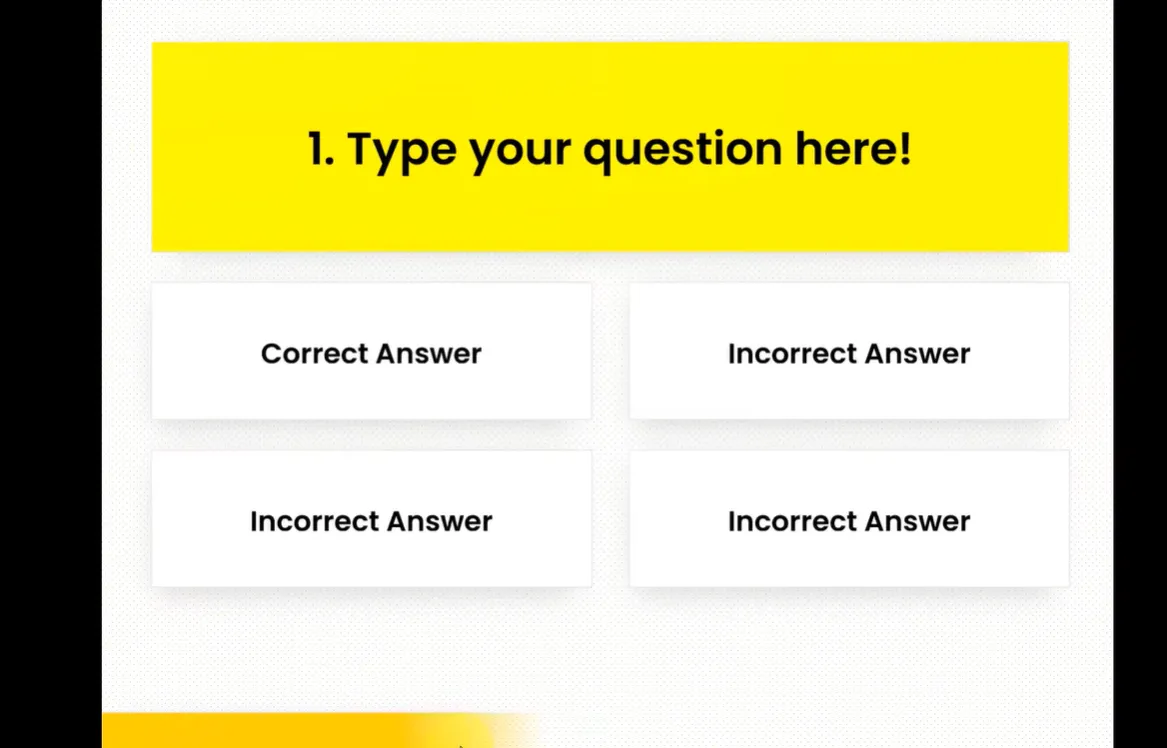
การวางแผนโครงสร้างแบบทดสอบของคุณ
ก่อนที่คุณจะลงลึกไปที่แผงอนิเมชั่นและการตั้งค่าไฮเปอร์ลิงก์ของ PowerPoint ให้หายใจลึกๆ ก่อน ข้อผิดพลาดที่ใหญ่ที่สุดที่ผู้คนทำคือการกระโดดเข้าสู่การสร้างทันทีโดยไม่มีพิมพ์เขียว เชื่อฉันเถอะ คุณคงไม่อยากทำไปสามในสี่ส่วนแล้วเพิ่งรู้ว่าคุณตั้งค่าการนำทางผิดและต้องเริ่มใหม่ทั้งหมด
คำถามที่ต้องถามตัวเอง:
คุณต้องการกี่คำถาม? ห้าคำถามสั้นๆ สำหรับกิจกรรมวอร์มอัพ? ยี่สิบคำถามสำหรับการทบทวนที่ครอบคลุม? จำนวนมีความสำคัญเพราะมันส่งผลต่อกลยุทธ์การจับเวลาและขนาดไฟล์ของคุณ
รูปแบบคำถามแบบไหนดีที่สุด? ตัวเลือกหลายข้อนั้นตั้งค่าได้ง่ายที่สุดด้วยกล่องคำตอบที่คลิกได้ จริง/เท็จ นั้นง่ายยิ่งกว่า ถ้าคุณรู้สึกทะเยอทะยาน คุณอาจทำแบบเติมคำในช่องว่าง แต่ต้องตรวจสอบด้วยตนเองแทนที่จะได้รับคำติชมอัตโนมัติ
ตัวจับเวลาแต่ละอันควรทำงานนานเท่าไหร่? คำถามที่ต้องใช้ความจำง่ายๆ อาจต้องการ 10-15 วินาที คำถามที่ต้องแก้ปัญหาอาจใช้ 30-60 วินาที จับคู่ตัวจับเวลาของคุณกับความซับซ้อนของคำถาม มิฉะนั้นคุณจะทำให้ผู้เข้าร่วมเบื่อด้วยเวลาที่มากเกินไป หรือทำให้พวกเขาหงุดหงิดด้วยเวลาที่น้อยเกินไป
จะเกิดอะไรขึ้นเมื่อหมดเวลา? แบบทดสอบควรเลื่อนไปยังคำถามถัดไปโดยอัตโนมัติหรือไม่? แสดงข้อความ “หมดเวลา”? เปิดเผยคำตอบทันที? แต่ละวิธีมีข้อดีแตกต่างกันไปขึ้นอยู่กับเป้าหมายการสอนของคุณ
นี่คือเคล็ดลับจากมืออาชีพ: ร่างขั้นตอนแบบทดสอบของคุณบนกระดาษก่อน วาดกล่องสำหรับแต่ละสไลด์ ลูกศรแสดงว่าการคลิกนำไปสู่ที่ใด และบันทึกเกี่ยวกับจังหวะเวลา มันอาจดูเป็นวิธีแบบเก่า แต่มันช่วยประหยัดเวลาหลายชั่วโมงในการย้อนกลับไปแก้ไขในระบบดิจิทัล
วิธีที่ 1: การสร้างแถบนับถอยหลังแบบง่าย (ไม่ต้องเขียนโค้ด)
นี่คือจุดเริ่มต้นของคุณ—วิธีการที่ไม่ต้องมีความรู้ด้านการเขียนโปรแกรมเลยและทำงานบน PowerPoint เวอร์ชันล่าสุดใดๆ ก็ได้ ถ้าคุณเคยเพิ่มอนิเมชั่นเพื่อให้ข้อความเลื่อนเข้ามาระหว่างการนำเสนอ คุณก็มีทักษะสำหรับวิธีนี้อยู่แล้ว
ขั้นตอนที่ 1: ตั้งค่าสไลด์คำถามของคุณ
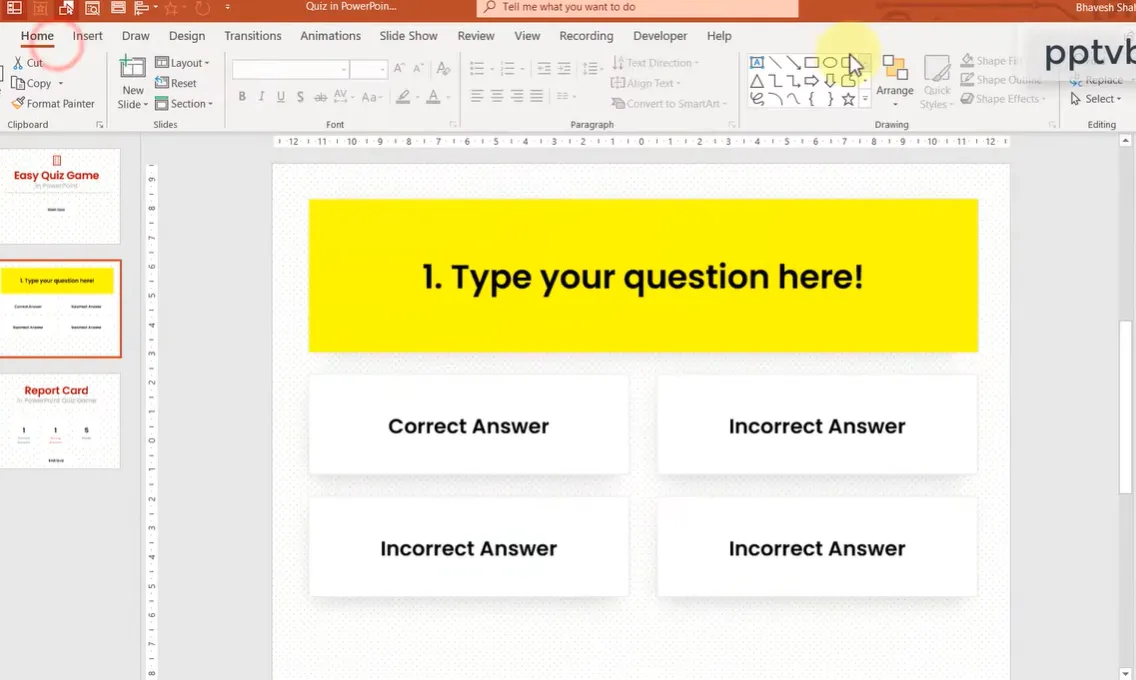
เริ่มต้นด้วยสไลด์เปล่า ลบกล่องข้อความเริ่มต้นที่ PowerPoint ยืนกรานที่จะรวมออกไป—คุณไม่จำเป็นต้องใช้มัน เพิ่มกล่องข้อความของคุณเองสำหรับคำถาม เช่น “กำแพงเบอร์ลินล่มสลายในปีใด” วางไว้อย่างโดดเด่นที่ด้านบนหรือตรงกลางของสไลด์
ตอนนี้สร้างตัวเลือกคำตอบของคุณ คุณสามารถใช้กล่องข้อความ รูปร่าง หรือทั้งสองอย่างรวมกัน โดยส่วนตัวแล้ว ฉันชอบใช้สี่เหลี่ยมมุมมนที่มีคำตอบอยู่ข้างใน—มันดูสะอาดตาและคลิกได้ง่ายกว่าในระหว่างแบบทดสอบจริง จัดเรียงตามที่รู้สึกเหมาะสม: แนวตั้งลงด้านซ้าย เป็นรูปแบบตาราง หรือคอลัมน์ A/B/C/D แบบคลาสสิก
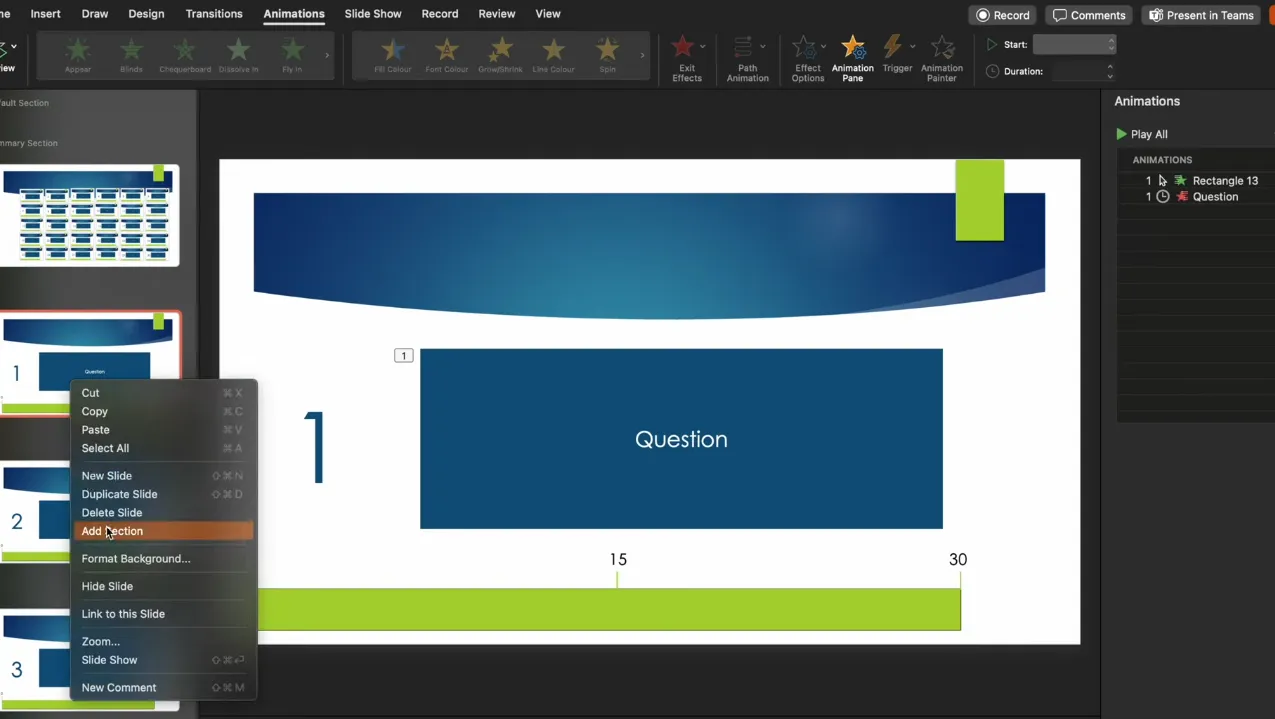
ขั้นตอนที่ 2: สร้างแถบนับถอยหลังของคุณ
นี่คือจุดที่ความมหัศจรรย์เกิดขึ้น แทรกรูปร่างสี่เหลี่ยมผืนผ้าแล้วยืดไปตามด้านล่างของสไลด์ของคุณ—หรือด้านบนถ้าคุณชอบ นี่คือแถบตัวจับเวลาของคุณ เลือกสีที่โดดเด่น สีแดงหรือสีส้มสร้างความรู้สึกเร่งด่วน ในขณะที่สีเขียวให้ความรู้สึกสงบกว่า (เลือกตามแรงกดดันที่คุณต้องการใช้)
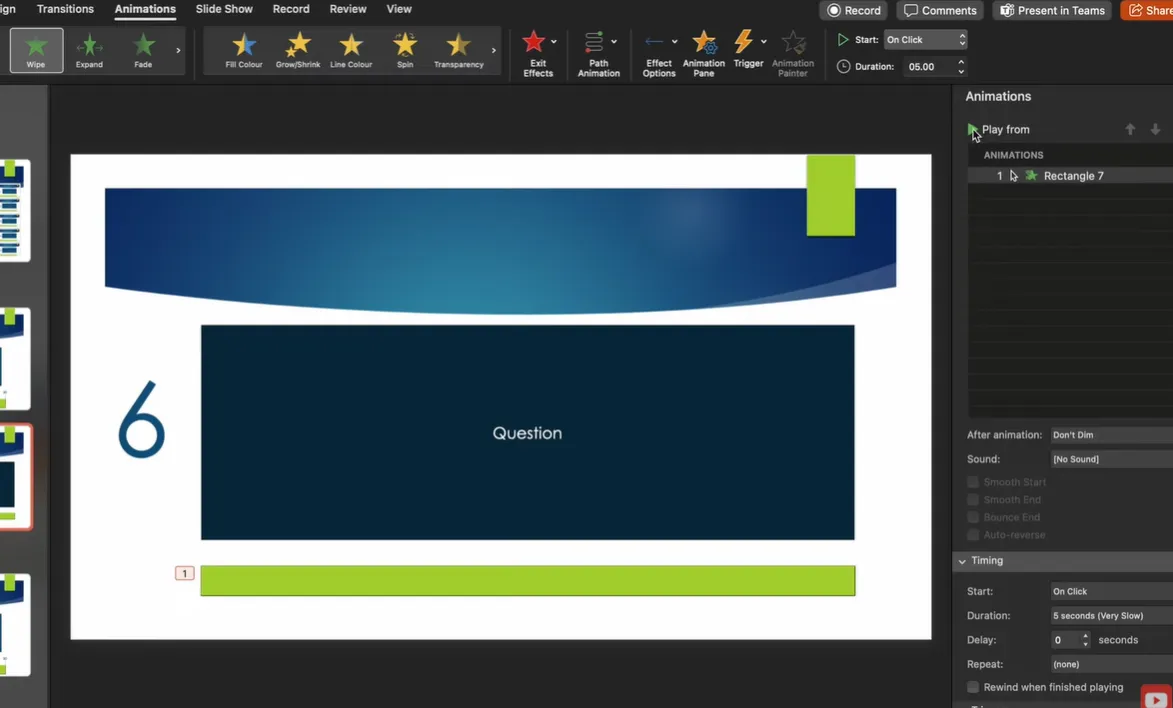
เมื่อเลือกรูปสี่เหลี่ยมผืนผ้าของคุณแล้ว ไปที่แท็บ อนิเมชั่น คลิก “เพิ่มอนิเมชั่น” และเลื่อนลงไปที่ส่วนเอฟเฟกต์ ออก เลือก Wipe ซึ่งจะทำให้แถบของคุณค่อยๆ หายไปแทนที่จะหายไปในทันที
ตอนนี้สำหรับการตั้งค่าที่สำคัญ: ภายใต้ “ตัวเลือกเอฟเฟกต์” ให้กำหนดทิศทางเป็น จากขวา ซึ่งจะสร้างเอฟเฟกต์แถบนับถอยหลังแบบคลาสสิกที่สีจางหายไปจากขวาไปซ้าย ในช่องระยะเวลา ให้ป้อนขีดจำกัดเวลาของคุณ—เช่น 10 วินาทีสำหรับตอนนี้ คุณสามารถปรับเปลี่ยนได้ในภายหลัง
รายละเอียดอีกอย่างหนึ่ง: เปลี่ยนการเริ่มต้นอนิเมชั่นเป็น พร้อมกับก่อนหน้า ซึ่งหมายความว่าตัวจับเวลาจะเริ่มทำงานโดยอัตโนมัติเมื่อสไลด์ปรากฏขึ้น แทนที่จะรอการคลิก
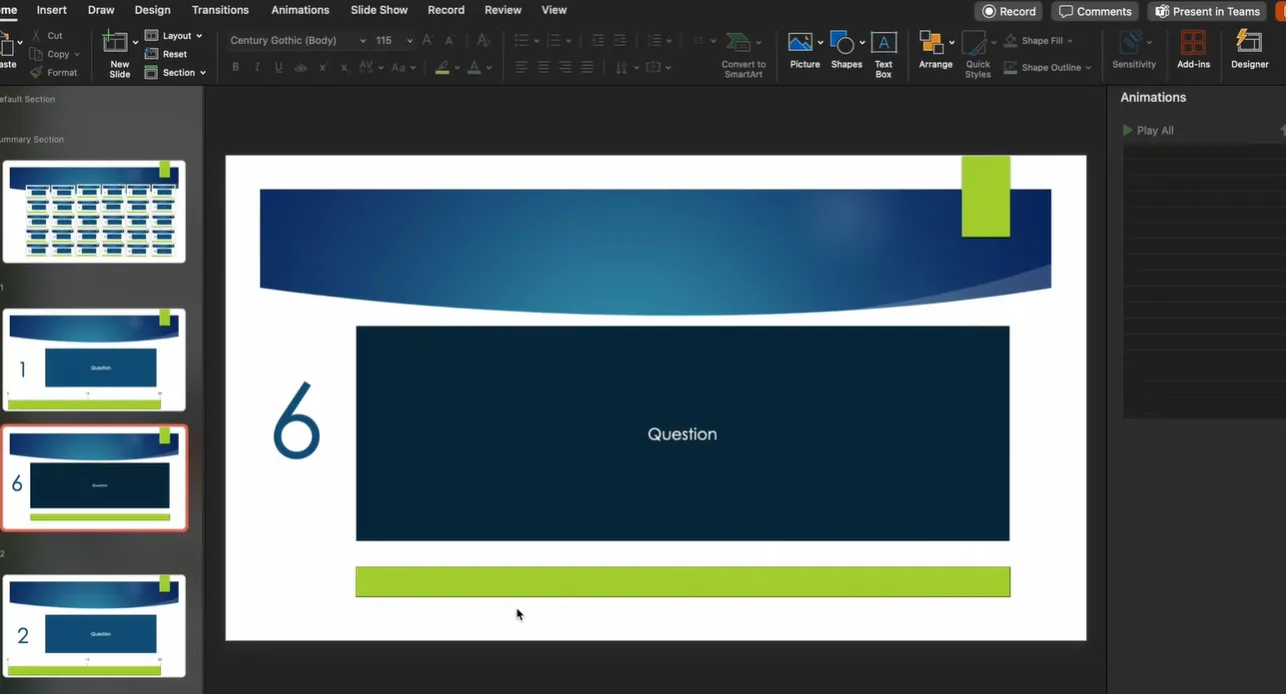
ขั้นตอนที่ 3: ตั้งค่าการเลื่อนอัตโนมัติ
คุณอาจหยุดแค่นี้และมีตัวจับเวลาที่ใช้งานได้ แต่มา使它เป็นแบบอัตโนมัติอย่างแท้จริงกันดีกว่า ไปที่แท็บ การเปลี่ยน ยกเลิกการเลือก “เมื่อคลิกเมาส์” และเปิดใช้งาน “หลังจาก” ตั้งค่านี้ให้ตรงกับระยะเวลาตัวจับเวลาของคุณ—ถ้าอนิเมชั่นแถบของคุณทำงาน 10 วินาที ให้ตั้งค่าการเปลี่ยนให้เลื่อนหลังจาก 10 วินาที
สิ่งที่ทำได้ยอดเยี่ยมคือ: เมื่อแถบนับถอยหลังของคุณสิ้นสุดอนิเมชั่นออก สไลด์จะย้ายไปยังสไลด์ถัดไปโดยอัตโนมัติ คุณสามารถทำให้สไลด์ถัดไปแสดงคำตอบ แสดง “หมดเวลา” หรือข้ามไปยังคำถามถัดไป ทางเลือกเป็นของคุณ
ขั้นตอนที่ 4: เพิ่มการโต้ตอบให้กับคำตอบของคุณ
คลิกขวาที่รูปร่างตัวเลือกคำตอบแต่ละอันแล้วเลือก “ลิงก์” หรือ “ไฮเปอร์ลิงก์” สำหรับคำตอบที่ถูกต้อง ให้ลิงก์ไปยังสไลด์ที่ระบุว่า “ถูกต้อง!” พร้อมสีสันที่รื่นเริง สำหรับคำตอบที่ผิด ให้ลิงก์ไปยังสไลด์ “ลองใหม่” เมื่อผู้เข้าร่วมคลิกคำตอบ พวกเขาจะเห็นทันทีว่าตอบถูกหรือไม่—ไม่ต้องรอ ไม่มีความกำกวม
นี่คือเคล็ดลับที่ชาญฉลาด: คุณสามารถให้คำตอบที่ผิดวนกลับไปยังคำถามเดียวกันเพื่อให้ผู้เข้าร่วมลองใหม่ได้ ในขณะที่คำตอบที่ถูกต้องจะเลื่อนไปยังคำถามถัดไป สิ่งนี้สร้างประสบการณ์การเรียนรู้แบบกำหนดจังหวะด้วยตนเองภายในกรอบเวลาของคุณ
ขั้นตอนที่ 5: ทำซ้ำและปรับแต่ง
เมื่อคุณทำสไลด์คำถามหนึ่งสไลด์ที่มีตัวจับเวลาและไฮเปอร์ลิงก์ได้สมบูรณ์แบบแล้ว อย่าสร้างใหม่ตั้งแต่ต้นสำหรับคำถามที่สอง คลิกขวาที่สไลด์ของคุณในแผงรูปขนาดย่อแล้วเลือก “ทำซ้ำสไลด์” อนิเมชั่นตัวจับเวลาและการตั้งค่าการเปลี่ยนของคุณจะถูกส่งต่อโดยอัตโนมัติ
ตอนนี้คุณเพียงแค่เปลี่ยนข้อความคำถาม เปลี่ยนตัวเลือกคำตอบ และอัปเดตปลายทางไฮเปอร์ลิงก์ของคุณ ทำซ้ำขั้นตอนนี้สำหรับจำนวนคำถามที่คุณต้องการ แบบทดสอบ 20 ข้อที่อาจใช้เวลาหลายชั่วโมงในการสร้างตั้งแต่ต้น? คุณจะเสร็จภายใน 30 นาทีโดยใช้วิธีการทำซ้ำนี้
วิธีที่ 2: แบบทดสอบขั้นสูงพร้อมระบบคะแนนและการให้คะแนน
พร้อมที่จะยกระดับแล้วหรือยัง? วิธีนี้เพิ่มการติดตามคะแนนอัตโนมัติ รายงานผลเมื่อจบ และอนิเมชั่น “คะแนนที่ได้รับ” ที่น่าพอใจซึ่งทำให้แบบทดสอบรู้สึกเหมือนวิดีโอเกม คำเตือน: วิธีนี้ต้องเปิดใช้งานแท็บนักพัฒนาของ PowerPoint และทำงานกับโค้ด VBA บางส่วน แต่อย่าปล่อยให้สิ่งนั้นทำให้คุณกลัว—มันเป็นงานคัดลอกและวางเป็นส่วนใหญ่
การตั้งค่าแท็บนักพัฒนาและโค้ด VBA
ขั้นแรก คุณต้องเปิดใช้งานแท็บนักพัฒนาที่ซ่อนอยู่ของ PowerPoint คลิกขวาที่ใดก็ได้บนริบบอนของคุณ เลือก “ปรับแต่งริบบอน” และทำเครื่องหมายที่ช่องถัดจาก “นักพัฒนา” คลิกตกลง แล้วคุณจะเห็นแท็บใหม่ปรากฏขึ้น
ตอนนี้ไปที่แหล่งข้อมูลที่กล่าวถึงในบทบรรยายวิดีโอและค้นหาส่วน “คะแนน” คัดลอกบล็อกโค้ด VBA ทั้งหมด กลับไปที่ PowerPoint ไปที่ นักพัฒนา → Visual Basic ในหน้าต่างที่เปิดขึ้น ให้คลิกขวาที่แผงด้านซ้าย เลือก แทรก → โมดูล และวางโค้ดที่คุณคัดลอกมา
โค้ดนี้ทำอะไร? มันติดตามตัวแปรสามตัว: จำนวนคำตอบที่ถูกต้อง จำนวนคำตอบที่ผิด และคะแนนรวม ทุกครั้งที่ผู้เข้าร่วมคลิกคำตอบ โค้ดจะอัปเดตตัวนับเหล่านี้ในเบื้องหลัง เมื่อจบ จะสร้างรายงานผลแสดงประสิทธิภาพของพวกเขา
การสร้างสไลด์รายงานผลของคุณ
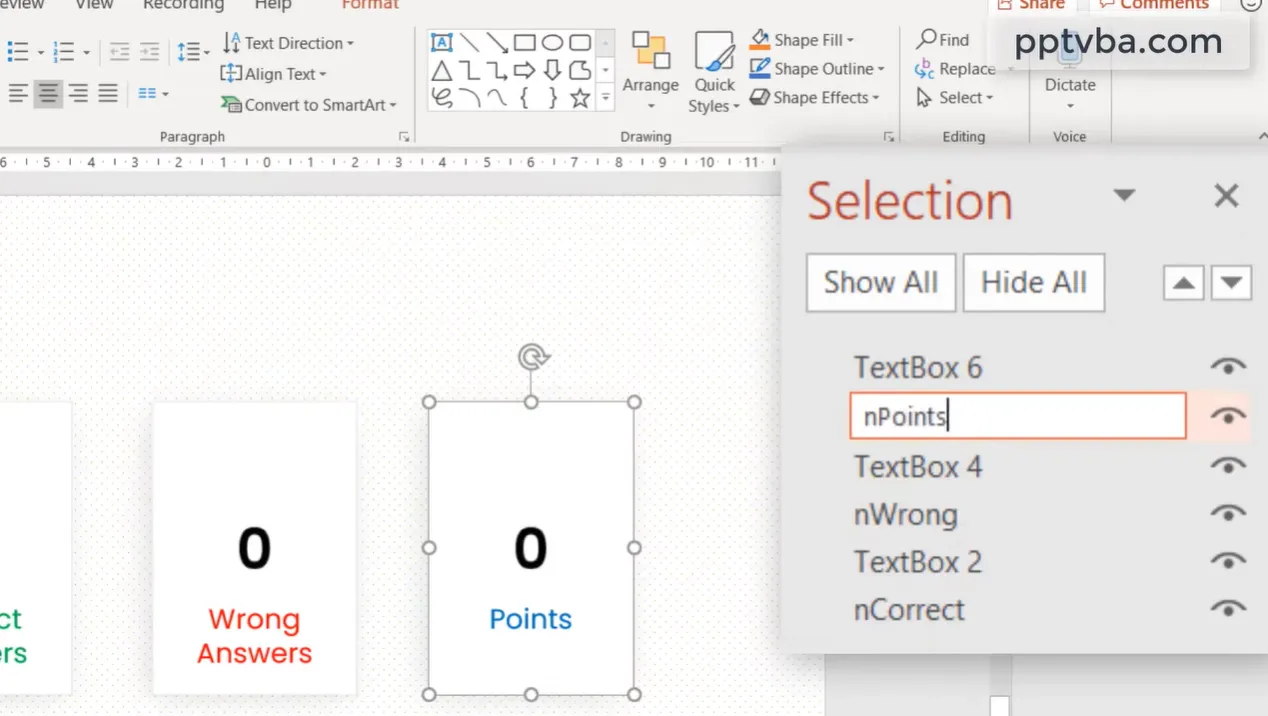
เพิ่มสไลด์ใหม่ที่จุดเริ่มต้นของแบบทดสอบของคุณ นี่จะกลายเป็นเทมเพลตกระดานคะแนนของคุณ วาดสี่เหลี่ยมผืนผ้าสามอันและติดป้ายกำกับ: “คำตอบที่ถูกต้อง” “คำตอบที่ผิด” และ “คะแนนรวม” ทำให้它们แตกต่างทางสายตา—สีเขียวสำหรับถูกต้อง สีแดงสำหรับผิด สีน้ำเงินสำหรับคะแนน
นี่คือขั้นตอนสำคัญ: เปิดแผงการเลือก (หน้าแรก → เลือก → แผงการเลือก) และเปลี่ยนชื่อรูปร่างเหล่านี้ สี่เหลี่ยมผืนผ้าคำตอบที่ถูกต้องควรตั้งชื่อว่า “nCorrect” ทุกประการ คำตอบที่ผิดว่า “nWrong” และคะแนนว่า “nPoints” โค้ดจะค้นหาชื่อเฉพาะเหล่านี้เพื่ออัปเดตคะแนน
ภายในสี่เหลี่ยมผืนผ้าแต่ละอัน ให้พิมพ์ “0” เป็นค่าเริ่มต้น เมื่อแบบทดสอบดำเนินไป ตัวเลขเหล่านี้จะอัปเดตโดยอัตโนมัติตามประสิทธิภาพของผู้เข้าร่วม
การเชื่อมโยงคำตอบกับระบบการให้คะแนน
สำหรับตัวเลือกคำตอบแต่ละอันในคำถามของคุณ ให้คลิกขวาที่รูปร่างแล้วไปที่ แทรก → การดำเนินการ แทนที่จะเป็นไฮเปอร์ลิงก์ในครั้งนี้ ให้เลือก “เรียกใช้แมโคร” สำหรับคำตอบที่ถูกต้อง ให้เลือกแมโคร “CorrectAnswer” สำหรับคำตอบที่ผิด ให้เลือก “WrongAnswer”
คุณอาจต้องการลบเสียงคลิกเริ่มต้นของ PowerPoint เนื่องจากแมโครมีเสียงตอบรับของตัวเอง เลือกรูปร่างแต่ละอัน ไปที่อนิเมชั่น และตั้งค่าเสียงเป็น “ไม่มีเสียง”
สัมผัสที่สร้างสรรค์อย่างหนึ่ง: คุณสามารถกำหนดค่าคะแนนที่แตกต่างกันให้กับคำถามต่างๆ ในโค้ด VBA คุณจะเห็นตัวแปรสำหรับคะแนน เปลี่ยนตัวเลขเพื่อทำให้คำถามที่ยากมีค่ามากขึ้น—เช่น 10 คะแนนสำหรับคำถามยาก เทียบกับ 5 คะแนนสำหรับคำถามง่าย สิ่งนี้เพิ่มกลยุทธ์ให้กับแบบทดสอบของคุณ
การเพิ่มตัวจับเวลาให้กับแบบทดสอบขั้นสูงของคุณ
คุณจะรวมวิธีการแถบนับถอยหลังจากก่อนหน้านี้กับระบบการให้คะแนนนี้ แทรกรูปร่างแถบตัวจับเวลาสี่เหลี่ยมผืนผ้าของคุณบนสไลด์คำถามแต่ละอัน ตั้งค่าอนิเมชั่น Wipe (จำไว้: จากขวา ระยะเวลาให้ตรงกับขีดจำกัดเวลาของคุณ) และตรวจสอบให้แน่ใจว่ามันเริ่มต้นพร้อมกับก่อนหน้า
นี่คือจุดที่มันฉลาด: ตั้งค่ารูปร่างคำตอบของคุณให้ปรากฏ หลังจาก หน่วงเวลาสั้นๆ สิ่งนี้ทำให้ผู้เข้าร่วมมีเวลาสักครู่ในการอ่านคำถามก่อนที่ตัวจับเวลาจะเริ่ม เว้นระยะอนิเมชั่นของคุณ—คำถามปรากฏขึ้น หยุดหนึ่งวินาที จากนั้นตัวจับเวลาและคำตอบจะปรากฏพร้อมกัน มันสร้างโฟลว์ที่ดีกว่าการให้ทุกอย่างเกิดขึ้นพร้อมกัน
การสร้างหน้าจอสิ้นสุด
คัดลอกปุ่ม “เริ่มแบบทดสอบ” ของคุณเพื่อสร้างปุ่ม “จบแบบทดสอบ” บนสไลด์คำถามสุดท้ายของคุณ ลิงก์ปุ่มนี้ไปยังสไลด์รายงานผลของคุณโดยใช้ไฮเปอร์ลิงก์ (ไม่ใช่แมโคร) เมื่อผู้เข้าร่วมเสร็จสิ้น พวกเขาจะเห็นคะแนนที่คำนวณแล้ว: X ถูกต้อง Y ผิด Z คะแนนรวม
ทำให้สไลด์นี้ดูสวยงาม—เพิ่มกราฟิกแสดงความยินดี อาจมีข้อความสร้างแรงบันดาลใจ ถ้าคุณรู้สึกพิเศษจริงๆ คุณสามารถเพิ่มข้อความแบบมีเงื่อนไขตามช่วงคะแนนได้ แม้ว่าจะต้องปรับแต่ง VBA เพิ่มเติมก็ตาม
อย่าลืมขั้นตอนสุดท้ายที่สำคัญ: บันทึกไฟล์ของคุณเป็น งานนำเสนอที่เปิดใช้งานแมโครของ PowerPoint (.pptm) หรือ ภาพยนตร์ที่เปิดใช้งานแมโครของ PowerPoint (.ppsm) ไฟล์ .pptx ปกติจะลบฟังก์ชันแมโคร ทำให้ระบบการให้คะแนนของคุณไร้ประโยชน์
OnlineExamMaker: สร้างแบบทดสอบแบบจำกัดเวลาโดยใช้ AI ได้ฟรี
แตกต่างจาก PowerPoint ที่คุณต้องตั้งค่าตัวจับเวลาอนิเมชั่นด้วยตนเองและหวังว่าผู้เข้าร่วมจะไม่กด Escape โดยไม่ตั้งใจ OnlineExamMaker มี การควบคุมเวลาสอบในตัว คุณเพียงแค่ระบุว่าแบบทดสอบทั้งหมดควรใช้เวลานานเท่าใด และระบบจะจัดการทุกอย่าง—การแสดงผลนับถอยหลัง การส่งอัตโนมัติเมื่อหมดเวลา คำเตือนเรื่องเวลาเมื่อผู้เข้าร่วมมีเวลาเหลือน้อย
ฟีเจอร์ที่ PowerPoint ไม่สามารถเทียบได้
การให้คะแนนอัตโนมัติ? มี. การวิเคราะห์โดยละเอียดที่แสดงว่าคำถามใดที่ผู้เข้าร่วมส่วนใหญ่ตอบผิด? มี. ฟีเจอร์ป้องกันการโกงเช่นการสุ่มคำถาม การล็อกเบราว์เซอร์ และการตรวจสอบด้วยเว็บแคม? มี มี และมี
คุณสามารถส่งแบบทดสอบออนไลน์ที่ผู้เข้าร่วมเข้าถึงผ่านลิงก์ หรือสร้างเวอร์ชันที่พิมพ์ได้สำหรับการทดสอบแบบเห็นหน้า ผลลัพธ์จะซิงค์ไปยังสมุดเกรดโดยอัตโนมัติ
ผู้เข้าร่วมสามารถตรวจสอบคำตอบของตนในภายหลัง โดยมีคำตอบที่ถูกต้องไฮไลต์และคำอธิบายให้ ไม่ต้องใช้โค้ด VBA ไม่มีไฮเปอร์ลิงก์เสียที่ต้องแก้ไข ไม่มีไฟล์เสียหายเพราะมีคนเปิดใน Google Slides
สำหรับผู้จัดการฝ่ายทรัพยากรบุคคลที่ดำเนินการประเมินพนักงานหรือการฝึกอบรมการปฏิบัติตามข้อกำหนด OnlineExamMaker นำเสนอ การสร้างใบรับรอง พนักงานที่ผ่านจะได้รับใบรับรองการสำเร็จการศึกษาทางอีเมลโดยอัตโนมัติ ลองทำ สิ่งนั้น ใน PowerPoint โดยไม่ต้องสร้างและส่งเอกสารด้วยตนเองดูสิ
สร้างแบบทดสอบ/ข้อสอบครั้งต่อไปของคุณโดยใช้ AI ใน OnlineExamMaker
วิธีสร้างแบบทดสอบแบบจำกัดเวลาใน OnlineExamMaker?
คุณสามารถสร้างแบบทดสอบแบบจำกัดเวลาที่ใช้งานได้และน่าสนใจใน PowerPoint ได้อย่างแน่นอน แต่ประเด็นคือ—คุณกำลัง เจาะระบบ ซอฟต์แวร์นำเสนอเพื่อทำสิ่งที่ไม่ได้รับการออกแบบมาให้ทำจริงๆ มันเหมือนกับการใช้ค้อนเพื่อขันสกรู แน่นอน คุณสามารถทำให้มันใช้งานได้ แต่ไขควงคงดีกว่าใช่ไหม
ขั้นตอนที่ 1: เริ่มต้นกับ OnlineExamMaker
พบกับ OnlineExamMaker แพลตฟอร์มสร้างแบบทดสอบและข้อสอบโดยเฉพาะพร้อมฟีเจอร์ที่ขับเคลื่อนด้วย AI หากคุณเป็นครู นักฝึกอบรม หรือผู้เชี่ยวชาญด้านทรัพยากรบุคคลที่สร้างแบบทดสอบเป็นประจำ เครื่องมือนี้จะช่วยขจัดกระบวนการแก้ไขใน PowerPoint และให้ฟังก์ชันการทำงานที่ออกแบบมาโดยเฉพาะ
ขั้นตอนที่ 2: สร้างแบบทดสอบ
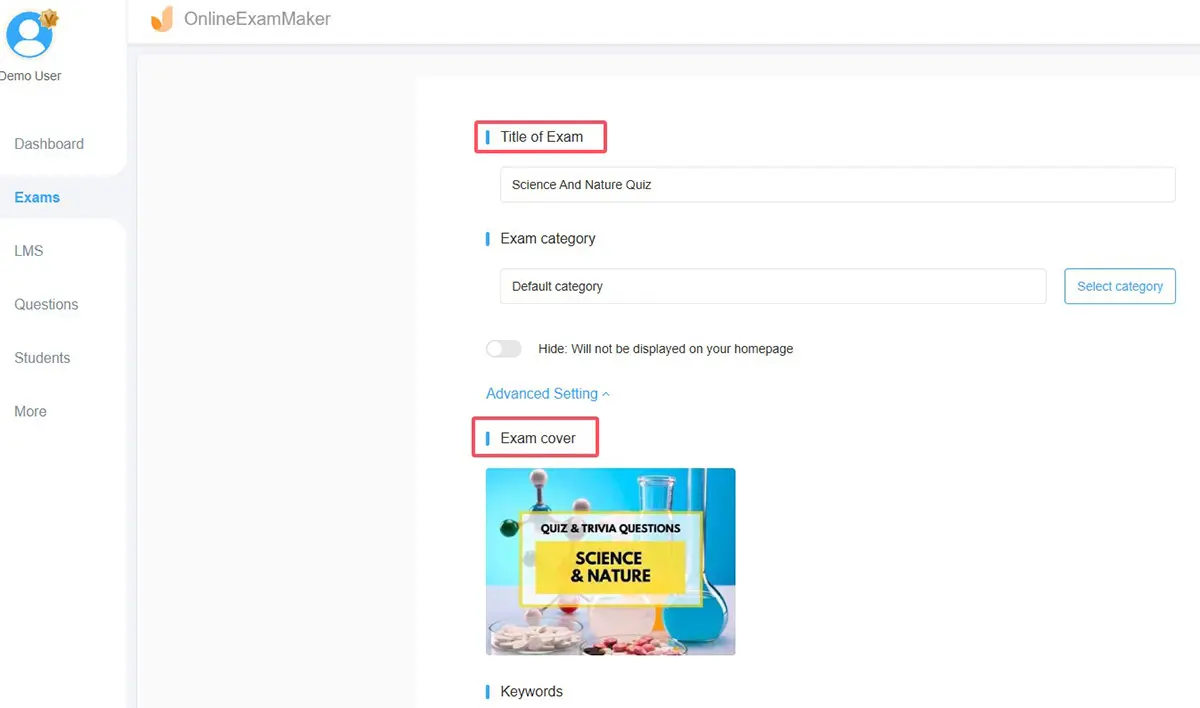
คลิกปุ่ม “ข้อสอบใหม่” เพื่อสร้างการประเมินใหม่ คุณสามารถลองใช้ AI Question Generator ของ OnlineExamMaker เพื่อสร้างคำถามและเพิ่มลงในข้อสอบได้โดยตรง AI ของ OnlineExamMaker จะสแกนเนื้อหาและสร้างคำถามแบบเลือกตอบ จริง/เท็จ และคำตอบสั้นๆ ที่เกี่ยวข้อง เหมือนกับการมีผู้ช่วยสอนที่ไม่เคยหลับใหล
ขั้นตอนที่ 3: กำหนดการตั้งค่าเวลาสอบ
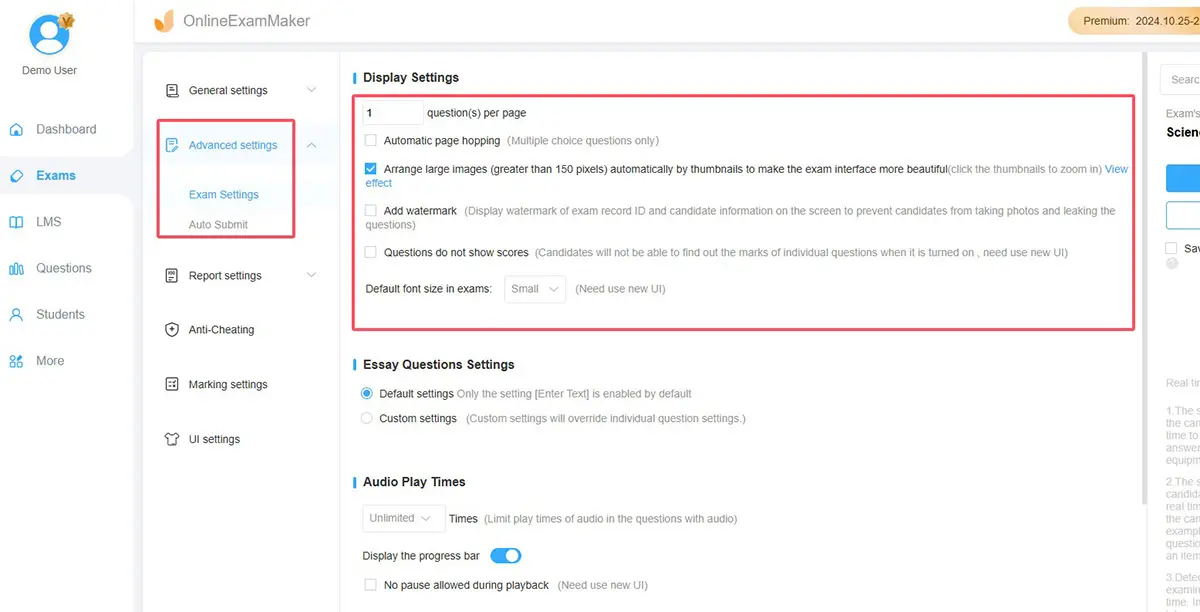
ตาม คู่มือการตั้งค่าเวลาของแพลตฟอร์ม คุณสามารถกำหนดขีดจำกัดเวลาตอบได้หลายวิธี:
- ระยะเวลาสอบทั้งหมด – ให้ผู้เข้าร่วม 30 นาทีในการทำคำถามทั้งหมด
- การจำกัดเวลาต่อคำถาม – จัดสรรเวลาที่เฉพาะเจาะจงสำหรับแต่ละคำถาม
- คำเตือนเรื่องเวลา – แจ้งเตือนผู้เข้าร่วมเมื่อเหลือเวลาอีก 5 นาที
- โหมดเวลาที่เข้มงวด – ป้องกันไม่ให้ผู้เข้าร่วมหยุดชั่วคราวหรือเริ่มใหม่เมื่อเริ่มแล้ว
ขั้นตอนที่ 4: เผยแพร่และแชร์แบบทดสอบ
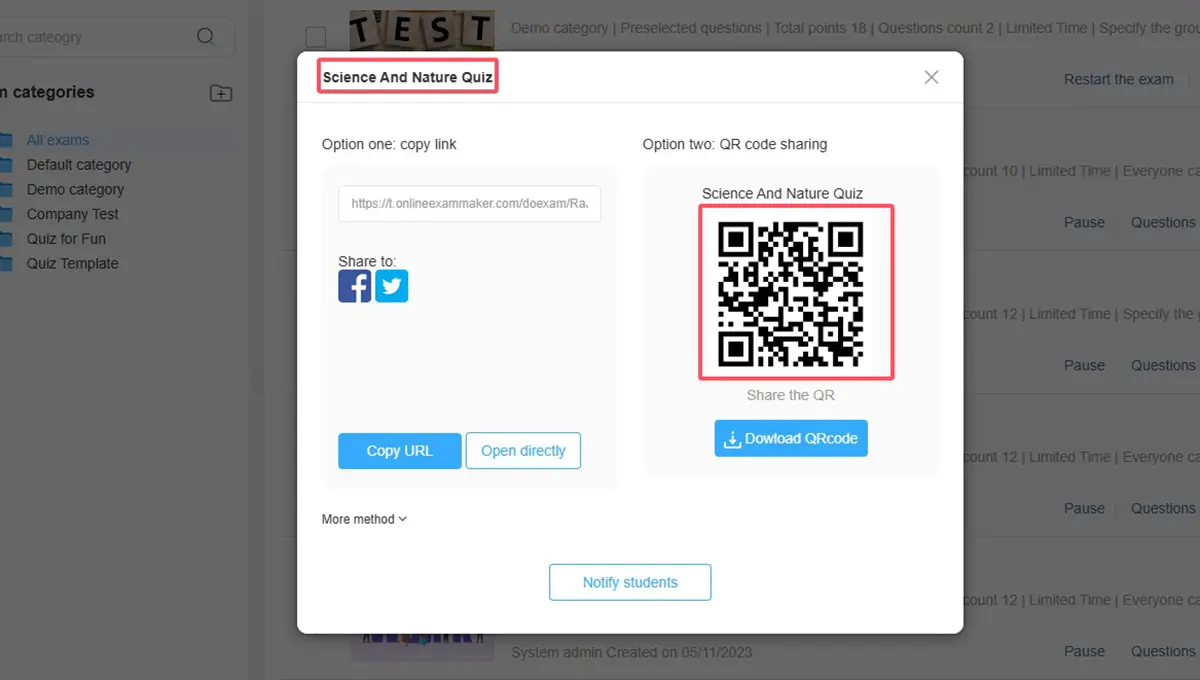
คุณสามารถดูตัวอย่างข้อสอบบนคอมพิวเตอร์ของคุณเอง และบันทึกการตั้งค่าเมื่อคุณพอใจแล้ว จากนั้นคุณสามารถคลิกปุ่ม “เผยแพร่” เพื่อปล่อยข้อสอบ
เมื่อ PowerPoint ยังคงมีความเหมาะสม
อย่าเข้าใจฉันผิด—PowerPoint มีข้อดีของมัน ถ้าคุณกำลังสร้างแบบทดสอบครั้งเดียวสำหรับห้องเรียนเดียว และคุณคุ้นเคยกับอนิเมชั่นของ PowerPoint อยู่แล้ว ก็ทำไปเลย วิธีการที่ฉันได้สรุปไว้ใช้ได้ผลดีสำหรับการใช้งานแบบไม่เป็นทางการ
PowerPoint ยังชนะเมื่อคุณต้องการควบคุมการออกแบบภาพและแบรนด์อย่างสมบูรณ์ OnlineExamMaker มีธีมและตัวเลือกการปรับแต่ง แต่ PowerPoint ช่วยให้คุณออกแบบอะไรก็ได้อย่างแท้จริง สำหรับการฝึกอบรมองค์กรที่มีแบรนด์ชัดเจนซึ่งทุกพิกเซลมีความสำคัญ ความยืดหยุ่นของ PowerPoint อาจคุ้มค่ากับงานติดตั้งเพิ่มเติม
แต่ถ้าคุณสร้างแบบทดสอบเป็นประจำ ต้องการการวิเคราะห์ที่แข็งแกร่ง ต้องการมาตรการป้องกันการโกง หรือเพียงแค่ไม่อยากยุ่งกับแมโคร VBA และแผงอนิเมชั่นทุกครั้ง แพลตฟอร์มสร้างแบบทดสอบโดยเฉพาะจะช่วยประหยัดเวลาและลดอาการปวดหัวได้อย่างมาก
เคล็ดลับในการทำให้แบบทดสอบแบบจำกัดเวลาของคุณน่าสนใจยิ่งขึ้น
ตอนนี้คุณมีความรู้ด้านเทคนิคแล้ว มาพูดถึงทักษะที่นุ่มนวลกว่า—การเลือกการออกแบบและสัมผัสทางจิตวิทยาที่เปลี่ยนแบบทดสอบที่ใช้งานได้ให้เป็นประสบการณ์ที่น่าดึงดูด
ใช้เอฟเฟกต์เสียง (แต่อย่ามากเกินไป)
เสียง “ติ้ง” ที่น่าพอใจเมื่อมีคนตอบถูก? ยอดเยี่ยม เสียง “ตึ๊ง” เศร้าสำหรับคำตอบที่ผิด? มีประสิทธิภาพ เอฟเฟกต์เสียงให้ข้อเสนอแนะทางอารมณ์ทันที แต่ต่อต้านสิ่งล่อใจที่จะเพิ่มเสียงหวือหวาและเสียงแซ่บให้กับทุกอนิเมชั่น หนึ่งเสียงต่อการโต้ตอบหนึ่งครั้งก็เพียงพอแล้ว มากกว่านั้นจะกลายเป็นน่ารำคาญอย่างรวดเร็ว
จิตวิทยาสีมีความสำคัญ
ตัวจับเวลาสีแดงสร้างความเร่งด่วนและแรงกดดัน—เหมาะสำหรับการเตรียมสอบ ตัวจับเวลาสีเขียวให้ความรู้สึกเป็นมิตรกว่า—ดีกว่าสำหรับเกมทบทวนที่ไม่มีความเครียดสูง สีฟ้าสื่อถึงความเป็นมืออาชีพ สีเหลืองดึงดูดความสนใจแต่สามารถทำให้ปวดตาได้ จับคู่สีของคุณกับวัตถุประสงค์ของแบบทดสอบและระดับความทนทานต่อความเครียดของผู้ชม
เปลี่ยนระดับความยากของคำถาม
เริ่มด้วยคำถามง่ายๆ เพื่อสร้างความมั่นใจ ใส่คำถามระดับกลางเพื่อรักษาความสนใจ และเก็บคำถามที่ท้าทายไว้ตรงกลางหรือตอนท้าย สิ่งนี้สร้างเส้นโค้งความยากที่น่าพึงพอใจ แทนที่จะทำให้ผู้เข้าร่วมรู้สึกหนักใจทันทีหรือทำให้พวกเขาเบื่อตลอดทั้งแบบทดสอบ
รวมคำอธิบาย ไม่ใช่แค่ถูก/ผิด
เมื่อมีคนตอบผิด อย่าเพิ่งพูดว่า “ไม่ถูกต้อง” อธิบายสั้นๆ ว่า “ไม่ถูกต้อง กำแพงเบอร์ลินล่มสลายในปี 1989 ไม่ใช่ปี 1985” สิ่งนี้เปลี่ยนแบบทดสอบของคุณจากเครื่องมือประเมินผลเป็นโอกาสในการเรียนรู้ แม้แต่คำอธิบายสั้นๆ ก็ช่วยยึดข้อมูลที่ถูกต้องให้แน่นขึ้น
ทดสอบแบบทดสอบของคุณหลายครั้ง
ฉันไม่สามารถเน้นย้ำสิ่งนี้มากพอ: เรียกใช้แบบทดสอบทั้งหมดของคุณอย่างน้อยสามครั้งก่อนนำเสนอ คลิกทุกตัวเลือกคำตอบเพื่อตรวจสอบว่าไฮเปอร์ลิงก์ทำงาน ปล่อยให้ตัวจับเวลาทำงานครบระยะเวลาเพื่อให้แน่ใจว่าการเปลี่ยนเกิดขึ้นอย่างถูกต้อง ไม่มีอะไรจะฆ่าการมีส่วนร่วมได้เร็วกว่าข้อบกพร่องทางเทคนิคระหว่างเซสชันสด
คำถามที่พบบ่อย
ฉันสามารถสร้างแบบทดสอบพร้อมตัวจับเวลาใน PowerPoint Online ได้หรือไม่
ได้บางส่วน คุณสามารถสร้างตัวจับเวลาแถบนับถอยหลังพื้นฐานโดยใช้อนิเมชั่น แต่คุณไม่สามารถใช้แมโคร VBA สำหรับการให้คะแนนหรือฟีเจอร์ซูมสำหรับการเลือกคำถามได้ สำหรับฟังก์ชันการทำงานที่สมบูรณ์ คุณต้องใช้ PowerPoint เวอร์ชันเดสก์ท็อป
ฉันจะเพิ่มการนับถอยหลังแบบตัวเลข (10, 9, 8…) ได้อย่างไร
วิธีที่ง่ายที่สุดโดยไม่ต้องเขียนโค้ดคือการสร้างสไลด์แยกสำหรับแต่ละหมายเลขและให้它们เลื่อนโดยอัตโนมัติทุกวินาที อีกทางหนึ่ง คุณสามารถใช้แมโคร VBA หรือแทรกวิดีโอตัวจับเวลานับถอยหลัง สำหรับวัตถุประสงค์ส่วนใหญ่ วิธีการแถบนับถอยหลังนั้นง่ายกว่าและดูเป็นมืออาชีพเพียงพอ
ผู้เข้าร่วมสามารถหยุดตัวจับเวลาได้หรือไม่
ไม่ได้ด้วยวิธีการที่อธิบายไว้ที่นี่ อนิเมชั่นของ PowerPoint จะทำงานโดยอัตโนมัติเมื่อเริ่มต้น หากผู้เข้าร่วมกด Escape เพื่อออกจากสไลด์โชว์ พวกเขาสามารถกลับมาได้ แต่ตัวจับเวลาจะไม่เริ่มต่อจากที่ค้างไว้—มันจะเริ่มใหม่ สำหรับตัวจับเวลาที่สามารถควบคุมและหยุดได้ คุณต้องใช้แพลตฟอร์มสร้างแบบทดสอบโดยเฉพาะเช่น OnlineExamMaker
จะเกิดอะไรขึ้นถ้าฉันต้องการเวลาจำกัดที่แตกต่างกันสำหรับคำถามที่แตกต่างกัน?
ง่าย สไลด์คำถามแต่ละอันมีอนิเมชั่นตัวจับเวลาของตัวเอง เพียงกำหนดระยะเวลาที่แตกต่างกันเมื่อคุณตั้งค่าอนิเมชั่น Wipe คำถามที่ 1 อาจเป็น 15 วินาที คำถามที่ 2 อาจเป็น 30 วินาที เป็นต้น
ฉันสามารถรวมคำถามได้กี่ข้อตามความเป็นจริง?
PowerPoint จัดการสไลด์ได้สูงสุด 200-300 สไลด์โดยไม่มีปัญหาด้านประสิทธิภาพที่สำคัญ ดังนั้นในทางเทคนิคแล้ว คุณสามารถสร้างแบบทดสอบขนาดใหญ่ได้ ในทางปฏิบัติ ให้พิจารณาช่วงความสนใจของผู้ชมของคุณ เซสชันแบบทดสอบที่มีประสิทธิภาพส่วนใหญ่คือ 10-30 คำถาม เกินกว่านั้น ให้แบ่งเป็นหลายแบบทดสอบ
ฉันสามารถส่งออกแบบทดสอบ PowerPoint ของฉันเพื่อใช้ทางออนไลน์ได้หรือไม่
คุณสามารถบันทึกไฟล์ PowerPoint เป็นวิดีโอหรืออัปโหลดไปยังแพลตฟอร์มเช่น SlideShare แต่การโต้ตอบ (การคลิกคำตอบ การติดตามคะแนน) จะไม่ทำงาน หากคุณต้องการการส่งมอบทางออนไลน์ด้วยฟังก์ชันการทำงานที่สมบูรณ์ ให้โฮสต์เซสชันสดที่คุณแชร์หน้าจอ PowerPoint ของคุณ หรือสร้างแบบทดสอบของคุณบนแพลตฟอร์มบนเว็บตั้งแต่ต้น
วิธีที่ดีที่สุดในการป้องกันการโกงในแบบทดสอบ PowerPoint คืออะไร?
PowerPoint มีตัวเลือกป้องกันการโกงที่จำกัด คุณสามารถสุ่มลำดับคำถามโดยการจัดเรียงสไลด์ด้วยตนเองสำหรับเซสชันต่างๆ คุณสามารถแสดงคำถามในโหมดเต็มหน้าจอเพื่อให้ยากต่อการนำทางออกไป แต่ท้ายที่สุดแล้ว PowerPoint ไม่ได้ออกแบบมาสำหรับการทดสอบที่ปลอดภัย สำหรับการประเมินที่มีความเสี่ยงสูงซึ่งการโกงเป็นข้อกังวล ให้ใช้ซอฟต์แวร์สอบโดยเฉพาะที่มีฟีเจอร์การคุมสอบ
ฉันสามารถเพิ่มรูปภาพหรือวิดีโอในคำถามแบบทดสอบของฉันได้หรือไม่
ได้แน่นอน แทรกรูปภาพโดยตรงบนสไลด์คำถามของคุณโดยใช้ แทรก → รูปภาพ สำหรับวิดีโอ ให้ใช้ แทรก → วิดีโอ เพียงจำไว้ว่าวิดีโอจะเพิ่มขนาดไฟล์ของคุณอย่างมาก และอาจทำให้เกิดปัญหาการเล่นเมื่อย้ายไฟล์ระหว่างคอมพิวเตอร์ ทดสอบอย่างละเอียดถ้าคุณกำลังรวมสื่อมัลติมีเดีย
การสร้างแบบทดสอบแบบจำกัดเวลาใน PowerPoint เป็นสิ่งที่ทำได้อย่างแน่นอนด้วยความอดทนและความใส่ใจในรายละเอียด คุณมีแถบนับถอยหลังสำหรับการจับเวลาพื้นฐาน แมโคร VBA สำหรับการให้คะแนน และฟีเจอร์ซูมสำหรับการนำทางอย่างมืออาชีพ เครื่องมือเหล่านี้เปลี่ยน PowerPoint จากโปรแกรมสร้างงานนำเสนอธรรมดาให้เป็นแพลตฟอร์มการเรียนรู้แบบโต้ตอบ
อย่างไรก็ตาม รู้ว่าเมื่อใดควรใช้เครื่องมือที่เหมาะสมกับงาน สำหรับแบบทดสอบในห้องเรียนเป็นครั้งคราวที่คุณควบคุมสภาพแวดล้อมได้ PowerPoint ใช้งานได้ดี สำหรับการประเมินเป็นประจำ โปรแกรมการฝึกอบรมทางวิชาชีพ หรืออะไรก็ตามที่ต้องการการวิเคราะห์โดยละเอียดและมาตรการป้องกันการโกง แพลตฟอร์มเช่น OnlineExamMaker ช่วยประหยัดเวลาและลดปัญหาทางเทคนิค
ไม่ว่าคุณจะเลือกเส้นทางไหน จำสิ่งนี้ไว้: แบบทดสอบที่ดีที่สุดไม่ใช่แบบทดสอบที่มีอนิเมชั่นหรูหราที่สุดหรือระบบการให้คะแนนที่ซับซ้อนที่สุด แต่เป็นแบบทดสอบที่ทำให้ผู้เข้าร่วมมีส่วนร่วม เสริมสร้างการเรียนรู้อย่างมีประสิทธิภาพ และทำงานได้อย่างราบรื่นโดยไม่มีปัญหาทางเทคนิค เชี่ยวชาญพื้นฐาน ทดสอบอย่างละเอียด และมุ่งเน้นที่การสร้างคำถามที่ประเมินความเข้าใจอย่างแท้จริงมากกว่าแค่การจดจำ ทำเช่นนั้น และแบบทดสอบแบบจำกัดเวลาของคุณ—ไม่ว่าจะใน PowerPoint หรือซอฟต์แวร์โดยเฉพาะ—จะประสบความสำเร็จทุกครั้ง
ตอนนี้ลงมือสร้างแบบทดสอบที่ทำให้การเรียนรู้รู้สึกเหมือนเป็นมากกว่าภารกิจและเป็นความท้าทายที่น่าพิชิต นักเรียน ผู้เข้ารับการฝึกอบรม หรือพนักงานของคุณจะขอบคุณคุณสำหรับมัน