PowerPoint ไม่ได้มีไว้แค่หัวข้อย่อยและความน่าเบื่อในที่ทำงานอีกต่อไป ด้วยเคล็ดลับเล็กน้อย การใช้ไฮเปอร์ลิงก์อย่างชาญฉลาด และอาจจะเพิ่มลูกเล่นอนิเมชั่นอีกสักหน่อย คุณก็สามารถเปลี่ยนเครื่องมือนำเสนออันเป็นเอกลักษณ์ของไมโครซอฟท์ให้กลายเป็นเกมโชว์ที่น่าดึงดูด ซึ่งทำให้แม้แต่พิธีกรเกมโชว์ยังอิจฉา และส่วนที่ดีที่สุด? คุณไม่จำเป็นต้องเป็นอัจฉริยะด้านเทคโนโลยีหรือใช้เวลาหลายชั่วโมงในการเขียนโค้ด
- ทำไมเกมตอบคำถามถึงได้ผล และทำไมผู้ฟังของคุณถึงชอบ
- วิธีที่ 1: สร้างแบบทดสอบด้วยลิงก์นำทาง
- วิธีที่ 2: เพิ่มองค์ประกอบแบบโต้ตอบด้วยอนิเมชั่น
- วิธีที่ 3: ใช้ ClassPoint สำหรับการตอบสนองสดและกระดานผู้นำ
- สร้างเกมตอบคำถามสนุกๆ ด้วย OnlineExamMaker
- เคล็ดลับมือโปรเพื่อทำให้แบบทดสอบของคุณสนุกจริงๆ
ทำไมเกมตอบคำถามถึงได้ผล และทำไมผู้ฟังของคุณถึงชอบ
พูดกันตามตรง: การเรียนรู้แบบรับฝ่ายเดียวนั้นน่าตื่นเต้นพอๆ กับการดูสีแห้ง แต่การทำให้เป็นเกมล่ะ? นั่นคือจุดที่ความมหัศจรรย์เกิดขึ้น เมื่อคุณเปลี่ยนแบบทดสอบธรรมดาให้เป็นเกมแบบโต้ตอบ คุณกำลังดึงดูดบางสิ่งที่อยู่ลึกในธรรมชาติของเรา—จิตวิญญาณแห่งการแข่งขัน ความต้องการคำตอบทันที และใช่แล้ว ความต้องการความสนุกเล็กน้อยในระหว่างการฝึกอบรมช่วงบ่ายวันอังคาร
งานวิจัยแสดงให้เห็นว่าเนื้อหาแบบโต้ตอบช่วยเพิ่มการมีส่วนร่วมได้ถึง 70% เมื่อเทียบกับการนำเสนอแบบคงที่ และเกมตอบคำถามล่ะ? มันคือการผสมผสานที่ลงตัวระหว่างการเรียนรู้และความบันเทิง—สิ่งที่นักการศึกษาเรียกอย่างรักใคร่ว่า “edutainment” (ใช่แล้ว มันเป็นคำจริง และไม่ เราจะไม่ขอโทษที่ใช้มัน)
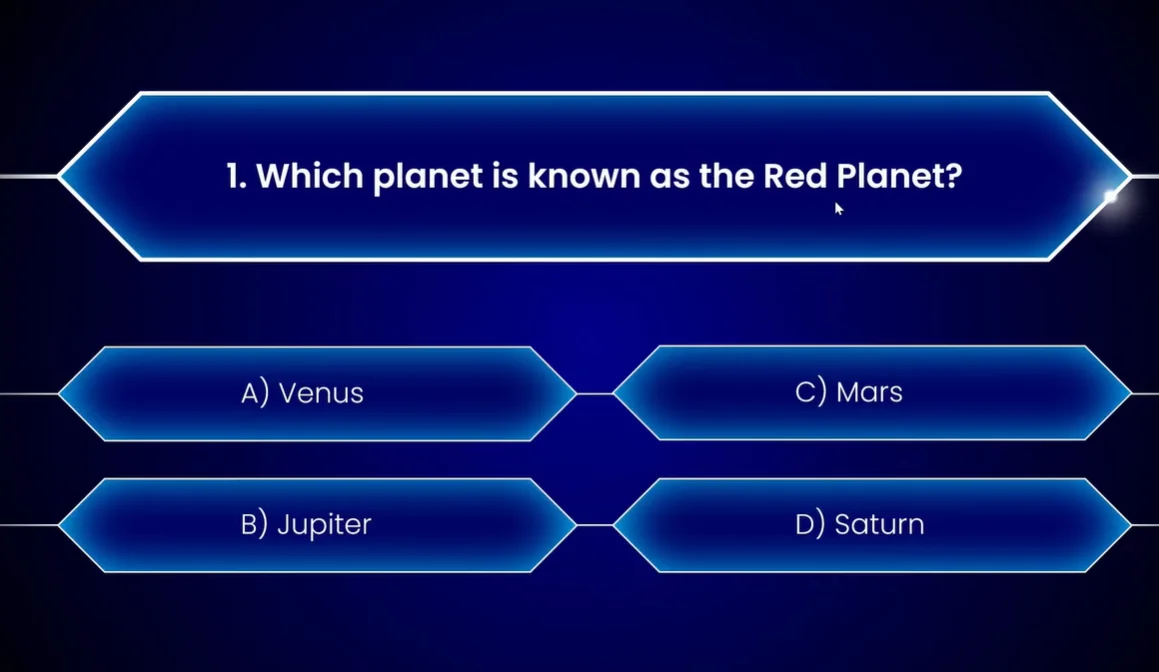
วิธีที่ 1: สร้างแบบทดสอบด้วยลิงก์นำทาง
ลองนึกถึงไฮเปอร์ลิงก์ว่าเป็นทางลับในคฤหาสน์ PowerPoint ของคุณ พวกมันคือสิ่งที่เปลี่ยนสไลด์โชว์แบบเส้นตรงให้เป็นประสบการณ์แบบเลือกเส้นทางเองได้ นี่คือวิธีสร้างรากฐานของเกมตอบคำถามของคุณโดยใช้เฉพาะฟีเจอร์นำทางที่มีอยู่ใน PowerPoint
การตั้งค่าโครงสร้างพื้นฐาน
เริ่มต้นด้วยกระดานเปล่า—หรือในศัพท์ PowerPoint ก็คือสไลด์ว่างๆ แบบทดสอบของคุณต้องการสไลด์อย่างน้อยสามประเภท:
- สไลด์ชื่อเรื่อง: การเข้าสู่ที่ยิ่งใหญ่ของคุณ นี่คือจุดที่คุณดึงดูดผู้ฟังด้วยชื่อเรื่องที่ดึงดูดใจ เช่น “คุณฉลากกว่าเจ้านายไหม?” หรือ “ศึกชิงแชมป์ความรู้เรื่องออฟฟิศครั้งยิ่งใหญ่”
- สไลด์คำถาม: หนึ่งสไลด์ต่อหนึ่งคำถาม พร้อมข้อความคำถามและตัวเลือกคำตอบ
- สไลด์ข้อเสนอแนะ: อย่างน้อยที่สุด คุณต้องมีสองสไลด์—อันหนึ่งสำหรับคำตอบที่ถูกต้อง (“เยี่ยมมาก!”) และอีกอันสำหรับคำตอบที่ผิด (“อุ๊ปส์ ลองอีกครั้ง!”)
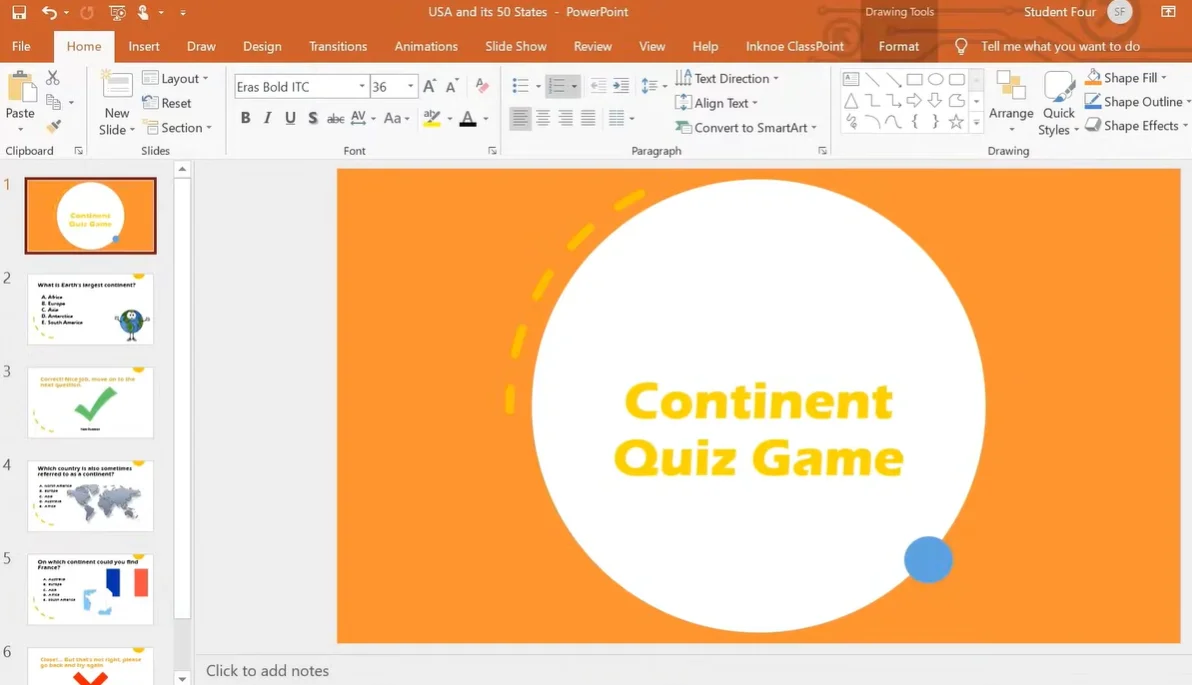
การสร้างปุ่มเริ่มต้น
นี่คือจุดที่เริ่มน่าสนใจ บนสไลด์ชื่อเรื่องของคุณ ให้แทรกรูปทรง—อาจเป็นสี่เหลี่ยมมุมมนหรือปุ่มเรียกให้ดำเนินการที่สนุกสนาน พิมพ์ข้อความที่ชวนคลิก เช่น “เริ่มแบบทดสอบ” หรือ “มาทำกันเลย!” ตอนนี้มาถึงความมหัศจรรย์:
- เลือกรูปทรงปุ่มของคุณ
- ไปที่แท็บ แทรก
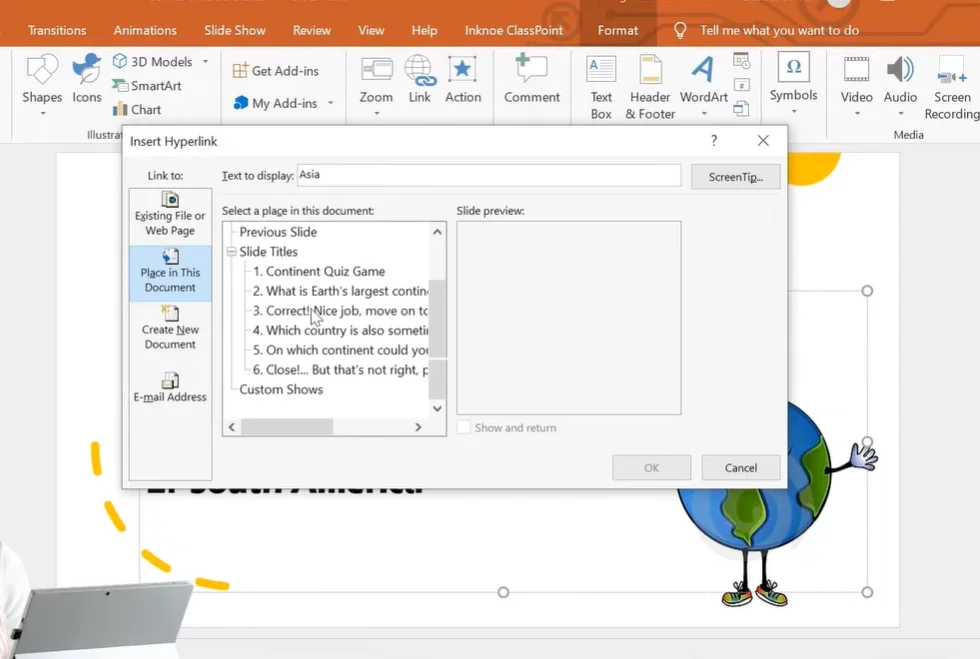
- คลิกที่ ลิงก์
- เลือก “ตำแหน่งในเอกสารนี้” และเลือกสไลด์คำถามแรกของคุณ
- คลิกตกลง
แค่นั้นเอง คุณเพิ่งสร้างองค์ประกอบแบบโต้ตอบชิ้นแรกของคุณ เมื่อมีคนคลิกปุ่มนั้นระหว่างการนำเสนอของคุณ พวกเขาจะกระโดดไปยังคำถามที่หนึ่งทันที ไม่ต้องคลิกผ่านสไลด์แบบสมัยปี 1995 อีกต่อไป
การเชื่อมโยงตัวเลือกคำตอบ
ตอนนี้มาถึงตัวเปลี่ยนเกมจริงๆ ในแต่ละสไลด์คำถาม คุณต้องเปลี่ยนตัวเลือกคำตอบให้เป็นจุดนำทางที่สามารถคลิกได้ นี่คือขั้นตอน:
สำหรับคำตอบที่ถูกต้อง:
- ไฮไลต์ข้อความหรือรูปทรงของคำตอบที่ถูกต้อง
- ไปที่ แทรก → ลิงก์
- เชื่อมโยงไปยังสไลด์ข้อเสนอแนะ “คำตอบถูกต้อง”
สำหรับคำตอบที่ผิด:
- เลือกแต่ละคำตอบที่ผิด
- เชื่อมโยงไปยังสไลด์ข้อเสนอแนะ “คำตอบผิด”
เคล็ดลับมือโปร: บนสไลด์ “ผิด” ให้เพิ่มปุ่ม “ย้อนกลับ” ที่ใช้ฟีเจอร์ การดำเนินการ (แทรก → การดำเนินการ → ไฮเปอร์ลิงก์ไปยัง “สไลด์ล่าสุดที่ดู”) เพื่อให้ผู้เล่นสามารถลองคำถามใหม่ได้โดยไม่สะดุด
เคล็ดลับโหมดคีออสก์
นี่คือสิ่งที่คนส่วนใหญ่ไม่รู้: ถ้าคุณไม่ได้ตั้งค่าการนำเสนออย่างถูกต้อง ผู้คนอาจข้ามคำถามโดยไม่ได้ตั้งใจด้วยการกดสเปซบาร์หรือปุ่มลูกศร นี่คือจุดที่ โหมดคีออสก์ เข้ามาช่วย—มันเหมือนกับการใส่ล้อฝึกให้กับแบบทดสอบของคุณ
ไปที่ สไลด์โชว์ → ตั้งค่าการนำเสนอ และเลือก “เรียกดูที่คีออสก์ (เต็มหน้าจอ)” ซึ่งจะล็อคการนำเสนอของคุณให้มีวิธีเดียวที่จะไปข้างหน้าได้คือการคลิกที่ไฮเปอร์ลิงก์ที่คุณสร้างขึ้นอย่างรอบคอบ ความสมบูรณ์ของเกม: ยังคงอยู่
วิธีที่ 2: เพิ่มองค์ประกอบแบบโต้ตอบด้วยอนิเมชั่น
ถ้าวิธีที่ 1 เป็นเหมือนการสร้างด้วยบล็อก LEGO วิธีที่ 2 ก็เหมือนการเติมมอเตอร์และไฟเพื่อทำให้ทุกอย่างเคลื่อนไหว อนิเมชั่นเปลี่ยนแบบทดสอบของคุณจากการใช้งานได้จริงให้กลายเป็นสิ่งที่น่าทึ่ง—และมันง่ายอย่างน่าประหลาดใจที่จะนำไปใช้
การออกแบบสไลด์คำถามที่สะดุดตา
อันดับแรก มาพูดถึงความสวยงามกัน ไม่มีใครอยากดูสไลด์สีขาวธรรมดาๆ ที่มีตัวอักษร Times New Roman นี่คือวิธีทำให้แบบทดสอบของคุณดูน่าสนใจ:
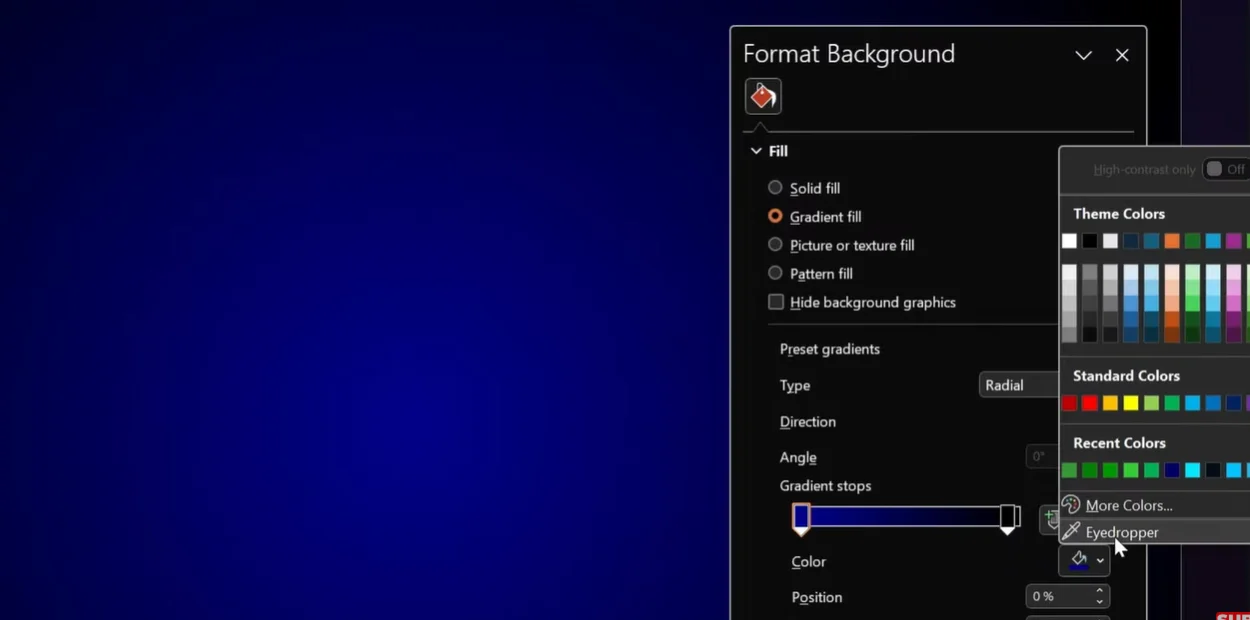
ความมหัศจรรย์ของพื้นหลัง: คลิกขวาที่พื้นหลังสไลด์แล้วเลือก “จัดรูปแบบพื้นหลัง” เลือก “การเติมแบบไล่ระดับสี” และเล่นกับสี สีน้ำเงินเข้มที่ค่อยๆ จางเป็นสีดำช่วยสร้างบรรยากาศแบบเกมโชว์ เคล็ดลับคือการตั้งค่าจุดสีที่สองที่ตำแหน่ง 95% เพื่อให้ได้ลุคที่ละเอียดอ่อนและทันสมัย
การเลือกรูปทรง: ลืมสี่เหลี่ยมที่น่าเบื่อไปได้เลย ใช้รูปทรง “สี่เหลี่ยมผืนผ้า: มุมตัดแนวทแยง” ของ PowerPoint เพื่อให้มีลักษณะที่ทันสมัยเหมือนเพชร ปรับจุดจับสีเหลืองเพื่อสร้างรูปทรงเพชรที่สมบูรณ์แบบซึ่งดูเหมือน “องค์ประกอบเกมที่คลิกได้”
เทคนิคทริกเกอร์อนิเมชั่น
นี่คือจุดที่เริ่มซับซ้อนอย่างน่าสนใจ—แต่ลองทำตามนะ เพราะนี่คือสิ่งที่แยกแบบทดสอบสมัครเล่นออกจากเกมที่ดูมืออาชีพ
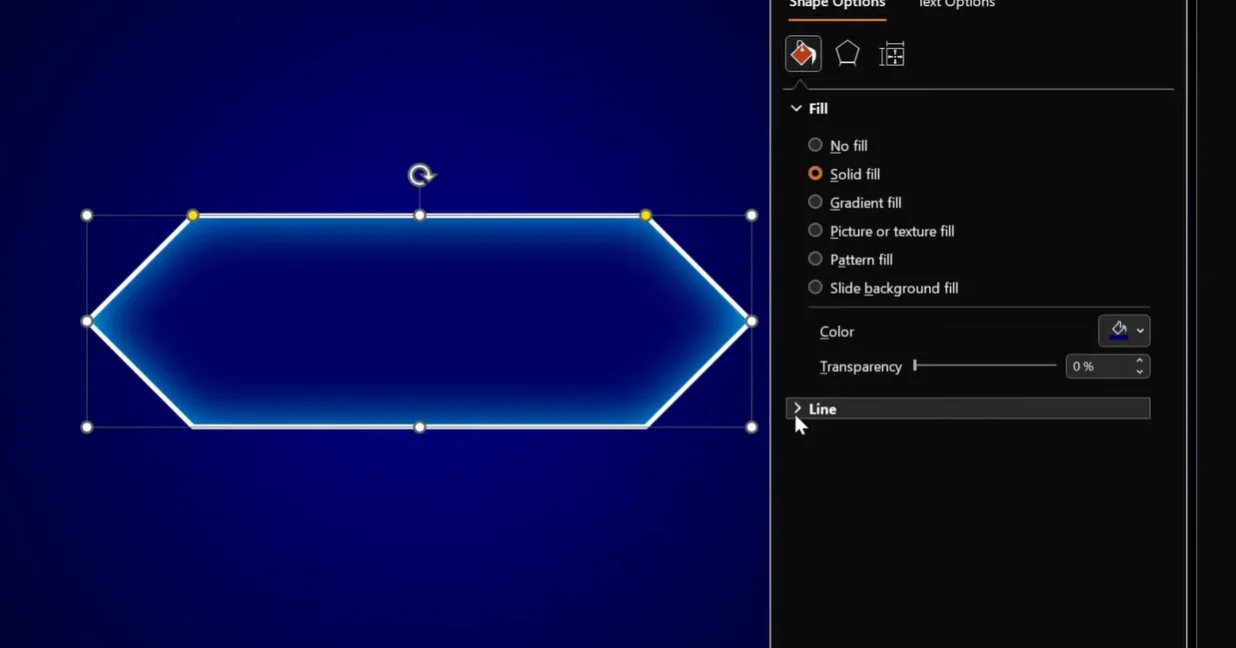
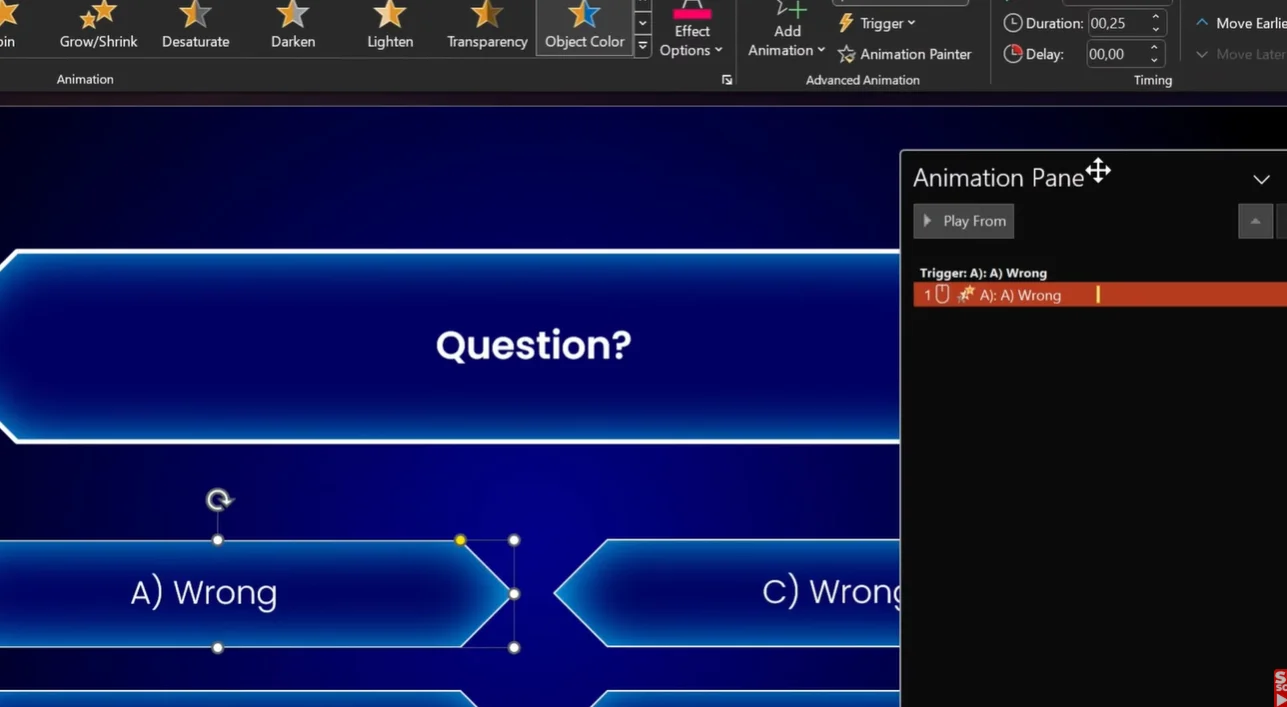
การตั้งค่าอนิเมชั่นสำหรับคำตอบผิด:
- เลือกรูปทรงคำตอบผิดของคุณ
- ไปที่แท็บ อนิเมชั่น
- เพิ่มอนิเมชั่น “สีของวัตถุ”
- เปลี่ยนสีเป็นสีแดง (หรือสีชมพูอมม่วงเพื่อให้รู้สึก “อุ๊ปส์”)
- ตั้งระยะเวลาเป็น 0.25 วินาทีเพื่อการตอบสนองที่รวดเร็ว
- ส่วนสำคัญคือ: คลิก ทริกเกอร์ → เมื่อคลิกที่ → [ชื่อรูปทรงคำตอบของคุณ]
แต่เดี๋ยวก่อน—ยังมีอีก! เพิ่มอนิเมชั่นที่สอง:
- เพิ่มอนิเมชั่น “สีแบบอักษร” ให้กับรูปทรงเดียวกัน
- ตั้งค่าให้เริ่ม “พร้อมกับก่อนหน้า”
- เปลี่ยนสีแบบอักษรเป็นสีขาวเพื่อให้ข้อความยังคงอ่านได้
ตอนนี้เมื่อมีคนคลิกคำตอบผิด พื้นหลังจะเปลี่ยนเป็นสีแดงในขณะที่ข้อความยังคงเป็นสีขาว มันดูเป็นมืออาชีพ ราบรื่น และสื่อว่า “ฉันรู้ว่าฉันกำลังทำอะไรอยู่”
การทำอนิเมชั่นสำหรับคำตอบที่ถูกต้อง (ส่วนที่น่าพอใจ)
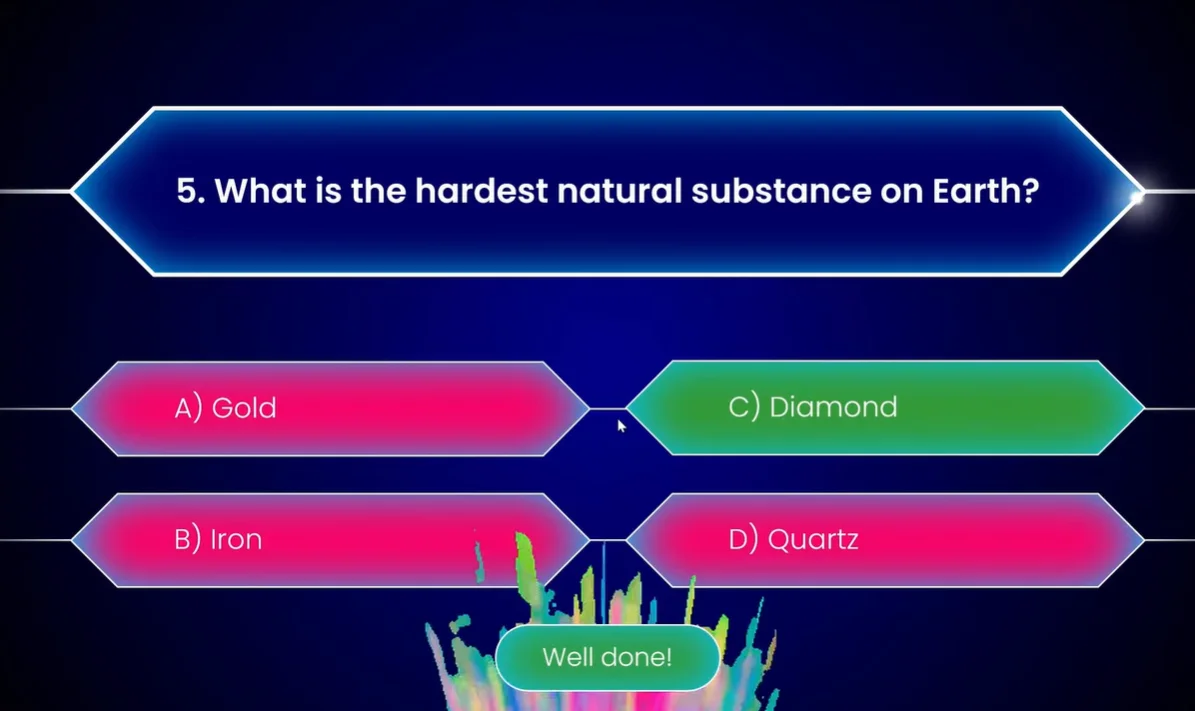
ใช้เทคนิคเดียวกัน แต่เปลี่ยนอนิเมชั่น “สีของวัตถุ” เป็นสีเขียวแห่งชัยชนะ เพิ่มอนิเมชั่น “ปัดขึ้น” เพื่อให้ปุ่ม “คำถามถัดไป” เลื่อนขึ้นมาจากด้านล่าง การกำหนดเวลามีความสำคัญ—ทำให้มันปรากฏ หลังจาก การเปลี่ยนสี ไม่ใช่ในระหว่างนั้น เราต้องการช่วงเวลาที่ “ใช่! ฉันทำได้!” ก่อนจะไปต่อ
การเพิ่มลูกเล่นกระดาษโปรย (เพราะทำไมจะไม่ล่ะ?)
สำหรับคำถามสุดท้าย ให้ใส่อนิเมชั่นกระดาษโปรย มันเป็นการเฉลิมฉลอง สนุก และสื่อถึง “คุณทำได้!” ดังกว่าเนื้อความใดๆ ใช้เอฟเฟกต์อนิเมชั่นที่มีใน PowerPoint หรือค้นหา GIF กระดาษโปรยทางออนไลน์เพื่อเพิ่มความมีชีวิตชีวา
วิธีที่ 3: ใช้ ClassPoint สำหรับการตอบสนองสดและกระดานผู้นำ
ตอนนี้เรากำลังเข้าสู่พื้นที่จริงจังมากขึ้น ถ้าวิธีที่ 1 และ 2 เป็นเหมือนการเล่นเกมกระดาน วิธีที่ 3 ก็เหมือนการเปิดตัวเกมโชว์เต็มรูปแบบพร้อมออด ป้ายคะแนน และการแข่งขันแบบเรียลไทม์
ClassPoint คือโปรแกรมเสริม PowerPoint ฟรีที่เปลี่ยนการนำเสนอของคุณให้เป็นแพลตฟอร์มแบบโต้ตอบที่ผู้เข้าร่วมสามารถส่งคำตอบจากอุปกรณ์ของตนเองได้ คิดถึง Kahoot แต่ไม่ต้องออกจาก PowerPoint
การตั้งค่า ClassPoint
เมื่อคุณดาวน์โหลดและติดตั้ง ClassPoint (มีให้ที่ classpoint.io) คุณจะเห็นแถบเครื่องมือใหม่ปรากฏในริบบิ้น PowerPoint ของคุณ จากที่นี่ คุณสามารถ:
- แทรกปุ่มคำถามแบบโต้ตอบลงบนสไลด์โดยตรง
- ตั้งค่าคำตอบที่ถูกต้องและระดับความยาก
- เปิดใช้งานโหมดการแข่งขันพร้อมการให้คะแนนอัตโนมัติ
- แสดงกระดานผู้นำสด
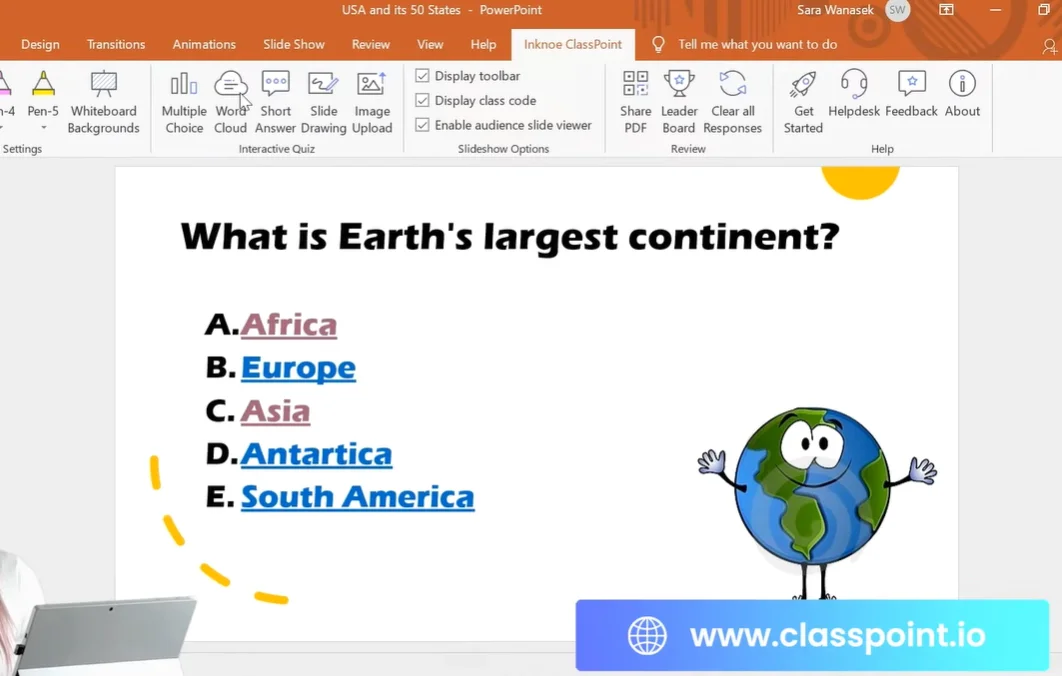
การสร้างคำถามแบบเลือกตอบแบบโต้ตอบ
แทนที่จะสร้างรูปทรงคำตอบและไฮเปอร์ลิงก์ด้วยตนเอง เพียงคลิกปุ่ม “เลือกตอบ” บนแถบเครื่องมือ ClassPoint ของคุณ แผงด้านข้างจะเปิดขึ้นซึ่งคุณสามารถ:
- เลือกจำนวนตัวเลือกคำตอบ
- ทำเครื่องหมายคำตอบที่ถูกต้อง
- ตั้งค่าโหมดการแข่งขัน (ซึ่งจะเพิ่มไอคอนถ้วยรางวัลให้กับคำถามของคุณ)
- กำหนดค่าตัวเลือกการเล่น เช่น ตัวจับเวลาถอยหลัง
ตัวจับเวลาถอยหลังน่ะเหรอ? มันเป็นอาวุธลับ ไม่มีอะไรสร้างความเร่งด่วนได้เท่ากับการดูเวลา 30 วินาทีถอยลงขณะที่คุณพยายามจำเมืองหลวงของลิทัวเนีย
เอฟเฟกต์กระดานผู้นำ
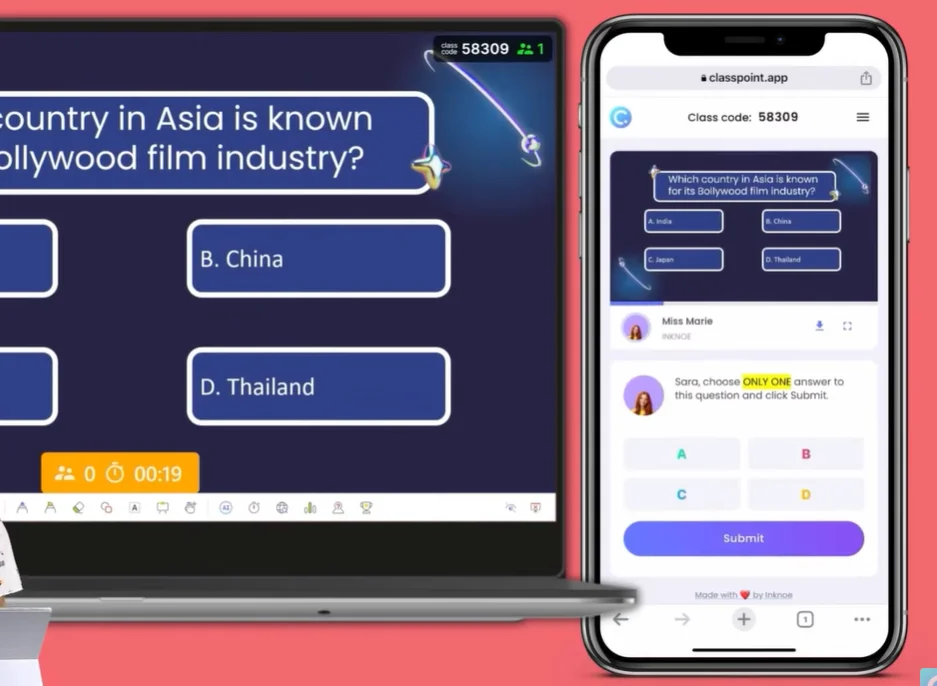
นี่คือจุดที่ ClassPoint เปล่งประกายจริงๆ: การให้คะแนนอัตโนมัติตามความเร็วและความแม่นยำ นักเรียน (หรือเพื่อนร่วมงาน หรือใครก็ตามที่คุณดึงมาเล่นแบบทดสอบ) เข้าร่วมโดยใช้รหัสชั้นเรียนที่แสดงบนหน้าจอ พวกเขาตอบจากโทรศัพท์หรือแล็ปท็อปของตนเอง และ ClassPoint จะคำนวณว่าใครเร็วที่สุดและแม่นยำที่สุด

หลังจากแต่ละคำถาม คุณสามารถแสดงกระดานผู้นำได้ ทันใดนั้น บ๊อบจากแผนกบัญชีก็สูสีกับซาร่าห์จากฝ่ายทรัพยากรบุคคล และทุกคนก็ตั้งใจฟัง นั่นคือพลังของการทำให้เป็นเกม—มันเปลี่ยนการเรียนรู้ให้เป็นกีฬา
การรวบรวมและวิเคราะห์ข้อมูล
แตกต่างจากวิธีการแบบแมนนวล ClassPoint ติดตามทุกอย่าง:
- นักเรียนตอบถูกกี่คน
- เวลาตอบสนองของผู้เข้าร่วมแต่ละคน
- แนวโน้มผลการดำเนินงานโดยรวม
- ผลลัพธ์ของนักเรียนแต่ละคน
ส่งออกข้อมูลนี้เป็นไฟล์ CSV แล้วคุณจะมีข้อมูลการประเมินทันที ไม่ต้องตรวจข้อสอบ ไม่ต้องนับด้วยตนเอง—แค่ประสิทธิภาพอัตโนมัติล้วนๆ
สร้างเกมตอบคำถามสนุกๆ ด้วย OnlineExamMaker
ในขณะที่ PowerPoint เหมาะสำหรับการนำเสนอแบบเห็นหน้ากัน แต่บางครั้งคุณก็ต้องมีแบบทดสอบที่อยู่บนออนไลน์ ทำงานแบบไม่พร้อมกัน และรวมสื่อสมบูรณ์ เช่น วิดีโอ คลิปเสียง และองค์ประกอบแบบโต้ตอบที่ PowerPoint จัดการได้ไม่เต็มที่ นี่คือจุดที่ OnlineExamMaker เข้ามา—แพลตฟอร์มสร้างข้อสอบและแบบทดสอบที่ขับเคลื่อนด้วย AI อันทรงพลัง ซึ่งจะยกระดับเกมตอบคำถามของคุณไปอีกขั้น
ทำไมต้อง OnlineExamMaker สำหรับเกมตอบคำถาม?
OnlineExamMaker ไม่ใช่แค่เครื่องมือทำแบบทดสอบอีกตัว—มันเป็นแพลตฟอร์มที่ครอบคลุมซึ่งออกแบบมาโดยเฉพาะสำหรับนักการศึกษา ผู้ฝึกสอน และผู้เชี่ยวชาญด้านทรัพยากรบุคคลที่ต้องการมากกว่าแค่คำถามแบบเลือกตอบพื้นฐาน นี่คือสิ่งที่ทำให้มันพิเศษ:
สร้างแบบทดสอบ/ข้อสอบครั้งต่อไปของคุณด้วย OnlineExamMaker
- การสร้างคำถามด้วย AI: อัปโหลดเนื้อหาของคุณและให้ AI สร้างคำถามโดยอัตโนมัติ
- รองรับสื่อสมบูรณ์: ฝังวิดีโอ ไฟล์เสียง รูปภาพ และองค์ประกอบแบบโต้ตอบได้อย่างราบรื่น
- ประเภทคำถามขั้นสูง: นอกเหนือจากเลือกตอบ—คิดถึงการเติมคำในช่องว่าง การจับคู่ คำถามแบบ hotspot และคำตอบแบบเรียงความ
- การให้คะแนนและวิเคราะห์ทันที: รับรายงานโดยละเอียดเกี่ยวกับผลการดำเนินงาน เวลาที่ใช้ และช่องว่างความรู้
- การสร้างแบรนด์ที่ปรับแต่งได้: เพิ่มโลโก้ สี และธีมที่กำหนดเองเพื่อทำให้แบบทดสอบสอดคล้องกับแบรนด์ของคุณ
วิธีสร้างแบบทดสอบสื่อสมบูรณ์ใน OnlineExamMaker?
ขั้นตอนที่ 1: สมัครใช้งานและเข้าถึงแดชบอร์ด
ไปที่เว็บไซต์ OnlineExamMaker และสร้างบัญชีฟรี แดชบอร์ดใช้งานง่าย—คุณจะเห็นตัวเลือกในการสร้างข้อสอบ แบบทดสอบ หรือการประเมินจากหน้าจอหลักทันที
ขั้นตอนที่ 2: เลือกวิธีการสร้างของคุณ

OnlineExamMaker มีสามวิธีในการสร้างแบบทดสอบของคุณ:
- สร้างด้วยตนเอง: เพิ่มคำถามทีละข้อพร้อมการปรับแต่งเต็มรูปแบบ
- นำเข้าเป็นกลุ่ม: อัปโหลดเอกสาร Word หรือไฟล์ Excel ที่มีคำถามที่เขียนไว้ล่วงหน้า
- สร้างด้วย AI: อัปโหลดสื่อการเรียนรู้ (PDF เอกสาร งานนำเสนอ) และให้ AI สกัดและสร้างคำถาม
สำหรับเกมตอบคำถามสนุกๆ ฟีเจอร์สร้างด้วย AI เป็นตัวเปลี่ยนเกม อัปโหลดเอกสารเกี่ยวกับ เช่น “ความผิดพลาดในวัฒนธรรมออฟฟิศ” หรือ “การแกล้งในประวัติศาสตร์” แล้วดู AI สร้างคำถามที่เกี่ยวข้องและน่าสนใจได้ในเวลาไม่กี่วินาที
ขั้นตอนที่ 3: เพิ่มองค์ประกอบสื่อสมบูรณ์
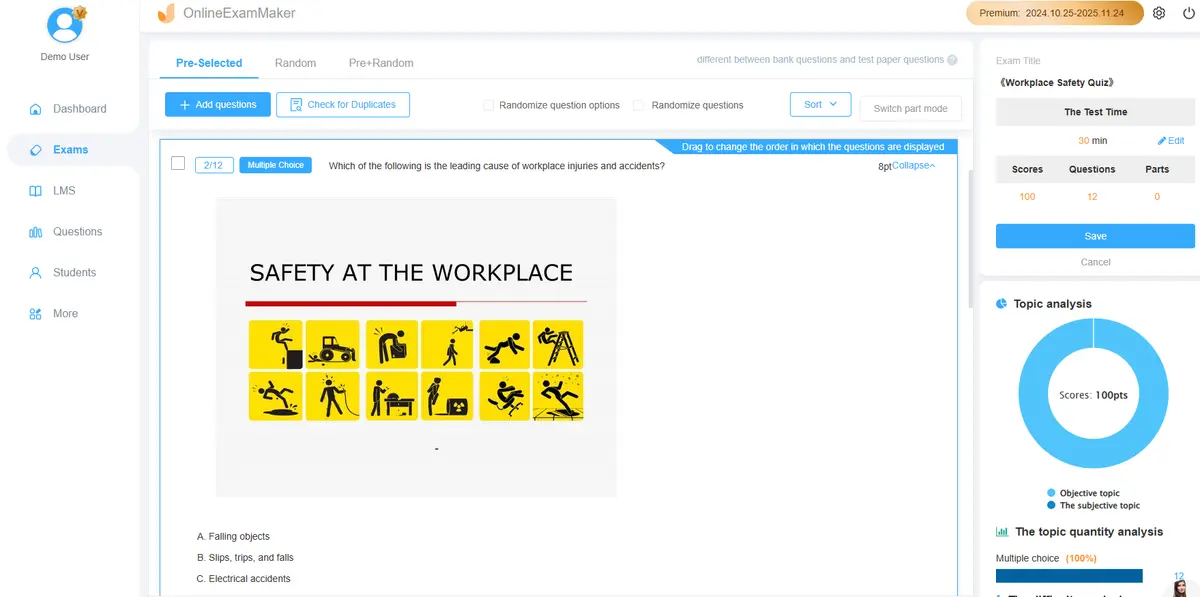
นี่คือจุดที่ OnlineExamMaker เหนือกว่า PowerPoint สำหรับแบบทดสอบออนไลน์ สำหรับแต่ละคำถาม คุณสามารถ:
- ฝังวิดีโอ YouTube หรืออัปโหลดไฟล์วิดีโอโดยตรง
- เพิ่มคลิปเสียง (เหมาะสำหรับแบบทดสอบเพลงหรือการเรียนรู้ภาษา)
- แทรกรูปภาพคุณภาพสูงพร้อมฟังก์ชัน hotspot (คลิกพื้นที่ถูกต้องเพื่อตอบ)
- รวม GIF และมีมเพื่อให้บรรยากาศเบาสบายและสนุกสนาน
ลองนึกภาพคำถามแบบนี้: “ดูคลิป 10 วินาทีจาก ‘The Office’ หลักการจัดการข้อไหนกำลังถูกละเมิด?” ผู้เข้าร่วมดูวิดีโอที่ฝังอยู่ในแบบทดสอบ จากนั้นเลือกจากตัวเลือกแบบเลือกตอบ นั่นคือการมีส่วนร่วมแบบสุดยอด
ขั้นตอนที่ 4: กำหนดค่าการตั้งค่าแบบทดสอบ
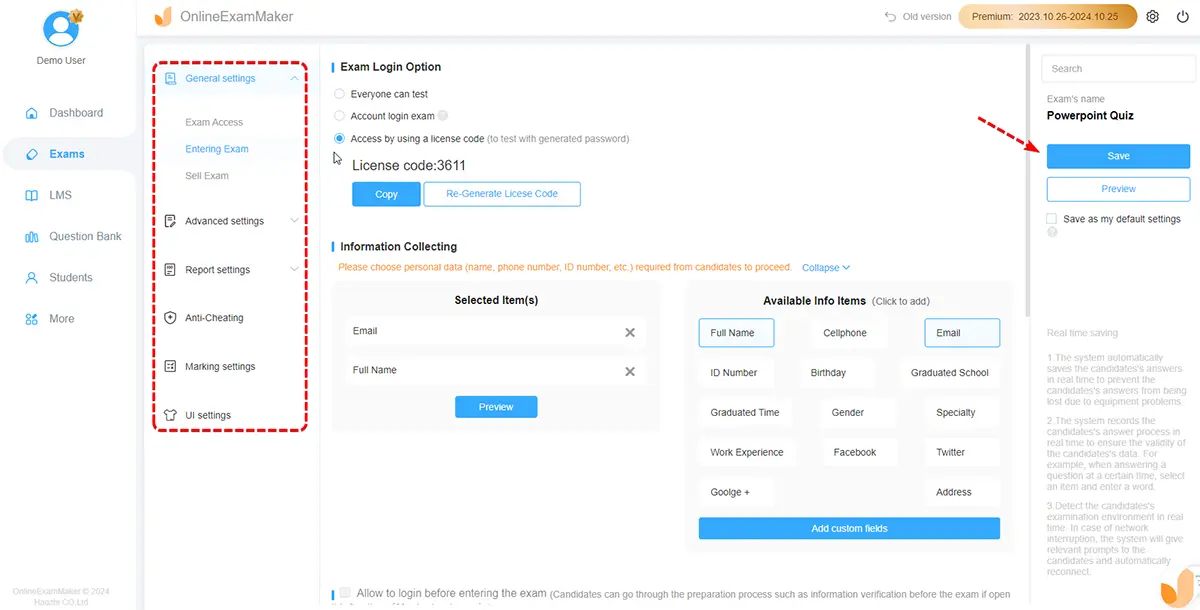
OnlineExamMaker ให้คุณควบคุมแบบทดสอบของคุณอย่างละเอียด:
- การจำกัดเวลา: ตั้งเวลาโดยรวมของแบบทดสอบหรือตัวจับเวลาต่อคำถาม
- การสุ่มคำถาม: ป้องกันการโกงโดยการสลับลำดับคำถามและคำตอบ
- เกณฑ์ผ่าน/ตก: ตั้งคะแนนขั้นต่ำสำหรับการ “ผ่าน”
- ตัวเลือกข้อเสนอแนะ: แสดงคำตอบที่ถูกต้องทันทีหรือหลังส่ง
- การสร้างใบรับรอง: สร้างใบรับรองการสำเร็จโดยอัตโนมัติสำหรับผู้เข้าร่วม
ขั้นตอนที่ 5: เพิ่มบุคลิกภาพและอารมณ์ขัน
นี่คือจุดที่คุณทำให้แบบทดสอบของคุณ สนุก จริงๆ ในส่วนข้อเสนอแนะสำหรับแต่ละคำตอบ อย่าแค่เขียน “ถูกต้อง” หรือ “ผิด” สร้างสรรค์:
- คำตอบผิด: “โอ้ เกือบแล้ว! นั่นคือสิ่งที่ทุกคนคิดจนกระทั่งไปค้นหาจริงๆ”
- คำตอบถูก: “ใช่! คุณฉลาดกว่า 85% ของคนที่ทำแบบทดสอบนี้อย่างเป็นทางการ จงสวมเกียรตินั้นอย่างภาคภูมิใจ”
- หมดเวลา: “ติ๊กต่อก! ไม่ต้องกังวล แม้แต่อัจฉริยะอย่างไอน์สไตน์ก็ยังต้องการเวลามากกว่า 10 วินาทีในบางครั้ง”
เพิ่มมีมตลกๆ หรือ GIF ปฏิกิริยาในข้อความข้อเสนอแนะ OnlineExamMaker รองรับการอัปโหลดรูปภาพในส่วนข้อเสนอแนะ ดังนั้นมีม “Success Kid” หรือรูป “Confused Math Lady” ที่วางไว้อย่างเหมาะสม สามารถเปลี่ยนแบบทดสอบธรรมดาให้เป็นประสบการณ์ที่น่าจดจำ
ขั้นตอนที่ 6: แชร์แบบทดสอบของคุณ
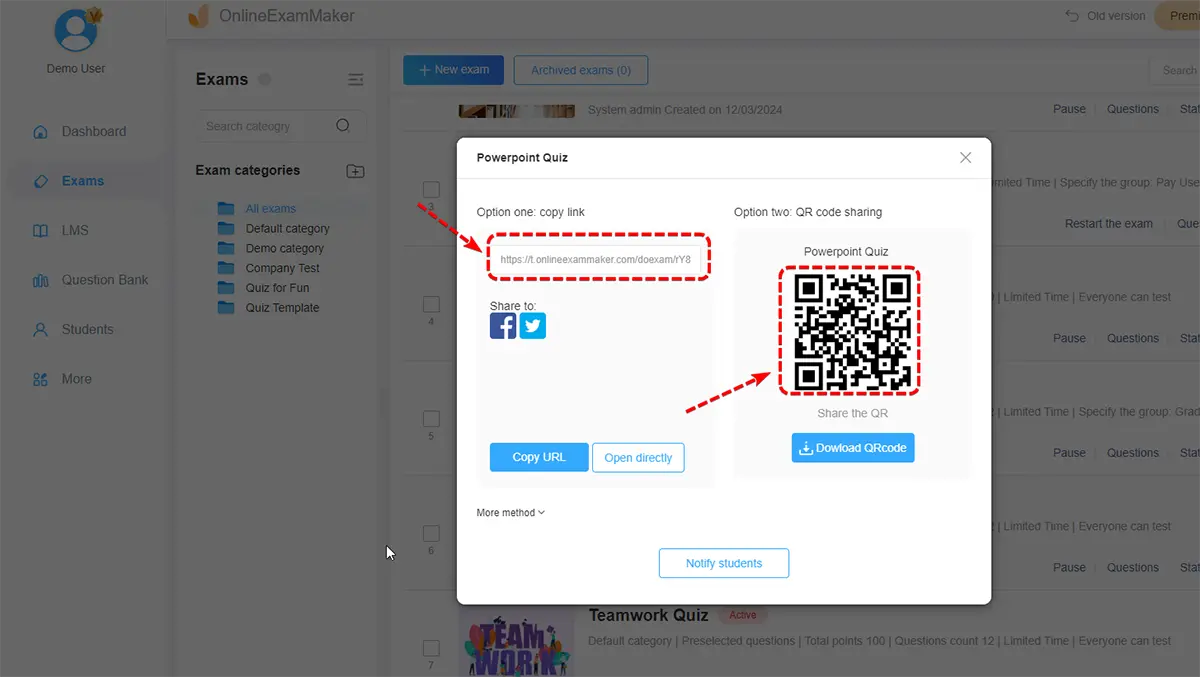
เมื่อเผยแพร่แล้ว OnlineExamMaker จะสร้างลิงก์ที่แชร์ได้ ผู้เข้าร่วมไม่จำเป็นต้องมีบัญชี—เพียงคลิกลิงก์แล้วเริ่มได้เลย คุณยังสามารถ:
- ฝังแบบทดสอบบนเว็บไซต์หรือระบบจัดการการเรียนรู้ของคุณ
- แชร์ผ่านคิวอาร์โค้ด (พิมพ์บนแผ่นพับหรือแสดงบนหน้าจอ)
- กำหนดเวลาเผยแพร่อัตโนมัติ
- ตั้งค่าข้อจำกัดการเข้าถึง (ป้องกันด้วยรหัสผ่านหรือจำกัด IP)
ขั้นตอนที่ 7: วิเคราะห์ผลลัพธ์แบบเรียลไทม์
เมื่อผู้เข้าร่วมทำแบบทดสอบของคุณเสร็จ OnlineExamMaker จะติดตามทุกอย่าง:
- คะแนนส่วนบุคคลและเวลาที่ใช้
- การแยกย่อยผลการดำเนินงานทีละคำถาม
- คำถามที่พลาดมากที่สุด (แสดงให้เห็นว่าจุดไหนที่สับสน)
- อัตราการทำสำเร็จและจุดที่ผู้ใช้หลุดออก
ส่งออกรายงานที่ครอบคลุมเป็นไฟล์ PDF หรือ Excel ซึ่งเหมาะสำหรับเอกสารการฝึกอบรมหรือบันทึกของนักเรียน
ตัวอย่าง: การสร้าง “แบบทดสอบวัฒนธรรมป๊อปยุค 90 สุดยอด” ใน OnlineExamMaker
มาดูตัวอย่างจริงกัน คุณต้องการสร้างแบบทดสอบสุดฮาเกี่ยวกับความคิดถึงยุค 90:
- อัปโหลดเนื้อหา: เพิ่ม PDF เกี่ยวกับรายการทีวี ดนตรี และเทรนด์แฟชั่นยุค 90
- สร้างคำถามด้วย AI: ให้ AI ของ OnlineExamMaker สร้างคำถาม 20 ข้อโดยอัตโนมัติ
- เสริมด้วยสื่อ:
- คำถามที่ 1: ฝังคลิป YouTube ของเพลงธีม “Fresh Prince of Bel-Air” (ไม่มีเสียง) และถาม “นี่มาจากรายการทีวีอะไร?”
- คำถามที่ 5: อัปโหลดรูปภาพกางเกงคาร์โก้และถาม “นี่คืออาชญากรรมแฟชั่นอะไร?”
- คำถามที่ 10: เพิ่มคลิปเสียงของโมเด็ม dial-up และถาม “นี่คือเสียงอะไร?”
- เพิ่มอารมณ์ขัน: เขียนข้อเสนอแนะคำตอบผิดตลกๆ เช่น “ถ้าคุณคิดว่านั่นคือ Nirvana เราต้องคุยกันอย่างจริงจังเกี่ยวกับวัยเด็กของคุณ”
- เปิดใช้งานกระดานผู้นำ: เปิดโหมดการแข่งขันเพื่อแสดงผู้ทำคะแนนสูงสุด
- แชร์: โพสต์ลิงก์ใน Slack ของบริษัทหรือแชทกลุ่มชั้นเรียน
ผลลัพธ์? แบบทดสอบที่สนุก ให้ความรู้ และน่าจดจำ—บางสิ่งที่ผู้คนจะแชร์ต่อกับเพื่อนๆ ด้วยความเต็มใจ
เคล็ดลับมือโปรเพื่อทำให้แบบทดสอบของคุณสนุกจริงๆ
การสร้างแบบทดสอบที่ใช้งานได้เป็นเรื่องหนึ่ง การทำให้มัน สนุก น่ะเหรอ? นั่นคือศิลปะ นี่คือเคล็ดลับจากวงใน:
โอบรับความไร้สาระในคำตอบที่ผิดของคุณ
อย่าแค่ทำให้คำตอบผิดฟังดูเป็นไปได้—ทำให้บางข้อไร้สาระอย่างขบขัน เช่น คำถาม “สงครามโลกครั้งที่สองสิ้นสุดปีอะไร?” ใส่ตัวเลือกเช่น “1492” หรือ “วันอังคารหน้า” ความไร้สาระช่วยเพิ่มความสนุก
ใช้การอ้างอิงวัฒนธรรมป๊อป
คำถามเกี่ยวกับข้อเท็จจริงทางประวัติศาสตร์? น่าเบื่อ คำถามที่ตั้งกรอบว่า “ใครพูด: เชคสเปียร์หรือคานเย เวสต์?”? นั่นคือสิ่งที่เราต้องการ ผสมผสานวัฒนธรรมสูงและต่ำเพื่อการผสมผสานที่ไม่คาดคิด
เขียนบุคลิกภาพลงในข้อเสนอแนะของคุณ
แทนที่จะ “ถูกต้อง!” ลอง:
- “บูม! คุณกำลังร้อนแรง! (ในเชิงอุปมาอุปไมยนะ กรุณาอย่าเผาอะไรจริงๆ)”
- “ผิด แต่เราชื่นชมความมั่นใจของคุณ พลังแบบนั้นที่โลกต้องการ”
เพิ่มอารมณ์ขันทางภาพ
แทรกรูปมีม GIF ตลกๆ หรือรูปถ่ายที่ไม่คาดคิด คำถามเกี่ยวกับเศรษฐศาสตร์ที่จับคู่กับรูปสุนัขที่สับสน? ทองคำ comedy
รวมคำถาม “ไวด์การ์ด”
ใส่คำถามแบบสุ่มหนึ่งข้อที่ไม่เกี่ยวกับหัวข้อของคุณเลย ในแบบทดสอบประวัติศาสตร์ จู่ๆ ก็ถาม “ไอศกรีมรสอะไรอร่อยที่สุด?” มันทำให้คนตื่นตัวและทำให้บรรยากาศผ่อนคลาย
ไม่ว่าคุณจะใช้เครื่องมือดั้งเดิมของ PowerPoint, อนิเมชั่น, ฟีเจอร์สดของ ClassPoint หรือความสามารถด้านสื่อสมบูรณ์ของ OnlineExamMaker เป้าหมายก็เหมือนกัน: เปลี่ยนการรับแบบ passive ให้เป็นการมีส่วนร่วมแบบ active เปลี่ยน “ฉันต้องนั่งฟังการนำเสนอนี้” เป็น “ฉันอยากเอาชนะคนอื่นในแบบทดสอบนี้”
ดังนั้นลงมือเลย—สร้างเกมทายความรู้เกี่ยวกับนโยบายแปลกๆ ของบริษัทคุณ สร้างแบบทดสอบที่เป็นไปไม่ได้เกี่ยวกับวงดนตรีเฮฟวีเมทัลยุค 80 ออกแบบการประเมินแบบโต้ตอบที่ทำให้คนหัวเราะไปพร้อมกับเรียนรู้ เพราะท้ายที่สุดแล้ว ถ้าผู้ฟังของคุณมีส่วนร่วม พวกเขาก็กำลังเรียนรู้ และถ้าพวกเขาหัวเราะล่ะ? แสดงว่าคุณเพิ่งกลายเป็นผู้นำเสนอที่ได้รับความนิยมมากที่สุดในอาคาร