Şunu hayal edin: Yepyeni MacBook Pro’nuzda PowerPoint’te mükemmel bir interaktif sınav oluşturmak için tam iki saat harcadınız. Öğrencilerinizi veya meslektaşlarınızı tıklanabilir düğmeler, otomatik puanlama ve şık geri bildirim mesajlarıyla etkilemeye hazırsınız. Sonra gerçeklik ortaya çıkıyor—VBA makroları Mac’te aynı şekilde çalışmıyor ve interaktif öğelerinizin yarısı, tatlıdan mahrum bırakılan bir çocuk gibi öfke nöbeti geçiriyor.
Tanıdık geldi mi? Yalnız değilsiniz. Mac kullanıcıları, neredeyse her zaman olduğu gibi, PowerPoint’in VBA sınırlamalarıyla boğuşuyor. Ama iyi haber şu: Mac’te etkileyici, interaktif sınavlar oluşturmak için aslında VBA’ya ihtiyacınız yok. Aslında, en iyi sınav oluşturma tekniklerinden bazıları kodlamayı tamamen atlıyor.
- Mac-VBA İkilemini Anlamak
- Yöntem 1: Köprü Otoyolu
- Yöntem 2: Mac’te Gerçekten Çalışan Eklentiler
- Modern Çözüm: OnlineExamMaker Çevrimiçi Sınav Oluşturucuyu Deneyin
- İhtiyaçlarınız İçin Doğru Yöntemi Seçmek
- Sıkça Sorulan Sorular
Mac-VBA İkilemini Anlamak
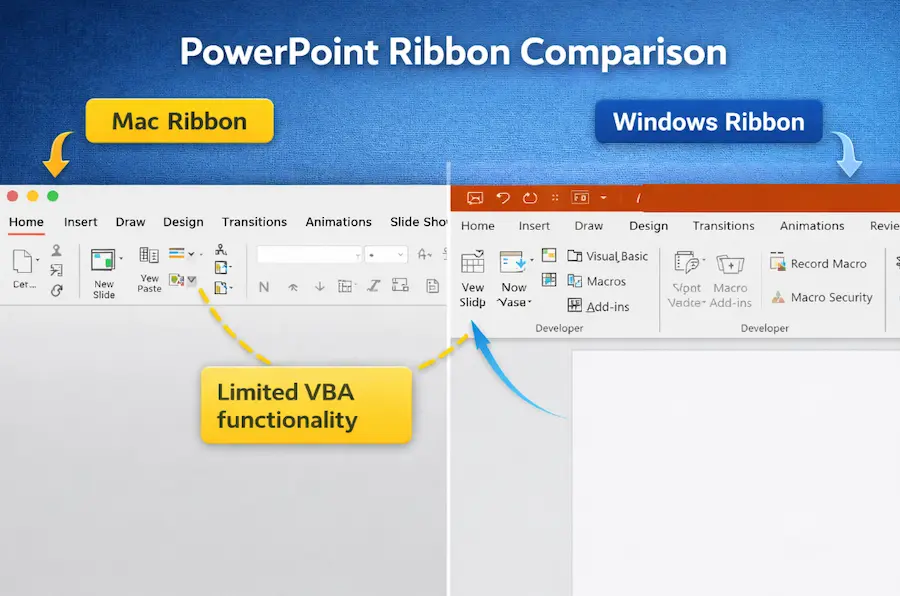
Önce odadaki fili konuşalım. Evet, PowerPoint for Mac teknik olarak VBA’yı destekliyor. Ama bu, bir bisikletin teknik olarak otoyol seyahatini desteklemesi gibi—evet, sizi oraya götürebilir, ama zor bir zaman geçireceksiniz.
Mac PowerPoint’te çalışmayan şeyler:
- ActiveX denetimleri (Windows kullanıcılarının kanıksadığı o süslü düğmeler ve onay kutuları)
- Sistem dosyalarına veya kütüphanelere başvuran birçok Windows’a özgü VBA komutu
- UserForm’lar öngörülemeyen şekilde davranır veya hiç görünmez
- Mac sürümünde bulunmayan belirli nesne modeli özellikleri
İyi haber? Keşfedeceğimiz interaktif sınav yöntemleri VBA’dan daha güvenilir. Her iki platformda da çalışırlar, PowerPoint güncellendiğinde bozulmazlar ve kitlenizin makroları etkinleştirmesini gerektirmezler (ki çoğu kişi güvenlik uyarıları nedeniyle bunu yapmaz).
Yöntem 1: Köprü Otoyolu
Köprüler, interaktif PowerPoint sunumlarının isimsiz kahramanlarıdır. Onları slaytlarınızı birbirine bağlayan görünmez yollar olarak düşünün—basit, zarif ve PowerPoint açabilen her cihazda çalışırlar.
Köprü Tabanlı Bir Sınav Nasıl Oluşturulur?
Adım 1: Soru Slaytınızı Oluşturun
En üste sorunuzu yazın. Altına, şekiller veya metin kutuları kullanarak cevap seçenekleri oluşturun. Ben şahsen yuvarlatılmış dikdörtgenleri tercih ediyorum—daha temiz görünüyorlar ve düz metinden daha kolay tıklanıyorlar.
Adım 2: Cevaplar İçin Şekil Ekleyin
- Ekle > Şekiller‘e gidin
- Bir şekil seçin (yuvarlatılmış dikdörtgenler harika çalışır)
- Her cevap seçeneği için bir şekil çizin
- Her şekle cevap seçeneklerinizle metin ekleyin

Adım 3: Geri Bildirim Slaytları Oluşturun
En az iki tür geri bildirim slaytına ihtiyacınız olacak:
- Teşvik edici geri bildirim ve devam etmek için bir düğme içeren bir “Doğru!” slaytı
- Soruyu tekrarlayan bir düğme içeren bir “Tekrar Dene” slaytı
Uzman ipucu: Tutarlı renkler kullanın—doğru için yeşil, yanlış için kırmızı. Beyniniz metinden daha hızlı renk işler, bu da geri bildirimi anında ve sezgisel hale getirir.
Adım 4: Her Şeyi Birbirine Bağlayın
İşte sihir burada gerçekleşiyor:
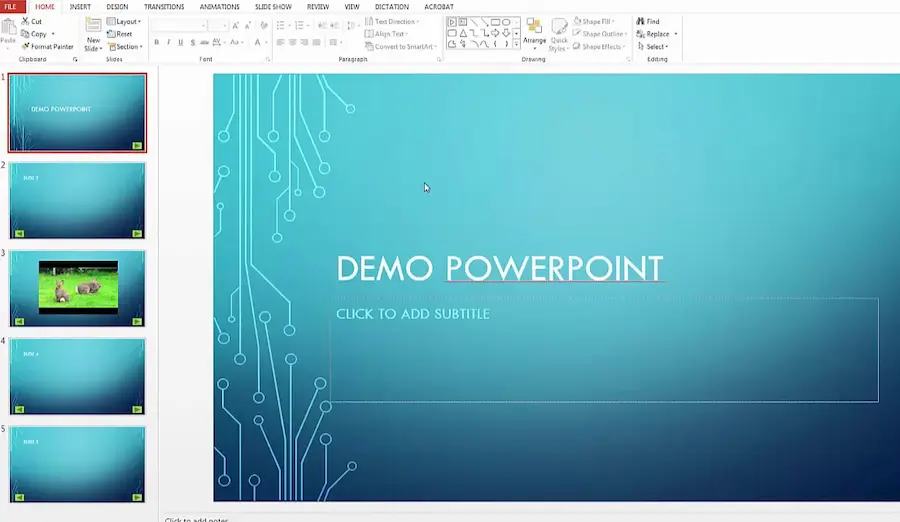
- Doğru cevabın olduğu şekle sağ tıklayın
- Eylem Ayarları‘nı seçin
- Köprü: Slayt‘ı seçin
- “Doğru!” geri bildirim slaydınızı seçin
- Yanlış cevaplar için, onları “Tekrar Dene” slaytına bağlayarak tekrarlayın
Köprüler Ne Zaman Parlar?
Bu yöntem şunlar için mükemmeldir:
- Çoktan seçmeli sınavlar
- Dallanan senaryolar (kendi maceranı seç tarzı eğitim)
- Tabletlerde ve telefonlarda çalışması gereken sunumlar
- Makroları etkinleştirmeyebilecek kişilerle dosya paylaştığınız durumlar
Yöntem 2: Mac’te Gerçekten Çalışan Eklentiler
Eklentiler, PowerPoint için uygulamalar gibidir—kod yazmanızı gerektirmeden işlevselliği genişletirler. İşin püf noktası, gerçekten Mac uyumlu olanları bulmaktır.
ClassPoint: Öğretmenlerin Favorisi
ClassPoint eğitim çevrelerinde inanılmaz derecede popüler hale geldi ve bunun iyi bir nedeni var. Özellikle interaktif sunumlar ve sınavlar oluşturmak için tasarlanmıştır ve—işte sürpriz—Mac’te kusursuz çalışır.
ClassPoint’un sundukları:
- Çoktan seçmeli, kısa cevaplı ve boşluk doldurmalı sorular
- Gerçek zamanlı öğrenci yanıtı toplama (canlı sunum yapılıyorsa)
- Otomatik puanlama ve liderlik tabloları
- Yıldızlar ve rozetler gibi oyunlaştırma öğeleri
- Mac ve Windows ile kusursuz çalışır
iSpring QuizMaker: Profesyonel Seçim
Daha sağlam sınav özelliklerine ihtiyacınız varsa, iSpring QuizMaker‘ı düşünmeye değer. Esas olarak bir Windows aracı olsa da, platformlar arasında çalışan sınavlar dışa aktarır ve şirket Mac uyumluluğunu iyileştiriyor.

Mac Kullanıcıları İçin Kurulum Notu
Mac PowerPoint’te eklenti kurmak kolaylaştı, ancak yine de bir tuhaflık var: bazı eklentiler bunları bir web sitesinden değil, PowerPoint içindeki Office Mağazası’ndan (Ekle > Eklentileri Al) indirmenizi gerektirir. Diğerleri manuel kurulum gerektirir. Her zaman sağlayıcının Mac’e özel talimatlarını kontrol edin.
Modern Çözüm: OnlineExamMaker Çevrimiçi Sınav Oluşturucuyu Deneyin
Dürüst olalım—PowerPoint bir sınav platformu olarak tasarlanmadı. Değerlendirmeler oluşturmak için ustalıkla hack’lediğimiz bir sunum aracı. Peki ya hack’leri tamamen atlayabilir ve Mac’te harika çalışan, özel olarak sınav oluşturmak için tasarlanmış bir şey kullanabilseydiniz?
İşte OnlineExamMaker, eğitimciler ve eğitmenler arasında giderek daha popüler hale gelen, yapay zeka destekli bir sınav ve sınav oluşturma platformu. İşte Mac kullanıcılarının ona yönelmesinin nedenleri:
OnlineExamMaker Mac Kullanıcıları İçin Neden Mantıklı?
1. Web Tabanlı (Kurulum Baş Ağrısı Yok)
OnlineExamMaker tamamen tarayıcınızda çalıştığından, onu Mac, Windows veya hatta bir Chromebook’ta kullanmak arasında hiçbir fark yoktur. Uyumluluk sorunları yok, eksik özellikler yok, “bu sadece Windows’ta çalışır” hayal kırıklıkları yok.
2. Yapay Zeka Soru Üretimi
İşte işler ilginçleşiyor. Her soruyu manuel olarak yazmak yerine, bir belge yükleyebilir veya içerik yapıştırabilirsiniz ve OnlineExamMaker’ın yapay zekası otomatik olarak sınav soruları oluşturacaktır. Bunu 10 sayfalık bir eğitim kılavuzuyla test ettim ve yaklaşık 45 saniyede 30 ilgili soru oluşturdu. Hepsi mükemmel değildi, ancak manuel olarak oluşturmanın saatler süreceği sağlam bir başlangıç noktası verdi.
3. PowerPoint’in Dokunamayacağı Soru Türleri
- Sürükle bırak eşleştirme
- Görsel tabanlı etkin nokta soruları
- Anlık geri bildirimli doğru/yanlış
- Rubrik değerlendirmeli kompozisyon soruları
- Çoklu boşluk doldurma
- Sıralama/sıralama görevleri
OnlineExamMaker’da Yapay Zeka Kullanarak Bir Sonraki Sınavınızı Oluşturun
Mac Kullanıcıları İçin OnlineExamMaker’da Sınav Nasıl Oluşturulur?
Adım 1: Kaydolun ve Bir Sınav Oluşturun
OnlineExamMaker.com’a gidin ve ücretsiz bir hesap oluşturun. Arayüz ferahlatıcı derecede temiz—karmaşık menüler veya gizli özellikler yok. “Yeni Sınav Oluştur”a tıklayın ve başlıyorsunuz.
Adım 2: Soru Bankanızı Oluşturun
Birkaç seçeneğiniz var:
- Manuel giriş: Soruları tek tek yazın (geleneksel ama zaman alıcı)
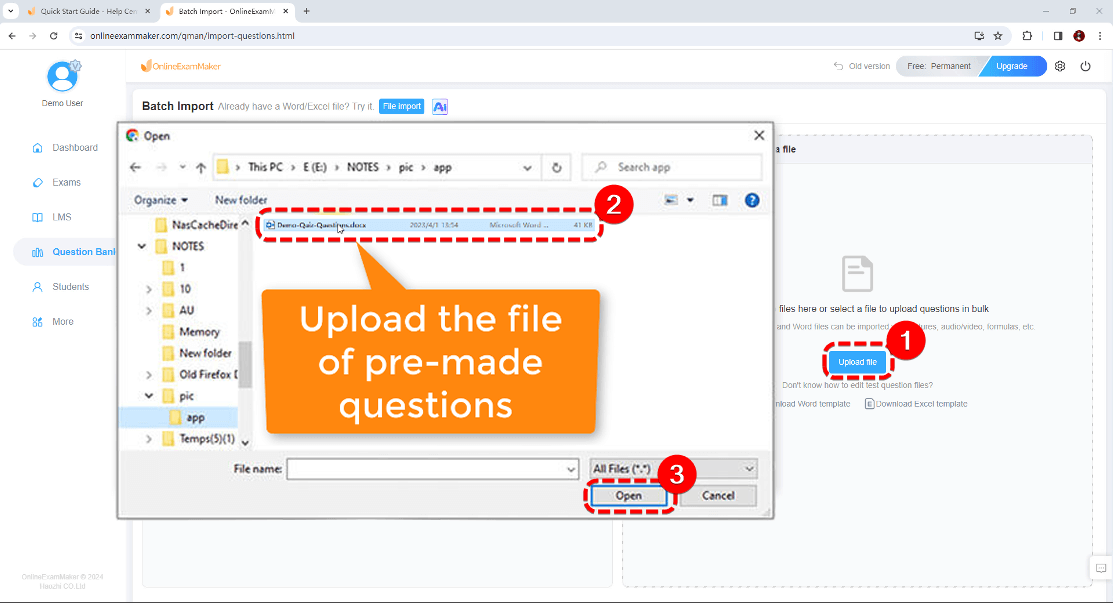
- Excel/CSV’den içe aktar: Sorularınız zaten bir elektronik tabloda varsa mükemmel
- Yapay zeka üretimi: Eğitim materyallerinizi yükleyin ve yapay zekanın soru oluşturmasına izin verin
- Soru kütüphanesi: Yaygın konular öğretiyorsanız önceden hazırlanmış sorulara göz atın
Adım 3: Sınav Ayarlarını Yapılandırın
İşte OnlineExamMaker, PowerPoint çözümlerine kıyasla öne çıkıyor:
- Zaman sınırları belirleyin (genel veya soru başına)
- Soruları ve cevap sıralarını karıştırın
- Geri dönüşü etkinleştirin/devre dışı bırakın
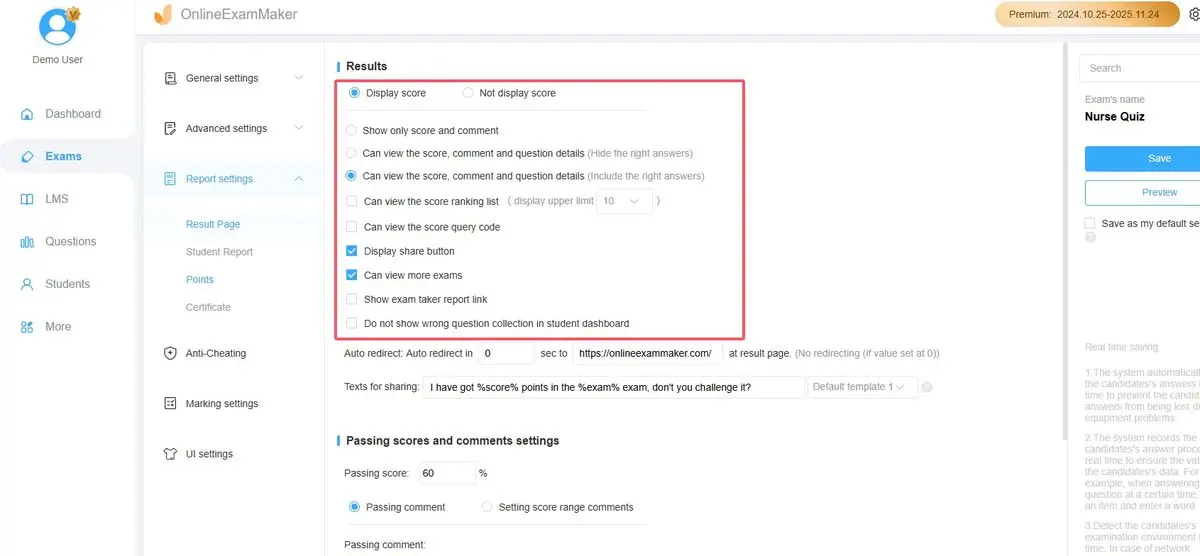
- Özel geçti/kaldı mesajlarıyla bir geçme puanı ekleyin
- Sınavın ne zaman kullanılabilir olacağını zamanlayın
- Deneme sınırları belirleyin
Adım 4: Paylaşın ve Takip Edin
Paylaşılabilir bir bağlantı veya QR kodu oluşturun. Sınav katılımcılarınız buna herhangi bir cihazdan—Mac, PC, tablet veya telefondan erişebilir. Sonuçlar otomatik olarak toplanır ve analiz edilir. Sınava kimin girdiğini, puanlarını, hangi soruları kaçırdıklarını ve ne kadar zaman harcadıklarını gösteren detaylı raporlar alırsınız.

Dürüst Karşılaştırma: PowerPoint vs OnlineExamMaker
| Özellik | PowerPoint Yöntemleri | OnlineExamMaker |
|---|---|---|
| Mac Uyumluluğu | İyi (çözümlerle) | Mükemmel (tarayıcı tabanlı) |
| Kurulum Süresi | Orta ile Yüksek | Düşük (özellikle yapay zeka ile) |
| Otomatik Puanlama | Zor/İmkansız | Otomatik |
| Mobil Uyumlu | Zorlayıcı | Mükemmel |
| Analitik | Yok | Kapsamlı |
| Soru Çeşitliliği | Sınırlı | Geniş |
| Maliyet | Ücretsiz (PowerPoint’iniz varsa) | Ücretsiz katman mevcut, gelişmiş özellikler için ücretli planlar |
PowerPoint vs OnlineExamMaker’ı Ne Zaman Kullanmalı?
PowerPoint ile devam edin eğer:
- Canlı bir sunum için tek seferlik bir sınav oluşturuyorsanız
- Sınav, diğer sunum içeriğiyle sıkı bir şekilde entegre edilmişse
- Tamamen çevrimdışı işlevselliğe ihtiyacınız varsa
- Kuruluşunuz standartlaştırma için PowerPoint’i zorunlu kılıyorsa
OnlineExamMaker’a geçin eğer:
- Otomatik notlandırma ve detaylı analitiklere ihtiyacınız varsa
- Birden fazla sınavı veya düzenli değerlendirmeleri yönetiyorsanız
- Uzaktan erişim önemliyse (öğrencilerin evden sınava girmesi)
- Yapay zeka soru üretimiyle önemli zaman kazanmak istiyorsanız
- Soru karıştırma veya kopya çekmeyi önleme özelliklerine ihtiyacınız varsa
İhtiyaçlarınız İçin Doğru Yöntemi Seçmek
Tüm bu seçenekleri keşfettikten sonra şunu merak ediyor olabilirsiniz: “Aslında hangi yöntemi kullanmalıyım?” Cevap, çoğu şeyde olduğu gibi, “duruma bağlı”. Ama bu kararı bazı gerçek dünya senaryolarıyla daha kolay hale getireyim.
Senaryo 1: 30 Öğrencisi Olan Sınıf Öğretmeni
Lise tarih öğretiyorsunuz ve öğrencileri I. Dünya Savaşı’nın nedenleri üzerine sınav yapmak istiyorsunuz. Sınavı sınıfta, okul iPad’leri ve MacBook’ların bir karışımında uygulayacaksınız.
En iyi seçim: OnlineExamMaker veya ClassPoint
Neden: Notlandırma zamanından tasarruf etmek için otomatik puanlamaya ihtiyacınız var ve bireysel öğrenci ilerlemesini takip etmek istiyorsunuz. Her ikisi de Mac’te mükemmel çalışır ve ihtiyacınız olan analitiği sağlar. OnlineExamMaker, öğrencilerin sınavları sınıf dışında tamamlamasını istiyorsanız kazanır; ClassPoint ise her şeyin sunumunuza gömülü olmasını istiyorsanız kazanır.
Senaryo 2: Uyum Eğitimi Oluşturan Kurumsal Eğitmen
Çalışanların tamamlaması gereken bir cinsel taciz önleme eğitimi oluşturuyorsunuz. Sınavın tamamlanmayı sertifikalandırması ve sonuçları İK için takip etmesi gerekiyor.
En iyi seçim: OnlineExamMaker
Neden: Sertifikasyon takibi, detaylı raporlama ve çalışanların sınavı kendi zamanlarında uzaktan alabilme yeteneğine ihtiyacınız var. Profesyonel görünüm ve sağlam analitikler, İK gereksinimlerini karşılayacaktır.
Senaryo 3: Canlı Katılımlı Konferans Sunumu
Bir pazarlama konferansında sunum yapıyorsunuz ve oturumunuz sırasında eğlenceli, interaktif bir bilgi kontrolü eklemek istiyorsunuz.
En iyi seçim: PowerPoint’te Köprüler veya Animasyon Tetikleyicileri
Neden: Sınav, daha geniş sunum anlatınızın bir parçası. Bireysel takibe ihtiyacınız yok—sadece kitleyi etkileşimli hale getiriyorsunuz. Her şeyi tek bir PowerPoint dosyasında tutmak hayatınızı kolaylaştırır ve sunumunuz sırasında internet bağlantısına ihtiyacınız olmaz.
Sıkça Sorulan Sorular
Mac’te PowerPoint’te hiç VBA makroları kullanabilir miyim?
Teknik olarak evet, ancak önerilmez. Mac PowerPoint sınırlı bir VBA alt kümesini destekler, ancak birçok Windows’a özgü özellik çalışmaz. ActiveX denetimleri tamamen kullanılamaz ve birçok makro ya başarısız olur ya da öngörülemeyen şekilde davranır. Bu makalede özetlenen yöntemler daha güvenilir ve platformlar arası uyumludur.
Köprülerle oluşturulan sınavlar iPad’lerde ve mobil cihazlarda çalışır mı?
Evet! Köprü tabanlı sınavlar mobil cihazlarda mükemmel çalışır. Sadece tıklanabilir şekillerinizin parmakla dokunmak için yeterince büyük olduğundan emin olun (en az 44×44 piksel hedefleyin). Düğmelerin kolayca dokunulabilir olduğundan emin olmak için dağıtmadan önce bir mobil cihazda test edin.
PowerPoint sınavımı kimin aldığını ve puanlarını takip edebilir miyim?
PowerPoint’in yerel özellikleriyle hayır. Bu, PowerPoint’in bir sınav platformu olarak en büyük sınırlamalarından biridir. Takip ve analitiklere ihtiyacınız varsa, ya ClassPoint gibi bir eklenti kullanmanız ya da kapsamlı raporlama sağlayan OnlineExamMaker gibi özel bir platforma geçmeniz gerekecektir.
PowerPoint sınavlarında kopya çekmeyi önlemenin bir yolu var mı?
PowerPoint’in sınırlı kopya önleme özellikleri vardır. Slayt atlamayı önlemek için Kiosk modunu etkinleştirebilirsiniz, ancak kullanıcılar hala cevaplara bakabilir veya sınavları paylaşabilir. Kopya çekmenin bir endişe olduğu daha yüksek riskli değerlendirmeler için, OnlineExamMaker gibi platformlar soru karıştırma, zaman sınırları, tarayıcı kilitleme ve web kamerası gözetimi gibi özellikler sunar.
PowerPoint sınavımı engelli öğrenciler için nasıl erişilebilir hale getirebilirim?
PowerPoint’in yerleşik erişilebilirlik denetleyicisini kullanın (Gözden Geçir > Erişilebilirliği Denetle). Tüm tıklanabilir öğelerin açıklayıcı alt metne sahip olduğundan, yüksek kontrastlı renkler kullandığınızdan, metni kolayca okunacak kadar büyük yaptığınızdan (en az 18 punto) emin olun ve sorular için sesli anlatım eklemeyi düşünün. Animasyon tetikleyicileri, düzgün etiketlendiğinde ekran okuyucularla iyi çalışır.
Sınav sorularını birden fazla sunumda yeniden kullanabilir miyim?
PowerPoint’te, sunumlar arasında slaytları manuel olarak kopyalamanız gerekir. Bu, büyük soru bankalarıyla sıkıcı hale gelir. Kopyalama yapmak için bir “ana sınav” dosyası tutmayı düşünün veya sorularınızı daha kolay yönetmek için Excel kullanın. OnlineExamMaker ve benzeri platformlar, soruları birden fazla sınavda zahmetsizce yeniden kullanmanıza izin veren yerleşik soru bankalarına sahiptir.
Bir PowerPoint sınavına en fazla kaç soru eklemeliyim?
Pratik açıdan, PowerPoint sınavlarını 20 sorunun altında tutun. Çok sayıda geri bildirim içeren slayt olduğunda dosya boyutu hızla büyür ve gezinme zorlaşabilir. Daha uzun değerlendirmeler için, özel sınav platformları büyük soru setlerini daha zarif bir şekilde yönetir.