Eğer bir öğretmen, eğitmen veya İK yöneticisiyseniz ve Excel’deki soru bankalarınızı interaktif sınavlara dönüştürmenin daha hızlı bir yolu olup olmadığını hiç merak ettiyseniz, doğru yerdesiniz. Bu rehber, tablo verilerinizi dakikalar içinde—saatler değil—tam işlevli bir Google Form sınavına dönüştüren basit bir yöntemi adım adım anlatacak.
- Sınav Sorularınızı Neden Toplu İçe Aktarmalısınız?
- Başlangıç: Excel Soru Verilerinizi Hazırlama
- Adım Adım Rehber: Excel’i Google Forms Sorularına Dönüştürme
- Alternatif Çözüm: Yapay Zeka Destekli Sınav Oluşturma için OnlineExamMaker
- Sıkça Sorulan Sorular

Sınav Sorularınızı Neden Toplu İçe Aktarmalısınız?
Dürüst olalım—manuel veri girişi kimsenin iyi vakit geçirme fikri değil. 50, 100 hatta 200 soruluk bir soru bankası yönetirken, geleneksel kopyala-yapıştır yaklaşımı hızla bir verimlilik kabusuna dönüşür.
Matematiği bir düşünün: Her soruyu ve seçeneklerini Google Forms’a manuel olarak girmek sadece iki dakika alsa bile, 50 soruluk bir sınav neredeyse iki saatinizi alır. Aslında öğretmek, daha iyi içerik geliştirmek veya—diline dolamak gibi olmasın—bir kahve molası vermek için harcayabileceğiniz iki saat.
Toplu içe aktarma sadece zamandan tasarruf etmekle ilgili değil. Aklınızı korumak ve hataları azaltmakla da ilgili. Soruları manuel olarak kopyalarken, yazım hataları olur. Seçenekler birbirine karışır. Doğru cevaplar yanlış işaretlenir. Toplu içe aktarma ile verileriniz soru bankanızdan sınav formunuza temiz bir şekilde taşınır, doğruluğu ve içinizin rahatlığını korur.
Başlangıç: Excel Soru Verilerinizi Hazırlama
Teknik adımlara girmeden önce, yapıdan bahsedelim. Excel tablonuzun Google Forms’un anlayabileceği bir şekilde düzenlenmiş olması gerekir. Bunu aynı dili konuşmak gibi düşünün—verileriniz doğru biçimlendirilmemişse, içe aktarma süreci sorunsuz işlemeyecektir.
Gerekli Sütun Yapısı
Excel elektronik tablonuzda şunlar bulunmalıdır:
| Sütun | Amaç | Örnek |
|---|---|---|
| Seri Numarası | Soru tanımlayıcısı | 1, 2, 3… |
| Soru Metni | Asıl soru | “Aşağıdakilerden hangisi bir tür sıralı arama yöntemidir?” |
| Seçenek A | İlk cevap seçeneği | “Doğrusal arama” |
| Seçenek B | İkinci cevap seçeneği | “İkili arama” |
| Seçenek C | Üçüncü cevap seçeneği | “Atlama araması” |
| Seçenek D | Dördüncü cevap seçeneği | “Üstel arama” |
| Doğru Cevap | Doğru cevap | “A” |
| Puan | Soru başına verilecek puan | 1 |
Bir şey fark ettiniz mi? Bu yapı temiz, mantıklı ve tekrarlanabilir. Her satır, tüm bileşenleri düzgün bir şekilde sıralanmış bir tam soruyu temsil eder.
Adım Adım Rehber: Excel’i Google Forms Sorularına Dönüştürme
Adım 1: Excel Verilerinizi Google Sheets’e Yükleyin
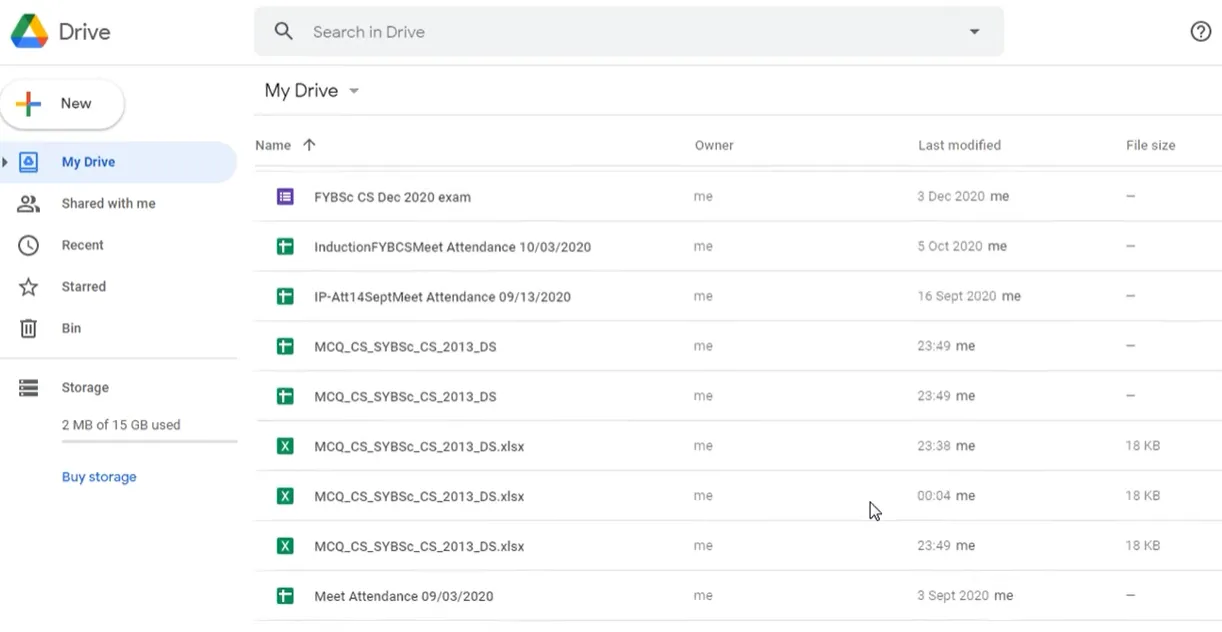
Öncelikle—Gmail hesabınıza giriş yapın ve Google Drive’a gidin. Excel’den doğrudan Google Forms’a içe aktarma yapamazsınız (ne güzel olurdu değil mi?), bu yüzden Google Sheets aracı olarak devreye girer.
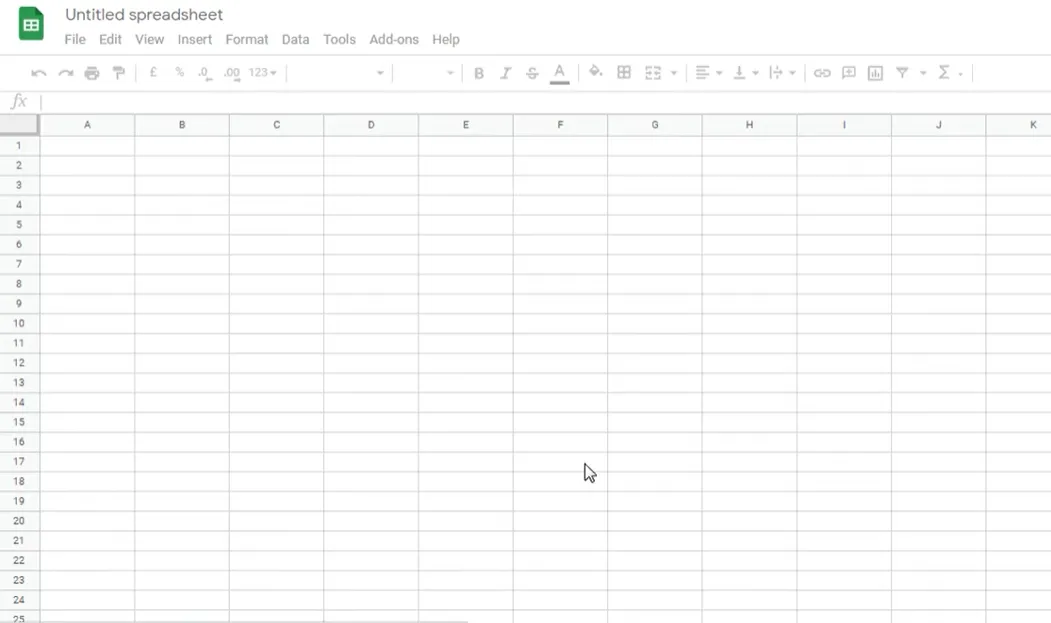
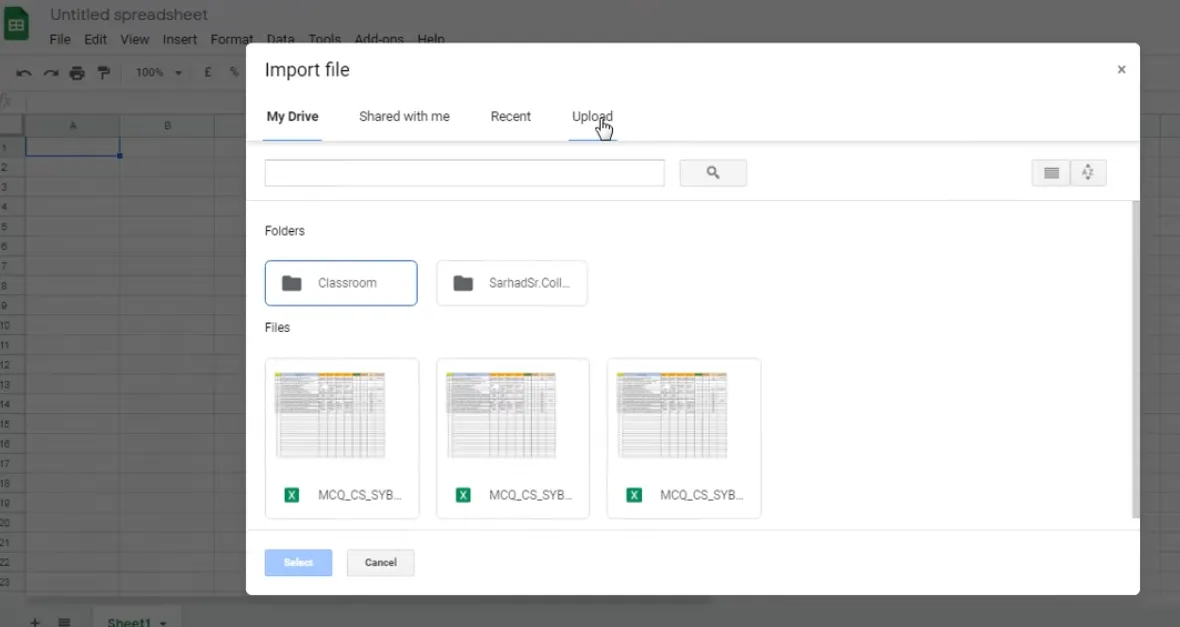
Yeni bir Google Sheets oluşturun, ardından Dosya → İçe Aktar‘a tıklayın. Yükle sekmesini seçin ve cihazınızdan Excel dosyanızı seçin. Yükleme iletişim kutusu göründüğünde, “Verileri içe aktar” seçeneğini belirleyin ve özenle hazırladığınız soru bankanızın elektronik tabloyu doldurmasını izleyin.
Uzman tavsiyesi: Hemen tablonuza anlamlı bir ad verin. “Örnek Soru Bankası – Veri Bilimi 101”, altı ay sonra Drive’ınızda ararken “Adsız Elektronik Tablo”dan daha iyidir.
Adım 2: Form Oluşturucu Eklentisini Yükleyin
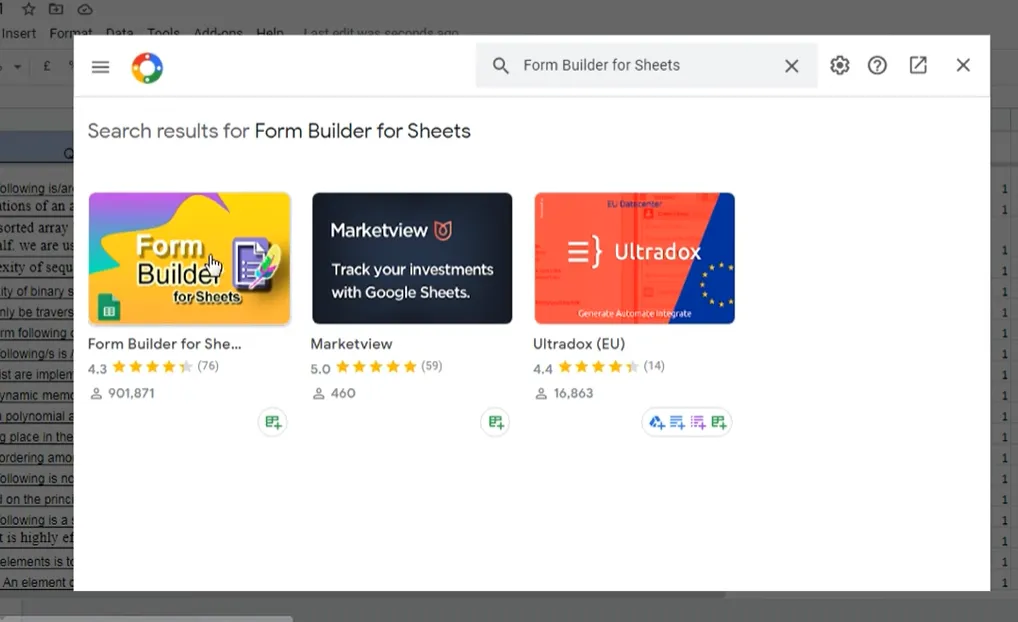
İşte sihir burada gerçekleşiyor. Google Sheets eklentileri, işlevselliği genişleten uygulamalar gibidir—ve Sheets için Form Oluşturucu eklentisi, otomatik sınav oluşturma biletinizdir.
Google Sheets’inizde, Uzantılar → Eklentiler → Eklenti al‘a tıklayın. “Sheets için Form Oluşturucu” arayın ve Yükle’ye tıklayın. Bazı izinleri vermeniz gerekecek (eklentinin sizin adınıza form oluşturmak için erişime ihtiyacı var), bu yüzden inceleyin ve İzin Ver’e tıklayın.
Adım 3: Form Oluşturucu Ayarlarını Yapılandırın
Yüklendikten sonra, Uzantılar → Sheets için Form Oluşturucu → Başlat‘a tıklayın. Ekranınızın sağ tarafında bir kenar çubuğu görünecektir—bu sizin kontrol panelinizdir.
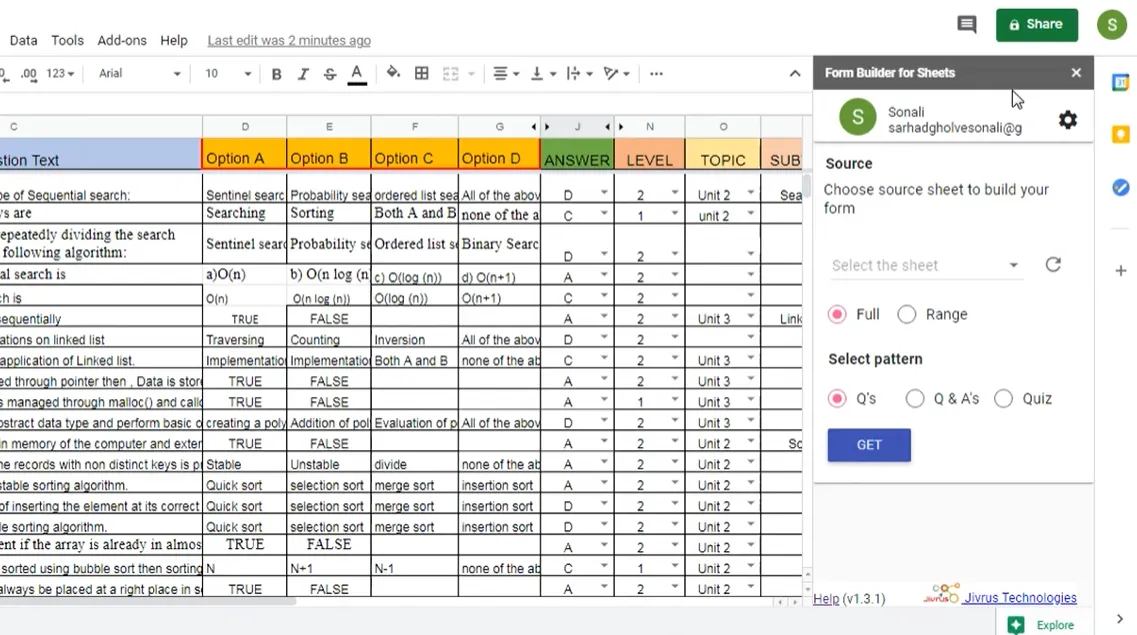
Şimdi yapılandırma zamanı. Bu kısım dikkat gerektiriyor ama merak etmeyin—göründüğünden daha basit:
- Kaynak: Tablonuzu seçin (genellikle varsayılan olarak “Sayfa1”)
- Aralık: Tüm veriyi dahil etmek için “Tamamını” seçin veya sadece belirli soruları istiyorsanız bir aralık belirtin
- Desen: “Sınav” seçin (bu, eklentiye sadece bir anket değil, notlandırılmış bir değerlendirme oluşturduğunuzu söyler)
- Soru Sütunu: Sorularınızın hangi sütunda olduğunu belirleyin (örn. C Sütunu)
- Cevap Başlangıcı: Cevap seçenekleriniz nerede başlıyor? (örn. A-D seçenekleri için D Sütunu)
- Cevap Bitişi: Seçenekleriniz nerede bitiyor? (örn. A-D seçenekleri için G Sütunu)
- Doğru Cevap Sütunu: Doğru cevap hangi sütunda gösteriliyor? (örn. J Sütunu)
- Puan Sütunu: Puan değerleri nerede? (örn. K Sütunu)
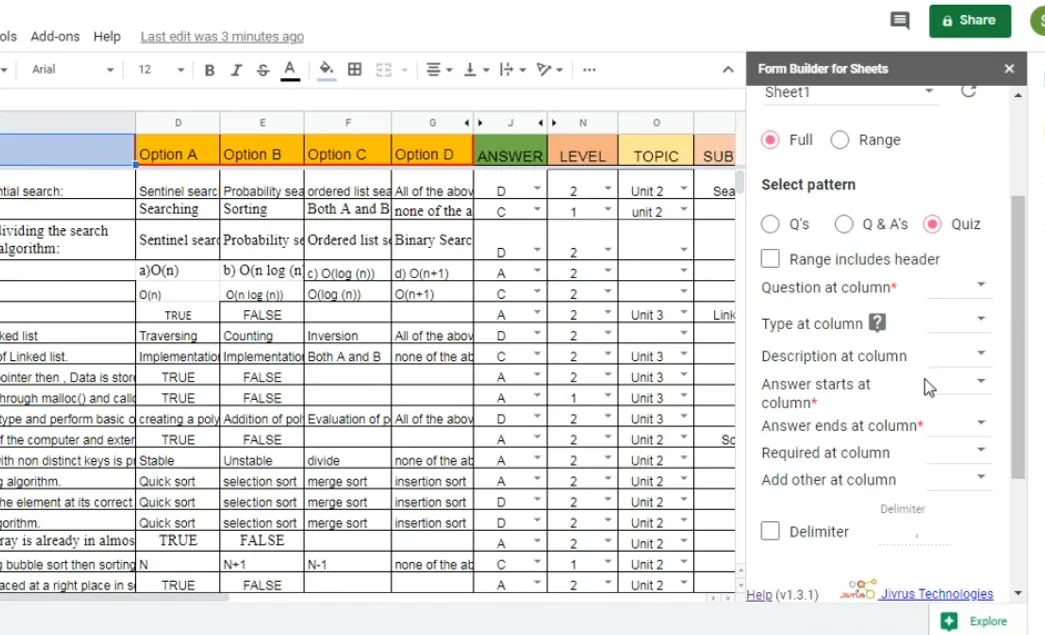
Adım 4: Sınav Ayarlarınızı Özelleştirin
Sihirli “Form Oluştur” düğmesine basmadan önce, Form Oluşturucu kenar çubuğunda aşağı kaydırarak gerçekten kullanışlı bazı seçenekleri bulun:
Soruları Rastgele Sırala: Öğrencilerin cevap sıralarını paylaşmasını engellemek mi istiyorsunuz? Bunu açın. Her öğrenci aynı soruları farklı bir sırayla alır.
Cevap Sırasını Karıştır: Rastgeleliği bir adım öteye taşıyarak cevap seçeneklerinin kendilerini karıştırır. Soru 1 bir öğrencide “A, B, C, D” iken diğerinde “C, D, A, B” olabilir.
Belirli Soruları Seç: İşte seveceğiniz bir özellik—tüm soru bankanızı içe aktarmak zorunda değilsiniz. 50 sorunuz varsa ama bu belirli sınav için sadece 20’si gerekiyorsa, sadece o 20’yi seçin. Form Oluşturucu ilk satırı otomatik olarak seçilmemiş olarak işaretleyecektir (genellikle başlık satırınızdır), ancak hangi soruların yer alacağını manuel olarak tam olarak seçebilirsiniz.
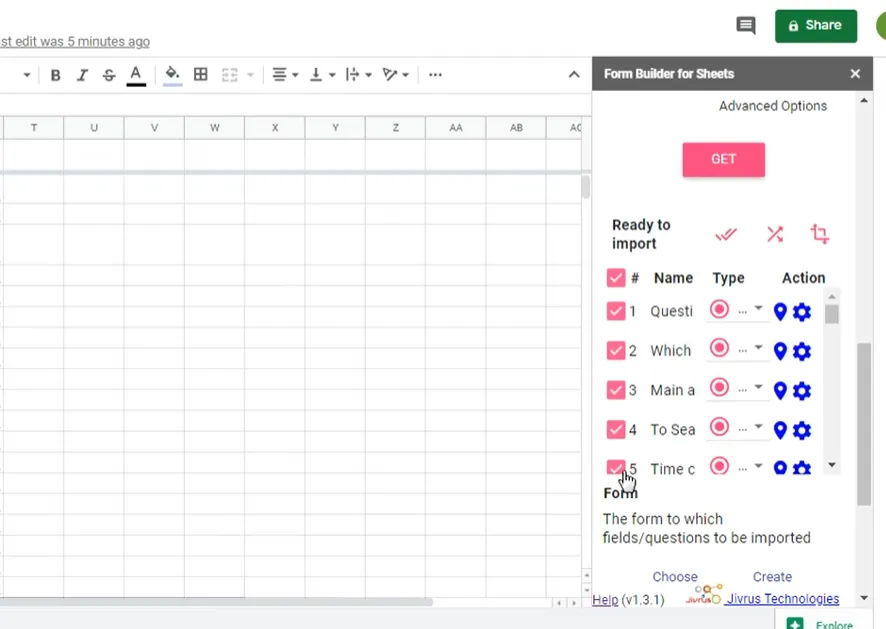
Adım 5: Formunuzu Oluşturun ve İçe Aktarın
Bir nefes alın. Neredeyse geldiniz.
Form Oluştur‘a tıklayın ve sınavınıza bir ad verin. En iyisi tanımlayıcı bir şey—”Veri Bilimi Sınavı – Hafta 3″ size “Sınav 1″den daha fazla şey söyler.
Ardından Seçileni İçe Aktar‘a tıklayın ve bekleyin. Kaç soru içe aktardığınıza bağlı olarak, bu birkaç saniyeden bir veya iki dakikaya kadar sürebilir. İçe aktarma başarıyla tamamlandığında bir bildirim göreceksiniz.
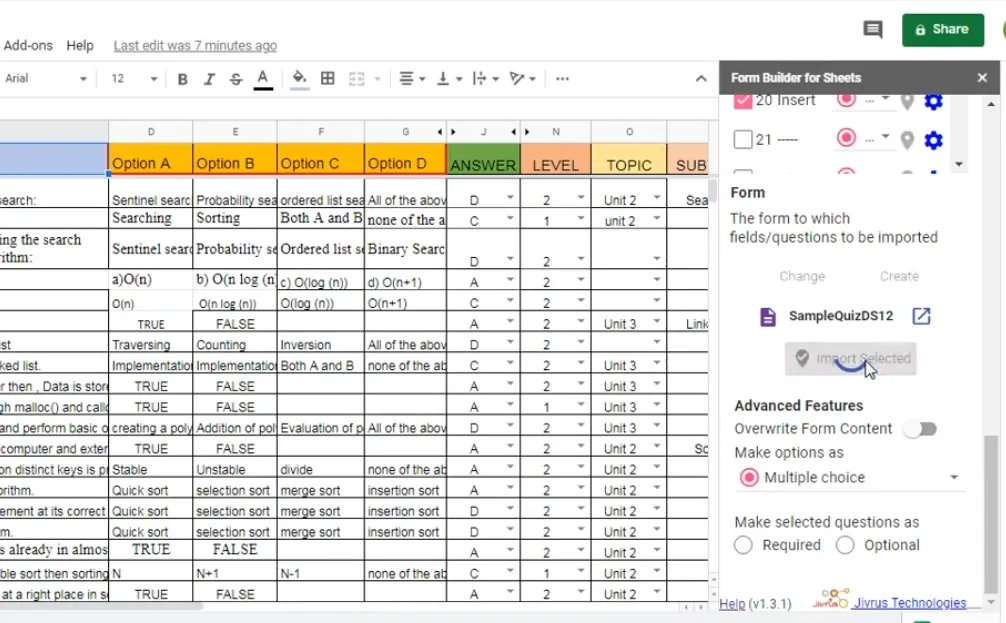
Yeni oluşturulan sınavınızı görüntülemek için bildirimdeki Formu Aç‘a tıklayın. Göreceğiniz şey sizi küçük bir mutluluk dansı yapmaya itebilir—tüm sorularınız, uygun şekilde biçimlendirilmiş, cevap seçenekleri yerli yerinde ve doğru cevaplar zaten işaretlenmiş olarak.
Alternatif Çözüm: Yapay Zeka Destekli Sınav Oluşturma için OnlineExamMaker
Form Oluşturucu ile Google Forms birçok eğitimci için harika çalışırken, tek seçenek bu değil. Daha fazla zil ve ıslık—özellikle yapay zeka yetenekleri—arıyorsanız, OnlineExamMaker ciddi bir şekilde değerlendirmeyi hak ediyor.
OnlineExamMaker, kaliteden ödün vermeden hızlı bir şekilde değerlendirme oluşturma ihtiyacı duyan öğretmenler, eğitmenler ve İK profesyonelleri için özel olarak tasarlanmış, yapay zeka destekli bir sınav oluşturma platformudur. İşte onu farklı kılan şeyler:
OnlineExamMaker Kullanarak Bir Sonraki Sınavınızı/Olgunuzu Yapay Zeka ile Oluşturun
Yapay Zeka Destekli Soru Üretimi
Bir konuyu yazılıma tarif ettiğinizi ve otomatik olarak ilgili sınav soruları ürettiğini hayal edin. OnlineExamMaker’ın yapay zeka işlevselliği tam olarak bunu yapar. Ders materyalinizi, ders kitabı bölümünüzü veya eğitim modülü içeriğinizi besleyin, o da bu materyale dayalı sorular önerecektir.
Mükemmel mi? Hayır—yapay zeka tarafından oluşturulan sorular hala insan incelemesi ve düzenlemesi gerektirir. Ancak sıfırdan bir soru bankası oluştururken veya yeni sorular için ilham ihtiyacınız olduğunda muazzam bir zaman kazandırıcıdır.
Toplu Yükleme Yetenekleri
Ele aldığımız Google Forms yöntemi gibi, OnlineExamMaker da Excel’den toplu soru yüklemeyi destekler. Farkı mı? Platforma başından itibaren yerleşiktir, bu nedenle eklenti veya geçici çözümler gerekmez. Elektronik tablonuzu yükleyin, sütunlarınızı eşleyin ve işiniz biter.
Gelişmiş Sınav Özellikleri
OnlineExamMaker, Google Forms’un basitçe sunmadığı özellikler içerir:
- Soru başına zaman sınırı (sadece genel değil)
- Soru havuzları (kategorilerden rastgele soru çekme)
- Video veya sesli çoklu ortam soruları
- Çoktan seçmeli ötesinde daha fazla soru tipi
- Tarayıcı kilitleme gibi kopya çekmeyi önleme önlemleri
- Detaylı analitikler ve raporlama
- Tamamlandığında sertifika oluşturma
Google Forms Yerine Ne Zaman OnlineExamMaker Seçilmeli
Google Forms ücretsiz, tanıdık ve basit sınavlar için mükemmel çalışır. Ancak aşağıdaki durumlarda OnlineExamMaker’ı düşünün:
- Güvenliğin önemli olduğu yüksek riskli değerlendirmeler yapıyorsanız
- Tamamlanan kurslar için profesyonel görünümlü sertifikalara ihtiyacınız varsa
- Soru üretmede yapay zeka yardımı istiyorsanız
- Temel doğru/yanlış takibinin ötesinde detaylı analitiklere ihtiyacınız varsa
- Büyük bir soru bankası oluşturuyorsanız ve sofistike organizasyon araçları istiyorsanız
Platform hem ücretsiz hem de ücretli katmanlar sunar, bu yüzden finansal olarak taahhüt etmeden önce test edebilirsiniz.
Sıkça Sorulan Sorular
Görsel içeren soruları içe aktarabilir miyim?
Temel Form Oluşturucu eklentisi, metin tabanlı soru ve cevapları işler. Görsel gerektiren sorular için, bunları içe aktardıktan sonra manuel olarak eklemeniz veya toplu yüklemelerde çoklu ortamı destekleyen OnlineExamMaker gibi bir platform kullanmanız gerekecektir.
Excel dosyamda dörtten fazla cevap seçeneği varsa ne olur?
Hiç sorun değil. Form Oluşturucu’daki “Cevap Bitişi” sütununu, E, F, G sütunlarını veya sahip olduğunuz seçenek sayısına göre ayarlayın. İki seçeneğiniz mi on seçeneğiniz mi olduğu fark etmez, süreç aynı şekilde işler.
İçe aktardıktan sonra soruları düzenleyebilir miyim?
Kesinlikle. Google Forms’a içe aktarıldıktan sonra, sorularınız manuel olarak oluşturulanlar gibi davranır. Metni düzenleyin, seçenekleri değiştirin, puan değerlerini ayarlayın—ihtiyacınız olan her şeyi yapın.
Soru verilerim güvende mi?
Form Oluşturucu bir üçüncü taraf eklentisidir, bu yüzden gizlilik politikalarını gözden geçirmeye değer. Bununla birlikte, verileriniz Google’ın ekosistemi içinde kalır. Eklenti, tablonuzdan okur ve Google Forms’a yazar, ancak sorularınızı harici sunucularda depolamaz.
Aynı soruları birden fazla forma içe aktarabilir miyim?
Evet, Excel soru bankanızı istediğiniz kadar kullanabilirsiniz. Sadece içe aktarma işlemini tekrar çalıştırın ve her seferinde yeni bir form oluşturun. Bu, aynı sınavın birden fazla versiyonunu oluşturmak veya farklı kurslarda soruları yeniden kullanmak için mükemmeldir.
İçe aktardıktan sonra Excel tablomu güncellersem ne olur?
Google Form otomatik olarak güncellenmez. İçe aktarma işlemini tek seferlik bir kopyalama operasyonu olarak düşünün. Excel soru bankanızda değişiklik yaparsanız, güncellenmiş bir form oluşturmak için tekrar içe aktarma yapmanız gerekecektir.
Son Düşünceler: Daha Akıllı Çalışın, Daha Sıkı Değil
Excel’den Google Forms’a toplu sınav sorusu aktarmak sadece teknik bir numara değil—değerlendirme oluşturmaya yaklaşımınızda temel bir değişimdir. Tekrarlayan veri girişi üzerinde saatler harcamak yerine, bu zamanı aslında önemli olana yatırırsınız: daha iyi sorular hazırlamak, anlamlı geri bildirim sağlamak ve öğrencilerinizle etkileşim kurmak.
Ele aldığımız süreç—Google Sheets’e yüklemek, Form Oluşturucu’yu yüklemek, ayarları yapılandırmak ve içe aktarmak—birkaç adım gibi görünebilir, ancak unutmayın ki bunu gelecekte onlarca veya yüzlerce kez zaman kazanmak için bir kez yapıyorsunuz. Gelecekteki siz size teşekkür edecek.
İster Google Forms’a bağlı kalın, ister OnlineExamMaker gibi yapay zeka destekli alternatifleri keşfedin, prensip aynı kalır: teknolojiyi, teknolojinin taklit edemeyeceği öğretimin insani unsurlarına odaklanabilmeniz için sıkıcı görevleri ortadan kaldırmak için kullanın.
Şimdi gidin o soru bankasını oluşturun. O sınavları içe aktarın. Ve kopyala-yapıştır üzerinde harcadığınız o saatleri geri kazanın.