PowerPoint quiz’leri Taş Devri’nde sıkışıp kalmak zorunda değil. Biraz VBA büyüsüyle (ve kulağa geldiğinden daha az korkutucu olduğuna söz veriyorum), statik slaytlarınızı doğru cevapları takip eden, yüzdeleri hesaplayan ve hatta harf notları atayan etkileşimli bir puanlama makinesine dönüştürebilirsiniz. Hepsi otomatik olarak.
- Quiz Puanlama için Neden VBA ile Uğraşmalı?
- Puanlama Sisteminizi Planlama
- PowerPoint Ortamınızı Kurma
- Puan Tablosu Kontrollerini Oluşturma
- İlk VBA Puanlama Makrolarınızı Yazma
- Sağlamlaştırma: Çoklu Cevap Önleme
- Yüzde ve Not Hesaplamaları Ekleme
- Makroları Quiz Slaytlarınıza Bağlama
- Modern Alternatif: OnlineExamMaker
- Excel’de Otomatik Derecelendirme Değerlendirmesi Yapma İpuçları ve Sorun Giderme
- Sıkça Sorulan Sorular
Quiz Puanlama için Neden VBA ile Uğraşmalı?
Size dürüst olayım—VBA artık programlama partisindeki en havalı çocuk değil. Ama PowerPoint quiz’leri söz konusu olduğunda, hala dikkate değer şekilde etkili. Onu, ihtiyacınız olduğunda her zaman ortaya çıkan o güvenilir eski dostunuz olarak düşünün.
VBA destekli quiz’lerin güzelliği, sadeliğinde yatar. İnternet bağlantısı gerekmez. Harici yazılım gerekmez. Abonelik ücreti yoktur. Sadece PowerPoint en iyi yaptığı şeyi yapar, ama beyin yükseltmesiyle birlikte. Katılımcılarınız bir cevaba tıklar ve bom—anında geri bildirim, güncellenmiş puanlar, hepsi orada, slaytın üzerinde gerçekleşir.
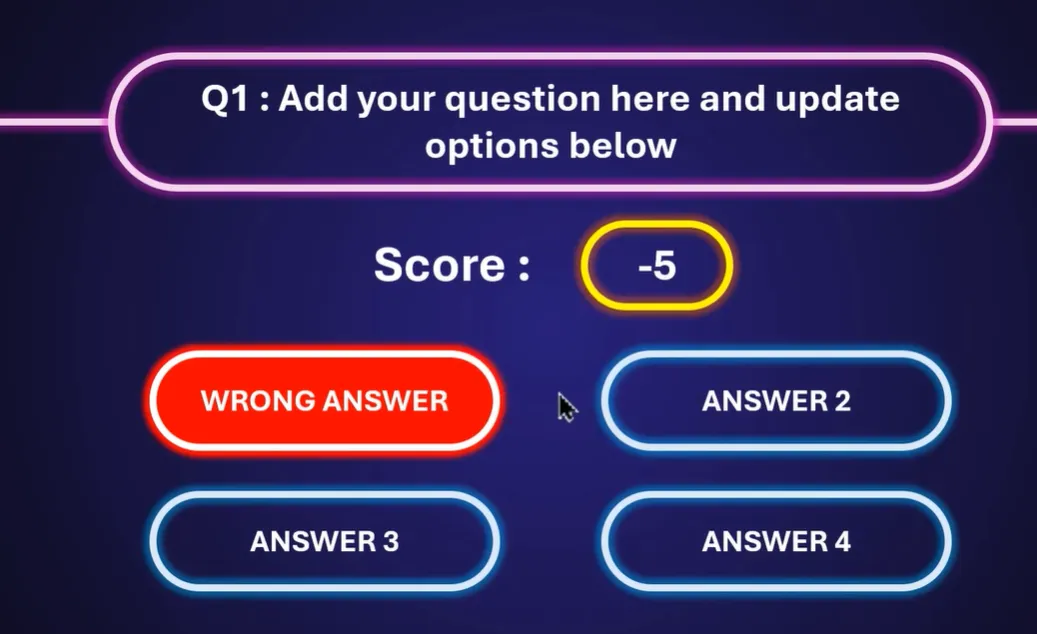
Elbette, daha havalı araçlar var (onlara da geleceğiz), ama eğer halihazırda PowerPoint ekosisteminde yaşıyorsanız, neden onu sizin için daha çok çalıştırmayasınız?
Puanlama Sisteminizi Planlama
Koda dalmadan önce, bir nefes alın. Yapabileceğiniz en kötü şey, bir plan olmadan VBA yazmaya başlamaktır. Bana güvenin, ben de oradaydım, ve bu talimatlara bakmadan IKEA mobilyası monte etmeye çalışmak gibi—teknik olarak mümkün, ama gereksiz yere acı verici.
Neyi Takip Edeceğinize Karar Verin
En azından, temel bir puan takip etmek isteyeceksiniz. Ama neden burada duralım? Şunları takip etmeyi düşünün:
- Doğru Cevaplar (DC) – Kaç tanesini doğru bildi
- Yanlış Cevaplar (YC) – Yol boyunca yapılan hatalar
- Toplam Soru (TS) – Her şeyin sayısını tutun
- Yüzde (Y) – En önemli başarı oranı
- Not (N) – Sondaki o tatmin edici harf
İşte şimdi ilginçleşiyor. Bu istatistikleri quiz boyunca görünür mü tutmak istiyorsunuz, yoksa sadece sonunda mı? Bazı eğitmenler puanları son açıklamaya kadar gizli tutmanın gerilimini tercih eder. Diğerleri gerçek zamanlı geri bildirimi sever. Hiçbir yaklaşım yanlış değil—bu, kitlenize ve hedeflerinize bağlı.
Görüntüleme Stratejinizi Seçin
İki ana seçeneğiniz var:
Seçenek 1: Sadece sonuç slaytı – Katılımcıları merakta tutun, her şeyi sonunda gösterin. Temiz, odaklanmış, quiz sırasında dikkat dağıtıcı yok.
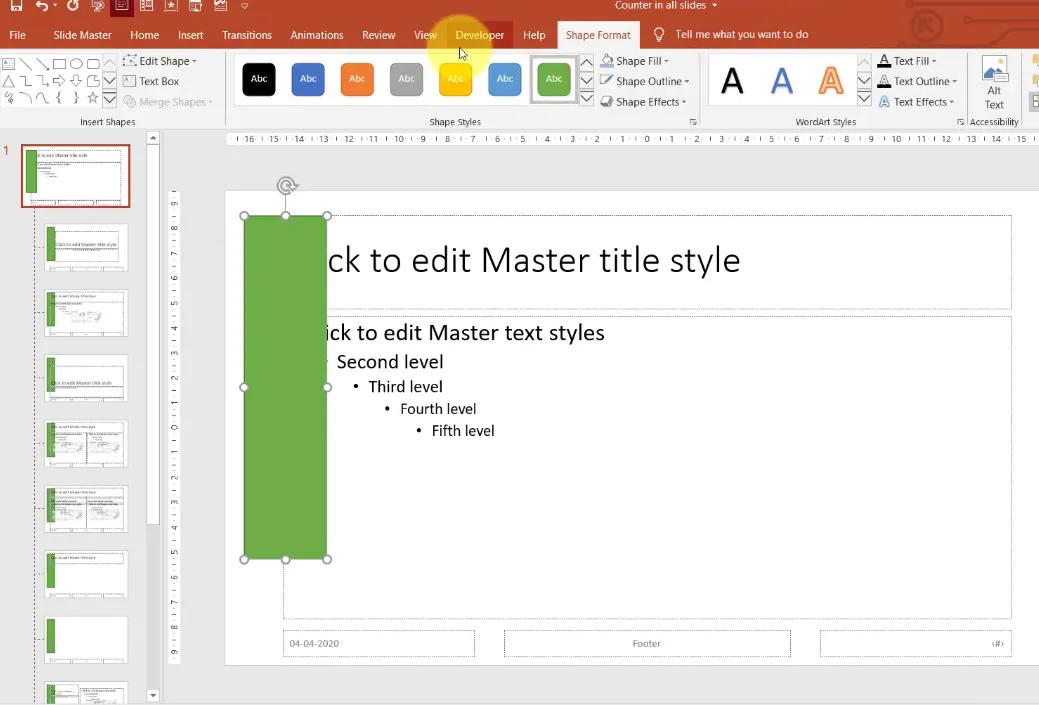
Seçenek 2: Kalıcı puan tablosu – Puanları slayt ana şablonunu kullanarak her slaytta gösterin. Bu sürekli geri bildirim sağlar ama biraz daha fazla kurulum işi gerektirir.
PowerPoint Ortamınızı Kurma
Tamam, ellerinizi kirletme zamanı. İlk iş olarak—Geliştirici sekmesini etkinleştirmeniz gerekiyor. Bu, bir video oyunundaki gizli bölümün kilidini açmak gibi, ancak bonus puanlar yerine VBA’ya erişim elde edersiniz.
Geliştirici Sekmesini Etkinleştirme
İşte adımlar:
- Dosya → Seçenekler‘e gidin
- Şeridi Özelleştir‘e tıklayın
- Geliştirici‘nin yanındaki kutuyu işaretleyin
- Tamam’a tıklayın ve bir hacker gibi hissedin
Tebrikler! Artık şeridinizde parlak yeni bir Geliştirici sekmeniz var. Bu, VBA harikalar diyarına açılan kapınız.
Doğru Şekilde Kaydedin
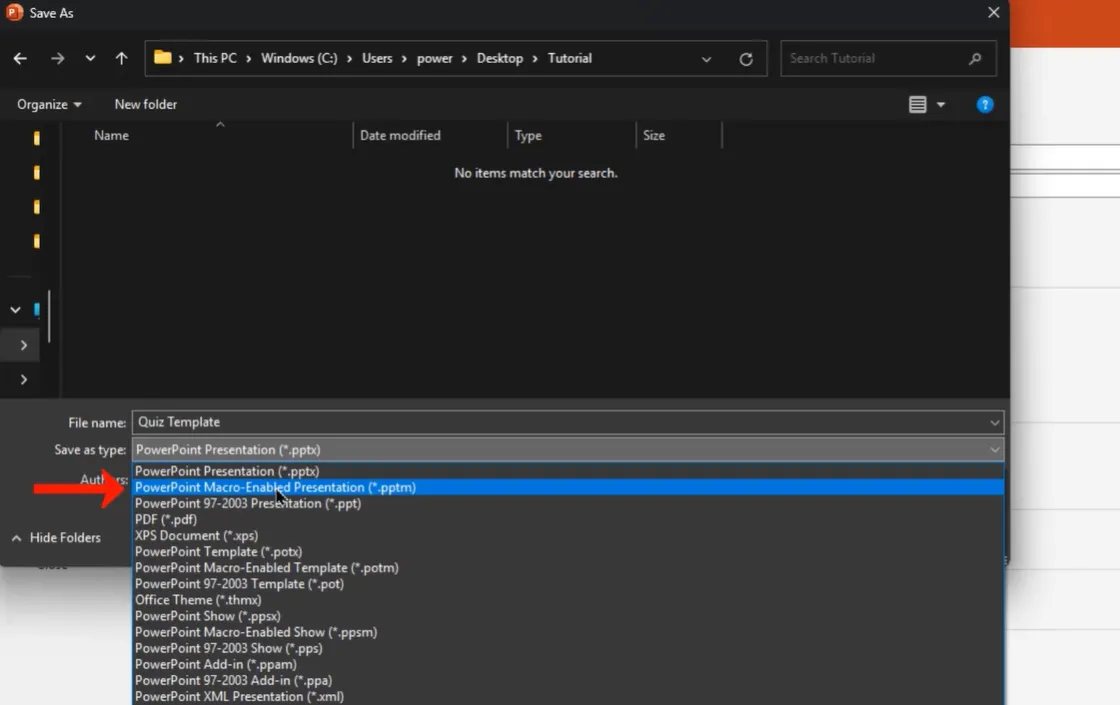
İşte sizi gelecekteki kalp kırıklığından kurtaracak bir şey: sunumunuzu makro etkin bir dosya olarak kaydedin. Bu, normal .pptx uzantısı yerine .pptm uzantısını kullanmak anlamına gelir.
Dosya → Farklı Kaydet‘e gidin, “Quiz_Şablonu” gibi akılda kalıcı bir isim verin ve “Kayıt türü” altında PowerPoint Makro Etkin Sunusu‘nu seçin. Bu adımı atlarsanız, tüm güzel VBA kodunuz dosyayı kapattığınızda dijital aleme kaybolup gidecek. Sizi uyarmadığımı söylemeyin.
Puan Tablosu Kontrollerini Oluşturma
Şimdi işler ısınıyor. O puanları gösterecek bir yere ihtiyacınız var, değil mi? İşte burada etiket kontrolleri devreye giriyor. Bunları, VBA’nın anında güncelleyebildiği küçük metin kutuları olarak düşünün.
Etiket Kontrolleri Ekleme
Geliştirici sekmesi → Ekle → Etiket‘e gidin. İmlecin değiştiğini fark edeceksiniz. Şimdi slaydınızda tıklayın ve sürükleyerek bir etiket oluşturun. Takip etmek istediğiniz her metrik için bunu yapın—puan, doğru cevaplar, yanlış cevaplar, adını siz koyun.
Ama işin kritik kısmı: bu etiketleri yeniden adlandırmanız gerekiyor. Neden? Çünkü kodunuzda “Etiket1” ve “Etiket2″ye atıfta bulunmak, çocuklarınıza “Çocuk1” ve “Çocuk2” adını vermek kadar yararlıdır. Gelecekteki benliğiniz, tanımlayıcı isimler kullandığınız için size teşekkür edecek.
Kontrollerinizi Yeniden Adlandırma
Bir etiket seçin, ardından Seçim Bölmesi‘ni açın (Biçim sekmesi veya Giriş sekmesi altında bulunur). Listede etiketinizi bulun ve mantıklı bir şeye yeniden adlandırın:
- Puan görüntüleme →
Puanlar - Doğru cevaplar →
DC - Yanlış cevaplar →
YC - Yüzde →
Y - Not →
N
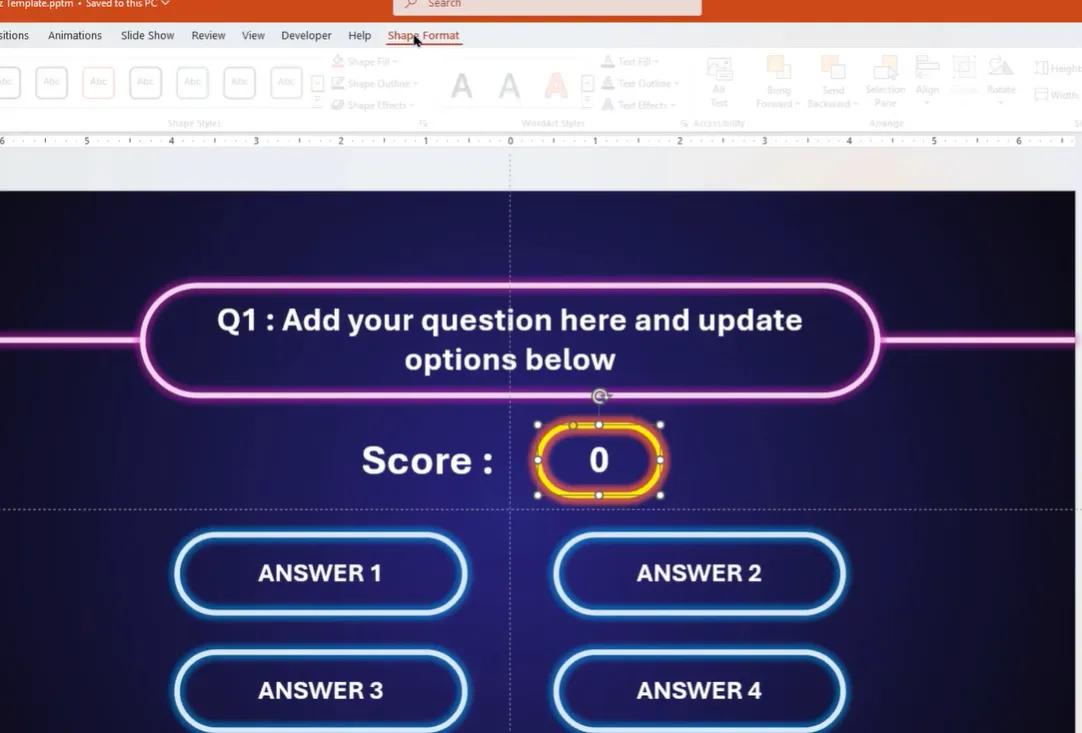
Bu kontrollerin her slaytta görünmesini istiyorsanız (kalıcı puan tablosu yaklaşımı), onları tek tek slaytlar yerine Slayt Ana Şablonu‘na yerleştirin. Buna Görünüm → Slayt Ana Şablonu aracılığıyla erişin.
İlk VBA Puanlama Makrolarınızı Yazma
Derin bir nefes. İşte sihir burada gerçekleşiyor. Endişelenmeyin—VBA göründüğü kadar korkutucu değil. Temelde PowerPoint’e anladığı bir dilde çok spesifik talimatlar vermekten ibaret.
VBA Düzenleyicisini Açma
Geliştirici → Visual Basic‘e tıklayın. Yeni bir pencere açılır—bu VBA düzenleyicisi, kodlama oyun alanınız. Ekle → Modül‘e giderek yeni bir modül oluşturun. Kodunuzu buraya yazacaksınız.
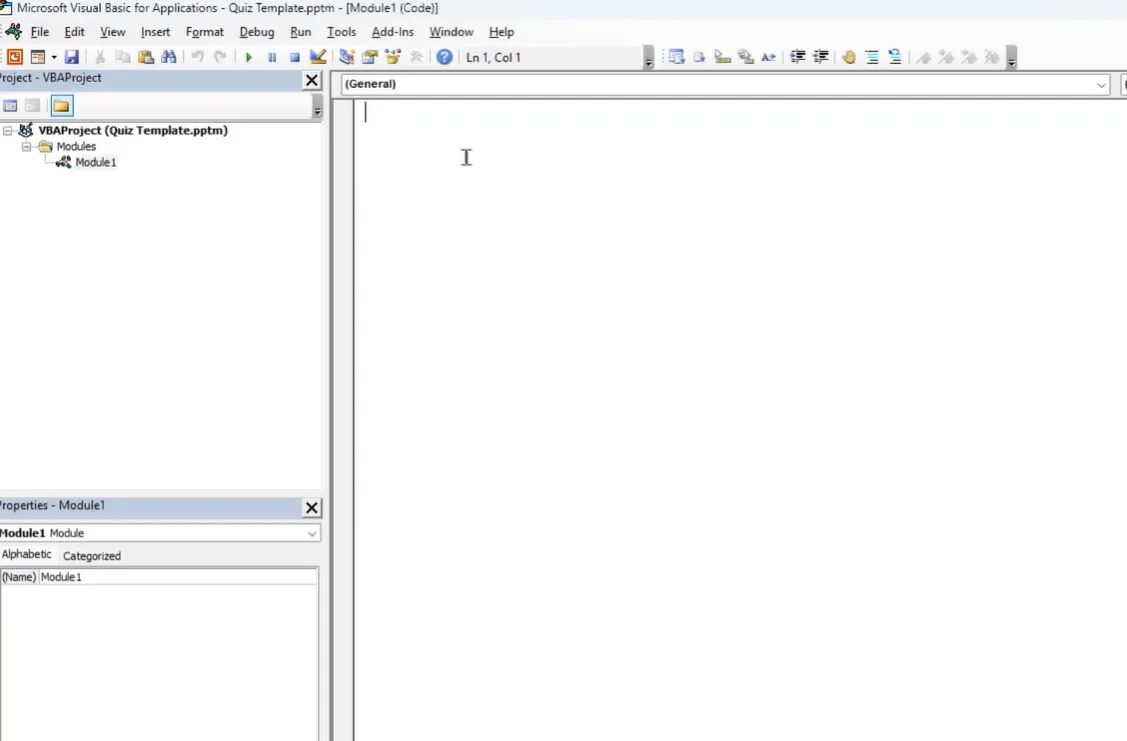
“Doğru Cevap” Makrosunu Oluşturma
Eğlenceli olanla başlayalım—birisi doğru cevaba tıkladığında tetiklenen makro. İşte temel yapı:
Sub Dogru()

  Puanlar.Caption = Puanlar.Caption + 10

  DC.Caption = DC.Caption + 1

  MsgBox "Doğru! Aferin."

  ActivePresentation.SlideShowWindow.View.Next

End Sub
Burada ne oluyor? Basit. Kod puana 10 puan ekler, doğru cevap sayacını 1 artırır, tebrik mesajı gösterir ve bir sonraki slayta geçer. Temiz ve etkili.
“Yanlış Cevap” Makrosu
Şimdi daha az eğlenceli olan (ama eşit derecede önemli) için:
Sub Yanlis()

  Puanlar.Caption = Puanlar.Caption - 5

  YC.Caption = YC.Caption + 1

  MsgBox "Hata! Bir dahaki sefere tekrar deneyin."

  ActivePresentation.SlideShowWindow.View.Next

End Sub
Bu 5 puan düşürür (çünkü hatalar biraz acıtmalı), yanlış cevap sayacını artırır, nazik bir hayal kırıklığı mesajı verir ve ileri gider.
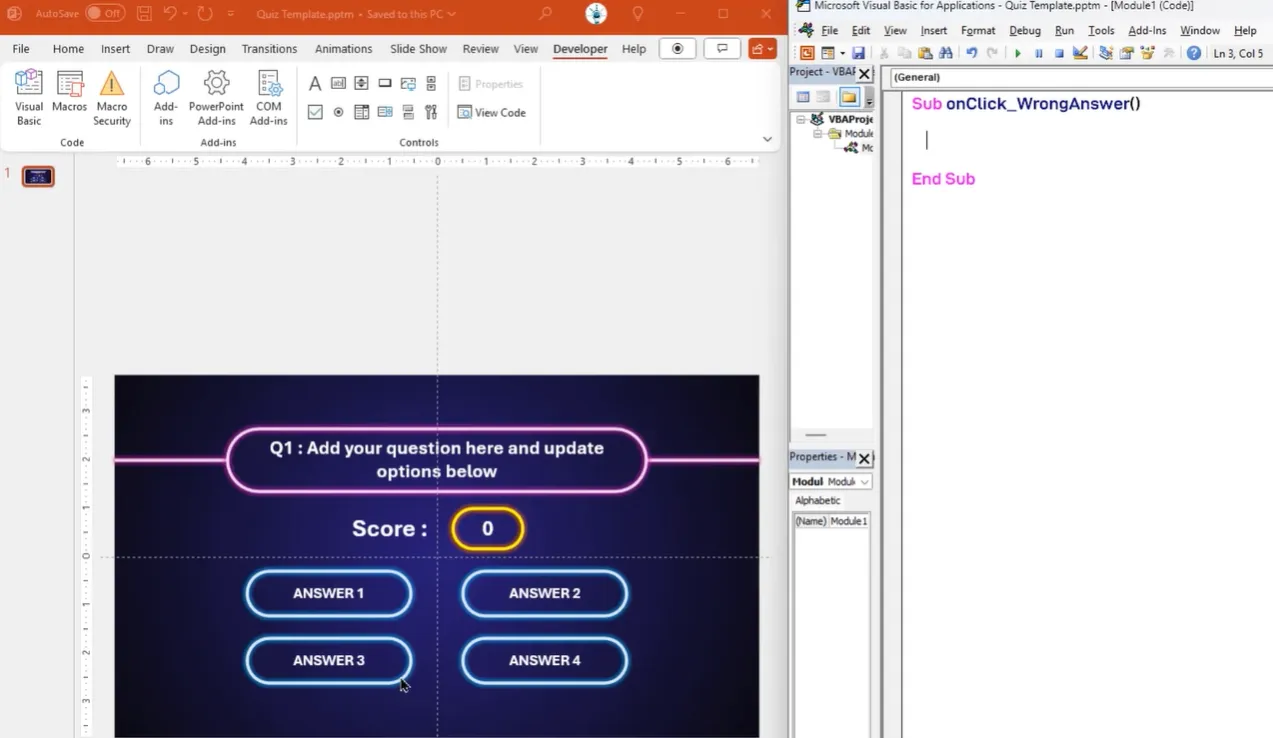
Değişkenlerle Dinamik Hale Getirme
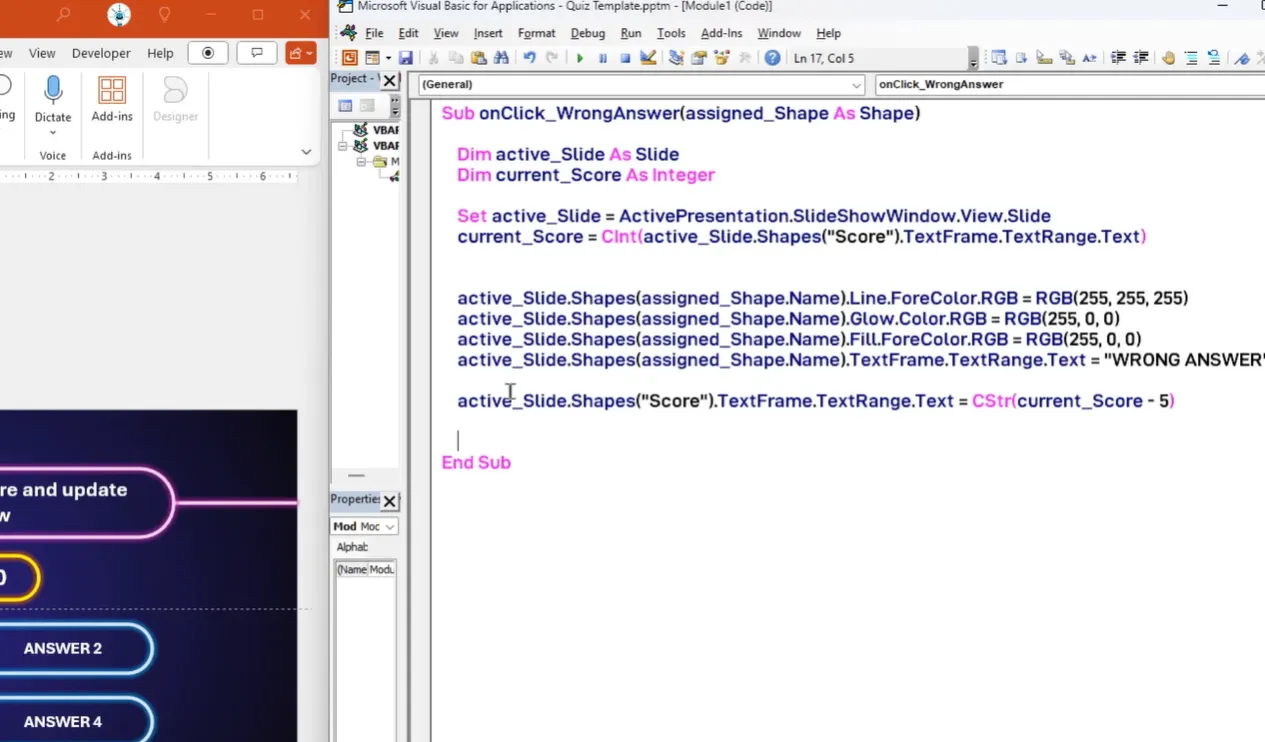
İşte işler burada sofistike hale geliyor. Yukarıdaki kod çalışır, ama katıdır. Peki ya puanları birden çok slayt boyunca takip etmek isterseniz? Geçerli slayt referansını bir değişkende saklamanız gerekir:
Dim aktifSlayt As Slide

Set aktifSlayt = ActivePresentation.SlideShowWindow.View.Slide
Artık mevcut slayttaki herhangi bir şekle dinamik olarak atıfta bulunabilirsiniz. Bu, 10, 20 veya 50 quiz slaydınız olduğunda çok önemlidir. Temelde VBA’ya bağlam konusunda akıllı olmayı öğretiyorsunuz.
Sağlamlaştırma: Çoklu Cevap Önleme
Şu kâbus senaryosunu hayal edin: bir katılımcı doğru cevaba tıklar. Puan artar. Sonra tekrar tıklar. Puan tekrar artar. Ve tekrar. Aniden birisi bir sorudan 10.000 puana sahip olur.
Evet, bunu düzeltmemiz gerekiyor.
Boolean Bayrak Çözümü
Boolean bayrağı devreye giriyor—bir kulüpteki bir kapıcı gibi davranan basit bir doğru/yanlış değişkeni. Birisi soruyu cevapladıktan sonra, bayrak “doğru” olarak değişir ve daha fazla puanlama girişimini engeller.
Dim SC As Boolean

SC = False
Sub Dogru()
If SC = False Then
Puanlar.Caption = Puanlar.Caption + 10
DC.Caption = DC.Caption + 1
SC = True
Else
MsgBox "Bu soruyu zaten cevapladınız!"
End If
End Sub
Ama bekleyin—daha fazlası var. Bir sonraki soruya geçtiğinizde, bu bayrağı sıfırlamanız gerekir. SC = False ayarlayan ve slaytı ilerleten bir SonrakiSoru makrosu oluşturun. Problem çözüldü.
Kalıcılık için Etiketleri Kullanma
Daha da sağlam koruma için, PowerPoint’in dahili etiketleme sistemini kullanın:
aktifSlayt.Tags.Add "cevaplandı", "true"
Ardından herhangi bir cevabı işlemeden önce bu etiketi kontrol edin. Etiketler slaytla birlikte kalıcıdır, bu da onları sistemi manipüle etmeyi önlemek için mükemmel kılar.
Yüzde ve Not Hesaplamaları Ekleme
Sayılar güzel, ama yüzdeler ve harf notları? İnsanların gerçekten görmek istediği şey budur. Haydi katılımcılara istediklerini verelim.
Yüzde Makrosu
Bu birazcık matematik gerektirir (kaçmayın):
Sub Yuzde()

  Dim D As Integer

  Dim Y As Integer

  Dim TS As Integer

  Dim YuzdeDeger As Double
D = CInt(DC.Caption)
Y = CInt(YC.Caption)
TS = D + Y
YuzdeDeger = Round((D / TS) * 100, 1)
Y.Caption = YuzdeDeger & "%"
End Sub
CInt işlevi metni tamsayıya dönüştürür (çünkü kelimeler üzerinde matematik yapamazsınız), ve Round işleri bir ondalık basamakta düzenli tutar.
Not Atama Makrosu
Şimdi büyük final için—o yüzdeyi bir harf notuna dönüştürmek:
Sub Not()

  Dim puan As Double

  puan = CDbl(Replace(Y.Caption, "%", ""))
If puan >= 90 Then
N.Caption = "A"
ElseIf puan >= 80 Then
N.Caption = "B"
ElseIf puan >= 70 Then
N.Caption = "C"
ElseIf puan >= 60 Then
N.Caption = "D"
Else
N.Caption = "F"
End If
End Sub
Bu eşikleri notlama ölçeğinize uyacak şekilde ayarlayın. Bazıları A’larla cömert davranır; diğerleri sert sevgiye inanır.
Makroları Quiz Slaytlarınıza Bağlama
Güzel kodlar yazdınız. Şimdi onları bağlama zamanı. Bu, quiz’inizin canlandığı an.
Makroları Şekillere Atama
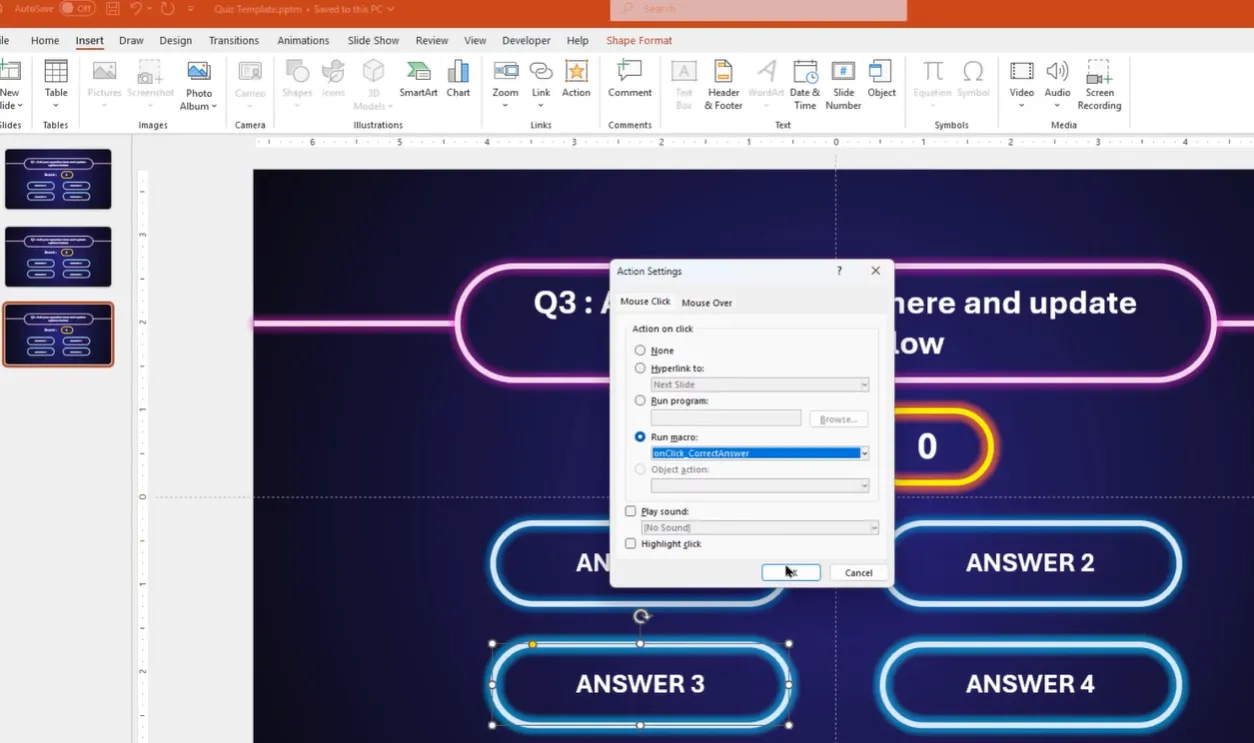
Bir cevap şekli seçin (bir dikdörtgen, düğme, ne kullanıyorsanız). Ekle → Eylem‘e gidin. Açılır menüden Makro Çalıştır‘ı seçin. Dogru veya Yanlis makronuzu seçin. Tamam’a tıklayın.
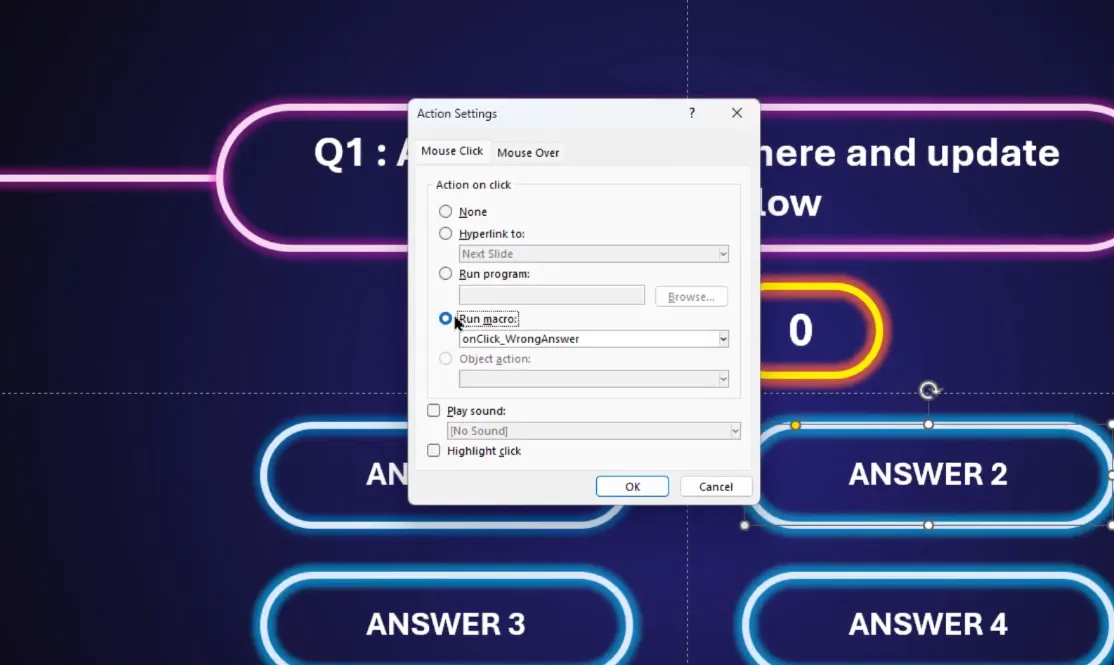
Her slayttaki her cevap için bunu tekrarlayın. Evet, sıkıcı. Evet, muhtemelen öğleden sonranızı geçirmek için daha iyi yollar var. Ama o quiz’in gerçek zamanlı olarak kendini puanladığını gördüğünüzde, değecek.
Sonuç Slaytı Oluşturma
Son slaydınızda, Yuzde ve Not makrolarınızı tetikleyen düğmeler ekleyin. Belki bir sonraki katılımcı için her şeyi sıfıra döndüren bir TumBasliklariSifirla makrosu da atın. Onlara tıklamak tatmin edici hissettiren bir “Nihai Puanı Hesapla” düğmesi verin.
Modern Alternatif: OnlineExamMaker AI Sınav Hazırlama Yazılımı
Şimdi, odadaki fil hakkında konuşalım. Size az önce öğrettiğim her şey mükemmel çalışır—eğer VBA’ya aşinaysanız, kurulum için zamanınız varsa ve eğitiminizden önce gece 2’deki ara sıra hata ayıklama oturumlarına aldırış etmiyorsanız.
Peki size daha hızlı bir yol olduğunu söylesem?
OnlineExamMaker: AI Destekli Değerlendirme Basitleştirildi
Buyrun OnlineExamMaker, VBA’yı antik hiyerogliflere benzeten bulut tabanlı bir sınav platformu. İşte onu çekici kılan şeyler:
AI Otomatik Derecelendirme – Bu oyunu değiştiriyor. OnlineExamMaker’ın AI’sı sadece çoktan seçmeli soruları puanlamıyor (of, VBA da bunu yapabilir). Akıllıca deneme cevaplarını, kısa cevapları ve hatta karmaşık problem çözme sorularını değerlendiriyor. AI, doğru puanlar atamak için cevap kalıplarını, anahtar kelimeleri ve bağlamı analiz ediyor, insan müdahalesi olmadan.
Bunu bir saniyeliğine düşünün. “Etkili liderliğin üç ana ilkesini açıklayın” gibi açık uçlu sorular sorabilirsiniz ve AI onu derecelendirecek. Tutarlı bir şekilde. Anında. Bu sadece kullanışlı değil—aynı deneme cevaplarını okumak için saatler harcamış eğitmenler için devrim niteliğinde.
Bir Sonraki Quiz’inizi/Sınavınızı OnlineExamMaker ile Oluşturun
Diğer Dikkate Değer Özellikler:
- Sıfır Kurulum Süresi – Saatler içinde değil, dakikalar içinde bir quiz oluşturun
- Otomatik Rapor Oluşturma – Katılımcı performansı üzerine detaylı analitikler
- Mobil Dostu – PowerPoint olmadan herhangi bir cihazda çalışır
- Soru Bankaları – Yeniden kullanılabilir sorulardan oluşan kütüphaneler oluşturun
- Gerçek Zamanlı İzleme – Katılımcılar sınavı alırken ilerlemelerini izleyin
- Sertifika Oluşturma – Geçen katılımcılara otomatik sertifika verin
Sadece AI derecelendirme özelliği, eğitmenlerin değerlendirme zamanlarının tahmini %70’ini kurtarıyor. 50 deneme cevabını manuel olarak gözden geçirmek yerine, AI’nın puanlama kararlarını gözden geçirir ve sadece gerekli olduğunda ayarlamalar yaparsınız. Bu, hiç yorulmayan, hiç taraf tutmayan ve kahve molasına ihtiyaç duymayan bir öğretim asistanına sahip olmak gibi.
Beni yanlış anlamayın—VBA destekli PowerPoint quiz’lerinin de yeri var. Çevrimdışı eğitim için, tam kontrolü korumak için ve abonelik maliyetlerinden kaçınmak için harikadırlar. Ama eğer büyük gruplar yönetiyorsanız, detaylı analitiklere ihtiyacınız varsa veya akşamlarınızı geri kazanmak istiyorsanız, OnlineExamMaker ciddi bir şekilde incelenmeyi hak ediyor.
Excel’de Otomatik Derecelendirme Değerlendirmesi Yapma İpuçları ve Sorun Giderme
Kaçınılması Gereken Yaygın Tuzaklar
Makroları etkinleştirmeyi unutmak – Dosyayı açtığınızda, PowerPoint makrolar hakkında uyarı verecek. “İçeriği Etkinleştir”e tıklamalısınız yoksa hiçbir şey çalışmaz.
Şekil referanslarını sabit kodlamak – Her zaman değişkenler ve parametreler kullanın. “Şekil 3″ü sabit kodlamak, slaytları yeniden düzenlediğinizde sizi rahatsız edecektir.
Gerçek sunum bilgisayarında test etmemek – Makro güvenlik ayarları değişir. Önemli olan yerde test edin.
.pptm kaydetmeyi atlamak – Bunu daha önce belirttim ama tekrarlamaya değer. Normal .pptx dosyaları tüm VBA kodunu siler. Makro etkin olarak kaydedin ya da sonra ağlayın.
Quiz’inizi Profesyonel Gösterme
VBA beyin işini halleder, ama görsel tasarımı ihmal etmeyin. Doğru/yanlış geri bildirim için tutarlı renkler kullanın. Düzgün geçişler ekleyin. Teşvik edici mesajlar ekleyin. Yanlış cevapları sadece cezalandırıcı değil, eğitici yapın.
Doğru ve yanlış cevaplar için ses efektleri eklemeyi düşünün (sadece onları can sıkıcı yapmayın—bir slot makinesi tasarlamıyorsunuz). Renk değişiklikleri veya parlaklık efektleri gibi ince görsel geri bildirimler deneyimi önemli ölçüde geliştirebilir.
Sıkça Sorulan Sorular
PowerPoint Online ile VBA puanlamasını kullanabilir miyim?
Maalesef, hayır. VBA makroları sadece PowerPoint’in masaüstü sürümlerinde çalışır. PowerPoint Online güvenlik nedenleriyle makro yürütmeyi desteklemez. Bulut tabanlı işlevselliğe ihtiyacınız varsa, işte burada OnlineExamMaker gibi araçlar kullanışlı hale geliyor.
Katılımcılar arasında puanları nasıl sıfırlarım?
Tüm etiket başlıklarınızı sıfıra döndüren bir TumBasliklariSifirla makrosu oluşturun. Son slaydınıza bu makroyu çalıştıran bir “Quiz’i Sıfırla” düğmesi ekleyin. Alternatif olarak, dosyayı kapatıp yeniden açmak her şeyi başlangıç değerlerine sıfırlar.
Quiz sonuçlarını Excel’e aktarabilir miyim?
Evet, ama verileri harici bir dosyaya yazmak için ek VBA kodu gerektirir. Yapılabilir ama karmaşık. Sağlam veri aktarımına ihtiyacınız varsa, bunu otomatik olarak halleden özel quiz platformlarını kullanmayı düşünün.
Makrolarım çalışmıyor. Sorun nedir?
Bu şeyleri sırayla kontrol edin: (1) .pptm olarak kaydettiniz mi? (2) Dosyayı açarken makroları etkinleştirdiniz mi? (3) Slayt gösterisi modunda mısınız? (Makrolar sadece sunumlar sırasında, düzenleme modunda değil çalışır.) (4) Makro güvenliğiniz çok mu yüksek ayarlı? Dosya → Seçenekler → Güven Merkezi → Makro Ayarları’nı kontrol edin.
Kaç soru ekleyebilirim?
Teknik olarak, bir sınır yok. Pratikte, 20-30 soru ideal noktadır. Bunun ötesinde, dosya boyutu şişer, performans düşebilir ve katılımcı dikkat süreleri dağılmaya başlar. Daha uzun değerlendirmelere ihtiyacınız varsa, onları birden çok sunuma bölmeyi veya özel bir platform kullanmayı düşünün.
Bireysel katılımcı sonuçlarını takip edebilir miyim?
PowerPoint’te standart VBA ile kolayca değil. Verileri harici bir dosyaya veya veritabanına yazmanız gerekirdi, bu da hızla karmaşıklaşır. Bireysel kayıtlarla birden çok katılımcıyı takip etmek için, bir öğrenme yönetim sistemi veya özel quiz yazılımı daha iyi bir seçimdir.
Son Düşünceler
PowerPoint quiz’lerini otomatik olarak puanlamak için VBA kullanmayı öğrenmek, manuel şanzımanlı bir araba kullanmayı öğrenmek gibidir. Sabır, pratik ve ara sıra trafikte stop etmeyi gerektirir. Ama bir kazandığınızda, otomatik alternatiflerin tam olarak eşleşemeyeceği bir kontrol ve anlayış seviyesi elde edersiniz.
2025’te en verimli yöntem mi? Muhtemelen değil. OnlineExamMaker gibi AI destekli platformlar, özellikle VBA kodlamasıyla günler süren yaklaşımlama gerektiren otomatik deneme derecelendirme gibi özelliklerle çıtayı önemli ölçüde yükseltti.
Ama VBA’nın da kendine has çekicilikleri var. Ücretsiz (eğer halihazırda PowerPoint’iniz varsa). Çevrimdışı çalışır. Size tam kontrol verir. Ve dürüst olalım mı? Sıfırdan bir puanlama sistemi oluşturmanın, kusursuz çalıştığını görmenin ve kendi kodunuzla bunu başardığınızı bilmenin derinden tatmin edici bir yanı var.
O halde silahınızı seçin. Eğer yatırım yapacak zamanı olan bir DIY meraklısıysanız, VBA ödüllendirici bir meydan okuma sunar. Eğer dün sonuçlara ihtiyaç duyan meşgul bir eğitmenseniz, modern quiz platformları sizi çağırıyor.
Her iki durumda da, manuel puan sayma günleri mutlulukla geride kaldı.
Şimdi gidin ve kendilerini puanlayan quiz’ler yaratın. Gelecekteki benliğiniz—gece yarısı yüzdeleri hesaplayarak bir elektronik tablonun üzerine eğilmeyen o—size teşekkür edecek.