Word belgelerini Google Forms sınavlarına dönüştürmek sadece dijitale geçmek değildir. Bu, statik çalışma sayfalarını etkileşimli, otomatik puanlanan değerlendirmelere dönüştürmektir ve size saatlerce manuel düzeltme süresi kazandırır. En iyi yanı mı? Bunu başarmak için bir teknoloji dahisi olmanıza gerek yok.
- Neden Word Belgelerini Google Forms’a Dönüştürmelisiniz?
- Dönüşüm İçin Dosyalarınızı Hazırlama
- Otomatik Dönüşüm İçin Google Drive’ı Kurma
- Doc to Form Eklentisini Yükleme
- Belgeden Sınavınızı Oluşturma
- Formunuzu Otomatik Puanlanan Bir Sınava Dönüştürme
- Daha İyi Sınavlar İçin İleri Düzey İpuçları
- Daha İyi Bir Alternatif: OnlineExamMaker AI Sınav Oluşturma Aracı
- Belgeyi Sınava Dönüştürme Hakkında SSS
Neden Word Belgelerini Google Forms’a Dönüştürmelisiniz?
Çoğumuzun yıllar içinde oluşturduğu dağlar kadar değerlendirme materyali var. Çoktan seçmeli sınavlar, çalışma sayfaları, pratik testleri. Mükemmel içerikler ama analog çağda sıkışıp kalmış durumdalar.
Bunları Google Forms’a dönüştürdüğünüzde şunlar olur:
Otomatik puanlama. Akşamlarınızı kağıt işaretleyerek geçirmek yerine anında sonuçlar alırsınız. Öğrenciler cevaplarını gönderir ve Google onlara—ve size—tam olarak nasıl yaptıklarını söyler. Kırmızı kaleme gerek yok.
Anında geri bildirim. Öğrencilerin bir denklemi çözüp çözmediklerini veya konuyu tamamen kaçırıp kaçırmadıklarını öğrenmek için günlerce beklemeleri gerekmez. Neyi doğru yaptıkları ve nerede hata yaptıkları konusunda anında netlik kazanırlar.
Daha iyi katılım. Yüzleşelim: dijital bir formu doldurmak, ev ödevi gibi hissettirmekten çok… şey, hala ev ödevi gibi hissettirir, ama en azından etkileşimli bir ev ödeyidir. TikTok nesli için bu önemli.
Kolay dağıtım. Tek bir bağlantı yeterli. E-posta ile gönderin, öğrenim yönetim sisteminize yükleyin, bir sınıf sohbetinde paylaşın. Artık fotokopi çekmek veya öğrencilerin çalışma sayfalarını gerçekten alıp almadıklarını merak etmek yok.
İster çevrimiçi öğretin, ister karma sınıfları yönetin, ister sadece kağıt tüketiminizi azaltmaya çalışın (merhaba, çevre), bu dönüştürme işlemi hayatınızı basitleştirir.
Dönüşüm İçin Dosyalarınızı Hazırlama
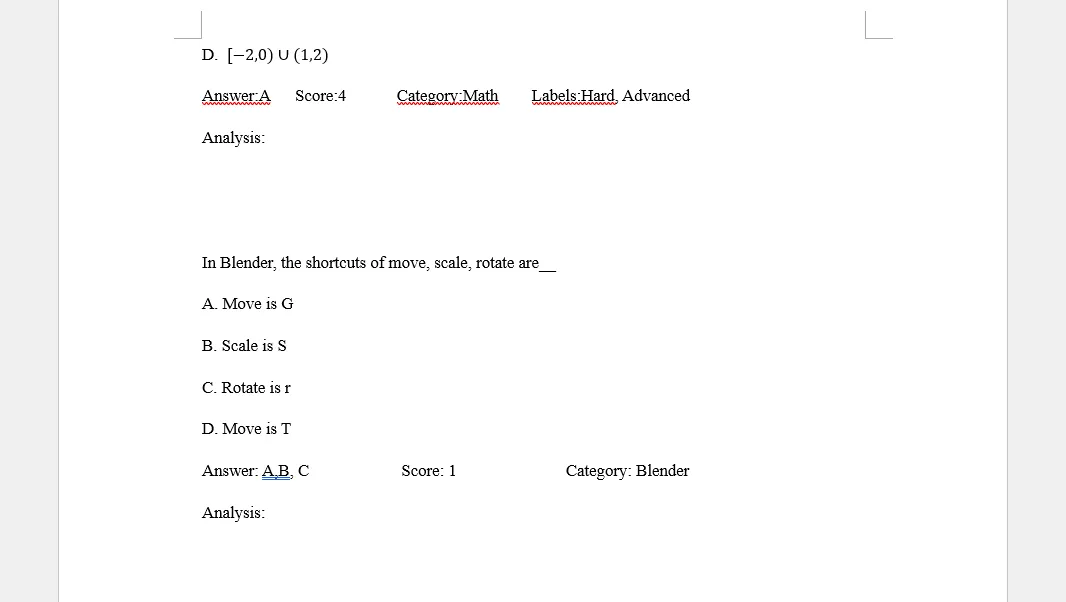
Teknik detaylara girmeden önce, kaynak materyalinizden bahsedelim. Dönüşüm hem Word belgeleri (.docx dosyaları) hem de PDF’lerle çalışır, bu yüzden o arşivleri karıştırın ve ihtiyacınız olanı bulun.
İşte zekice bir şey: Sıfırdan yeni bir sınav oluşturuyorsanız, çoktan seçmeli cevaplarınızı doğru olanın her zaman ilk sırada olacak şekilde düzenleyin. Tembelce mi geliyor? Aslında stratejik. Kurulum sırasında doğru cevapları kolayca tanımlayabilir, ardından öğrencilerin herhangi bir kalıba kapılmasını önlemek için bunları karıştırabilirsiniz.
Word belgeniz hazır mı? Harika. Riski azaltmak mı istiyorsunuz? Bir PDF versiyonu da oluşturun. Word’de “Dışarı Aktar”a gidin ve PDF olarak kaydedin. Neden her iki format? Farklı dönüşüm sonuçları. Bazen PDF biçimlendirmeyi daha iyi işler, bazen Word belgesi yapar. Her ikisine sahip olmak size seçenek sunar.
Dönüşüm İçin İyi Bir Adayı Ne Yapar?
Her belge sorunsuz bir şekilde dönüşmez. İdeal adaylar şunlardır:
Temiz, basit biçimlendirme. Temel yazı tipleri, standart aralık, minimum grafik. Yaratıcılık yerine netlik düşünün.
Net soru yapısı. Belirgin cevap seçenekleri olan numaralı sorular en iyi sonucu verir. Eklentinin neyin bir soru, neyin bir cevap olduğunu anlaması gerekir.
Çoktan seçmeli veya onay kutusu formatı. Bunlar Google Forms’a mükemmel şekilde çevrilir. Kompozisyon soruları? O kadar değil—bunları daha sonra manuel olarak eklemeniz gerekecek.
Otomatik Dönüşüm İçin Google Drive’ı Kurma
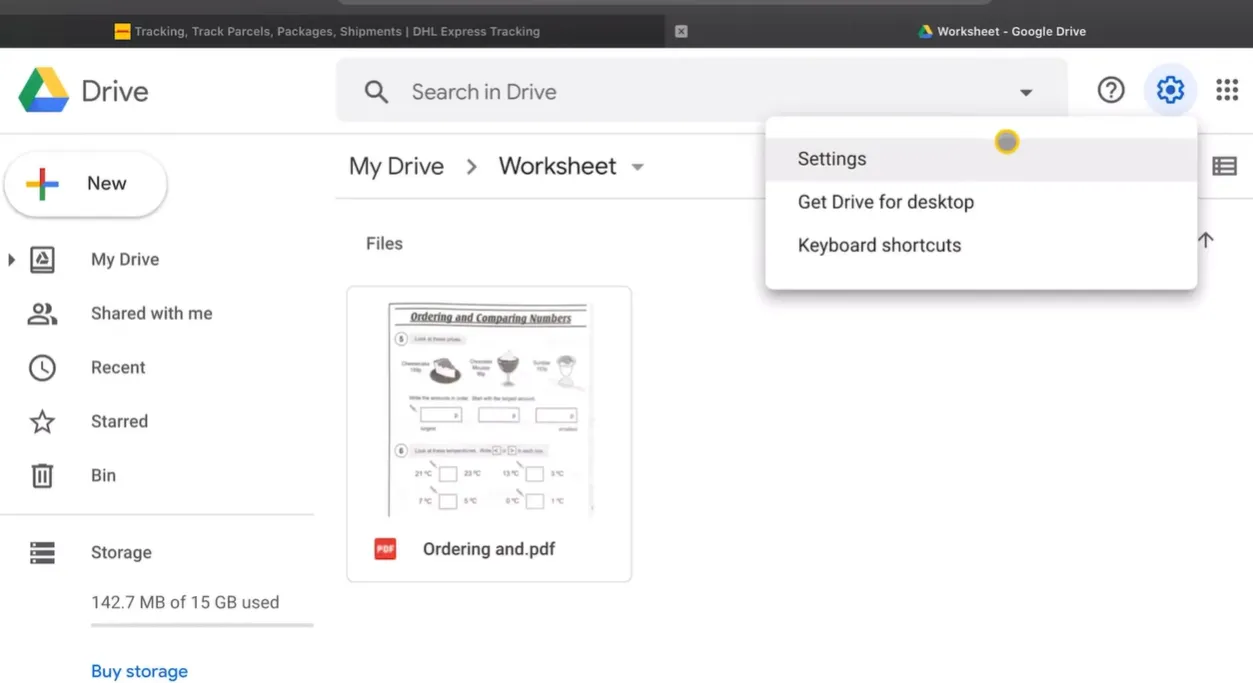
Sihir burada başlıyor. Google Drive’ı açın—Google hesabınıza giriş yaptıysanız, tarayıcınıza “Google Drive” yazın ve ilk bağlantıya tıklayın. Dijital dosyalama dolabınızın tam içine ineceksiniz.
Henüz oluşturmadıysanız, çalışma sayfalarınız için bir klasör oluşturun. Şimdi organize olmak, sonradan baş ağrısını önler, güvenin bana. Klasörü açmak için üzerine tıklayın.
Şimdi çoğu insanın atladığı önemli adım geliyor. Ayarlar’a gidin (sağ üst köşedeki dişli simgesine tıklayın). “Yüklenen dosyaları Google Dokümanlar düzenleyici biçimine dönüştür” yazan bir seçenek arayın. O kutuyu işaretleyin. “Bitti”ye tıklayın.
Bu neden önemli? Bu ayar etkinleştirilmeden, Word belgeleriniz Word belgesi olarak yüklenir. Etkinleştirildiğinde, Google yüklediğinizde bunları otomatik olarak Google Dokümanlar formatına dönüştürür. Bu uyumluluk, sonraki adımlar için gereklidir.
Dosyalarınızı Yükleme
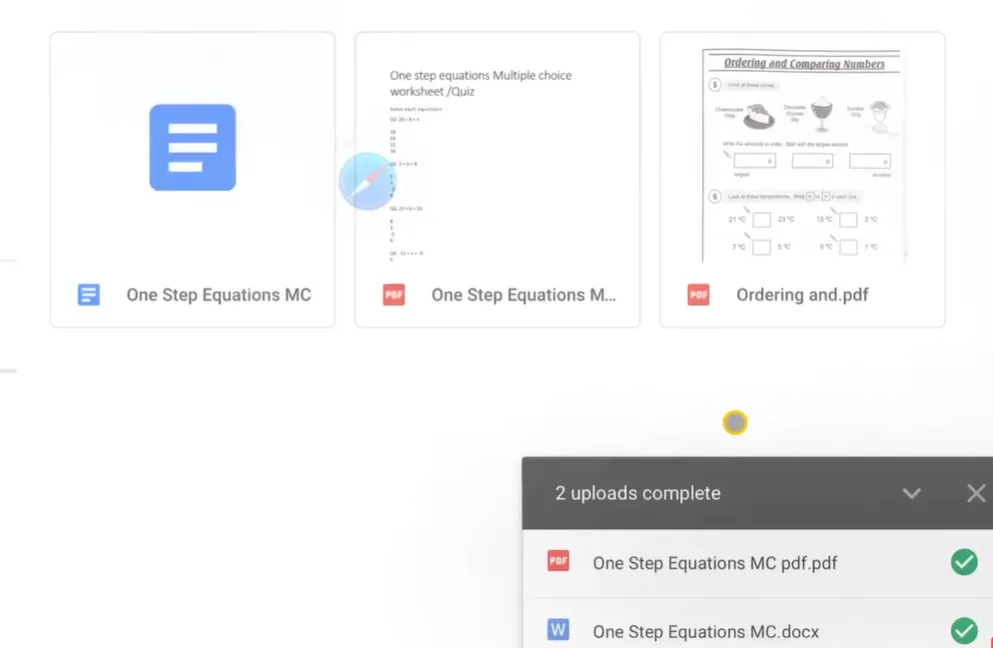
Yüklenmelerini izleyin. Genellikle oldukça hızlıdır—dakikalardan değil, saniyelerden bahsediyoruz. Yüklendikten sonra, yeni yüklenen Word belgenize (.docx dosyası) tıklayın.
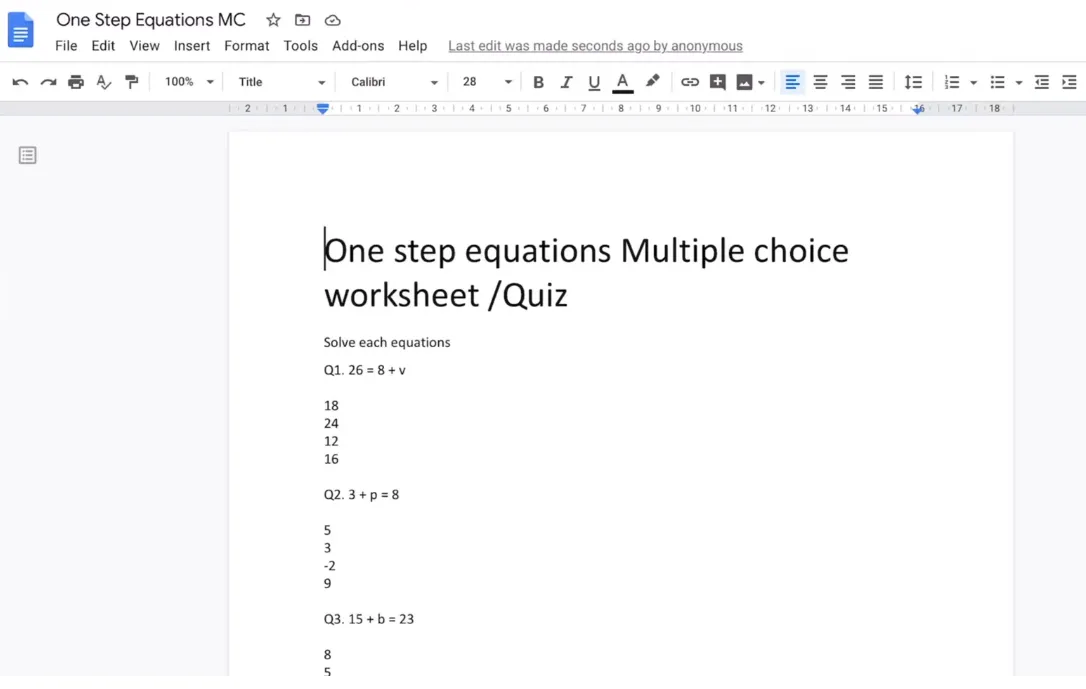
Bir Google Dokümanı olarak açılır. Şuna bakın—biçimlendirmeniz bozulmadı, sorularınızın hepsi orada, her şey tam olması gerektiği gibi görünüyor. Uyumluluk kaosu yok. Sadece temiz bir dönüşüm.
Doc to Form Eklentisini Yükleme
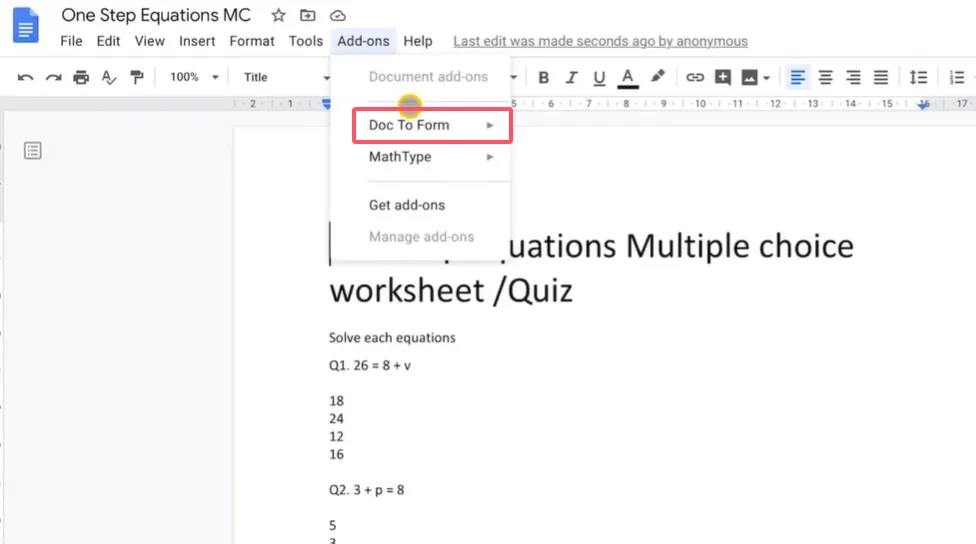
Belgeniz Google Dokümanlar’da açıkken, “Eklentiler” menüsüne gidin. Eklentileri Google Dokümanlar için uygulamalar olarak düşünün—yapabileceklerinizi genişleten küçük araçlar.
Eklenti mağazasında, “Doc to Form” araması yapın. Görünecektir—belgeleri birkaç tıklamayla forma dönüştüren eklenti budur.
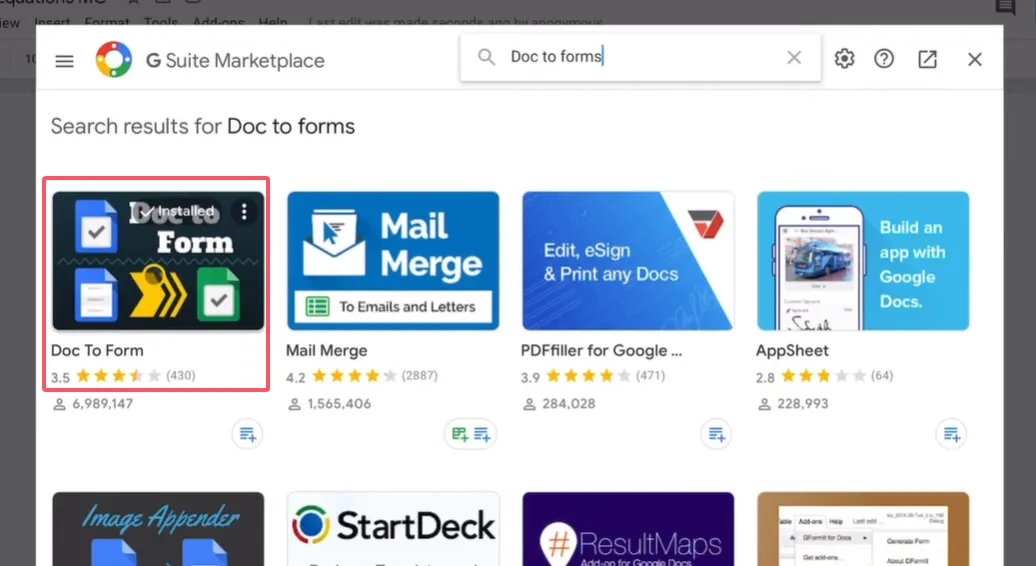
“Yükle”ye tıklayın. Google sizden oturum açmanızı (açıkçası şu anda kullandığınız hesabı kullanın) ve izin vermenizi isteyecektir. İzinler konusunda paniğe kapılmayın—sizin adınıza formlar oluşturmak için erişime ihtiyacı var. “İzin Ver”e tıklayın.
Yükleme belki on saniye sürer. Bittiğinde bir onay mesajı alacaksınız. Artık hazır ve nazırsınız.
Belgeden Sınavınızı Oluşturma
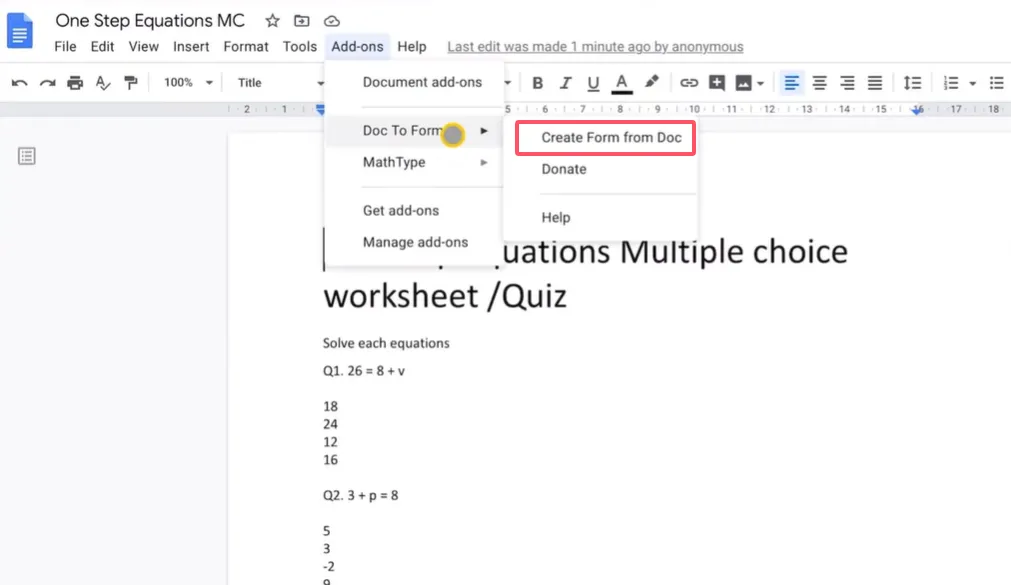
“Eklentiler” menüsüne geri dönün. “Doc to Form”u bulun ve “Belgeden form oluştur”a tıklayın. Bir kenar çubuğu belirir—bu sizin kontrol panelinizdir.
Temel Bilgileri Ayarlama
Kenar çubuğu kullanıcı adları, e-posta adresleri, öğretmen adları, öğrenci adları toplamak isteyip istemediğinizi sorar. İşte mesele: İhtiyaçlarınıza göre karar verirsiniz.
Birden fazla sınıfa mı öğretiyorsunuz? Belki sonradan yanıtları sıralayabilmek için sınıf adını isteyin.
Sorumluluk mu istiyorsunuz? E-posta adreslerini toplayın.
Henüz tanımadığınız yeni öğrenciler mi? İsimlerini isteyin.
Çoğu öğretmen için e-posta ve öğrenci adını toplamak yeterlidir. Basit tutun.
Sorularınızı Oluşturma
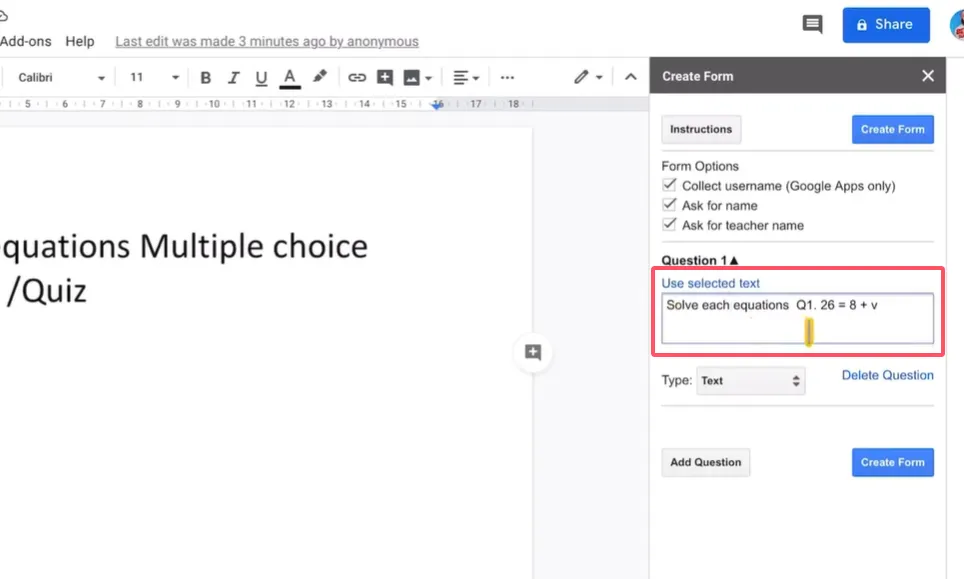
İşte burası eğlenceli olmaya başlıyor. 1. Soru için, belgenizdeki soru metnini vurgulayın—varsa yönergeleri de ekleyin (“Her denklemi çözün” gibi). Kopyalamayın. Sadece seçin.
Kenar çubuğuna geri dönün, “Seçilen metni kullan” üzerine tıklayın. Bum. Sorunuz görünür.
Şimdi cevaplar için. Seçenekleriniz var: çoktan seçmeli, onay kutuları, açılır liste, kısa cevap. Tipik bir sınav için çoktan seçmeli arkadaşınızdır.
Format şu: Cevap seçeneklerinizi kopyalayın ve cevap alanına yapıştırın. Her seçeneği noktalı virgülle ayırın. Yani cevaplarınız 12, 18, 24 ve 30 ise, şunu yazarsınız: 12;18;24;30
Noktalı virgül Google’a “bunlar ayrı seçeneklerdir” der. Basit, değil mi?
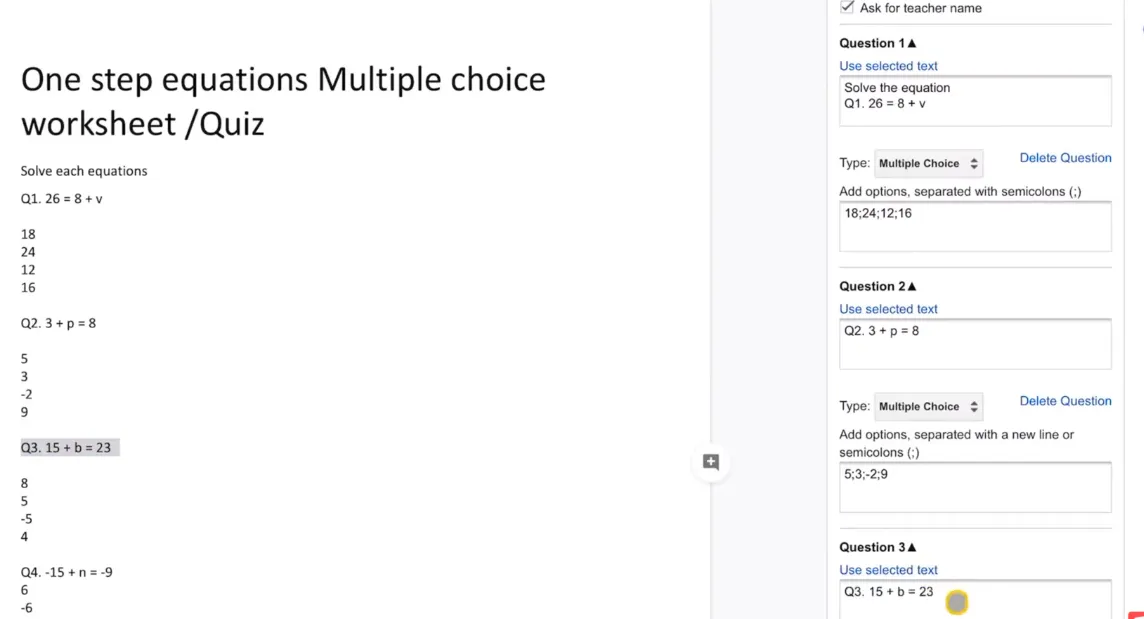
Bunu her soru için tekrarlayın. Soru metnini seçin. Cevap formatınızı seçin. Cevapları noktalı virgüllerle ekleyin. Birkaç sorudan sonra ritmik hale gelir—bir akışa girersiniz.
10 soruluk bir sınav üzerinde çalışmak, alıştıktan sonra belki beş dakika sürer. Sıfırdan bir Google Formu oluşturmaktan çok daha hızlı.
Formu Oluşturma
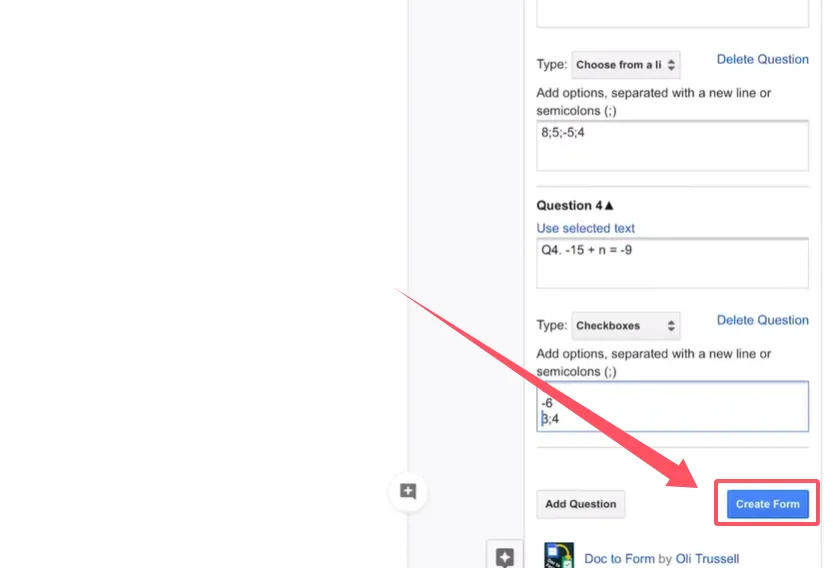
Tüm sorularınız ayarlandıktan sonra, kenar çubuğunun altındaki büyük “Formu oluştur” düğmesine tıklayın.
Google bir saniye düşünür. Sonra: başarı. Formunuz oluşturuldu ve Google Drive’a kaydedildi. Açmak için bağlantıya tıklayın.
İşte sınavınız, profesyonel ve cilalı görünüyor. Az önce ayarladığınız tüm bu sorular artık düzgün bir Google Form’da. Ama henüz bitmedi.
Formunuzu Otomatik Puanlanan Bir Sınava Dönüştürme
Şu anda bir formunuz var. Ama siz bir sınav istiyorsunuz—kendini puanlayan ve öğrencilere anında geri bildirim veren bir sınav. İşte bunu nasıl yapacağınız.
Google Form’unuzda, Ayarlar dişli simgesine tıklayın (sağ üst). “Sınavlar” sekmesine gidin.
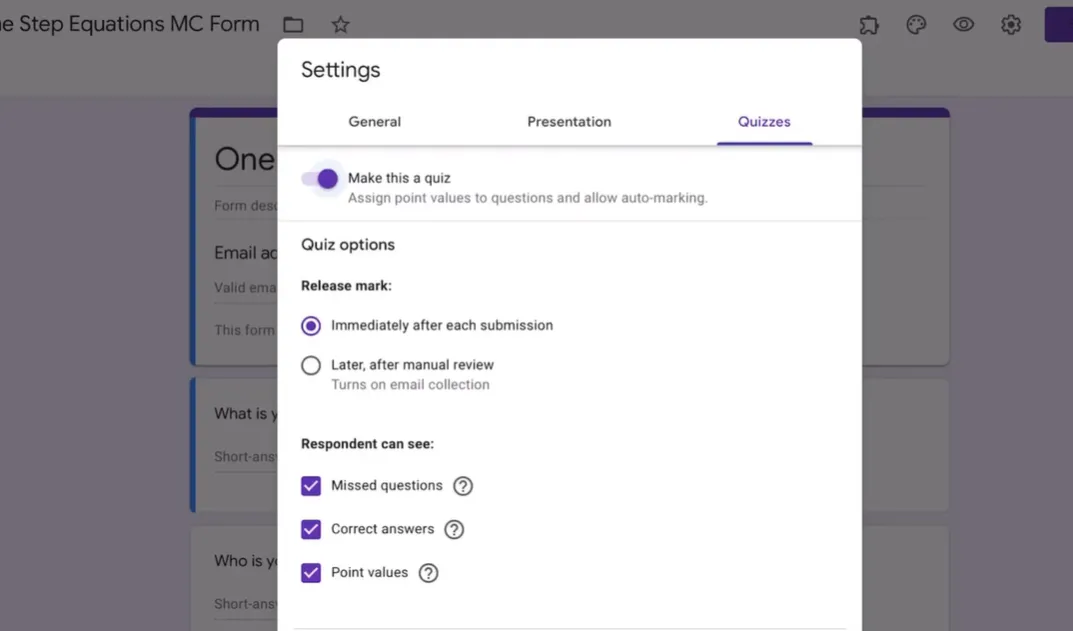
“Bunu sınav yap” anahtarını açın. Aniden yeni seçenekler belirir.
Sınav Ayarlarını Yapılandırma
Öğrencilerin sonuçlarını ne zaman göreceklerini seçebilirsiniz:
Gönderimden hemen sonra: Öğrenciler anında tatmin olur (veya hayal kırıklığı). Öğrenmenin hedef olduğu pratik sınavlar için harika.
Daha sonra, manuel yayından sonra: Önce her şeyi gözden geçirirsiniz, belki yorum ekler, ardından puanları yayınlarsınız. Yüksek riskli değerlendirmeler için daha iyi.
Otomatik puanlanan sınavlar için anında geri bildirim seçeneğini kullanın. “Kaçırılan sorular”, “Doğru cevaplar” ve “Puan değerleri” kutularını işaretleyin. Şeffaflık öğrencilerin öğrenmesine yardımcı olur.
“Kaydet”e tıklayın.
Cevap Anahtarlarını Ayarlama
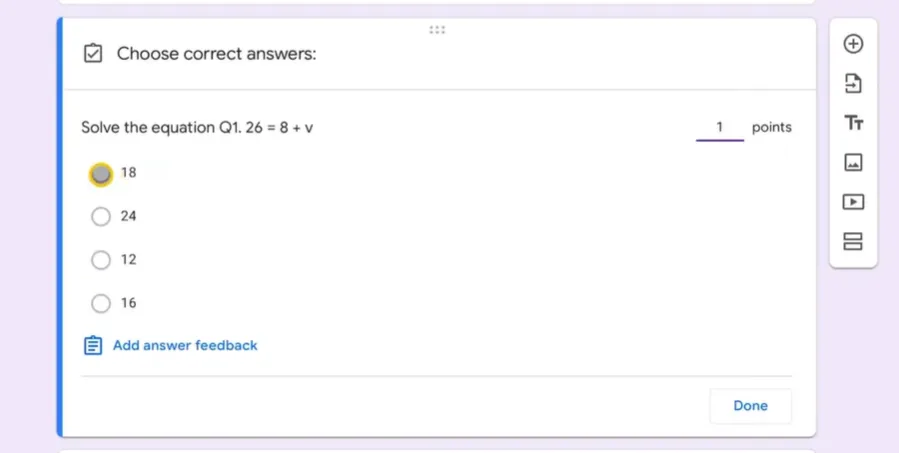
Şimdi formdaki ilk sorunuza tıklayın. Yeni bir seçenek göreceksiniz: “Cevap anahtarı.” Üzerine tıklayın.
Soruya puan atayın—çoğu öğretmen soru başına 1 puan kullanır, ama siz bilirsiniz. Ardından doğru cevaba tıklayın. Tüm doğru cevaplarınızın ilk sırada olduğu o stratejik kurulumu hatırlıyor musunuz? İşte bu yüzden. Tam olarak hangisine tıklayacağınızı biliyorsunuz.
“Bitti”ye tıklayın.
Her soru için tekrarlayın. Evet, biraz sıkıcı. Ama 30 öğrencinin kağıt sınavlarını el ile notlamaktan daha az sıkıcı, yani… perspektif.
Soruları Zorunlu Yapma
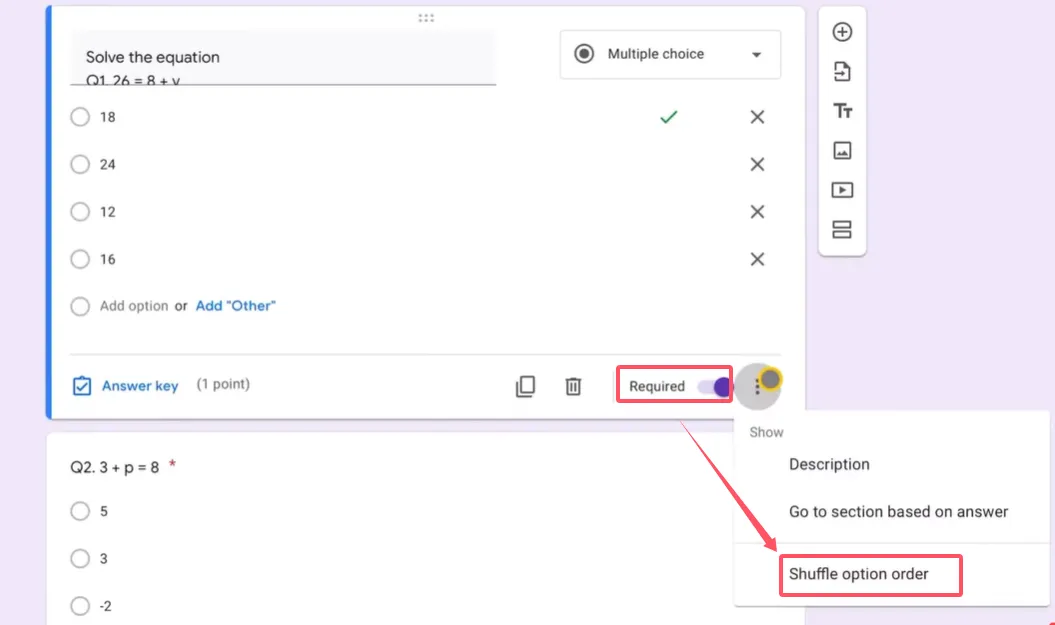
Her soru için altta bir “Zorunlu” anahtarı göreceksiniz. Açın. Bu, öğrencilerin soruları atlamasını (kasıtlı olarak veya kazara) önler.
Daha İyi Sınavlar İçin İleri Düzey İpuçları
Cevap Seçeneklerini Karıştırma
İşte güzel bir numara. Herhangi bir sorunun sağ alt köşesindeki üç noktaya tıklayın. “Seçenek sırasını karıştır”ı seçin.
Artık her öğrenci cevapları farklı bir sırada görür. Doğru cevap her zaman “A” veya her zaman “ilk sıradaki” değildir. Bu kopya çekmeyi azaltır ve öğrencilerin seçenekleri gerçekten okumasını sağlar.
Bunu her çoktan seçmeli veya onay kutusu sorusu için yapın.
Paylaşmadan Önce Önizleme Yapma
Bu sınavı öğrencilerinize salmadan önce, üstteki göz simgesine tıklayarak önizleyin. Kendiniz doldurun. Kasıtlı hatalar yapın. Geri bildirimin nasıl göründüğünü görün.
Önizleme sınavını gönderin ve puanınızı kontrol edin. Puanlama doğru çalışıyor mu? Doğru cevaplar görünüyor mu? Geri bildirim net mi?
Daha İyi Bir Alternatif: OnlineExamMaker AI Sınav Oluşturma Aracı
Şimdi, size az önce gösterdiğim her şey çalışıyor. Ücretsiz, Google’ın ekosistemine entegre ve temel sınavlar için kesinlikle yeterli. Ama daha fazlasını istediğinizde ne olacağını konuşalım.
Ya Word belgelerini yapay zeka kullanarak sınavlara dönüştürebilseydiniz?
OnlineExamMaker, belgeden sınava dönüştürme konseptini alır ve güçlendirir. Her soruyu manuel olarak seçip noktalı virgülle ayrılmış cevaplar yazmak yerine, Word belgenizi yüklersiniz ve ağır işi yapay zeka yapar.
OnlineExamMaker’ı Farklı Yapan Nedir?
Akıllı soru çıkarma. Yapay zeka belgenizi okur ve otomatik olarak soruları ve cevapları tanımlar. Biçimlendirmeniz mükemmel olmasa bile bağlamı anlar.
Daha fazla soru tipi. Doğru/yanlış, boşluk doldurma, eşleştirme, kompozisyon soruları, hatta video yanıt soruları. Google Forms sınırlıdır; OnlineExamMaker değil.
Gelişmiş analitikler. Sadece puanları almazsınız. İçgörüler elde edersiniz: öğrencilerin en çok hangi sorularda zorlandığı, her soruda ne kadar zaman harcadıkları, yanlış cevaplardaki yanlış anlamaları ortaya çıkaran kalıplar.
Soru bankaları. Karıştırıp eşleştirebileceğiniz bir soru kütüphanesi oluşturun. Her öğrencinin aynı konu havuzundan farklı sorular aldığı rastgele sınavlar oluşturun. Bu akademik dürüstlüğü çok daha kolay hale getirir.
Profesyonel sunum. Sınavlar cilalı ve markalı görünür. Okul logonuzu ekleyebilir, renkleri özelleştirebilir, “ücretsiz Google aracı” diye bağırmayan profesyonel bir değerlendirme deneyimi oluşturabilirsiniz.
Yüksek hacimli değerlendirmeler yapan öğretmenler, eğitim değerlendirmeleri yapan İK yöneticileri veya ciddi sınavlar yöneten herkes için OnlineExamMaker, Google Forms yaklaşımının doğal evrimini temsil eder. Kolaylığı korur, zeka ekler ve profesyonel kalitede sonuçlar sunar.
Şöyle düşünün: Doc to Form ile Google Forms, yan tekerlekli bir bisiklete binmeyi öğrenmek gibidir. OnlineExamMaker ise, ne kadar hızlı gidebileceğinizi fark ettiğinizde geçtiğiniz karbon-fiber yol bisikletidir.
Bir Sonraki Sınavınızı/Testinizi OnlineExamMaker’da Yapay Zeka Kullanarak Oluşturun
OnlineExamMaker Yapay Zeka Kullanarak Word Belgesini Sınava Nasıl Dönüştürürsünüz?
OnlineExamMaker’ın Yapay Zeka Soru Üreteci aracı, sınav organizatörlerinin bir Word dosyasını dakikalar içinde duyarlı bir sınava dönüştürmesine yardımcı olabilir, bu adım adım kılavuzdur.
Adım 1: Bir Word Belgesi Yükleme

OnlineExamMaker Yapay Zeka Soru Üreteci’ne gidin, ardından bir Word belgesi yükleyin, soru türünü seçin, OnlineExamMaker Yapay Zeka’sı belgeye dayalı olarak otomatik olarak sorular oluşturacaktır.
Adım 2: Bir Sınav Oluşturma
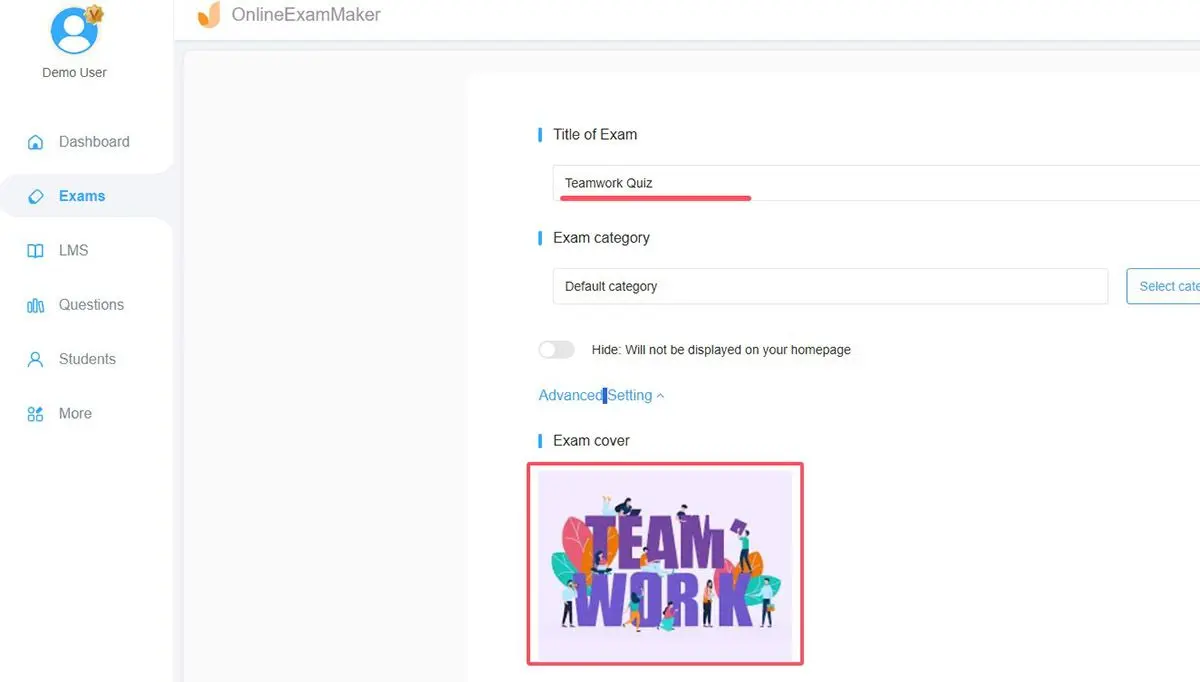
Yeni bir sınav kurmak için “Yeni sınav” düğmesine basın ve sınav başlığını, açıklamasını düzenleyin, bir kapak resmi yükleyin. Bir sınav oluşturulduktan sonra, birinci adımda oluşturduğunuz soruları sınava ekleyebilirsiniz.
Adım 3: Sınav Ayarlarını Belirleme

Sınav süresini, erişim ayarını, geçme notunu, davet e-postalarını, geçme standardını ve aktif tarihi yapılandırın.
Adım 4: Yayınlama ve Serbest Bırakma

Sınav ayarlarını kaydedin, ardından testi yayınlayın ve kullanıcıların sınava erişmesine izin verin. Sınav yayına alındıktan sonra, doğrudan bağlantıyı veya QR kodunu öğrencilerinizle paylaşabilirsiniz.
Belgeyi Sınava Dönüştürme Hakkında SSS
Word belgemden form oluşturduktan sonra düzenleyebilir miyim?
Kesinlikle. Form oluşturulduktan sonra, sıradan bir Google Form’dur. Sorular ekleyebilir, soruları silebilir, biçimlendirmeyi değiştirebilir, resimler ekleyebilir, videolar gömebilirsiniz—ne isterseniz. Doc to Form eklentisi sadece size bir başlangıç verir.
Word belgemde resimler veya diyagramlar varsa ne olur?
Resimler Doc to Form aracılığıyla otomatik olarak aktarılmaz. Bunları oluşturduktan sonra Google Form’unuza manuel olarak eklemeniz gerekecek. Bir soruya tıklayın, ardından ilgili grafikleri eklemek için resim simgesine tıklayın. Ekstra bir adım, ama engel değil.
Öğrenciler göndermeden önce doğru cevapları görebilir mi?
Bunu bu şekilde yapılandırmadığınız sürece hayır. Sınav ayarlarında, öğrencilerin ne zaman sonuçları göreceklerini ve hangi bilgiyi alacaklarını kontrol edersiniz. Varsayılan kurulum, onlara geri bildirimi sadece gönderimden sonra gösterir.
Bu, kompozisyon soruları gibi diğer soru türleriyle çalışır mı?
Doc to Form, çoktan seçmeli, onay kutuları ve açılır liste sorularını en iyi şekilde işler. Paragraf veya kısa cevap soruları için bunları Google Forms’da manuel olarak eklemeniz gerekir. Eklenti, otomatik olarak puanlanabilen yapılandırılmış cevap formatlarına odaklanır.
Sınavı öğrencilerimle nasıl paylaşırım?
Google Form’unuzun üstündeki “Gönder” düğmesine tıklayın. E-posta yoluyla paylaşabilir (öğrenci adreslerini girin), herhangi bir yere yayınlamak için bir bağlantı oluşturabilir veya formu bir web sitesine gömebilirsiniz. Çoğu öğretmen sadece bağlantıyı kopyalar ve öğrenim yönetim sistemlerine veya sınıf sohbetine yapıştırır.
Aynı sınavı farklı sınıflar için yeniden kullanabilir miyim?
Evet. Aynı form bağlantısını birden çok gruba gönderebilirsiniz. Yanıtları sınıfa göre takip etmek istiyorsanız, öğrencilerden sınıf bölümlerini belirtmelerini isteyen bir soru ekleyin. Veya yanıtları ayrı ayrı takip etmek için her sınıfa kendi versiyonunu vermek üzere formların kopyalarını oluşturun (Dosya > Kopya oluştur).
Öğrenciler sınavı zaten almışsa ve bir cevabı değiştirmem gerekirse ne olur?
Cevap anahtarlarını Google Form’da istediğiniz zaman düzenleyebilirsiniz. Ancak bu, zaten gönderim yapmış öğrencilerin puanlarını geriye dönük olarak değiştirmez. Notlarını Yanıtlar bölümünde manuel olarak ayarlamanız veya sınavı yeniden almalarını istemeniz gerekir.
Doc to Form ücretsiz mi?
Evet. Ücretsiz bir Google Workspace eklentisidir. Gizli maliyet yok, premium katman yok. Sadece bir Google hesabınızın olması yeterli.
Öğrencilerin sınava ne zaman erişebileceğini sınırlayabilir miyim?
Google Forms’un yerleşik zaman kısıtlamaları yoktur, ancak “formLimiter” gibi Google Forms eklentilerini kullanarak açılış ve kapanış tarihleri belirleyebilirsiniz. Veya sadece bağlantıyı istediğiniz zaman penceresinde paylaşın ve işiniz bittiğinde yanıt almayı durdurmak için form ayarlarını kullanın.
Bu, değerlendirmeler için ne kadar güvenli?
Google Forms’un temel güvenliği vardır—oturum açmayı gerektirebilirsiniz (böylece belirli e-posta etki alanlarına sahip kişiler erişebilir), kişi başına bir yanıtla sınırlayabilir ve soruları karıştırabilirsiniz. Yüksek riskli testler için daha sağlam gözetim çözümleri isteyebilirsiniz. Sınıf sınavları ve formatif değerlendirmeler için kesinlikle yeterlidir.
Word belgelerini Google Forms sınavlarına dönüştürmek, statik değerlendirmeleri zaman kazandıran ve öğrenci geri bildirimini iyileştiren dinamik, kendinden puanlanan araçlara dönüştürür. İster ücretsiz Doc to Form yaklaşımını kullanın, ister OnlineExamMaker gibi yapay zeka destekli platformlarla seviye atlayın, temel prensip aynı kalır: daha akıllıca çalışın, daha zor değil. Eski sınavlarınızın arşivi tozlanmıyor—yeniden doğmayı bekliyor.