Bir web sitesine Google Forms sınavı yerleştirmek şaşırtıcı derecede basittir. İster değerlendirme oluşturan bir öğretmen, ister bilgi kontrolü yapan bir eğitmen, isterse de çalışan anketleri tasarlayan bir İK yöneticisi olun, bu rehber size bilmeniz gereken her şeyi adım adım anlatacak. Ayrıca yol boyunca güçlü alternatifleri de keşfedeceğiz.
- Neden Sınavınızı Bir Bağlantı Paylaşmak Yerine Yerleştirmelisiniz?
- Bir Web Sitesine Google Forms Sınavı Yerleştirme Adım Adım Kılavuzu
- Google Forms’tan Yerleştirme Kodunu Alma
- Sınavınızı Farklı Web Site Platformlarına Eklemek
- Yerleştirilmiş Sınavınızı Test Etme ve Özelleştirme
- OnlineExamMaker ile Tanışın: AI Kullanarak Yerleştirilebilir Sınavlar Oluşturun
- Sınav Yerleştirmede Sık Sorulan Sorular ve Sorun Giderme İpuçları
Neden Sınavınızı Bir Bağlantı Paylaşmak Yerine Yerleştirmelisiniz?
Dürüst olalım—insanları sitenizden uzaklaştıran bir bağlantıya tıklamakta bir gariplik var. Akışı bozuyor. Özenle tasarlanmış web siteniz aniden Google’ın genel arayüzüne yerini bırakıyor ve ne olduğunu anlamadan ziyaretçilerinizin yarısı e-postalarını kontrol etmek için başka yerlere kaybolmuş oluyor.
Yerleştirme, her şeyi tek bir yerde tutar. Sınavınız sitenizin deneyiminin bir parçası haline gelir, sonradan akla gelen bir şey değil. Profesyonel görünür, kusursuz hissettirir ve en önemlisi, kitlenizi tam istediğiniz yerde meşgul tutar.
Bunu kullanıcınızın bakış açısından düşünün. Yeni bir sekme açan (veya daha kötüsü, sizi tamamen yönlendiren) bir bağlantıya mı tıklamak istersiniz, yoksa zaten okuduğunuz sayfada aşağı kaydırıp sınavın sizi beklediğini mi bulmak istersiniz? Cevap oldukça açık görünüyor.
Bir Web Sitesine Google Forms Sınavı Yerleştirme Adım Adım Kılavuzu
Google Forms’tan Yerleştirme Kodunu Alma
İşte sihrin başladığı yer ve sabah kahvenizi yapmaktan daha kolay. Google Forms size ihtiyacınız olan her şeyi gümüş bir tepside sunar—sadece nereye bakacağınızı bilmeniz yeterli.
Adım 1: Sınavınızı Açın
Google Forms sınavınıza gidin. Sağ üst köşedeki Gönder düğmesini görüyor musunuz? İşte bu sizin geçidiniz. Üzerine tıklayın ve birden fazla paylaşım seçeneği sunan bir pencere açılacak.
Adım 2: Yerleştirme Simgesini Bulun
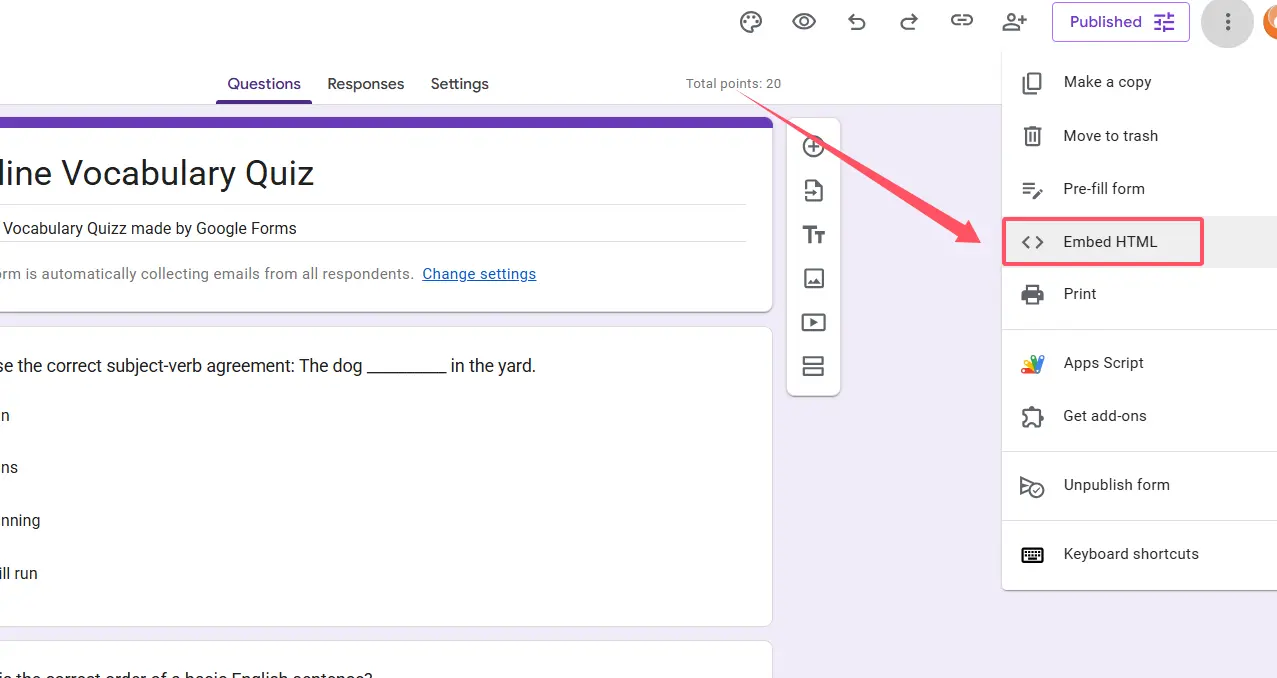
Yerleştirme kodunu almak için sağ üst köşedeki üç nokta simgesine tıklayın. Bu, Yerleştirme HTML simgesidir ve üzerine tıkladığınızda, sınavınızı web sitenizde hayata geçirecek iframe kodunu ortaya çıkarır.
Adım 3: Boyutları Özelleştirin
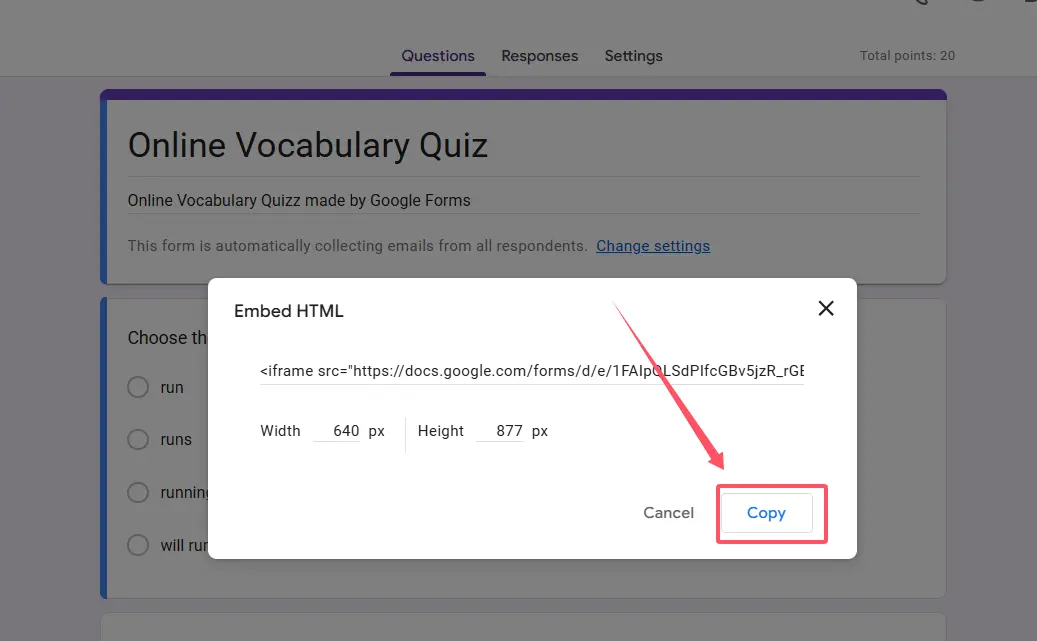
İşte biraz yaratıcı olabileceğiniz yer. Varsayılan boyutlar sitenize mükemmel uymayabilir. Sınavınızın içerik alanının tam genişliğine yayılmasını mı istiyorsunuz? Genişlik değerini 100% olarak değiştirin. Sınav dikey olarak çok sıkışık mı görünüyor? Yüksekliği 800 veya hatta 1000 piksele çıkarın.
Kodunuz şuna benzeyecektir:
<iframe src="https://docs.google.com/forms/d/e/YOUR_FORM_ID/viewform?embedded=true" width="100%" height="800" frameborder="0">Yükleniyor…</iframe>Adım 4: Kodu Kopyalayın
Boyutlardan memnun olduğunuzda, tüm kod parçacığını kopyalayın. Artık bunu web sitenize yapıştırmaya hazırsınız.
Sınavınızı Farklı Web Site Platformlarına Eklemek
Farklı web site oluşturucularının kendine has özellikleri vardır, ancak yerleştirme konusunda hepsi aynı dili konuşur: HTML. En popüler platformlar için süreci inceleyelim.
WordPress: İçerik Yönetimi Devi
WordPress, internetin büyük bir bölümünü güçlendirir ve haklı olarak. İşte sınavınızı nasıl yerleştireceğiniz:
Sınavınızın görünmesini istediğiniz sayfayı veya yazıyı düzenleyin. Blok düzenleyicide (Gutenberg olarak da bilinir), yeni bir blok eklemek için artı simgesine tıklayın. Özel HTML arayın ve seçin. Iframe kodunuzu doğrudan bu bloğa yapıştırın. Yayınla’ya tıklayın ve işiniz bitti.
WordPress’in güzelliği esnekliğidir—bu Özel HTML bloğunu içeriğinizde herhangi bir yere bırakabilir, paragraflar arasına sıkıştırabilir veya kendine özel bir bölüm verebilirsiniz.
Düz HTML Siteler: Eski Usul Yaklaşım
Ham HTML ile mi çalışıyorsunuz? Burası sizin alanınız. En sevdiğiniz kod düzenleyicide HTML dosyanızı açın, sınavı istediğiniz yeri <body> bölümünde bulun ve iframe kodunu yapıştırın. Dosyayı kaydedin, sunucunuza yükleyin ve hazırsınız.
Bu yöntemin doğrudanlığında tatmin edici bir şey var. Eklenti yok, arayüz yok—sadece siz ve kod.
Wix, Squarespace ve Diğer Sürükle-Bırak Oluşturucular
Bu platformlar her şeyi görsel ve sezgisel hale getirmekle ilgilidir. Düzenleyicinizde bir Yerleştirme widget’ı veya HTML Bloğu arayın. Sayfanıza sürükleyin, iframe kodunuzu yapıştırın ve konumlandırmayı beğeninize göre ayarlayın.
Her platformun bu özellik için biraz farklı isimleri vardır—Wix buna “HTML iframe” der, Squarespace “Kod Bloğu” kullanır—ancak kavram aynı kalır.
Yerleştirilmiş Sınavınızı Test Etme ve Özelleştirme
Sınavınızı yerleştirdiniz. Harika! Ama bekleyin—gerçekten istediğiniz şekilde çalışıyor mu?
Web sitenizi farklı cihazlarda açın. Telefonunuzda sınav iyi görünüyor mu? Peki ya bir tablette? Eğer şeyler sıkışık veya gerilmiş görünüyorsa, iframe kodunuzdaki genişlik ve yükseklik değerlerine geri dönün. Genişliği 100% olarak ayarlamak genellikle duyarlı tasarım için harikalar yaratırken, sınavınızın uzunluğuna bağlı olarak yükseklik biraz deneme yanılma gerektirebilir.
İnsanların takıldığı sinsi bir sorun: Google Form’unuz kullanıcılardan bir Google hesabıyla oturum açmalarını gerektiriyorsa, kimlik doğrulaması yapmak istemeyen bazı katılımcıları kaybedersiniz. Form ayarlarınızı iki kez kontrol edin ve yanıtların yalnızca kuruluşunuzdaki kişilerden değil, herkesten alınmasına izin verildiğinden emin olun.
Gerçek sınav alma deneyimini test edin. Kendiniz tıklayarak ilerleyin. Tüm sorular düzgün görüntüleniyor mu? Sorun olmadan gönderebiliyor musunuz? Bazen içerik Google Forms’tan yerleştirilmiş sürümünüze geçerken garip biçimlendirmeler sızar.
OnlineExamMaker ile Tanışın: AI Kullanarak Yerleştirilebilir Sınavlar Oluşturun
Google Forms temel sınavlar için harikadır, ancak daha sağlam bir şeye ihtiyacınız varsa? Yüksek riskli değerlendirmeler yürütüyorsanız, detaylı analizleri takip ediyorsanız veya sadece tasarım ve işlevsellik üzerinde daha fazla kontrol istiyorsanız?
İşte OnlineExamMaker, sınav oluşturmayı bir sonraki seviyeye taşıyan, yapay zeka destekli bir sınav oluşturma yazılımı.
Bu sadece başka bir form oluşturucu değil. OnlineExamMaker, Google Forms’u bir not defteri gibi gösteren özelliklerle profesyonel sınavlar ve testler oluşturmak için özel olarak geliştirilmiştir. Kopya çekmeyi önleme önlemleri, soru bankaları, rastgeleleştirme, detaylı analizler ve sınavlarınızı benzersiz kılan özelleştirilebilir markalaşmadan bahsediyoruz.
Özellikle öğretmenler ve eğitmenler için, rastgele sorularla zamanlanmış sınavlar oluşturabilme yeteneği bir oyun değiştirici olabilir. İK yöneticileri, detaylı aday değerlendirme araçlarını ve departmanlar arası tamamlama oranlarını takip edebilme yeteneğini takdir edeceklerdir.
OnlineExamMaker’da Yapay Zeka Kullanarak Bir Sonraki Sınavınızı Oluşturun
OnlineExamMaker ile Sınav Oluşturma ve Yerleştirme
Sürek şaşırtıcı derecede basittir. İlk olarak, OnlineExamMaker platformu içinde sınavınızı veya testinizi oluşturacaksınız. Arayüz sezgiseldir—sorularınızı ekleyin, puanlama kurallarınızı ayarlayın, gerekirse zaman sınırlarını yapılandırın ve markanızla eşleşecek şekilde görünümü özelleştirin.
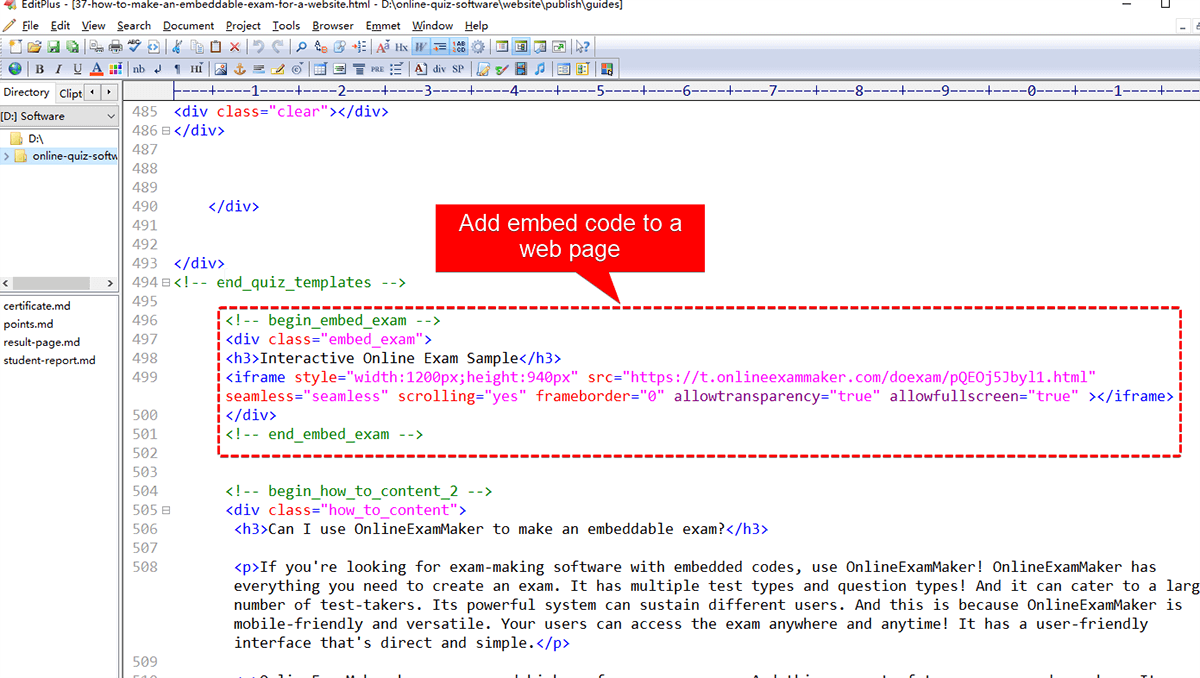
Sınavınız hazır olduğunda, OnlineExamMaker, Google Forms’a benzer ancak daha fazla özelleştirme seçeneği sunan bir yerleştirme kodu oluşturur. Sınavın siteniz içindeki görünümünü kontrol etmek mi istiyorsunuz? Sizin için hazır. Sınavı kimin aldığını ve nasıl performans gösterdiğini takip etmek mi istiyorsunuz? OnlineExamMaker sizi korur.
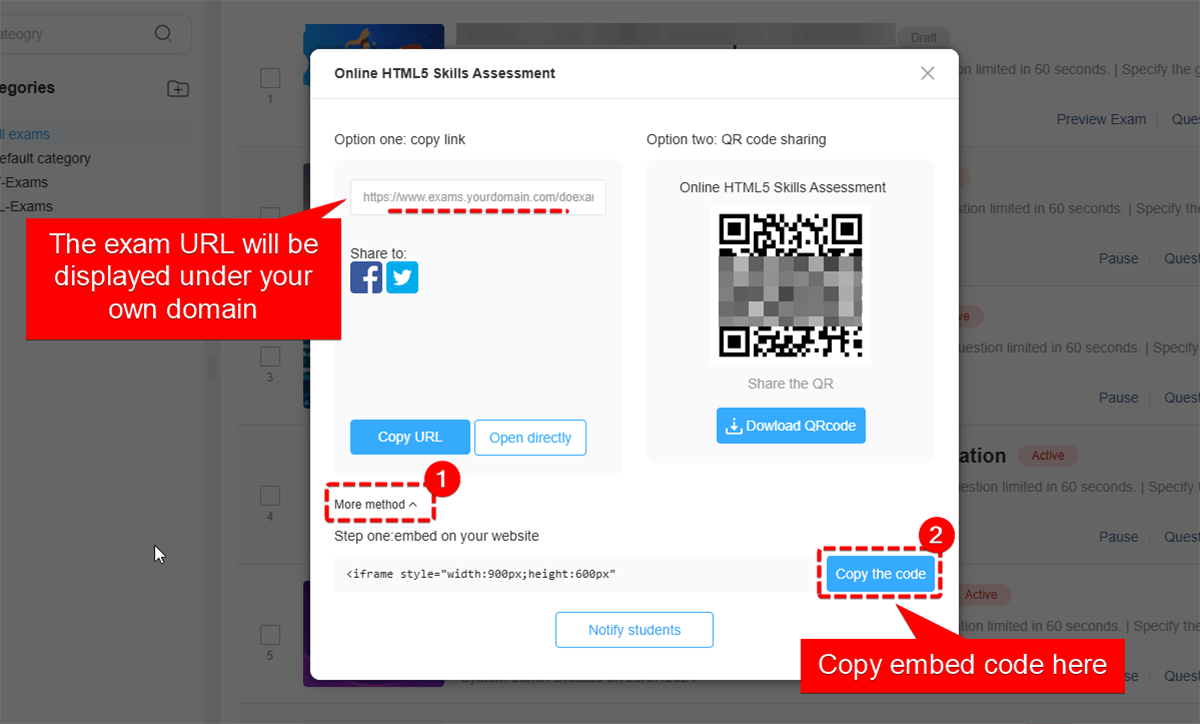
OnlineExamMaker sınavınızı nasıl yerleştireceğinize dair detaylı kılavuz, sizi yerleştirme sürecini adım adım yönlendiren resmi belgelerinde bulunabilir. Boyutları özelleştirme, açılır pencere veya satır içi görüntüleme arasında seçim yapma ve hatta deneyimi tamamen sitenize özgü hissettirecek şekilde beyaz etiketleme seçeneklerini bulacaksınız.
Google Forms Yerine Ne Zaman OnlineExamMaker’ı Seçmelisiniz?
Google Forms basit geri bildirim formları ve gündelik sınavlar için mükemmeldir. Ancak sertifika sınavlarına, çalışan değerlendirmelerine veya güvenlik ve detaylı raporlamanın önemli olduğu herhangi bir senaryoya ihtiyacınız olduğunda, OnlineExamMaker öne çıkar.
Farkı şu şekilde düşünün: Google Forms samimi bir mahalle kafesi gibidir—gündelik buluşmalar için harika. OnlineExamMaker ise beklediğiniz tüm olanaklara sahip, ciddi iş için donatılmış profesyonel bir konferans merkezidir.
Sınav Yerleştirmede Sık Sorulan Sorular ve Sorun Giderme İpuçları
Neden sınavım web sitemde görünmüyor?
Öncelikle, web sitenizin iframe’lere izin verip vermediğini kontrol edin. Bazı platformlar veya güvenlik ayarları onları tamamen engeller. Bu durumda, sınavınızın olması gereken yerde sadece boş bir alan görebilirsiniz. Ayrıca, kodu zengin metin düzenleyicisine değil, kodu sıyırabilecek bir HTML düzenleme alanına yapıştırdığınızdan emin olun.
Google Forms sınavımın yerleştirildiğinde nasıl görüneceğini özelleştirebilir miyim?
Google Forms, formun içinde sınırlı özelleştirme sunar—tema renklerini değiştirebilir ve bir başlık resmi yükleyebilirsiniz. Ancak yerleştirilmiş sürüm her zaman Google’ın temel stilini koruyacaktır. Görünüm üzerinde daha fazla kontrol için, OnlineExamMaker gibi platformlar size kapsamlı markalaşma seçenekleri sunar.
Yerleştirilmiş sınavımı kaç kişi alabilir, bir sınır var mı?
Google Forms’un kendisi, çoğu insanın ihtiyaç duyacağından daha fazla olan, form başına 5 milyon yanıtı işleyebilir. Kısıtlama büyük olasılıkla sınavın kendisinden ziyade web sitenizin trafik kapasitesi olacaktır.
Sınavı yerleştirdikten sonra değiştirmek istersem ne olur?
İyi haber—yerleştirme kodunu güncellemenize gerek yok. Orijinal Google Form’da yaptığınız herhangi bir değişiklik, yerleştirilmiş sürüme otomatik olarak yansıyacaktır. Formunuzu düzenleyin ve yerleştirilmiş sınav anında güncellenecektir.
Sınavım masaüstünde harika görünüyor ama mobilde korkunç. Yardım?
Bu genellikle o genişlik ve yükseklik değerlerine bağlıdır. Ekran boyutuyla ölçeklendiğinden emin olmak için width=”100%” kullanmayı deneyin. Yükseklik için, daha küçük ekranlar için ayarlama yapmak üzere CSS’nizde medya sorguları kullanmanız gerekebilir veya cihazlar arasında çalışan makul bir sabit yükseklik belirleyebilirsiniz.