- Giriş Yapma Gereksinimi Katılımı Neden Olumsuz Etkiler?
- Giriş Yapmayı Devre Dışı Bırakma Adım Adım Kılavuzu
- Herkese Açık Sınavınızı Önizleyin ve Test Edin
- Herkese Açık Bir Sınav Paylaşırken Yapılan Yaygın Hatalardan Kaçının
- OnlineExamMaker: Bir Sınav Oluşturmanın ve Paylaşmanın Daha Akıllı Bir Yolu
- OnlineExamMaker AI ile Sınavlar Nasıl Oluşturulur?
Giriş Yapma Gereksinimi Katılımı Neden Olumsuz Etkiler?
İnsanları giriş yapmaya zorlamaktan daha hızlı sınav tamamlama oranlarını düşüren bir şey yoktur. Çalışmalar, kimlik doğrulama engellerinin form tamamlama oranlarını %40’a kadar azaltabileceğini göstermektedir. Bu, hedef kitlenizin neredeyse yarısının daha başlamadan önce ayrılması demektir.
Öğretmenlerin misafir oturumlarını değerlendirmesi, eğitmenlerin anonim geri bildirim toplaması veya İK yöneticilerinin kültür anketleri yapması için—giriş yapmayı gerektirmek sadece zahmetli değildir. Bu bir katılımı öldüren unsurdur. Herkesin bir Google hesabı yoktur ve dürüst olmak gerekirse, insanlar sadece sınavınıza girmek için bir tane oluşturmak istemez.
Step-by-Step Guide to Disable Sign-In
İyi haber: Google Forms sınavınızı herkese açık hale getirmek düşündüğünüzden daha kolaydır. Ancak, deneyimli kullanıcıların bile tökezlemesine neden olan gizli bir püf noktası var.
Devre Dışı Bırakmanız Gereken İki Anahtar
İşte sır: sadece bir değil, iki ayarı kapatmanız gerekiyor. Çoğu kişi “Giriş yapmayı gerektir” seçeneğini devre dışı bırakır ve işin bittiğini düşünür. Yanlış. “Yanıtı 1 ile sınırla” anahtarı, giriş devre dışı bırakılmış olsa bile hala giriş yapmayı zorunlu kılacaktır. Neden? Çünkü Google’ın kimin daha önce gönderim yaptığını takip etmek için kimlik doğrulamaya ihtiyacı vardır.
Hızlı Kurulum Süreci
Adım 1: Google Forms’daki sınavınızı açın ve üstteki Ayarlar simgesine (çark sembolü) tıklayın.
Adım 2: Yanıtlar sekmesine gidin.
Adım 3: “Giriş yapmayı gerektir” seçeneğinin işaretini kaldırın.
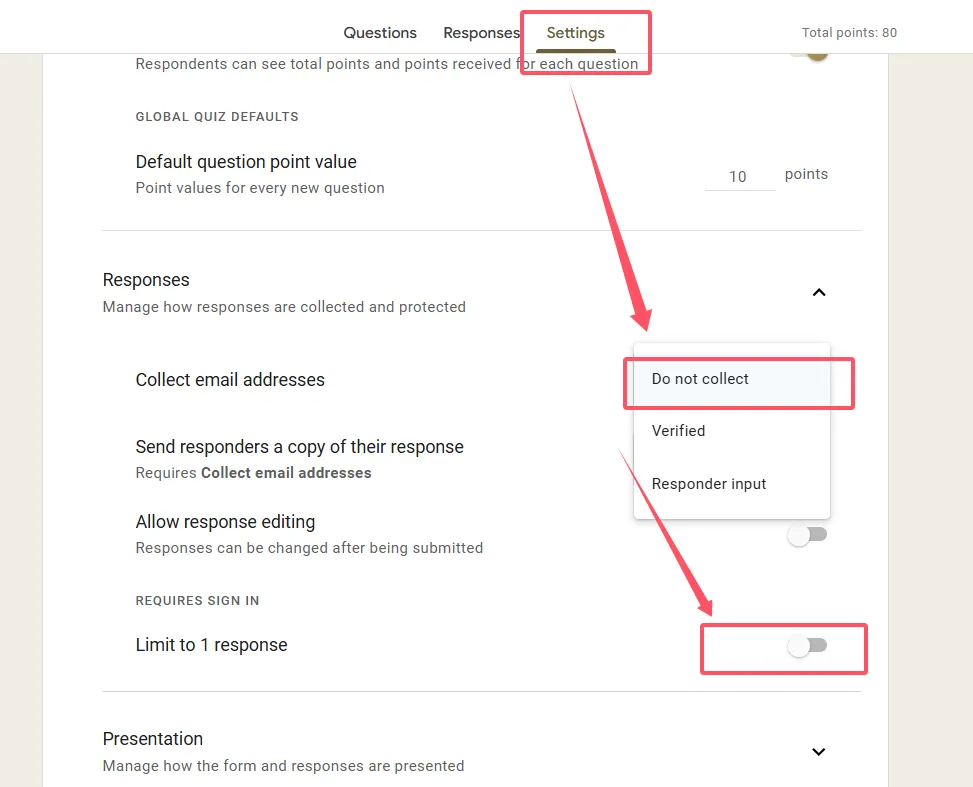
Adım 4: Ayrıca, etkinse “Yanıtı 1 ile sınırla” seçeneğinin işaretini de kaldırın.
Adım 5: Her iki anahtarın da kapalı olduğunu tekrar kontrol edin. Değişiklikler otomatik kaydedilir, ancak kapatmadan önce doğrulayın.
İşte bu kadar. Sınavınız artık gerçekten herkese açık—bağlantıya sahip olan herkes tarafından erişilebilir, Google hesabı gerekmez.
Herkese Açık Sınavınızı Test Etme
Ayarlarınıza asla test etmeden güvenmeyin. Sınavınızın gerçekten çalıştığını doğrulamak için şu yolu izleyin:
Gizli Mod Testi
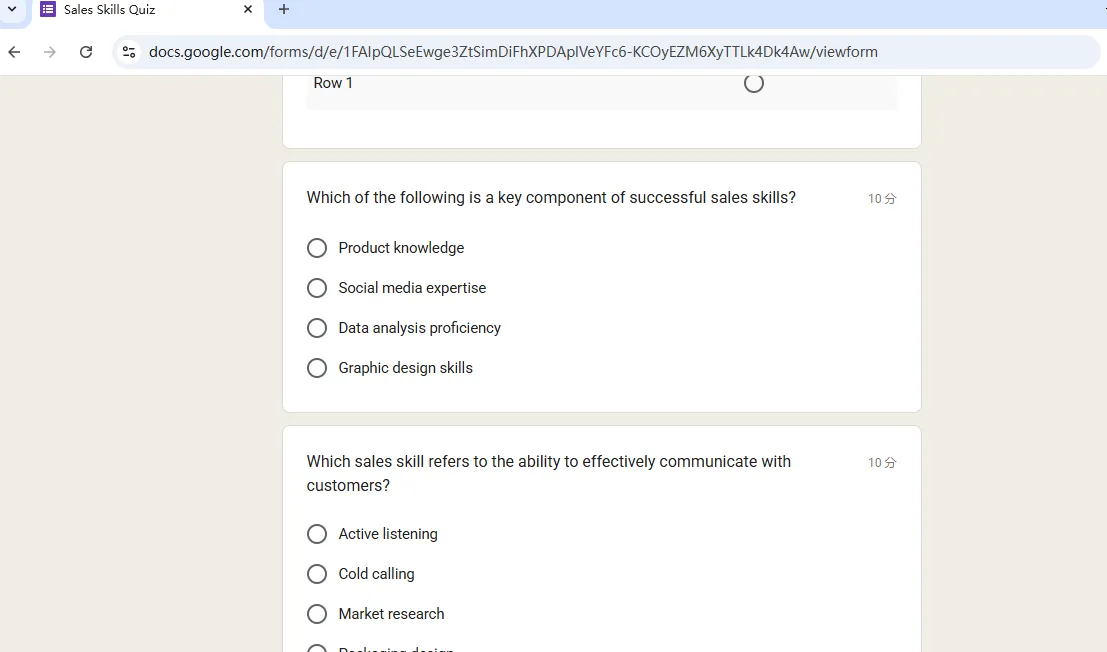
Bir gizli veya özel tarama penceresi açın. Sınav bağlantınızı yapıştırın. Bir giriş istemi olmadan yüklenirse, başardınız demektir. Bir giriş ekranı görürseniz, ayarlara geri dönün.
Mobil Test
Google hesabınızda oturum açılmamış bir telefondan test edin. Mobil tarayıcılar farklı davranır ve katılımcılarınızdan önce platforma özgü sorunları yakalamak istersiniz.
Çapraz Tarayıcı Kontrolü
Sınavınızı Chrome, Firefox ve Safari’de deneyin. Bir tarayıcıda çalışan şey diğerinde bozulabilir. Şimdi yapılan on dakikalık test, daha sonra onlarca hayal kırıklığına uğramış e-postayı önler.
Herkese Açık Bir Sınav Paylaşırken Yapılan Yaygın Hatalardan Kaçının
Workspace Hesabı Tuzağı
Google Workspace kullanıyor musunuz? Yöneticiniz, form ayarlarınızı geçersiz kılabilecek etki alanı düzeyinde kısıtlamalar ayarlamış olabilir. Tüm gün anahtarları çevirebilirsiniz, ancak yöneticiniz dış paylaşımı kilitlediyse, sınavınız kilitli kalır. Daha fazla sorun gidermeden önce BT departmanıyla kontrol edin.
E-posta Toplama Karışıklığı
“E-posta adreslerini topla” seçeneğini etkinleştirmek giriş yapmayı zorunlu kılar. İletişim bilgisine ihtiyacınız varsa, bunun yerine manuel bir metin alanı ekleyin. O kadar şık olmasa da, erişilebilirliği korur.
Spam Gerçeği
Herkese açık formlar, herkesin gönderebileceği anlamına gelir—botlar ve şakacılar da dahil. Anlamsız gönderimleri filtrelemek için veri doğrulama kullanın ve bir insan doğrulama sorusu ekleyin. Yanıtlarınızı düzenli olarak izleyin.
OnlineExamMaker: Bir Sınav Oluşturmanın ve Paylaşmanın Daha Akıllı Bir Yolu
Google Forms temel sınavlar için işe yararken, bu bir şef bıçağına ihtiyacınız olduğunda bir tereyağı bıçağı kullanmaya benzer. OnlineExamMaker, özellikle eğitimciler, eğitmenler ve İK profesyonelleri için oluşturulmuş, AI destekli bir sınav platformudur.
OnlineExamMaker, Kullanıcıların Çevrimiçi Sınavlar Yapmasına Yardımcı Olmak İçin Daha İyi Yöntemler Sunar
AI Destekli Soru Oluşturma: Eğitim materyallerinizi veya ders içeriğinizi yükleyin, OnlineExamMaker’ın AI’sı otomatik olarak ilgili sorular oluşturur. Bu, hiç yazar tıkanıklığı yaşamayan yorulmak bilmez bir öğretmen asistanına sahip olmak gibidir.
Gelişmiş Kopya Önleme: Google Forms’un onur sisteminin aksine, OnlineExamMaker web kamerası izleme, ekran kaydı ve AI davranış analizini içerir—yüksek riskli değerlendirmeler için çok önemlidir.
Esnek Erişim Kontrolü: Herkese açık olsun mu? Tamamlandı. Şifre korumalı mı? Kolay. Zaman sınırlı mı? Saniyeler içinde yapılandırıldı. Kafa karıştırıcı anahtar labirenti yok.
Akıllı Analitik: Google Forms size elektronik tablolar verir. OnlineExamMaker size içgörüler verir—sorunlu soruları gösteren yetenek haritaları, tamamlama süresi analizi ve performans eğilimleri.
Mobil için Optimize Edilmiş: Statista’ya göre, web trafiğinin %58’inden fazlası mobil cihazlardan gelmektedir. OnlineExamMaker’ın duyarlı tasarımı, her ekranda profesyonel bir sunum sağlar.
OnlineExamMaker’da AI Kullanarak Bir Sonraki Sınavınızı/Sınavınızı Oluşturun
OnlineExamMaker AI ile Sınavlar Nasıl Oluşturulur?
OnlineExamMaker ile sınav oluşturmak, teknik olmayan kullanıcılar için bile şaşırtıcı derecede basittir.
Hızlı Oluşturma Süreci
Adım 1: OnlineExamMaker’da kaydolun. Test etmek için yeterince cömert bir ücretsiz katman sunuyorlar.
Adım 2: “Yeni sınav” düğmesine tıklayın ve yönteminizi seçin:
• AI Destekli: Bir belge yükleyin (metinler, Word, PowerPoint) ve AI’nın sorular oluşturmasına izin verin
• Manuel: OnlineExamMaker Soru Düzenleyici ile sıfırdan oluşturun
• İçe Aktar: Mevcut soru bankalarından çekin
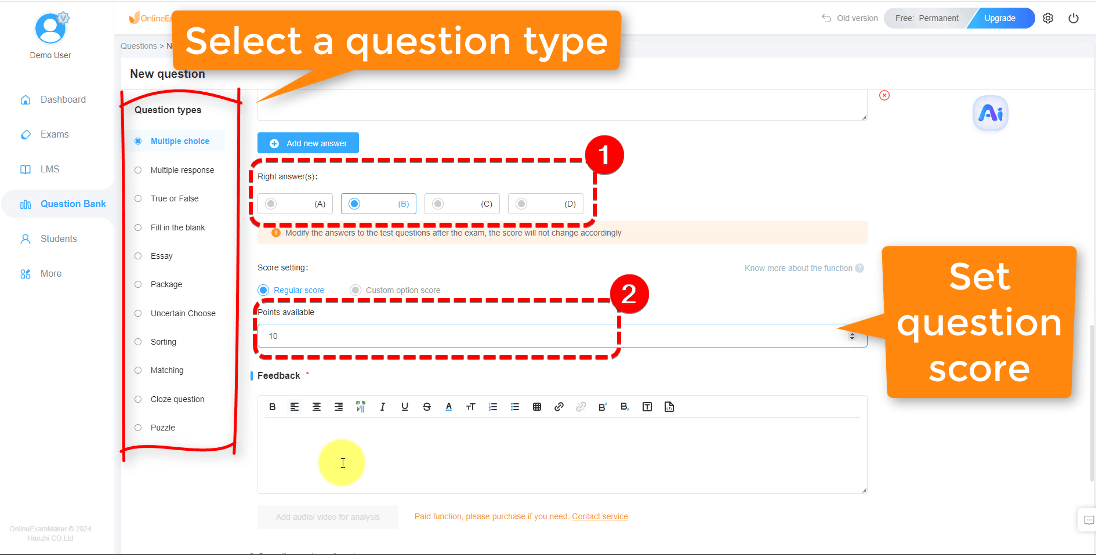
İlk defa kullananlar için, AI destekli oluşturma neredeyse büyülüdür—sistem içeriğinizi analiz eder ve bir dakikanın altında sorular önerir.
Adım 3: Soru türlerini özelleştirin. OnlineExamMaker 15+ formatı destekler, bunlar arasında:
• Çoktan seçmeli ve doğru/yanlış
• Boşluk doldurma
• AI destekli derecelendirmeli kompozisyon yanıtları
• Eşleştirme alıştırmaları
• Çoklu ortam soruları (görseller, videolar, ses)
Adım 4: Erişim ayarlarını yapılandırın:
• Herkese açık (giriş yok—Google Forms gibi)
• Şifre korumalı
• Sadece kayıtlı kullanıcılar
• Zaman sınırlı erişim pencereleri
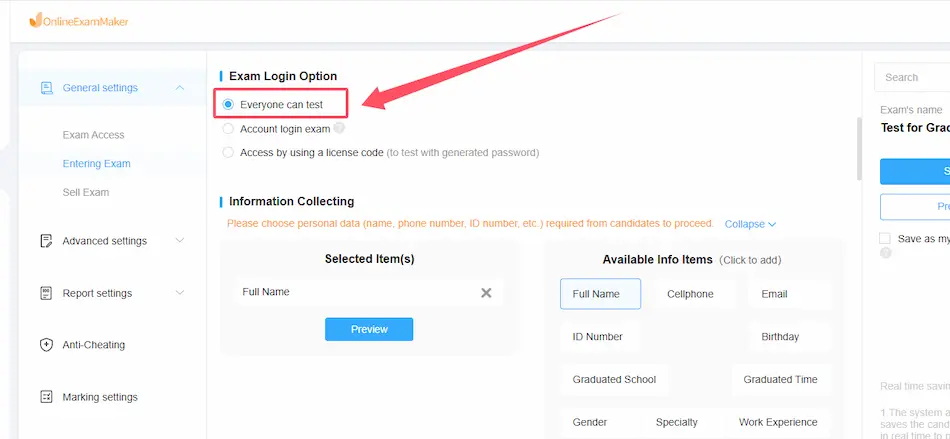
Adım 5: Önizleyin ve yayınlayın. Paylaşmadan önce her zaman test edin. Memnun olduğunuzda, “Yayınla”ya tıklayın ve benzersiz URL’nizi paylaşın.

Adım 6: Sonuçları gerçek zamanlı olarak izleyin. Gönderimler geldikçe analitik panonuzun dolduğunu izleyin—değerlendirmeleri yinelemek ve iyileştirmek için paha biçilmezdir.
Google Forms vs. OnlineExamMaker: Hızlı Karşılaştırma
| Özellik | Google Forms | OnlineExamMaker |
|---|---|---|
| Fiyat | Ücretsiz | Ücretsiz katman; aylık $19’dan başlayan ücretli |
| AI Soru Oluşturma | Yok | Dahili |
| Kopya Önleme | Minimum | Kapsamlı |
| Analitik | Temel elektronik tablo | Gelişmiş içgörüler |
| Kurulum Süresi | 5-10 dakika | AI ile 2-3 dakika |
Verdik? Google Forms, hızlı geri bildirim formları için fiyat ve basitlik konusunda kazanır. Ancak ciddi değerlendirmeler için—sertifikasyonlar, finaller, uyum eğitimi—OnlineExamMaker yatırımı haklı çıkarır. AI araçları saatler kazandırır ve kopya önleme özellikleri, Google Forms ile imkansız olan bir gönül rahatlığı sağlar.
Google Forms veya OnlineExamMaker’dan hangisini seçerseniz seçin, unutmayın: en iyi sınav, insanların gerçekten tamamladığı sınavdır. Engelleri kaldırın, iyice test edin ve katılımcılarınızın zamanına saygı gösterin. Açık talimatlarla başlayın, önemli soruları öne alın ve verileri düzenli olarak izleyin. Sınavları erişilebilir hale getirmek sadece girişi devre dışı bırakmakla ilgili değildir—tamamlamaya değer bir deneyim yaratmakla ilgilidir.