PowerPoint artık sadece sıkıcı sunumlar için değil. Gizliden gizliye, etkileşimli sınıf etkinlikleri oluşturmak için en çok yönlü araçlardan biri ve eşleştirme sınavları tam da parladığı alan.
- Neden Eşleştirme Sınavları için PowerPoint?
- Eşleştirme Sınavınızın Temelini Oluşturmak
- Animasyon Yöntemi: Sürükle ve Bırak Sihri
- OnlineExamMaker: AI ile Gelişmiş Eşleştirme Sınavları Yapın
- Etkileşimli Geri Bildirim Sistemleri Oluşturmak
- Köprü Alternatifi: Tıklamalı Eşleştirme
- OnlineExamMaker’da Eşleştirme Sınavları Nasıl Oluşturulur?
- Sınavınızı Test Etme ve İnce Ayar Yapma
- Maksimum Öğrenci Katılımı İçin İpuçları
Neden Eşleştirme Sınavları için PowerPoint?
Merak ediyor olabilirsiniz: neden PowerPoint? Google Forms veya başka bir sınav uygulaması kullanamaz mıyım?
Elbette kullanabilirsiniz. Ancak PowerPoint’i özel yapan şey şu—size tam yaratıcı kontrol sağlar. Başkasının tasarladığı şablonlara takılıp kalmazsınız. Tam istediğiniz gibi görünmesini sağlayabilir, kendi yazı tiplerinizi ekleyebilirsiniz (evet, Teachers Pay Teachers’ten aldığınız o sevimli yazı tipleri bile) ve en önemlisi, testten çok oyun gibi hissedilen etkinlikler oluşturabilirsiniz.
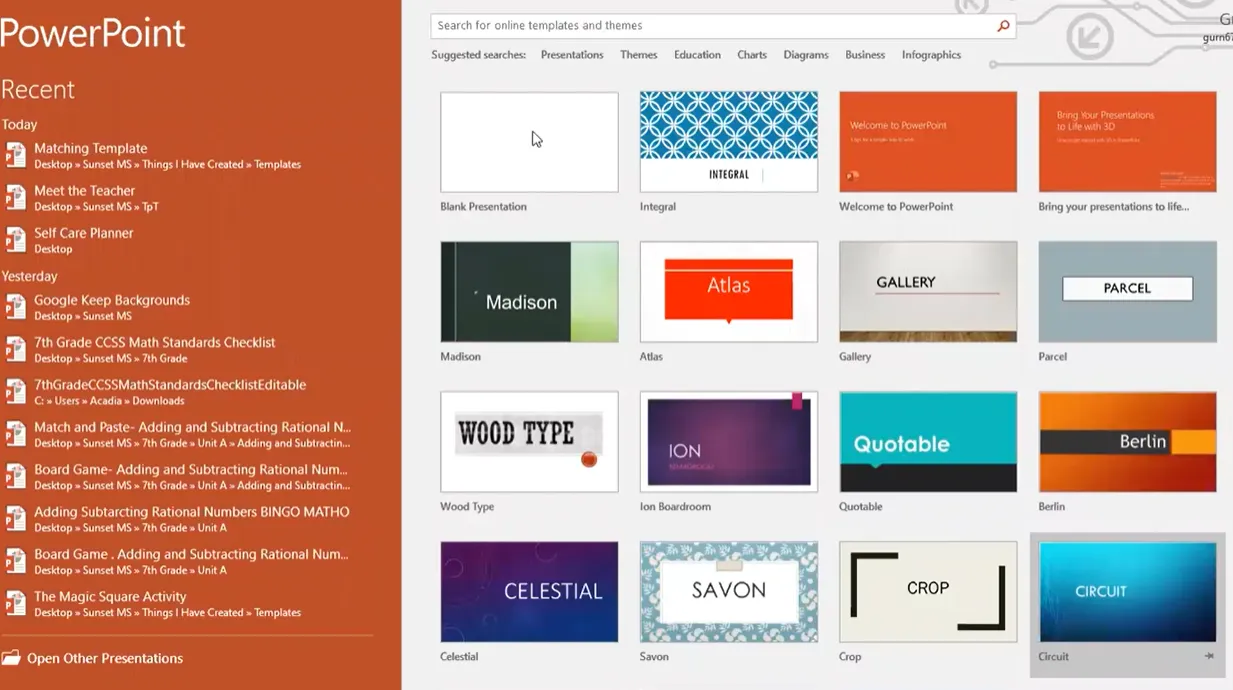
Bir öğretmenin mükemmel bir şekilde ifade ettiği gibi: PowerPoint, “kendi kaynaklarınızı oluşturmak için gerçekten iyi özelliklere” sahiptir ve genellikle Word’den daha kolay kullanılır. Ayrıca, Google Slides’ın aksine, PowerPoint özel yazı tiplerini indirip kullanmanıza izin verir ve materyallerinize öğrencilerin gerçekten etkileşim kurmak istediği o profesyonel, cilalı görünümü kazandırır.
Eşleştirme Sınavınızın Temelini Oluşturmak
Her harika eşleştirme sınavı doğru kurulumla başlar. Bunu bir evin temelini atmak gibi düşünün—doğru yaparsanız, geri kalan her şey yerli yerine oturur.
Adım 1: Slayt Boyutunuzu Yapılandırın
Öncelikle: varsayılan slayt boyutunu unutun. PowerPoint’i açın, boş bir sunuya tıklayın, ardından Tasarım > Slayt Boyutu > Özel seçeneğine gidin. İşte burada işler güzelleşiyor: yönlendirmeyi dikey (portrait) olarak değiştirin ve boyutlarınızı 7,5 x 10 inç olarak ayarlayın. Neden? Profesyonel görünen, sıkışık olmayan, kenarlarda tam yeterli boşluk bırakan o mükemmel çalışma sayfası hissini yaratır.
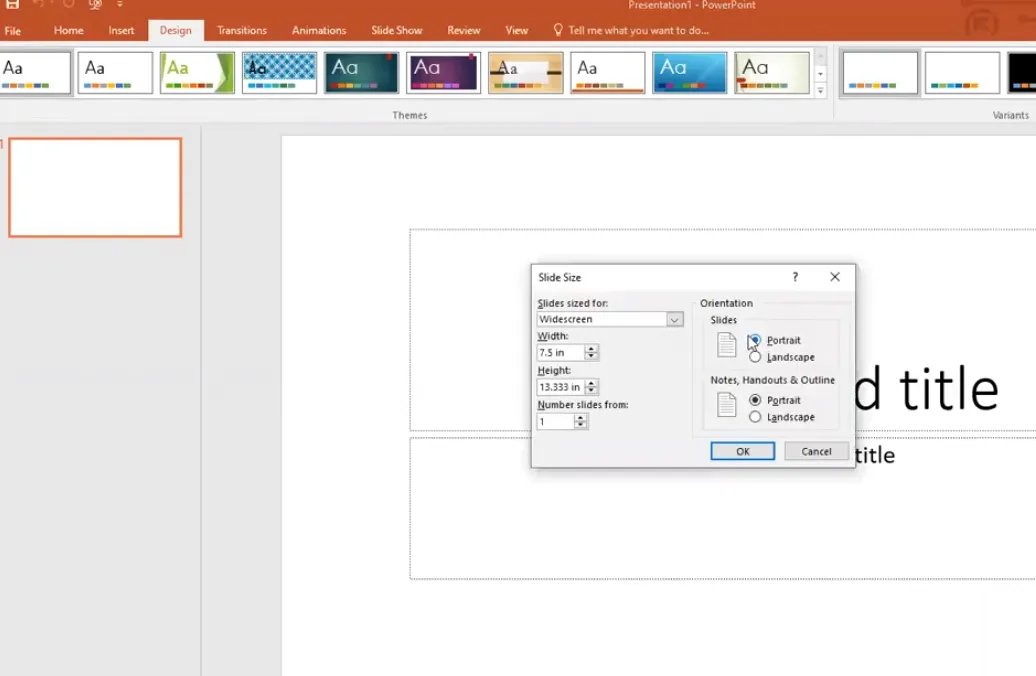
Uzman İpucu: İçeriğinizi zaten oluşturduysanız ve slayt boyutunu önce değiştirmeyi unuttuysanız, sorulduğunda “En Uygun Şekilde Sığdır”ı (Ensure Fit) seçin, “Büyüt” (Maximize) seçeneğini değil. Bu, kenarlardan kesmek yerine her şeyi orantılı olarak küçültür.
Adım 2: Çerçevenizi ve Temel Yapınızı Oluşturun
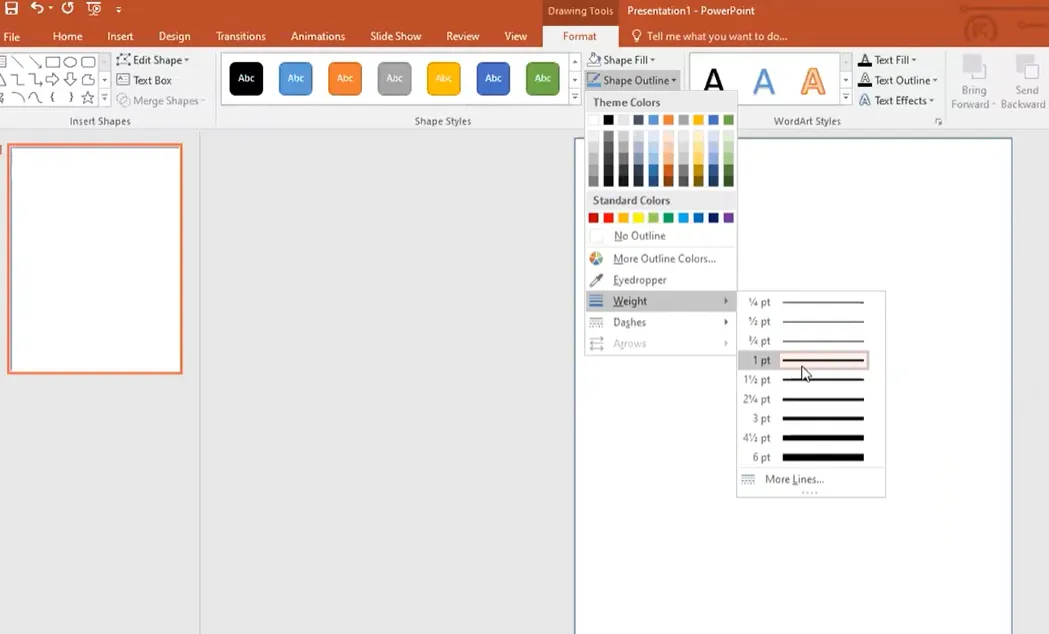
Varsayılan metin kutularını silin—onlara ihtiyacınız olmayacak. Bir dikdörtgen şekli ekleyin ve tüm slaydınız boyunca uzatın. Ardından akıllıca bir hamle geliyor: dolgu rengini dolgu yok olarak ayarlayın, böylece arkasını görebilirsiniz, ancak görünür bir kenarlık verin. Yaklaşık 2,25 ila 3 punto kalınlıkta yapın ve size hitap eden bir çizgi stili seçin. Bazı öğretmenler materyallerini düzenlemek için farklı çizgi stilleri kullanır: noktalı çizgi ödevler, kesikli çizgi etkinlikler, düz çizgi testler için.
Şimdi metin kutularınızı ekleyin: altında çizgi olan bir tane “Ad:” için ve bir tane de başlığınız için. İşte tam da burada kişilik devreye giriyor. Doğru hissettiren yazı tipleri seçin—birçok öğretmen temiz, okunabilir görünüm için KG yazı tiplerine yemin eder—ve başlığınızı büyük ve kalın yapın. Öğrencilerin gerçekten bakmak isteyeceği bir şey yaratıyorsunuz, hatırladınız mı?
Adım 3: Eşleştirme Kartlarınızı Tasarlayın
İşte burada işler ilginçleşiyor. Ekle > Şekiller seçeneğine gidin ve yuvarlatılmış dikdörtgeni seçin. Bunlar sizin eşleştirme kartlarınız olacak. Bir tane çizin, ardından biçimlendirin: dolgu yok, siyah kenarlık, yaklaşık 2,25 punto kalınlık. İçine bir metin kutusu ekleyin ve “Kart A” olarak etiketleyin.
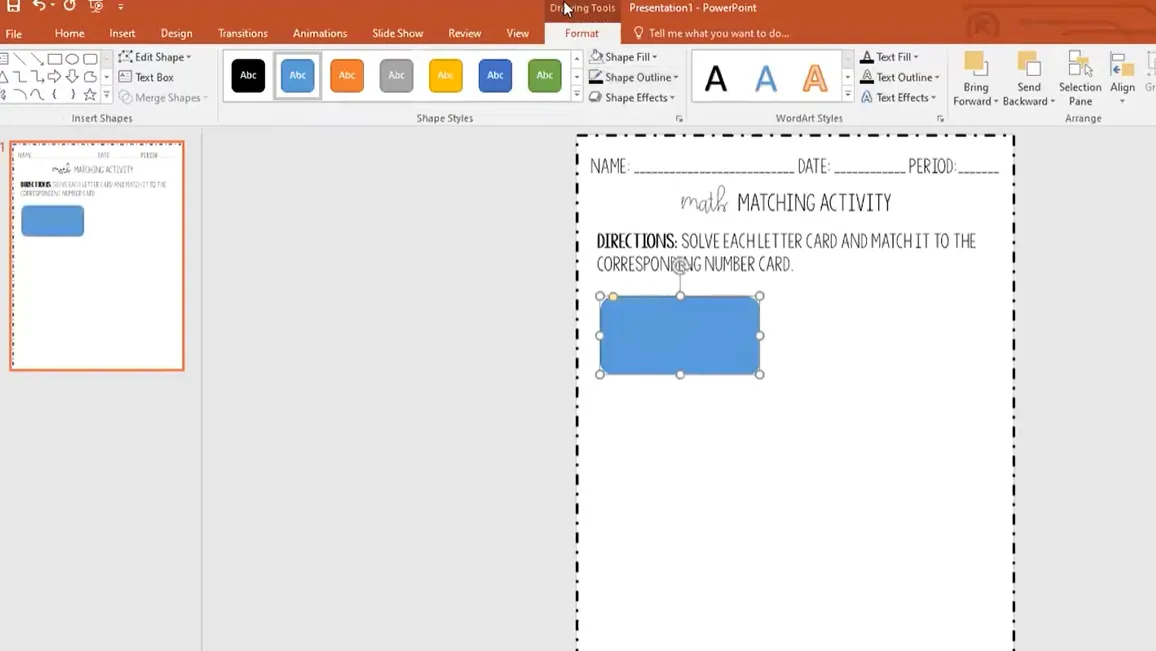
Şimdi verimliliğin sihri geliyor: hem şekli hem de metin kutusunu vurgulayın, sağ tıklayın ve Gruplandır seçeneğini seçin. Bu, onları kopyalayıp yapıştırabileceğiniz tek bir birim haline getirir. Ctrl+C, ardından Ctrl+V tuşlarına basın ve Kart B’niz hazır. Solda 4-8 kart olana kadar devam edin—bundan fazlası öğrencileri bunaltır.
Konumlandırma yaparken görünen o soluk kırmızı noktalı çizgiler? En iyi arkadaşınız. Kartlar mükemmel bir şekilde hizalandığında ve eşit aralıklı olduğunda size gösterir. O profesyonel görünümü istiyorsanız, bunları dikkatle kullanın.
Animasyon Yöntemi: Sürükle ve Bırak Sihri
İşte tam bu noktada PowerPoint basit bir sunum aracından etkileşimli bir oyuna dönüşür. Animasyon yöntemi, öğrencilerin gerçekten ilgi çekici bulduğu gerçek bir sürükle ve bırak deneyimi yaratır. Ama size dürüst olacağım: kurulumu biraz zahmetli. Karşılığında aldığınız şey? Kesinlikle değer.
Kopyalama Dansı
Slaydınızı kopyalayarak başlayın. Slayt panelinde sağ tıklayın ve Slaytı Çoğalt seçeneğini seçin. Bu size orijinal tasarımınızın bir yedeğini verir. Bu yeni slayt üzerinde, cevap sütununuzun (eşleşmelerin olduğu sağ taraf) üzerine şekiller katmanlayacaksınız.
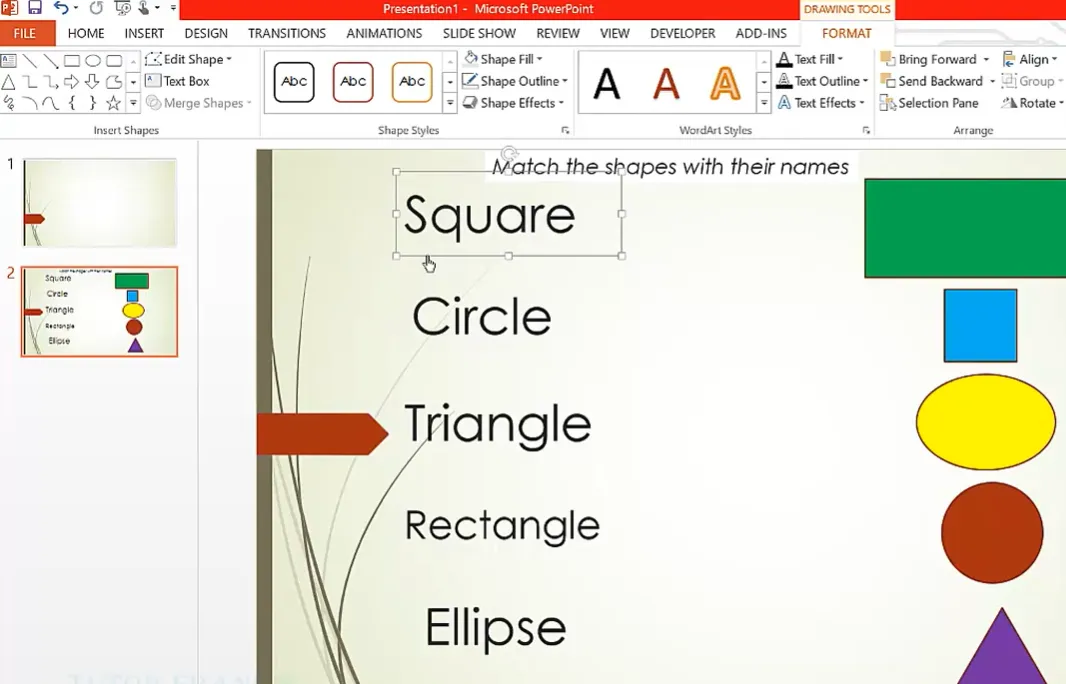
Sağdaki her bir cevap seçeneğinin üzerine dikdörtgenler çizin. Bu şekillerin arkaya gönderilmesi gerekir, böylece metninizin arkasında dururlar. Her birine sağ tıklayın ve Arkaya Gönder seçeneğini seçin. Bu konumlandırma çok önemli—animasyonun ortaya çıkma işleminin doğru çalışmasını sağlar.
Animasyonları ve Tetikleyicileri Kurmak
İşte sabrın karşılığını verdiği yer. Sağdaki cevap şekillerinizden birini seçin, ardından Animasyonlar sekmesine gidin. Sil (Wipe) gibi bir giriş animasyonu seçin—öğrenciler doğru eşleştirmeyi yaptığında o tatmin edici ortaya çıkma efektini yaratır.
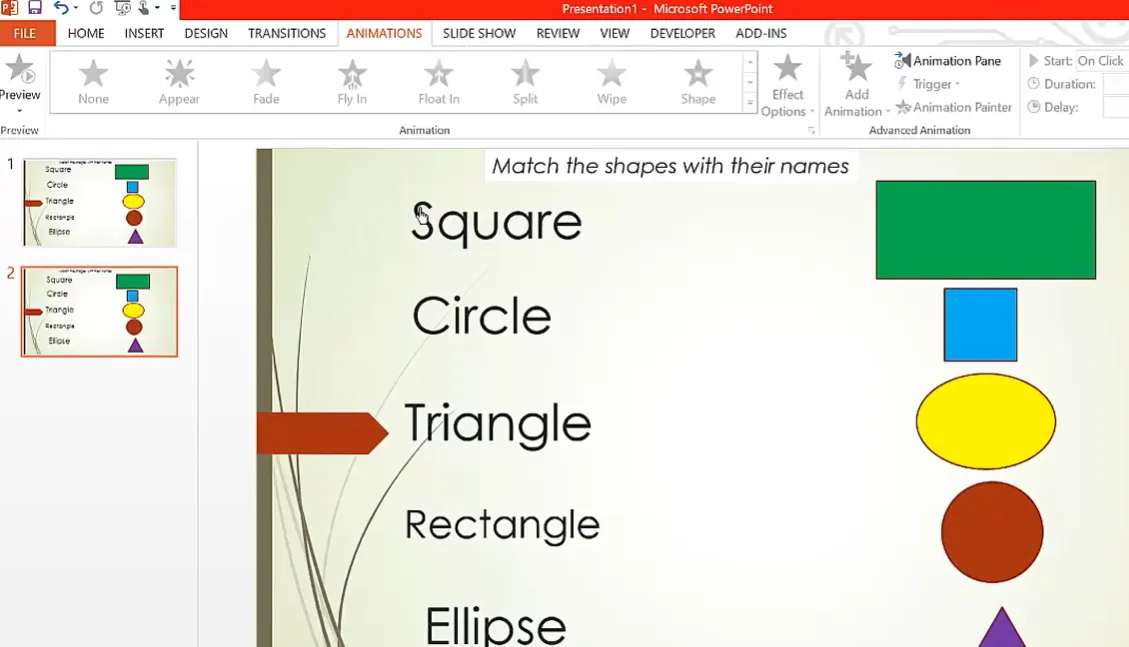
Ama işin kritik kısmı burada: Tetikleyici > Tıklanınca (On Click Of) seçeneğine gidin ve bu animasyonu tetiklemesi gereken sol sütununuzdaki belirli şekli seçin. Örneğin, Kart A (bir daire) sağdaki “daire” tanımıyla eşleşiyorsa, Kart A’ya tıklandığında daire tanımının görünmesini ayarlarsınız.
OnlineExamMaker: AI ile Gelişmiş Eşleştirme Sınavları Yapın
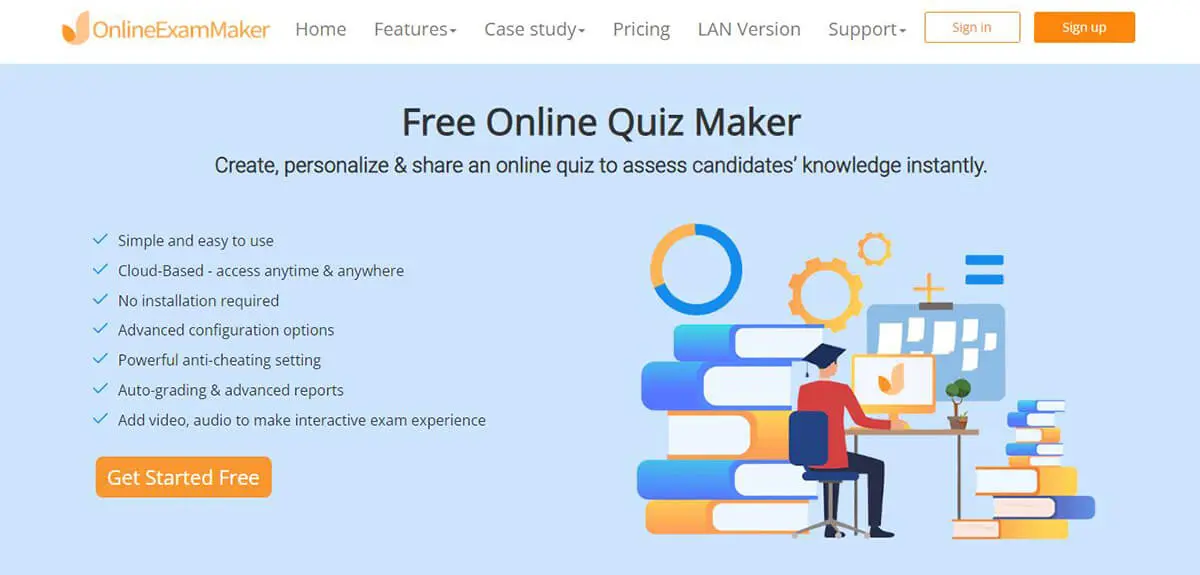
Şimdi, bunu bir üst seviyeye taşımaktan bahsedelim. PowerPoint, sınıf içi etkinlikler ve kendi hızında öğrenme için harika, ancak otomatik puanlamaya mı ihtiyacınız var? Veya öğrencilerin en çok hangi çiftlerde zorlandığına dair detaylı analizlere? Ya da soruları karıştırma yeteneğine?
İşte tam bu noktada OnlineExamMaker devreye giriyor.
Neden OnlineExamMaker’ı Düşünmelisiniz?
PowerPoint size yaratıcı özgürlük verirken, OnlineExamMaker’ın eşleştirme sınavı özelliği profesyonel değerlendirme yeteneklerini masaya getirir. Sadece etkileşimli etkinliklerden fazlasına ihtiyaç duyan eğitimciler için tasarlanmıştır—onlara veri, verimlilik ve ölçeklenebilirlik gereklidir.
Bir düşünün: PowerPoint ile, öğrenci yanıtlarını manuel olarak kontrol ediyorsunuz veya onların kendi kendilerini değerlendirmesine güveniyorsunuz. OnlineExamMaker ile her şey otomatik olarak gerçekleşir. Öğrenciler eşleştirme sınavını tamamlar, anında sonuç alır ve siz de performanslarının detaylı bir dökümünü elde edersiniz. Saat 22:00’de puanlama yok. Öğrencilerin materyali gerçekten anlayıp anlamadığını merak etmek yok.
OnlineExamMaker ile Bir Sonraki Sınavınızı/Olgunuzu Oluşturun
Etkileşimli Geri Bildirim Sistemleri Oluşturmak
Geri bildirimsiz bir eşleştirme sınavı sadece bir tahmin oyunudur. Öğrencilerin hemen doğru mu yoksa yanlış mı yaptıklarını bilmeye ihtiyacı vardır. Bu anlık tatmin, dijital sınavları kağıt olanlardan çok daha ilgi çekici yapan şeydir.
Doğru Eşleşme Geri Bildirimi Ekleme
Bir öğrenci doğru bir eşleşme yaptığında, bir şeyler olmalı. Bir şekil ekleyin—belki bir onay işareti veya “Doğru!” yazan basit bir metin kutusu. Yeşil renk verin, göze çarpmasını sağlayın. Ardından, görünmesi için önceki animasyondan sonra (doğru cevabı ortaya çıkaran) gelecek şekilde animasyon ekleyin.
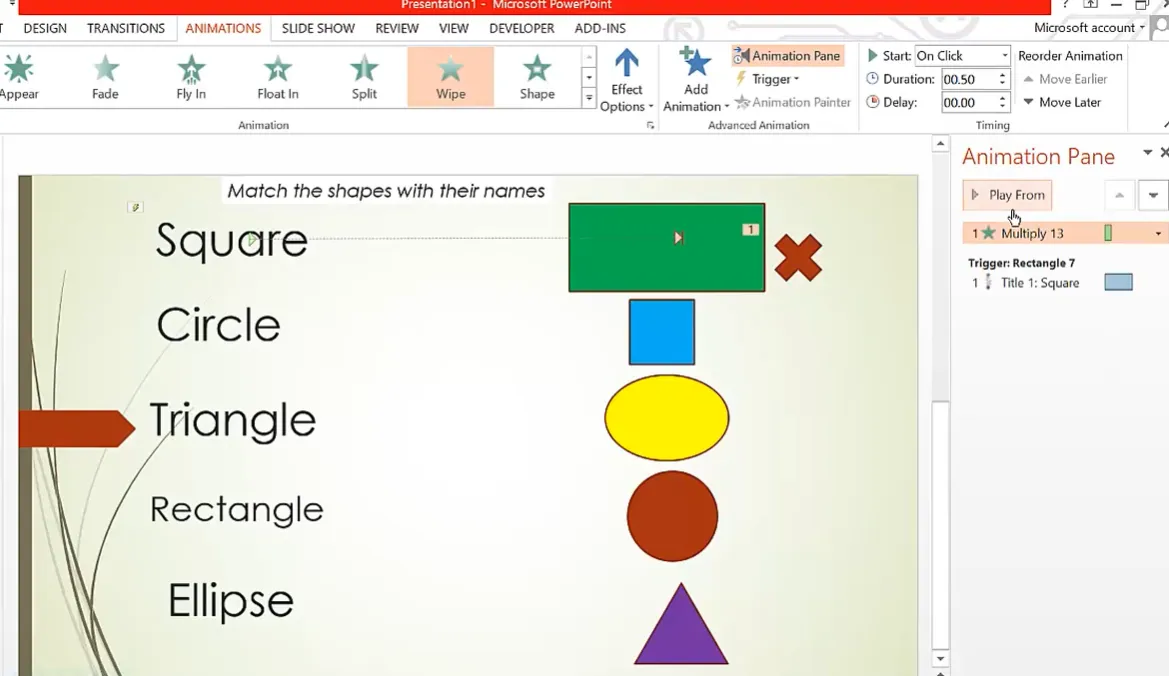
Bu geri bildirim animasyonunu animasyon bölmesinde Öncekinden Sonra (After Previous) olarak ayarlayın, böylece doğru eşleşme ortaya çıktıktan sonra otomatik olarak görünür. Sonra—ve bu akıllıcadır—geri bildirimin birkaç saniye sonra kaybolması, bir sonraki deneme için hazır olması için bir Soldurma (Fade) çıkış animasyonu ekleyin. Bunu da öncekinden sonra başlayacak şekilde, belki 2-3 saniyelik bir gecikmeyle ayarlayın.
Yanlış Cevap İşleme
Yanlış eşleşmeler için farklı geri bildirim istersiniz. “Tekrar Dene” veya “Yanlış” yazan kırmızı veya turuncu bir şekil oluşturun. Öğrencilerin açıkça görebileceği bir yere konumlandırın. Animasyon kurulumu benzerdir, ancak tetikleyici farklıdır—öğrenciler yanlış eşleştirmeye tıkladığında etkinleşir.
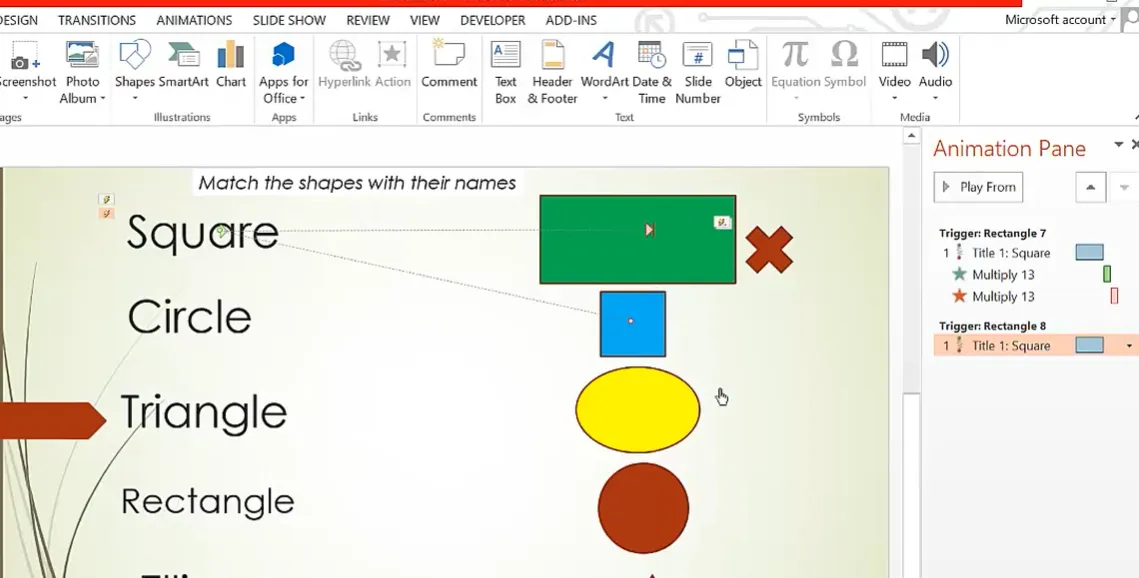
Her yanlış kombinasyon için bu yanlış cevap tetikleyicilerini kurmanız gerekecek. Eğer Kart A, Cevap 2 ile eşleşmeliyse, o zaman Kart A’yı Cevap 1, 3 veya 4 ile eşleştirmeye çalışırken tıklamak, “yanlış” geri bildirimini tetiklemelidir. Bu, daha önce bahsettiğim sıkıcı kısım—ama bir kez yapıldığında, tamamdır.
Köprü Alternatifi: Tıklamalı Eşleştirme
Belki de animasyon yöntemi çok fazla iş gibi geliyordur. Haklısınız. Kurulumu daha basit olan başka bir yaklaşım daha var: köprü yöntemi. Daha az gösterişli ama yine de etkileşimlidir ve bazı öğretmenler basitliği nedeniyle bunu tercih eder.
Köprü Yapısını Oluşturmak
Sağ sütundaki öğelerinizi şekillere dönüştürün (zaten değillerse). Ardından, her doğru eşleşme için, eşleştirilen çift arasında çizilmiş bir bağlantı çizgisiyle “Doğru!” gösteren bir slayda köprü ekleyin. Yanlış cevaplar için, bir “Tekrar Dene” slaydına köprü ekleyin.
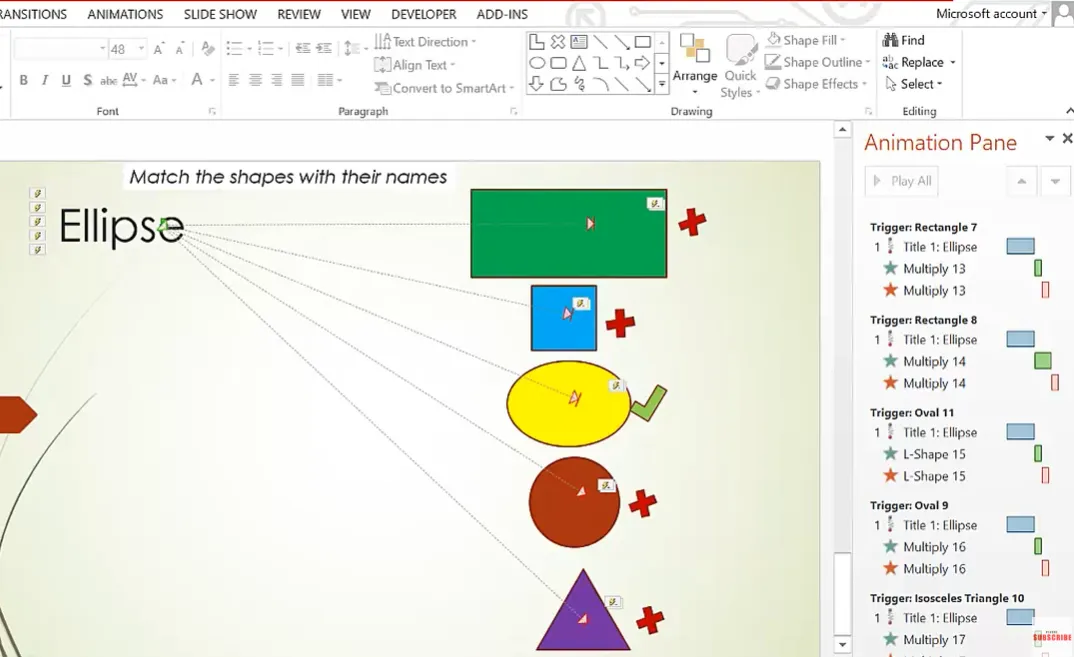
İşte nasıl: Bir şekil seçin, Ekle > Köprü > Bu Belgede Yer seçeneğine gidin ve hangi slayda atlaması gerektiğini seçin. “Eşleştirmek için tıklayın” veya “Seçmek için tıklayın” yazan bir ekran ipucu (o küçük açılır metin) ekleyin. Bu, öğrencilere ne yapacakları konusunda rehberlik sağlar.
Gezinme ve Kiosk Modu
Bu yöntemin zekası kurulumdadır. Birden fazla slayt oluşturun: ana eşleştirme ekranınız, bir “Doğru” slaydı ve bir “Tekrar Dene” slaydı. Her geri bildirim slaydına, ana eşleştirme slaydınıza geri köprü ekleyen “Yeni Bir Şekil Sürükle” veya “Başka Bir Tane Dene” yazan bir düğme ekleyin.
Sonra—ve bu kopya çekmeyi veya yanlışlıkla tıklamaları önlemek için çok önemlidir—Slayt Gösterisi > Slayt Gösterisini Ayarla seçeneğine gidin ve Kiosk’ta Göz Atıldı (Browsed at a Kiosk) seçeneğini seçin. Bu, gezintiyi kilitleyerek öğrencilerin slayt üzerinde rastgele tıklayamamasını veya ok tuşlarıyla ilerleyememesini sağlar. Köprü eklenmiş öğelerinize tıklamak zorundadırlar.
Öğretmen Hilesi: Kiosk modunda, köprülerin dışındaki herhangi bir yere tıklamak hiçbir şey yapmaz. Bu, öğrencilerin yanlışlıkla ileri atlayamayacağı veya sınav akışını bozamayacağı anlamına gelir. Ayrıca, bunu sadece bir sunumdan ziyade gerçek bir oyun veya uygulama gibi hissettirir.
OnlineExamMaker’da Eşleştirme Sınavları Nasıl Oluşturulur?
OnlineExamMaker ile Bir Sonraki Sınavınızı/Olgunuzu Oluşturun
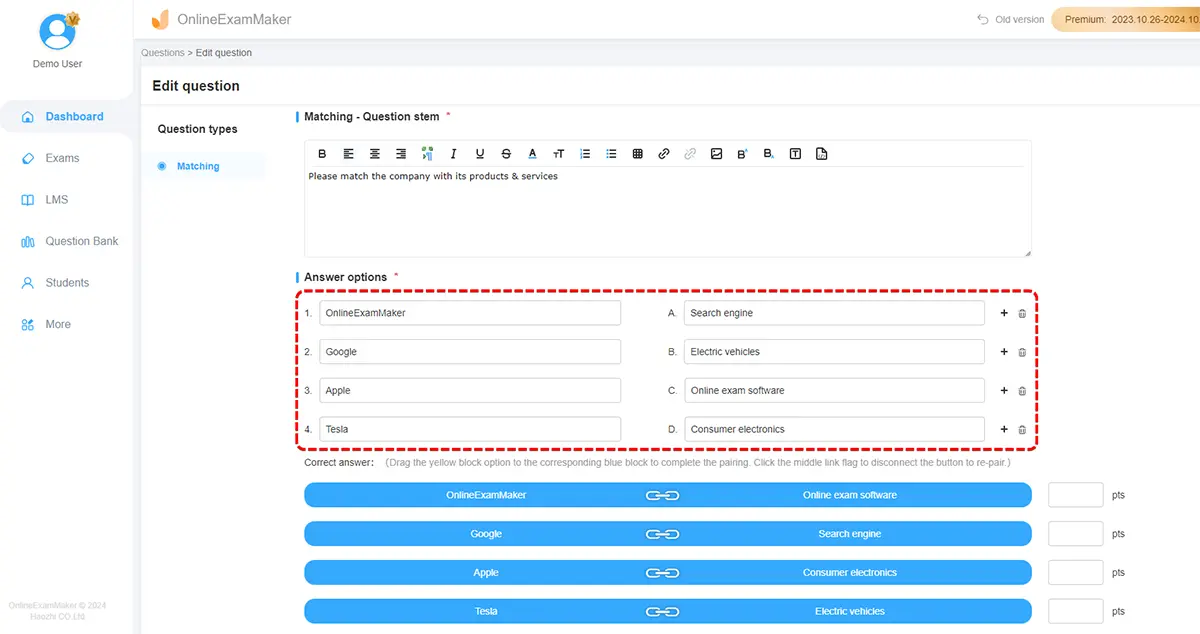
Süreç son derece basittir. OnlineExamMaker’a giriş yapın, soru bankanıza gidin ve Yeni Soru > Eşleştirme seçeneğine tıklayın. PowerPoint’teki gibi iki sütun göreceksiniz, ancak şekiller ve animasyonlar yerine, eşleştirme soruları için özel olarak tasarlanmış temiz bir arayüzle çalışıyorsunuz.
Sol sütuna öncül öğelerinizi (eşleştirilecek sorular veya terimler) ve sağ sütuna yanıt seçeneklerinizi (cevaplar veya tanımlar) ekleyin. Sistem eşleştirme mantığını, isterseniz karıştırmayı ve puanlamayı otomatik olarak halleder. Hatta her iki sütuna da resim ekleyebilirsiniz, bu da görsel eşleştirme etkinlikleri için mükemmeldir.
OnlineExamMaker Eşleştirme Sınavlarının Temel Özellikleri:
- Otomatik puanlama: Öğrenciler anında geri bildirim alır, siz anında veri alırsınız
- Karıştırma: Seçenekleri farklı sıralarda göstererek kopya çekmeyi önleyin
- Analitikler: Öğrencilerin en sık hangi çiftleri kaçırdığını görerek öğrenme boşluklarını belirleyin
- Mobil dostu: Öğrenciler herhangi bir cihazda, her yerde sınavlara katılabilir
- Zaman sınırları: Farklı değerlendirme hedefleri için baskı veya hız ekleyin
OnlineExamMaker eşleştirme sınavı kılavuzuna göre, eğitimciler animasyonlu PowerPoint sınavları için gereken sürenin çok küçük bir kısmında—10 dakikanın altında—profesyonel eşleştirme değerlendirmeleri oluşturabilir. Ancak şu nüans var: hız her şey değil. PowerPoint size sanatsal kontrol ve çevrimdışı çalışma imkanı verir. OnlineExamMaker size değerlendirme gücü ve ölçeklenebilirlik verir.
Hangi Aracı Ne Zaman Kullanmalısınız?
PowerPoint şunları istediğinizde kullanın:
- Görsel çekiciliği ve özel tasarımı olan sınıf içi etkinlikler
- İnternet gerektirmeyen çevrimdışı kaynaklar
- Öğrencilerin yazdırıp kesebileceği fiziksel materyaller
- Her görsel öğe üzerinde tam yaratıcı kontrol
- Resmi değerlendirme olmadan kendi hızında gözden geçirme etkinlikleri
OnlineExamMaker şunlara ihtiyaç duyduğunuzda kullanın:
- Otomatik puanlama ve izleme ile resmi değerlendirmeler
- Öğrenci performansına dair veri ve analitikler
- Birden fazla sınıfta büyük ölçekli dağıtım
- Uzaktan veya hibrit öğrenme senaryoları
- Öğrenme yönetim sisteminizle entegrasyon
Birçok anlayışlı öğretmen her ikisini de kullanır: sınıfta ilgi çekici uygulama etkinlikleri için PowerPoint, resmi değerlendirmeler ve ödev için OnlineExamMaker. Ya-ya da değildir; her aracı güçlü yanları için stratejik olarak kullanmaktır.
Sınavınızı Test Etme ve İnce Ayar Yapma
Sınavınızı oluşturdunuz. Şimdi gerçeğe tanık olma anı: gerçekten çalışıyor mu? Test etmek isteğe bağlı değil—öğrencileri sinirlendirebilecek (veya sınavınızı tamamen kullanılamaz hale getirebilecek) küçük tuhaflıkları yakaladığınız yerdir.
Farklı Senaryolardan Geçmek
Slayt gösterinizi baştan başlatın. Her olası kombinasyonu deneyin. Kart A’yı Cevap 1, ardından Cevap 2, ardından Cevap 3 ile tıklayın. Doğru eşleşme için doğru geri bildirim görünüyor mu? Yanlış eşleşmeler için yanlış geri bildirim ortaya çıkıyor mu? Animasyonlar akıcı mı yoksa gecikiyor mu?
Animasyon bölmesine özellikle dikkat edin. O küçük numaralı kutular animasyonların sırasını gösterir. Bir şey olması gerekenden önce veya sonra görünüyorsa, onları yeniden sıralamak için bu kutuları yukarı veya aşağı sürükleyebilirsiniz. İnce iştir, ancak buradaki hassasiyet, sorunsuz bir sınav ile kafa karıştırıcı bir karmaşa arasındaki farkı yaratır.
Yaygın Sorunlar ve Hızlı Çözümler
Sorun: Geri bildirim, eşleşme animasyonu tamamlanmadan önce görünüyor.
Çözüm: Geri bildirim animasyonunu “Öncekiyle Birlikte (With Previous)” yerine “Öncekinden Sonra (After Previous)” olarak değiştirin.
Sorun: Öğrenciler yanlışlıkla slaytlar arasında tıklayabiliyor.
Çözüm: Slayt Gösterisi ayarlarında Kiosk Modunu etkinleştirin.
Sorun: Animasyonlar yanlış şekillerden tetikleniyor.
Çözüm: Tetikleyicilerinizi iki kez kontrol edin—kopyalayıp yapıştırma yaptıysanız PowerPoint bazen onları yanlış nesneye atar.
Sorun: Metin kartlarınıza sığmıyor.
Çözüm: Ya kartlarınızı yeniden boyutlandırın ya da uzun terimleri daha kısa ifadelere bölün. Bazen “az çoktur” daha iyi sınavlar yapar zaten.
Maksimum Öğrenci Katılımı İçin İpuçları
İşte iyi bir eşleştirme sınavını harika bir sınavdan ayıran şey: öğrencilerin gerçekten katılmak istemesini sağlayan detaylar. Teknik işi yaptınız—şimdi insan unsurundan bahsedelim.
Görsel Tasarım Önemlidir
Öğrenciler estetiğe tepki verir. Renkleri stratejik olarak kullanın: doğru geri bildirim için yeşil, yanlış için kırmızı, ana kartlarınız için belki mavi veya mor. Tüm materyallerinizde tutarlı olun ki öğrenciler görsel çağrışımlar geliştirsin. İndirdiğiniz o özel yazı tipi? Her yerde kullanın. Materyallerinizi markalaştırmak, onları bütünleşik ve profesyonel hissettirir.
Slaydı aşırı yüklemeyin. Çoğu eşleştirme etkinliği için dört ila altı çift ideal miktardır. Bundan fazlası öğrencileri bunaltır. Daha azı çok kolay veya çabaya değmez hissettirir.
Talimatlar Kristal Berraklığında Olmalı
Öğrencilerin sezgisel olarak ne yapacaklarını bileceklerini asla varsaymayın. Üste basit, direkt talimatlar içeren bir metin kutusu ekleyin: “Her harfi tıklayın ve eşleşen sayının üzerine bırakın” veya “Soldaki her terimi sağdaki tanımıyla eşleştirin.” Animasyon yöntemini kullanıyorsanız, doğruyu bulana kadar birden fazla kez deneyebileceklerini söyleyin.
İçe Yerleşik Farklılaştırma
Aynı sınavın farklı zorluk seviyelerinde birden fazla versiyonunu oluşturun. Versiyon 1’de basit kelime dağarcığıyla bariz eşleşmeler olabilir. Versiyon 2 daha derin düşünme gerektiren zor çiftler içerir. Versiyon 3 ipucu olmadan tamamen teknik terimler kullanabilir. Bunları ayrı dosyalar olarak kaydedin ve öğrenci ihtiyacına göre atayın.
Veya tam tersi yönde gidin: 8 çift içeren bir ana sınav oluşturun, ancak zorlanan öğrencilere sadece 4’ünü eşleştirmeleri gerektiğini söyleyin. Bu görünmez farklılaştırma, kimin ek desteğe ihtiyacı olduğunu vurgulamadan herkesin aynı materyal üzerinde çalışmasını sağlar.
Sorumluluk için Kayıt Çizelgeleri
Bazı öğretmenler için dijital sınav sadece başlangıçtır. Öğrencilerin etkileşimli versiyonu tamamladıktan sonra eşleşmelerini yazdığı bir kayıt çizelgesi (daha önce gösterilen tablo yöntemi gibi) oluşturun. Bu, birden fazla amaca hizmet eder: puanlama için bir kağıt izi oluşturur, öğrencileri cevaplarına düşünceli bir şekilde bağlanmaya zorlar ve daha sonra başvurabilecekleri bir çalışma rehberi sağlar.
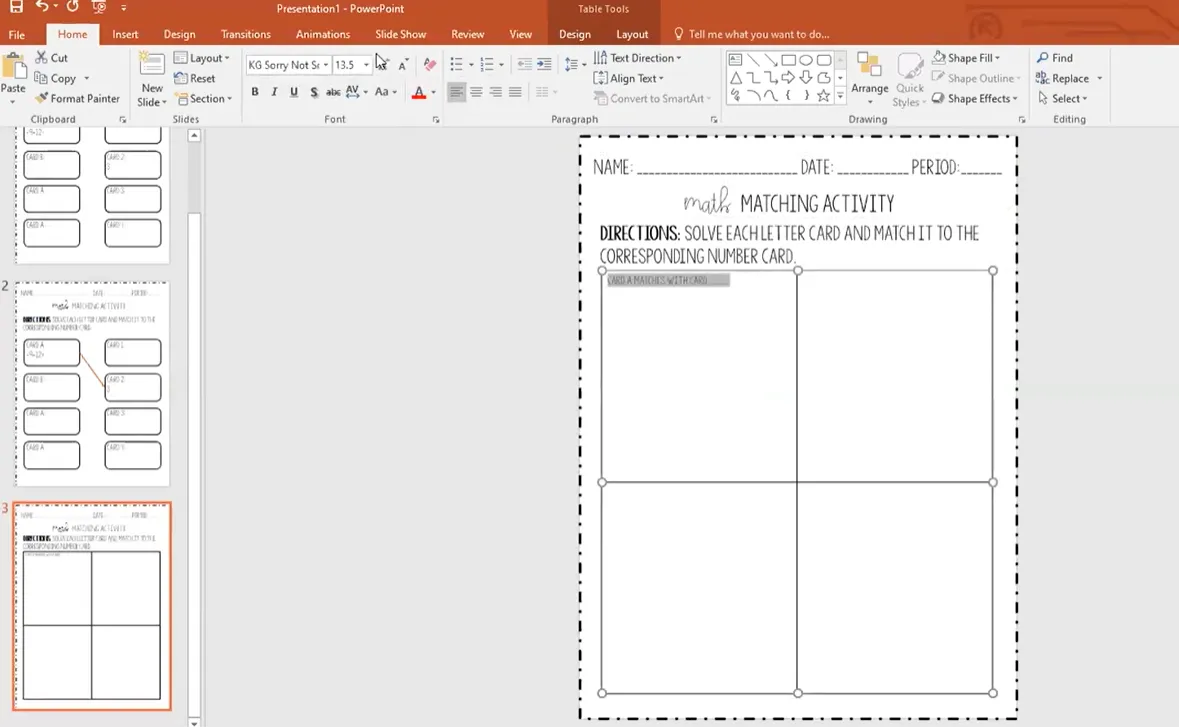
Tablo yaklaşımı basittir: ikiye iki veya üçe iki ızgara, her hücre “Kart A, Kart __ ile eşleşir” der ve altında gösterilen işlem için boşluk vardır. Öğrenciler etkileşimli sınavı tamamlar, ardından son cevaplarını ve her eşleşmeyi nasıl bulduklarına dair açıklamalarını kayıt çizelgesine aktarır.
Yineleme Zihniyeti
Mesleki gelişimde size söylemedikleri bir şey var: ilk eşleştirme sınavınız muhtemelen mükemmel olmayacak. Belki animasyonlar eski bilgisayarlarda gecikiyordur. Belki öğrenciler bir eşleştirmeyi kafa karıştırıcı buluyordur. Belki yazı tipi seçiminiz düşündüğünüz kadar okunabilir değildir.
Bu sorun değil. Sınavınızı bir şablon olarak kaydedin. Bir dahaki sefere, ayarlayacaksınız. Daha net talimatlar ekleyeceksiniz. Her zaman aksayan o animasyonu düzelteceksiniz. Herkesin kaçırdığı o zor çiftin ifadesini değiştireceksiniz. Bu yinelemeli iyileştirme, iyi kaynakların harika kaynaklara dönüşme şeklidir.
Sınavın Ötesinde: Sınıf Uygulamaları
Eşleştirme sınavları sadece değerlendirme için değildir. Bunları şunlar için kullanın:
- Bir okuma ödevi öncesinde kelime dağarcığı gözden geçirme
- Ön bilgiyi harekete geçirmek için ısınma etkinlikleri
- Öğrencilerin farklı eşleştirme etkinlikleri arasında döndüğü istasyon çalışması
- Ders sonunda anlamayı hızlıca değerlendirmek için çıkış bileti
- Öğrencilerin kullanmaktan zevk aldığı sınav hazırlığı için çalışma rehberleri
- Takımların doğruluk ve hız için yarıştığı ortaklık mücadeleleri
Tanıdığım akıllı bir öğretmen, her kelime dağarcığı ünitesi için eşleştirme sınavları oluşturuyor ve öğrencilerin evde kendi kendine pratik yapması için onlara erişim sağlıyor. Sınav asla “tükenmez” çünkü öğrenciler onu uzmanlaşana kadar birden fazla kez deneyebilir. Sonuç? Öğrenciler sadece kelime listelerine bakmak yerine gerçekten pratik yaptıkları için kelime dağarcığı puanları genel olarak arttı.
Erişilebilirlik Sorusu
Önemli bir konuyu ele alalım: tüm eşleştirme sınavı yöntemleri eşit derecede erişilebilir değildir. Sürükle ve bırak animasyon yöntemi, motor kontrol zorluğu yaşayan öğrenciler için zorlayıcı olabilir. Köprü yöntemi genellikle daha erişilebilirdir çünkü sadece tek tıklama gerektirir, sürükleme hassasiyeti değil.
Farklı ihtiyaçları olan öğrencileriniz varsa her iki versiyonu da oluşturmayı düşünün. Veya potansiyel sorunları belirlemek için PowerPoint’in erişilebilirlik denetleyicisini kullanın (Dosya > Bilgi > Sorunları Denetle > Erişilebilirliği Denetle). Şekillerinize alternatif metin eklemek ve yeterli renk kontrastı sağlamak sadece en iyi uygulamalar değil—her öğrencinin materyallerinizle etkileşim kurabilmesini sağlama şeklinizdir.
PowerPoint’te eşleştirme sınavları oluşturmak, sıkıcı bir çalışma sayfası olabilecek şeyi, öğrencilerin gerçekten keyif aldığı etkileşimli bir deneyime dönüştürür. İster oyun benzeri his için animasyon yöntemini, ister basitlik için köprü yaklaşımını, isterseniz profesyonel değerlendirme yetenekleri için OnlineExamMaker’ı kullanın, anahtar, öğretme tarzınıza ve öğrencilerinizin ihtiyaçlarına uyan yöntemi seçmektir.
Basit başlayın. Hangi yöntem en rahat geliyorsa onu kullanarak bir eşleştirme sınavı oluşturun. Küçük bir grupla test edin. Neyin işe yarayıp neyin yaramadığına göre iyileştirin. Ardından şablon kütüphanenizi oradan oluşturun. Fark etmeden, gözden geçirme oturumlarını öğrencilerin korkmak yerine dört gözle beklediği bir şeye dönüştüren ilgi çekici, etkileşimli kaynaklardan oluşan bir koleksiyona sahip olacaksınız.
Ve işin güzel yanı şu: bu materyalleri oluşturmak için zaman yatırımı yaptıktan sonra, onlar sonsuza kadar sizin oluyor. Yıllarca kullanın, kademeli olarak geliştirin, ne kadar profesyonel göründüklerine hayran kalan meslektaşlarınızla paylaşın. O ilk zaman yatırımı yıllar boyunca kar getirir.
Öyleyse devam edin. PowerPoint’i açın. O dikey slaydı kurun. İlk eşleştirme sınavınızı oluşturmaya başlayın. Öğrencileriniz—ve gelecekteki benliğiniz—size teşekkür edecek.