O recurso “Modo bloqueado” do Google transforma a sala de aula com Chromebooks em um ambiente de teste seguro, onde os navegadores simplesmente não podem vagar. Vamos explorar como isso funciona e por que pode se tornar sua nova ferramenta de ensino favorita.
- O que é o Bloqueio de Navegador no Google Forms?
- Como Criar um Questionário Bloqueado Diretamente no Google Forms?
- O que os Alunos Experimentam no Modo Bloqueado
- Requisitos e Limitações que Você Deve Conhecer
- OnlineExamMaker: Uma Alternativa Melhor para Segurança em Questionários
- Melhores Práticas para Questionários com Navegador Bloqueado
O que é o Bloqueio de Navegador no Google Forms?
O bloqueio de navegador—ou “Modo bloqueado” na linguagem do Google—é essencialmente um monitor digital de corredor. Quando ativado, restringe os alunos em Chromebooks gerenciados de acessar outras abas, aplicativos ou atalhos de teclado durante um questionário. Chega de usar Alt+Tab para procurar respostas. Sem capturas de tela. Apenas o questionário, olhando de volta para eles.
Pense nisso como colocar seu questionário em uma bolha segura. No momento em que os alunos clicam em “Iniciar Questionário”, seus Chromebooks entram no modo quiosque. Todas as outras abas fecham automaticamente, e eles não podem abrir novas até enviarem suas respostas.
Mas aqui está a parte inteligente: Uma vez que terminam, todas as abas anteriormente abertas reaparecem magicamente. Nenhum trabalho perdido, nenhum aluno frustrado se perguntando para onde foi seu trabalho de pesquisa.
Como Criar um Questionário Bloqueado Diretamente no Google Forms?
Prefere começar no Google Forms em si? O processo é igualmente simples:
- Abra o Google Forms e crie um novo formulário ou abra um existente
- Clique no ícone Configurações (aquela pequena engrenagem no canto superior direito)
- Navegue até a aba “Questionários”
- Ative “Tornar este um questionário” se ainda não estiver
- Role até “Configurações do Chromebook”
- Ative o “Modo bloqueado” e salve

Lembre-se: Você precisará de uma conta do Google Workspace for Education para que isso funcione. Contas regulares do Gmail não verão esta opção.
O que os Alunos Experimentam no Modo Bloqueado
Vamos percorrer o que acontece da perspectiva de um aluno. Entender isso ajuda você a prepará-los e solucionar problemas.
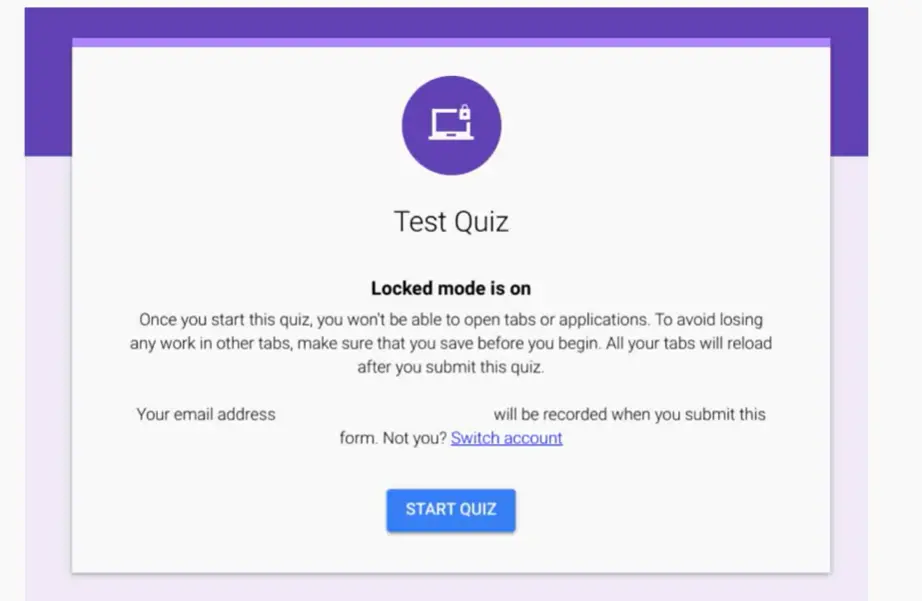
Quando os alunos clicam para iniciar o questionário a partir do Google Sala de Aula:
- Um aviso aparece explicando que iniciar o questionário fechará todas as outras abas
- Eles clicam em “Iniciar Questionário” para prosseguir
- Todas as abas fecham imediatamente—eles agora estão no ambiente bloqueado
- Eles completam o questionário sem distrações ou tentações
- Após o envio, as abas reabrem exatamente como estavam antes
O que os alunos NÃO podem fazer no modo bloqueado?
- Abrir novas abas ou janelas
- Mudar para outros aplicativos
- Tirar capturas de tela
- Usar atalhos de teclado para escapar
- Acessar favoritos ou histórico do navegador
O Cenário de Saída
Se um aluno tentar fechar o questionário antes do fim, o Google não brinca. Uma mensagem de aviso aparece: “Se você fechar o questionário, suas respostas não serão enviadas. Reabrir o questionário notificará o proprietário do formulário.”
Essa notificação é crucial. Você saberá se os alunos saíram e tentaram reiniciar. Isso ajuda a identificar problemas técnicos versus, digamos, estratégias criativas de realização de testes.
Requisitos e Limitações que Você Deve Conhecer
Antes que você fique muito animado, vamos falar sobre as letras miúdas. O modo bloqueado não é universal—tem requisitos específicos:
| Requisito | Detalhes |
|---|---|
| Tipo de Dispositivo | Apenas Chromebooks gerenciados pela escola (ChromeOS 75 ou superior) |
| Tipo de Conta | Google Workspace for Education |
| Controle de Acesso | O questionário deve ser restrito ao seu domínio |
| Coleta de E-mail | Deve estar habilitada |
| Limite de Respostas | Uma resposta por usuário |
A grande limitação? Isso só funciona em Chromebooks. Alunos usando PCs, Macs, tablets ou telefones ainda podem fazer o questionário—mas sem as proteções de bloqueio. Eles verão a interface regular do questionário.
Para escolas com ambientes de dispositivos mistos, isso cria uma questão de equidade. Alguns alunos enfrentam controles rigorosos enquanto outros não. Você precisará planejar de acordo, talvez oferecendo sessões de teste separadas ou medidas de segurança alternativas.
Funcionalidades de Notificação
O Google o mantém informado sobre o comportamento do aluno. Você receberá notificações se:
- Os alunos saírem do questionário antes do tempo sem enviar
- Os alunos reabrirem o questionário dentro de 30 dias
- Padrões suspeitos de atividade surgirem
Essas notificações ajudam você a manter a integridade do questionário sem monitorar telas constantemente.
OnlineExamMaker: Uma Alternativa Melhor para Segurança em Questionários
Embora o modo bloqueado do Google Forms funcione bem para salas de aula apenas com Chromebooks, muitos educadores precisam de segurança mais robusta em todos os dispositivos. É aí que entra o OnlineExamMaker—uma plataforma de questionários dedicada projetada especificamente para avaliações seguras.
O OnlineExamMaker aborda a principal limitação do Google Forms: a compatibilidade de dispositivos. Ele fornece capacidades de navegador de bloqueio e supervisão por IA para qualquer dispositivo—Windows, Mac ou Chromebook.
Aqui está o que o diferencia:
- Bloqueio de navegador multiplataforma que funciona em todos os principais sistemas operacionais
- Supervisão por IA que monitora o comportamento do aluno através da webcam
- Gravação de tela para revisão, se necessário
- Sinalização automática de atividades suspeitas
- Tipos de questão avançados além de múltipla escolha
Crie Seu Próximo Questionário/Exame Usando IA no OnlineExamMaker
Como Habilitar o Navegador de Bloqueio no OnlineExamMaker?
Configurar a segurança no OnlineExamMaker é surpreendentemente simples:
- Crie seu questionário usando o construtor de questões do OnlineExamMaker
- Navegue até Configurações do Questionário
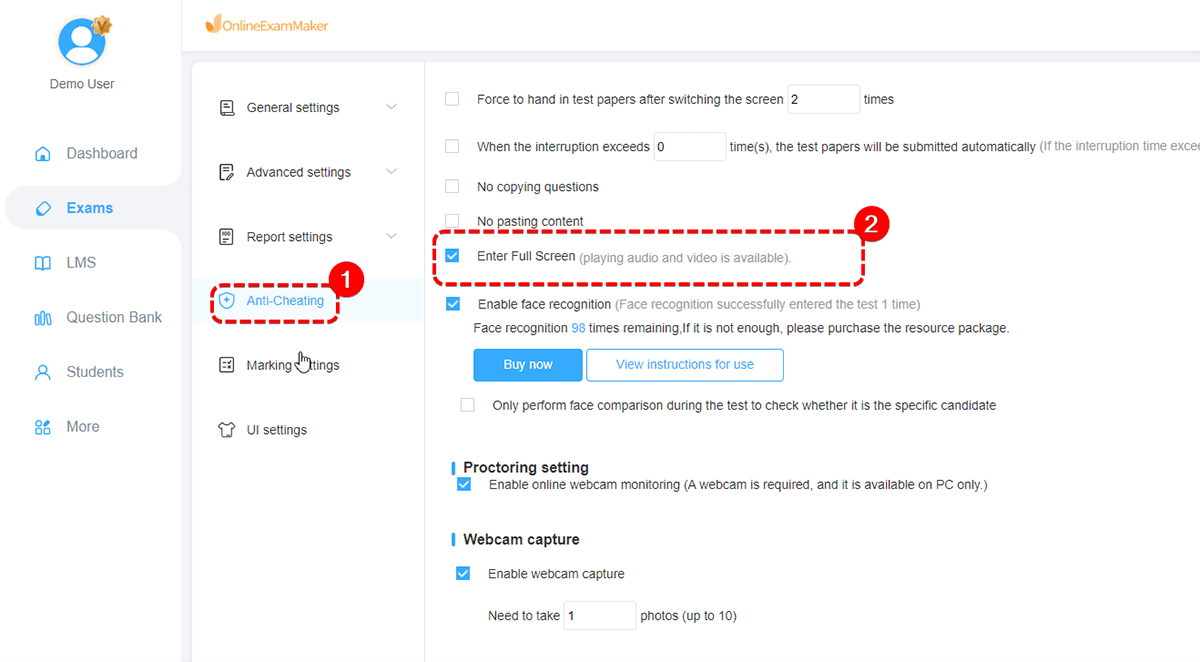
- Encontre “Anti Fraude” no menu à esquerda
- Ative “Habilitar Navegador em Tela Cheia” para ativar
- Configure as configurações de supervisão por IA:
- Habilite o monitoramento por webcam
- Defina a sensibilidade de detecção (baixa, média, alta)
- Escolha quais comportamentos sinalizar (desviar o olhar, múltiplos rostos, tentativas de trocar de aba)
- Salve e publique seu questionário
Os alunos que fizerem o questionário serão solicitados a baixar um plugin de navegador seguro (configuração única) ou usar um modo de bloqueio baseado na web, dependendo de sua configuração.
Quando o OnlineExamMaker Faz Sentido
Considere o OnlineExamMaker se você:
- Tem alunos usando dispositivos mistos (não apenas Chromebooks)
- Precisa de capacidades de teste remoto para aprendizado híbrido ou online
- Deseja supervisão por IA para avaliações de alto risco
- Requer relatórios de segurança e análises detalhadas
- Precisa de tipos de questão mais avançados (preenchimento de lacunas, correspondência, redação com correção por IA)
A plataforma requer uma assinatura, mas muitas escolas consideram a compatibilidade multiplataforma e os recursos de segurança aprimorados um bom investimento para avaliações somativas.
Melhores Práticas para Questionários com Navegador Bloqueado
Se você usar o Google Forms ou o OnlineExamMaker, siga estas práticas para maximizar a eficácia:
Antes do Questionário
- Execute um questionário de prática para que os alunos experimentem o modo bloqueado antes que conte
- Verifique se todos os Chromebooks estão atualizados para o ChromeOS 75 ou superior
- Verifique os registros dos dispositivos com seu departamento de TI
- Comunique-se claramente com os alunos sobre o que esperar
- Tenha um plano de backup para falhas técnicas
Durante o Questionário
- Monitore as notificações para alunos que saírem antes do tempo
- Esteja disponível para questões de suporte técnico
- Mantenha a supervisão tradicional para os primeiros questionários bloqueados
- Observe quaisquer padrões em problemas técnicos para melhorias futuras
Após o Questionário
- Revise os tempos de conclusão para padrões incomuns
- Verifique os registros de notificação por múltiplas tentativas de reabertura
- Colete feedback dos alunos sobre a experiência
- Use os dados de feedback instantâneo para identificar conceitos que precisam de revisão
Criando Melhores Questões para Questionários
Com ou sem navegador bloqueado, boas questões importam mais do que segurança perfeita. Foque em:
- Aplicação sobre memorização—peça aos alunos para usar o conhecimento, não apenas lembrá-lo
- Questões baseadas em cenários que exijam pensamento crítico
- Randomização de questões a partir de bancos maiores de questões
- Limites de tempo que desencorajem pesquisas no Google descontraídas (mas permitam pensamento genuíno)
Conclusão
O bloqueio de navegador no Google Forms não é perfeito, mas é uma ferramenta sólida para salas de aula com Chromebooks. Ele previne as tentações fáceis—a rápida pesquisa no Google, a troca sorrateira de aba—sem exigir software de terceiros caro.
Para escolas com ecossistemas diversos de dispositivos ou necessidades de teste remoto, plataformas como o OnlineExamMaker oferecem soluções mais abrangentes com suporte multiplataforma e supervisão por IA.
Em última análise, a melhor abordagem combina tecnologia inteligente com design de avaliação cuidadoso. Bloqueie o navegador, claro. Mas também escreva questões que não possam ser facilmente pesquisadas no Google. Forneça feedback instantâneo que transforme a avaliação em aprendizado. Crie uma cultura onde a compreensão importe mais do que as notas.
Porque, no final do dia, o objetivo não é apenas prevenir fraudes—é promover um aprendizado genuíno. O bloqueio de navegador é simplesmente uma ferramenta nessa missão maior.