Vous avez déjà passé des heures à compiler manuellement les résultats de quiz à partir de présentations PowerPoint ? Vous cliquez sur les diapositives, plissez les yeux pour voir les scores et recopiez les données dans Excel comme en 1995. Il doit bien y avoir une meilleure méthode, non ?
Eh bien, accrochez-vous. Que vous soyez un enseignant submergé par les évaluations des étudiants, un formateur suivant la progression des employés ou un responsable RH évaluant les quiz d’intégration, ce guide va transformer votre flux de travail, le faisant passer de fastidieux à automatique.
- Pourquoi automatiser l’export des quiz PowerPoint ?
- Méthode 1 : Macros VBA pour un export direct vers Excel
- Méthode 2 : Intégration avec Microsoft Forms
- Méthode 3 : Le logiciel d’examen IA Auto-gading d’OnlineExamMaker
- Comparaison de vos options pour la notation d’examens
- Bonnes pratiques pour la gestion des données de quiz
- Questions fréquemment posées
Pourquoi automatiser l’export des quiz PowerPoint ?
Soyons honnêtes : la saisie manuelle de données est le tueur de productivité dont personne ne parle. Vous terminez une brillante session de formation, les participants réussissent votre quiz, et puis… vous êtes coincé à copier les noms et les scores un par un dans un tableau. L’ironie n’échappe à personne.
Voici ce que l’automatisation vous apporte :
- Gain de temps : Ce qui prend 30 minutes manuellement se fait en 3 secondes
- Exactitude : Plus de fautes de frappe ou d’erreurs de transcription
- Analyses instantanées : L’analyse des données commence immédiatement, pas demain
- Évolutivité : Gérez 10 participants ou 1 000 avec le même effort
- Finition professionnelle : Impressionnez les parties prenantes avec des rapports en temps réel
Voyez cela ainsi : préférez-vous être la personne qui griffonne frénétiquement des notes, ou celle qui a déjà de beaux graphiques prêts alors que tout le monde est encore en train de ranger ? Oui, c’est ce que je pensais.
Méthode 1 : Macros VBA pour un export direct vers Excel
VBA (Visual Basic for Applications) est la superpuissance secrète de PowerPoint. C’est comme avoir un petit assistant robot vivant dans votre présentation, prêt à exécuter vos commandes. Est-ce intimidant au début ? Absolument. Cela vaut-il la peine d’être appris ? Pour quiconque prend l’efficacité au sérieux, oui.
Configurer votre présentation compatible macro
La première chose : enregistrez votre PowerPoint en tant que fichier .pptm (le “m” signifie “macro-enabled” – compatible macro). Les fichiers .pptx normaux sont comme du café décaféiné — ils ont l’air authentiques mais manquent de la puissance dont vous avez besoin.
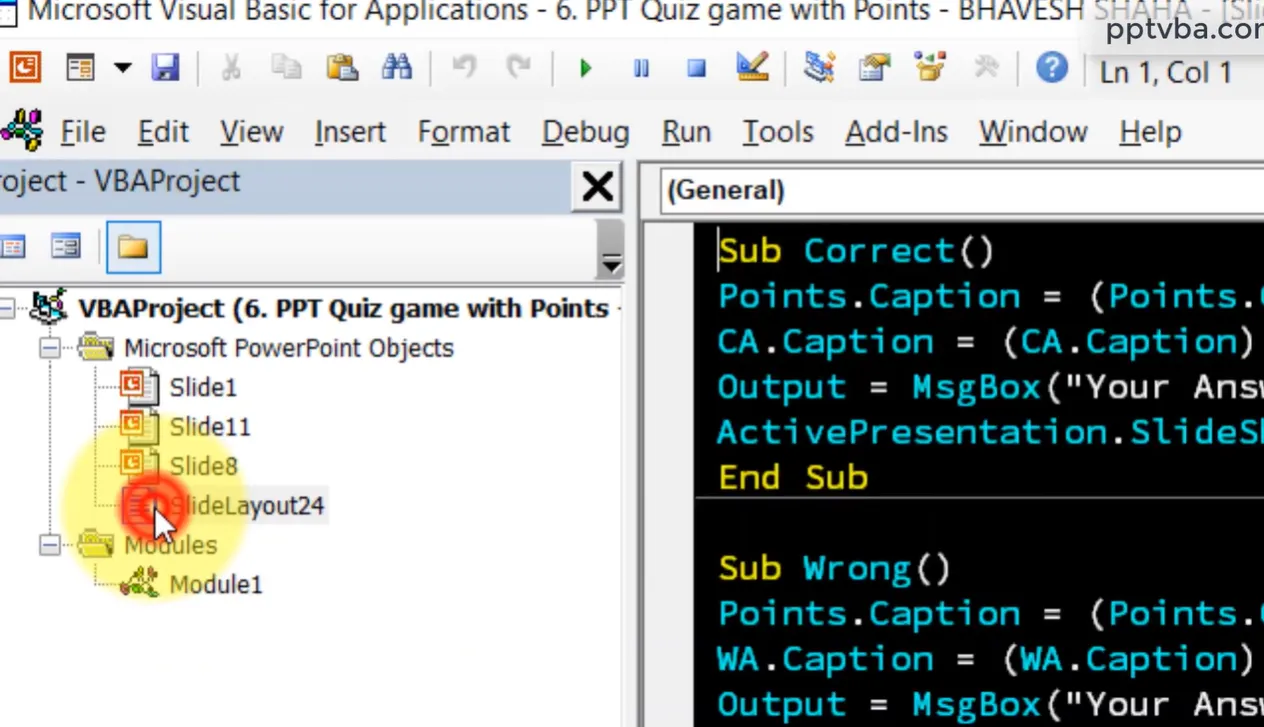
Étape 1 : Accédez à l’éditeur VBA
Appuyez sur Alt + F11 sous Windows (ou Option + F11 sur Mac). Bienvenue dans la matrice. Ne paniquez pas — cette fenêtre de code intimidante est sur le point de devenir votre meilleure amie.
Étape 2 : Déclarer vos variables globales
Considérez les variables comme des boîtes étiquetées où vous stockez des informations. En haut de votre module VBA, ajoutez :
Public Score As Integer
Public UserName As String
Public QuizResults As String
Public QuestionAttempted As String
Ces variables suivront les participants tout au long de votre quiz, collectant des données comme un preneur de notes assidu qui ne se fatigue jamais.
Créer le bouton de démarrage du quiz
Votre première diapositive a besoin d’une zone de texte pour le nom du participant et d’un bouton “Démarrer le quiz”. Voici l’astuce : quand ils cliquent sur “Démarrer”, VBA capture leur nom et initialise le système de notation.
Sub StartQuiz()
    Score = 0
    UserName = ActivePresentation.Slides(1).Shapes("txtName").TextFrame.TextRange.Text
    QuizResults = UserName & vbCrLf
    ActivePresentation.SlideShowWindow.View.Next
End Sub
Astuce : Nommez votre zone de texte “txtName” dans le volet Sélection de PowerPoint (onglet Accueil → Sélectionner → Volet Sélection). Cela rend votre code lisible et vous évite des migraines lors du débogage plus tard.
Suivi des réponses tout au long du quiz
Pour chaque diapositive de question, vous attacherez des macros aux boutons de réponse. Quand quelqu’un clique sur la bonne réponse :
Sub CorrectAnswer()
    Score = Score + 1
    QuizResults = QuizResults & "Question 1: Correct" & vbCrLf
    ActivePresentation.SlideShowWindow.View.Next
End Sub
Pour les mauvaises réponses, sautez l’incrémentation du score mais enregistrez tout de même la tentative. Ce suivi granulaire transforme votre quiz basique en un outil diagnostique qui montre exactement
où les participants rencontrent des difficultés.
La magie : L’export automatique vers Excel
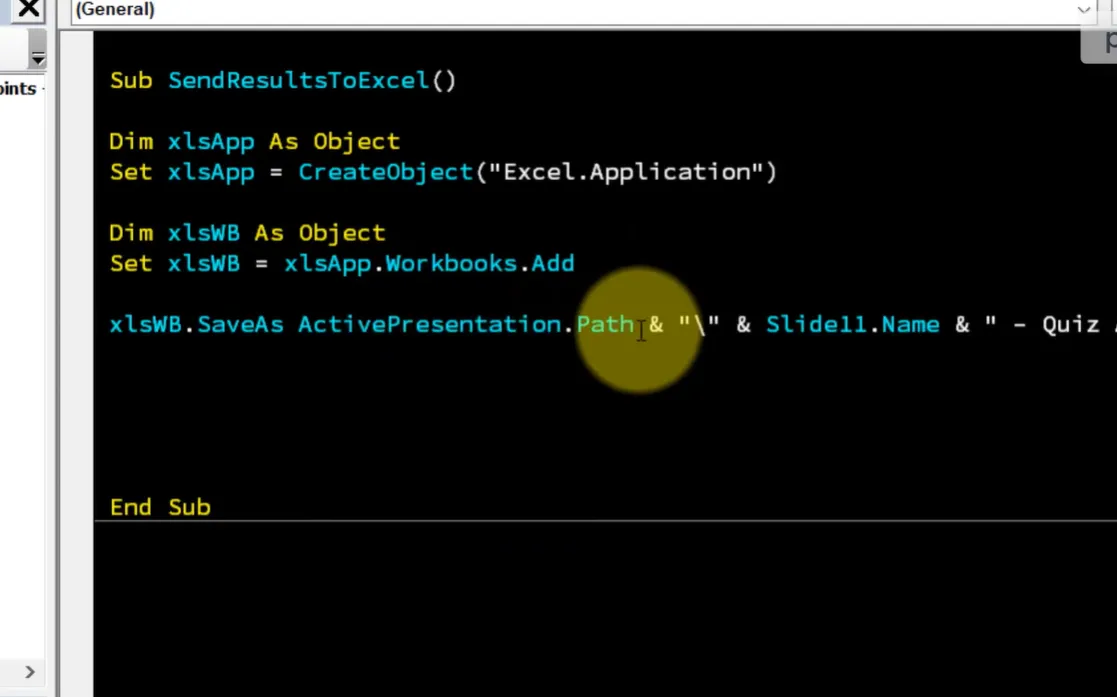
Voici où les choses deviennent passionnantes. Sur votre diapositive finale “Résultats”, ajoutez un bouton “Soumettre le score” avec cette macro :
Sub ExportToExcel()
    Dim xlApp As Object, xlWB As Object, xlWS As Object

    ' Créer l'application Excel
    Set xlApp = CreateObject("Excel.Application")
    xlApp.Visible = True

    ' Vérifier si le fichier de résultats existe
    Dim filePath As String
    filePath = ActivePresentation.Path & "\QuizResults.xlsx"

    If Dir(filePath) <> "" Then
        Set xlWB = xlApp.Workbooks.Open(filePath)
    Else
        Set xlWB = xlApp.Workbooks.Add
        Set xlWS = xlWB.Sheets(1)

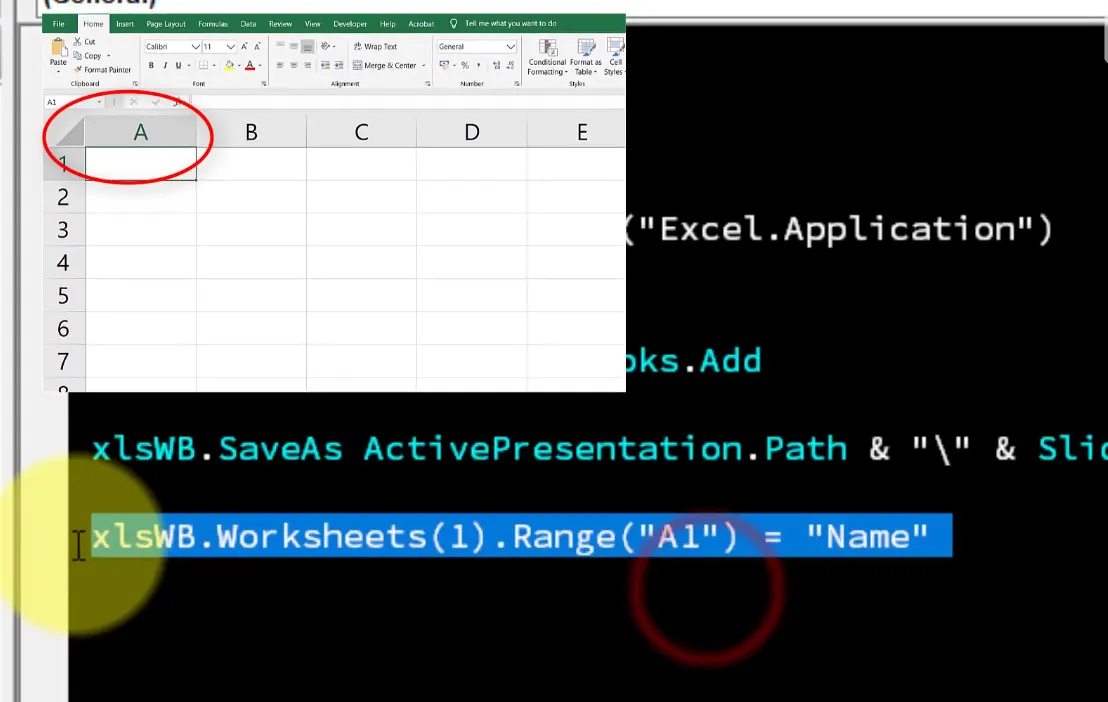
        ' Créer les en-têtes
        xlWS.Range("A1") = "Name"
        xlWS.Range("B1") = "Score"
        xlWS.Range("C1") = "Date"
        xlWS.Range("D1") = "Location"
        xlWS.Range("E1") = "Questions Attempted"
    End If

    Set xlWS = xlWB.Sheets(1)

    ' Trouver la prochaine ligne vide
    Dim nextRow As Long
    nextRow = xlWS.Cells(xlWS.Rows.Count, 1).End(-4162).Row + 1

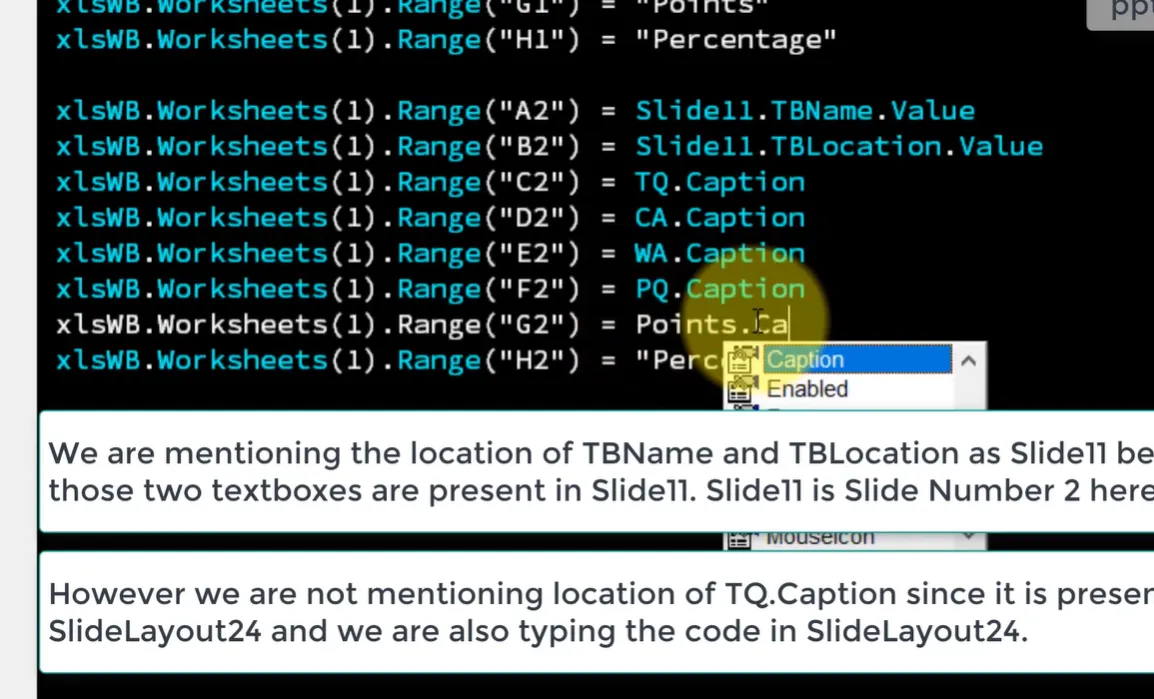
    ' Écrire les données
    xlWS.Cells(nextRow, 1) = UserName
    xlWS.Cells(nextRow, 2) = Score
    xlWS.Cells(nextRow, 3) = Now()
    xlWS.Cells(nextRow, 4) = ActivePresentation.Path
    xlWS.Cells(nextRow, 5) = QuizResults

    xlWB.Save
    MsgBox "Results saved successfully!", vbInformation
End Sub
Que vient-il de se passer ? Vos données de quiz remplissent automatiquement un fichier Excel. Si le fichier n’existe pas, VBA le crée. S’il existe déjà, il ajoute les nouvelles données. Aucune intervention manuelle requise.
Pourquoi cette méthode est géniale (et quand elle ne l’est pas)
Les avantages :
- Fonctionne complètement hors ligne — aucune connexion Internet requise
- Contrôle total sur la structure et le formatage des données
- Export instantané au moment où les participants terminent
- Gratuit (en supposant que vous avez déjà Office)
Les inconvénients :
- Nécessite des paramètres de sécurité compatibles macro (certaines organisations les bloquent)
- Courbe d’apprentissage si vous n’êtes pas familier avec VBA
- Mises à jour manuelles nécessaires pour différents formats de quiz
- Capacités en ligne/à distance limitées
Méthode 2 : Intégration avec Microsoft Forms
Si VBA vous semble comme apprendre à piloter un hélicoptère alors que vous avez juste besoin de traverser la rue, Microsoft Forms propose une approche plus douce. C’est basé sur le cloud, convivial et s’intègre magnifiquement avec les présentations PowerPoint.
Mais voici le hic : Microsoft n’a pas rendu cela aussi simple qu’il le devrait, surtout pour les quiz PowerPoint. Réparons cela.
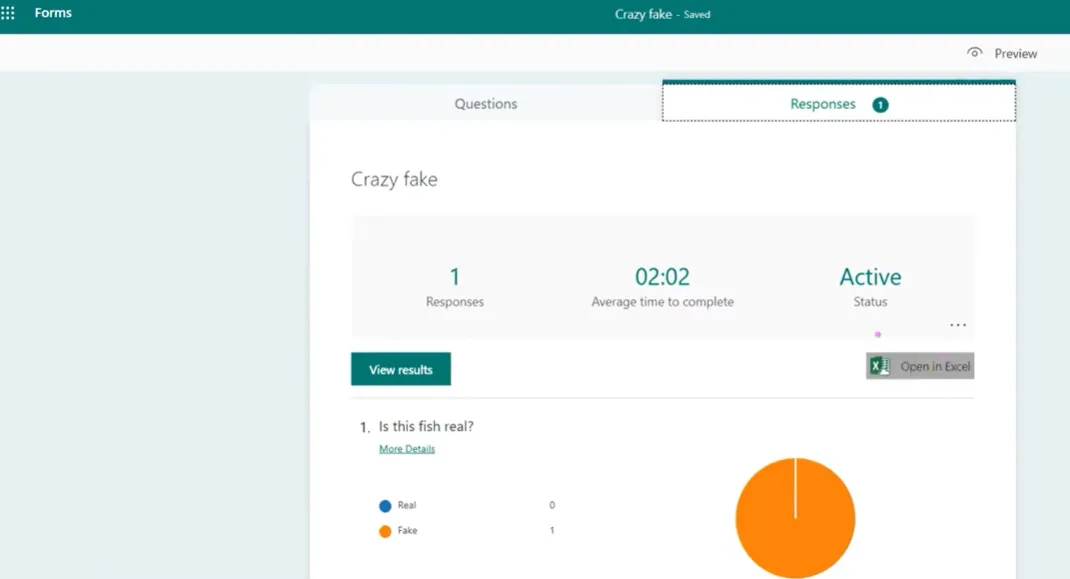
La bonne façon de créer des quiz intégrés à Forms
La plupart des gens font cette erreur : ils créent d’abord un quiz PowerPoint, puis essaient de le connecter à Forms. Mauvaise approche. Voyez cela comme construire une maison — vous avez besoin des fondations (Forms) avant la structure (PowerPoint).
Étape 1 : Commencez dans Excel Online
Oui, vous avez bien lu. Excel, pas PowerPoint. Accédez à Excel Online, créez un nouveau classeur et enregistrez-le avec un nom descriptif comme “Résultats Quiz Biologie”.
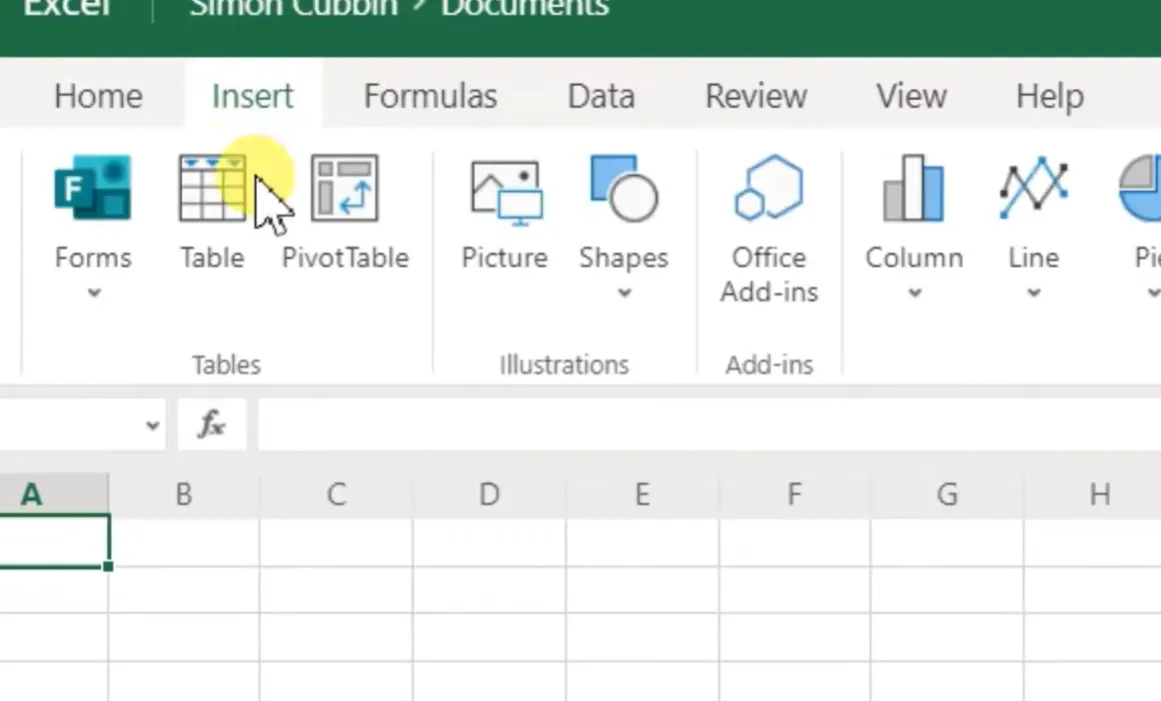
Étape 2 : Insérez un nouveau formulaire depuis Excel
Cliquez sur l’onglet Insérer, puis sélectionnez Formulaires → Nouveau formulaire. Cette étape cruciale crée un pipeline direct entre les réponses de votre formulaire et ce classeur Excel spécifique. Si vous manquez cette étape, vous téléchargerez manuellement des fichiers de réponse séparés comme si c’était 2010.
Étape 3 : Nommez votre formulaire stratégiquement
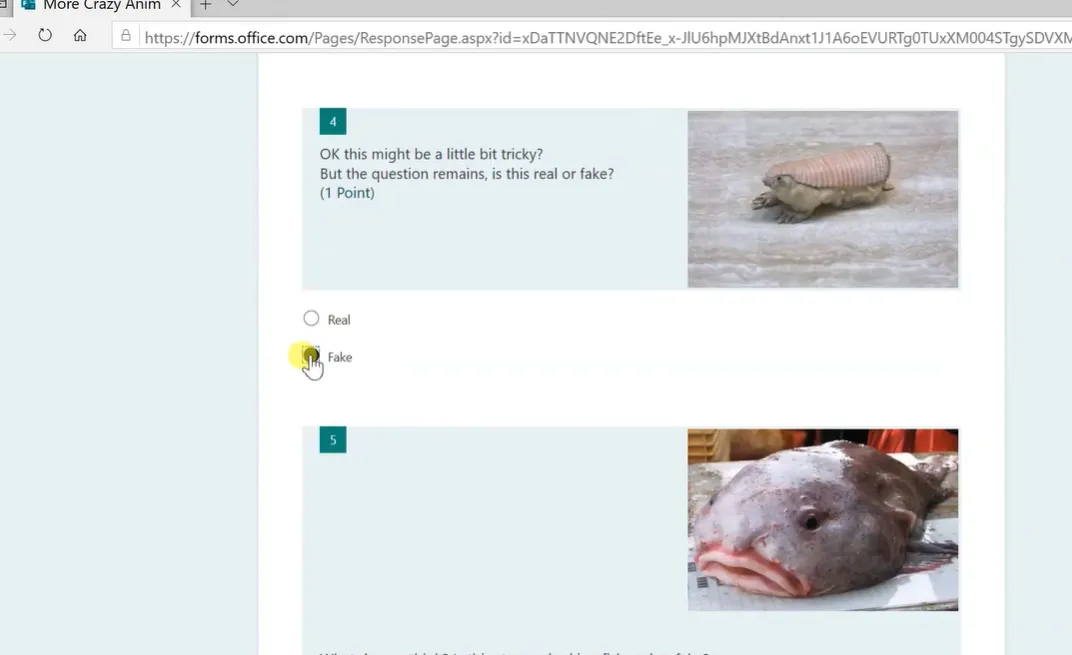
Voici une astuce : si vous avez déjà créé des quiz similaires, nommez votre nouveau formulaire de manière identique. Microsoft Forms a une fonction de mémoire qui suggère vos questions précédentes. Tapez “More Crazy Animals Quiz” (correspondant à un ancien nom de quiz) et regardez-le remplir automatiquement votre banque de questions.
Étape 4 : Construisez vos questions de quiz
Cliquez sur “Ajouter un élément” et sélectionnez vos types de questions. Pour chacun :
- Activez le paramètre “Quiz” (critique — cela permet la notation automatique)
- Marquez les bonnes réponses
- Attribuez des valeurs de points
- Ajoutez des commentaires pour les réponses correctes et incorrectes
Rappelez-vous : Une fois que vous avez cité une source dans un quiz Forms, utilisez la paraphrase pour tout contenu supplémentaire provenant de cette source afin de respecter le droit d’auteur.
Intégrer Forms avec PowerPoint
Maintenant que votre formulaire existe, l’intégrer dans PowerPoint est simple :
- Dans Microsoft Forms, cliquez sur le bouton “Partager”
- Copiez le code d’intégration ou le lien
- Dans PowerPoint, insérez une nouvelle diapositive et ajoutez un hyperlien ou un iframe intégré
- Testez minutieusement en mode présentation
La magie automatique d’Excel
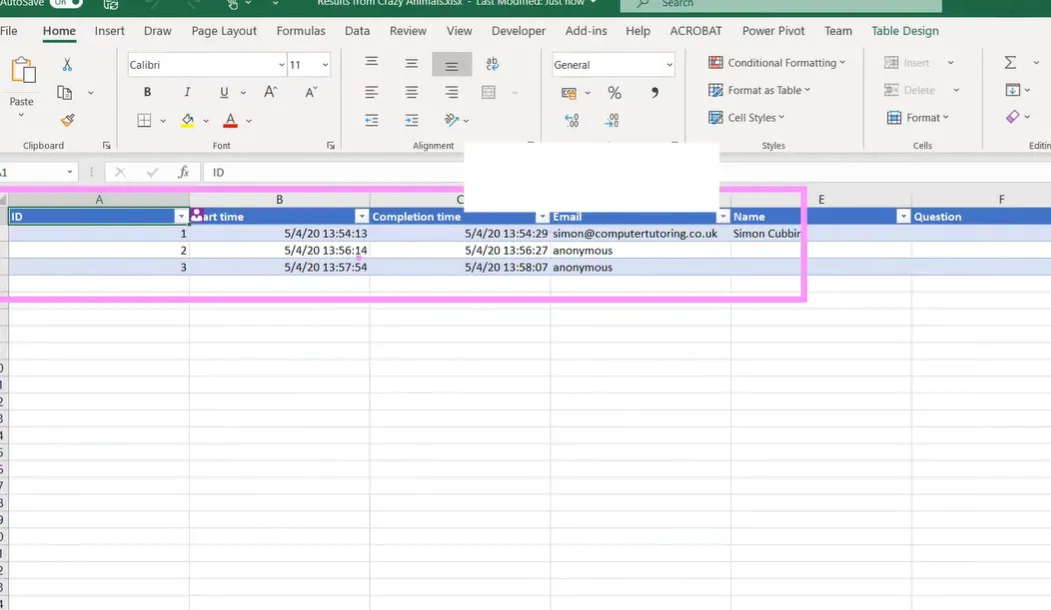
C’est là que les choses deviennent magnifiques. Chaque fois que quelqu’un termine votre quiz Forms — que ce soit depuis PowerPoint ou un lien partagé — ses réponses s’écoulent automatiquement dans votre classeur Excel. Pas de boutons à cliquer. Pas de fichiers à télécharger. Cela arrive juste… automatiquement.
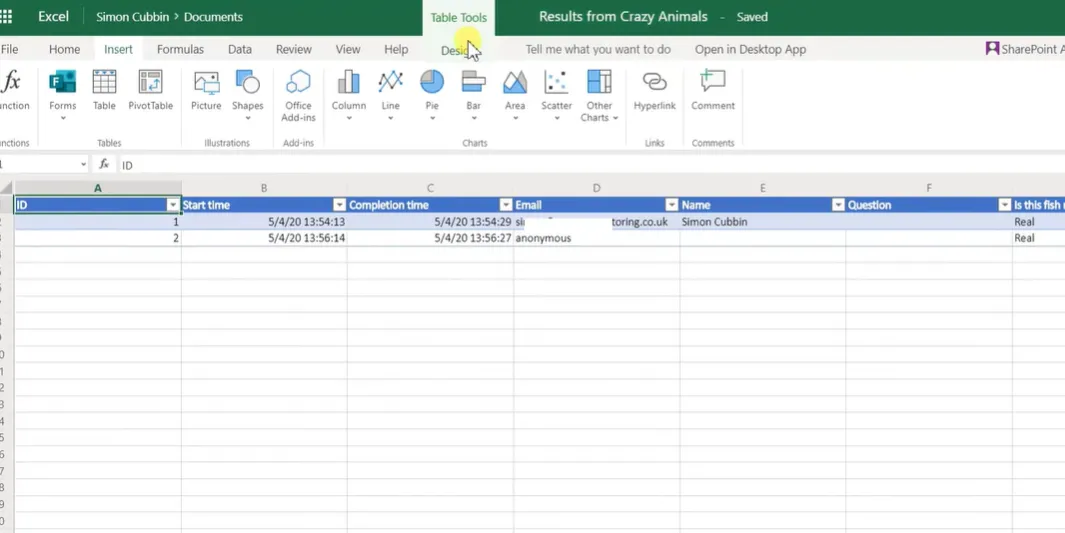
Regardez votre feuille de calcul Excel prendre vie avec des données :
| Nom | Heure d’achèvement | Score | Question 1 | Question 2 | |
|---|---|---|---|---|---|
| Sarah Johnson | [email protected] | 10:23 | 85% | Correct | Incorrect |
| Mike Chen | [email protected] | 10:27 | 92% | Correct | Correct |
Gérer les réponses anonymes
Si votre quiz doit atteindre des personnes en dehors de votre organisation (pensez aux cours ouverts au public ou aux ateliers publics), vous rencontrerez un problème : les réponses externes apparaissent comme “Anonyme”.
La solution de contournement ? Ajoutez une question de type champ de texte au début : “Veuillez entrer votre nom complet.” C’est vieux jeu, mais cela fonctionne. Combinez cela avec des données d’horodatage pour vérification si nécessaire.
Quand Microsoft Forms est gagnant
- Vous avez besoin de solutions basées sur le cloud, accessibles de partout
- Plusieurs personnes doivent accéder aux mêmes résultats de quiz
- Votre organisation utilise déjà Microsoft 365
- Vous voulez une collecte automatique d’e-mails à l’échelle de l’organisation
- La collaboration en temps réel sur les résultats est importante
Méthode 3 : Le logiciel d’examen IA Auto-gading d’OnlineExamMaker
Parlons maintenant de la solution conçue spécifiquement. OnlineExamMaker n’essaie pas de greffer des fonctionnalités de quiz dans un logiciel de présentation — il est conçu dès le départ pour l’évaluation, le suivi et le reporting.
Voyez cela ainsi : vous pourriez utiliser un couteau suisse pour couper un steak, mais ne préféreriez-vous pas avoir un véritable couteau à steak ? C’est la différence entre les astuces PowerPoint et un logiciel d’examen dédié.
Ce qui rend OnlineExamMaker différent
Génération de questions alimentée par l’IA
C’est là que les choses deviennent futuristes. Au lieu de taper manuellement chaque question de quiz, l’IA d’OnlineExamMaker peut générer des questions basées sur votre contenu pédagogique. Téléchargez un PDF de votre manuel de formation et regardez-le créer automatiquement des questions à choix multiples, vrai/faux et à trous pertinentes.
Est-ce parfait ? Aucune IA ne l’est. Mais c’est phénoménal pour créer des premières versions que vous pouvez peaufiner, économisant ainsi des heures de rédaction de questions.
Créez votre prochain quiz/examen en utilisant l’IA dans OnlineExamMaker
Comment créer un quiz dans OnlineExamMaker
Étape 1 : Configurer votre examen

- Connectez-vous à OnlineExamMaker (basé sur le cloud, fonctionne sur n’importe quel appareil)
- Cliquez sur “Créer un nouvel examen”
- Choisissez entre la saisie manuelle de questions ou la génération par IA
- Configurez les paramètres : limites de temps, randomisation des questions, scores de réussite
Étape 2 : Concevoir vos questions
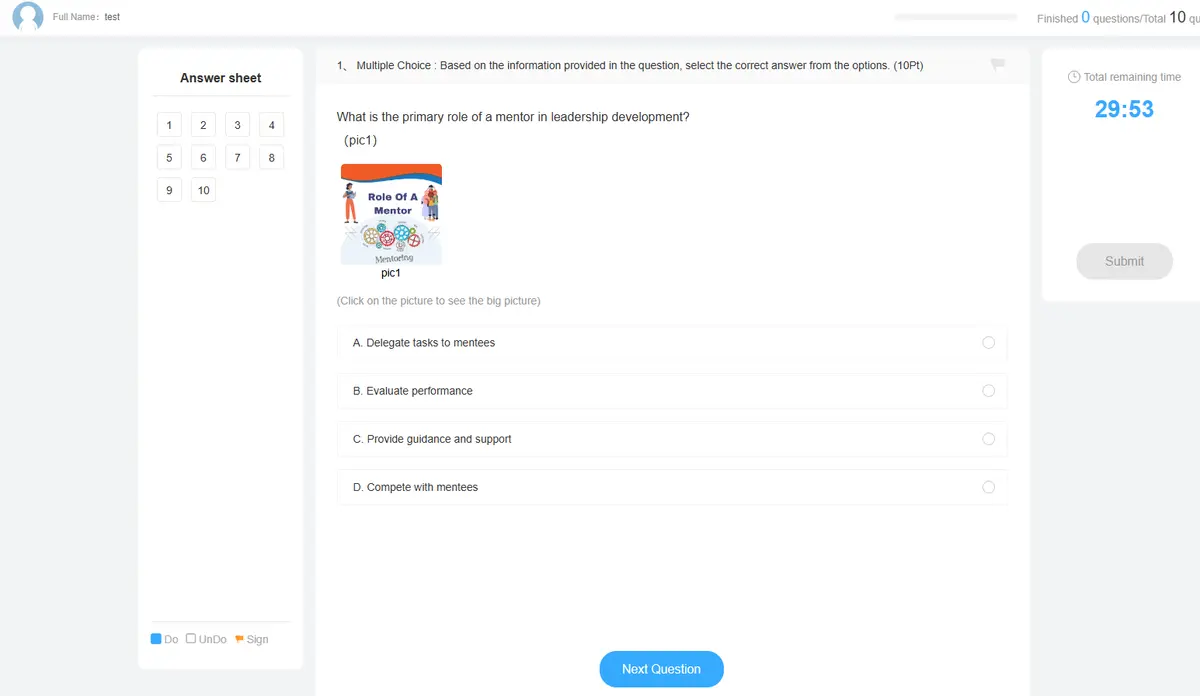
OnlineExamMaker prend en charge des types de questions plus riches que PowerPoint ne pourrait jamais le faire :
- Choix multiple (réponse unique ou multiples)
- Vrai/Faux
- Remplir les blancs
- Questions de rédaction avec notation manuelle
- Questions basées sur l’image
- Questions audio/vidéo
- Appariements
- Classement/séquençage
Chaque type de question comprend des commentaires personnalisables, des valeurs de points et des niveaux de difficulté. Vous pouvez même créer des banques de questions qui en sélectionnent aléatoirement, garantissant que chaque participant reçoit une variante unique du quiz (excellent pour prévenir la triche).
Rapports et analyses instantanés

C’est là qu’OnlineExamMaker brille vraiment. Dès qu’un participant clique sur “Soumettre”, vous obtenez :
| Fonctionnalité | Ce que vous voyez | Pourquoi c’est important |
|---|---|---|
| Rapports individuels | Analyse complète des réponses par personne | Identifier immédiatement les apprenants en difficulté |
| Analyses par question | Taux de réussite par question | Trouver les questions mal formulées ou trop difficiles |
| Suivi du temps | Combien de temps chaque section a pris | Optimiser la longueur et le rythme du quiz |
| Statistiques comparatives | Classements en centiles, moyennes | Évaluer les performances entre les groupes |
| Options d’export | Formats Excel, PDF, CSV | Partager avec les parties prenantes dans leur format préféré |
Collecter et analyser les retours
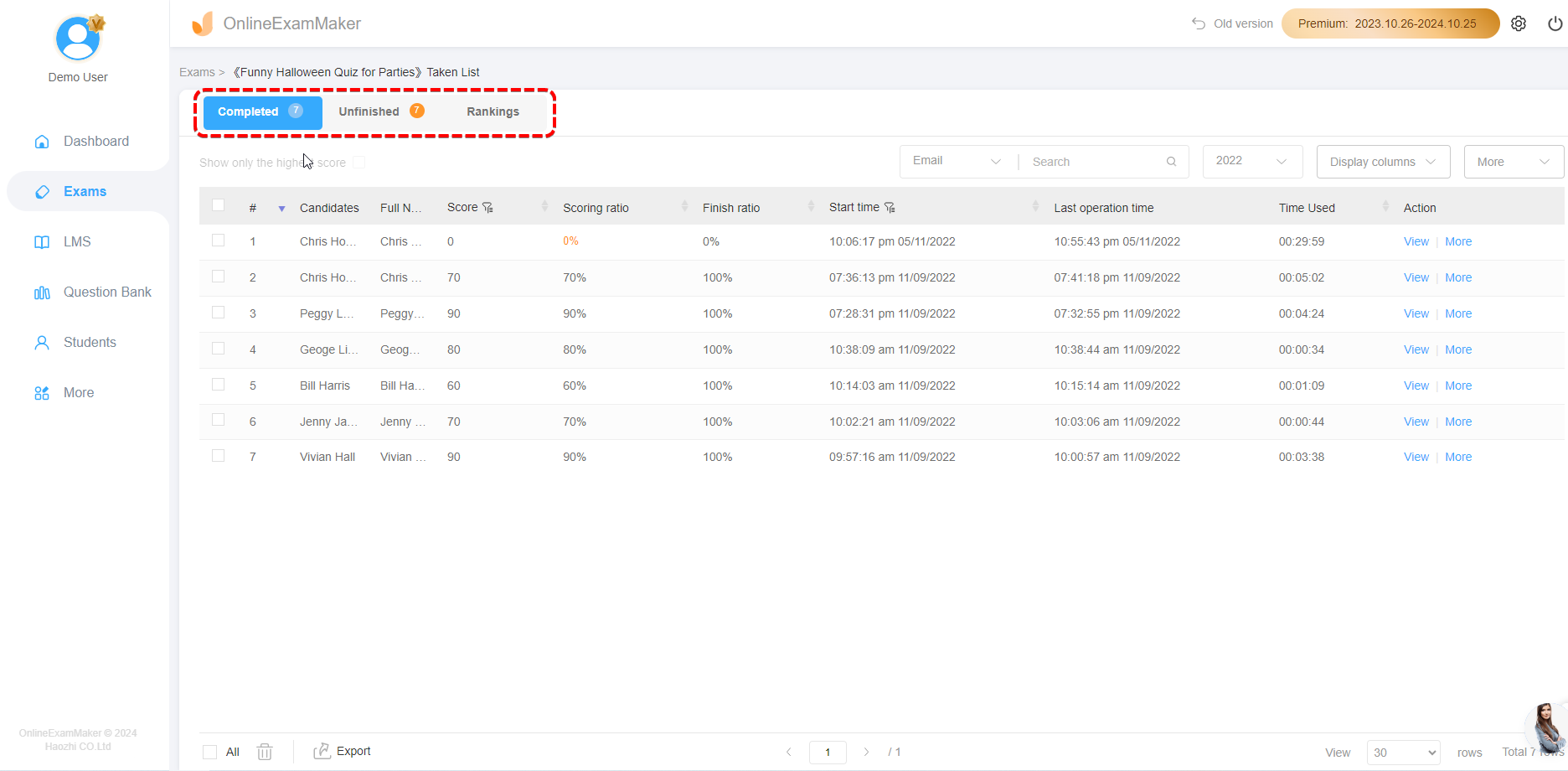
Au-delà des réponses justes/fausses, OnlineExamMaker vous permet d’intégrer la collecte de retours :
- Questionnaires post-quiz : “À quel point cet examen était-il difficile ?” “Le temps était-il suffisant ?”
- Évaluations de confiance : Les participants évaluent leur degré de certitude pour chaque réponse
- Suivi de la maîtrise des sujets : Étiquette les questions par objectif d’apprentissage pour une analyse granulaire
Ces métadonnées transforment votre quiz d’un simple test en un puissant outil de diagnostic d’apprentissage. Vous saurez non seulement qui a eu des difficultés, mais pourquoi ils ont eu des difficultés et quel contenu nécessite une révision.
Tableau de bord en temps réel
Imaginez ceci : vous donnez une formation à 50 personnes. Elles passent votre quiz en ce moment. Votre tableau de bord OnlineExamMaker montre :
- Qui a terminé, qui est encore en train de travailler
- Mises à jour en temps réel de la moyenne des scores
- Quelles questions causent le plus de problèmes
- Taux d’achèvement par temps écoulé
C’est comme avoir une vision aux rayons X de l’efficacité de votre formation. Plus besoin d’attendre demain pour savoir si votre contenu a été compris.
L’avantage de l’export Excel
Quand vous avez besoin de données dans Excel (pour des analyses personnalisées, des présentations au conseil ou l’intégration avec d’autres systèmes), OnlineExamMaker fournit des exports en un clic avec :
- Des données propres, pré-formatées (aucun nettoyage requis)
- Sélection de colonnes personnalisable
- Exports filtrés (par ex., “seuls les participants ayant un score inférieur à 70 %”)
- Exports automatiques planifiés vers l’e-mail ou le stockage cloud
Quand OnlineExamMaker est votre meilleur choix
- Vous effectuez des évaluations régulières (hebdomadaires, mensuelles, trimestrielles)
- La formation à distance ou hybride est votre réalité
- Vous avez besoin d’analyses détaillées au-delà des scores simples
- La conformité et les pistes d’audit sont importantes (RH, santé, finance)
- Les questions multi-formats sont essentielles
- Vous voulez des fonctionnalités anti-triche (verrouillage du navigateur, randomisation des questions)
Comparaison de vos options pour la notation d’examens
Passons au concret. Voici votre matrice de décision :
| Facteur | Macros VBA | Microsoft Forms | OnlineExamMaker |
|---|---|---|---|
| Complexité de configuration | Élevée (codage requis) | Moyenne (étapes multiples) | Faible (assisté par assistant) |
| Coût | Gratuit (licence Office) | Gratuit (licence M365) | Freemium (versions payantes) |
| Capacité hors ligne | Oui | Non | Non |
| Analyses en temps réel | Non | Basiques | Avancées |
| Variété de questions | Limitée | Bonne | Étendue |
| Évolutivité | Limitée | Bonne | Excellente |
| Idéal pour | Utilisateurs tech-savvy, besoins hors ligne | Organisations M365, quiz simples | Formateurs professionnels, évaluations complexes |
Mon opinion honnête ? Si vous effectuez des quiz ponctuels et vivez déjà dans PowerPoint, commencez avec VBA ou Microsoft Forms. Si les évaluations sont au cœur de votre travail — si vous formez des personnes professionnellement — investissez dans un logiciel spécifiquement conçu comme OnlineExamMaker. Votre futur moi vous remerciera.
Bonnes pratiques pour la gestion des données de quiz
Sécurité et confidentialité des données
Parlons de quelque chose de peu glamour mais critique : protéger les données des participants. Que vous utilisiez PowerPoint, Forms ou un logiciel dédié, suivez ces règles :
- Minimiser la collecte : Collectez uniquement les données dont vous avez réellement besoin. Avez-vous vraiment besoin des adresses personnelles pour un quiz de connaissance produit ?
- Stockage sécurisé : Utilisez un stockage cloud chiffré ou des fichiers locaux protégés par mot de passe
- Politiques de conservation : Supprimez les anciennes données de quiz lorsqu’elles ne sont plus nécessaires (vérifiez les réglementations locales — RGPD, CCPA, etc.)
- Contrôles d’accès : Limitez qui peut voir les réponses brutes par rapport aux rapports agrégés
Concevoir de meilleurs quiz
L’export automatique est inutile si la conception de votre quiz est mauvaise. Quelques principes :
Les questions doivent avoir une seule réponse clairement correcte. L’ambiguïté frustre les participants et invalide vos données. Si vous vous retrouvez à écrire des explications comme “Eh bien, techniquement B et C pourraient être corrects selon l’interprétation…” — reformulez la question.
Mélangez stratégiquement les niveaux de difficulté. Commencez par des questions faciles pour renforcer la confiance, augmentez progressivement vers des questions difficiles, terminez par une difficulté moyenne pour que les participants ne finissent pas démoralisés. Ce n’est pas juste de la gentillesse — c’est de la bonne science de la mesure.
Utilisez les données pour vous améliorer. Si 80 % des participants ratent la même question, ce n’est pas un problème de participant — c’est un problème d’enseignement ou de question. Vos données Excel sont un outil de diagnostic pointant directement vers le contenu nécessitant une révision.
Équilibrez vitesse et réflexion. Les limites de temps créent de l’urgence, mais des contraintes trop strictes transforment les évaluations en tests de frappe plutôt qu’en vérification des connaissances. Analysez les données de temps d’achèvement pour trouver le point idéal.
Rendre vos données actionnables
Des scores bruts assis dans un fichier Excel n’aident personne. Voici comment transformer des nombres en actions :
Identifier des modèles, pas seulement des échecs
Regardez au-delà des scores individuels. Les sessions du matin obtiennent-elles de meilleurs scores que celles de l’après-midi ? Certains types de questions sont-ils systématiquement problématiques ? Y a-t-il une corrélation entre le temps d’achèvement et la précision ? Ces modèles révèlent des problèmes systémiques qui valent la peine d’être traités.
Créer des déclencheurs d’intervention
Configurez une mise en forme conditionnelle dans Excel pour signaler les scores en dessous de certains seuils. Quelqu’un en dessous de 70% ? Il reçoit un e-mail de suivi avec des ressources supplémentaires. En dessous de 50% ? Il est inscrit à une session de rattrapage. Automatisez la compassion.
Construire un suivi longitudinal
Ne mesurez pas qu’une seule fois. Suivez les mêmes participants sur plusieurs quiz pour mesurer la progression réelle de l’apprentissage. Cet employé qui a eu 65% en janvier a-t-il progressé à 85% en mars ? C’est l’histoire qui mérite d’être partagée avec la direction.
Une documentation qui aide réellement
Le futur vous maudira le présent vous si vous ne documentez pas votre configuration. Créez un guide simple couvrant :
- Comment accéder aux résultats du quiz
- Ce que signifie chaque colonne dans le fichier Excel
- Les étapes de dépannage pour les problèmes courants
- Les coordonnées pour le support technique
- L’historique des versions (si vous mettez à jour les quiz)
Stockez cette documentation avec vos fichiers de quiz. Un fichier README.txt dans le même dossier fait des miracles six mois plus tard quand vous avez oublié comment tout est connecté.
Questions fréquemment posées
Puis-je utiliser ces méthodes sur Mac ?
Les macros VBA fonctionnent sur Office pour Mac, mais avec certaines limitations. L’automatisation Excel est légèrement moins fiable sur macOS. Microsoft Forms fonctionne de manière identique sur toutes les plates-formes puisqu’il est basé sur le cloud. OnlineExamMaker est basé sur navigateur, donc Mac/PC/Linux ne fait aucune différence.
Et si mon organisation bloque les macros pour des raisons de sécurité ?
Politique compréhensible. Vos options : (1) Demander à l’IT de mettre en liste blanche des fichiers spécifiques compatibles macro, (2) Passer entièrement à Microsoft Forms ou OnlineExamMaker, ou (3) Utiliser des alternatives sans macro comme des diapositives hyperliées qui dirigent manuellement les utilisateurs vers des formulaires externes.
Comment prévenir la triche avec des quiz automatisés ?
Question difficile méritant des réponses honnêtes. Pour VBA/PowerPoint : c’est difficile. Les gens peuvent faire des captures d’écran des questions. Pour Microsoft Forms : activez le mélange des questions et les limites de temps. Pour OnlineExamMaker : utilisez le verrouillage du navigateur, la surveillance par webcam et les banques de questions. Mais rappelez-vous : si les enjeux sont suffisamment élevés, les personnes déterminées trouveront des solutions de contournement. Concevez des évaluations qui testent l’application et la compréhension, pas seulement la mémorisation.
Plusieurs personnes peuvent-elles passer le même quiz simultanément ?
Méthode VBA : Non, chaque session crée des fichiers Excel séparés (par conception). Microsoft Forms : Absolument, c’est conçu pour cela. OnlineExamMaker : Oui, avec des limites d’utilisateurs simultanés selon votre niveau d’abonnement.
Combien de temps faut-il pour configurer chaque méthode ?
Estimations réalistes pour un quiz de 10 questions :
- Macros VBA : 2-4 heures pour la configuration initiale, 30 minutes pour les quiz suivants
- Microsoft Forms : 1-2 heures incluant l’intégration Excel
- OnlineExamMaker : 30-60 minutes (moins si vous utilisez la génération IA)
Que se passe-t-il si Excel plante pendant l’export ?
Méthode VBA : La perte de données est possible. Ajoutez une gestion des erreurs dans votre code et envisagez des mécanismes de sauvegarde. Forms/OnlineExamMaker : Basés sur le cloud, donc les plantages d’Excel sont sans importance — les données sont déjà sauvegardées.
Puis-je personnaliser le format d’export Excel ?
VBA : Complètement — vous écrivez le code, vous contrôlez tout. Forms : Limité — vous obtenez ce que Microsoft fournit. OnlineExamMaker : Bonne flexibilité — choisissez les colonnes, appliquez des filtres, personnalisez les en-têtes.