Imaginez que vous avez déjà créé des dizaines d’excellentes questions. Elles sont juste éparpillées dans d’anciens formulaires, des documents aléatoires, et cette feuille de calcul que vous jurez avoir enregistrée quelque part.
Et si vous pouviez construire un coffre-fort à questions – un dépôt central où chaque brillante question que vous avez jamais écrite vit, prête à être intégrée à n’importe quel quiz en un instant ? C’est exactement ce que fait une banque de questions. Et oui, vous pouvez absolument en créer une en utilisant Google Forms, même si cet outil ne clame pas avoir cette fonctionnalité.
- Qu’est-ce qu’une banque de questions et pourquoi vous y intéresser ?
- Méthode 1 : L’astuce de la réutilisation des questions
- Méthode 2 : Modules complémentaires Google Sheets pour les utilisateurs avancés
- OnlineExamMaker : Créez et gérez des questions de quiz avec l’IA
- Conseils avisés pour gérer votre banque de questions

Qu’est-ce qu’une banque de questions et pourquoi vous y intéresser ?
Passons au-delà du jargon. Une banque de questions est essentiellement votre bibliothèque personnelle de questions de quiz – organisée, étiquetée et prête à être déployée. Voyez-la comme un Netflix pour les questions d’évaluation : parcourez, sélectionnez, randomisez et servez.
Pourquoi se donner cette peine ? Trois raisons qui préserveront votre santé mentale :
Gain de temps : Arrêtez de réinventer la roue à chaque cycle d’évaluation. Vous avez une question géniale sur la photosynthèse ? Réutilisez-la. Encore. Et peut-être une fois de plus avec des élèves différents.
Randomisation : L’intégrité académique s’améliore lorsque le quiz de l’Élève A est différent de celui de l’Élève B – même contenu, questions différentes. La triche devient soudainement beaucoup plus difficile lorsque le test de votre voisin pose des questions complètement différentes.
Contrôle qualité : Vos questions s’améliorent avec le temps, comme un bon vin (ou du moins, c’est ce qu’on se dit). Suivez quelles questions fonctionnent, lesquelles embrouillent les étudiants et lesquelles doivent être retirées.
Méthode 1 : L’astuce de la réutilisation des questions
Google Forms possède une fonctionnalité intégrée que la plupart des gens ne découvrent jamais. Elle se cache à la vue de tous, comme ce bouton “répondre à tous” sur lequel vous avez accidentellement cliqué mardi dernier.
Étape 1 : Construisez votre formulaire “banque de questions maître”
Créez un Google Form dédié – appelez-le quelque chose d’ennuyeux comme “Banque de questions maître” pour que les étudiants ne tombent pas accidentellement dessus. Ce n’est pas un quiz qu’ils passeront. C’est votre entrepôt.
Remplissez-le de questions. Choix multiples ? Oui. Cases à cocher ? Absolument. Réponse courte, échelle linéaire, tout ce qui correspond à votre approche pédagogique. Assurez-vous simplement que chaque question est correctement formatée avec des clés de réponse si vous prévoyez de les utiliser plus tard dans des quiz notés.
C’est ici que les gens deviennent astucieux : organisez les questions par thème. Créez des sections dans votre formulaire maître – une pour l’algèbre, une autre pour la géométrie, peut-être une troisième pour ces questions de probabilité aléatoires qui font toujours trébucher les élèves.
Étape 2 : Importez les questions dans de nouveaux quiz
Lorsque vous êtes prêt à créer un véritable quiz, ouvrez un nouveau Google Form. Cherchez cette petite icône dans le panneau de questions qui ressemble à deux flèches courbes formant un carré. C’est votre ticket d’or – le bouton “Réutiliser la question”.
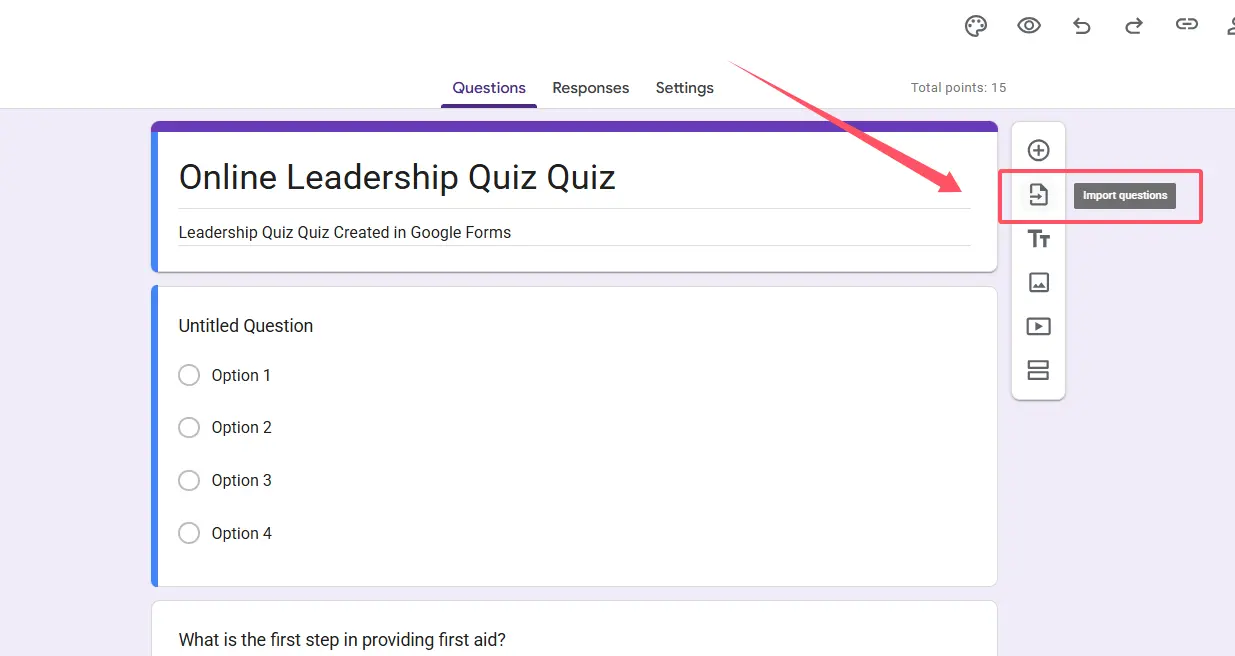
Cliquez dessus. Une fenêtre de recherche apparaît, montrant tous vos Google Forms. Naviguez jusqu’à votre banque de questions maître, et boum – chaque question que vous avez jamais écrite apparaît. Cochez les cases à côté des questions souhaitées, cliquez sur “Importer les questions”, et regardez-les peupler votre nouveau quiz plus vite que les élèves ne peuvent demander “Est-ce que ça sera dans le contrôle ?”.
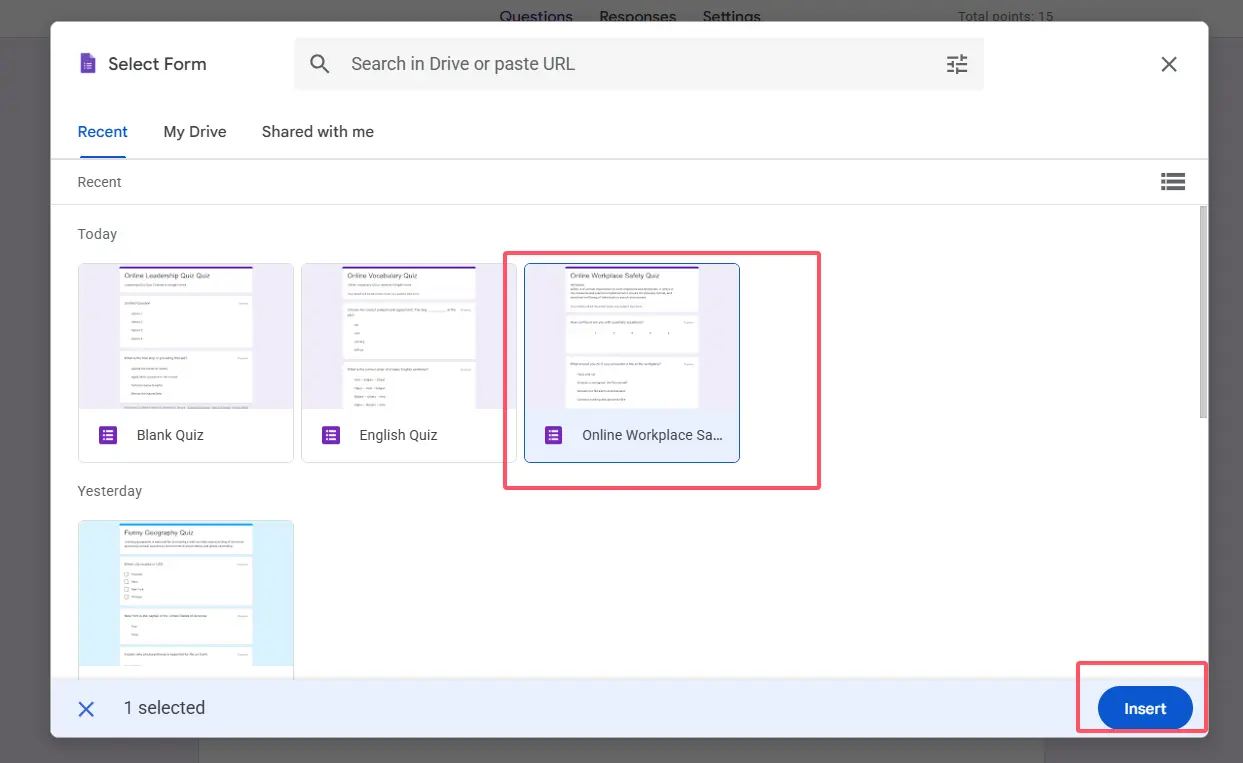
La beauté de la chose ? Vous pouvez modifier les questions importées sans toucher aux originaux. Besoin d’ajuster une option de réponse ? Allez-y. Votre banque maître reste intacte.
Le hic (parce qu’il y a toujours un hic)
Cette méthode fonctionne à merveille pour sélectionner manuellement des questions. Mais la randomisation ? Pas vraiment. Vous devrez choisir visuellement les questions à récupérer, et si vous voulez 10 questions aléatoires parmi un pool de 50, vous cocherez des cases comme si on était en 1999.
Méthode 2 : Modules complémentaires Google Sheets pour les utilisateurs avancés
Prêt à passer au niveau supérieur ? Les modules complémentaires Google Sheets transforment votre banque de questions d’un classeur à tiroirs en un système intelligent qui pense par lui-même (enfin, presque).
Configurer votre banque de questions dans une feuille de calcul
Commencez avec une Feuille Google. Colonne A : vos questions. Colonne B : type de question (choix multiples, réponse courte, etc.). Colonne C : options de réponse. Colonne D : bonne réponse. Colonne E : valeurs en points. Ajoutez des colonnes pour les étiquettes, les niveaux de difficulté, ou les dates de dernière utilisation si vous vous sentez organisé.
Cela peut sembler fastidieux, mais considérez cela comme un travail d’investissement. Une fois configuré, vous roulez sur des roulettes.
L’arsenal des modules complémentaires
Rendez-vous sur le Google Workspace Marketplace et recherchez des modules complémentaires de création de formulaires. FormMaker Question Bank et Form Builder sont des choix populaires – tous deux gratuits avec des versions payantes pour les fonctionnalités avancées.
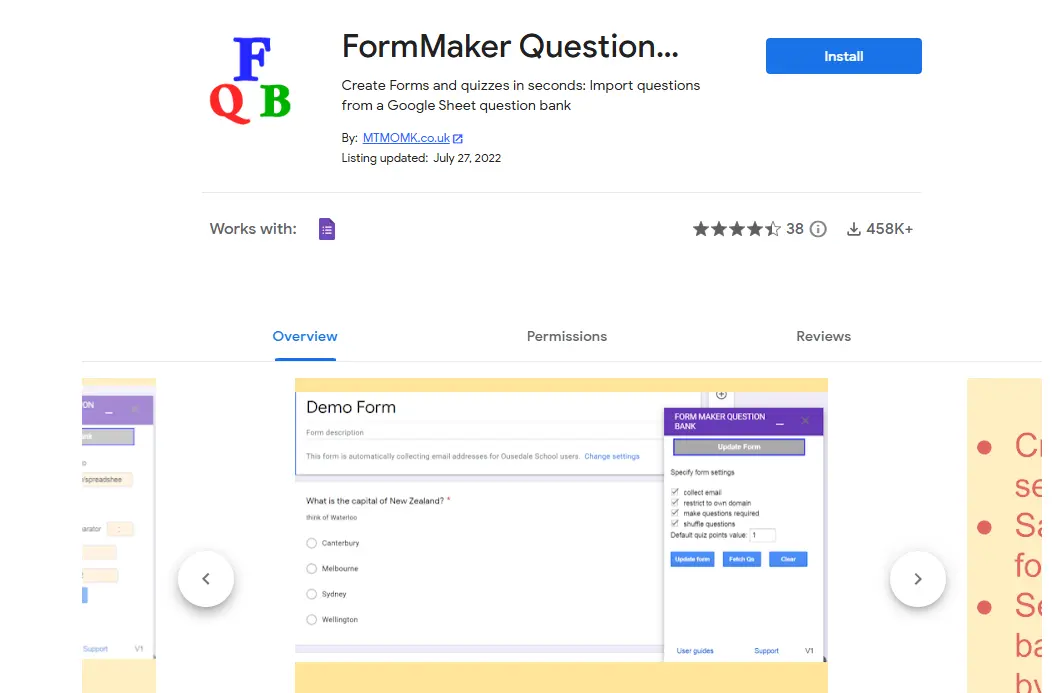
Après installation, ouvrez votre feuille de calcul. Une nouvelle barre latérale apparaît avec les commandes du module complémentaire. Sélectionnez des lignes de votre feuille (manuellement ou en utilisant des filtres), cliquez sur “Créer un formulaire”, et regardez le module complémentaire générer un quiz Google Form peuplé avec vos questions sélectionnées.
Vous voulez une véritable randomisation ? La plupart des modules complémentaires vous permettent de spécifier “tirer 15 questions aléatoires des lignes 1 à 100” ou “sélectionner 5 questions étiquetées ‘difficile'”. C’est là que la magie opère – chaque quiz devient unique sans lever le petit doigt.
Manœuvres avancées
Étiquetez les questions par objectif d’apprentissage, difficulté, ou niveau cognitif (merci, taxonomie de Bloom). Lorsque le moment de l’évaluation arrive, filtrez votre feuille : “Montrez-moi 10 questions de difficulté moyenne sur la division cellulaire”. Exportez-les. Terminé.
Suivez la performance des questions en ajoutant une colonne pour “nombre d’utilisations” et “score moyen”. Avec le temps, vous identifierez quelles questions sont efficaces et lesquelles nécessitent des ajustements.
OnlineExamMaker : Créez et gérez des questions de quiz avec l’IA
OnlineExamMaker est une plateforme de création d’examens alimentée par l’IA qui fait paraître Google Forms comme… eh bien, comme un outil gratuit qui fait de son mieux. Là où Google Forms dit “voici un créateur de formulaires”, OnlineExamMaker dit “laissez-moi créer toute votre évaluation pour vous”.
Une génération de questions par IA qui fonctionne réellement
Donnez à OnlineExamMaker un document, un PDF, ou même juste un sujet. L’IA le lit, le comprend (ou fait une imitation convaincante de compréhension), et génère des questions de quiz. On parle de choix multiples, vrai/faux, texte à trous – tout le buffet de l’évaluation.
Est-ce parfait ? Bien sûr que non. L’IA peut occasionnellement produire des questions qui vous font dire “hein ?”. Mais elle vous fait gagner 80 % du chemin en quelques minutes. Nettoyez les 20 % restants, et vous avez gagné des heures par rapport à l’écriture de questions à partir de zéro.
Téléversez un chapitre de manuel ? Obtenez 30 questions. Collez vos notes de cours ? Obtenez 25 questions. Copiez-collez un article Wikipédia sur la Révolution française ? Obtenez 40 questions qui pourraient même avoir du sens.
Créez votre prochain quiz/examen avec l’IA dans OnlineExamMaker
Une gestion de banque de questions bien conçue
La banque de questions d’OnlineExamMaker n’est pas seulement un stockage – c’est un système de classement intelligent qui ferait pleurer Marie Kondo de joie.
Téléversement : Importez des questions en bloc depuis des documents Word, des feuilles Excel, ou même d’autres plateformes de quiz. Vous migrez depuis un autre système ? OnlineExamMaker comprend plusieurs formats.
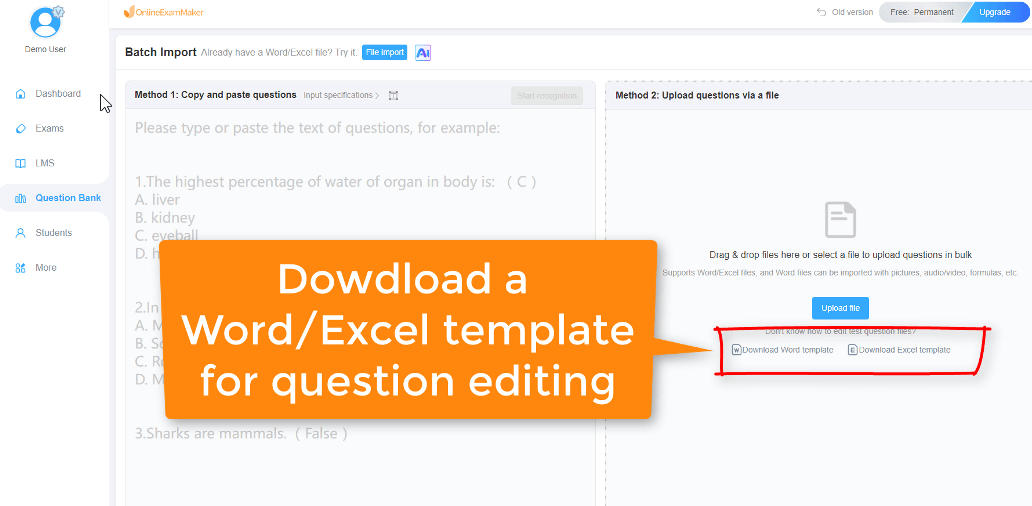
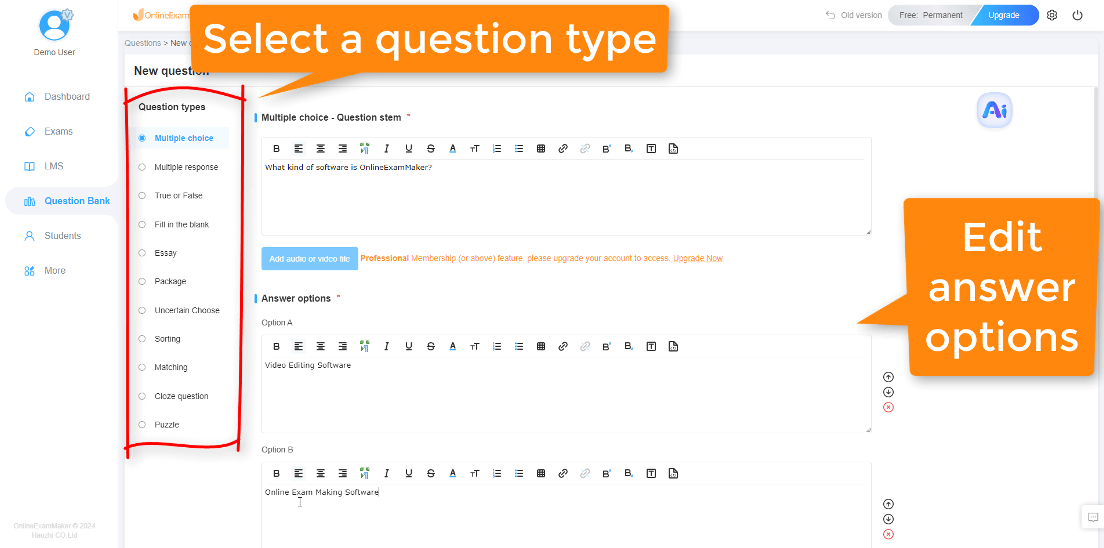
Création : Interface de création manuelle de questions réellement intuitive. Édition de texte enrichi, téléversement d’images, support de formules pour les questions de maths – tout ce que vous attendez d’un logiciel d’examen dédié.
Copie : Clonez des questions entre différentes banques. Vous avez trouvé une excellente question dans votre banque de Biologie qui pourrait convenir en Sciences de l’Environnement ? Copiez-la en deux clics.
Gestion des étiquettes : C’est là qu’OnlineExamMaker se met en valeur. Créez des étiquettes personnalisées pour n’importe quoi – matière, difficulté, objectif d’apprentissage, niveau cognitif, score moyen du dernier semestre, si Mercure était rétrograde quand vous l’avez écrite. Quelle que soit la taxonomie qui a du sens pour votre cerveau.
Filtrez par plusieurs étiquettes simultanément : “Montrez-moi toutes les questions d’algèbre de difficulté moyenne sur les équations quadratiques que nous n’avons pas utilisées ces 30 derniers jours.” Le logiciel gère cela sans sourciller.
Les vrais avantages
Fonctionnalités anti-triche intégrées (randomisation des questions, limites de temps, verrouillage du navigateur). Analytiques détaillées montrant quelles questions fonctionnent et lesquelles échouent. Intégration avec les systèmes de gestion de l’apprentissage si vous êtes dans cet écosystème. Support pour des types de questions avancés que Google Forms ne peut aborder – glisser-déposer, appariement, mise en ordre de séquences.
Est-ce exagéré pour un quiz hebdomadaire de 10 questions ? Probablement. Mais pour des examens complets, des tests standardisés, ou des évaluations à enjeux élevés ? OnlineExamMaker pourrait bien devenir votre nouveau meilleur ami.
Conseils avisés pour gérer votre banque de questions
Que vous utilisiez Google Forms ou un logiciel dédié, ces stratégies empêcheront votre banque de questions de devenir un tiroir numérique désordonné :
Organisez par thème dès le premier jour. Créez des dossiers dans Google Drive reflétant la structure de votre programme. “Unité 1 : Cellules”, “Unité 2 : Génétique”, “Unité 3 : Évolution”. Le vous du futur vous enverra de la gratitude sous forme de temps économisé.
Le contrôle des versions est important. Lorsque vous modifiez une question, envisagez de sauvegarder l’original et de créer une nouvelle version plutôt que d’écraser. Parfois cette question “améliorée” fonctionne en fait moins bien, et vous voudrez récupérer l’original.
Tout prévisualiser. Le mode aperçu de Google Forms vous montre exactement ce que les étudiants verront. Repérez les problèmes de formatage, les formulations confuses, ou cette faute de frappe qui transforme “photosynthèse” en “photosynthèses” (ce qui, oui, nous est arrivé à tous).
Liez les réponses à Sheets pour analyse. Google Forms peut automatiquement envoyer les réponses à une feuille de calcul. Suivez la performance des questions, identifiez des tendances, et utilisez les données pour améliorer votre banque avec le temps.
Considérez la randomisation avec soin. Les questions aléatoires fonctionnent très bien pour l’évaluation formative. Les examens à enjeux élevés pourraient nécessiter une curation plus précise pour assurer une distribution équitable de la difficulté.
Rafraîchissez régulièrement. Les questions deviennent obsolètes plus vite que du pain. Passez en revue votre banque chaque semestre. Retirez les questions que les élèves réussissent systématiquement (trop faciles) ou ratent (trop difficiles ou peu claires). Ajoutez de nouvelles questions reflétant le contenu actuel ou vos approches pédagogiques.
Collaborez si possible. Partagez vos banques de questions avec des collègues enseignant la même matière. Différents cerveaux produisent différentes questions, et la variété renforce l’évaluation. Établissez simplement des lignes directrices claires concernant la qualité et le formatage.