Créer un quiz avec une minuterie dans PowerPoint ne se limite pas à ajouter des fioritures à votre présentation. Il s’agit de transformer un apprentissage passif en une expérience active qui maintient les participants sur le qui-vive. Que vous soyez un enseignant cherchant à rendre la préparation aux examens moins pénible, un formateur souhaitant dynamiser l’engagement lors d’un atelier, ou un responsable RH menant des séances d’intégration interactives, un quiz minuté bien conçu peut être votre arme secrète.
- Pourquoi Ajouter une Minuterie à Votre Quiz PowerPoint ?
- Planifier la Structure de Votre Quiz
- Méthode 1 : Créer une Barre de Compte à Rebours Simple (Aucun Codage Requis)
- Méthode 2 : Quiz Avancé avec Système de Points et de Notation
- Ajouter des Fonctionnalités Zoom Interactives pour la Sélection des Questions
- L’Alternative Plus Intelligente : OnlineExamMaker pour des Quiz Minutés Professionnels
- Conseils pour Rendre Votre Quiz Plus Captivant
- Questions Fréquemment Posées
Pourquoi Ajouter une Minuterie à Votre Quiz PowerPoint ?
Soyons honnêtes—la pression du temps change tout. Sans minuterie, les participants à un quiz peuvent trop réfléchir à chaque réponse, jeter un coup d’œil à leurs notes ou simplement décrocher entre les questions. Un compte à rebours crée un sentiment d’urgence, reproduit les conditions d’un examen réel et—voici le plus important—rend toute l’expérience plus ludique qu’un simple test.
Les recherches montrent que les évaluations minutées améliorent la concentration et la rétention en créant ce que les psychologues appellent une “difficulté souhaitable”. Votre cerveau travaille plus intensément sous contrainte de temps, ce qui signifie que les informations s’ancrent mieux. De plus, il y a quelque chose d’étrangement satisfaisant à regarder cette barre de temps diminuer ou ces chiffres défiler. Cela touche la même psychologie qui nous pousse à regarder des séries sans fin ou à collectionner des badges de réussite dans les jeux.
Mais les minuteries ne sont pas seulement synonymes de pression. Elles vous aident aussi à mieux gérer votre session. Vous disposez de 45 minutes pour un module de formation ? Fixez 30 secondes par question, et vous enchaînerez 20 questions avec du temps de reste pour la discussion. Finis les moments gênants où un participant met cinq minutes sur une seule question tandis que les autres s’agitent sur leur chaise.
Planifier la Structure de Votre Quiz
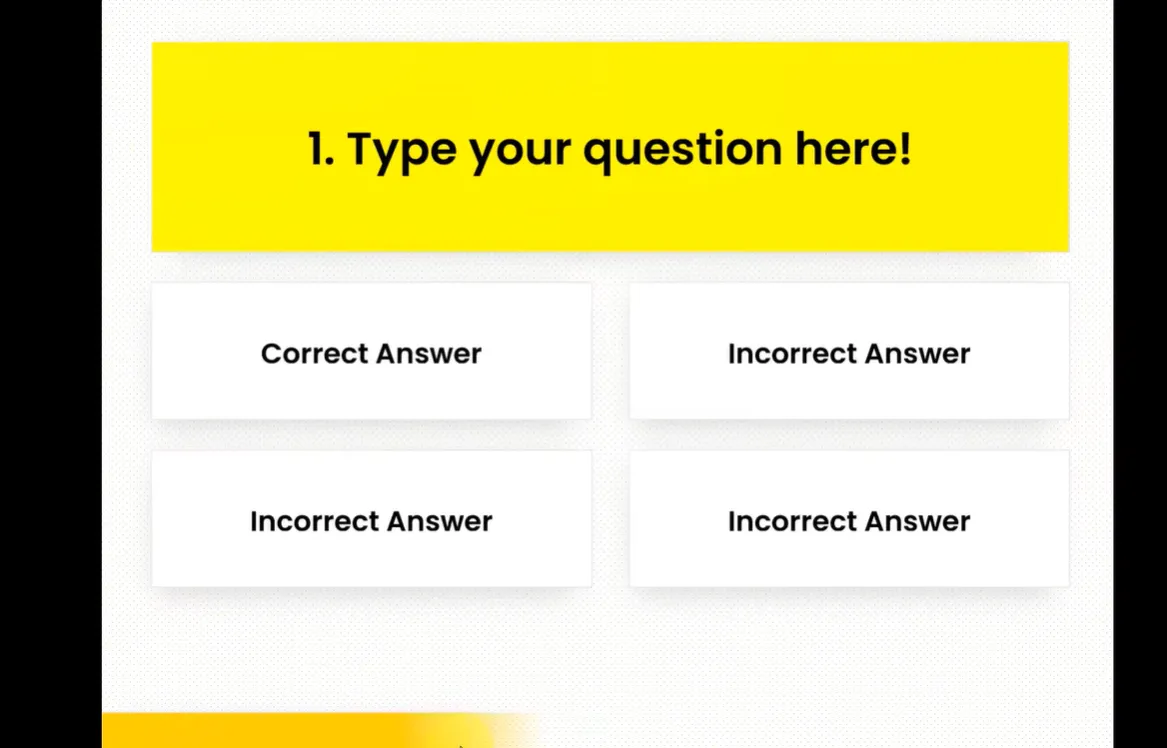
Avant de plonger dans les volets d’animation et les paramètres de lien hypertexte de PowerPoint, prenez une grande respiration. La plus grosse erreur que les gens commettent est de se lancer directement dans la construction sans plan. Croyez-moi, vous ne voulez pas être aux trois quarts du travail pour vous rendre compte que vous avez mal configuré votre navigation et devez tout recommencer.
Questions à Vous Poser :
Combien de questions avez-vous besoin ? Cinq questions rapides pour une activité de mise en route ? Vingt pour une révision complète ? Le nombre compte car il affecte votre stratégie de timing et la taille du fichier.
Quel format de question fonctionne le mieux ? Le QCM est le plus facile à mettre en place avec des zones de réponse cliquables. Le vrai/faux est encore plus simple. Si vous vous sentez ambitieux, vous pourriez opter pour du texte à trou, mais cela nécessite une vérification manuelle plutôt qu’un retour automatique.
Combien de temps doit durer chaque minuterie ? Les questions de simple rappel peuvent nécessiter 10-15 secondes. Les questions de résolution de problème pourraient mériter 30-60 secondes. Ajustez votre minuterie à la complexité de votre question, sinon vous ennuierez les participants avec trop de temps ou les frustrerez avec trop peu.
Que se passe-t-il quand le temps est écoulé ? Le quiz doit-il automatiquement passer à la question suivante ? Afficher un message “Temps écoulé” ? Révéler la réponse immédiatement ? Chaque approche a ses mérites selon vos objectifs pédagogiques.
Voici un conseil de pro : esquissez d’abord le déroulement de votre quiz sur papier. Dessinez des cases pour chaque diapositive, des flèches montrant où mènent les clics, et des notes sur le timing. Cela peut paraître démodé, mais cela vous fera gagner des heures de retours en arrière numériques.
Méthode 1 : Créer une Barre de Compte à Rebours Simple (Aucun Codage Requis)
Ceci est votre point d’entrée—la méthode qui ne requiert aucune connaissance en programmation et fonctionne sur toute version récente de PowerPoint. Si vous avez déjà ajouté une animation pour faire entrer du texte en vol lors d’une présentation, vous avez déjà les compétences pour cela.
Étape 1 : Configurer Votre Diapositive de Question
Commencez avec une diapositive vierge. Supprimez ces zones de texte par défaut que PowerPoint s’obstine à inclure—vous n’en aurez pas besoin. Ajoutez votre propre zone de texte pour la question, quelque chose comme “En quelle année le mur de Berlin est-il tombé ?”. Positionnez-la de manière proéminente en haut ou au centre de la diapositive.
Maintenant, créez vos choix de réponses. Vous pouvez utiliser des zones de texte, des formes, ou une combinaison des deux. Personnellement, j’aime utiliser des rectangles aux coins arrondis avec les réponses à l’intérieur—ils ont un aspect plus propre et sont plus faciles à cliquer pendant le quiz. Disposez-les comme bon vous semble : verticalement sur le côté gauche, en grille, ou en colonne classique A/B/C/D.
Étape 2 : Créer Votre Barre de Compte à Rebours
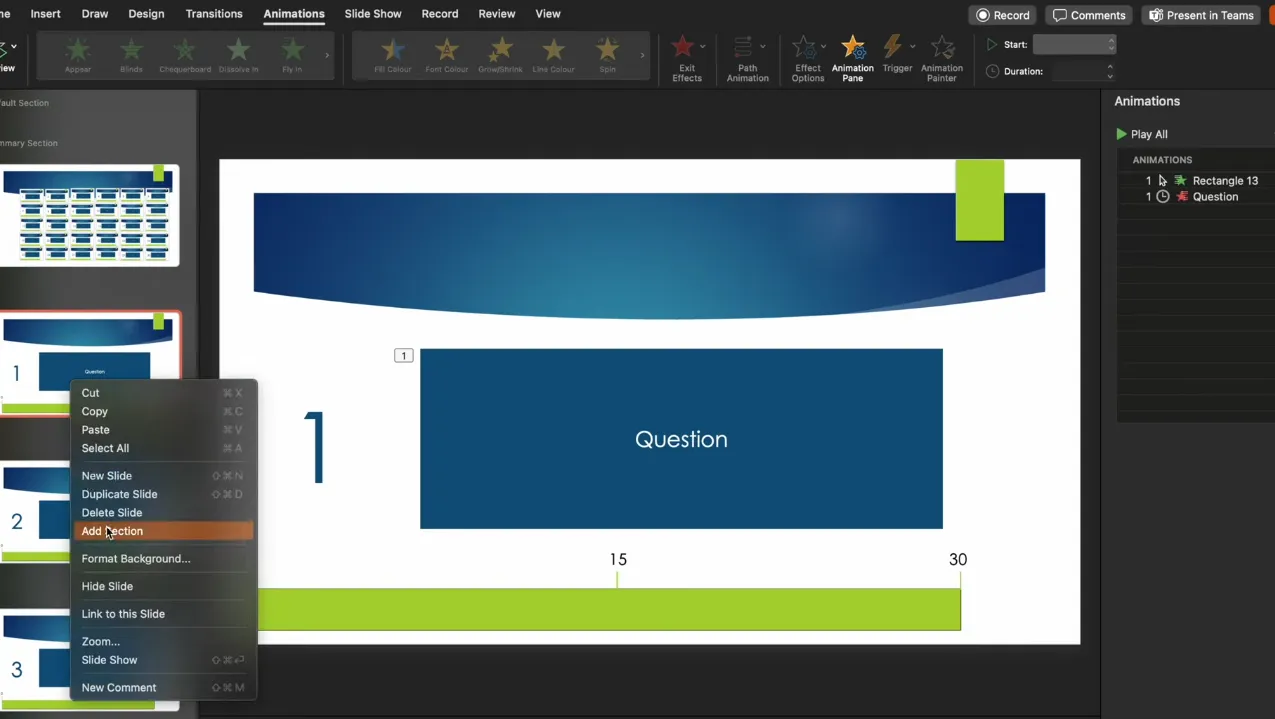
C’est là que la magie opère. Insérez une forme rectangle et étirez-la sur toute la largeur du bas de votre diapositive—ou en haut si vous préférez. C’est votre barre de minuterie. Choisissez une couleur qui ressort ; le rouge ou l’orange crée ce sentiment d’urgence, tandis que le vert est plus apaisant (choisissez en fonction de la pression que vous voulez appliquer).
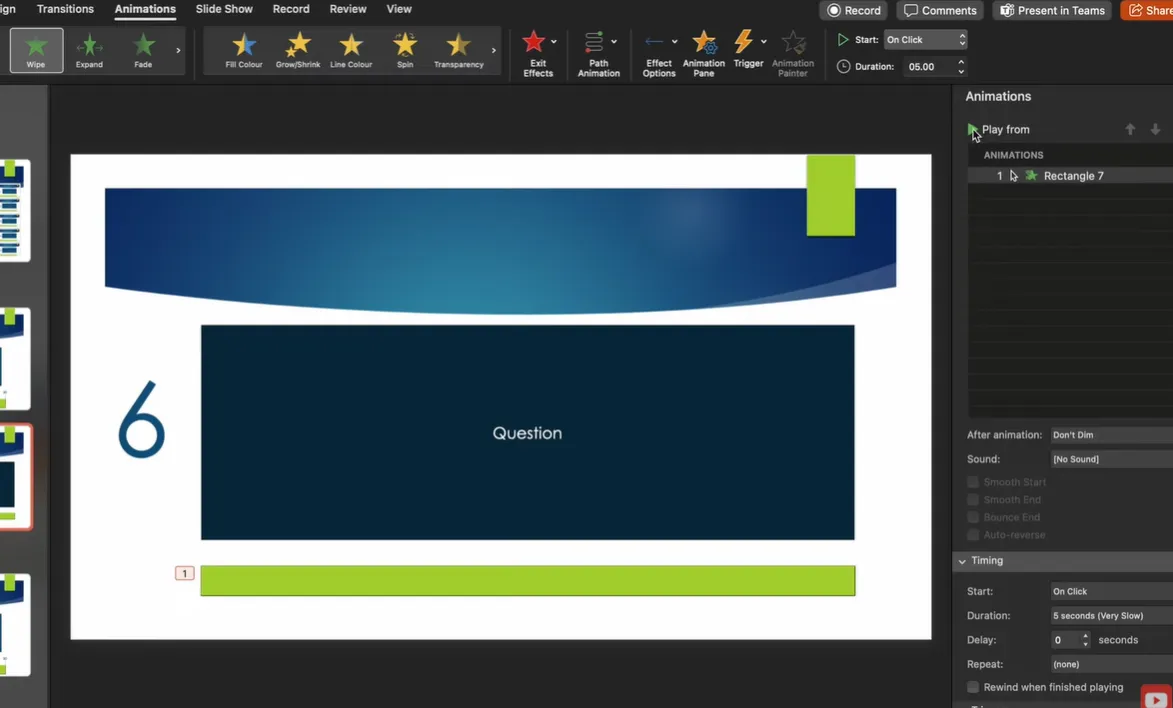
Avec votre rectangle sélectionné, allez dans l’onglet Animations. Cliquez sur “Ajouter une animation” et faites défiler vers le bas jusqu’à la section des effets de Sortie. Choisissez Balayage. Cela fait disparaître votre barre progressivement plutôt que d’un coup.
Maintenant, pour les paramètres cruciaux : Sous “Options d’effet”, réglez la direction sur De la droite. Cela crée cet effet classique de barre de compte à rebours où la couleur s’évacue de droite à gauche. Dans le champ de durée, saisissez votre limite de temps—disons 10 secondes pour l’instant. Vous pourrez toujours ajuster cela plus tard.
Un détail de plus : Changez le début de l’animation en Avec la précédente. Cela signifie que la minuterie démarre automatiquement quand la diapositive apparaît, plutôt que d’attendre un clic.
Étape 3 : Configurer l’Avancement Automatique
Vous pourriez vous arrêter là et avoir une minuterie fonctionnelle, mais rendons-la vraiment automatique. Allez dans l’onglet Transitions. Décochez “Au clic de la souris” et activez “Après”. Réglez ceci pour correspondre à la durée de votre minuterie—si l’animation de votre barre dure 10 secondes, réglez la transition pour avancer après 10 secondes.
Ce que cela fait est brillant : Quand votre barre de compte à rebours termine son animation de sortie, la diapositive passe automatiquement à la suivante. Vous pouvez faire en sorte que cette diapositive suivante montre la réponse, affiche “Temps écoulé”, ou passe à la question suivante. Le choix vous appartient.
Étape 4 : Ajouter de l’Interactivité à Vos Réponses
Faites un clic droit sur chaque forme de choix de réponse et sélectionnez “Lien” ou “Lien hypertexte”. Pour la bonne réponse, liez-la à une diapositive qui dit “Correct !” avec des couleurs de célébration. Pour les mauvaises réponses, liez-les à une diapositive “Essayez encore”. Quand les participants cliquent sur une réponse, ils voient instantanément s’ils ont bon—pas d’attente, pas d’ambiguïté.
Voici une astuce pratique : Vous pouvez faire en sorte que les mauvaises réponses ramènent à la même question pour que les participants puissent réessayer, tandis que les bonnes réponses passent à la question suivante. Cela crée une expérience d’apprentissage auto-rythmée dans votre cadre minuté.
Étape 5 : Dupliquer et Personnaliser
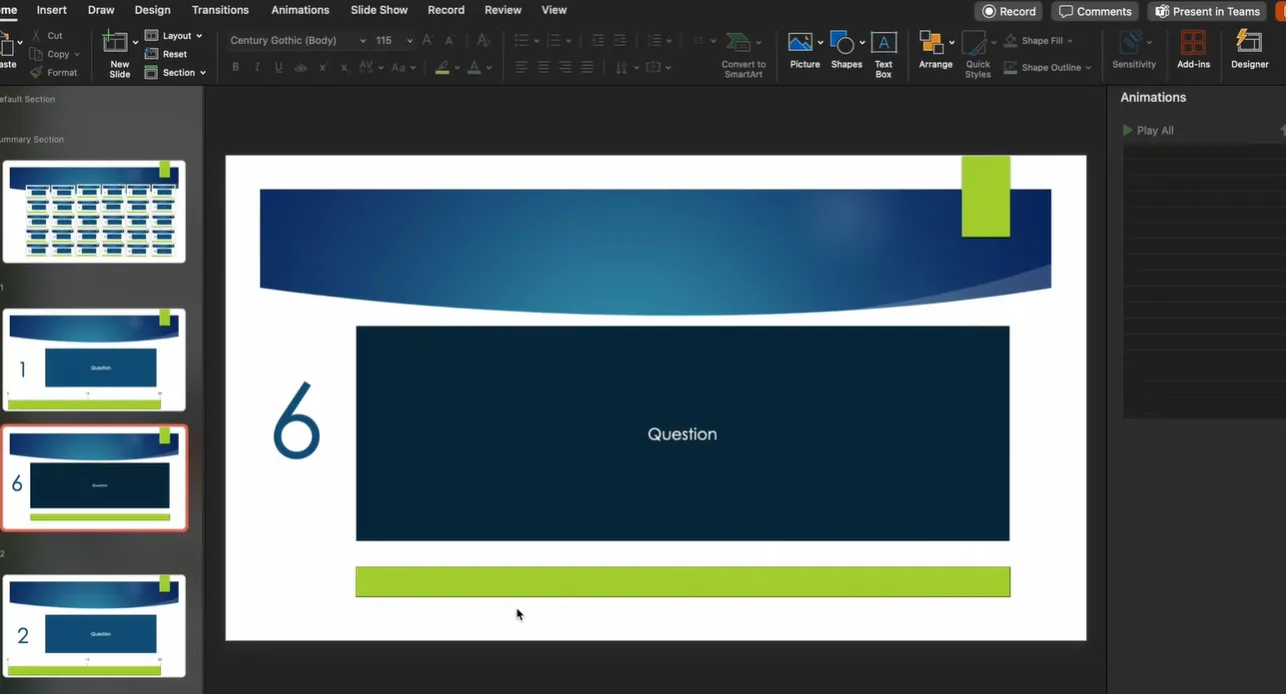
Une fois que vous avez perfectionné une diapositive de question avec sa minuterie et ses liens hypertextes, ne reconstruisez pas à partir de zéro pour la question deux. Faites un clic droit sur votre diapositive dans le volet des miniatures et choisissez “Dupliquer la diapositive”. Vos animations de minuterie et paramètres de transition sont reportés automatiquement.
Maintenant, vous n’avez plus qu’à remplacer le texte de la question, changer les choix de réponses, et mettre à jour les destinations de vos liens hypertextes. Répétez ce processus pour le nombre de questions dont vous avez besoin. Un quiz de 20 questions qui pourrait prendre des heures à construire à partir de zéro ? Vous le terminerez en 30 minutes en utilisant cette méthode de duplication.
Méthode 2 : Quiz Avancé avec Système de Points et de Notation
Prêt à passer au niveau supérieur ? Cette méthode ajoute le suivi automatique des scores, un bulletin de notes à la fin, et ces animations satisfaisantes de “points gagnés” qui donnent aux quiz une sensation de jeu vidéo. Attention : Cela nécessite d’activer l’onglet Développeur de PowerPoint et de travailler avec un peu de code VBA. Mais ne laissez pas cela vous effrayer—c’est surtout du travail de copier-coller.
Configurer l’Onglet Développeur et le Code VBA
D’abord, vous devez activer l’onglet Développeur caché de PowerPoint. Faites un clic droit n’importe où sur votre ruban, sélectionnez “Personnaliser le ruban”, et cochez la case à côté de “Développeur”. Cliquez sur OK, et vous verrez apparaître un nouvel onglet.
Maintenant, visitez la ressource mentionnée dans la transcription vidéo et trouvez la section “Scoring Points”. Copiez l’intégralité du bloc de code VBA. De retour dans PowerPoint, allez dans Développeur → Visual Basic. Dans la fenêtre qui s’ouvre, faites un clic droit dans le panneau de gauche, choisissez Insérer → Module, et collez le code que vous avez copié.
Que fait ce code ? Il suit trois variables : nombre de bonnes réponses, nombre de mauvaises réponses, et total des points. Chaque fois que les participants cliquent sur une réponse, le code met à jour ces compteurs en arrière-plan. À la fin, il génère un bulletin de notes montrant leur performance.
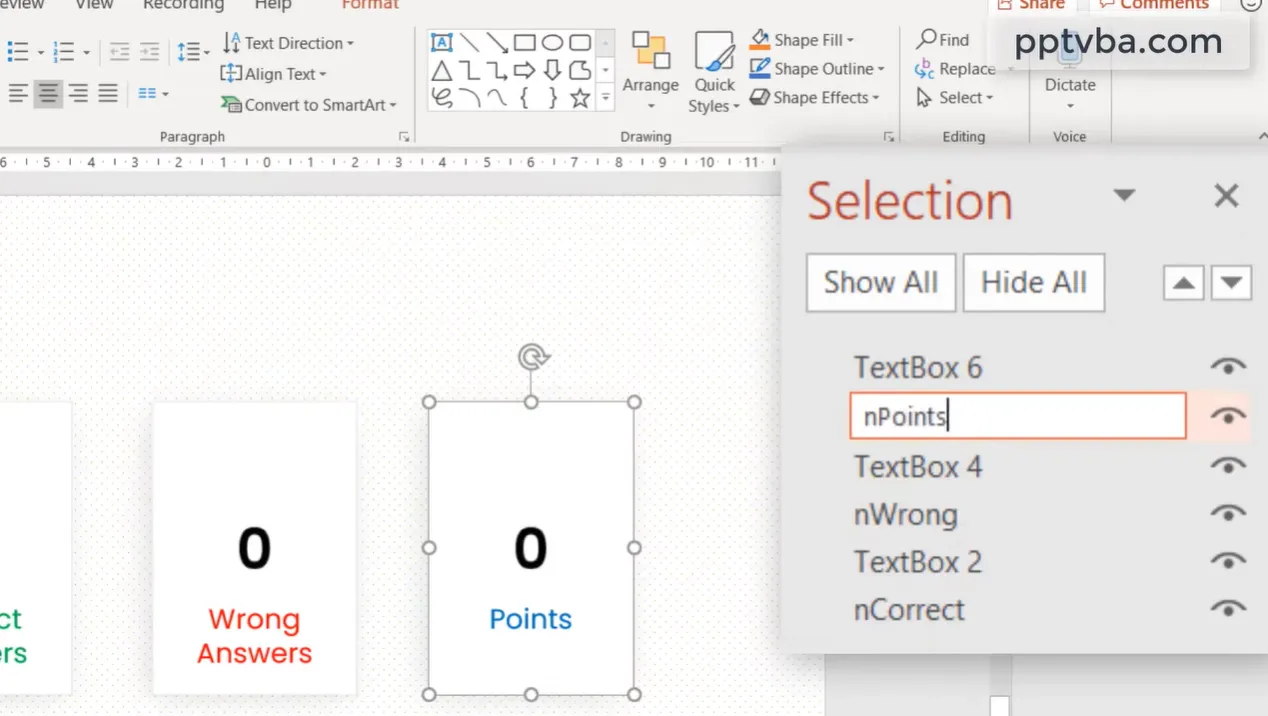
Créer Votre Diapositive de Bulletin de Notes
Ajoutez une nouvelle diapositive au début de votre quiz. Celle-ci devient votre modèle de tableau de scores. Dessinez trois rectangles et étiquetez-les : “Bonnes Réponses”, “Mauvaises Réponses”, et “Points Totaux”. Rendez-les visuellement distincts—vert pour les bonnes, rouge pour les mauvaises, bleu pour les points.
Voici l’étape cruciale : Ouvrez le Volet Sélection (Accueil → Sélectionner → Volet Sélection) et renommez ces formes. Le rectangle des bonnes réponses doit être nommé exactement “nCorrect”, celui des mauvaises “nWrong”, et celui des points “nPoints”. Le code recherche ces noms spécifiques pour mettre à jour les scores.
À l’intérieur de chaque rectangle, tapez “0” comme valeur de départ. Pendant le déroulement du quiz, ces chiffres se mettront à jour automatiquement en fonction de la performance du participant.
Lier les Réponses au Système de Notation
Pour chaque choix de réponse dans vos questions, faites un clic droit sur la forme et allez dans Insérer → Action. Au lieu d’un lien hypertexte cette fois, choisissez “Exécuter une macro”. Pour les bonnes réponses, sélectionnez la macro “CorrectAnswer”. Pour les réponses incorrectes, sélectionnez “WrongAnswer”.
Vous voudrez aussi supprimer les sons de clic par défaut de PowerPoint puisque la macro a son propre retour audio. Sélectionnez chaque forme, allez dans Animations, et réglez le son sur “Aucun son”.
Une touche créative : Vous pouvez attribuer des valeurs de points différentes à différentes questions. Dans le code VBA, vous verrez une variable pour les points. Changez le nombre pour que les questions plus difficiles valent plus—disons 10 points pour une question difficile contre 5 pour une facile. Cela ajoute de la stratégie à votre quiz.
Ajouter la Minuterie à Votre Quiz Avancé
Vous allez combiner la méthode de la barre de compte à rebours décrite précédemment avec ce système de notation. Insérez votre barre de minuterie rectangulaire sur chaque diapositive de question, configurez l’animation Balayage (rappelez-vous : De la droite, durée correspondant à votre limite de temps), et assurez-vous qu’elle démarre Avec la précédente.
C’est ici que cela devient astucieux : Réglez vos formes de réponses pour qu’elles apparaissent après un bref délai. Cela donne aux participants un moment pour lire la question avant que la minuterie ne démarre. Échelonnez vos animations—la question apparaît, pause d’une seconde, puis la minuterie et les réponses apparaissent simultanément. Cela crée un meilleur flux que tout ce qui arrive en même temps.
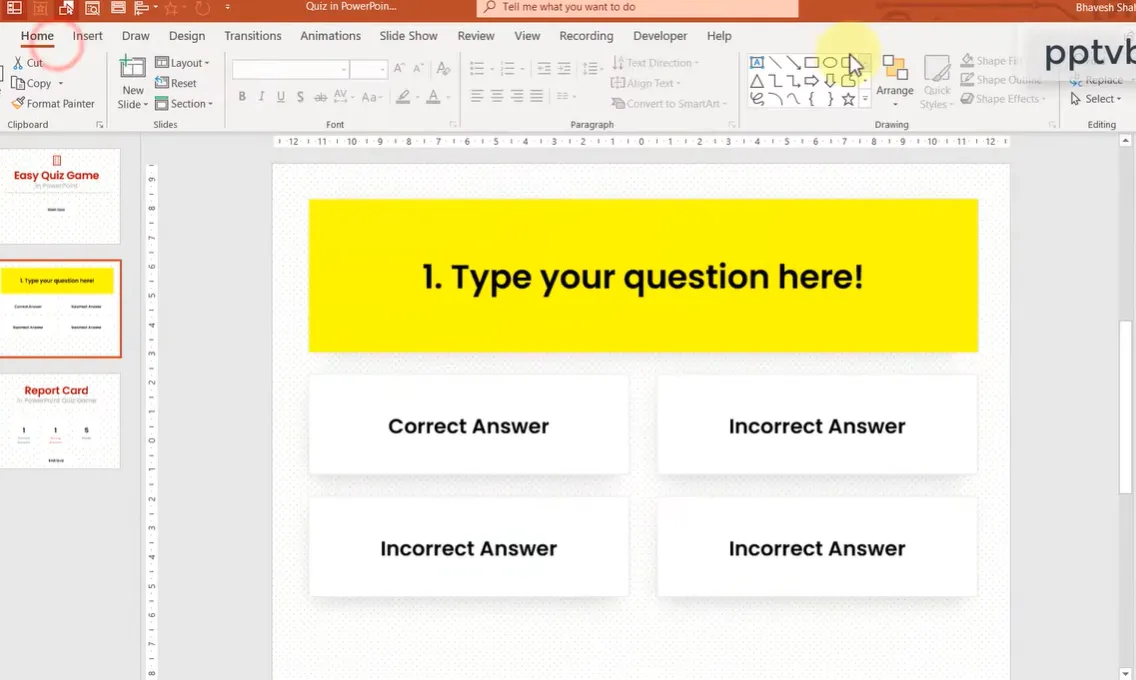
Créer l’Écran de Fin
Copiez votre bouton “Commencer le Quiz” pour créer un bouton “Terminer le Quiz” sur votre dernière diapositive de question. Liez ce bouton à votre diapositive de bulletin de notes en utilisant un lien hypertexte (pas une macro). Quand les participants auront terminé, ils verront leurs scores totalisés : X bonnes, Y mauvaises, Z points totaux.
Rendez cette diapositive visuellement attractive—ajoutez des graphiques de félicitations, peut-être un message de motivation. Si vous vous sentez inspiré, vous pourriez ajouter des messages conditionnels basés sur des plages de scores, bien que cela nécessite une personnalisation VBA supplémentaire.
N’oubliez pas l’étape finale critique : Enregistrez votre fichier en tant que Présentation PowerPoint avec Macros activées (.pptm) ou Diaporama PowerPoint avec Macros activées (.ppsm). Les fichiers .pptx ordinaires suppriment la fonctionnalité des macros, rendant votre système de notation inutilisable.
OnlineExamMaker : Créer un Quiz Minuté en Utilisant l’IA Gratuitement
Contrairement à PowerPoint, où vous réglez manuellement les minuteries d’animation et espérez que les participants n’appuient pas accidentellement sur Échap, OnlineExamMaker dispose de contrôles de temps d’examen intégrés. Vous spécifiez simplement combien de temps le quiz entier doit durer, et le système gère tout—affichage du compte à rebours, soumission automatique à l’expiration du temps, avertissements de temps lorsque les participants sont à court de temps.
Fonctionnalités que PowerPoint Ne Peut Tout Simplement Pas Égaler
Notation automatique ? Cochez. Analyses détaillées montrant quelles questions la plupart des participants ont ratées ? Cochez. Fonctionnalités anti-triche comme la randomisation des questions, le verrouillage du navigateur et la surveillance par webcam ? Cochez, cochez, et cochez.
Vous pouvez diffuser des quiz en ligne où les participants y accèdent via un lien, ou générer des versions imprimables pour des tests en présentiel. Les résultats se synchronisent automatiquement avec un registre de notes.
Les participants peuvent revoir leurs réponses par la suite avec les bonnes réponses surlignées et des explications fournies. Pas besoin de code VBA, pas de liens hypertextes cassés à dépanner, pas de fichiers corrompus parce que quelqu’un l’a ouvert dans Google Slides.
Pour les responsables RH menant des évaluations d’employés ou des formations de conformité, OnlineExamMaker propose la génération de certificats. Les employés qui réussissent reçoivent automatiquement un certificat d’achèvement par email. Essayez de faire ça dans PowerPoint sans créer et envoyer manuellement des documents.
Créez Votre Prochain Quiz/Examen en Utilisant l’IA dans OnlineExamMaker
Comment Créer des Quiz Minutés dans OnlineExamMaker ?
Vous pouvez absolument créer des quiz minutés fonctionnels et engageants dans PowerPoint. Mais voici le problème—vous détournez essentiellement un logiciel de présentation pour faire quelque chose pour lequel il n’a pas été vraiment conçu. C’est comme utiliser un marteau pour serrer des vis. Bien sûr, vous pouvez faire fonctionner ça, mais un tournevis ne serait-il pas meilleur ?
Étape 1 : Commencer avec OnlineExamMaker
Voici OnlineExamMaker, une plateforme dédiée à la création de quiz et d’examens avec des fonctionnalités alimentées par l’IA. Si vous êtes un enseignant, un formateur ou un professionnel des RH qui crée régulièrement des quiz, cet outil élimine les contournements PowerPoint et vous donne des fonctionnalités conçues à cet effet.
Étape 2 : Créer un Quiz
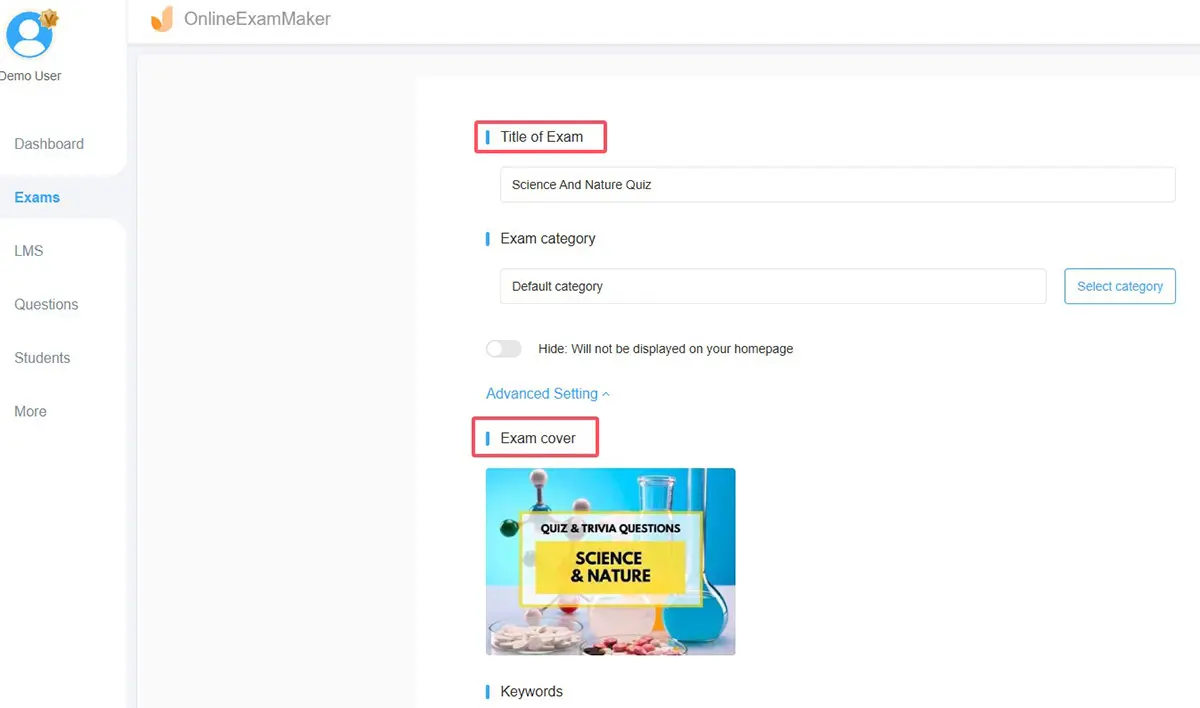
Cliquez sur le bouton “Nouvel examen” pour créer une nouvelle évaluation. Vous pouvez essayer le Générateur de Questions IA d’OnlineExamMaker pour générer des questions et les ajouter directement à l’examen. L’IA d’OnlineExamMaker analyse le contenu et génère des questions pertinentes de type QCM, vrai/faux et à réponse courte. C’est comme avoir un assistant enseignant qui ne dort jamais.
Étape 3 : Configurer le Paramètre de Temps de l’Examen
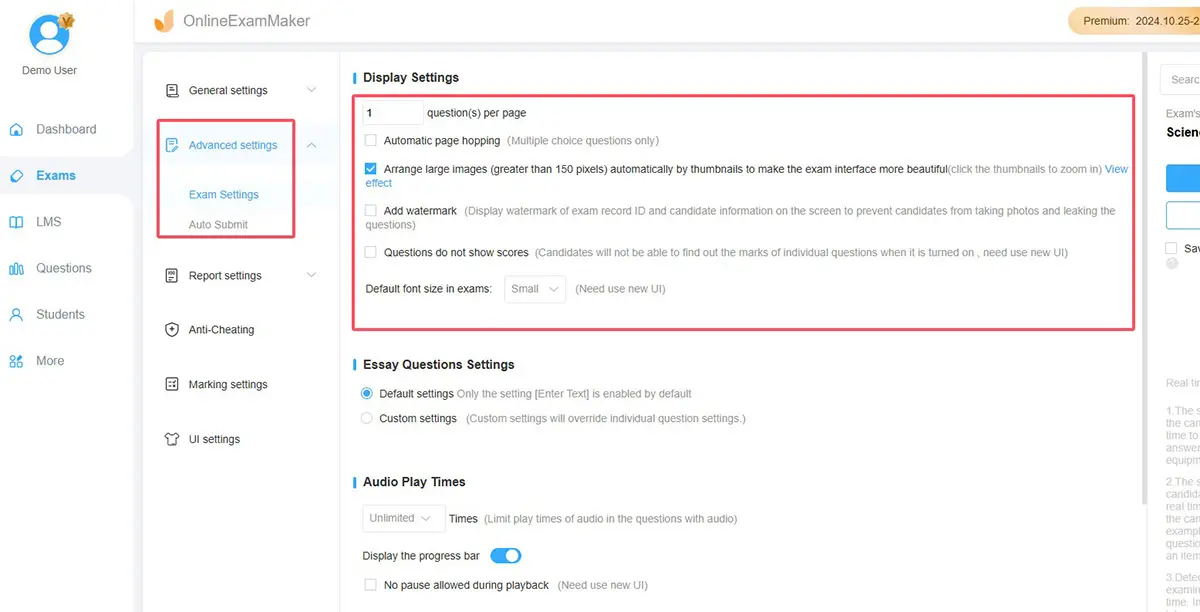
Selon le guide des paramètres de temps de la plateforme, vous pouvez définir des limites de temps de réponse de plusieurs manières :
- Durée totale de l’examen – Donnez aux participants 30 minutes pour terminer toutes les questions
- Temps par question – Allouez des limites de temps spécifiques pour des questions individuelles
- Avertissements de temps – Alertez les participants lorsqu’il leur reste 5 minutes
- Modes de timing stricts – Empêchez les participants de mettre en pause ou de reprendre une fois commencé
Étape 4 : Publier et Partager le Quiz
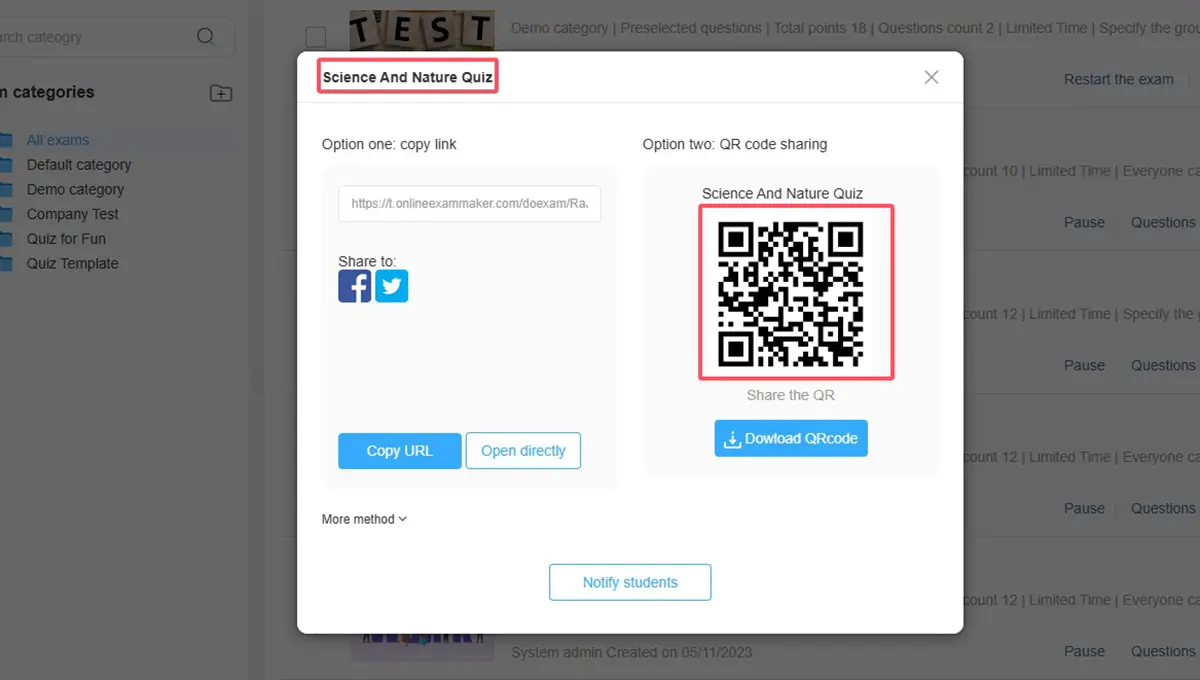
Vous pouvez prévisualiser l’examen sur votre propre ordinateur et enregistrer les paramètres une fois satisfait. Ensuite, vous pouvez cliquer sur le bouton “Publier” pour diffuser l’examen.
Quand PowerPoint Garde Toujours du Sens
Ne vous méprenez pas—PowerPoint a sa place. Si vous créez un quiz ponctuel pour une seule session en classe, et que vous êtes déjà à l’aise avec les animations PowerPoint, foncez. Les méthodes que j’ai décrites fonctionnent parfaitement pour un usage occasionnel.
PowerPoint gagne aussi quand vous avez besoin d’un contrôle total sur le design visuel et l’image de marque. OnlineExamMaker a des thèmes et des options de personnalisation, mais PowerPoint vous permet de concevoir littéralement n’importe quoi. Pour une formation d’entreprise fortement marquée où chaque pixel compte, la flexibilité de PowerPoint pourrait valoir le travail de configuration supplémentaire.
Mais si vous créez des quiz régulièrement, avez besoin d’analyses robustes, voulez des garanties anti-triche, ou simplement ne voulez pas jongler avec les macros VBA et les volets d’animation à chaque fois, une plateforme de quiz dédiée vous fait gagner un temps et des maux de tête considérables.
Conseils pour Rendre Votre Quiz Minuté Plus Captivant
Vous avez maintenant le savoir-faire technique. Parlons des compétences plus douces—les choix de design et les touches psychologiques qui transforment un quiz fonctionnel en une expérience engageante.
Utilisez des Effets Sonores (Mais Pas Trop)
Un “ding” satisfaisant quand quelqu’un donne la bonne réponse ? Génial. Un triste “boum” pour les mauvaises réponses ? Efficace. Les effets sonores fournissent un retour émotionnel instantané. Mais résistez à l’envie d’ajouter des whoosh et des zap à chaque animation. Un son par interaction est amplement suffisant ; plus devient vite agaçant.
La Psychologie des Couleurs Compte
Les minuteries rouges créent de l’urgence et de la pression—idéal pour la préparation aux examens. Les minuteries vertes sont plus amicales—mieux pour des jeux de révision à enjeux faibles. Le bleu transmet le professionnalisme. Le jaune attire l’attention mais peut fatiguer les yeux. Harmonisez vos choix de couleurs avec l’objectif de votre quiz et la tolérance au stress de votre public.
Variez la Difficulté de Vos Questions
Commencez par des questions faciles pour bâtir la confiance, parsemez-en de difficulté moyenne pour maintenir l’intérêt, et gardez les questions difficiles pour le milieu ou la fin. Cela crée une courbe de difficulté satisfaisante plutôt que de submerger immédiatement les participants ou de les ennuyer tout du long.
Incluez des Explications, Pas Seulement Bon/Mauvais
Quand quelqu’un donne une mauvaise réponse, ne dites pas simplement “Incorrect”. Expliquez brièvement pourquoi. “Incorrect. Le mur de Berlin est tombé en 1989, pas en 1985.” Cela transforme votre quiz d’un outil d’évaluation en une opportunité d’apprentissage. Même de courtes explications aident à ancrer l’information correcte.
Testez Votre Quiz Plusieurs Fois
Je ne peux pas insister assez là-dessus : Parcourez l’intégralité de votre quiz au moins trois fois avant de le présenter. Cliquez sur chaque choix de réponse pour vérifier que les liens hypertextes fonctionnent. Laissez les minuteries durer pleinement pour vous assurer que les transitions se produisent correctement. Rien ne tue plus vite l’engagement que des problèmes techniques pendant une session en direct.
Questions Fréquemment Posées
Puis-je créer un quiz avec une minuterie dans PowerPoint Online ?
Partiellement. Vous pouvez créer des barres de compte à rebours basiques en utilisant des animations, mais vous ne pouvez pas utiliser de macros VBA pour la notation ou la fonctionnalité Zoom pour la sélection des questions. Pour une fonctionnalité complète, vous avez besoin de la version de bureau de PowerPoint.
Comment ajouter un compte à rebours numérique (10, 9, 8…) ?
La méthode la plus simple sans codage est de créer des diapositives séparées pour chaque chiffre et de les faire avancer automatiquement chaque seconde. Alternativement, vous pouvez utiliser des macros VBA ou insérer une vidéo de compte à rebours. Pour la plupart des usages, la méthode de la barre de compte à rebours est plus simple et a un aspect assez professionnel.
Les participants peuvent-ils mettre la minuterie en pause ?
Pas avec les méthodes décrites ici. Les animations PowerPoint s’exécutent automatiquement une fois démarrées. Si les participants appuient sur Échap pour quitter le diaporama, ils peuvent reprendre, mais la minuterie ne reprendra pas là où elle s’était arrêtée—elle redémarre. Pour des minuteries contrôlables et pouvant être mises en pause, vous avez besoin d’une plateforme de quiz dédiée comme OnlineExamMaker.
Et si je veux des limites de temps différentes pour différentes questions ?
Facile. Chaque diapositive de question a sa propre animation de minuterie. Définissez simplement des durées différentes lorsque vous configurez l’animation Balayage. La question 1 pourrait être de 15 secondes, la question 2 de 30 secondes, et ainsi de suite.
Combien de questions puis-je inclure de manière réaliste ?
PowerPoint gère jusqu’à 200-300 diapositives sans problème de performance significatif, donc techniquement vous pourriez créer des quiz massifs. Pratiquement, considérez la capacité d’attention de votre public. La plupart des sessions de quiz efficaces font 10-30 questions. Au-delà, divisez en plusieurs quiz.
Puis-je exporter mon quiz PowerPoint pour un usage en ligne ?
Vous pouvez enregistrer les fichiers PowerPoint en vidéos ou les télécharger sur des plateformes comme SlideShare, mais l’interactivité (cliquer sur les réponses, suivi des scores) ne fonctionnera pas. Si vous avez besoin d’une diffusion en ligne avec toutes les fonctionnalités, soit hébergez une session en direct où vous partagez votre écran PowerPoint, soit construisez votre quiz dès le départ sur une plateforme web.
Quelle est la meilleure façon d’empêcher la triche dans un quiz PowerPoint ?
PowerPoint offre des options anti-triche limitées. Vous pouvez randomiser l’ordre des questions en réorganisant manuellement les diapositives pour différentes sessions. Vous pouvez afficher les questions en mode plein écran pour rendre plus difficile la navigation ailleurs. Mais en fin de compte, PowerPoint n’est pas conçu pour des tests sécurisés. Pour les évaluations à enjeux élevés où la triche est une préoccupation, utilisez un logiciel d’examen dédié avec des fonctionnalités de surveillance.
Puis-je ajouter des images ou des vidéos à mes questions de quiz ?
Absolument. Insérez des images directement sur vos diapositives de question en utilisant Insérer → Images. Pour les vidéos, utilisez Insérer → Vidéo. N’oubliez juste pas que les vidéos augmentent significativement la taille de votre fichier, et qu’elles peuvent parfois causer des problèmes de lecture lors du déplacement du fichier entre ordinateurs. Testez minutieusement si vous incorporez du multimédia.
Créer un quiz minuté dans PowerPoint est tout à fait réalisable avec un peu de patience et d’attention aux détails. Vous avez les barres de compte à rebours pour un timing basique, les macros VBA pour la notation, et les fonctionnalités Zoom pour une navigation professionnelle. Ces outils transforment PowerPoint d’un simple créateur de présentations en une plateforme d’apprentissage interactive.
Cela dit, sachez quand utiliser le bon outil pour le travail. Pour des quiz occasionnels en classe où vous contrôlez l’environnement, PowerPoint fonctionne très bien. Pour des évaluations régulières, des programmes de formation professionnels, ou tout ce qui nécessite des analyses détaillées et des mesures anti-triche, des plateformes comme OnlineExamMaker font gagner du temps et réduisent les maux de tête techniques.
Quelle que soit la voie que vous choisissez, rappelez-vous ceci : Le meilleur quiz n’est pas celui avec les animations les plus sophistiquées ou le système de notation le plus complexe. C’est celui qui maintient l’engagement des participants, renforce l’apprentissage efficacement, et fonctionne sans accroc technique. Maîtrisez les bases, testez minutieusement, et concentrez-vous sur la création de questions qui évaluent réellement la compréhension plutôt que le simple rappel. Faites cela, et vos quiz minutés—que ce soit dans PowerPoint ou un logiciel dédié—atteindront leur cible à chaque fois.
Maintenant, allez de l’avant et créez des quiz qui donnent l’impression d’apprendre moins comme une corvée et plus comme un défi à conquérir. Vos étudiants, stagiaires ou employés vous en remercieront.