¿Alguna vez has hecho un cuestionario que parecía saber exactamente lo que necesitabas? ¿Uno que te ofrecía ayuda extra cuando tropezabas y te hacía avanzar cuando lo hacías bien? Eso es la lógica condicional en acción, y tú mismo puedes construirla en Google Forms sin escribir ni una sola línea de código.
Esta es la cuestión: la mayoría de los cuestionarios en línea son tan personalizados como una máquina expendedora. Todos reciben las mismas preguntas en el mismo orden, ya sea que las acierten o estén completamente perdidos. Pero, ¿y si tu cuestionario pudiera adaptarse? ¿Y si las respuestas incorrectas desencadenaran explicaciones útiles en lugar de simplemente penalizar a los estudiantes?
Ahí es donde entra la lógica condicional. Piensa en ella como una historia de “Elige tu propia aventura”, excepto que en lugar de luchar contra dragones, tus estudiantes dominan fracciones. O conjugaciones verbales. O lo que sea que estés enseñando esta semana.
- ¿Qué es la lógica condicional y por qué debería importarte?
- Antes de empezar: Planifica el flujo de tu cuestionario
- Configurar tu cuestionario de Google Forms
- Crear secciones: La base de la lógica condicional
- Habilitar “Ir a la sección según la respuesta”
- Dirigir respuestas a diferentes caminos
- Construir una estructura condicional de Acierto/Error
- OnlineExamMaker: Una mejor manera de crear cuestionarios usando IA
¿Qué es la lógica condicional y por qué debería importarte?
La lógica condicional es básicamente el GPS de tu cuestionario. Cuando alguien responde una pregunta, el cuestionario decide a dónde enviarlo a continuación basándose en esa respuesta. ¿La acertó? Genial, pasa a la pregunta dos. ¿Se equivocó? Espera, veamos primero este breve video explicativo.
Los cuestionarios tradicionales son lineales. Pregunta 1, pregunta 2, pregunta 3, listo. Todos ven lo mismo independientemente de cómo les va. Es eficiente, claro, pero también un poco perezoso.
Los cuestionarios con lógica condicional son responsivos. Se encuentran con los estudiantes donde están. Si María entiende la fotosíntesis, no pierde tiempo en contenido de refuerzo. Si Jake está confundido sobre la mitosis, recibe apoyo extra antes de continuar. El mismo cuestionario, experiencias diferentes, mejores resultados.
Para profesores y formadores, esto es oro. Esencialmente estás construyendo múltiples caminos de aprendizaje en una sola evaluación. Es instrucción personalizada sin la carga de trabajo imposible de crear docenas de cuestionarios diferentes.
Antes de empezar: Planifica el flujo de tu cuestionario
Aquí es donde la mayoría se equivoca: se lanzan directamente a construir sin un plan. No seas esa persona.
Coge una hoja de papel—sí, papel de verdad—y bosqueja tu cuestionario. ¿Cuál es el camino principal? ¿A dónde van las personas cuando se atascan? Piensa en el recorrido como si planearas un viaje por carretera, no solo enumerando destinos.
Hazte estas preguntas:
¿Qué pasa cuando alguien responde correctamente? Por lo general, deberían avanzar a la siguiente pregunta. Bastante simple.
¿Qué pasa cuando alguien se equivoca? Aquí es donde se pone interesante. ¿Ven una explicación? ¿Ven un video? ¿Obtienen una segunda oportunidad con una pregunta ligeramente reformulada? Planifica esto ahora, no más tarde cuando ya estés metido en tres secciones y confundido.
¿Cuántas oportunidades quieres dar? ¿Un reintento? ¿Dos? ¿Infinitos hasta que lo consigan? No hay una respuesta correcta aquí: depende de tus objetivos. Un examen final de alto riesgo podría ser de una sola oportunidad. Un cuestionario de práctica para estudiantes con dificultades podría ser más indulgente.
Haz un boceto visual. Dibuja cajas para las preguntas y flechas que muestren a dónde lleva cada respuesta. No necesita ser bonito; solo necesita tener sentido. Cuando puedas ver el flujo en papel, construirlo en Google Forms se vuelve infinitamente más fácil.
Configurar tu cuestionario de Google Forms
Bien, planificación hecha. Ahora construyamos esto de verdad.
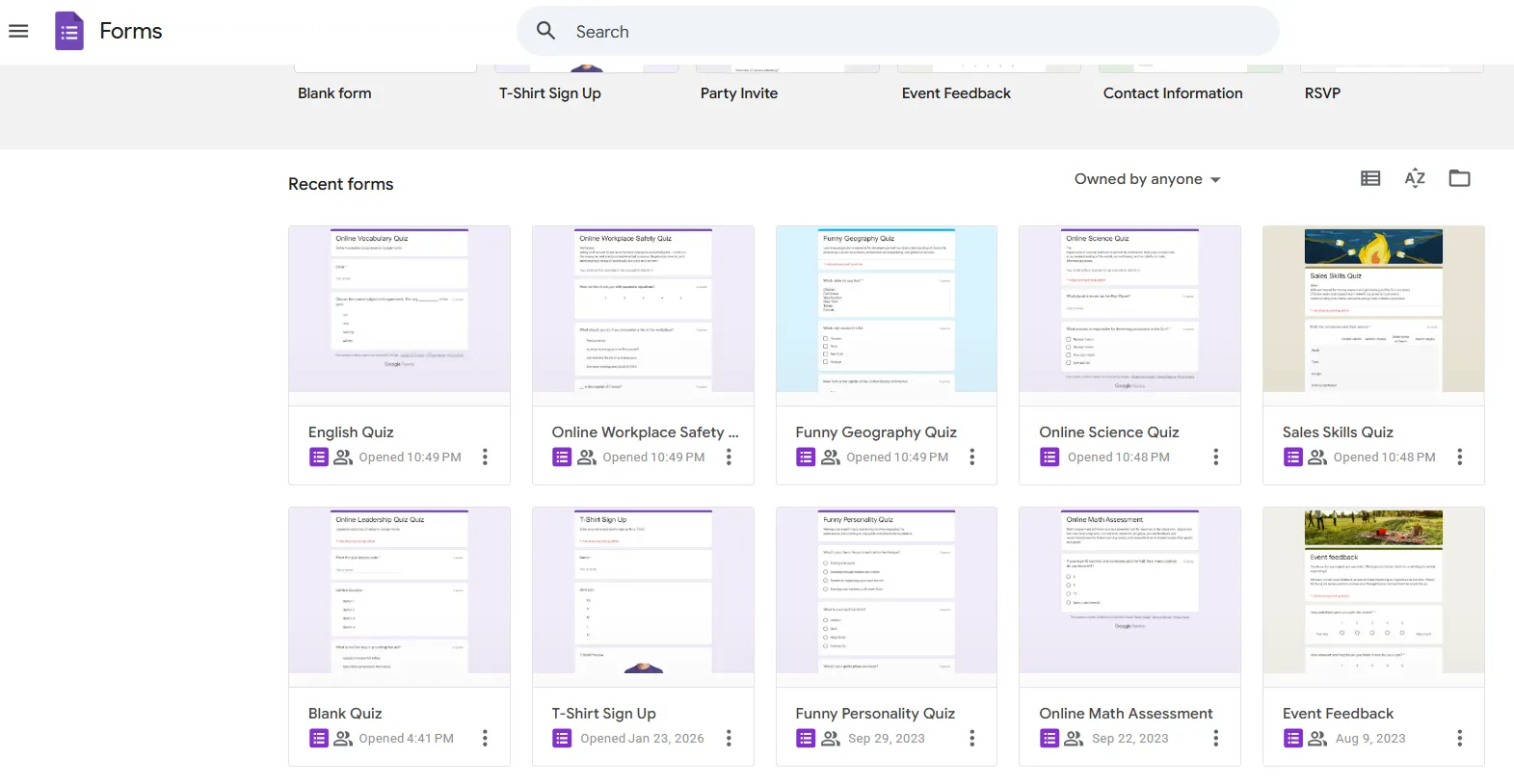
Abre Google Forms y crea un nuevo formulario. Antes de hacer cualquier otra cosa—en serio, antes de añadir una sola pregunta—haz clic en el icono de configuración (engranaje) en la esquina superior derecha.
En la pestaña General, marca “Recopilar direcciones de correo electrónico” si quieres rastrear quién hizo el cuestionario. Esto es especialmente útil en entornos de aula donde necesitas registrar calificaciones.
Ahora haz clic en la pestaña Presentación. Aquí puedes personalizar tu mensaje de confirmación—eso es lo que la gente ve después de enviar. Hazlo amigable. “¡Buen trabajo!” o “¡Gracias por completar el cuestionario!” funciona mejor que un frío “Tu respuesta ha sido registrada.”
Pero aquí está la parte crítica: haz clic en la pestaña Cuestionarios y activa “Convertir esto en un cuestionario”. Esto desbloquea todas las funciones de calificación que querrás más tarde—valores de puntos, claves de respuesta, puntuación automática, todo eso.
Con esa base en su lugar, estás listo para construir tu estructura condicional.
Crear secciones: La base de la lógica condicional
Aquí hay algo que confunde a la gente: Google Forms no puede saltar entre preguntas individuales. Solo puede saltar entre secciones. Las secciones son como páginas o capítulos—cada una contiene una o más preguntas, y el cuestionario se mueve entre estas secciones según las respuestas.
Piensa en las secciones como tus bloques de construcción. Cada pregunta que activa la lógica condicional necesita su propia sección. Cada “pantalla de ayuda para respuesta incorrecta” necesita su propia sección. Cada pregunta de seguimiento necesita su propia sección.
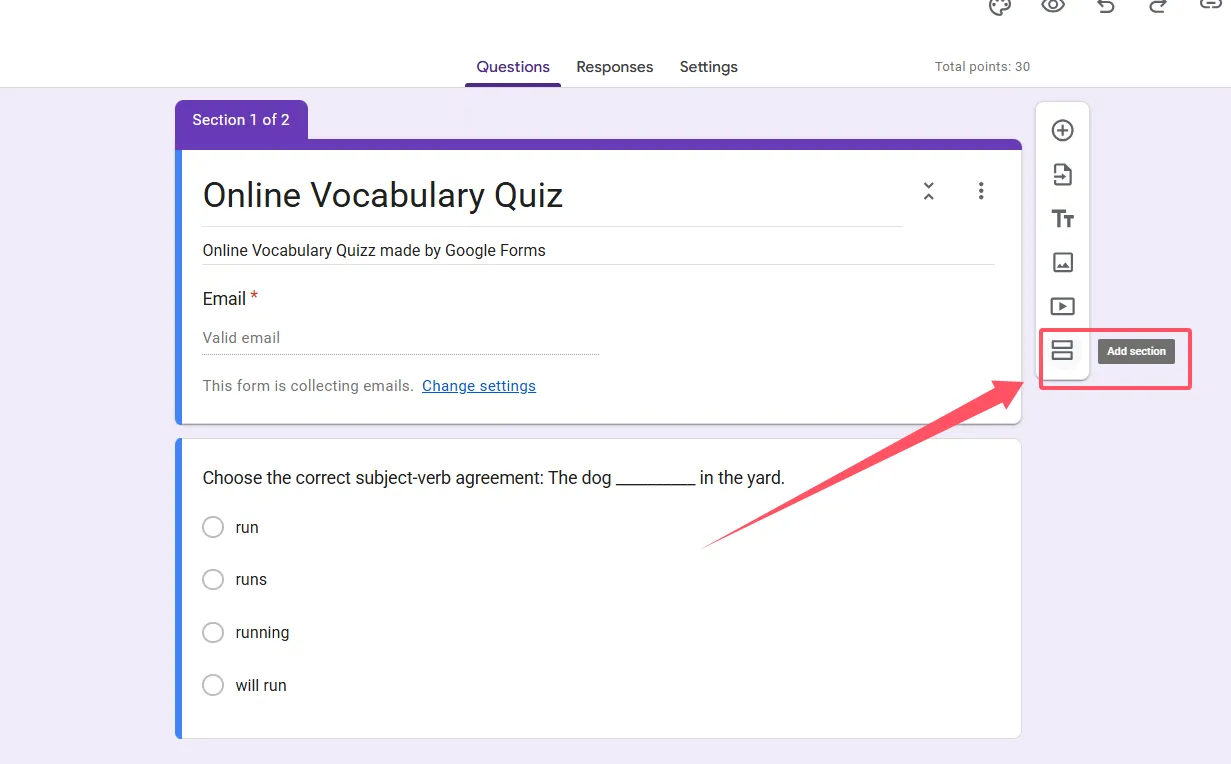
Para añadir una sección, busca el icono en la barra de herramientas derecha que parece dos rectángulos apilados. Haz clic en él. ¡Bum!—nueva sección creada.
Aquí es donde el boceto de planificación da sus frutos. Crea todas tus secciones de antemano, y nómbralas claramente. Me refiero a realmente, genuinamente claro. No “Sección 1” y “Sección 2″—eso es inútil una vez que tienes diez secciones. En su lugar, nómbralas “P1 – Camino principal”, “P1 – Pantalla de reintento”, “P2 – Camino principal”, y así sucesivamente.
¿Por qué nombrarlas todas primero? Porque cuando configures la lógica condicional, elegirás secciones de menús desplegables. Si todas tienen nombres claros, podrás encontrar lo que buscas. Si todas son genéricas como “Sección 5”, estarás haciendo clic de un lado a otro tratando de recordar cuál es cuál. Confía en mí en esto.
Para un cuestionario condicional básico, podrías estructurarlo así:
Sección 1: Datos demográficos (recoger nombre, periodo de clase, lo que necesites)
Sección 2: Pregunta 1
Sección 3: Pregunta 1 – Reintento/Ayuda
Sección 4: Pregunta 2
Sección 5: Pregunta 2 – Reintento/Ayuda
Sección 6: Fin del cuestionario
Créalas todas. Nómbralas todas. Luego estás listo para añadir las preguntas reales.
Habilitar “Ir a la sección según la respuesta”
Aquí es donde ocurre la magia. Pero primero, aclaremos qué tipos de preguntas admiten lógica condicional: opción múltiple y desplegable. Eso es todo. Si intentas usar casillas de verificación, respuesta corta o texto de párrafo, no verás la opción de lógica condicional. Google Forms simplemente no lo admite para esos tipos.
Así que tienes tus secciones configuradas. Ahora añade una pregunta de opción múltiple a la sección donde quieres que comience la lógica condicional—digamos “Pregunta 1”.
Escribe tu pregunta. Añade tus opciones de respuesta. Ahora haz clic en el menú de tres puntos en la esquina inferior derecha de esa pregunta. Verás varias opciones; la que quieres es “Ir a la sección según la respuesta”.
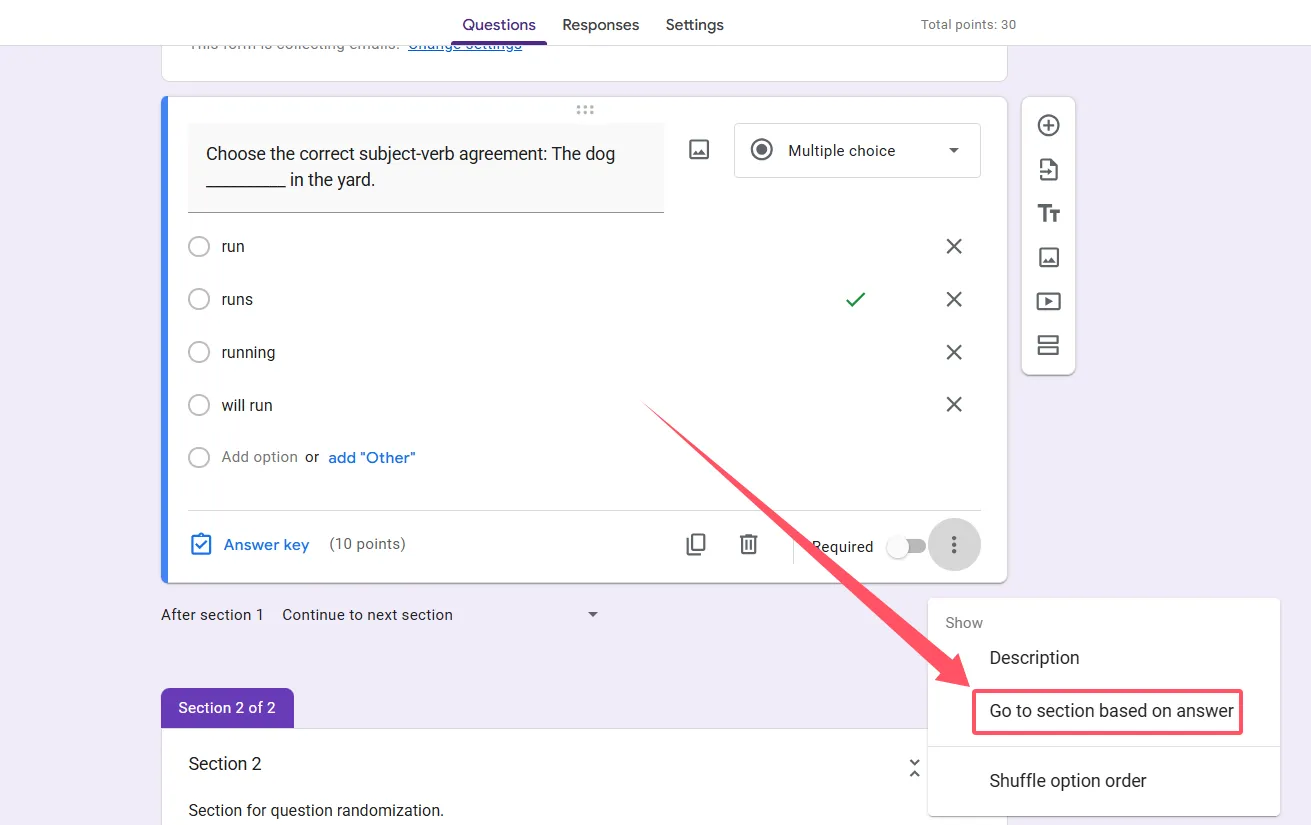
Haz clic. Observa lo que pasa: aparece un menú desplegable junto a cada opción de respuesta. Aquí es donde le dices a Google Forms a dónde enviar a las personas según lo que seleccionen.
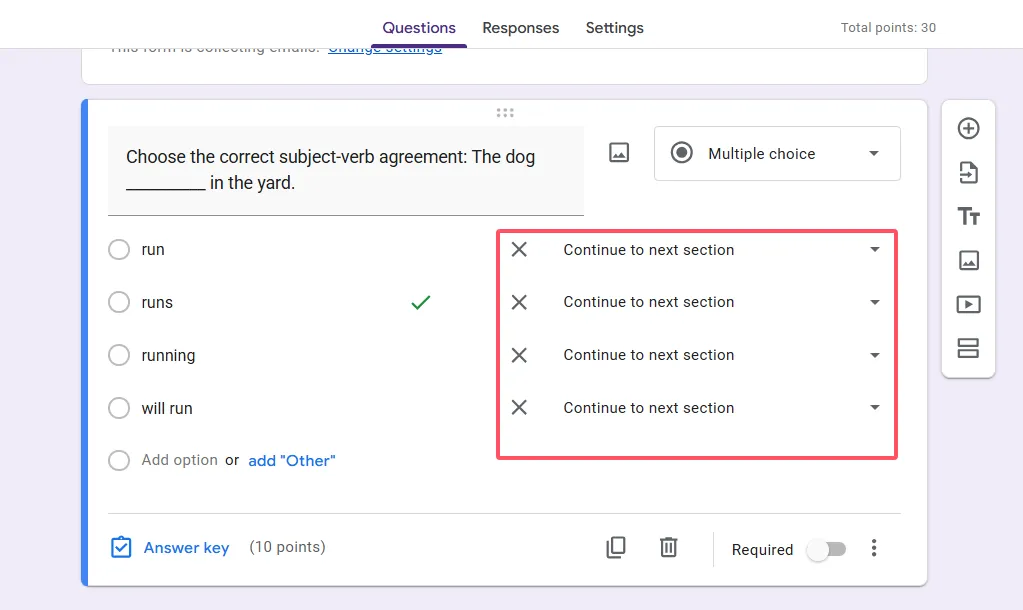
¿Ves por qué importan los nombres claros de las secciones ahora? En lugar de adivinar cuál “Sección 7” es el destino correcto, puedes simplemente elegir “P2 – Camino principal” o “P1 – Pantalla de reintento” del menú desplegable.
Una limitación crítica: solo puedes tener una pregunta con lógica condicional por sección. Si intentas añadir una segunda pregunta condicional en la misma sección, no funcionará como esperas. Cada pregunta condicional necesita su propia sección dedicada. Planifica en consecuencia.
Dirigir respuestas a diferentes caminos
Ahora conectemos todo. Aquí es donde tu boceto de planificación se convierte en tu plano.
Para cada opción de respuesta en tu pregunta condicional, necesitas decidir: ¿a dónde debería enviar esto a las personas?
La respuesta correcta generalmente va a la siguiente pregunta principal. Así que si estás en la Pregunta 1 y la aciertan, el menú desplegable debería apuntar a “P2 – Camino principal”.
Las respuestas incorrectas normalmente van a una sección de ayuda o reintento. Así que todas las opciones incorrectas podrían apuntar a “P1 – Pantalla de reintento”.
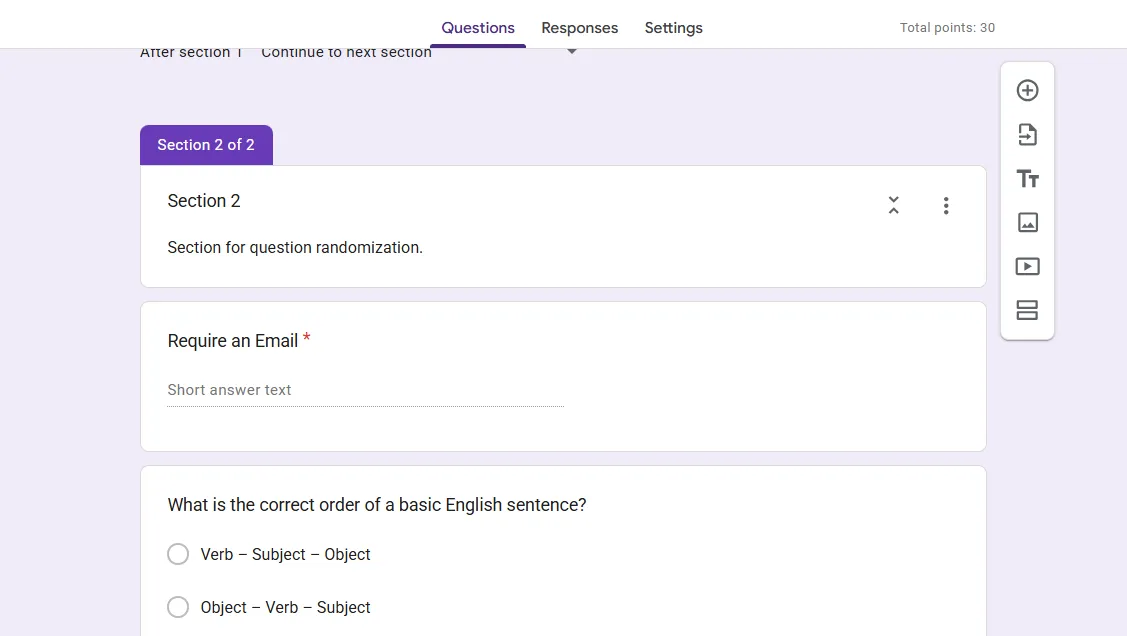
Pero aquí hay algo fácil de pasar por alto: también necesitas establecer qué pasa al final de cada sección. Desplázate hacia abajo hasta la parte inferior de una sección y verás “Después de la sección X” con otro menú desplegable. Esto controla a dónde van las personas después de terminar todas las preguntas en esa sección.
Para una sección de reintento, probablemente quieras que esto vuelva al flujo principal de preguntas—tal vez saltando a “P2 – Camino principal” después de completar el reintento.
Para tu sección final, querrás establecer esto en “Enviar formulario” para que las personas realmente terminen el cuestionario en lugar de entrar en un bucle infinito.
Piensa en ello como cambiar vías de tren. Cada respuesta cambia una vía, enviando al encuestado por un camino diferente. Tu trabajo es asegurarte de que esos caminos lleven a algún lugar útil.
Construir una estructura condicional de Acierto/Error
Recorramos un ejemplo concreto—el patrón clásico de lógica condicional de acierto/error. Este es probablemente el caso de uso más común para profesores.
Tienes la Pregunta 1 en la Sección 2. Un estudiante selecciona una respuesta. Si acierta, procede a la Pregunta 2. Si se equivoca, ve una pantalla de explicación con material de apoyo, luego obtiene una pregunta de reintento antes de continuar.
Así es como construirlo:
Sección 2: Pregunta 1
Añade tu pregunta de opción múltiple. Habilita “Ir a la sección según la respuesta”. Apunta la respuesta correcta a la Sección 4 (Pregunta 2). Apunta todas las respuestas incorrectas a la Sección 3 (Pantalla de reintento).
Sección 3: Pantalla de reintento Pregunta 1
Esta sección podría contener un párrafo de explicación, un video útil, tal vez un diagrama—cualquier material de apoyo que tenga sentido. Luego añade un segundo intento de la pregunta, posiblemente ligeramente reformulada. Como esto es un reintento, podrías no habilitar la lógica condicional aquí; simplemente deja que todos procedan a la Pregunta 2 después de responder. Establece el menú “Después de la sección 3” para que vaya a la Sección 4.
Sección 4: Pregunta 2
Siguiente pregunta en tu cuestionario. Repite la configuración de lógica condicional según sea necesario.
¿La belleza de esta estructura? Los estudiantes que aciertan a la primera se saltan todo el contenido de refuerzo. Avanzan eficientemente. Los estudiantes que tienen dificultades obtienen la ayuda que necesitan antes de avanzar. El mismo cuestionario, caminos personalizados.
OnlineExamMaker: Una mejor manera de crear cuestionarios usando IA
Configurar la lógica condicional en Google Forms es manual. Cada sección, cada menú desplegable, cada camino—lo estás configurando a mano. Haz un cuestionario con cinco preguntas y es manejable. Haz diez cuestionarios con veinte preguntas cada uno y querrás gritar en una almohada.
Tampoco hay una manera fácil de visualizar el flujo. Básicamente estás construyendo un árbol de decisión complejo mientras miras una lista lineal de secciones. Es como tratar de armar muebles sin el diagrama—técnicamente posible, pero innecesariamente frustrante.
Aquí es donde OnlineExamMaker cambia las reglas del juego.
Crea tu próximo cuestionario/examen usando IA en OnlineExamMaker
OnlineExamMaker es un software de creación de exámenes con IA diseñado específicamente para educadores y formadores. En lugar de dirigir manualmente cada respuesta a través de menús desplegables, obtienes una interfaz inteligente que entiende la lógica condicional. Puedes realmente ver el flujo de tu cuestionario como un diagrama visual, haciendo obvio de inmediato si algo está roto o si un camino no lleva a ninguna parte.
El componente de IA es el verdadero diferenciador. Sube tu contenido—notas, libros de texto, diapositivas de clase—y OnlineExamMaker puede generar preguntas de cuestionario automáticamente, completas con sugerencias de lógica condicional basadas en niveles de dificultad y objetivos de aprendizaje. Es como tener un asistente de enseñanza que nunca duerme.
También obtienes funciones que Google Forms simplemente no ofrece: bancos de preguntas aleatorias, medidas avanzadas anti-trampa, análisis detallados que muestran exactamente dónde luchan los estudiantes, e integración con sistemas de gestión del aprendizaje. Para gerentes de RR.HH. que realizan evaluaciones de formación o profesores que gestionan múltiples clases, estos no son “agradables de tener”—son esenciales.
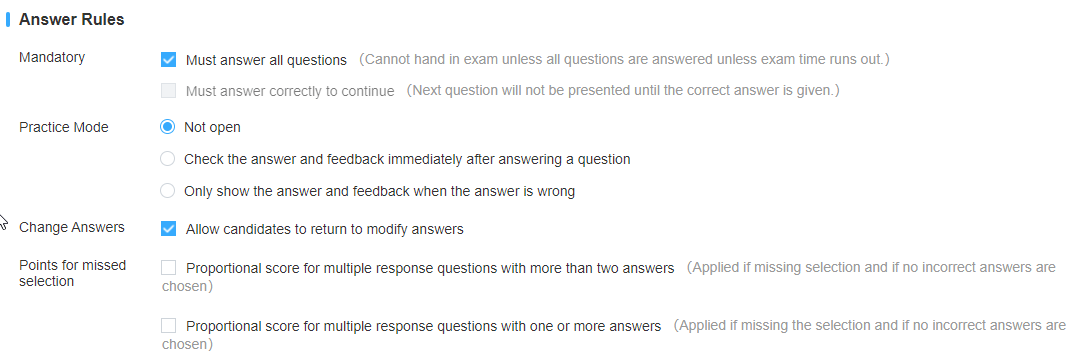
El paso más importante, en la configuración de reglas de respuesta del examen , puedes habilitar “Debe responder correctamente para continuar”, luego tu examinando debe responder una pregunta correctamente para continuar a la siguiente.
Google Forms es la navaja suiza de encuestas y cuestionarios simples. OnlineExamMaker es la herramienta especializada construida específicamente para la evaluación educativa. Ambos tienen su lugar. Si estás serio acerca de crear cuestionarios adaptativos y profesionales a escala, OnlineExamMaker vale la pena explorar.
Reflexiones finales
Los cuestionarios con lógica condicional no son ciencia espacial, pero sí requieren planificación y paciencia. ¿La recompensa? Evaluaciones que realmente se adaptan a tus estudiantes en lugar de tratar a todos por igual.
Comienza pequeño. Construye un cuestionario simple de dos preguntas con una ruta de reintento. Pruébalo a fondo. Una vez que entiendas cómo funcionan las secciones y el enrutamiento, expande desde allí. En poco tiempo, estarás creando evaluaciones adaptativas sofisticadas que hubieran tomado semanas construir manualmente.
La clave es esa fase de planificación. Haz un boceto de tu flujo primero. Nombra tus secciones claramente. Prueba cada rama. Haz esas tres cosas y evitarás el 90% de los dolores de cabeza.
Ya sea que te quedes con Google Forms o actualices a algo como OnlineExamMaker, los principios son los mismos: comprende los caminos de tus estudiantes, incorpora apoyo útil para las dificultades y crea experiencias que se encuentren con las personas donde están.
Porque al final del día, eso es lo que es la buena enseñanza—encontrarse con los estudiantes donde están y guiarlos hacia adelante. Los cuestionarios con lógica condicional son solo una herramienta más para que eso suceda.
Ahora ve y construye algo que se adapte, ayude y realmente mejore el aprendizaje. Tus estudiantes te lo agradecerán.