Các bài kiểm tra trực tuyến hiện là một khía cạnh hàng đầu trong học tập, đào tạo và sàng lọc công việc. Các trường học, học viện và công ty tuyển dụng cũng như đào tạo nhân viên đều đang áp dụng các bài kiểm tra trực tuyến để đánh giá kiến thức, năng lực và hiệu suất. Điều này thuận tiện hơn, linh hoạt hơn và ít rắc rối hơn trong việc tổ chức. Nhưng cùng với sự đổi mới này xuất hiện một tình thế khó xử—khi các bài kiểm tra giờ đã trực tuyến, làm thế nào để bạn duy trì sự công bằng và ngăn mọi người gian lận?
Không giống như các bài kiểm tra trong lớp có giáo viên hoặc giám thị giám sát học sinh, các bài kiểm tra trực tuyến được thực hiện tại nhà của học sinh hoặc một số địa điểm khác mà không có ai giám sát. Một trình duyệt toàn màn hình khóa người làm bài kiểm tra vào màn hình thi. Khi được kích hoạt, nó ngăn họ truy cập vào các trang web hoặc ứng dụng khác. Việc chuyển tab hoặc màn hình cũng là không thể. Điều này giúp thí sinh tập trung và giảm thiểu khả năng gian lận. Khi kết hợp với các tính năng như nhận dạng khuôn mặt, quan sát màn hình và phát hiện hành vi, trình duyệt toàn màn hình sẽ làm cho một bài kiểm tra trực tuyến trở nên an toàn như một bài kiểm tra trong lớp học thực tế.
Trong bài viết này, chúng tôi sẽ thảo luận về trình duyệt toàn màn hình là gì, tại sao các bài kiểm tra trực tuyến lại có lợi với trình duyệt toàn màn hình, những tính năng nào cần mong đợi, và giới thiệu ngắn gọn cách dễ dàng thiết lập nó với một nền tảng như OnlineExamMaker.
- Trình Duyệt Toàn Màn Hình Là Gì?
- Lợi Ích Của Việc Sử Dụng Trình Duyệt Toàn Màn Hình Trong Kỳ Thi Trực Tuyến
- Các Tính Năng Chống Gian Lận Cần Có Trong Một Trình Duyệt Toàn Màn Hình?
- Câu Hỏi Thường Gặp Về Trình Duyệt Toàn Màn Hình Chống Gian Lận
Trình Duyệt Toàn Màn Hình Là Gì?
Trình duyệt toàn màn hình là một loại phần mềm đặc biệt được thiết kế để chặn các yếu tố gây mất tập trung và ngăn chặn gian lận trong các kỳ thi trực tuyến. Khi một học sinh mở một bài kiểm tra trong trình duyệt toàn màn hình, nó sẽ chiếm toàn bộ màn hình của họ. Họ không thể mở tab mới, chuyển chương trình hay sử dụng phím tắt để vượt qua nó. OnlineExamMaker cung cấp tính năng thi toàn màn hình hoạt động thông qua một mô-đun kiểm tra nhỏ được cài đặt trên máy tính của người làm bài. Sau khi cài đặt, thí sinh chỉ có thể truy cập môi trường kiểm tra và không gì khác cho đến khi bài thi kết thúc. Các chương trình khác không thể được mở, và thí sinh không thể bị phân tâm trong quá trình kiểm tra. Công cụ dễ sử dụng này tái tạo cảm giác của một phòng thi an toàn, có giám thị, ngay cả khi bài kiểm tra được thực hiện trực tuyến. Nó duy trì sự tập trung và cam kết làm bài một cách trung thực của người làm bài. Nó cũng giúp các trường học và tổ chức tạo ra trải nghiệm công bằng cho tất cả mọi người.
Trình duyệt toàn màn hình cũng hữu ích trong việc chặn mọi hình thức trợ giúp từ các nguồn bên ngoài. Ví dụ, nếu một học sinh cố gắng sử dụng ứng dụng trò chuyện hoặc tài liệu lưu trên máy tính để bàn của họ, trình duyệt sẽ chặn họ. Ý tưởng chính là tạo ra một không gian kiểm tra nơi chỉ bài thi là có thể nhìn thấy và tương tác.
Lợi Ích Của Việc Sử Dụng Trình Duyệt Toàn Màn Hình Trong Kỳ Thi Trực Tuyến
Ngăn Truy Cập Vào Tài Nguyên Trái Phép
Khi trình duyệt toàn màn hình hoạt động, người làm bài không thể mở các cửa sổ trình duyệt hoặc ứng dụng khác. Điều này khiến việc tìm kiếm câu trả lời hoặc sử dụng ghi chú ẩn trong các tệp khác trở nên khó khăn. Bài kiểm tra trở nên công bằng hơn cho tất cả mọi người. Các công cụ trái phép như công cụ tìm kiếm, máy tính hoặc phần mềm trò chuyện trở nên không thể truy cập.
Điều này cũng giúp giáo viên và người đào tạo dễ dàng tin tưởng vào kết quả hơn. Họ biết rằng điểm số bài kiểm tra phản ánh kiến thức thực tế, không phải những gì ai đó tìm thấy trên internet trong quá trình kiểm tra. Việc khóa tài nguyên khuyến khích việc học thực chất và ngăn chặn hành vi không trung thực.
Giảm Thiểu Sự Phân Tâm
Với chỉ bài kiểm tra trong tầm nhìn, sự phân tâm được giảm thiểu. Không có thông báo, tin nhắn hoặc cửa sổ bật lên từ phần mềm bên ngoài xuất hiện. Điều này hỗ trợ người làm bài giữ sự chú ý và hoàn thành bài kiểm tra chính xác hơn.
Nhiều cá nhân làm bài kiểm tra tốt hơn khi có thể tập trung cao độ. Nếu một trình duyệt toàn màn hình giảm thiểu gián đoạn, một tình huống làm bài thư giãn hơn sẽ được tạo ra, thậm chí có thể nâng cao hiệu suất tổng thể. Điều này đặc biệt có lợi cho học sinh nhỏ tuổi hoặc những cá nhân có vấn đề về chú ý vì nó làm cho trải nghiệm của họ dễ dàng hơn và cho phép họ chỉ tập trung vào một mục duy nhất.
Cải Thiện Tính Toàn Vẹn Của Bài Thi
Nếu thí sinh không được phép gian lận, kết quả bài thi phản ánh chính xác hơn những gì họ biết. Các trường học và công ty có thể đưa ra quyết định sáng suốt dựa trên hiệu suất thực tế. Tính toàn vẹn của bài thi quan trọng vì kết quả kiểm tra được coi là sự phản ánh chất lượng của giáo dục hoặc đào tạo đang được cung cấp.
Nó cũng giúp làm cho chứng chỉ và trình độ có ý nghĩa. Điều này đặc biệt quan trọng trong các tình huống làm bài kiểm tra có rủi ro cao, nơi kết quả kiểm tra sẽ thay đổi nghề nghiệp hoặc cuộc sống của một cá nhân. Tính toàn vẹn duy trì hệ thống đáng tin cậy, công bằng và đáng tin cậy.

Tạo Một Môi Trường An Toàn Hơn Cho Đánh Giá
Trong những trường hợp mà bài kiểm tra quyết định chứng chỉ, phân công công việc hoặc thăng chức, chế độ trình duyệt toàn màn hình hỗ trợ ngăn chặn gian lận có thể có ảnh hưởng lâu dài đến ai đó. Nhà tuyển dụng và giáo viên phải có niềm tin vào kết quả, và phần mềm này hỗ trợ điều đó.
Trình duyệt toàn màn hình cũng hỗ trợ kiểm toán và kiểm tra chất lượng. Nếu có câu hỏi về tính công bằng của bài kiểm tra, việc sử dụng các công cụ này đóng vai trò như bằng chứng rằng các biện pháp phòng ngừa thích hợp đã được thực hiện. Một hệ thống đáng tin cậy trấn an tất cả mọi người tham gia rằng kết quả bài kiểm tra là hợp lệ và được kiếm một cách công bằng.
Cải Thiện Trải Nghiệm Người Dùng Cho Người Làm Bài Trung Thực
Trong khi một số người có thể coi các công cụ bảo mật là hạn chế, chúng thực sự nâng cao trải nghiệm kiểm tra cho những người trung thực. Bằng cách giảm thiểu gián đoạn bên ngoài và giữ sự tập trung vào bài thi, trình duyệt toàn màn hình giúp đảm bảo mọi thí sinh đều có cơ hội bình đẳng để làm tốt nhất mà không bị cám dỗ hoặc phân tâm.
Hỗ Trợ Kiểm Tra Từ Xa Có Thể Mở Rộng
Với nhiều tổ chức thực hiện các đánh giá quy mô lớn trực tuyến, trình duyệt toàn màn hình cung cấp cơ sở hạ tầng có thể mở rộng cần thiết để quản lý hàng nghìn thí sinh cùng một lúc mà không ảnh hưởng đến bảo mật. Cho dù có 50 hay 5.000 học sinh làm bài kiểm tra, bảo vệ toàn màn hình cung cấp điều kiện thi như nhau cho tất cả.
Tạo Bài Kiểm Tra/Thi Tiếp Theo Của Bạn Sử Dụng AI Trong OnlineExamMaker
Các Tính Năng Chống Gian Lận Cần Có Trong Một Trình Duyệt Toàn Màn Hình?
Để đảm bảo kiểm tra trực tuyến vừa an toàn vừa đáng tin cậy, một trình duyệt toàn màn hình đơn thuần có thể không đủ. Một trình duyệt hoàn chỉnh nên được bổ sung bởi các công nghệ chống gian lận bổ sung để nâng cao bảo mật bài kiểm tra và làm cho việc gian lận trở nên khó khăn hơn. Những công nghệ này bổ sung cho nhau để đảm bảo trải nghiệm làm bài vừa được bảo vệ vừa nằm dưới sự kiểm soát của bài kiểm tra.
Dưới đây là những tính năng quan trọng nhất:
Nhận Dạng Khuôn Mặt
Nhận dạng khuôn mặt giúp xác nhận danh tính của người làm bài kiểm tra. Nó so sánh hình ảnh trực tiếp của người làm bài với một ảnh đã lưu trữ. Nếu khuôn mặt không khớp, bài kiểm tra sẽ không bắt đầu. Điều này ngăn chặn gian lận bằng cách mạo danh, khi ai đó khác có thể cố gắng làm bài thi.
Một số hệ thống có khả năng phát hiện sự sống để đảm bảo rằng đó là một người thật trước camera chứ không phải là một bức ảnh. Điều này cải thiện độ tin cậy và cung cấp thêm sự bảo vệ. Nhận dạng khuôn mặt đảm bảo rằng mỗi thí sinh là người họ nói và giúp các tổ chức tin tưởng vào kết quả kiểm tra.
Giám Sát Chống Gian Lận Thông Minh
Trình duyệt toàn màn hình với công nghệ tiên tiến kết hợp trí tuệ nhân tạo (AI) để quan sát hành vi làm bài. AI quan sát các chỉ số gian lận như chuyển động đầu thường xuyên, nhìn ra khỏi màn hình, nói chuyện với ai đó ngoài camera hoặc nhiều hơn một khuôn mặt. Ngay khi hệ thống nhận thấy các hành động đáng ngờ, nó có thể thông báo cho người tổ chức kiểm tra, chụp ảnh màn hình, hoặc thậm chí chấm dứt bài kiểm tra. Việc giám sát thông minh này nâng cao tính bảo mật của tình huống kiểm tra mà không cần sự hiện diện của một giám thị trực tiếp. Tính năng này đặc biệt hữu ích cho các kỳ thi quy mô lớn nơi giám sát cá nhân của con người là không thể. Nó cung cấp sự quan sát tự động, không thiên vị, giúp duy trì sự công bằng trên tất cả người làm bài.
Giới Hạn Chuyển Màn Hình và Gián Đoạn
Nhiều nỗ lực gian lận liên quan đến việc chuyển sang các màn hình hoặc ứng dụng khác. Một trình duyệt toàn màn hình tốt theo dõi và giới hạn việc chuyển màn hình. Bạn có thể đặt số lần chuyển màn hình được phép (nếu có) và điều gì xảy ra khi vượt quá giới hạn, chẳng hạn như cảnh báo người làm bài hoặc nộp bài kiểm tra ngay lập tức. Điều này giúp ngăn chặn các nỗ lực mở các chương trình hoặc trình duyệt khác. Nó cũng cung cấp cho người quản lý kiểm tra hồ sơ chi tiết của mỗi phiên, bao gồm tần suất người làm bài cố gắng rời màn hình thi. Phát hiện chuyển màn hình cũng tăng cường tính minh bạch. Nếu một thí sinh khiếu nại về kết quả kiểm tra của họ, nhật ký hệ thống cung cấp bằng chứng rõ ràng về việc họ có tuân theo quy tắc hay không.
Không Sao Chép hoặc Dán
Một trong những cách gian lận đơn giản nhất là sao chép câu hỏi và tìm kiếm câu trả lời trực tuyến, hoặc dán các câu trả lời đã viết sẵn vào bài kiểm tra. Một trình duyệt thi an toàn vô hiệu hóa hoàn toàn việc sao chép và dán. Điều này đảm bảo rằng câu trả lời được viết trong thời gian thực và các câu hỏi vẫn được bảo vệ khỏi việc bị chia sẻ. Nó cũng giúp các nhà giáo dục đánh giá sự hiểu biết thực sự hơn là các phản hồi sao chép. Những hạn chế này cũng ngăn thí sinh sao chép nội dung bài thi và chia sẻ với người khác, bảo vệ tài sản trí tuệ và thiết kế của bài kiểm tra.
Nhật Ký Thời Gian và Hoạt Động
Nhật ký chi tiết về hoạt động của mỗi thí sinh trong quá trình kiểm tra có thể giúp xác định hành vi không trung thực. Những nhật ký này hiển thị thời gian đăng nhập, thời gian làm bài, khi nào (hoặc liệu) màn hình đã được thay đổi và bất kỳ sự kiện bất thường nào. Xem xét những nhật ký này có thể giúp giám khảo quyết định xem một phiên thi có hợp lệ hay đáng ngờ. Nó cũng cung cấp thông tin chi tiết về các mẫu có thể chỉ ra gian lận hoặc vấn đề kỹ thuật. Những hồ sơ này hữu ích cho việc kiểm toán, đánh giá nội bộ và đảm bảo chất lượng. Chúng cũng giúp xây dựng sự tự tin vào kết quả, đặc biệt khi được sử dụng trong các kỳ thi có rủi ro cao nơi tính minh bạch là quan trọng.
Làm Thế Nào Để Tạo Một Bài Thi Trực Tuyến Chống Gian Lận Toàn Màn Hình Trong OnlineExamMaker?
OnlineExamMaker cung cấp một nền tảng mạnh mẽ để phát triển các bài thi trực tuyến an toàn với chức năng toàn màn hình và chống gian lận. Làm theo các bước sau để thiết lập:
Tạo Bài Kiểm Tra/Thi Tiếp Theo Của Bạn Sử Dụng AI Trong OnlineExamMaker
Bước 1: Tạo một bài thi mới
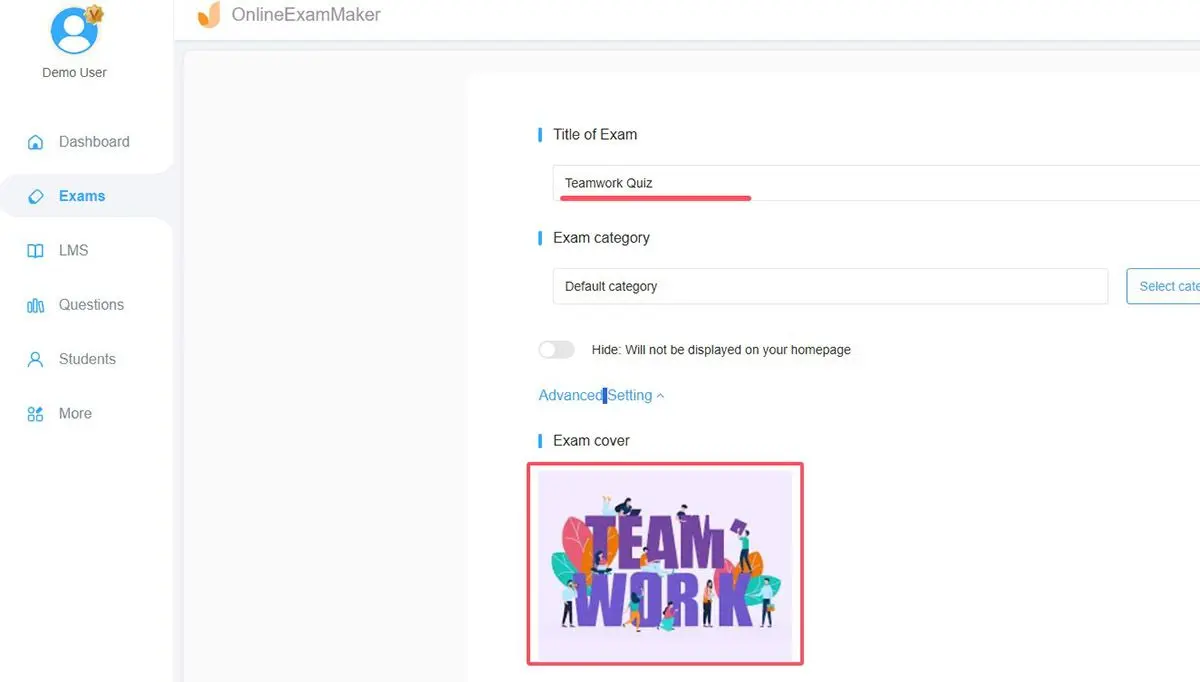
Đầu tiên, đăng nhập vào nền tảng OnlineExamMaker. Sau đó, điều hướng đến tab “Exams” trong bảng điều khiển của bạn và chọn “All Exams.” Nhấp vào nút “+ New Exam” để bắt đầu xây dựng bài thi của bạn. Bạn sẽ được nhắc cung cấp thông tin chung như tên bài thi, môn học, tổng điểm và thời gian. Bạn có thể tải lên câu hỏi của mình hoặc chọn chúng từ ngân hàng câu hỏi đã tạo sẵn nếu bạn có sẵn.
Bước 2: Truy cập cài đặt chống gian lận
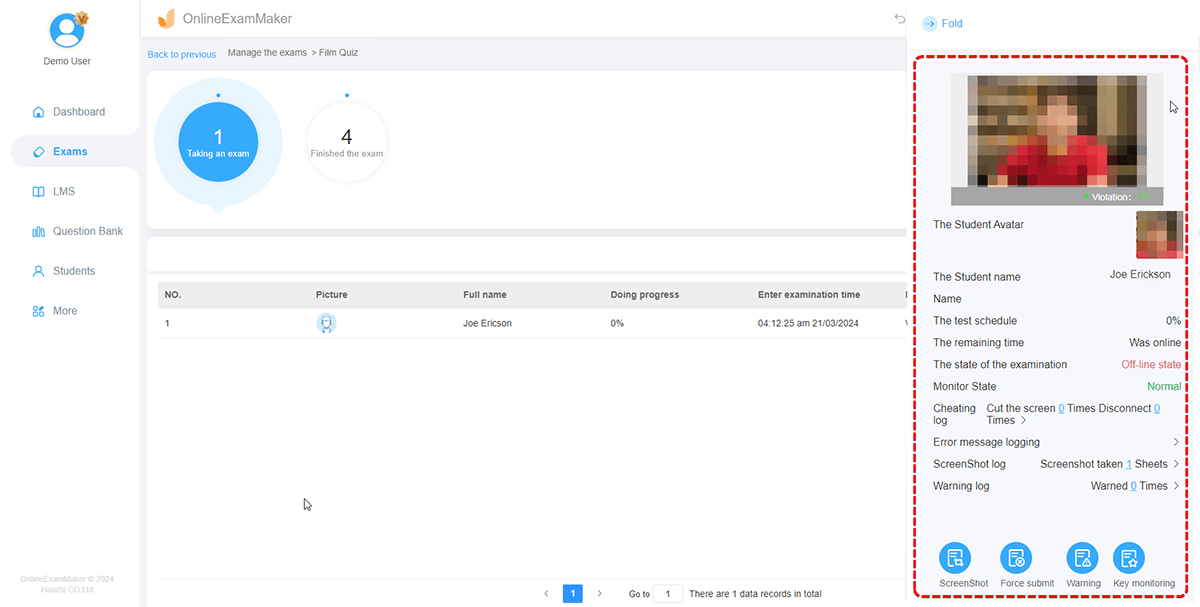
Sau khi điền các chi tiết cơ bản của bài kiểm tra, chuyển sang phần tiếp theo của thiết lập có tên “Customized Settings.” Có một số tùy chọn để cá nhân hóa bài kiểm tra về cách thức hoạt động và mức độ bảo mật của bài kiểm tra. Chọn tùy chọn “Anti-Cheating” để truy cập menu cài đặt ngăn chặn gian lận. Đây là nơi bạn sẽ bật các công cụ và tính năng khác nhau để đảm bảo bài kiểm tra an toàn hơn, như chế độ toàn màn hình, giám sát và kiểm soát màn hình.
Bước 3: Kích hoạt chế độ toàn màn hình
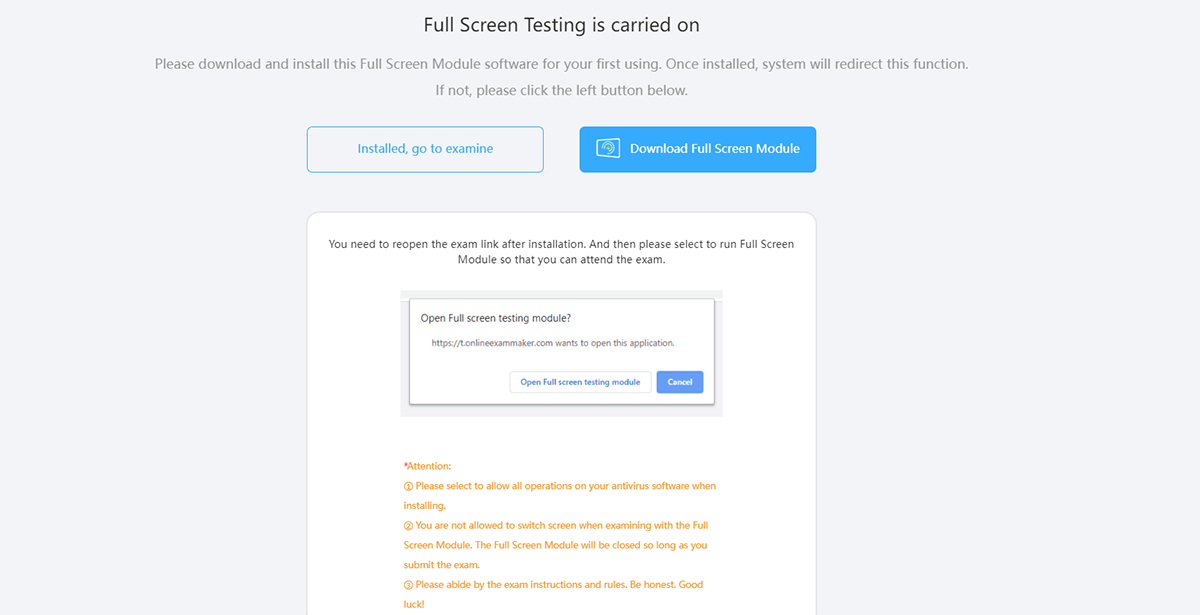
Đánh dấu vào ô này sẽ kích hoạt khả năng trình duyệt toàn màn hình cho bài thi của bạn. Lưu ý rằng tính năng này chỉ khả dụng với gói Premium và chỉ trên máy tính tại thời điểm này—nó sẽ không hoạt động với thiết bị di động. Vui lòng thông báo trước cho thí sinh của bạn để họ biết sử dụng thiết bị tương thích.
Bước 4: Thiết lập nhận dạng khuôn mặt
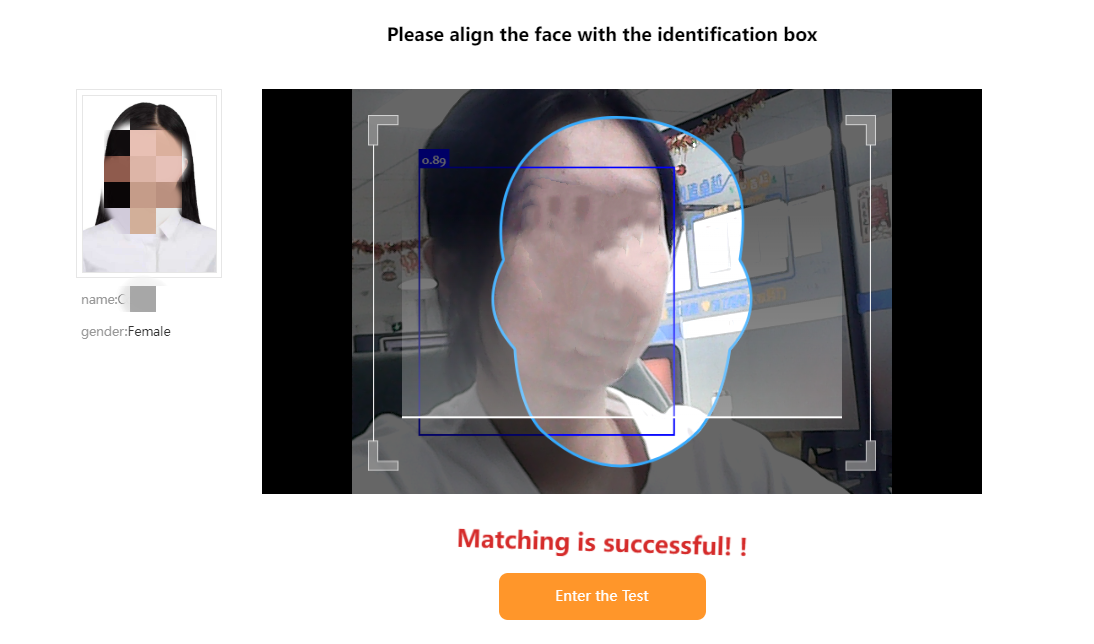
Để cải thiện bảo mật bài kiểm tra, hãy kích hoạt tính năng nhận dạng khuôn mặt. Tính năng này kiểm tra xem khuôn mặt của người làm bài có khớp với ảnh được lưu trong hồ sơ của họ không. Nếu không khớp, thí sinh sẽ không được phép làm bài kiểm tra. Trước khi bật tính năng này, hãy đảm bảo tất cả thí sinh đã tải lên một ảnh hồ sơ rõ ràng và gần đây. Bước này rất quan trọng để hệ thống xác minh danh tính đúng cách và ngăn chặn việc mạo danh.
Bước 5: Cấu hình giám sát chống gian lận thông minh
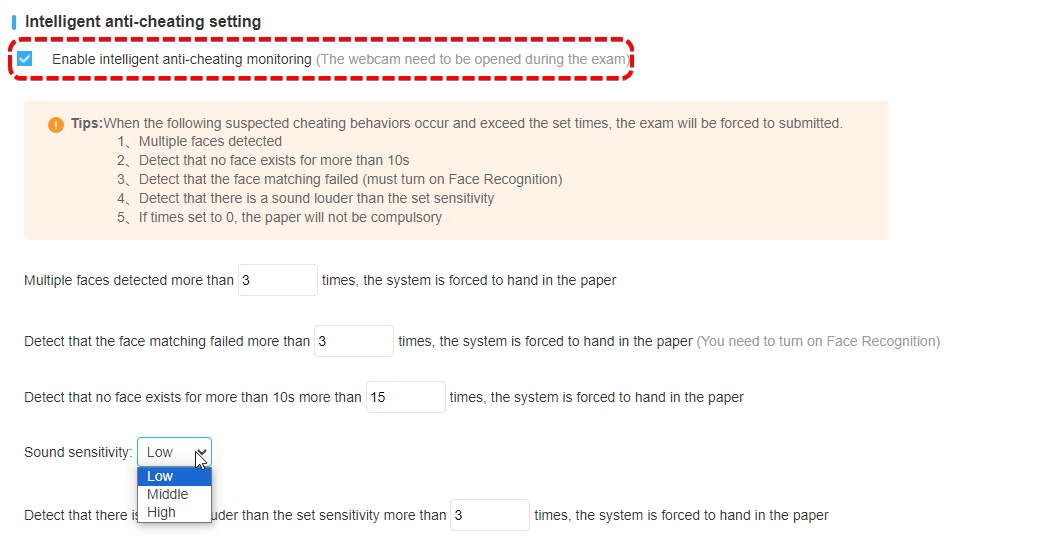
Bước này liên quan đến việc bật hệ thống giám sát dựa trên AI để theo dõi hành vi đáng ngờ trong quá trình thi. Nó có thể phát hiện các hành động như nhìn ra khỏi màn hình, người khác vào khung hình camera hoặc nói chuyện trong khi kiểm tra. Trong cài đặt, bạn có thể cấu hình những gì hệ thống nên làm khi các hoạt động như vậy được phát hiện. Ví dụ, nó có thể chụp ảnh, ghi lại hành vi, gửi cảnh báo thời gian thực đến quản trị viên hoặc thậm chí tự động nộp bài kiểm tra.
Bước 6: Xuất bản và phân phối bài thi

Sau khi bạn đã cấu hình tất cả các cài đặt, đã đến lúc xuất bản bài thi của bạn. Nhấp vào nút “Publish” và bài thi của bạn sẽ được công khai. Sau khi xuất bản, sao chép liên kết bài thi và chia sẻ nó với thí sinh của bạn. Hãy đảm bảo hướng dẫn họ cài đặt mô-đun kiểm tra toàn màn hình trước khi bắt đầu bài kiểm tra. Cung cấp cho họ tất cả thông tin họ cần để chuẩn bị đúng cách, như thiết bị tương thích, thời gian kiểm tra và bất kỳ quy tắc nào họ cần tuân theo.
Sử dụng trình duyệt toàn màn hình để kiểm tra từ xa là một phương pháp dễ dàng nhưng hiệu quả để đảm bảo tính toàn vẹn của bài thi trong môi trường ảo. Bằng cách liên kết màn hình của thí sinh và thêm các tính năng chống gian lận tiên tiến, bao gồm nhận dạng khuôn mặt, phát hiện hành vi thông minh và chặn chuyển màn hình, bạn có thể đảm bảo một trải nghiệm thi an toàn và trung thực. Là một quản trị viên đào tạo, người tuyển dụng hoặc giáo viên, các ứng dụng này đảm bảo đánh giá hợp lệ và thúc đẩy niềm tin vào môi trường kiểm tra của bạn.
Trong trường hợp bạn cần một nền tảng tích hợp để quản lý các bài kiểm tra trực tuyến an toàn với chế độ toàn màn hình và chức năng chống gian lận mạnh mẽ, OnlineExamMaker là một giải pháp phù hợp. Sự tiện lợi, khả năng thích ứng và chức năng giám sát tiên tiến của nó làm cho việc phát triển, phổ biến và đánh giá bài kiểm tra trở nên dễ dàng. Hãy bắt đầu với OnlineExamMaker ngay hôm nay và cung cấp cho người làm bài của bạn một trải nghiệm làm bài chuyên nghiệp, an toàn.
Câu Hỏi Thường Gặp Về Trình Duyệt Toàn Màn Hình Chống Gian Lận
Hệ thống chống gian lận trình duyệt toàn màn hình là gì?
Hệ thống chống gian lận trình duyệt toàn màn hình là một công cụ được thiết kế để đảm bảo tính toàn vẹn học thuật trong các kỳ thi hoặc đánh giá trực tuyến. Nó khóa trình duyệt của người dùng vào chế độ toàn màn hình, hạn chế quyền truy cập vào các ứng dụng, tab hoặc tài nguyên bên ngoài khác trong quá trình kiểm tra để ngăn chặn gian lận.
Trình duyệt toàn màn hình hoạt động như thế nào?
Phần mềm thi ép buộc người làm bài vào chế độ toàn màn hình:
● Vô hiệu hóa phím tắt (ví dụ: Alt+Tab, Ctrl+T) để ngăn chuyển ứng dụng hoặc mở tab mới.
● Theo dõi các nỗ lực thoát chế độ toàn màn hình hoặc truy cập tài nguyên trái phép.
● Cảnh báo giám thị hoặc người hướng dẫn nếu phát hiện hoạt động đáng ngờ (ví dụ: mở công cụ dành cho nhà phát triển hoặc ứng dụng bên ngoài).
Tôi có thể thoát chế độ toàn màn hình trong khi thi không?
Không. Thoát chế độ toàn màn hình bị hạn chế trong khi thi. Cố gắng thoát (ví dụ: bằng cách nhấn Esc hoặc F11) có thể kích hoạt cảnh báo đến giám thị và có thể được đánh dấu là hoạt động đáng ngờ. Liên hệ với người hướng dẫn của bạn nếu bạn cần hỗ trợ.
Điều gì xảy ra nếu tôi cố mở một tab hoặc ứng dụng khác?
Hệ thống phát hiện các nỗ lực mở tab, cửa sổ hoặc ứng dụng mới. Những hành động như vậy có thể:
Kích hoạt một thông báo cảnh báo.
Ghi lại hoạt động để xem xét bởi giám thị hoặc người hướng dẫn.
Trong một số trường hợp, tạm dừng hoặc chấm dứt phiên thi.
Trình duyệt toàn màn hình có sử dụng webcam hoặc microphone của tôi không?
Có, nếu bạn sử dụng OnlineExamMaker để tạo một bài thi có giám sát, hệ thống tích hợp giám sát webcam hoặc microphone để giám sát bổ sung.
Quyền riêng tư của tôi có được bảo vệ không?
Hệ thống được thiết kế để bảo vệ quyền riêng tư của bạn trong khi đảm bảo tính toàn vẹn của bài thi. Dữ liệu được thu thập (ví dụ: nhật ký hoạt động) thường chỉ được sử dụng để giám sát tuân thủ thi và được xử lý theo chính sách bảo mật của tổ chức của bạn.
Tôi có thể sử dụng hệ thống trên thiết bị di động không?
Hệ thống chủ yếu được thiết kế cho trình duyệt trên máy tính để bàn hoặc máy tính xách tay. Hỗ trợ thiết bị di động có thể bị hạn chế hoặc không khả dụng do hạn chế về chế độ toàn màn hình và khả năng giám sát. Kiểm tra với tổ chức của bạn về khả năng tương thích thiết bị.
Tôi có thể khiếu nại một sự cố bị đánh dấu không?
Có, hầu hết các tổ chức có một quy trình khiếu nại cho các sự cố bị đánh dấu. Liên hệ với người hướng dẫn hoặc văn phòng học thuật của bạn để biết chi tiết về cách gửi khiếu nại.