Tạo ra các đánh giá công bằng là một trong những thách thức giảng dạy khiến bạn trằn trọc vào ban đêm. Bạn dành hàng giờ để xây dựng bài kiểm tra hoàn hảo, chỉ để lo lắng về việc học sinh chia sẻ đáp án hoặc liếc nhìn màn hình của người bên cạnh. Vấn đề là—ngẫu nhiên hóa không chỉ để ngăn chặn gian lận. Nó là về việc tạo ra trải nghiệm học tập độc đáo thực sự kiểm tra sự hiểu biết thay vì các mẫu ghi nhớ.
Excel có vẻ như là một anh hùng không ngờ trong hành trình tìm kiếm tính ngẫu nhiên cho bài kiểm tra của bạn, nhưng nó lại mạnh mẽ một cách đáng ngạc nhiên khi bạn biết các thủ thuật. Dù bạn đang sử dụng phiên bản Microsoft 365 mới nhất hay vẫn dùng Excel 2010, đều có một phương pháp phù hợp với bạn.
- Tại sao nên ngẫu nhiên hóa câu hỏi kiểm tra?
- Phương pháp 1: Sử dụng SORTBY và RANDARRAY (Microsoft 365)
- Phương pháp 2: Sử dụng RAND và SORT (Tất cả các phiên bản Excel)
- Giải pháp Hiện đại: OnlineExamMaker
- Ngẫu nhiên hóa thứ tự câu hỏi với RANDBETWEEN và INDEX
- Ngẫu nhiên hóa lựa chọn đáp án
- Tránh trùng lặp và Quản lý đáp án
- Định dạng Bài kiểm tra để Xuất bản
Tại sao nên ngẫu nhiên hóa câu hỏi kiểm tra?
Hãy nghĩ về lần cuối cùng bạn làm bài kiểm tra trắc nghiệm. Bạn có nhận thấy mình đang phát triển các mẫu không? “Khi nghi ngờ, hãy chọn C.” Tất cả chúng ta đều từng như vậy. Học sinh giỏi một cách đáng kinh ngạc trong việc tìm cách đối phó với các bài kiểm tra tĩnh, và không phải vì họ cố gian lận—mà đó chỉ là bản chất con người khi tìm kiếm các mẫu hình.
Việc ngẫu nhiên hóa cả câu hỏi và lựa chọn đáp án buộc phải có sự hiểu biết thực sự. Một học sinh không thể dựa vào việc nhớ rằng “đáp án cho câu hỏi 3 luôn là B” khi câu hỏi 3 có thể hoàn toàn khác trong phiên bản của họ. Thêm vào đó, đối với các nhà giáo dục quản lý nhiều lớp học hoặc bài kiểm tra lại, các bài kiểm tra ngẫu nhiên có nghĩa là bạn không phải liên tục viết các đánh giá mới từ đầu.
Phương pháp 1: Sử dụng SORTBY và RANDARRAY (Microsoft 365)
Nếu bạn đang sử dụng Microsoft 365, bạn có quyền truy cập vào một số chức năng cực kỳ tinh tế khiến việc ngẫu nhiên hóa trở nên gần như quá dễ dàng. Hàm SORTBY kết hợp với RANDARRAY là người bạn mới tốt nhất của bạn.
Công thức Cơ bản
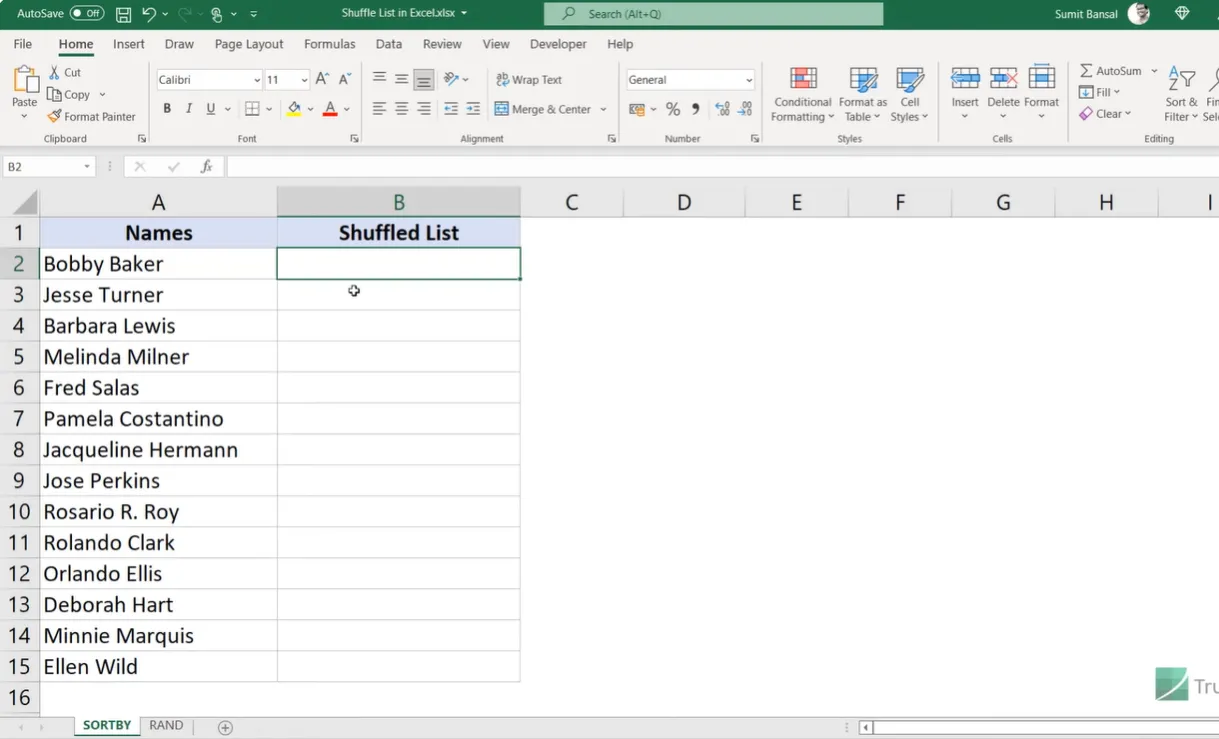
Giả sử bạn có một danh sách câu hỏi hoặc mục bắt đầu từ ô A2. Đây là cách xáo trộn chúng:
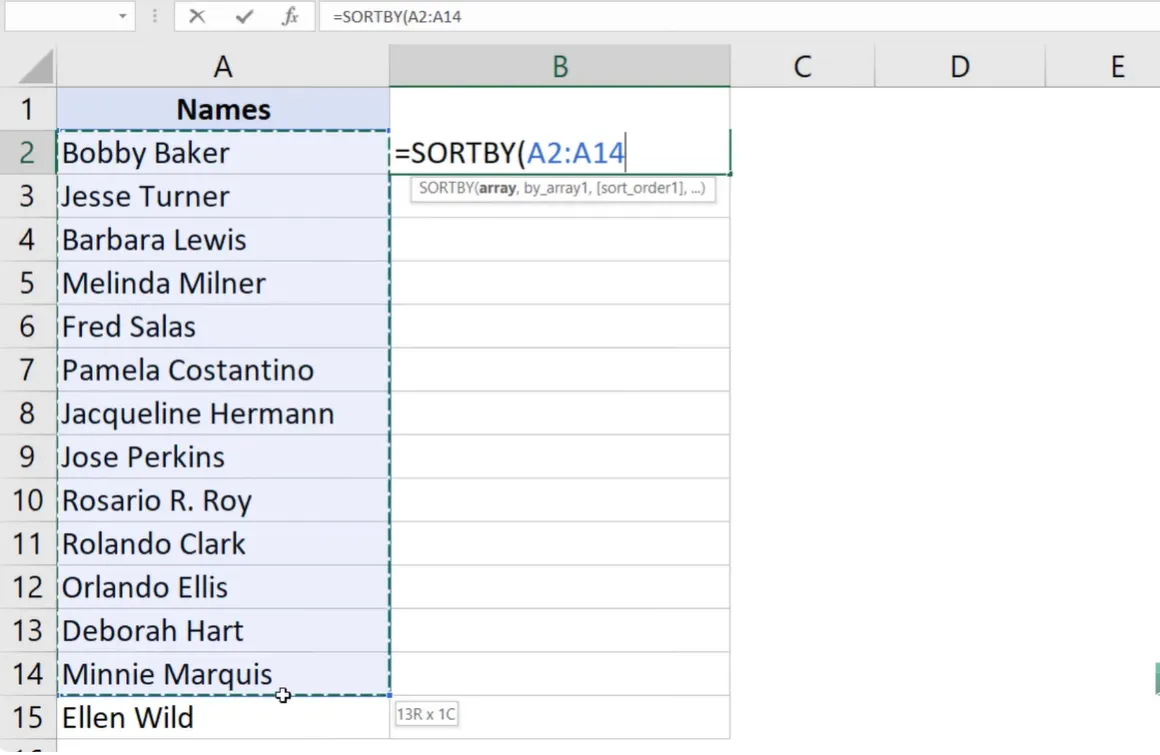
=SORTBY(A2:A15, RANDARRAY(14))
Điều gì đang xảy ra ở đây? SORTBY lấy danh sách của bạn và sắp xếp nó dựa trên các số ngẫu nhiên được tạo bởi RANDARRAY. Đơn giản, phải không? Hàm RANDARRAY tạo các số ngẫu nhiên giữa 0 và 1, và SORTBY sử dụng chúng làm tiêu chí sắp xếp.
Làm cho nó Linh hoạt
Vấn đề với việc cứng mã “14” là danh sách của bạn có thể phát triển. Đây là phiên bản thông minh hơn:
=SORTBY(A2:A15, RANDARRAY(ROWS(A2:A15)))
Hàm ROWS tự động đếm số lượng mục bạn có, vì vậy việc thêm hoặc xóa câu hỏi sẽ không làm hỏng công thức của bạn. Đây là loại bảo vệ tương lai giúp bạn tránh đau đầu sau này.
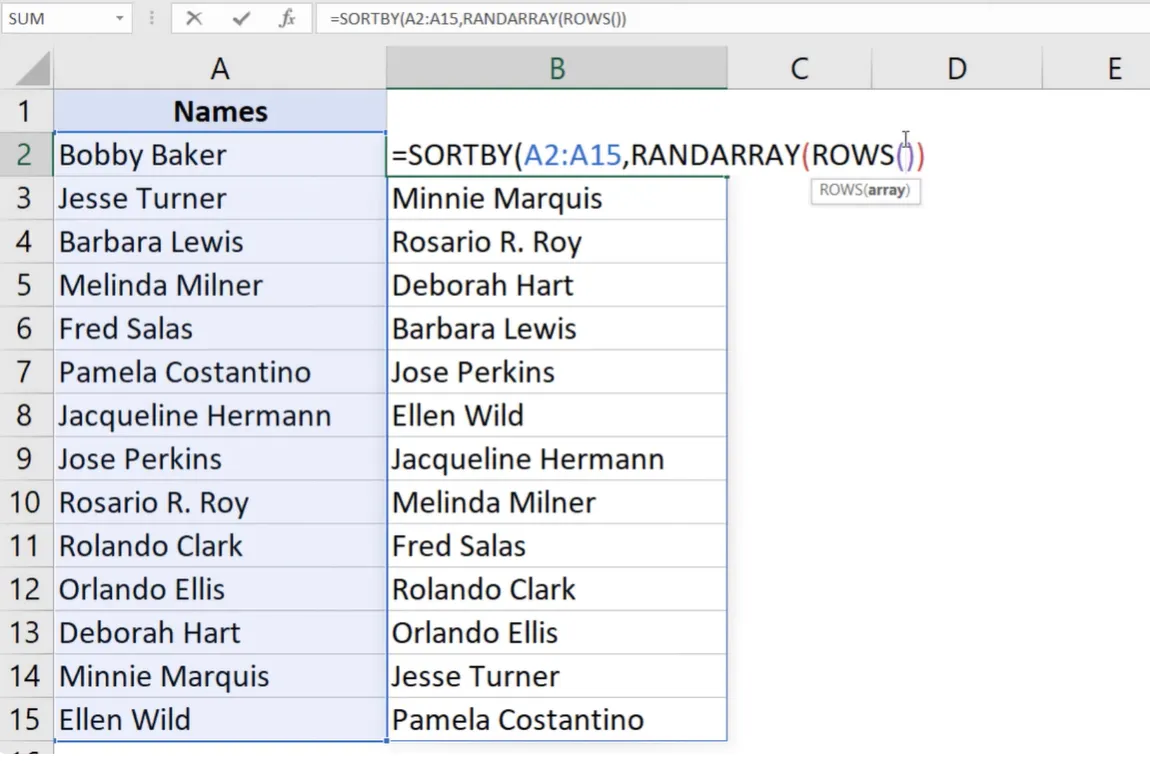
Một điều kỳ lạ đáng biết: bởi vì RANDARRAY là một hàm “biến động”, danh sách của bạn sẽ được xáo trộn lại mỗi khi có bất kỳ thay đổi nào trong bảng tính của bạn. Nhập một cái gì đó vào bất kỳ ô nào, nhấn Enter, và boom—thứ tự mới. Muốn xáo trộn lại thủ công? Chỉ cần nhấn F9. Khi bạn đã có sự sắp xếp mong muốn, hãy sao chép và dán dưới dạng giá trị để cố định nó.
Phương pháp 2: Sử dụng RAND và SORT (Tất cả các phiên bản Excel)
Không phải ai cũng có Microsoft 365, và điều đó hoàn toàn ổn. Phương pháp này hoạt động trong hầu hết mọi phiên bản Excel, mặc dù nó đòi hỏi một vài bước thủ công hơn.
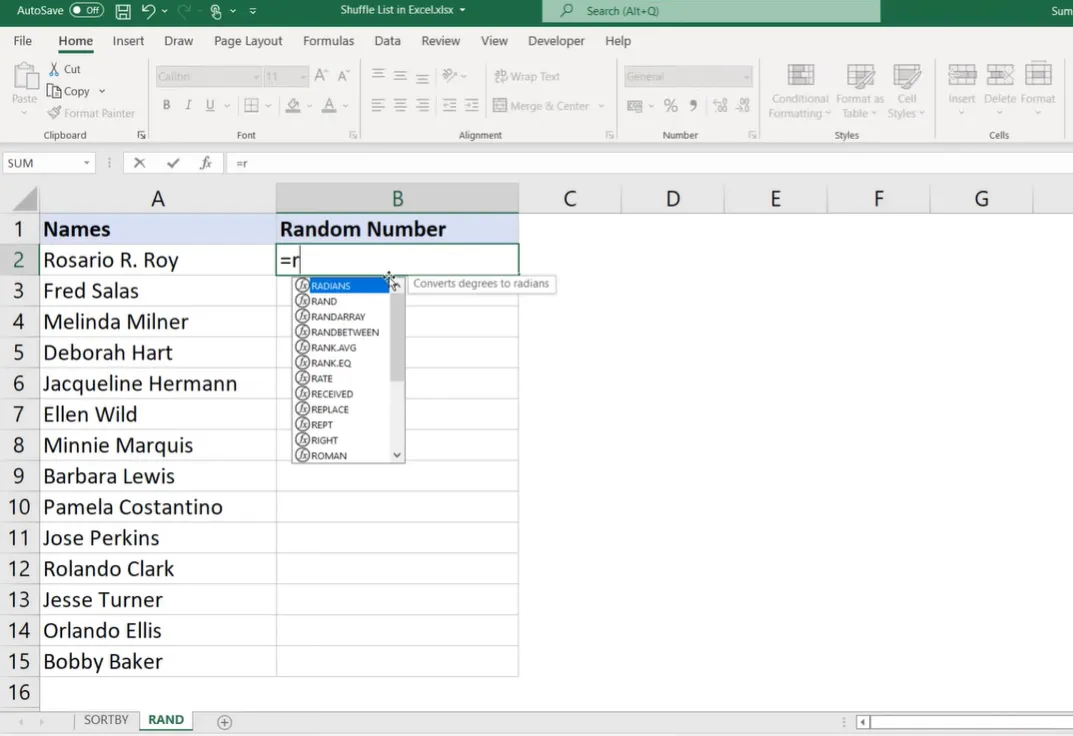
Phương pháp Cột Hỗ trợ
Tạo một cột hỗ trợ bên cạnh danh sách của bạn và sử dụng hàm RAND: =RAND()
Điều này tạo ra một số thập phân ngẫu nhiên từ 0 đến 1 cho mỗi hàng. Sao chép công thức xuống cho tất cả các mục của bạn. Bây giờ đến phần thủ công: chọn bất kỳ ô nào trong cột số ngẫu nhiên của bạn, nhấp chuột phải, chọn Sắp xếp, và chọn “Sắp xếp từ Nhỏ đến Lớn” hoặc “Sắp xếp từ Lớn đến Nhỏ”. Không quan trọng cái nào—tính ngẫu nhiên là tính ngẫu nhiên.
Danh sách của bạn bây giờ đã được xáo trộn. Muốn xáo trộn lại? Chỉ cần lặp lại quy trình sắp xếp. Khi bạn hài lòng với thứ tự, bạn có thể xóa cột hỗ trợ. Vẻ đẹp của phương pháp này là sự đơn giản của nó—không có chức năng phức tạp, không yêu cầu phiên bản. Chỉ là những thao tác Excel cơ bản.
OnlineExamMaker: Trình tạo Câu hỏi Ngẫu nhiên Miễn phí sử dụng AI
Nhìn này, Excel rất mạnh mẽ, nhưng hãy thành thật—nó cũng là một cách giải quyết tạm thời. Bạn đang về cơ bản là sửa chữa tạm thời một chương trình bảng tính để làm điều gì đó nó không thực sự được thiết kế cho. Đối với giáo viên tạo các đánh giá thường xuyên, có một cách tốt hơn.
OnlineExamMaker là phần mềm được xây dựng cho mục đích cụ thể, xử lý tính ngẫu nhiên của bài kiểm tra tự động, mà không yêu cầu bạn trở thành một chuyên gia Excel. Đây là điều khiến nó hấp dẫn đối với các nhà giáo dục:
Tạo Bài Kiểm tra/Thi tiếp theo của Bạn bằng AI trong OnlineExamMaker
Tạo Câu hỏi bằng AI
Nền tảng sử dụng trí tuệ nhân tạo để giúp tạo câu hỏi kiểm tra từ tài liệu giảng dạy của bạn. Tải lên nội dung bài học của bạn, và AI sẽ đề xuất các câu hỏi liên quan và các đáp án sai hợp lý. Nó không hoàn hảo—bạn vẫn cần xem xét và chỉnh sửa—nhưng nó tiết kiệm thời gian rất nhiều so với việc viết mọi thứ từ đầu.
Tính ngẫu nhiên Tích hợp
Không giống như Excel, nơi tính ngẫu nhiên đòi hỏi các công thức phức tạp, OnlineExamMaker xử lý điều này với các tùy chọn hộp kiểm đơn giản. Muốn ngẫu nhiên hóa thứ tự câu hỏi? Tích một hộp. Muốn xáo trộn lựa chọn đáp án? Một hộp kiểm khác. Muốn các học sinh khác nhau thấy các tập hợp con câu hỏi khác nhau từ một nhóm lớn hơn? Điều đó cũng được tích hợp sẵn.
Tính điểm và Phân tích Tự động
Đây là nơi phần mềm kiểm tra chuyên dụng thực sự tỏa sáng. Mọi phản hồi đều được chấm điểm tự động, và bạn nhận được phân tích chi tiết cho thấy học sinh gặp khó khăn với câu hỏi nào, thời gian hoàn thành trung bình và xu hướng hiệu suất cá nhân. Loại thông tin chi tiết này là vàng để cải thiện việc giảng dạy của bạn—và về cơ bản không thể sao chép trong Excel mà không xây dựng macro cực kỳ phức tạp.
Phân phối Thân thiện với Thiết bị
Học sinh có thể làm bài kiểm tra trên bất kỳ thiết bị nào—máy tính, máy tính bảng, điện thoại. Giao diện điều chỉnh tự động, và bạn không phải lo lắng về khả năng tương thích phiên bản Excel hoặc học sinh vô tình làm hỏng các công thức được chế tác cẩn thận của bạn. Thêm vào đó, bạn có thể đặt giới hạn thời gian, ngăn chặn quay lại, và thậm chí bật các tính năng giám sát cho các đánh giá quan trọng.
Nó có quá mức cần thiết nếu bạn chỉ tạo bài kiểm tra thi thoảng không? Có thể. Nhưng đối với giáo viên thường xuyên đánh giá học sinh, thời gian tiết kiệm được và căng thẳng giảm đi khiến nó đáng để xem xét. Excel là tuyệt vời để học cơ chế của tính ngẫu nhiên, nhưng các công cụ được xây dựng cho mục đích cụ thể tồn tại vì một lý do.
Ngẫu nhiên hóa thứ tự câu hỏi với RANDBETWEEN và INDEX
Bây giờ chúng ta đang đi vào lĩnh vực xây dựng bài kiểm tra thực sự. Giả sử bạn có một ngân hàng câu hỏi với 25 mục, nhưng bạn chỉ muốn trình bày 5 câu hỏi ngẫu nhiên mỗi lần.
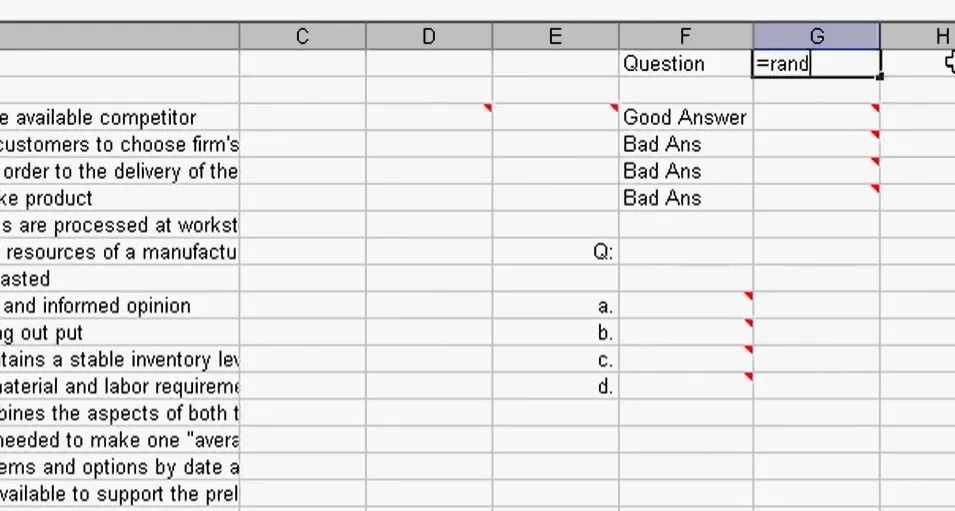
Chọn Câu hỏi Ngẫu nhiên
Hàm RANDBETWEEN chọn một số nguyên ngẫu nhiên trong phạm vi bạn chỉ định:
=RANDBETWEEN(1, 25)
Điều này cung cấp cho bạn một số ngẫu nhiên từ 1 đến 25, đại diện cho câu hỏi nào cần lấy từ ngân hàng của bạn. Nhưng đây là nơi nó trở nên thông minh—kết hợp điều này với hàm INDEX để thực sự truy xuất câu hỏi đó:
=INDEX($A$2:$A$26, RANDBETWEEN(1, 25))
Ký hiệu đô la tạo các tham chiếu tuyệt đối để công thức của bạn không bị dịch chuyển khi sao chép. Sự kết hợp này cho phép bạn lấy các câu hỏi ngẫu nhiên từ ngân hàng mà không cần chọn chúng thủ công.
Sử dụng RANK để Tránh Trùng lặp
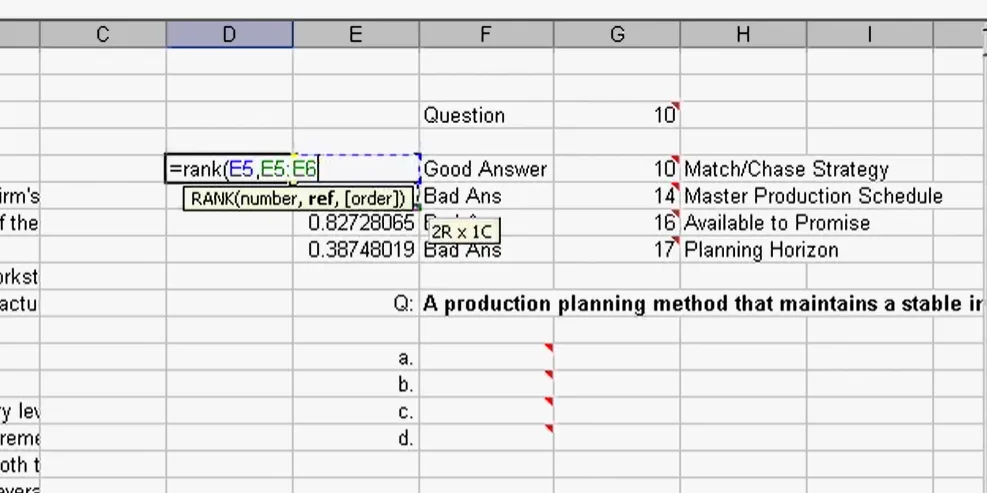
Một vấn đề với tính ngẫu nhiên thuần túy: bạn có thể nhận được cùng một câu hỏi hai lần. Giải pháp liên quan đến một cột hỗ trợ với RAND() và một cột khác với RANK:
=RANK(B2, $B$2:$B$6)
Điều này xếp hạng các số ngẫu nhiên của bạn từ 1 đến số lượng câu hỏi bạn muốn, đảm bảo không có bản sao. Sau đó sử dụng INDEX với các số xếp hạng này để lấy câu hỏi của bạn theo một thứ tự ngẫu nhiên duy nhất.
Ngẫu nhiên hóa lựa chọn đáp án
Đây là nơi mọi thứ trở nên thú vị. Xáo trộn câu hỏi là một chuyện, nhưng ngẫu nhiên hóa lựa chọn đáp án cho mỗi câu hỏi? Đó là khóa học nâng cao.
Thiết lập Ngân hàng Câu hỏi của Bạn
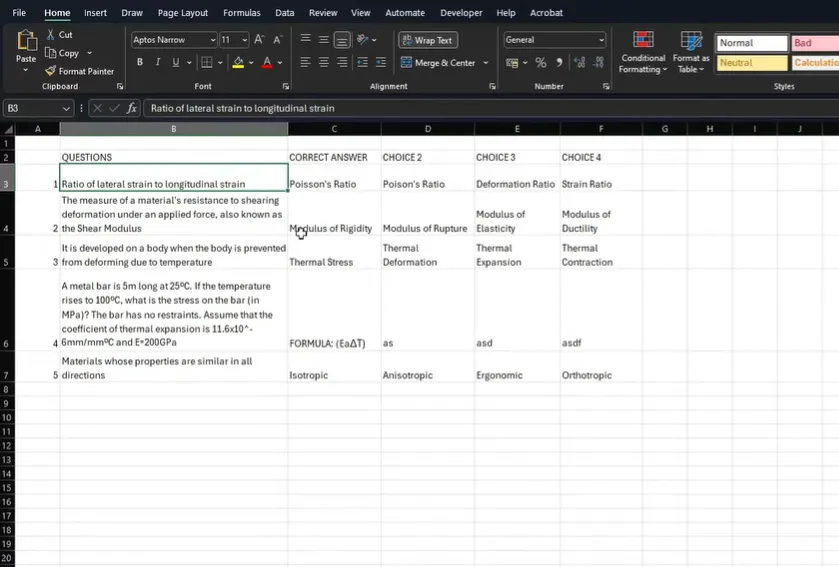
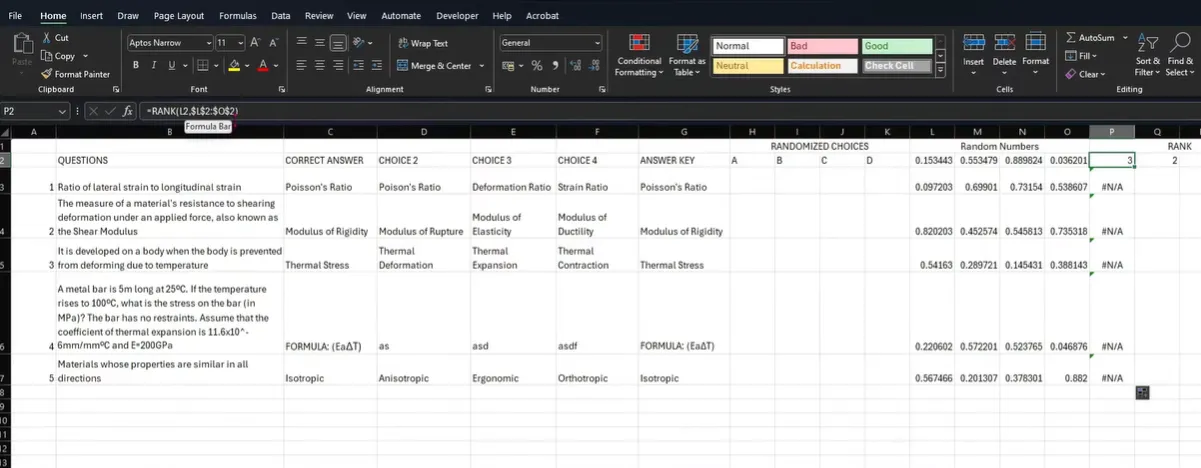
Cấu trúc ngân hàng câu hỏi của bạn với các cột cho: ID Câu hỏi, Văn bản Câu hỏi, Đáp án Đúng, Tùy chọn B, Tùy chọn C, Tùy chọn D. Điều quan trọng là giữ đáp án đúng ở một vị trí nhất quán ban đầu—bạn sẽ ngẫu nhiên hóa hiển thị sau.
Quy trình Ngẫu nhiên hóa
Tạo các cột hỗ trợ cho số ngẫu nhiên (một cột cho mỗi lựa chọn đáp án) và một bộ khác để xếp hạng chúng. Cho mỗi hàng câu hỏi:
=RAND() trong bốn cột, sau đó =RANK(L2, $L2:$O2) để xếp hạng chúng từ 1-4.
Thủ thuật là sử dụng tham chiếu hỗn hợp—khóa các chữ cái cột với ký hiệu đô la nhưng để các số hàng thay đổi. Điều này đảm bảo câu trả lời của mỗi câu hỏi được xáo trộn độc lập.
Hiển thị Lựa chọn được Ngẫu nhiên hóa
Sử dụng INDEX với số xếp hạng của bạn để lấy câu trả lời theo thứ tự đã xáo trộn:
=INDEX($B2:$E2, L2)
Trong đó L2 chứa xếp hạng của bạn cho vị trí đáp án A. Vẻ đẹp của thiết lập này là mỗi khi bạn tính toán lại (nhấn F9), bạn nhận được một sự sắp xếp hoàn toàn khác của các lựa chọn đáp án trong khi vẫn duy trì đáp án nào thực sự đúng.
Tránh trùng lặp và Quản lý đáp án
Phần khó nhất của việc ngẫu nhiên hóa bài kiểm tra không phải là xáo trộn—mà là theo dõi cái gì đúng sau khi mọi thứ di chuyển xung quanh.
Thủ thuật Hàm INDIRECT
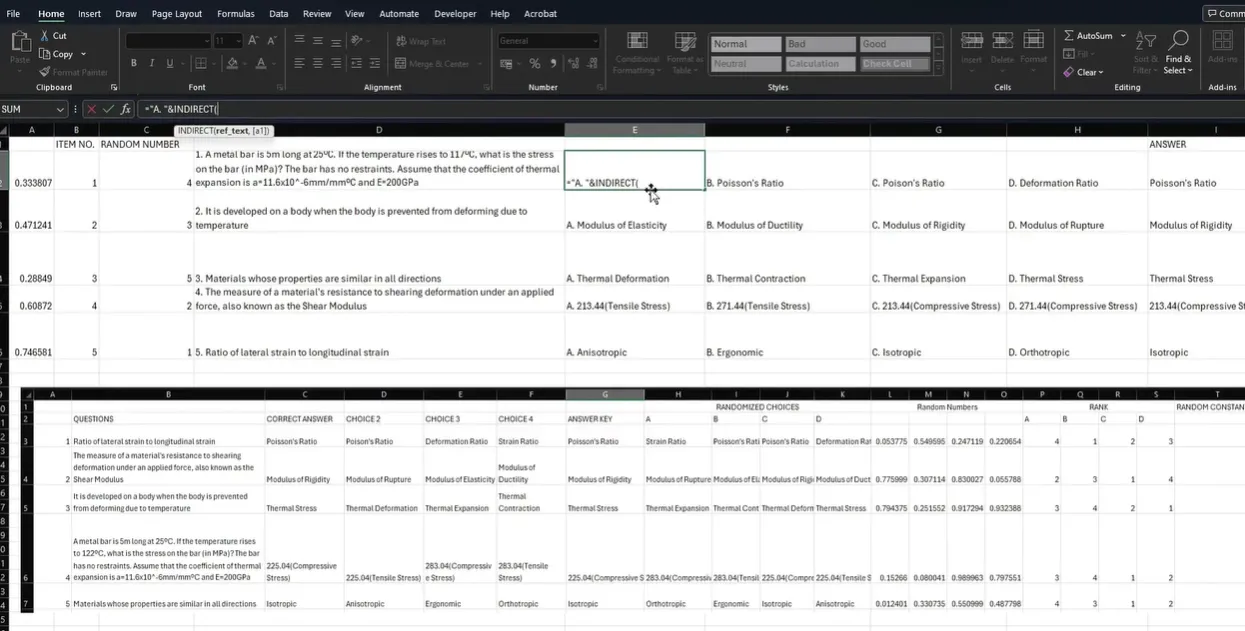
Khi bạn ngẫu nhiên hóa cả câu hỏi và câu trả lời, bạn cần một cách để ánh xạ trở lại đáp án đúng. Hàm INDIRECT giải quyết điều này bằng cách tham chiếu động đến các ô dựa trên tính ngẫu nhiên của bạn:
=INDIRECT("QuestionBank!H"&(A2+2))
Điều này xây dựng một tham chiếu ô một cách nhanh chóng, điều chỉnh cho độ lệch giữa số ngẫu nhiên của bạn và nơi câu trả lời của bạn thực sự bắt đầu. Nó giống như cung cấp cho Excel tọa độ GPS thay vì một địa chỉ tĩnh.
Tạo Đáp án của Bạn
Giữ một cột riêng biệt trong ngân hàng câu hỏi của bạn đặc biệt cho đáp án. Khi bạn ngẫu nhiên hóa hiển thị bài kiểm tra của mình, hãy sử dụng VLOOKUP hoặc INDEX/MATCH để kéo chỉ báo đáp án đúng cùng với mỗi câu hỏi. Bằng cách này, bất kể câu trả lời được xáo trộn như thế nào, bạn luôn biết vị trí nào chứa câu trả lời đúng.
Định dạng Bài kiểm tra để Xuất bản
Bạn đã xây dựng công cụ ngẫu nhiên hóa tuyệt vời này, nhưng làm thế nào để bạn thực sự biến nó thành một bài kiểm tra có thể in?
Phương pháp CONCATENATE
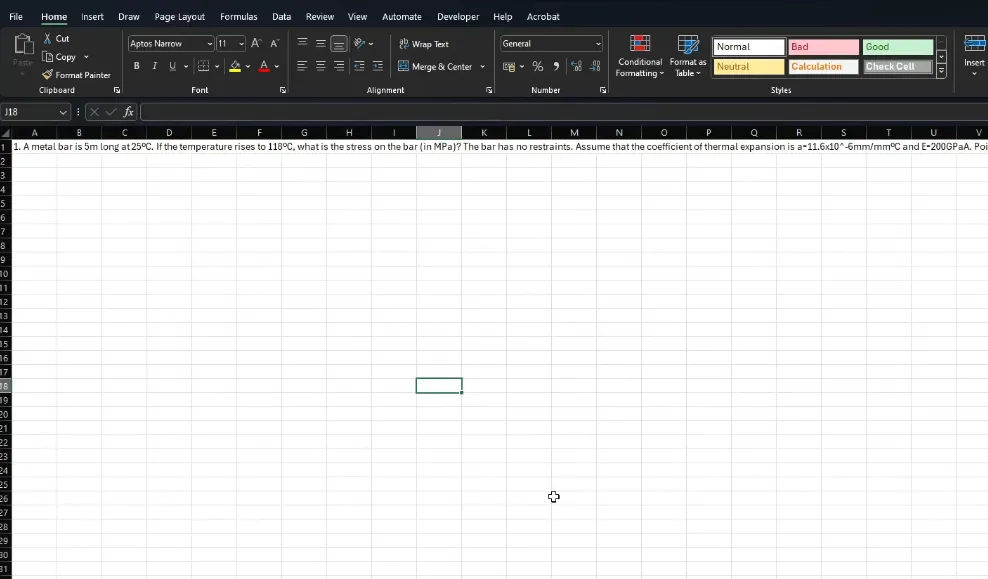
Sử dụng CONCATENATE (hoặc phương pháp ký hiệu & đơn giản hơn) để kết hợp số câu hỏi, văn bản câu hỏi và lựa chọn đáp án của bạn:
=A2&". "&B2&CHAR(10)&"A. "&C2&CHAR(10)&"B. "&D2&CHAR(10)&"C. "&E2&CHAR(10)&"D. "&F2
Hàm CHAR(10) chèn ngắt dòng. Bật “Xuống dòng” trong Excel để xem nó được định dạng, sau đó sao chép vào Word để định dạng cuối cùng. Điều này tạo ra các câu hỏi kiểm tra được định dạng đúng sẵn sàng để in hoặc phân phối kỹ thuật số.
Khi nào nên Tiếp tục sử dụng Excel
Nói vậy, Excel vẫn có vị trí của nó. Nếu bạn đang tạo bài kiểm tra trên giấy, cần kiểm soát hoàn toàn việc định dạng, hoặc muốn hiểu chính xác cách thức ngẫu nhiên hóa hoạt động, Excel vẫn là lựa chọn tốt hơn. Nó cũng miễn phí nếu bạn đã có Office, điều này quan trọng khi ngân sách eo hẹp.
Câu trả lời thực sự, như với hầu hết các công cụ giảng dạy, là: sử dụng những gì phù hợp với tình huống của bạn. Bài kiểm tra quy mô nhỏ, không thường xuyên? Excel là ổn. Đánh giá kỹ thuật số thường xuyên cho nhiều lớp học? Phần mềm chuyên dụng sẽ tự trả giá bằng thời gian tiết kiệm được.
Tạo bài kiểm tra ngẫu nhiên không cần phải đáng sợ. Dù bạn đang tạo công thức trong Excel hay nhấn nút trong phần mềm chuyên dụng, mục tiêu vẫn giống nhau: các đánh giá thực sự đo lường sự hiểu biết. Hãy bắt đầu đơn giản, có thể chỉ với việc ngẫu nhiên hóa thứ tự câu hỏi, và xây dựng độ phức tạp khi bạn cảm thấy thoải mái. Học sinh của bạn có thể không đánh giá cao nỗ lực thêm của bạn, nhưng kết quả học tập được cải thiện của họ sẽ tự nói lên điều đó.