จำได้ไหมว่าเมื่อก่อนการทำแบบทดสอบต้องพิมพ์ออกมาทีละหลายสิบแผ่น แล้วใช้เวลาทั้งเย็นก้มหน้าตรวจด้วยปากกาแดง? โชคดีที่วันเหล่านั้นผ่านไปแล้ว ตอนนี้การสร้างแบบทดสอบแบบโต้ตอบทำได้ง่ายเหมือนลาก วาง และคลิก — ไม่จำเป็นต้องมีปริญญาด้านการเขียนโค้ด
Canva แพลตฟอร์มออกแบบที่อยู่ในแถบบุ๊กมาร์กของคุณแล้ว เพิ่งเปิดตัวฟีเจอร์ที่กำลังจะเปลี่ยนวิธีคิดเกี่ยวกับแบบทดสอบของคุณ ไม่ว่าคุณจะเป็นครูที่ทดสอบความรู้ ผู้ฝึกอบรมที่ประเมินทักษะ หรือผู้จัดการฝ่าย HR ที่ประเมินผู้สมัคร เครื่องมือนี้ทำให้การสร้างแบบทดสอบระดับมืออาชีพอยู่เพียงปลายนิ้วของคุณ
- Canva Quiz Maker คืออะไร?
- ทำไมต้องสร้างแบบทดสอบใน Canva? ประโยชน์ที่คุณมองข้ามไม่ได้
- ขั้นตอนแบบทีละขั้น: การสร้างแบบทดสอบแบบโต้ตอบชิ้นแรกของคุณใน Canva
- เผยแพร่: วิธีแชร์แบบทดสอบของคุณ
- ทำความเข้าใจคำตอบและข้อมูลวิเคราะห์แบบทดสอบ
- OnlineExamMaker: ทางเลือกอันทรงพลังสำหรับการสร้างแบบทดสอบขั้นสูง
- Canva vs. OnlineExamMaker: คุณควรเลือกอันไหน?
- สรุปท้ายสุด
Canva Quiz Maker คืออะไร?
เครื่องมือสร้างแบบทดสอบของ Canva เป็นฟีเจอร์ที่เพิ่มเข้ามาค่อนข้างใหม่ในคลังอาวุธของแพลตฟอร์ม เปิดตัวระหว่างงาน “Create Together” ของพวกเขา มันไม่ใช่แอปแยก — มันอยู่ภายในตัวแก้ไข Canva ที่คุณคุ้นเคยอยู่แล้ว
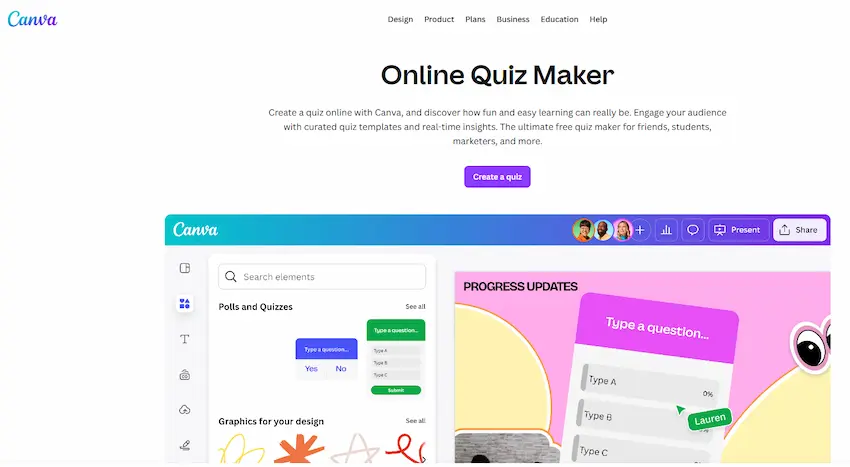
คิดว่ามันเป็นวิวัฒนาการตามธรรมชาติของพันธกิจของ Canva: การทำให้การออกแบบเข้าถึงได้ทุกคน แทนที่จะแค่สร้างงานนำเสนอหรือเอกสาร แบบคงที่ ตอนนี้คุณสามารถสร้างประสบการณ์แบบโต้ตอบ ที่ผู้คนสามารถคลิกผ่าน ตอบสนอง และมีส่วนร่วมได้แบบเรียลไทม์
ฟีเจอร์นี้รองรับทั้งโพล (สำหรับรวบรวมความคิดเห็น) และแบบทดสอบ (พร้อมคำตอบที่ถูกและผิด) มันถูกฝังลงในการออกแบบของคุณโดยตรง ซึ่งหมายความว่าแบบทดสอบของคุณจะไม่ดูเหมือนปะติดปะต่อจากแพลตฟอร์มต่างกันสามแห่ง ทุกอย่าง — ตั้งแต่ฟอนต์ สี ไปจนถึงเลย์เอาต์ — ยังคงสอดคล้องกับแบรนด์
ทำไมต้องสร้างแบบทดสอบใน Canva? ประโยชน์ที่คุณมองข้ามไม่ได้
พูดตรงๆ ก็มีเครื่องมือสร้างแบบทดสอบมากมายนับสิบอย่างออกมาว่าทำไมต้องใช้ Canva? นี่คือสิ่งที่ทำให้มันน่าสนใจ
แพลตฟอร์มแบบครบวงจร
คุณอาจใช้ Canva ในการทำงานนำเสนอ ใบงาน หรือสื่อการตลาดอยู่แล้ว การเพิ่มแบบทดสอบเข้าไปในเวิร์กโฟลว์ของคุณหมายถึงการลดการจำการล็อกอินหนึ่งครั้ง ลดการสมัครสมาชิกหนึ่งอย่างที่ต้องให้เหตุผล และลดเครื่องมือที่ต้องเรียนรู้ตั้งแต่ต้นหนึ่งอย่าง
อิสระในการออกแบบโดยไม่ซับซ้อน
แพลตฟอร์มแบบทดสอบส่วนใหญ่ให้เทมเพลตที่ดูเหมือนออกแบบในปี 2010 Canva ช่วยให้คุณสร้างสิ่งที่ดูดีจริงๆ — ฟอนต์ สี รูปภาพ ปรับแต่งได้ทั้งหมด แบบทดสอบของคุณสามารถตรงกับอัตลักษณ์แบรนด์ของคุณได้โดยไม่จำเป็นต้องมีปริญญาการออกแบบกราฟิก
การโต้ตอบแบบเรียลไทม์
ทันทีที่มีคนทำแบบทดสอบของคุณเสร็จ คุณจะเห็นคำตอบของพวกเขา ไม่ต้องดาวน์โหลดไฟล์ CSV ไม่ต้องรอให้ข้อมูลซิงค์ แค่รับผลตอบรับทันทีที่ช่วยให้คุณปรับเปลี่ยนได้ทันที
เมตริกการมีส่วนร่วมที่สำคัญ
เมื่อผู้เข้าร่วมล็อกอินเข้าสู่ Canva คุณสามารถดูว่าใครตอบ และพวกเขาตอบอะไร มันไม่ใช่แค่ข้อมูล — แต่เป็นข้อมูลเชิงลึกที่สามารถนำไปดำเนินการได้เกี่ยวกับวิธีคิดของผู้ชมของคุณ
การแชร์ที่ราบรื่น
แค่ลิงก์เดียว นั่นคือทั้งหมดที่คุณต้องการ ไม่ต้องดาวน์โหลด ไม่ต้องมีซอฟต์แวร์พิเศษ ไม่ต้อง “ตรวจสอบให้แน่ใจว่าเปิดใช้งานป็อปอัป” แค่ URL สะอาดๆ ที่ทำงานบนอุปกรณ์ใดก็ได้
เคล็ดลับ: ฟีเจอร์แบบทดสอบของ Canva ทำงานได้ดีที่สุดสำหรับการประเมินพื้นฐานและการมีส่วนร่วมกับผู้ชม หากคุณต้องการฟีเจอร์ขั้นสูง เช่น คลังคำถาม การสุ่มคำถาม หรือการคุมสอบ คุณอาจต้องการสำรวจแพลตฟอร์มสอบเฉพาะทาง
ขั้นตอนแบบทีละขั้น: การสร้างแบบทดสอบแบบโต้ตอบชิ้นแรกของคุณใน Canva
เอาล่ะ ทฤษฎีพอแล้ว มาสร้างอะไรกันสักอย่าง
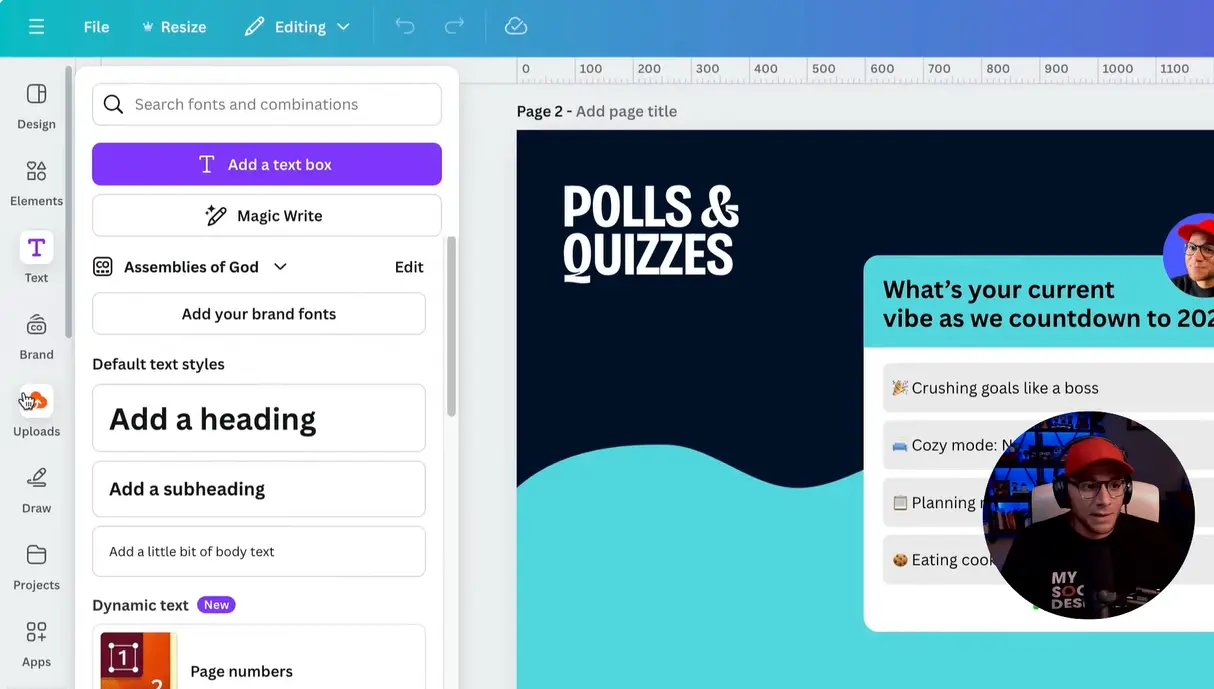
ขั้นตอนที่ 1: เปิดการออกแบบของคุณและไปที่ Elements
เริ่มต้นด้วยการเปิดการออกแบบ Canva ใดๆ — หรือสร้างใหม่ ที่แถบด้านซ้าย คุณจะเห็นแท็บ Elements คลิกมัน
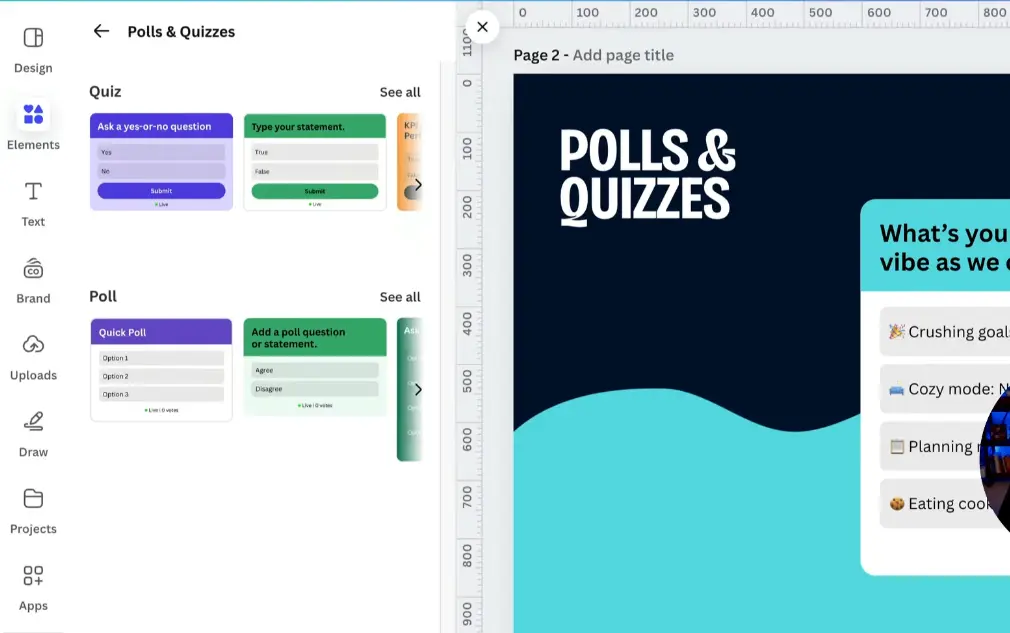
ขั้นตอนที่ 2: หาส่วน Polls and Quizzes
เลื่อนลงผ่านเมนูองค์ประกอบ คุณจะเห็นหมวดหมู่เช่น Lines, Shapes, Graphics — เลื่อนต่อไปจนกว่าคุณจะเห็น Polls and Quizzes โดยปกติจะอยู่ใกล้ด้านล่าง
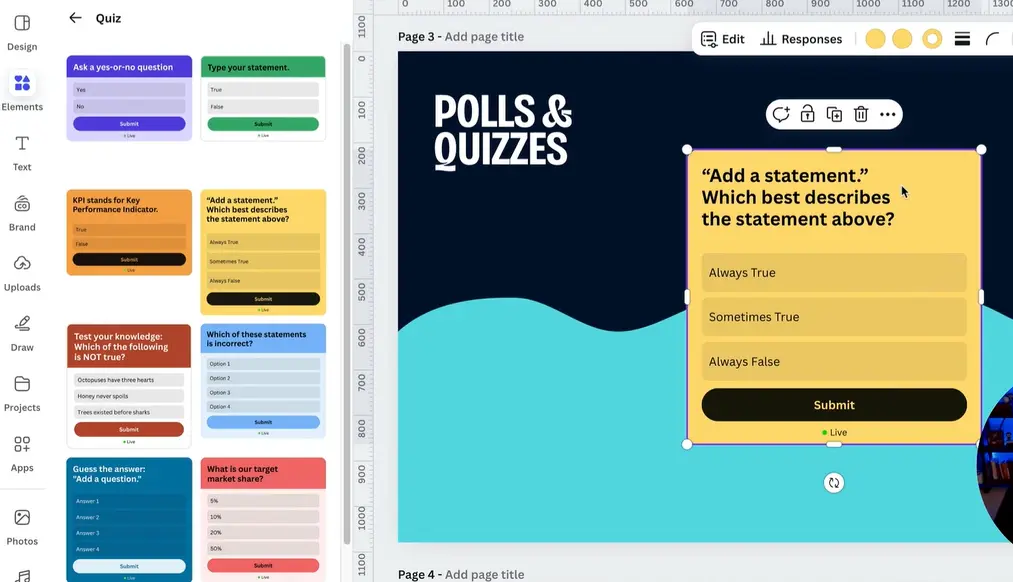
ขั้นตอนที่ 3: เพิ่มองค์ประกอบแบบทดสอบลงในแคนวาสของคุณ
คลิกที่เทมเพลตแบบทดสอบ มันจะปรากฏบนแคนวาสของคุณโดยอัตโนมัติ ไม่ต้องกังวลเกี่ยวกับตำแหน่งตอนนี้ — คุณสามารถย้ายมันได้ในภายหลัง
ขั้นตอนที่ 4: แก้ไขคำถามแบบทดสอบของคุณ
เมื่อเลือกแบบทดสอบแล้ว ให้ดูที่แถบเครื่องมือด้านบน คุณจะเห็นปุ่ม Edit คลิกมัน
ตอนนี้คุณสามารถปรับแต่งทุกอย่างได้: หัวข้อ ข้อความคำถาม และตัวเลือกคำตอบ ต้องการข้ามหัวข้อทั้งหมดใช่ไหม? แค่ปิดสวิตช์
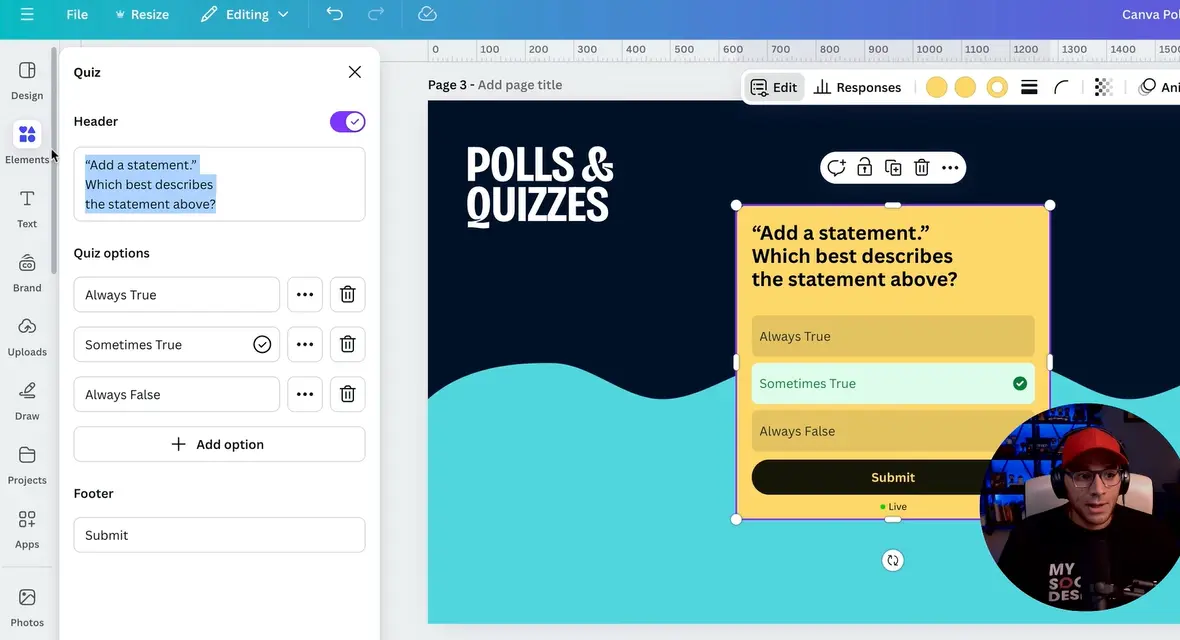
ขั้นตอนที่ 5: ปรับแต่งตัวเลือกคำตอบของคุณ
คุณจะเห็นตัวเลือกคำตอบเริ่มต้น คลิกที่แต่ละอันเพื่อแก้ไขข้อความ คุณสามารถเพิ่มตัวเลือกได้มากเท่าที่ต้องการ — แค่จำไว้ว่าตัวเลือกที่มากเกินไปอาจทำให้ผู้เข้าร่วม overwhelm
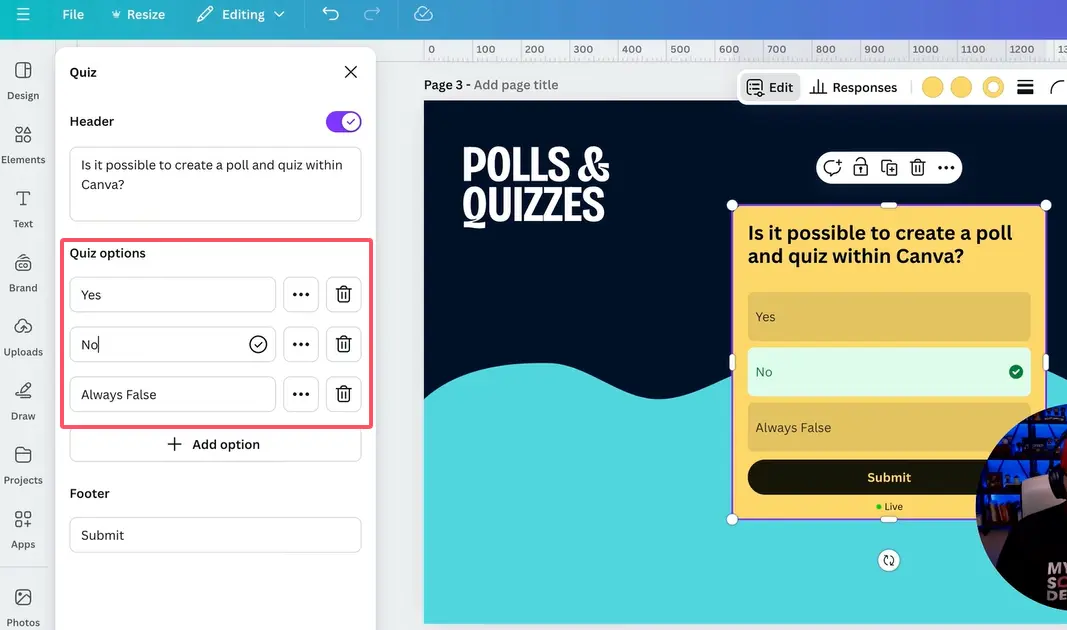
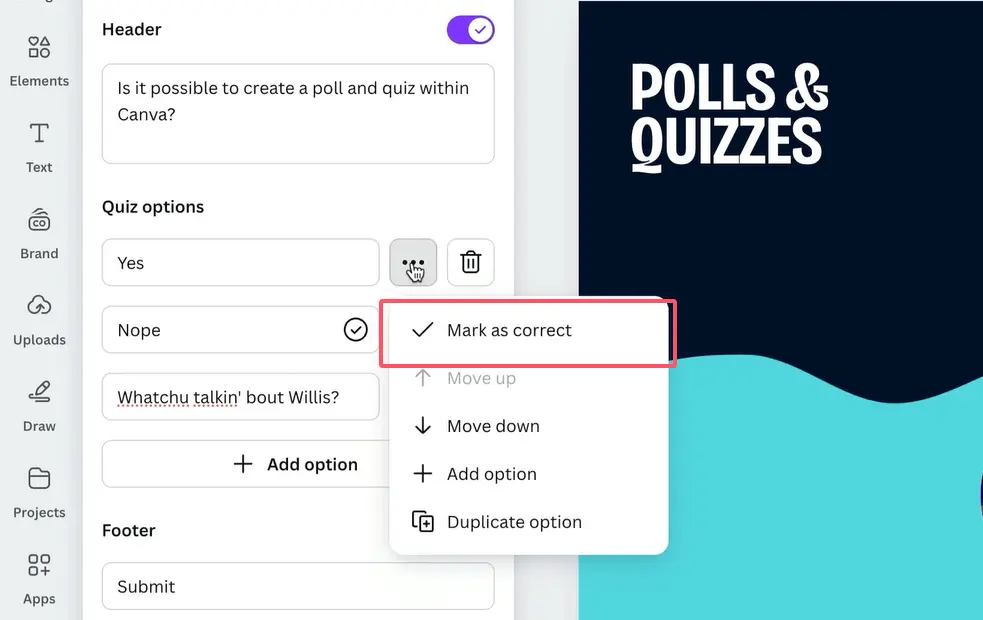
ขั้นตอนที่ 6: ระบุคำตอบที่ถูกต้อง
นี่คือจุดที่มันดีขึ้น เห็นจุดสามจุดข้างแต่ละคำตอบไหม? คลิกพวกมัน แล้วเลือก Mark as Correct เครื่องหมายถูกเล็กๆ จะปรากฏขึ้น แสดงว่านี่คือคำตอบที่ถูกต้อง
เมื่อผู้เข้าร่วมส่งคำตอบ พวกเขาจะได้รับผลตอบรับทันที — สีเขียวสำหรับคำตอบที่ถูก สีแดงสำหรับคำตอบที่ผิด มันเหมือนมีผู้ช่วยตรวจข้อสอบอัตโนมัติ
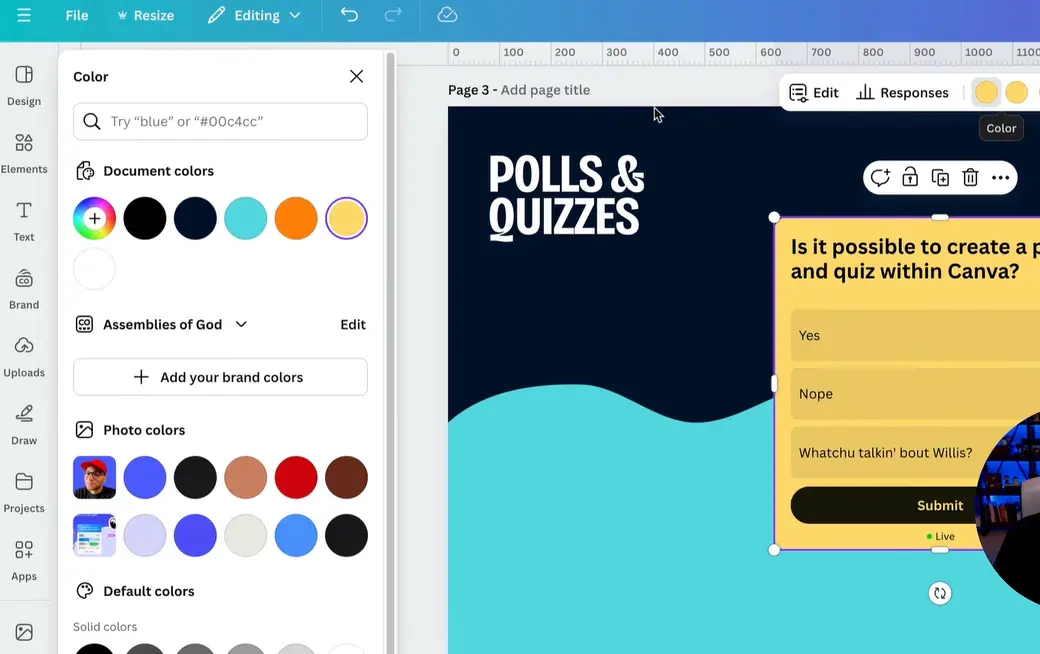
ขั้นตอนที่ 7: ปรับแต่งลักษณะที่ปรากฏ
นี่คือจุดที่ Canva เปล่งประกาย คุณสามารถปรับสี ฟอนต์ รูปแบบปุ่ม — ทุกอย่าง ทำให้มันตรงกับแบรนด์ของคุณ หรือแค่ทำให้มันดูไม่น่าเบื่อเหมือนฟอร์มแบบทดสอบมาตรฐาน
เผยแพร่: วิธีแชร์แบบทดสอบของคุณ
คุณสร้างแบบทดสอบของคุณแล้ว ต่อจากนี้ทำอะไร?
สร้างลิงก์ Public View Link
คลิกปุ่ม Share ที่มุมขวาบน คุณจะเห็นตัวเลือกการแชร์หลายอย่าง เลือก Public View Link
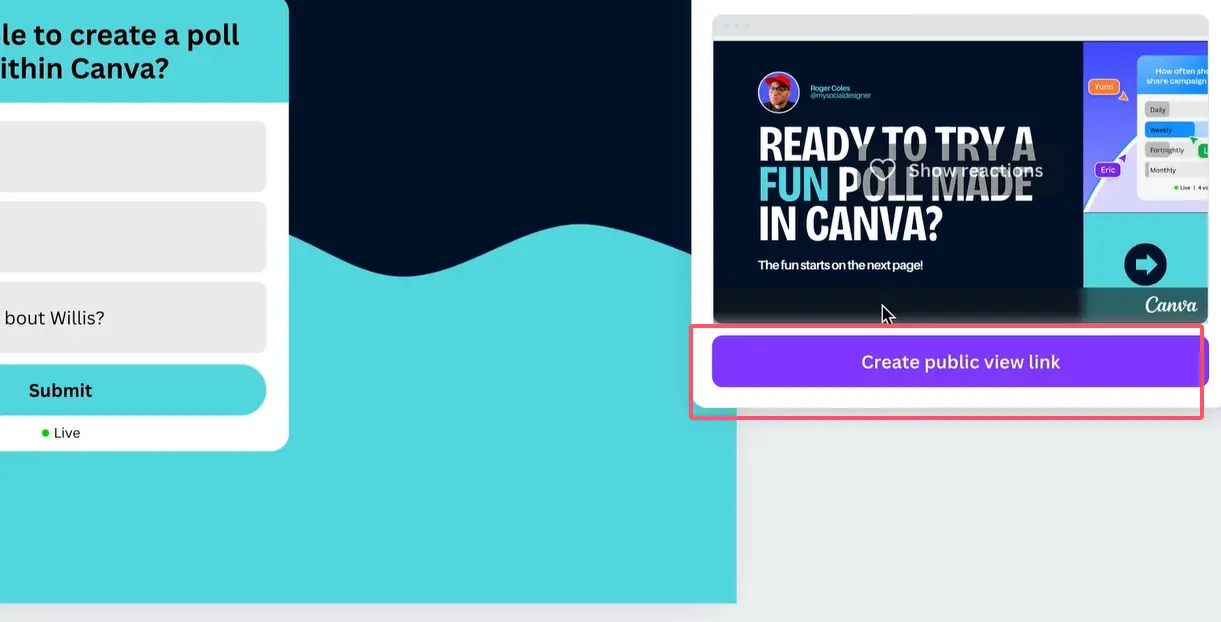
Canva จะสร้าง URL ที่ไม่ซ้ำกัน คัดลอกมัน นั่นคือลิงก์แบบทดสอบของคุณ ส่งผ่านอีเมล โพสต์บนโซเชียลมีเดีย ฝังลงในระบบการจัดการการเรียนรู้ (LMS) ของคุณ — อะไรก็ได้ที่เหมาะกับคุณ
สิ่งที่ผู้เข้าร่วมจะเห็น
เมื่อมีคนคลิกลิงก์ของคุณ พวกเขาจะเห็นแบบทดสอบที่ออกแบบมาอย่างสวยงามของคุณ ไม่ต้องดาวน์โหลด ไม่จำเป็นต้องสร้างบัญชี พวกเขาเลือกคำตอบ กดส่ง และตู้ม! — ได้ผลตอบรับทันที
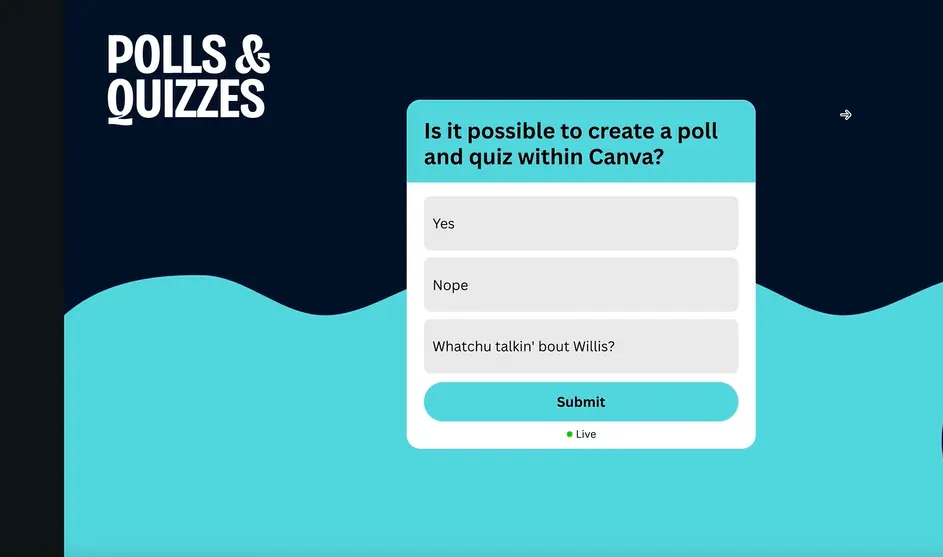
หากพวกเขาตอบถูก ปุ่มจะเปลี่ยนเป็นสีเขียว หากพวกเขาตอบผิด มันจะเปลี่ยนเป็นสีแดงและแสดงคำตอบที่ถูกต้องให้เห็น มันเรียบง่าย ชัดเจน และน่าพอใจอย่างน่าประหลาดใจ
ทำความเข้าใจคำตอบและข้อมูลวิเคราะห์แบบทดสอบ
นี่คือจุดที่สิ่งต่างๆ น่าสนใจขึ้น เมื่อผู้คนเริ่มทำแบบทดสอบของคุณ คุณจะต้องการดูว่าพวกเขาทำได้อย่างไร
เข้าถึงข้อมูลคำตอบ
กลับไปที่ตัวแก้ไข Canva ของคุณ คลิกที่องค์ประกอบแบบทดสอบของคุณ ในแถบเครื่องมือด้านบน คุณจะเห็นปุ่ม Responses คลิกมัน
คุณจะเห็นการแบ่งแยกทุกคำตอบที่ส่งเข้ามา หากมีคนล็อกอินเข้าสู่ Canva เมื่อพวกเขาทำแบบทดสอบ คุณจะเห็นชื่อของพวกเขาด้วย มิฉะนั้น จะแสดงเป็นไม่ระบุชื่อ
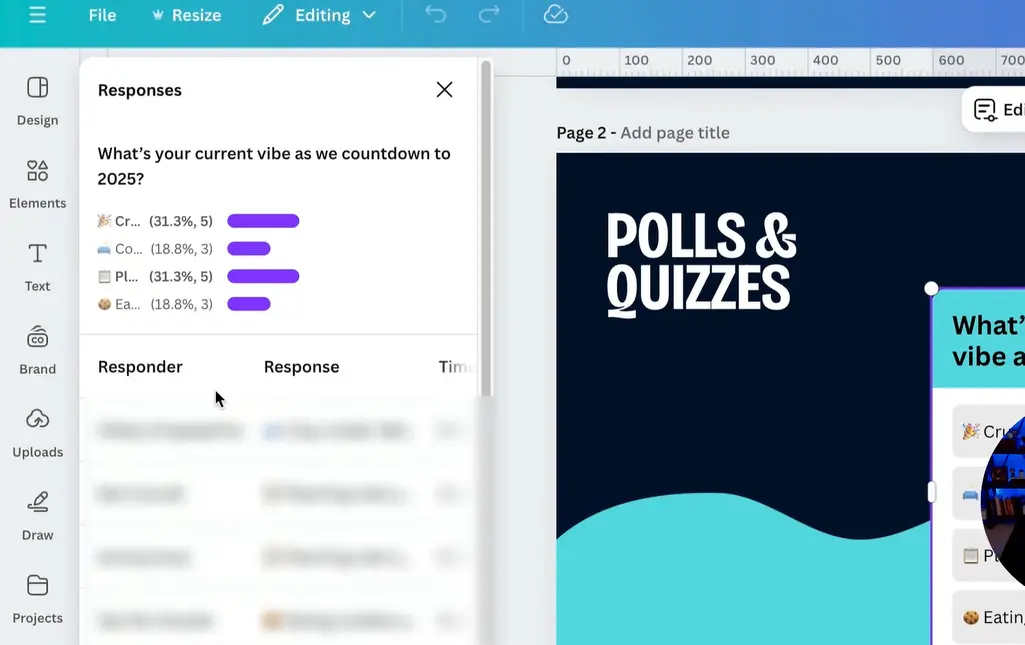
แบบทดสอบแบบสดแสดงข้อมูลแบบเรียลไทม์
เมื่อแบบทดสอบเปิดใช้งานอยู่ คุณจะเห็นจุดสีเขียวถัดจากมันและจำนวนโหวต นี่คือข้อมูลมีค่าสำหรับเวิร์กช็อป เว็บินาร์ หรือเซสชันการฝึกอบรมสด — คุณสามารถวัดความเข้าใจแบบเรียลไทม์และปรับการสอนของคุณได้ทันที
| คุณสมบัติ | Canva Quiz Maker | แบบทดสอบกระดาษแบบดั้งเดิม |
|---|---|---|
| เวลาตอบสนอง | ทันที | หลายชั่วโมงถึงหลายวัน |
| การให้คะแนน | อัตโนมัติ | ทำด้วยมือ |
| การเข้าถึง | อุปกรณ์ใดก็ได้ที่มีอินเทอร์เน็ต | ต้องมีตัวตนทางกายภาพ |
| การวิเคราะห์ข้อมูล | มีแดชบอร์ดในตัว | การจัดตารางด้วยมือ |
| ผลกระทบต่อสิ่งแวดล้อม | ไม่มีขยะกระดาษ | ใช้กระดาษสูง |
OnlineExamMaker: ทางเลือกอันทรงพลังสำหรับการสร้างแบบทดสอบขั้นสูง
Canva ดีสำหรับแบบทดสอบที่รวดเร็วและเน้นภาพ แต่ถ้าคุณต้องการสิ่งที่มีความสามารถมากขึ้นล่ะ? นี่คือ OnlineExamMaker
OnlineExamMaker คืออะไร?
OnlineExamMaker คือซอฟต์แวร์สร้างข้อสอบที่ขับเคลื่อนด้วย AI ออกแบบมาสำหรับนักการศึกษา ผู้ฝึกอบรม และผู้เชี่ยวชาญฝ่าย HR โดยเฉพาะ ที่ต้องการเครื่องมือประเมินขั้นสูง ในขณะที่ Canva จัดการแบบทดสอบง่ายๆ ได้อย่างสวยงาม OnlineExamMaker นำฟีเจอร์ระดับองค์กรมาสู่โต๊ะ
คุณสมบัติหลักที่โดดเด่น
- การสร้างคำถามด้วย AI: อัพโหลดเอกสารการศึกษาของคุณ และ AI จะสร้างคำถามที่เกี่ยวข้องโดยอัตโนมัติ ไม่ต้องจ้องหน้าจอว่างๆ อีกต่อไปว่าควรถามอะไร
- คลังคำถามขนาดใหญ่: จัดเก็บคำถามหลายพันข้อ จัดเรียงตามหัวข้อ และสุ่มดึงออกมาเพื่อสร้างข้อสอบที่ไม่ซ้ำกันทุกครั้ง
- ประเภทคำถามขั้นสูง: ตัวเลือกมากมาย ถูก/ผิด เติมในช่องว่าง คำถามเรียงความ จับคู่ เรียงลำดับ — อะไรก็ได้ที่คุณนึกถึง
- ตัวเลือกการคุมสอบ: การตรวจสอบด้วยเว็บแคม การบันทึกหน้าจอ การล็อกเบราว์เซอร์ เหมาะสำหรับการประเมินที่มีความเสี่ยงสูง
- การวิเคราะห์เชิงลึก: ไม่เพียงแค่ดูว่าใครตอบถูกอะไร แต่ยังดูว่าใช้เวลากับแต่ละคำถามนานแค่ไหน พวกเขาติดขัดตรงไหน และแนวโน้มประสิทธิภาพโดยรวม
- การทำแบรนด์แบบ White-Label: ทำให้แพลตฟอร์มสอบดูเหมือนเป็นของคุณ ไม่ใช่ของพวกเขา
สร้างแบบทดสอบ/ข้อสอบครั้งต่อไปของคุณโดยใช้ AI ใน OnlineExamMaker
ขั้นตอนแบบทีละขั้น: การสร้างแบบทดสอบใน OnlineExamMaker
มาดูกระบวนการกันทีละขั้น
ขั้นตอนที่ 1: สมัครสมาชิกและเข้าถึงแดชบอร์ด
ไปที่เว็บไซต์ของ OnlineExamMaker และสร้างบัญชีฟรี เมื่อคุณเข้าสู่ระบบแล้ว คุณจะอยู่ในแดชบอร์ดที่เรียบร้อยพร้อมตัวเลือกในการสร้างข้อสอบ จัดการคลังคำถาม และดูรายงาน
ขั้นตอนที่ 2: สร้างข้อสอบใหม่
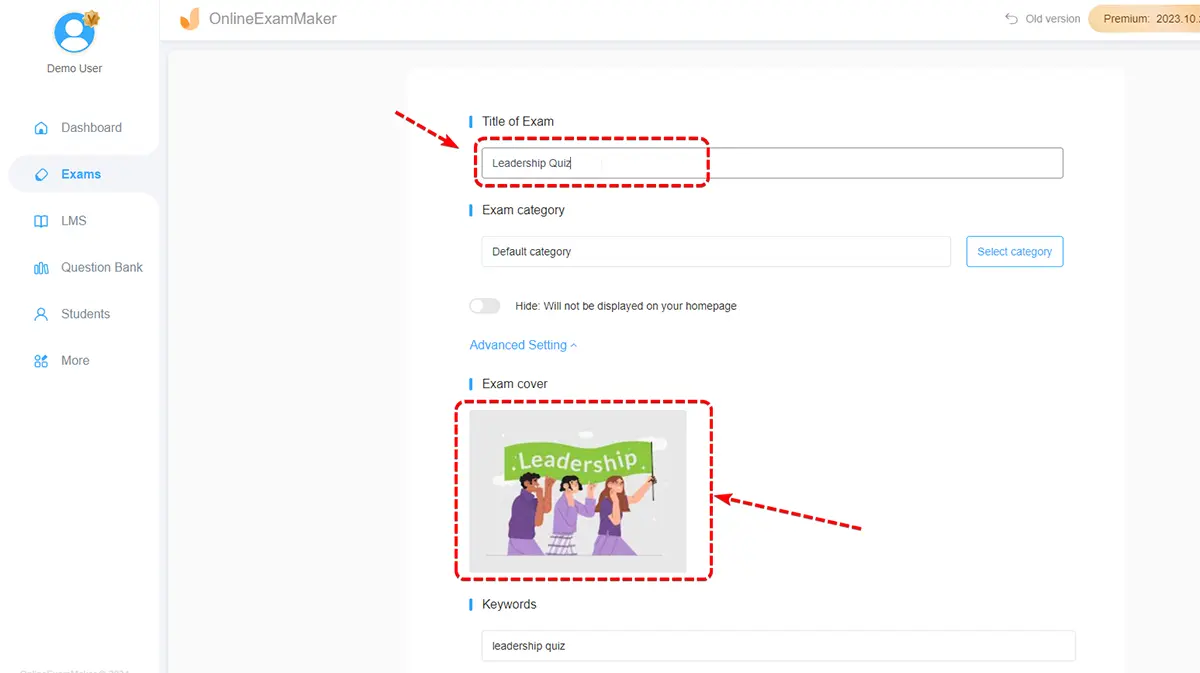
คลิก Create New Exam คุณจะได้รับการขอให้ตั้งชื่อข้อสอบและเพิ่มคำอธิบาย นี่คือจุดที่คุณสามารถกำหนดพารามิเตอร์ เช่น จำกัดเวลา คะแนนผ่าน และว่าข้อสอบเป็นแบบสาธารณะหรือส่วนตัว
ขั้นตอนที่ 3: เพิ่มคำถาม
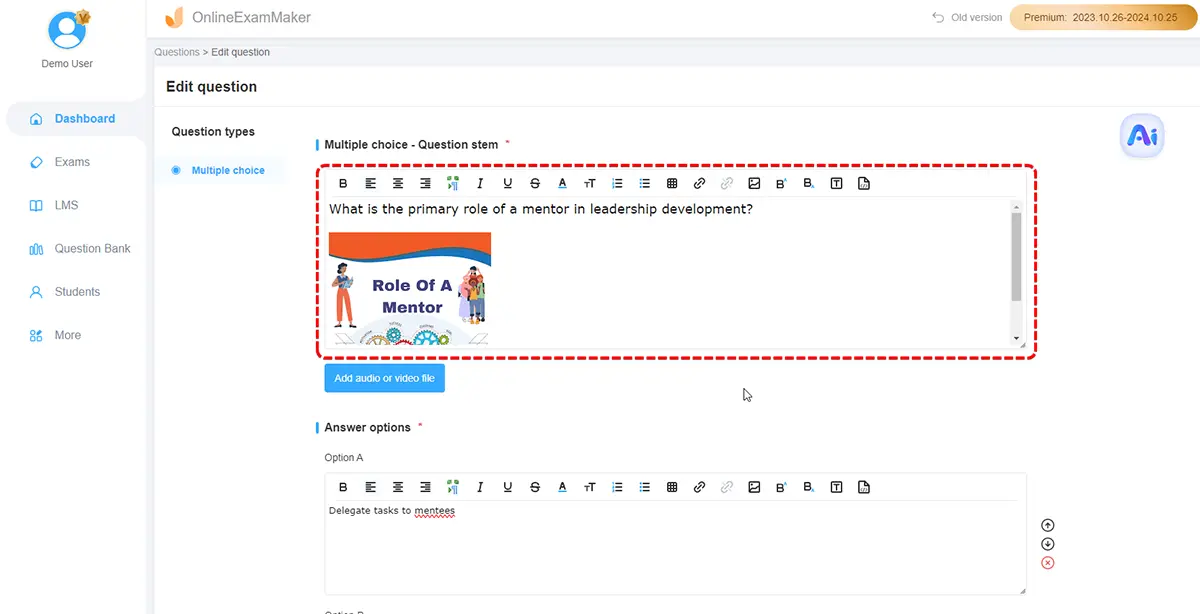
นี่คือจุดที่มันสนุกขึ้น คุณสามารถ:
- เพิ่มคำถามด้วยตนเอง: พิมพ์ออกมาทีละข้อ เลือกจากประเภทคำถามต่างๆ
- นำเข้าคำถาม: อัพโหลดสเปรดชีตหรือเอกสารที่มีคำถามที่เขียนไว้ล่วงหน้า
- ใช้การสร้างด้วย AI: อัพโหลดเอกสารการฝึกอบรมหรือเนื้อหาหลักสูตรของคุณ และให้ AI สร้างคำถามให้คุณ มันไม่สมบูรณ์แบบ แต่มันช่วยประหยัดเวลาได้มาก
ขั้นตอนที่ 4: กำหนดค่าการตั้งค่าข้อสอบ
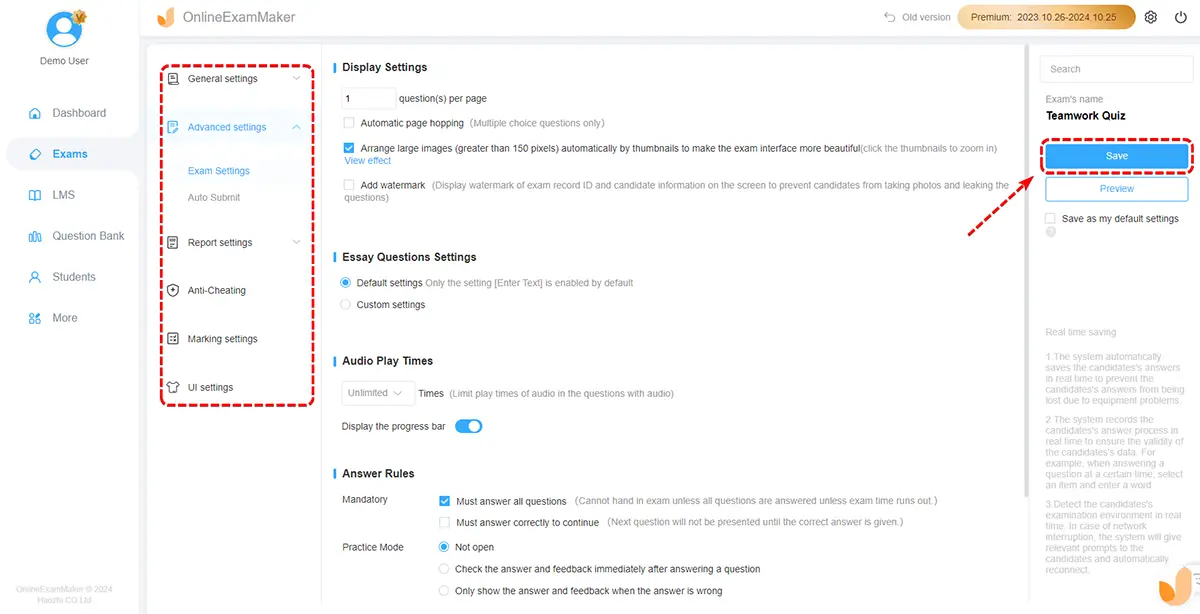
นี่คือจุดที่ OnlineExamMaker แสดงพลังเต็มที่ คุณสามารถ:
- กำหนดจำกัดเวลาต่อคำถามหรือสำหรับข้อสอบทั้งหมด
- สุ่มลำดับคำถามเพื่อป้องกันการโกง
- เปิดหรือปิดการย้อนกลับ (ผู้เข้าร่วมสามารถกลับไปที่คำถามก่อนหน้าได้ไหม?)
- เลือกว่าจะแสดงคำตอบที่ถูกต้องทันทีหรือหลังส่ง
- เปิดใช้งานฟีเจอร์การคุมสอบหากจำเป็น
ขั้นตอนที่ 5: ปรับแต่งรูปลักษณ์
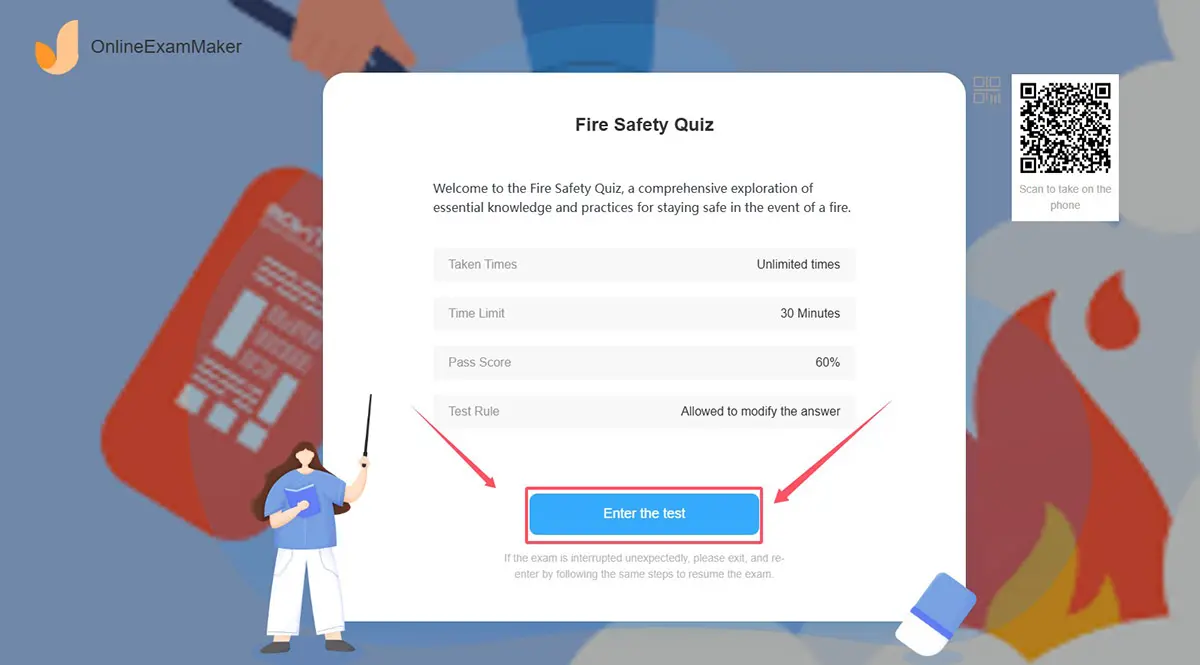
เพิ่มโลโก้ของคุณ เลือกชุดสี และปรับแต่งอินเทอร์เฟซ หากคุณใช้สิ่งนี้สำหรับการฝึกอบรมองค์กร คุณสามารถทำให้มันดูเหมือนเป็นส่วนหนึ่งของระบบนิเวศของบริษัทคุณ
ขั้นตอนที่ 6: เผยแพร่และแชร์
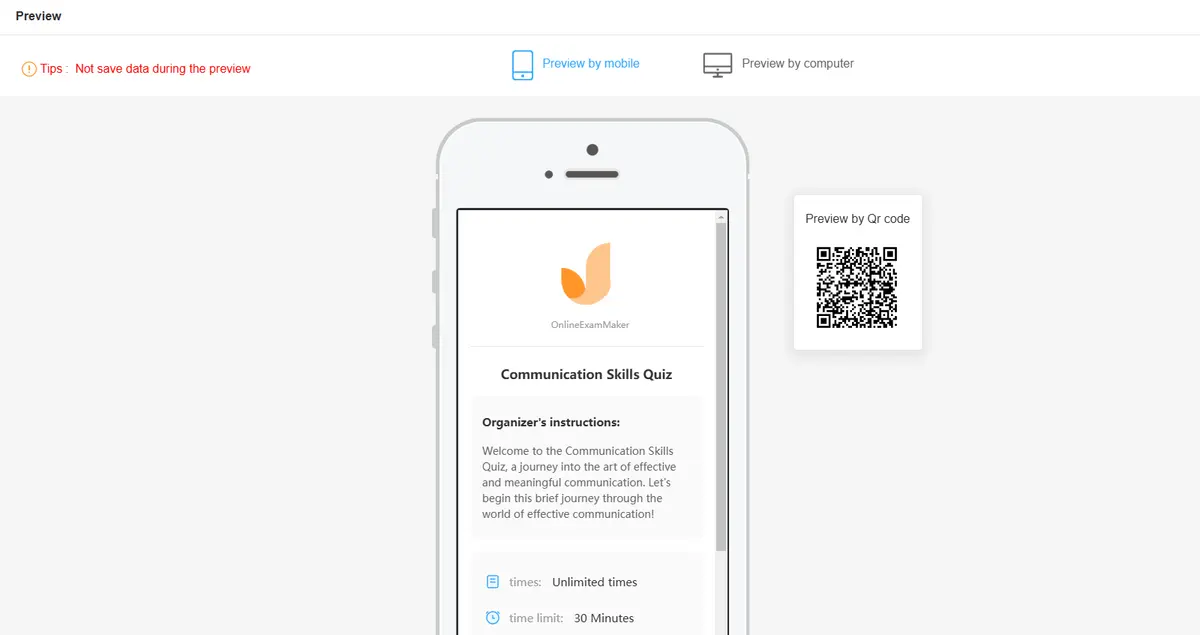
เมื่อคุณพอใจกับทุกอย่างแล้ว กด Publish OnlineExamMaker จะสร้างลิงก์ที่คุณสามารถแชร์ได้ หรือคุณสามารถฝังข้อสอบลงในเว็บไซต์หรือ LMS ของคุณโดยตรง
ขั้นตอนที่ 7: ตรวจสอบและวิเคราะห์
ในขณะที่ผู้คนทำข้อสอบ คุณจะเห็นผลลัพธ์เข้ามา แดชบอร์ดการวิเคราะห์แสดงประสิทธิภาพของแต่ละบุคคล ความยากของคำถาม คะแนนเฉลี่ย และอื่นๆ คุณสามารถส่งออกข้อมูลนี้เป็น CSV สำหรับการวิเคราะห์เชิงลึกได้
Canva vs. OnlineExamMaker: คุณควรเลือกอันไหน?
เครื่องมือทั้งสองมีที่ของตัวเอง นี่คือวิธีตัดสินใจ
| กรณีการใช้งาน | เครื่องมือที่ดีที่สุด | เหตุผล |
|---|---|---|
| การมีส่วนร่วมกับผู้ชมแบบรวดเร็ว | Canva | ตั้งค่าเร็ว การออกแบบสวยงาม เส้นทางการเรียนรู้ต่ำ |
| การประเมินอย่างเป็นทางการ | OnlineExamMaker | ฟีเจอร์ขั้นสูง การคุมสอบ การวิเคราะห์เชิงลึก |
| งานนำเสนอที่เน้นแบรนด์หนัก | Canva | ควบคุมการออกแบบได้เต็มที่ ตรงกับอัตลักษณ์ภาพของคุณ |
| ข้อสอบที่มีความเสี่ยงสูง | OnlineExamMaker | ฟีเจอร์ความปลอดภัย การสุ่มคำถาม การคุมสอบ |
| คลังคำถามขนาดใหญ่ | OnlineExamMaker | ออกแบบมาเพื่อจัดการคำถามหลายพันข้อ |
| โพลโซเชียลมีเดีย | Canva | แชร์ได้ง่าย ดูน่าสนใจ ฝังง่าย |
หากคุณกำลังจัดเวิร์กช็อปและต้องการวัดความเข้าใจอย่างรวดเร็ว Canva คือเพื่อนของคุณ หากคุณกำลังดำเนินการสอบรับรองพนักงานหรือการประเมินทางวิชาการ OnlineExamMaker เป็นตัวเลือกที่ดีกว่า
สรุปท้ายสุด
การสร้างแบบทดสอบแบบโต้ตอบไม่จำเป็นต้องซับซ้อน Canva นำความเรียบง่ายและความสง่างามในการออกแบบมาสู่กระบวนการ ทำให้เหมาะสำหรับนักการศึกษาและผู้ฝึกอบรมที่ต้องการสิ่งที่ดูดีและใช้งานได้ดีโดยไม่ต้องเรียนรู้อย่างยากลำบาก
แต่หากคุณกำลังจัดการกับการประเมินที่จริงจัง — การรับรอง การฝึกอบรมด้านการปฏิบัติตามกฎระเบียบ การสอบทางวิชาการ — ฟีเจอร์ขั้นสูงของ OnlineExamMaker ก็คุ้มค่ากับการลงทุน คำถามที่สร้างด้วย AI การวิเคราะห์ที่แข็งแกร่ง และความสามารถในการคุมสอบ ทำให้มันกลายเป็นแพลตฟอร์มการสอบเต็มรูปแบบ ไม่ใช่แค่เครื่องมือแบบทดสอบ
ส่วนที่ดีที่สุด? คุณไม่จำเป็นต้องเลือกเพียงอย่างเดียว ใช้ Canva ในการมีส่วนร่วมกับผู้ชมของคุณ รวบรวมความคิดเห็น และสร้างโพลที่สวยงามน่าทึ่ง ใช้ OnlineExamMaker เมื่อมีความสำคัญมากขึ้นและคุณต้องการการควบคุมมากขึ้น
ไม่ว่าอย่างไรก็ตาม วันของคุณในการพิมพ์แบบทดสอบกระดาษและตรวจให้คะแนนด้วยมือก็จบลงอย่างเป็นทางการ และพูดตามตรง? นั่นคือชัยชนะสำหรับทุกคน