Os exames digitais no Canvas não são apenas uma questão de eliminar o papel. Eles são sobre recuperar o seu tempo, apoiar melhor os seus alunos e realmente desfrutar do processo de avaliação.
Seja um iniciante no Canvas ou um veterano em LMS que procura melhorar o seu jogo de exames, este guia acompanha-o em tudo o que precisa de saber.
- Por que se Preocupar com Finais Digitais no Canvas?
- Planear o Seu Exame Antes de o Construir
- Escolhendo a Ferramenta Certa do Canvas para o Seu Exame
- Passo-a-Passo: Criando o Seu Exame no Canvas
- Construindo Bancos de Perguntas Inteligentes
- Classificação e Feedback Simplificados
- Solução Alternativa com IA: OnlineExamMaker
Por que se Preocupar com Finais Digitais no Canvas?
Mover os seus exames finais para o online não é apenas seguir tendências—é resolver problemas reais.
Primeiro, há a consistência. Quando lecciona várias turmas do mesmo curso, os exames digitais garantem que todos têm a mesma experiência. Chega de sussurros no corredor sobre “o exame do Professor Smith ser mais fácil”.
Depois, há a velocidade de classificação. Perguntas de escolha múltipla e verdadeiro/falso? O Canvas classifica-as instantaneamente. Isso significa que pode gastar o seu precioso tempo nas questões de ensaio que realmente precisam da sua expertise, e não a somar folhas de respostas como se estivesse em 1995.
E aqui está o grande trunfo: suporte a acomodações. Alunos que precisam de tempo extra ou formatos alternativos? O Canvas lida com isso perfeitamente através das suas funcionalidades de moderação. Sem exames em papel separados, sem logísticas complicadas—basta clicar em alguns botões e está feito.
Mas aqui é onde a estratégia importa: nem todos os exames devem ser finais de alto risco. Por vezes, um exame de prática de baixo risco serve melhor os seus alunos. Alto risco significa uma única tentativa, medidas de segurança sérias e um peso significativo na nota. Baixo risco significa múltiplas tentativas, feedback imediato e um desenho focado na aprendizagem. Escolha sabiamente.
Planear o Seu Exame Antes de o Construir
Eis um segredo que os instrutores experientes conhecem: os melhores exames são desenhados antes de sequer abrir o Canvas. Começar imediatamente a usar a ferramenta de Questionário é como iniciar uma viagem de carro sem verificar o mapa primeiro—pode chegar a algum lado, mas provavelmente não onde pretendia.
Mapear os Seus Resultados de Aprendizagem aos Tipos de Pergunta
Diferentes tipos de perguntas testam diferentes níveis cognitivos. Quer avaliar a recordação? As perguntas de escolha múltipla funcionam bem. A testar pensamento de ordem superior? Vai precisar de ensaios ou tarefas de upload de ficheiros.
| Nível do Resultado de Aprendizagem | Melhor Tipo de Pergunta | Porque Funciona |
|---|---|---|
| Recordar/Compreender | Escolha Múltipla, Verdadeiro/Falso | Recordação rápida, fácil de classificar automaticamente |
| Aplicar/Analisar | Correspondência, Preenchimento de Espaços | Testa ligações e aplicação |
| Avaliar/Criar | Ensaio, Upload de Ficheiro | Requer síntese e pensamento original |
A Sua Lista de Verificação Pré-Construção
Antes de tocar no Canvas, responda a estas questões:
- Limite de tempo: Quanto tempo devem ter os alunos? (Dica profissional: adicione 50% mais tempo do que acha que precisam—o stress desacelera as pessoas.)
- Número de perguntas: Aponte para cerca de um ponto por minuto de tempo de exame.
- Com consulta ou sem consulta? Em 2025, exames online sem consulta são basicamente impossíveis de fazer cumprir sem vigilância séria. Desenhe de acordo.
- Ferramentas permitidas: Calculadora? Apontamentos? Toda a internet? Seja explícito.
- Estratégia de integridade académica: Bancos de perguntas? Navegador bloqueado? Código de honra? Escolha as suas batalhas.
Escolhendo a Ferramenta Certa do Canvas para o Seu Exame Final
É aqui que o Canvas fica um pouco peculiar. Tem opções, e cada uma se adequa a diferentes estilos de exame.
Questionários do Canvas (A Escolha Clássica)
A ferramenta de Questionário no Canvas—o que muitas instituições chamam de “Questionários Clássicos”—continua a ser a cavalo de batalha para a maioria dos exames digitais. Lida lindamente com perguntas de classificação automática e oferece opções de segurança decentes.
Melhor para: Exames tradicionais com perguntas de escolha múltipla, verdadeiro/falso, correspondência e resposta curta.
Tipos de pergunta de classificação automática: Escolha múltipla, verdadeiro/falso, correspondência, preenchimento de espaços (se definir respostas aceitáveis)
Classificação manual necessária: Perguntas de ensaio, uploads de ficheiros
Novos Questionários
Algumas instâncias do Canvas migraram para “Novos Questionários”, que oferece tipos de pergunta melhorados e funcionalidades de bancos de itens superiores. É mais elegante mas tem uma curva de aprendizagem se estiver habituado aos Questionários Clássicos.
Tarefas como Exames
Por vezes, o melhor “exame” não é um questionário de todo. Ensaios para levar para casa, projetos ou exames de upload de ficheiros funcionam melhor através da ferramenta de Tarefas.
Melhor para: Avaliações abertas, submissões de portfólio, projetos complexos
Compensação: Tudo requer classificação manual, mas obtém uma avaliação mais autêntica de competências do mundo real.
Passo-a-Passo: Criando o Seu Exame no Canvas
Certo, chega de teoria. Vamos construir isto.
Passo 1: Navegar e Criar
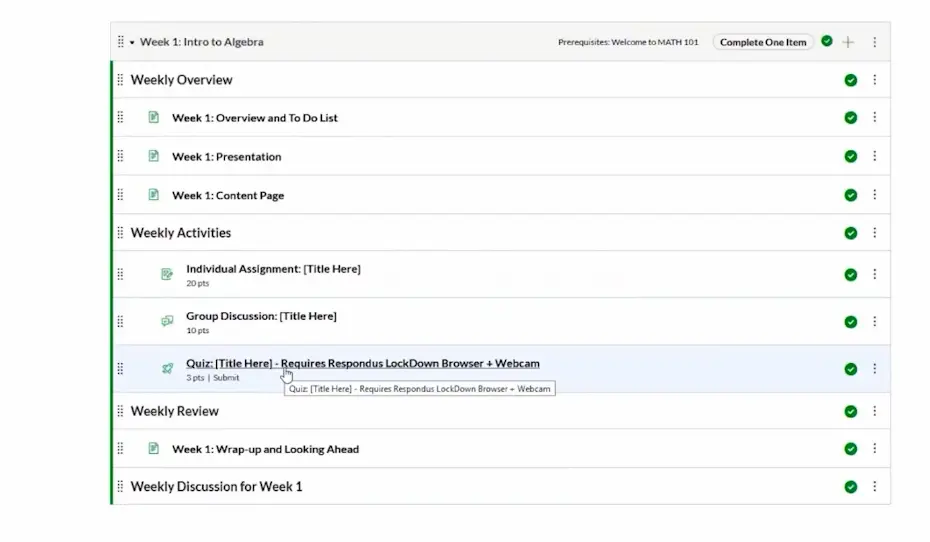
Do seu curso no Canvas, clique em Questionários na barra lateral esquerda. Carregue no botão + Questionário no canto superior direito.
Dê ao seu exame um nome claro e específico. “Exame Final” funciona, mas “Exame Final de Biologia 101 – Outono 2025” é melhor. Alunos com vários exames finais agradecer-lhe-ão.
Passo 2: Configurar Definições Básicas
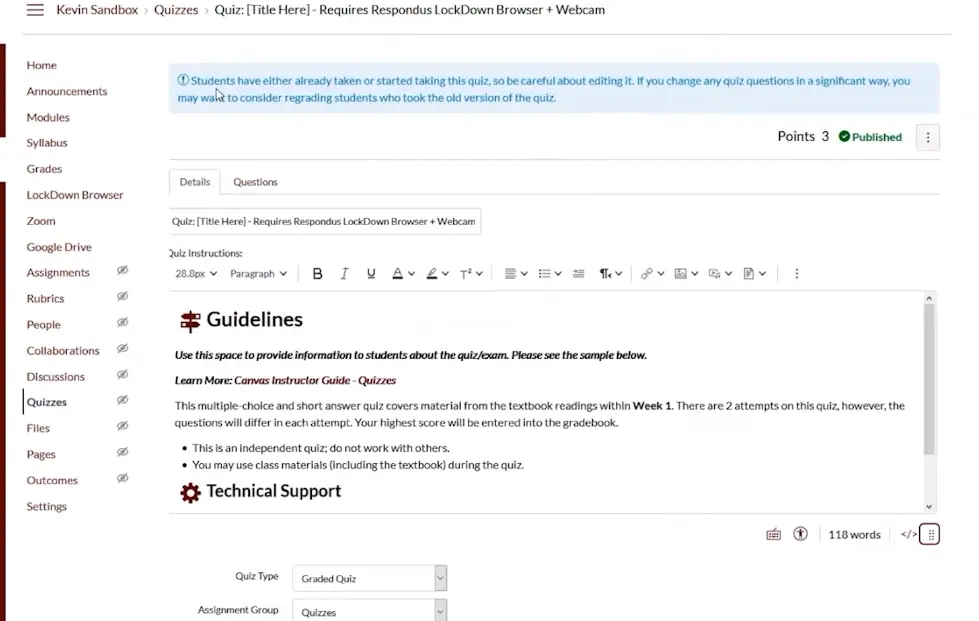
A secção Detalhes é onde define a base. Vamos decompô-la:
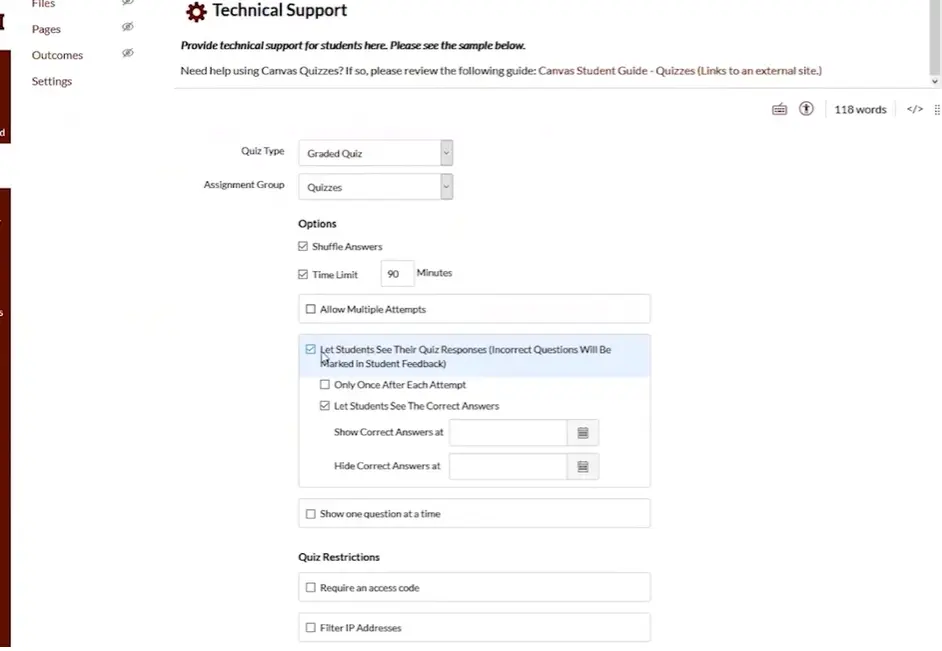
Tipo de Questionário: Selecione “Questionário Classificado” para um exame final. (As outras opções—Questionário de Prática, Inquérito Classificado, Inquérito Não Classificado—servem propósitos diferentes.)
Grupo de Tarefa: Escolha a categoria apropriada. A maioria dos cursos tem um grupo “Exames” ou “Questionários”.
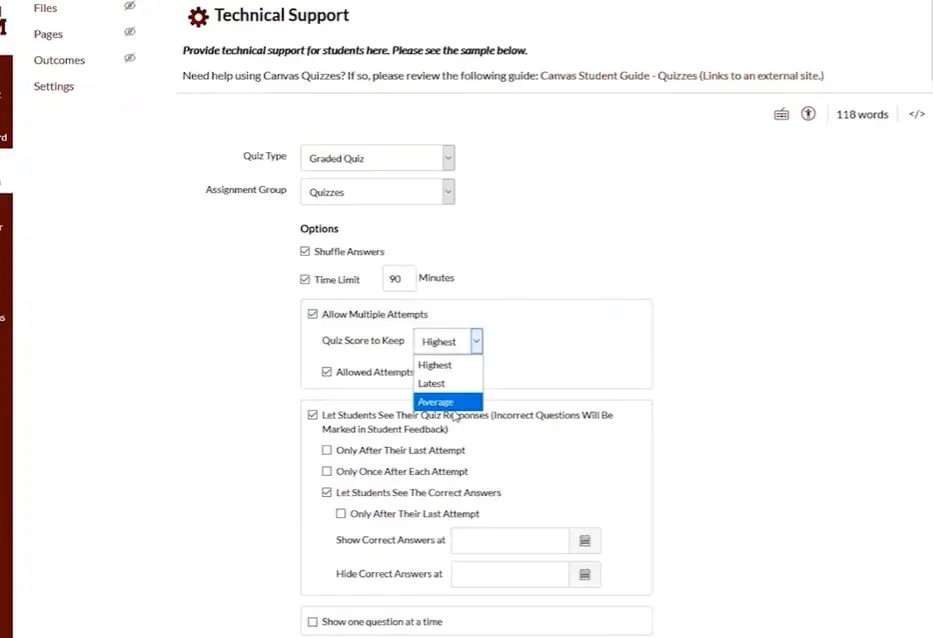
Baralhar Respostas: Ative isto. Aleatoriza a ordem das respostas para perguntas de escolha múltipla, reduzindo a eficácia da partilha de respostas.
Limite de Tempo: Defina o seu limite em minutos. Para um final abrangente, 90-120 minutos é típico. O Canvas submete automaticamente quando o tempo expira, por isso comunique isto claramente aos alunos.
Passo 3: Configurar Definições de Tentativa e Visualização
Múltiplas Tentativas: Para finais de alto risco, mantenha isto numa tentativa. Se permitir múltiplas tentativas, o Canvas pode manter automaticamente a pontuação mais alta—mas para um exame final, isso geralmente não é apropriado.
Permitir que os Alunos Vejam as Suas Respostas ao Questionário: Isto é estratégico. Alguns instrutores escondem as respostas até depois das notas serem publicadas para evitar partilha de respostas entre sessões de exame. Outros mostram respostas imediatamente para apoiar a aprendizagem.
Mostrar Respostas Corretas: Pode mostrar respostas corretas depois de uma data específica ou mantê-las completamente ocultas. Para finais, muitos instrutores esperam até depois do período de recurso de notas.
Uma Pergunta de Cada Vez: Esta definição impede os alunos de ver todo o exame de uma vez. É útil para reduzir a partilha de capturas de ecrã, mas pode frustrar alunos que gostam de saltar entre perguntas. Equilibre segurança com experiência do utilizador.
Passo 4: Definir Janelas de Disponibilidade
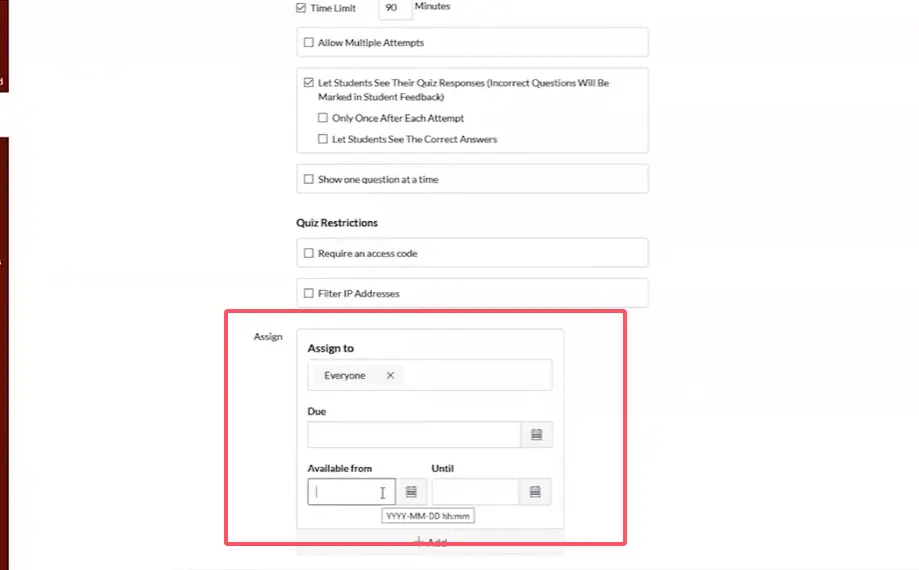
Isto é crítico para exames finais. Use as datas “Disponível a partir de” e “Até” para criar uma janela de exame apertada.
Exemplo: Se o seu exame final está agendado para 18 de dezembro de 2025, das 14:00 às 16:00, defina:
- Disponível a partir de: 18 de dezembro de 2025 às 14:00
- Até: 18 de dezembro de 2025 às 16:00
- Prazo: 18 de dezembro de 2025 às 16:00
Isto cria uma experiência de exame síncrona mesmo num ambiente online.
Passo 5: Lidar com Acomodações
Alunos com acomodações documentadas precisam de definições diferentes. O Canvas torna isto simples:
Clique em “+ Adicionar” sob a secção “Atribuir a”. Pode criar parâmetros de tarefa separados para alunos individuais ou grupos.
Exemplo: Se um aluno precisa de tempo e meio, e o seu exame é de 90 minutos, dê-lhe um limite de tempo de 135 minutos ou estenda o seu tempo “Até” em 45 minutos.
Esta diferenciação acontece de forma invisível—os outros alunos nunca sabem que foram fornecidas acomodações.
Passo 6: Adicionar as Suas Perguntas
Clique no separador Perguntas. É aqui que o seu exame ganha vida.
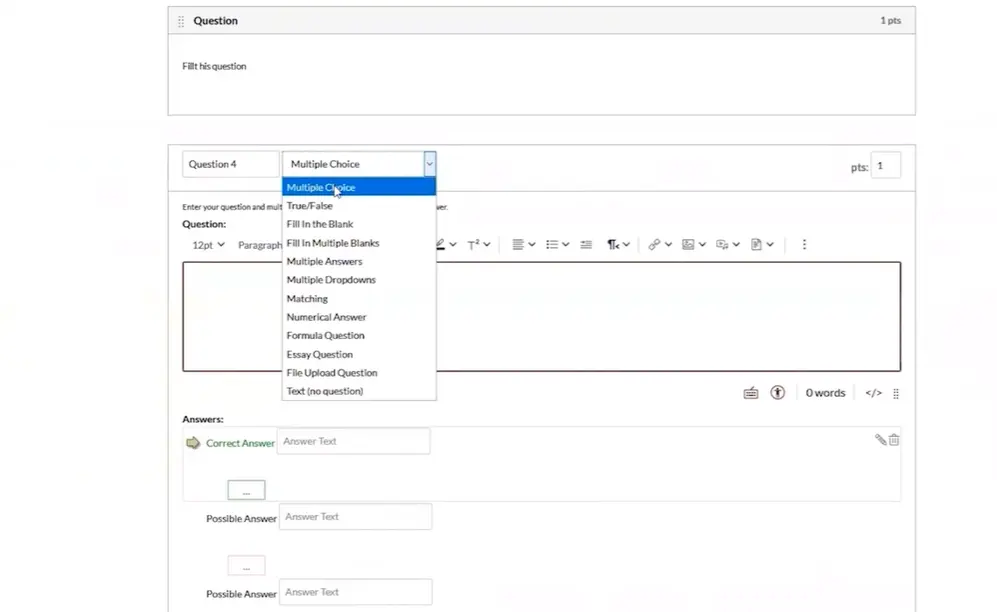
Carregue em “+ Nova Pergunta” e verá um menu suspenso com opções de tipo de pergunta:
- Escolha Múltipla: O clássico. Inclua 4-5 opções de resposta para melhor eficácia.
- Verdadeiro/Falso: Simples mas limitado—50% de hipótese de adivinhar corretamente.
- Preencher o Espaço: Testa conhecimento específico mas requer correspondência exata de resposta (complicado!).
- Múltiplas Respostas: Como escolha múltipla, mas os alunos podem selecionar várias opções corretas.
- Correspondência: Ótimo para testar relações e ligações.
- Pergunta de Ensaio: Requer classificação manual mas testa pensamento de ordem superior.
- Upload de Ficheiro: Os alunos submetem documentos, imagens ou outros ficheiros.
- Texto (Sem Pergunta): Use isto para inserir instruções, diagramas ou folhas de fórmulas que os alunos podem consultar durante o exame.
Passo 7: Construir uma Pergunta de Exemplo
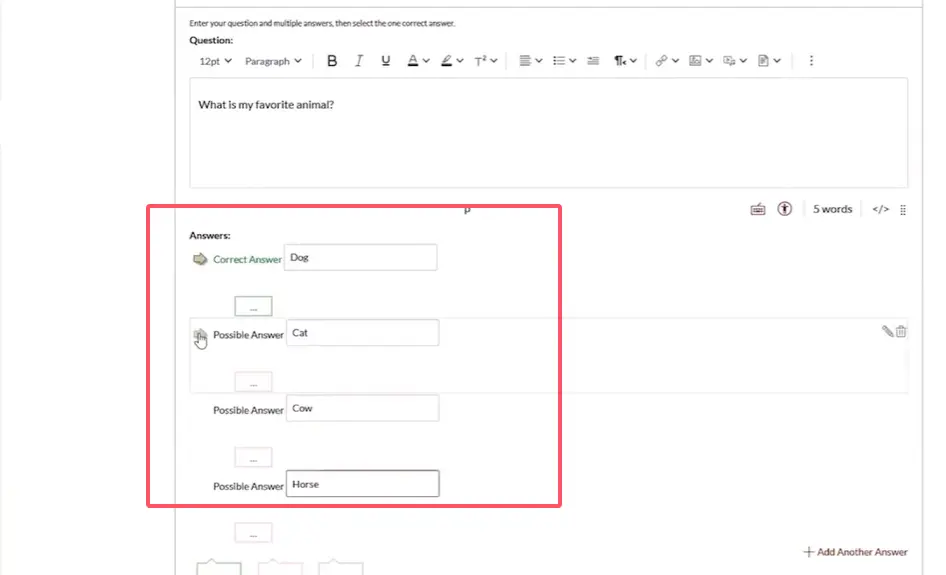
Vamos criar uma pergunta de escolha múltipla juntos.
Texto da Pergunta: Escreva a sua pergunta no editor de conteúdo avançado. “Qual é a capital de França?”
Opções de Resposta: Introduza as suas opções:
- Londres
- Berlim
- Paris (marque isto como correto com a seta verde)
- Madrid
Feedback (Opcional): Pode adicionar feedback para respostas corretas e incorretas. Por exemplo, “Bom trabalho!” para respostas corretas e “Tente novamente—pense na geografia europeia” para incorretas.
Passo 8: Atribuir Valores de Pontos
Cada pergunta tem um valor de pontos. A maioria dos instrutores usa 1-5 pontos por pergunta, dependendo da dificuldade e importância.
Dica profissional: Faça os pontos totais do exame um número redondo (100, 200, etc.) para facilitar o cálculo das notas.
Passo 9: Atualizar e Guardar
Depois de criar ou editar cada pergunta, clique em “Atualizar Pergunta” no fundo do editor de perguntas. Isto é fácil de esquecer—não perca o seu trabalho!
Quando terminar todas as perguntas, clique em Guardar no fundo da página.
Passo 10: Pré-visualizar Antes de Publicar
Sempre—sempre—pré-visualize o seu exame antes de o publicar para os alunos.
Clique no botão Pré-visualizar e faça o seu próprio exame. Isto apanha erros ortográficos, imagens partidas, perguntas pouco claras e falhas técnicas antes de afetarem os alunos.
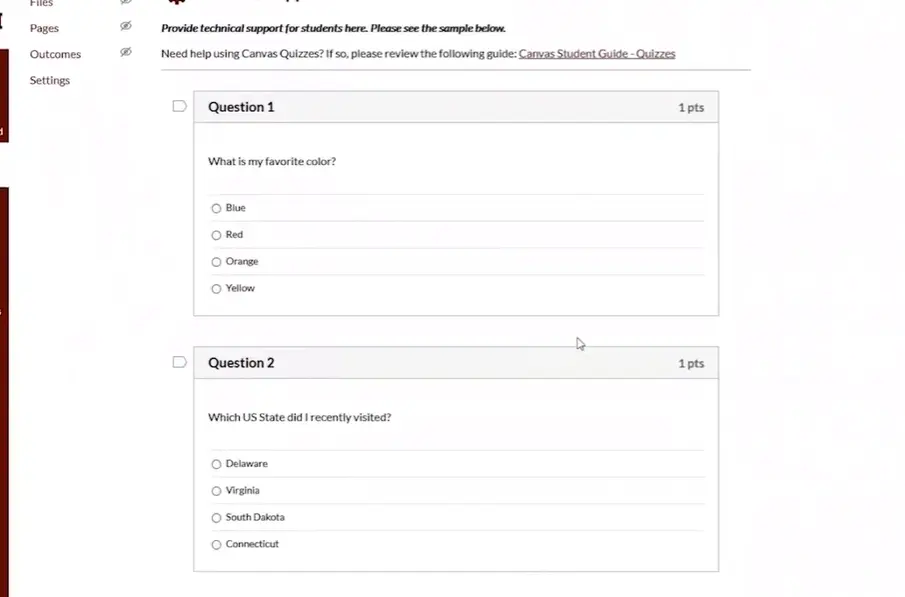
Dica bónus: Peça a um colega ou assistente para também pré-visualizar. Olhos frescos apanham problemas que você vai perder depois de olhar para as perguntas durante horas.
Passo 11: Publicar
Quando estiver satisfeito, clique em Publicar. O exame está agora ativo (dentro da janela de disponibilidade que definiu).
Construindo Bancos de Perguntas Inteligentes
É aqui que o Canvas separa os amadores dos profissionais: os bancos de perguntas.
Em vez de criar um conjunto estático de perguntas, os bancos de perguntas permitem criar conjuntos de perguntas das quais o Canvas seleciona aleatoriamente. Isto significa que o Aluno A e o Aluno B obtêm versões diferentes do mesmo exame.
Por que os Bancos de Perguntas Importam
Na era dos chats de grupo e da partilha de capturas de ecrã, ter 50 alunos a fazerem o exame exatamente igual é pedir problemas. Os bancos de perguntas mitigam isto ao:
- Aleatorizar quais perguntas cada aluno recebe
- Reduzir o valor da partilha de respostas (os alunos têm perguntas diferentes)
- Permitir reutilizar boas perguntas entre semestres sem reciclar exames inteiros
Como Criar Bancos de Perguntas
A partir do separador Perguntas, procure por “Bancos de Perguntas” ou “Bancos de Itens” (a terminologia varia conforme a versão do Canvas).
Crie bancos organizados por tópico ou nível de dificuldade. Por exemplo:
- Banco 1: Noções Básicas de Biologia Celular (20 perguntas)
- Banco 2: Conceitos de Genética (20 perguntas)
- Banco 3: Teoria Evolutiva (20 perguntas)
Depois, ao construir o seu exame, retire 10 perguntas aleatórias de cada banco. Cada aluno obtém 30 perguntas, mas não as mesmas 30 perguntas.
Equilibrar Aleatorização e Justiça
Eis o problema: se está a retirar perguntas aleatórias, garanta que têm dificuldade aproximadamente igual. Não quer que um aluno receba todas as perguntas fáceis enquanto outro recebe as mais difíceis.
Etiquete perguntas por nível de dificuldade e retire um número igual de perguntas fáceis, médias e difíceis para cada aluno.
Classificação e Feedback Simplificados
Eis a recompensa por todo este trabalho digital: a classificação torna-se significativamente mais rápida.
Auto-Classificação: O Presente que Continua a Dar
Perguntas de escolha múltipla, verdadeiro/falso e correspondência? O Canvas classifica-as instantaneamente após submissão. Chega de preencher folhas de respostas Scantron.
O Canvas calcula as pontuações automaticamente e introduz-as no livro de notas. Pode ver imediatamente estatísticas da turma, análise de perguntas e dificuldade dos itens.
Classificação Manual: Ensaios e Uploads de Ficheiros
Perguntas de ensaio e respostas de upload de ficheiros requerem a sua atenção. Aceda a elas através do SpeedGrader, a interface de classificação integrada do Canvas.
Dicas para o SpeedGrader:
- Use rubricas para manter a consistência entre alunos
- Crie bancos de comentários para feedback usado frequentemente
- Classifique uma pergunta de cada vez em todos os alunos (em vez de um aluno de cada vez) para melhor consistência
- Use as ferramentas de anotação para marcar uploads de ficheiros diretamente
Fornecendo Feedback Significativo
Mesmo com auto-classificação, os alunos merecem feedback para além de um número.
Use o feedback ao nível da pergunta do Canvas para explicar por que as respostas estavam corretas ou incorretas. Isto transforma um exame de uma avaliação única numa oportunidade de aprendizagem.
Para respostas de ensaio, aponte para feedback acionável: “O seu argumento sobre X foi forte, mas considere incorporar evidência de Y para abordar o contra-argumento.”
Usando Estatísticas do Questionário
O Canvas gera estatísticas de questionário detalhadas que revelam padrões que poderia perder de outra forma.
Procure por:
- Perguntas com baixos índices de discriminação: Estas não separam efetivamente os desempenhos altos e baixos. Reveja-as.
- Perguntas onde a maioria dos alunos escolhe a mesma resposta errada: Isto indica frequentemente um conceito errado que deve abordar.
- Perguntas com taxas de sucesso muito altas ou muito baixas: Muito fáceis ou muito difíceis—ajuste a dificuldade para a próxima vez.
Solução Alternativa: OnlineExamMaker
Embora o Canvas seja robusto, não é o único no mercado. Se procura uma plataforma de exames dedicada com funcionalidades avançadas de IA, o OnlineExamMaker merece uma olhadela séria.
O que Torna o OnlineExamMaker Diferente?
O OnlineExamMaker não é apenas uma ferramenta de questionário adicionada a um LMS—foi construído especificamente para criar, entregar e analisar exames. Pense nele como os Questionários do Canvas com esteróides, com assistência de IA incorporada.
Crie o Seu Próximo Questionário/Exame Usando IA no OnlineExamMaker
Eis o que chama a minha atenção:
Banco de Gestão de Perguntas: Organize milhares de perguntas com etiquetagem, categorização e classificações de dificuldade. Mais sofisticado do que os bancos de perguntas nativos do Canvas.
Sistema de Gestão de Aprendizagem: Se não estiver vinculado ao Canvas, o OnlineExamMaker inclui funcionalidades de LMS para uma solução completa de gestão de cursos.
Passo-a-Passo: Criando um Exame no OnlineExamMaker
Vamos percorrer o processo de criação de um exame final no OnlineExamMaker.
Passo 1: Registar-se e Navegar para o Painel
Crie a sua conta gratuita em OnlineExamMaker.com. O painel é intuitivo—muito mais simples do que a interface por vezes avassaladora do Canvas.
Passo 2: Criar um Novo Exame
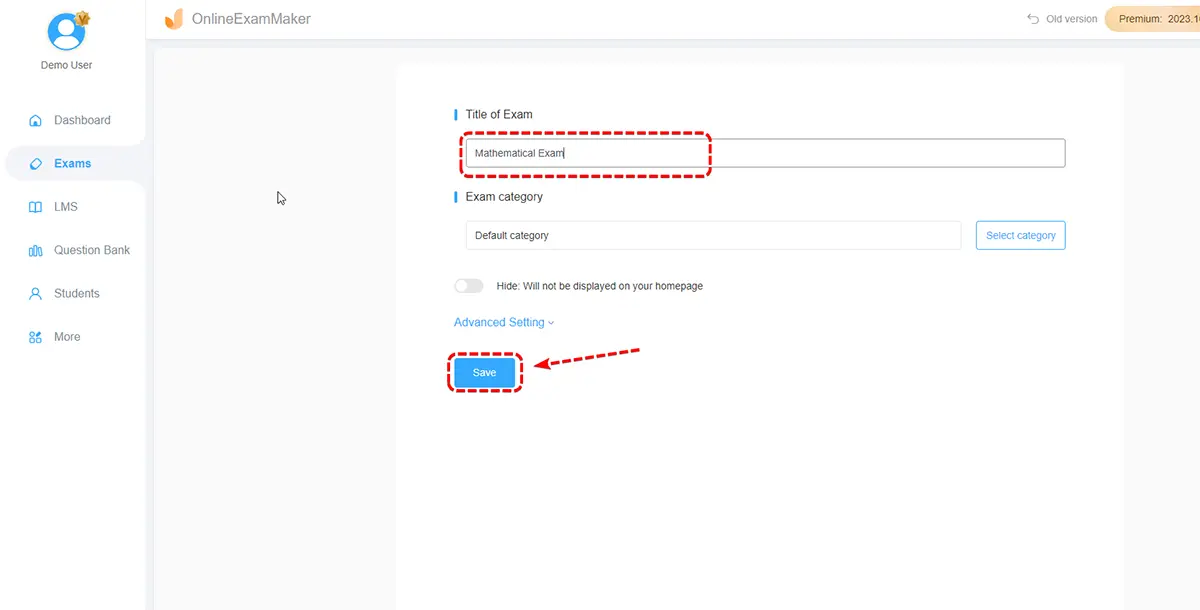
Clique em “Criar Novo Exame” e dê-lhe um título. “Exame Final de Introdução à Psicologia” funciona perfeitamente.
Passo 3: Adicionar Perguntas Usando IA

É aqui que fica interessante. Tem várias opções:
- Entrada manual: Escreva perguntas individualmente, tal como no Canvas
- Importação em massa: Faça upload de um documento Word ou ficheiro Excel com perguntas pré-escritas
- Geração por IA: Faça upload dos seus materiais do curso e deixe a IA criar perguntas
Para geração por IA, faça upload de um PDF dos seus diapositivos de aula ou capítulo de livro. A IA analisa o conteúdo e gera perguntas de escolha múltipla, verdadeiro/falso e resposta curta alinhadas com o material.
Revise e edite estas perguntas geradas por IA cuidadosamente—são um ponto de partida, não um produto finalizado. A IA ocasionalmente perde nuances ou cria perguntas ambíguas.
Passo 4: Organizar Perguntas em Secções
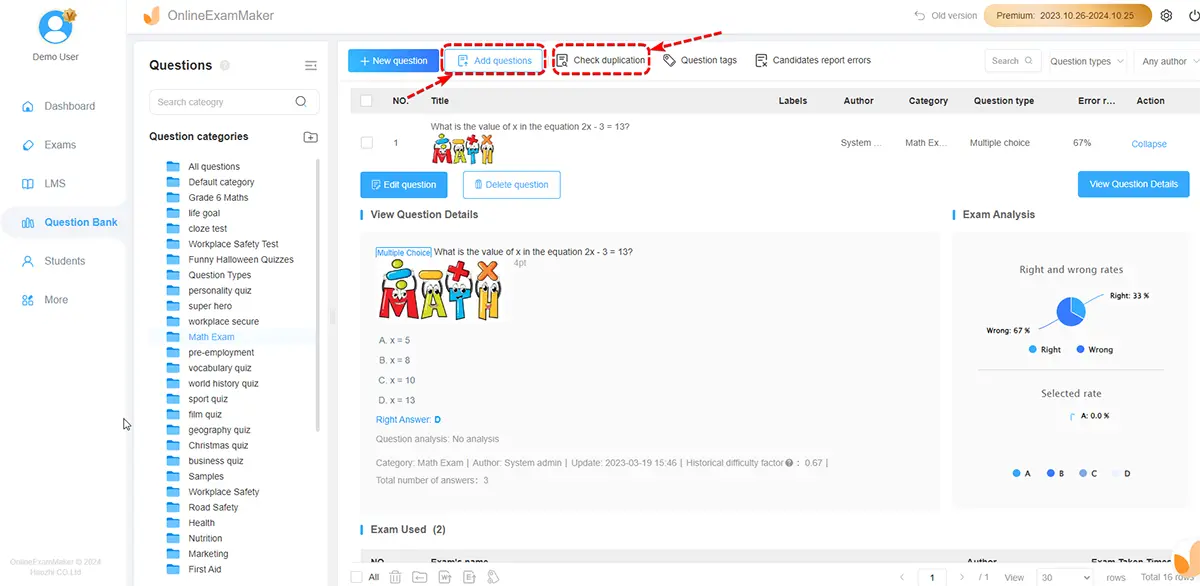
Agrupe perguntas relacionadas. Para um final abrangente, pode criar secções para cada unidade:
- Secção 1: Métodos de Investigação (15 perguntas)
- Secção 2: Psicologia Biológica (15 perguntas)
- Secção 3: Aprendizagem e Memória (15 perguntas)
- Secção 4: Psicologia Social (15 perguntas)
Passo 5: Configurar Definições do Exame
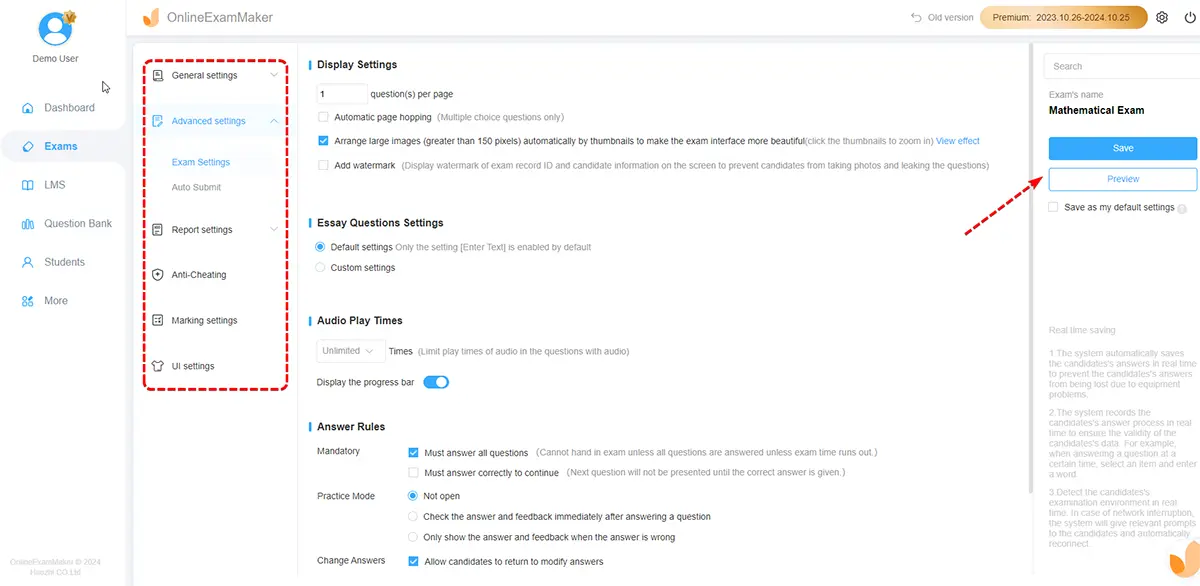
Defina o seu limite de tempo, opções de aleatorização e definições de segurança. A interface do OnlineExamMaker é mais simplificada do que a do Canvas—menos cliques através de separadores.
Ative estas funcionalidades de segurança:
- Baralhar opções de resposta
- Aleatorizar ordem das perguntas
- Uma pergunta por página
- Desativar copiar-colar
- Ativar vigilância por webcam (se desejado)
Passo 6: Configurar Vigilância (Opcional)
Se estiver a usar vigilância por IA com webcam, configure quais comportamentos disparam alertas: várias pessoas no enquadramento, uso de telemóvel, desviar o olhar do ecrã por períodos prolongados, ou alternar entre aplicações.
A IA analisa o vídeo em tempo real e cria um relatório de incidentes sinalizados para a sua revisão após o exame.
Passo 7: Configurar Definições de Classificação
Escolha se mostra as pontuações imediatamente ou após uma data específica. Para perguntas de ensaio, ative a classificação assistida por IA com níveis de rigor ajustáveis.
Passo 8: Publicar e Partilhar
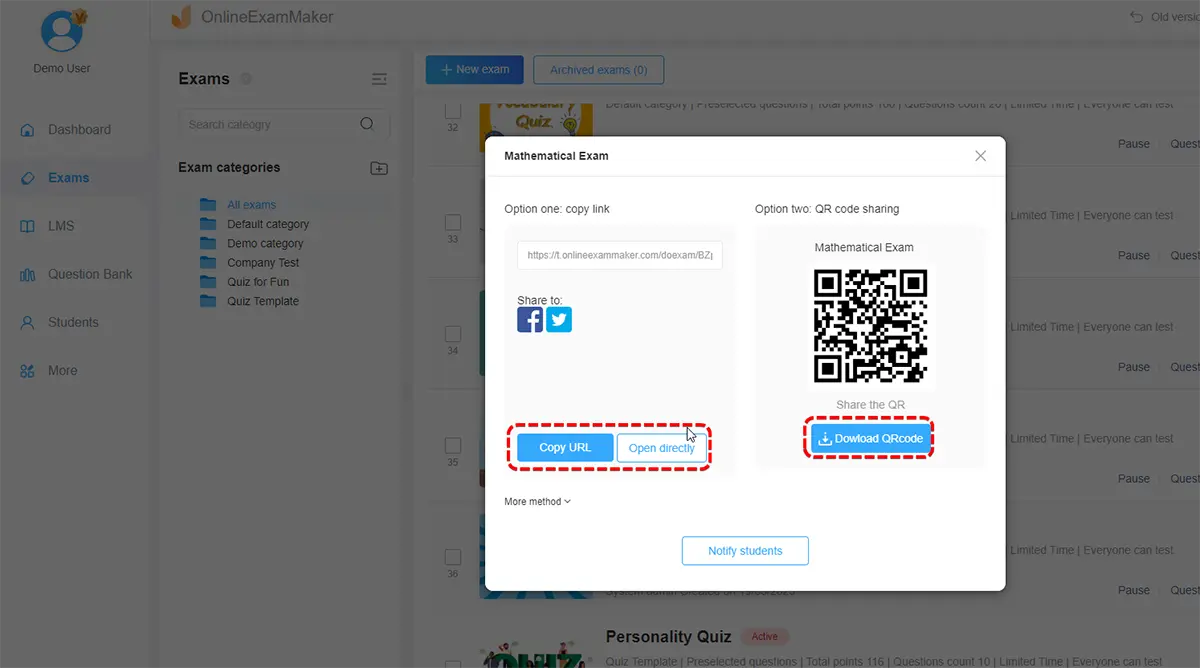
Gere um link de exame único ou integre com o seu LMS se suportado. Os alunos acedem ao exame através do link—sem necessidade de criação de conta da parte deles.
Passo 9: Monitorizar e Classificar
Durante o exame, observe o painel em tempo real mostrando quem está atualmente a fazer o exame, o seu progresso e quaisquer alertas de vigilância.
Após submissão, reveja as respostas classificadas por IA e classifique manualmente quaisquer ensaios ou perguntas de resposta curta complexas.
OnlineExamMaker vs. Canvas: Quando Usar Qual?
Use Questionários Canvas quando:
- Já está incorporado no ecossistema Canvas
- A sua instituição exige todas as avaliações no Canvas
- Precisa de integração apertada com o livro de notas e módulos do Canvas
- Tem requisitos de exame simples (tipos de pergunta básicos, preocupações de segurança mínimas)
Use OnlineExamMaker quando:
- Quer assistência de IA com geração e classificação de perguntas
- Precisa de vigilância sofisticada sem integrações de terceiros caras
- Está a gerir exames em várias plataformas ou instituições
- Quer gestão avançada de bancos de perguntas com análises detalhadas
- Precisa de uma plataforma de exames independente do seu LMS
Honestamente? Para a maioria dos instrutores em ambientes Canvas estabelecidos, os Questionários Canvas satisfarão as suas necessidades. Mas se está a criar exames de alto risco frequentemente, a criar perguntas do zero repetidamente, ou a precisar de vigilância avançada, as funcionalidades de IA do OnlineExamMaker podem poupar tempo substancial.
Reflexões Finais
Criar um exame final digital no Canvas—ou em qualquer plataforma—é tanto arte como ciência.
A parte da ciência? É a configuração técnica: configurar definições, criar bancos de perguntas, ativar funcionalidades de segurança. Este guia acompanhou-o em tudo isso.
A parte da arte? É desenhar perguntas que realmente avaliam o que importa, criar uma experiência de exame que é desafiadora mas justa, e construir flexibilidade suficiente para lidar com o inevitável contratempo técnico sem prejudicar o desempenho dos alunos.
Eis o que espero que retire deste guia:
Desenhe antes de construir. Os melhores exames começam com resultados de aprendizagem claros e desenho de perguntas ponderado, não com clicar em botões no Canvas.
Segurança é importante, mas a confiança também. Use as ferramentas de segurança que fazem sentido para o seu contexto, mas não transforme o seu exame num pesadelo de vigilância. Um bom desenho de perguntas vence vigilância pesada todas as vezes.
A acessibilidade beneficia todos. Linguagem clara, organização lógica e formatação ponderada tornam o seu exame melhor para todos os alunos, não apenas para aqueles com acomodações documentadas.
Pré-visualize, teste e pré-visualize novamente. Os cinco minutos que gasta a pré-visualizar o seu exame poupar-lhe-ão horas de emails frustrados de alunos confusos.
A tecnologia falhará. Tenha um plano de contingência. Saiba como conceder extensões, oferecer avaliações alternativas e manter a calma quando o Canvas decidir ter um dia mau (porque vai ter).
Quer esteja a usar o Canvas, OnlineExamMaker ou qualquer outra plataforma, lembre-se: a ferramenta não torna o exame eficaz. Você torna. A tecnologia apenas torna possível implementar a sua visão à escala.
Agora vá construir esse exame final. O seu eu futuro—aquele que não está a afogar-se em exames em papel durante a semana de finais—agradecer-lhe-á.