Bạn có nhớ lần cuối cùng mình dành hàng giờ để tạo một bài kiểm tra ngôn ngữ, chỉ để nhận ra mình đã quên không bao gồm phần nghe? Hoặc tệ hơn – phát hiện ra học sinh của bạn không thể nộp bản ghi âm phần nói vì nền tảng của bạn không hỗ trợ tải tệp lên?
Việc tạo các bài đánh giá ngôn ngữ toàn diện không nên giống như giải khối Rubik khi bị bịt mắt. Dù bạn là giáo viên đang cố gắng đánh giá sự tiến bộ của học sinh, một giảng viên doanh nghiệp đánh giá trình độ ngôn ngữ, hay một quản lý nhân sự sàng lọc ứng viên đa ngôn ngữ, bạn cần một giải pháp trực tuyến thực sự hoạt động.
- Tại Sao Sử Dụng WordPress Để Kiểm Tra Ngôn Ngữ?
- Yếu Tố Thay Đổi Cuộc Chơi: Plugin Quiz Maker
- Bắt Tay Vào Làm: Cài Đặt và Thiết Lập
- Xây Dựng Ngân Hàng Câu Hỏi Trong WordPress: Nền Tảng
- Lắp Ráp Bài Kiểm Tra Ngôn Ngữ Của Bạn
- Xem Xét Kết Quả: Bảng Điều Khiển Của Giáo Viên
- Một Cách Thay Thế: Tạo Bài Kiểm Tra Ngôn Ngữ Bằng AI với OnlineExamMaker
Tại Sao Sử Dụng WordPress Để Kiểm Tra Ngôn Ngữ?
Hãy cắt ngang sự ồn ào. WordPress không chỉ dành cho blog nữa – nó đã phát triển thành một nền tảng mạnh mẽ cho nội dung giáo dục. Và khi bạn kết hợp nó với các công cụ phù hợp, bạn có thể xây dựng các bài đánh giá ngôn ngữ kiểm tra cả bốn kỹ năng quan trọng: đọc, viết, nghe và nói. Tất cả trong một nơi. Không cần phải xoay sở nhiều nền tảng. Không đau đầu về kỹ thuật.
Nhưng đây là lúc mọi thứ trở nên thú vị.
Yếu Tố Thay Đổi Cuộc Chơi: Plugin Quiz Maker
Hãy nghĩ về Quiz Maker như con dao đa năng của bạn cho các bài đánh giá ngôn ngữ. Đó là một plugin WordPress cho phép bạn tạo mọi thứ từ các bài kiểm tra từ vựng đơn giản đến các bài kiểm tra ngôn ngữ đa kỹ năng phức tạp. Cái hay? Bạn không cần phải là một phù thủy công nghệ để sử dụng nó.
Bắt Tay Vào Làm: Cài Đặt và Thiết Lập
Điều đầu tiên – bạn cần cài đặt và kích hoạt Quiz Maker trên trang WordPress của mình. Đó là những thứ đơn giản. Điều hướng đến phần plugin, tìm kiếm Quiz Maker, nhấp cài đặt, sau đó kích hoạt.
Một khi điều đó xong? Niềm vui thực sự bắt đầu.
Xây Dựng Ngân Hàng Câu Hỏi Trong WordPress: Nền Tảng
Đây là điều mà hầu hết các hướng dẫn sẽ không nói với bạn: bí mật của một bài kiểm tra ngôn ngữ tuyệt vời không chỉ là bạn hỏi gì – mà là cách bạn tổ chức câu hỏi của mình. Quiz Maker làm điều này cực kỳ đơn giản.
Tạo Câu Hỏi Cá Nhân
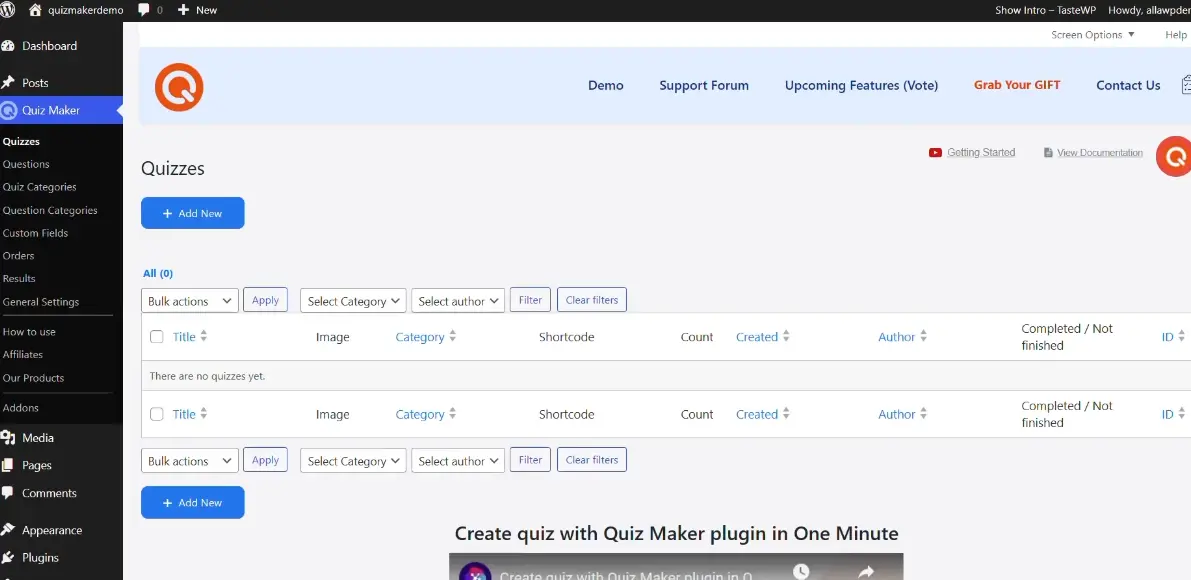
Đi đến “Questions” (Câu hỏi) dưới menu Quizzes (Bài kiểm tra) trên thanh bên trái của bạn. Bạn sẽ thấy bảng điều khiển câu hỏi – đây là trung tâm chỉ huy của bạn. Nếu bạn bắt đầu từ đầu, nhấp vào “Add New” (Thêm mới) và bạn sẽ được chào đón bởi một giao diện sạch sẽ.
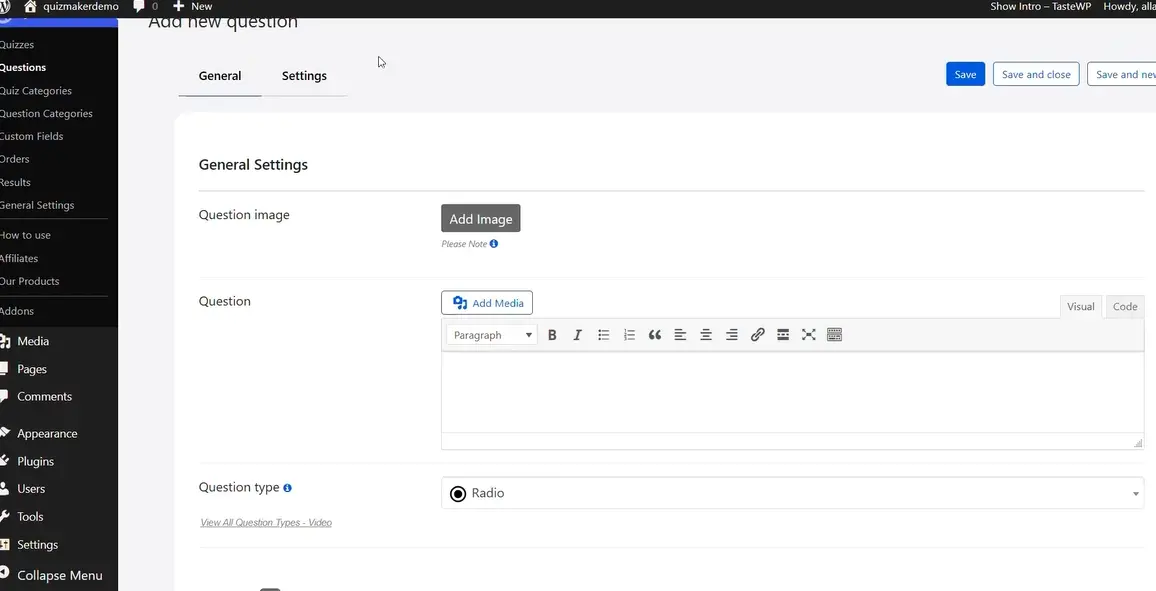
Bây giờ, đây là lúc nó trở nên thú vị. Bạn không bị giới hạn ở những câu hỏi trắc nghiệm nhàm chán. Plugin cung cấp một loạt các loại câu hỏi:
- Hộp kiểm cho nhiều câu trả lời đúng
- Menu thả xuống cho các bài tập ghép nối
- Trường văn bản cho câu trả lời viết
- Tải tệp lên cho các nhiệm vụ nói và viết mở rộng
Thành Phần Nói: Một Ví Dụ Thực Tế
Hãy giải quyết một cái gì đó khó – kiểm tra kỹ năng nói ở định dạng kỹ thuật số. Theo truyền thống, điều này có nghĩa là lên lịch các buổi học một kèm một hoặc sử dụng các công cụ ghi âm bên ngoài cồng kềnh. Không còn nữa.
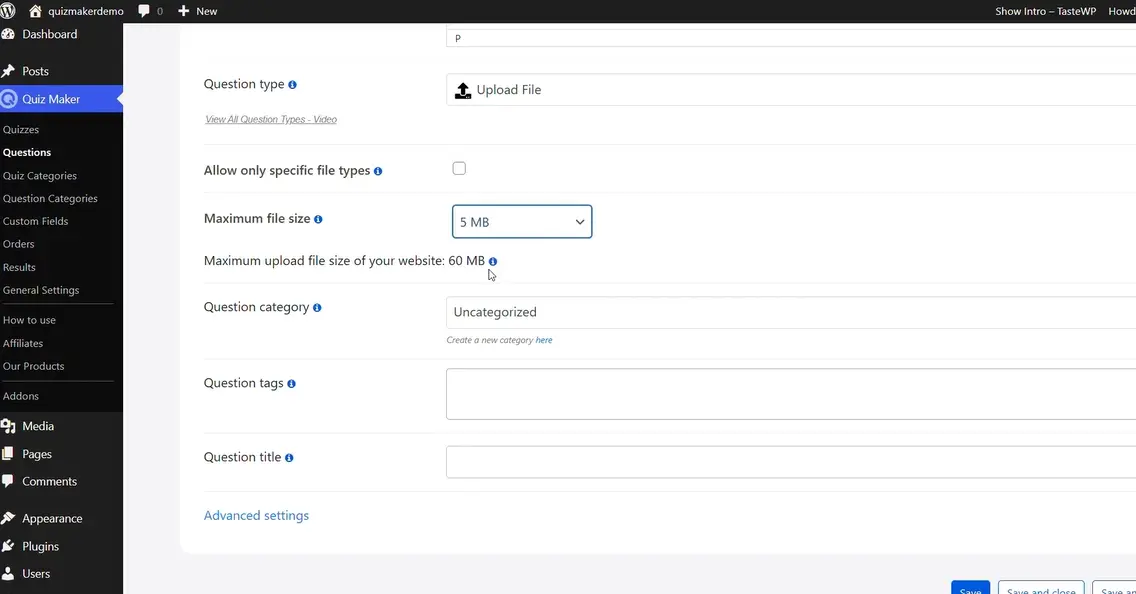
Tạo một câu hỏi nói bằng cách chọn “Upload File” (Tải tệp lên) làm loại câu hỏi của bạn. Thêm lời nhắc của bạn – có thể là “Mô tả điểm đến du lịch yêu thích của bạn và giải thích tại sao bạn thích nó.” Sau đó đặt các thông số của bạn: hạn chế loại tệp (nếu cần) và kích thước tệp tối đa.
Mẹo chuyên nghiệp: Giới hạn kích thước tệp hợp lý – khoảng 5MB là tốt. Điều này ngăn học sinh tải lên các bài luận dài hàng giờ trong khi vẫn cho phép ghi âm chất lượng.
Học sinh có thể tự ghi âm trên điện thoại, máy tính hoặc bất kỳ thiết bị nào, sau đó tải tệp lên trực tiếp. Đơn giản. Thanh lịch. Hiệu quả.
Lắp Ráp Bài Kiểm Tra Ngôn Ngữ Của Bạn
Bạn đã sẵn sàng câu hỏi. Bây giờ thì sao?
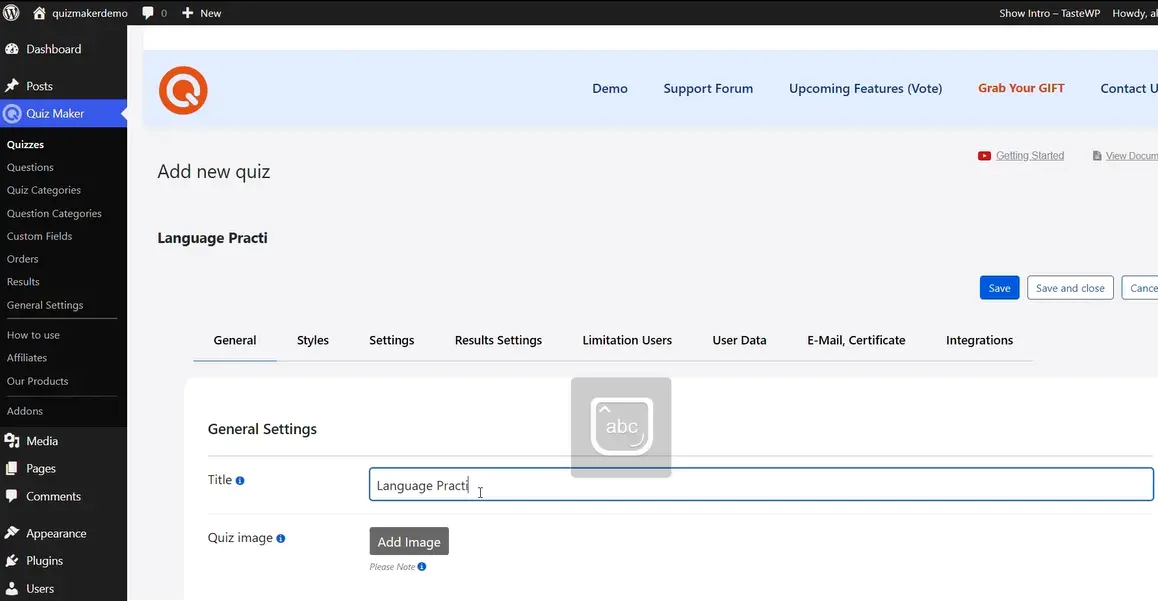
Đã đến lúc tạo bài kiểm tra thực tế. Điều hướng đến “Quizzes” (Bài kiểm tra) và nhấp vào “Add New” (Thêm mới). Đặt tiêu đề dễ nhớ cho bài kiểm tra của bạn – một cái gì đó như “Đánh Giá Trình Độ Tiếng Anh” hoặc “Bài Kiểm Tra Thực Hành Ngôn Ngữ Tây Ban Nha”.
Chèn Câu Hỏi: Quy Trình Lắp Ráp
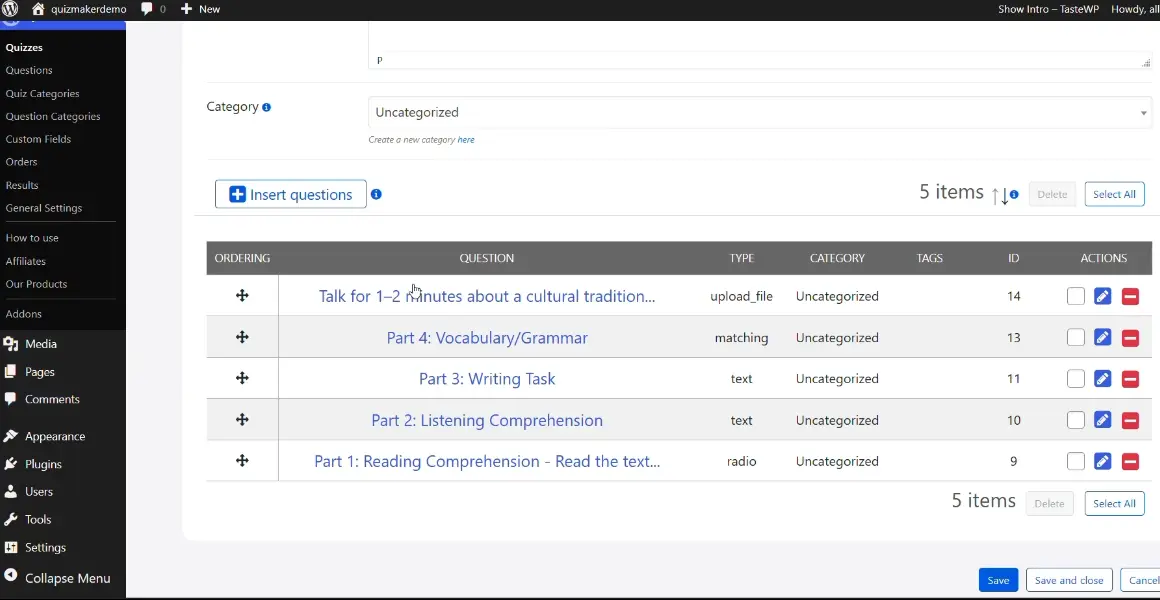
Đây là khoảnh khắc của sự thật. Nhấp vào “Insert Questions” (Chèn câu hỏi) và bạn sẽ thấy tất cả các câu hỏi bạn đã tạo. Chọn những câu bạn muốn – đọc hiểu, bài tập nghe, lời nhắc viết, nhiệm vụ nói – và thêm chúng vào bài kiểm tra của bạn.
Giao diện cho phép bạn kéo và thả để sắp xếp lại thứ tự câu hỏi. Có thể bạn muốn bắt đầu với một đoạn đọc phá băng, chuyển sang nghe, sau đó viết, và kết thúc bằng nói. Đó là quyết định của bạn. Sự linh hoạt rất tự do.
Xuất Bản Bài Đánh Giá Của Bạn
Bạn đã xây dựng một cái gì đó đẹp đẽ. Bây giờ là lúc chia sẻ nó với thế giới – hoặc ít nhất là với học sinh của bạn.
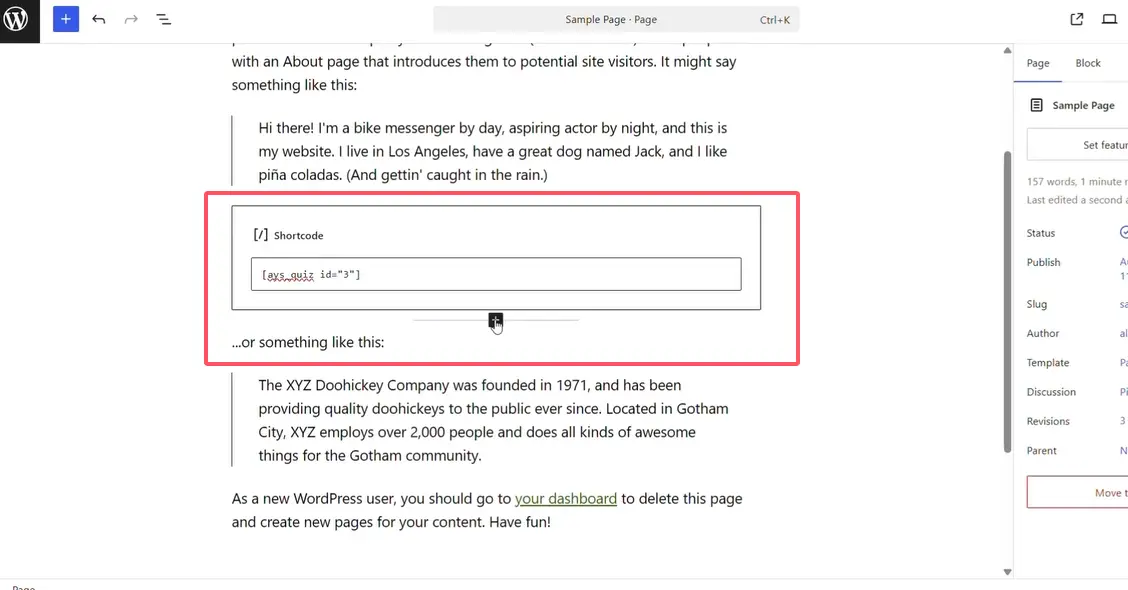
Quiz Maker tạo một shortcode (mã ngắn) cho bài kiểm tra của bạn. Hãy nghĩ về điều này như một chìa khóa ma thuật mở khóa bài kiểm tra của bạn ở bất cứ đâu trên trang WordPress của bạn. Bạn có hai tùy chọn để nhúng:
- Phương Pháp Shortcode: Sao chép shortcode, điều hướng đến trang mong muốn của bạn, nhấp vào biểu tượng dấu cộng, chọn “Shortcode” và dán vào.
- Phương Pháp Trực Tiếp: Nhấp vào biểu tượng dấu cộng, tìm kiếm “Quiz Maker” và chọn bài kiểm tra của bạn từ danh sách.
Cả hai con đường đều dẫn đến Rome. Hãy chọn cái nào cảm thấy trực quan hơn với bạn.
Trải Nghiệm Của Học Sinh: Nó Thực Sự Trông Như Thế Nào
Hãy xem qua những gì học sinh của bạn sẽ gặp phải. Bởi vì thành thật mà nói, đó là điều quan trọng nhất.
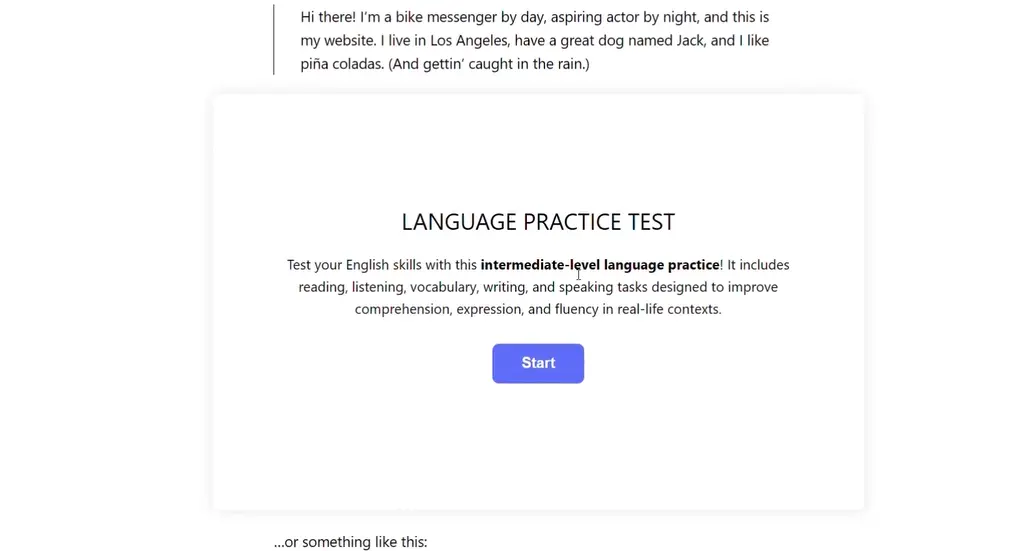
Khi học sinh truy cập trang đánh giá của bạn, họ sẽ thấy một giao diện sạch sẽ, chuyên nghiệp. Họ nhấp vào “Start” (Bắt đầu) và lao ngay vào câu hỏi đầu tiên – có thể là một đoạn đọc hiểu với các câu hỏi trắc nghiệm.
Tiếp theo? Một bài tập nghe. Trình phát âm thanh xuất hiện ngay trên trang – không có liên kết bên ngoài, không có phức tạp. Học sinh nghe, tiếp thu nội dung và nhập câu trả lời của họ.
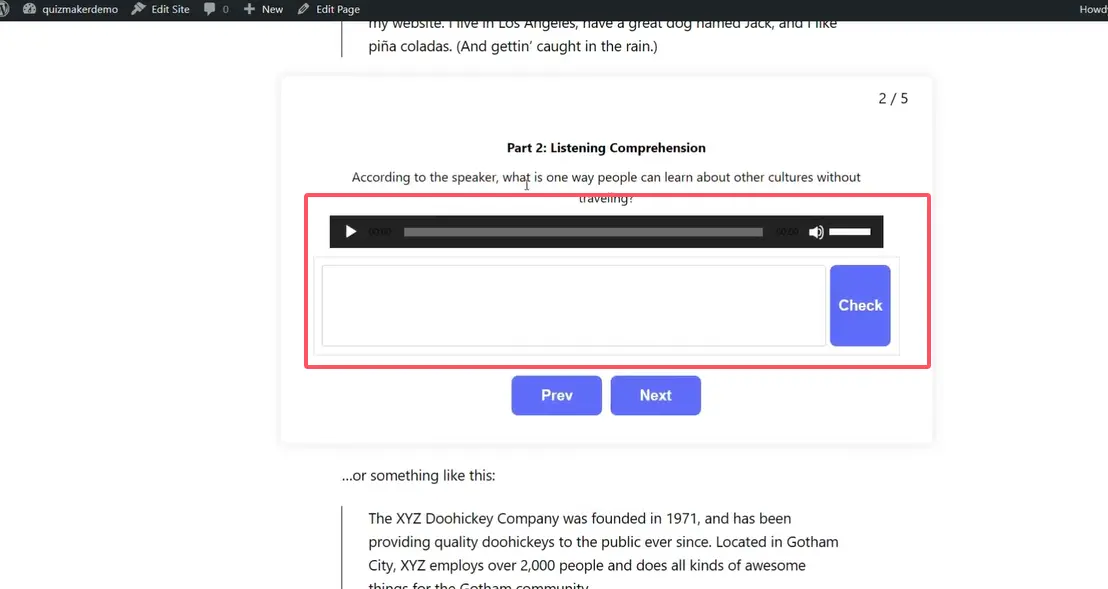
Phần viết tiếp theo. Có thể bạn đang yêu cầu họ viết một bài luận ngắn hoặc trả lời một lời nhắc. Họ nhập trực tiếp vào hộp văn bản – sạch sẽ, đơn giản, hiệu quả.
Sau đó là bài tập ghép nối – kết nối các từ vựng với định nghĩa, có lẽ vậy. Kéo, thả, xong.
Cuối cùng, thành phần nói. Học sinh xem lời nhắc, tạm dừng bài kiểm tra, ghi lại câu trả lời bằng bất kỳ thiết bị nào họ có sẵn, sau đó tải tệp lên. Toàn bộ quá trình chỉ mất vài giây.
Xem Xét Kết Quả: Bảng Điều Khiển Của Giáo Viên
Đây là nơi Quiz Maker thực sự tỏa sáng. Sau khi học sinh nộp bài kiểm tra, bạn có được cái nhìn toàn diện về hiệu suất của họ.
Điều hướng đến “Results” (Kết quả) trong bảng điều khiển của bạn. Nhấp vào bất kỳ bài nộp nào để xem chi tiết, sau đó chọn “Detailed Report” (Báo cáo chi tiết). Bạn sẽ thấy mọi câu trả lời – câu trả lời viết được đánh máy ra, bài tập ghép nối đã hoàn thành và các tệp có thể tải xuống cho phần đánh giá nói.
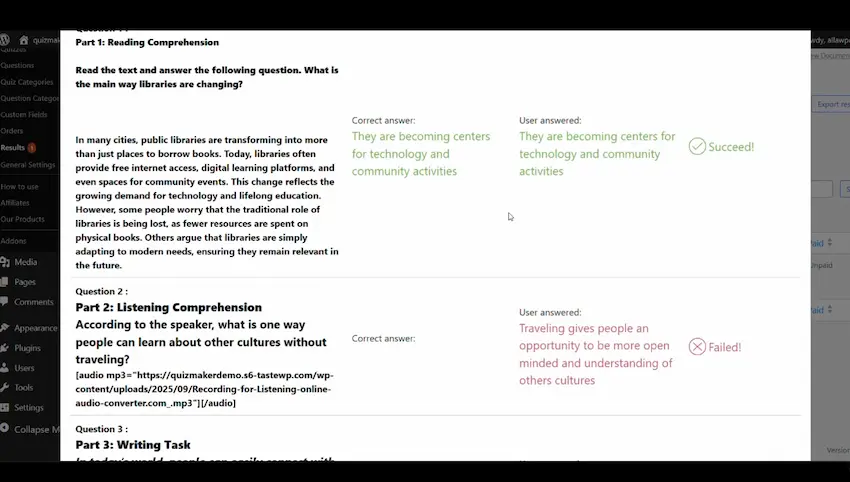
Muốn nghe một mẫu nói? Tải xuống tệp âm thanh ngay từ giao diện. Không cần lục tìm trong tệp đính kèm email hoặc thư mục lưu trữ đám mây.
Một Cách Thay Thế: Tạo Bài Kiểm Tra Ngôn Ngữ Bằng AI với OnlineExamMaker
Bây giờ, nếu bạn đang nghĩ “Điều này thật tuyệt, nhưng còn các tính năng hỗ trợ AI thì sao?” – Tôi hiểu bạn.
Đây là lúc OnlineExamMaker tham gia cuộc trò chuyện. Trong khi Quiz Maker cung cấp cho bạn nền tảng vững chắc cho các bài đánh giá ngôn ngữ, OnlineExamMaker mang trí tuệ nhân tạo vào hỗn hợp, được thiết kế đặc biệt cho các nhà giáo dục muốn làm việc thông minh hơn, không chăm chỉ hơn.
Tạo Bài Kiểm Tra/Kỳ Thi Tiếp Theo Của Bạn Bằng AI Trong OnlineExamMaker
OnlineExamMaker Biến Đổi Việc Tạo Đánh Giá Ngôn Ngữ Như Thế Nào?
Nếu bạn đang tạo một bài kiểm tra ngôn ngữ toàn diện, nhưng thay vì tự tay gõ từng câu hỏi, bạn cung cấp cho AI một đoạn văn bản và nó tự động tạo ra các câu hỏi đọc hiểu. Hoặc bạn cung cấp các từ vựng và hệ thống tạo ra các bài tập ghép nối, điền vào chỗ trống và các câu hỏi dựa trên ngữ cảnh.
Đó là sức mạnh mà OnlineExamMaker mang đến bàn.
Đặc biệt dành cho giáo viên ngôn ngữ, phần mềm tạo bài kiểm tra bằng AI này cung cấp một số tính năng thay đổi cuộc chơi:
- Tự động tạo câu hỏi: Nhập văn bản bằng nhiều ngôn ngữ và để AI đề xuất các câu hỏi liên quan
- Yếu tố tương tác: Tạo các bài tập hấp dẫn với chấm điểm tự động cho từ vựng, ngữ pháp và đọc hiểu
- Giám sát bằng webcam: Công nghệ chống gian lận bằng AI có thể ngăn người thi gian lận trong quá trình đánh giá ngôn ngữ.
- Hỗ trợ đa ngôn ngữ: Tạo đánh giá bằng hàng chục ngôn ngữ mà không cần bắt đầu từ đầu
Nhưng đây là điều thực sự quan trọng: tiết kiệm thời gian. Những gì từng mất hàng giờ – nghiên cứu đoạn văn, tạo câu hỏi, viết các phương án gây nhiễu cho các lựa chọn trắc nghiệm – giờ chỉ mất vài phút. AI của OnlineExamMaker không thay thế chuyên môn sư phạm của bạn; nó khuếch đại nó.
Giáo viên có thể tập trung vào các khía cạnh tinh tế của việc dạy ngôn ngữ – cung cấp phản hồi về mẫu nói, tạo lời nhắc viết chân thực, thiết kế nội dung phù hợp văn hóa – trong khi AI xử lý công việc nặng nhọc của việc tạo câu hỏi.
Ứng dụng thực tế: Hãy tưởng tượng bạn đang dạy tiếng Anh như ngôn ngữ thứ hai. Bạn tìm thấy một bài báo tin tức về bảo tồn môi trường. Thay vì dành 30 phút viết câu hỏi đọc hiểu, bạn tải bài báo lên OnlineExamMaker. Trong chốc lát, bạn đã có một bộ câu hỏi đầy đủ kiểm tra từ vựng trong ngữ cảnh, kỹ năng suy luận và xác định ý chính. Bạn xem xét chúng, thực hiện một số điều chỉnh nhỏ, và bùm – bạn đã có một bài đánh giá đọc hiểu đẳng cấp chuyên nghiệp.
Tạo các bài đánh giá ngôn ngữ trong WordPress không chỉ có thể – mà còn đơn giản một cách đáng ngạc nhiên. Với các công cụ như Quiz Maker xử lý mặt kỹ thuật và các nền tảng như OnlineExamMaker mang lại hiệu quả được hỗ trợ bởi AI cho việc tạo câu hỏi, bạn có thể xây dựng các bài kiểm tra toàn diện, đẳng cấp chuyên nghiệp thực sự đo lường những gì quan trọng.
Không còn phải chắp vá các nền tảng khác nhau cho các kỹ năng khác nhau. Không còn những cơn ác mộng kỹ thuật. Chỉ là sự đánh giá sạch sẽ, hiệu quả và hoạt động.
Dù bạn là một nhà giáo dục dày dạn kinh nghiệm hay chỉ mới bắt đầu khám phá các công cụ đánh giá kỹ thuật số, sự kết hợp giữa tính linh hoạt của WordPress và các plugin bài kiểm tra hiện đại mang lại một con đường phía trước vừa mạnh mẽ vừa dễ tiếp cận.