Các bài thi kỹ thuật số trong Canvas không chỉ đơn thuần là bỏ giấy tờ. Chúng giúp bạn lấy lại thời gian, hỗ trợ sinh viên tốt hơn và thực sự tận hưởng quá trình đánh giá.
Cho dù bạn là người mới dùng Canvas hay một chuyên gia LMS kỳ cựu muốn nâng tầm trò chơi thi cử của mình, hướng dẫn này sẽ dẫn bạn qua mọi thứ bạn cần biết.
- Tại Sao Phải Bận Tâm Với Bài Thi Cuối Kỳ Kỹ Thuật Số Trong Canvas?
- Lên Kế Hoạch Cho Bài Thi Trước Khi Bạn Xây Dựng Nó
- Chọn Công Cụ Canvas Phù Hợp Cho Bài Thi Của Bạn
- Từng Bước: Tạo Bài Thi Của Bạn Trong Canvas
- Xây Dựng Ngân Hàng Câu Hỏi Thông Minh
- Chấm Điểm và Phản Hồi Trở Nên Dễ Dàng
- Giải Pháp Thay Thế Được Hỗ Trợ AI: OnlineExamMaker
Tại Sao Phải Bận Tâm Với Bài Thi Cuối Kỳ Kỹ Thuật Số Trong Canvas?
Chuyển bài thi cuối kỳ của bạn lên mạng không chỉ là theo xu hướng—mà còn là giải quyết các vấn đề thực tế.
Đầu tiên, đó là tính nhất quán. Khi bạn dạy nhiều phần của cùng một khóa học, các bài thi kỹ thuật số đảm bảo mọi người đều có trải nghiệm giống nhau. Không còn những lời thì thầm “Bài thi của Giáo sư Smith dễ hơn” trong hành lang nữa.
Sau đó là tốc độ chấm điểm. Các câu hỏi trắc nghiệm và đúng/sai? Canvas chấm điểm những câu đó ngay lập tức. Điều đó có nghĩa là bạn có thể dành thời gian quý báu của mình cho các câu hỏi tiểu luận thực sự cần chuyên môn của bạn, thay vì tính toán các phiếu trả lời như năm 1995.
Và đây là điểm then chốt: hỗ trợ điều chỉnh. Sinh viên cần thêm thời gian hoặc định dạng thay thế? Canvas xử lý điều đó một cách liền mạch thông qua các tính năng điều chỉnh của nó. Không cần bài thi giấy riêng biệt, không cần hậu cần phức tạp—chỉ cần nhấp vài nút là xong.
Nhưng đây là nơi chiến lược quan trọng: không phải tất cả các bài thi đều nên là bài thi cuối kỳ quan trọng. Đôi khi một bài thi thực hành ít quan trọng lại phục vụ sinh viên tốt hơn. Quan trọng cao có nghĩa là một lần thử, các biện pháp bảo mật nghiêm ngặt và trọng số điểm đáng kể. Quan trọng thấp có nghĩa là nhiều lần thử, phản hồi ngay lập tức và thiết kế tập trung vào học tập. Hãy chọn lựa một cách khôn ngoan.
Lên Kế Hoạch Cho Bài Thi Trước Khi Bạn Xây Dựng Nó
Đây là bí mật mà các giảng viên có kinh nghiệm biết: những bài thi tốt nhất được thiết kế trước khi bạn mở Canvas. Nhảy ngay vào công cụ Bài kiểm tra giống như bắt đầu một chuyến đi đường mà không kiểm tra bản đồ trước—bạn có thể đến đâu đó, nhưng có lẽ không phải nơi bạn dự định.
Ánh Xạ Kết Quả Học Tập Của Bạn Với Các Loại Câu Hỏi
Các loại câu hỏi khác nhau kiểm tra các cấp độ nhận thức khác nhau. Muốn đánh giá khả năng nhớ lại? Câu hỏi trắc nghiệm hoạt động rất tốt. Kiểm tra tư duy bậc cao? Bạn sẽ cần các bài tiểu luận hoặc bài tập tải tệp lên.
| Cấp Độ Kết Quả Học Tập | Loại Câu Hỏi Tốt Nhất | Tại Sao Nó Hiệu Quả |
|---|---|---|
| Ghi Nhớ/Hiểu | Trắc Nghiệm, Đúng/Sai | Nhớ lại nhanh, dễ dàng chấm điểm tự động |
| Áp Dụng/Phân Tích | Nối, Điền Vào Chỗ Trống | Kiểm tra các kết nối và ứng dụng |
| Đánh Giá/Sáng Tạo | Tiểu Luận, Tải Tệp Lên | Yêu cầu tổng hợp và tư duy độc lập |
Danh Sách Kiểm Tra Trước Khi Xây Dựng Của Bạn
Trước khi bạn chạm vào Canvas, hãy trả lời những câu hỏi này:
- Giới hạn thời gian: Sinh viên nên có bao nhiêu thời gian? (Mẹo chuyên nghiệp: thêm 50% thời gian so với bạn nghĩ họ cần—căng thẳng làm chậm mọi người.)
- Số lượng câu hỏi: Nhắm đến khoảng một điểm mỗi phút thời gian thi.
- Mở hay đóng sách? Vào năm 2025, các bài thi đóng sách trực tuyến về cơ bản là không thể thực thi nếu không có giám sát nghiêm ngặt. Hãy thiết kế cho phù hợp.
- Công cụ được phép: Máy tính? Ghi chú? Toàn bộ internet? Hãy nói rõ ràng.
- Chiến lược liêm chính học thuật: Ngân hàng câu hỏi? Trình duyệt khóa? Quy tắc danh dự? Hãy chọn trận chiến của bạn.
Chọn Công Cụ Canvas Phù Hợp Cho Bài Thi Cuối Kỳ Của Bạn
Đây là nơi Canvas trở nên hơi kỳ quặc. Bạn có các lựa chọn, và mỗi lựa chọn phù hợp với các phong cách thi khác nhau.
Canvas Quizzes (Lựa Chọn Kinh Điển)
Công cụ Bài kiểm tra trong Canvas—điều mà nhiều tổ chức gọi là “Bài kiểm tra Cổ điển”—vẫn là công cụ chủ lực cho hầu hết các bài thi kỹ thuật số. Nó xử lý các câu hỏi được chấm điểm tự động một cách tuyệt vời và cung cấp các tùy chọn bảo mật hợp lý.
Tốt nhất cho: Các bài thi truyền thống với câu hỏi trắc nghiệm, đúng/sai, nối và trả lời ngắn.
Các loại câu hỏi được chấm tự động: Trắc nghiệm, đúng/sai, nối, điền vào chỗ trống (nếu bạn đặt câu trả lời chấp nhận được)
Yêu cầu chấm điểm thủ công: Câu hỏi tiểu luận, tải tệp lên
New Quizzes
Một số phiên bản Canvas đã chuyển sang “Bài kiểm tra Mới”, cung cấp các loại câu hỏi nâng cao và tính năng ngân hàng mục tốt hơn. Nó tinh tế hơn nhưng có đường cong học tập nếu bạn quen với Bài kiểm tra Cổ điển.
Assignments-as-Exams (Bài Tập-như-Bài Thi)
Đôi khi “bài thi” tốt nhất không phải là một bài kiểm tra. Các bài tiểu luận về nhà, dự án hoặc bài thi tải tệp lên hoạt động tốt hơn thông qua công cụ Bài tập.
Tốt nhất cho: Các đánh giá mở, nộp hồ sơ năng lực, các dự án phức tạp
Đánh đổi: Mọi thứ đều yêu cầu chấm điểm thủ công, nhưng bạn nhận được đánh giá xác thực hơn về các kỹ năng thực tế.
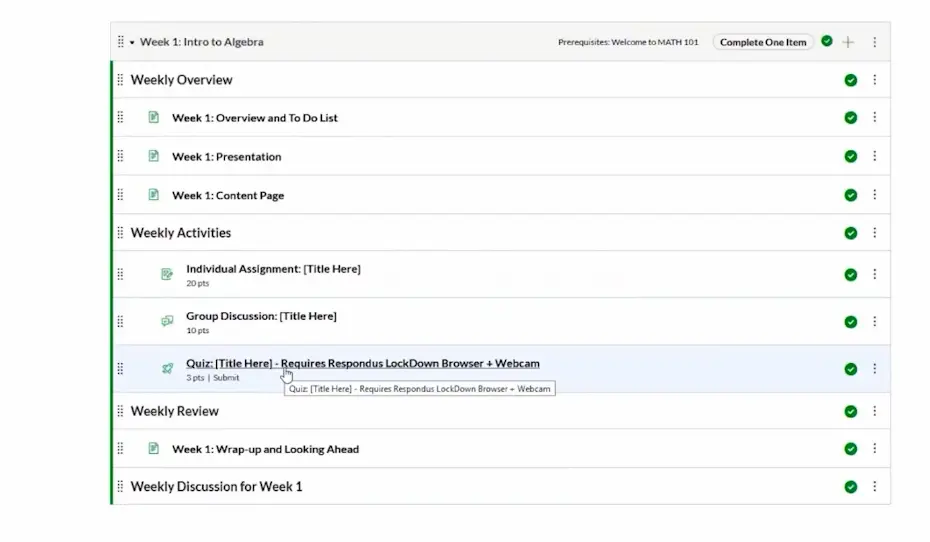
Từng Bước: Tạo Bài Thi Của Bạn Trong Canvas
Được rồi, đủ lý thuyết. Hãy cùng xây dựng thứ này.
Bước 1: Điều Hướng và Tạo
Từ khóa học Canvas của bạn, nhấp vào Quizzes trên thanh bên trái. Nhấn nút + Quiz ở góc trên bên phải.
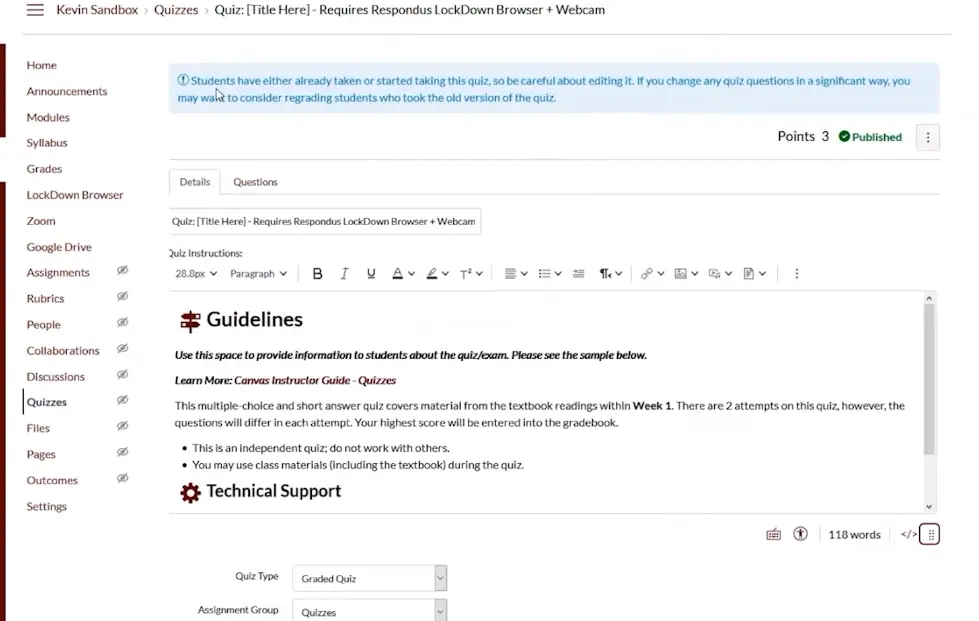
Đặt tên rõ ràng, cụ thể cho bài thi của bạn. “Bài thi Cuối kỳ” cũng được, nhưng “Bài thi Cuối kỳ Sinh học 101 – Mùa Thu 2025” thì tốt hơn. Sinh viên thi nhiều bài cuối kỳ sẽ cảm ơn bạn.
Bước 2: Cấu Hình Cài Đặt Cơ Bản
Phần Details là nơi bạn đặt nền tảng. Hãy phân tích:
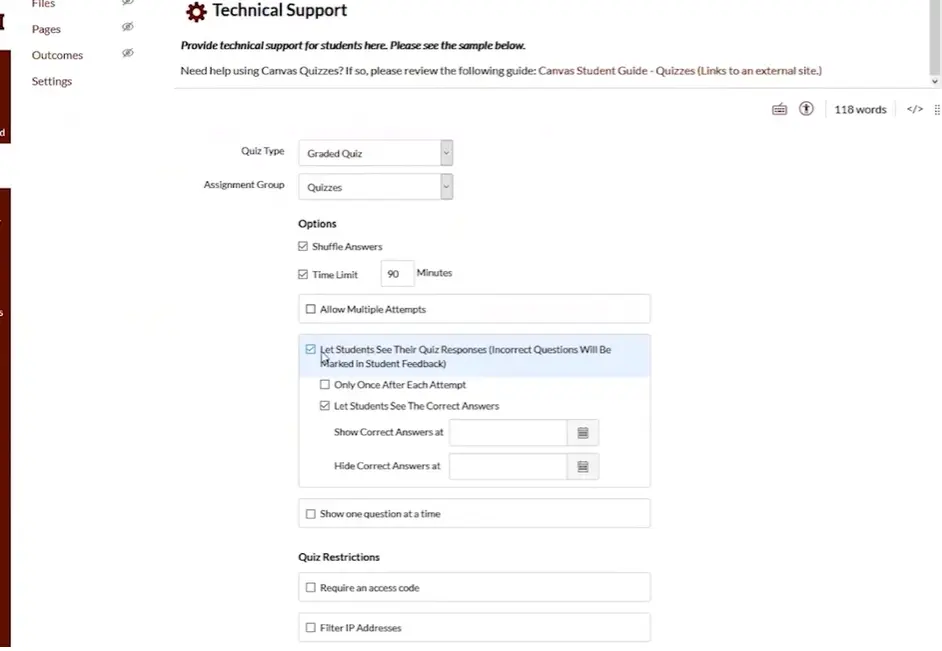
Loại Bài kiểm tra: Chọn “Graded Quiz” cho bài thi cuối kỳ. (Các tùy chọn khác—Practice Quiz, Graded Survey, Ungraded Survey—phục vụ các mục đích khác.)
Nhóm Bài tập: Chọn danh mục phù hợp. Hầu hết các khóa học có nhóm “Exams” hoặc “Quizzes”.
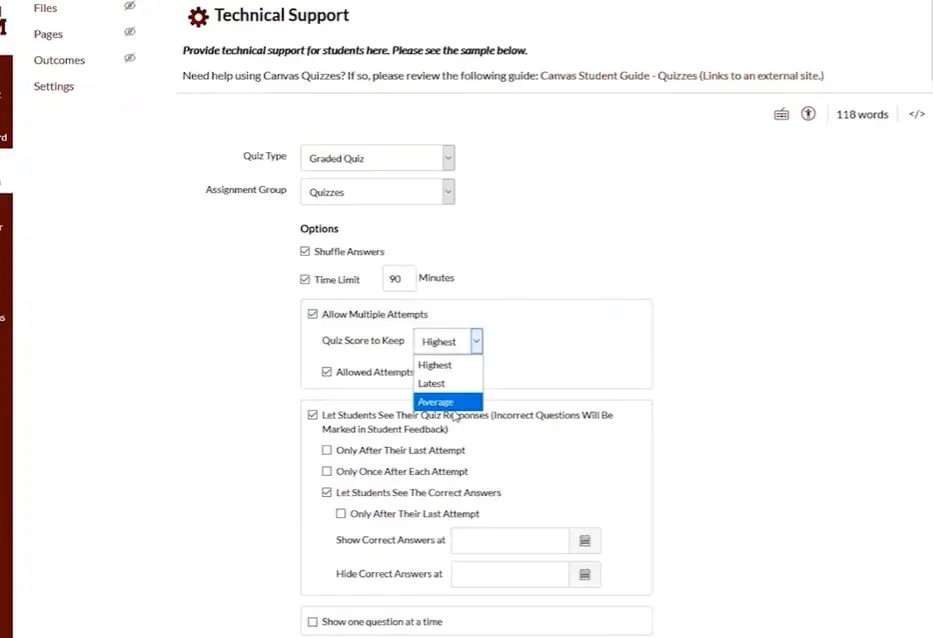
Xáo Trộn Câu Trả Lời: Bật tùy chọn này. Nó làm ngẫu nhiên thứ tự câu trả lời cho các câu hỏi trắc nghiệm, giảm hiệu quả của việc chia sẻ đáp án.
Giới Hạn Thời Gian: Đặt giới hạn của bạn tính bằng phút. Đối với một bài thi cuối kỳ toàn diện, 90-120 phút là điển hình. Canvas sẽ tự động nộp khi hết thời gian, vì vậy hãy thông báo điều này rõ ràng cho sinh viên.
Bước 3: Cấu Hình Cài Đặt Lần Thử và Hiển Thị
Nhiều Lần Thử: Đối với các bài thi cuối kỳ quan trọng cao, hãy giữ điều này ở một lần thử. Nếu bạn cho phép nhiều lần thử, Canvas có thể tự động giữ điểm cao nhất—nhưng đối với một bài thi cuối kỳ, điều đó thường không phù hợp.
Để Sinh Viên Xem Phản Hồi Bài Kiểm Tra Của Họ: Điều này mang tính chiến lược. Một số giảng viên ẩn phản hồi cho đến sau khi đăng điểm để ngăn chia sẻ câu trả lời giữa các buổi thi. Những người khác hiển thị phản hồi ngay lập tức để hỗ trợ học tập.
Hiển Thị Câu Trả Lời Đúng: Bạn có thể hiển thị câu trả lời đúng sau một ngày cụ thể hoặc giữ chúng hoàn toàn ẩn. Đối với các bài thi cuối kỳ, nhiều giảng viên đợi cho đến sau thời gian phúc khảo điểm.
Một Câu Hỏi Một Lần: Cài đặt này ngăn sinh viên nhìn thấy toàn bộ bài thi cùng một lúc. Nó hữu ích để giảm chia sẻ ảnh chụp màn hình nhưng có thể làm sinh viên thất vọng nếu họ muốn nhảy cóc. Cân bằng giữa bảo mật và trải nghiệm người dùng.
Bước 4: Đặt Cửa Sổ Thời Gian Có Hiệu Lực
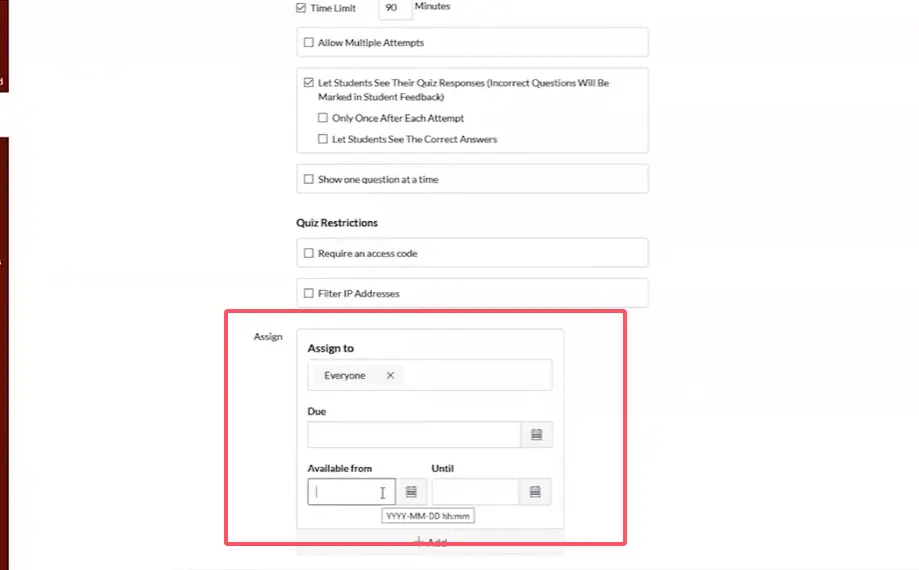
Điều này rất quan trọng cho các bài thi cuối kỳ. Sử dụng các ngày “Available from” và “Until” để tạo một cửa sổ thi chặt chẽ.
Ví dụ: Nếu bài thi cuối kỳ của bạn được lên lịch vào ngày 18 tháng 12 năm 2025, từ 2:00 PM đến 4:00 PM, hãy đặt:
- Có hiệu lực từ: 18 tháng 12 năm 2025 lúc 2:00 PM
- Cho đến: 18 tháng 12 năm 2025 lúc 4:00 PM
- Hạn chót: 18 tháng 12 năm 2025 lúc 4:00 PM
Điều này tạo ra trải nghiệm thi đồng bộ ngay cả trong môi trường trực tuyến.
Bước 5: Xử Lý Điều Chỉnh
Sinh viên có điều chỉnh được ghi nhận cần các cài đặt khác nhau. Canvas làm cho điều này trở nên đơn giản:
Nhấp vào “+ Add” trong phần “Assign to”. Bạn có thể tạo các thông số bài tập riêng cho từng sinh viên hoặc nhóm.
Ví dụ: Nếu một sinh viên cần thời gian gấp rưỡi, và bài thi của bạn là 90 phút, hãy cho họ giới hạn thời gian 135 phút hoặc kéo dài thời gian “Until” của họ thêm 45 phút.
Sự khác biệt hóa này xảy ra một cách vô hình—các sinh viên khác không bao giờ biết rằng đã có điều chỉnh được cung cấp.
Bước 6: Thêm Câu Hỏi Của Bạn
Nhấp vào tab Questions. Đây là nơi bài thi của bạn trở nên sống động.
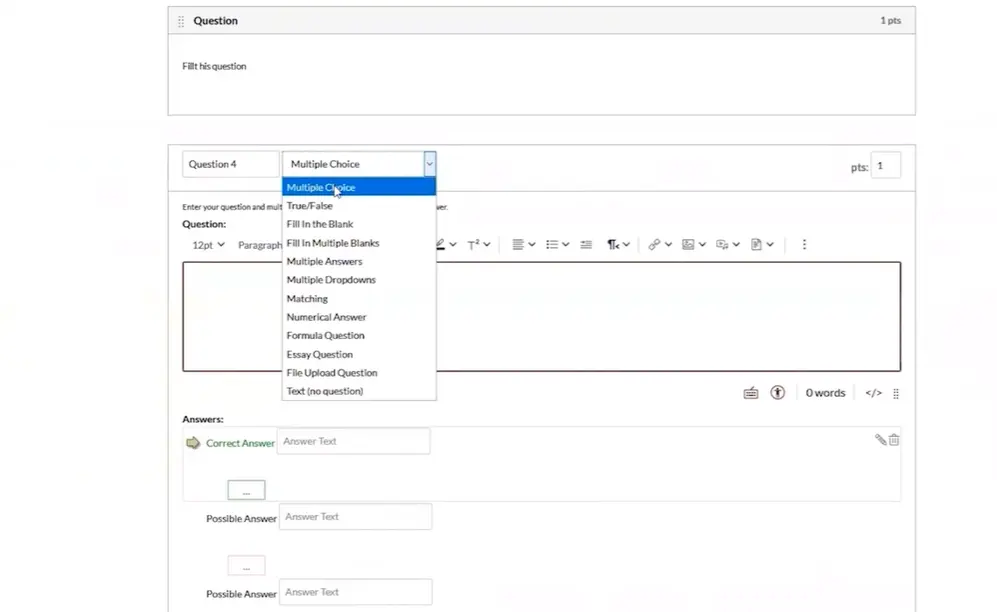
Nhấn “+ New Question” và bạn sẽ thấy menu thả xuống với các tùy chọn loại câu hỏi:
- Multiple Choice (Trắc nghiệm): Kinh điển. Bao gồm 4-5 lựa chọn trả lời để có hiệu quả tốt nhất.
- True/False (Đúng/Sai): Đơn giản nhưng hạn chế—50% cơ hội đoán đúng.
- Fill in the Blank (Điền vào chỗ trống): Kiểm tra kiến thức cụ thể nhưng yêu cầu khớp câu trả lời chính xác (khó!).
- Multiple Answers (Nhiều đáp án): Giống như trắc nghiệm nhưng sinh viên có thể chọn nhiều lựa chọn đúng.
- Matching (Nối): Tuyệt vời để kiểm tra các mối quan hệ và kết nối.
- Essay Question (Câu hỏi tiểu luận): Yêu cầu chấm điểm thủ công nhưng kiểm tra tư duy bậc cao.
- File Upload (Tải tệp lên): Sinh viên nộp tài liệu, hình ảnh hoặc các tệp khác.
- Text (No Question) (Văn bản – Không phải câu hỏi): Sử dụng điều này để chèn hướng dẫn, sơ đồ hoặc bảng công thức mà sinh viên có thể tham khảo trong suốt bài thi.
Bước 7: Xây Dựng Một Câu Hỏi Mẫu
Hãy cùng tạo một câu hỏi trắc nghiệm.
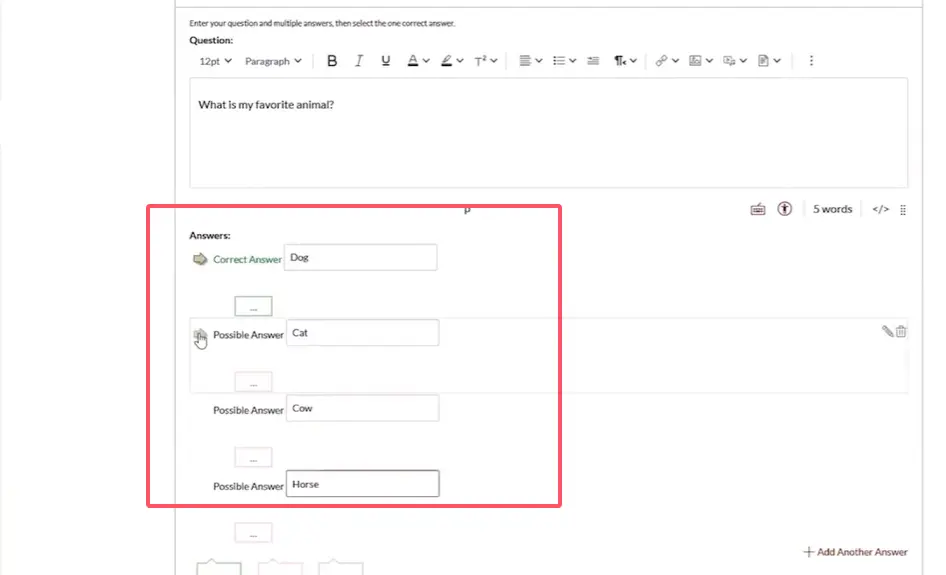
Văn Bản Câu Hỏi: Nhập câu hỏi của bạn vào trình soạn thảo nội dung phong phú. “Thủ đô của Pháp là gì?”
Lựa Chọn Trả Lời: Nhập các tùy chọn của bạn:
- London
- Berlin
- Paris (đánh dấu cái này là đúng bằng mũi tên màu xanh lá cây)
- Madrid
Phản Hồi (Tùy chọn): Bạn có thể thêm phản hồi cho câu trả lời đúng và sai. Ví dụ: “Làm tốt lắm!” cho câu trả lời đúng và “Thử lại—hãy nghĩ về địa lý Châu Âu” cho câu trả lời sai.
Bước 8: Gán Giá Trị Điểm
Mỗi câu hỏi có một giá trị điểm. Hầu hết các giảng viên sử dụng 1-5 điểm mỗi câu hỏi, tùy thuộc vào độ khó và tầm quan trọng.
Mẹo chuyên nghiệp: Làm cho tổng điểm bài thi của bạn thành một số tròn (100, 200, v.v.) để tính điểm dễ dàng hơn.
Bước 9: Cập Nhật và Lưu
Sau khi tạo hoặc chỉnh sửa mỗi câu hỏi, nhấp vào “Update Question” ở cuối trình chỉnh sửa câu hỏi. Điều này rất dễ quên—đừng để mất công việc của bạn!
Khi bạn đã hoàn thành tất cả các câu hỏi, nhấp vào Save ở cuối trang.
Bước 10: Xem Trước Trước Khi Xuất Bản
Luôn—luôn luôn—xem trước bài thi của bạn trước khi xuất bản nó cho sinh viên.
Nhấp vào nút Preview và tự làm bài thi của chính mình. Điều này phát hiện lỗi chính tả, hình ảnh bị hỏng, câu hỏi không rõ ràng và trục trặc kỹ thuật trước khi chúng ảnh hưởng đến sinh viên.
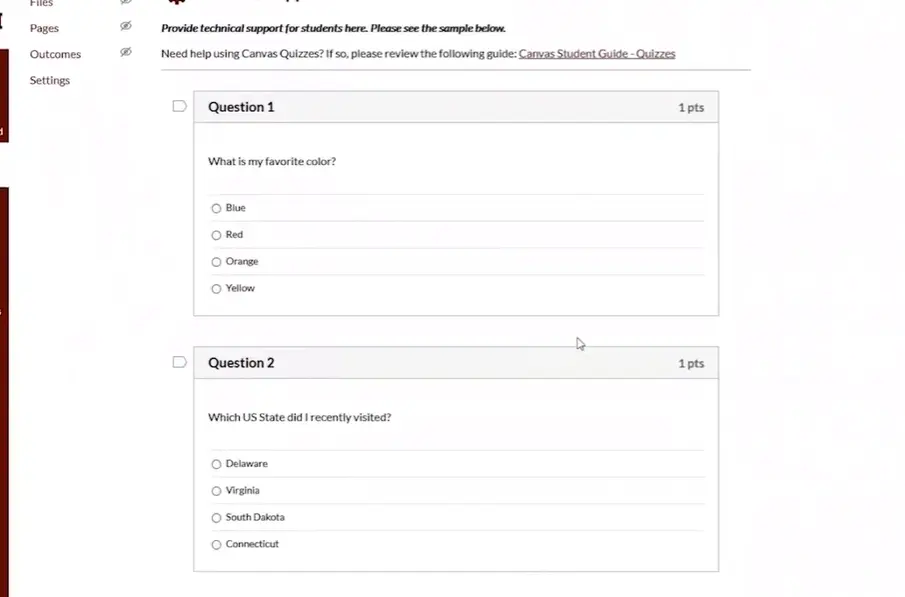
Mẹo bổ sung: Hãy để một đồng nghiệp hoặc TA xem trước nó. Góc nhìn mới sẽ phát hiện các vấn đề mà bạn sẽ bỏ lỡ sau khi nhìn chằm chằm vào các câu hỏi hàng giờ.
Bước 11: Xuất Bản
Khi bạn hài lòng, nhấp vào Publish. Bài thi hiện đã được công bố (trong cửa sổ thời gian có hiệu lực bạn đã đặt).
Xây Dựng Ngân Hàng Câu Hỏi Thông Minh
Đây là nơi Canvas tách biệt những người nghiệp dư với các chuyên gia: ngân hàng câu hỏi.
Thay vì tạo một bộ câu hỏi tĩnh, ngân hàng câu hỏi cho phép bạn tạo các nhóm câu hỏi mà Canvas chọn ngẫu nhiên từ đó. Điều này có nghĩa là Sinh viên A và Sinh viên B nhận được các phiên bản khác nhau của cùng một bài thi.
Tại Sao Ngân Hàng Câu Hỏi Quan Trọng
Trong thời đại của các nhóm trò chuyện và chia sẻ ảnh chụp màn hình, việc để 50 sinh viên đều làm cùng một bài thi chính xác là tự rước rắc rối vào thân. Ngân hàng câu hỏi giảm thiểu điều này bằng cách:
- Làm ngẫu nhiên các câu hỏi mà mỗi sinh viên nhận được
- Giảm giá trị của việc chia sẻ câu trả lời (sinh viên có các câu hỏi khác nhau)
- Cho phép bạn tái sử dụng các câu hỏi hay qua các học kỳ mà không cần tái chế toàn bộ bài thi
Cách Tạo Ngân Hàng Câu Hỏi
Từ tab Questions, tìm “Question Banks” hoặc “Item Banks” (thuật ngữ thay đổi theo phiên bản Canvas).
Tạo các ngân hàng được tổ chức theo chủ đề hoặc cấp độ khó. Ví dụ:
- Ngân hàng 1: Kiến Thức Cơ Bản Sinh Học Tế Bào (20 câu hỏi)
- Ngân hàng 2: Khái Niệm Di Truyền Học (20 câu hỏi)
- Ngân hàng 3: Lý Thuyết Tiến Hóa (20 câu hỏi)
Sau đó, khi xây dựng bài thi của bạn, hãy lấy 10 câu hỏi ngẫu nhiên từ mỗi ngân hàng. Mỗi sinh viên nhận được 30 câu hỏi, nhưng không phải cùng 30 câu hỏi.
Cân Bằng Tính Ngẫu Nhiên và Công Bằng
Đây là điểm then chốt: nếu bạn đang lấy các câu hỏi ngẫu nhiên, hãy đảm bảo chúng có độ khó xấp xỉ bằng nhau. Bạn không muốn một sinh viên nhận được tất cả các câu hỏi dễ trong khi một sinh viên khác nhận được những câu khó nhất.
Gắn thẻ câu hỏi theo cấp độ khó và lấy số lượng câu hỏi dễ, trung bình và khó bằng nhau cho mỗi sinh viên.
Chấm Điểm và Phản Hồi Trở Nên Dễ Dàng
Đây là phần thưởng cho tất cả công việc kỹ thuật số này: việc chấm điểm trở nên nhanh hơn đáng kể.
Chấm Điểm Tự Động: Món Quà Tiếp Tục Mang Lại Lợi Ích
Các câu hỏi trắc nghiệm, đúng/sai và nối? Canvas chấm điểm những câu này ngay lập tức sau khi nộp. Không còn các phiếu trả lời Scantron nữa.
Canvas tính điểm tự động và nhập chúng vào sổ điểm. Bạn có thể ngay lập tức xem thống kê lớp, phân tích câu hỏi và độ khó của mục.
Chấm Điểm Thủ Công: Bài Tiểu Luận và Tải Tệp Lên
Các câu hỏi tiểu luận và phản hồi tải tệp lên yêu cầu sự chú ý của bạn. Truy cập chúng thông qua SpeedGrader, giao diện chấm điểm tích hợp sẵn của Canvas.
Mẹo SpeedGrader:
- Sử dụng bảng tiêu chí để duy trì tính nhất quán giữa các sinh viên
- Tạo ngân hàng bình luận cho phản hồi thường xuyên được sử dụng
- Chấm điểm một câu hỏi tại một thời điểm trên tất cả sinh viên (thay vì một sinh viên tại một thời điểm) để có tính nhất quán tốt hơn
- Sử dụng các công cụ chú thích để đánh dấu trực tiếp các tệp tải lên
Cung Cấp Phản Hồi Có Ý Nghĩa
Ngay cả với chấm điểm tự động, sinh viên xứng đáng nhận được phản hồi ngoài một con số.
Sử dụng phản hồi cấp độ câu hỏi của Canvas để giải thích tại sao câu trả lời đúng hoặc sai. Điều này biến một bài thi từ một đánh giá một lần thành một cơ hội học tập.
Đối với các phản hồi tiểu luận, hãy hướng tới phản hồi có thể hành động: “Luận điểm của bạn về X rất mạnh mẽ, nhưng hãy cân nhắc kết hợp bằng chứng từ Y để giải quyết luận điểm phản biện.”
Sử Dụng Thống Kê Bài Kiểm Tra
Canvas tạo ra các thống kê bài kiểm tra chi tiết tiết lộ các mẫu mà bạn có thể bỏ lỡ.
Tìm kiếm:
- Các câu hỏi có chỉ số phân biệt thấp: Những câu này không hiệu quả trong việc tách biệt người thực hiện tốt và kém. Hãy sửa đổi chúng.
- Các câu hỏi mà hầu hết sinh viên chọn cùng một câu trả lời sai: Điều này thường chỉ ra một quan niệm sai lầm mà bạn nên giải quyết.
- Các câu hỏi có tỷ lệ thành công rất cao hoặc rất thấp: Quá dễ hoặc quá khó—hãy điều chỉnh độ khó cho lần sau.
Giải Pháp Thay Thế: OnlineExamMaker
Trong khi Canvas mạnh mẽ, nó không phải là nền tảng duy nhất. Nếu bạn đang tìm kiếm một nền tảng thi chuyên dụng với các tính năng AI tiên tiến, OnlineExamMaker đáng được xem xét nghiêm túc.
Điều Gì Làm Cho OnlineExamMaker Khác Biệt?
OnlineExamMaker không chỉ là một công cụ kiểm tra gắn vào một LMS—nó được xây dựng có mục đích để tạo, cung cấp và phân tích các bài thi. Hãy nghĩ về nó như Canvas Quizzes được tăng cường, với sự hỗ trợ AI được tích hợp sẵn.
Tạo Bài Kiểm Tra/Thi Tiếp Theo Của Bạn Sử Dụng AI Trong OnlineExamMaker
Đây là điều thu hút sự chú ý của tôi:
Ngân Hàng Quản Lý Câu Hỏi: Tổ chức hàng nghìn câu hỏi với gắn thẻ, phân loại và xếp hạng độ khó. Tinh vi hơn so với ngân hàng câu hỏi gốc của Canvas.
Hệ Thống Quản Lý Học Tập: Nếu bạn không bị ràng buộc với Canvas, OnlineExamMaker bao gồm các tính năng LMS cho một giải pháp quản lý khóa học hoàn chỉnh.
Từng Bước: Tạo Một Bài Thi Trong OnlineExamMaker
Hãy cùng xem qua quy trình tạo một bài thi cuối kỳ trong OnlineExamMaker.
Bước 1: Đăng Ký và Điều Hướng Đến Bảng Điều Khiển
Tạo tài khoản miễn phí của bạn tại OnlineExamMaker.com. Bảng điều khiển trực quan—đơn giản hơn nhiều so với giao diện đôi khi quá tải của Canvas.
Bước 2: Tạo Một Bài Thi Mới
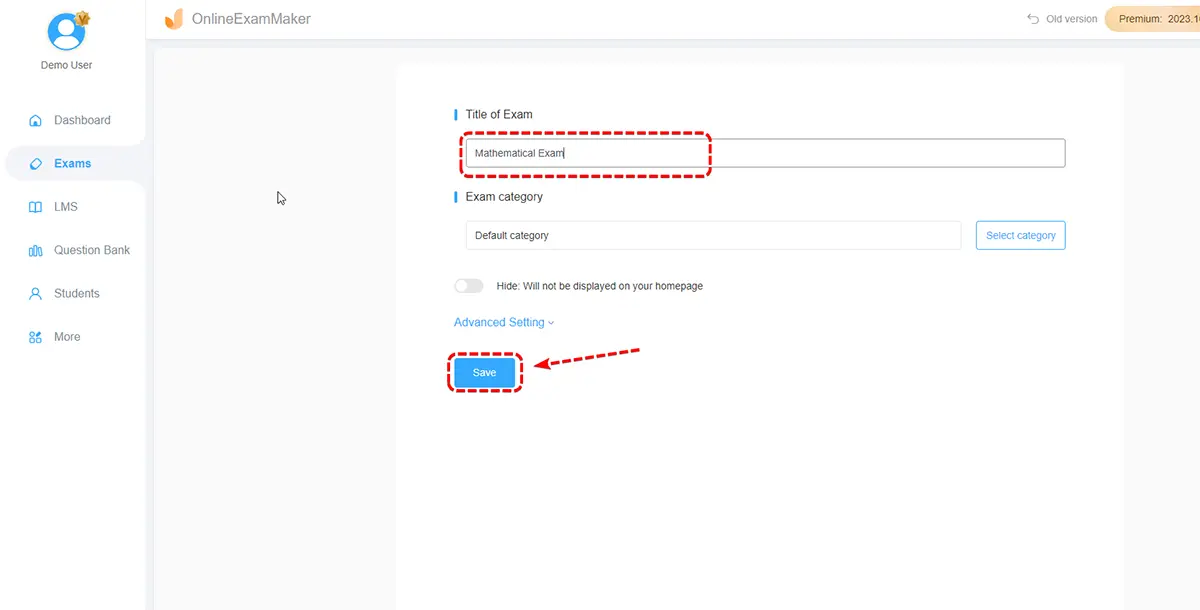
Nhấp vào “Create New Exam” và đặt tên cho nó. “Bài thi Cuối kỳ Giới thiệu Tâm lý học” hoạt động hoàn hảo.
Bước 3: Thêm Câu Hỏi Sử Dụng AI

Đây là nơi nó trở nên thú vị. Bạn có một số tùy chọn:
- Nhập thủ công: Nhập câu hỏi riêng lẻ, giống như trong Canvas
- Nhập hàng loạt: Tải lên tài liệu Word hoặc tệp Excel có các câu hỏi được viết sẵn
- Tạo bằng AI: Tải lên tài liệu khóa học của bạn và để AI tạo câu hỏi
Để tạo bằng AI, hãy tải lên PDF của các trang trình chiếu bài giảng hoặc chương sách giáo khoa của bạn. AI phân tích nội dung và tạo các câu hỏi trắc nghiệm, đúng/sai và trả lời ngắn phù hợp với tài liệu.
Xem xét và chỉnh sửa những câu hỏi do AI tạo này một cách cẩn thận—chúng là điểm bắt đầu, không phải sản phẩm hoàn thiện. AI thỉnh thoảng bỏ sót sắc thái hoặc tạo ra các câu hỏi mơ hồ.
Bước 4: Tổ Chức Câu Hỏi Thành Các Phần
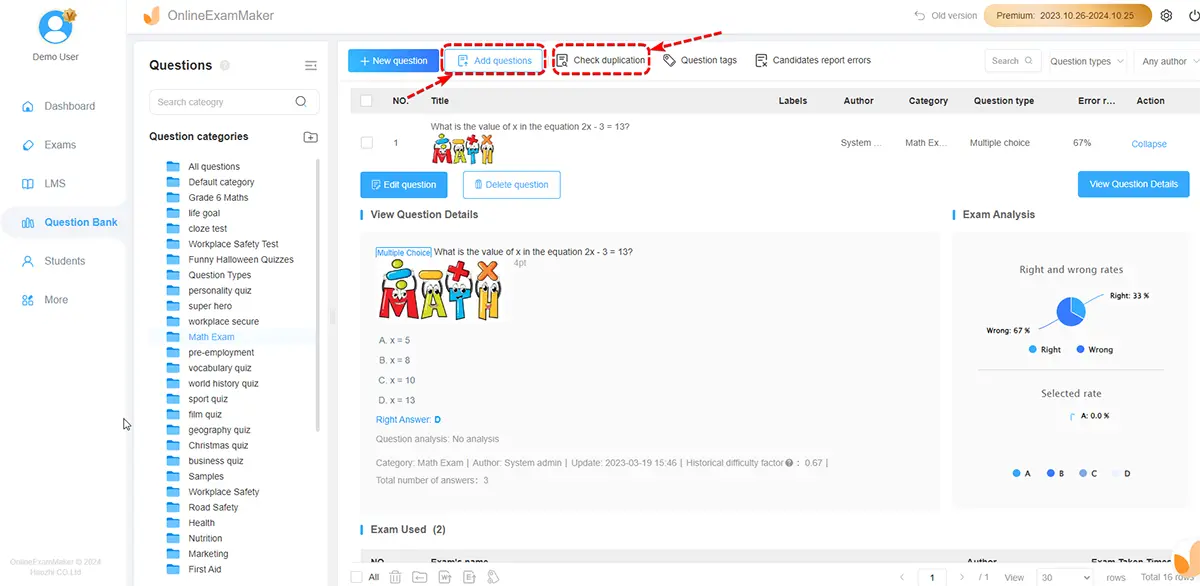
Nhóm các câu hỏi liên quan lại với nhau. Đối với một bài thi cuối kỳ toàn diện, bạn có thể tạo các phần cho mỗi đơn vị:
- Phần 1: Phương Pháp Nghiên Cứu (15 câu hỏi)
- Phần 2: Tâm Lý Học Sinh Học (15 câu hỏi)
- Phần 3: Học Tập và Trí Nhớ (15 câu hỏi)
- Phần 4: Tâm Lý Học Xã Hội (15 câu hỏi)
Bước 5: Cấu Hình Cài Đặt Bài Thi
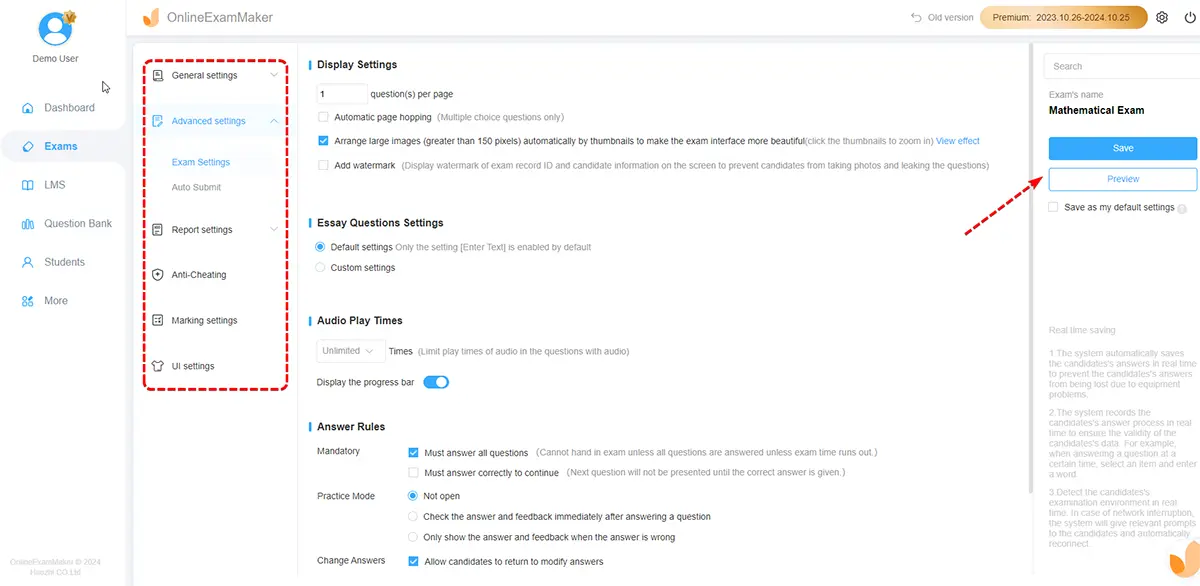
Đặt giới hạn thời gian, tùy chọn ngẫu nhiên và cài đặt bảo mật của bạn. Giao diện của OnlineExamMaker được tổ chức hợp lý hơn Canvas—ít nhấp qua các tab hơn.
Kích hoạt các tính năng bảo mật này:
- Xáo trộn lựa chọn câu trả lời
- Làm ngẫu nhiên thứ tự câu hỏi
- Một câu hỏi mỗi trang
- Vô hiệu hóa sao chép-dán
- Kích hoạt giám sát bằng webcam (nếu muốn)
Bước 6: Thiết Lập Giám Sát (Tùy chọn)
Nếu bạn đang sử dụng giám sát webcam AI, hãy cấu hình những hành vi nào sẽ kích hoạt cờ: nhiều người trong khung hình, sử dụng điện thoại, nhìn ra khỏi màn hình trong thời gian dài hoặc chuyển đổi ứng dụng.
AI phân tích video trong thời gian thực và tạo báo cáo về các sự cố được gắn cờ để bạn xem xét sau bài thi.
Bước 7: Cấu Hình Cài Đặt Chấm Điểm
Chọn xem hiển thị điểm ngay lập tức hay sau một ngày cụ thể. Đối với câu hỏi tiểu luận, kích hoạt chấm điểm hỗ trợ AI với các mức độ nghiêm ngặt có thể điều chỉnh.
Bước 8: Xuất Bản và Chia Sẻ
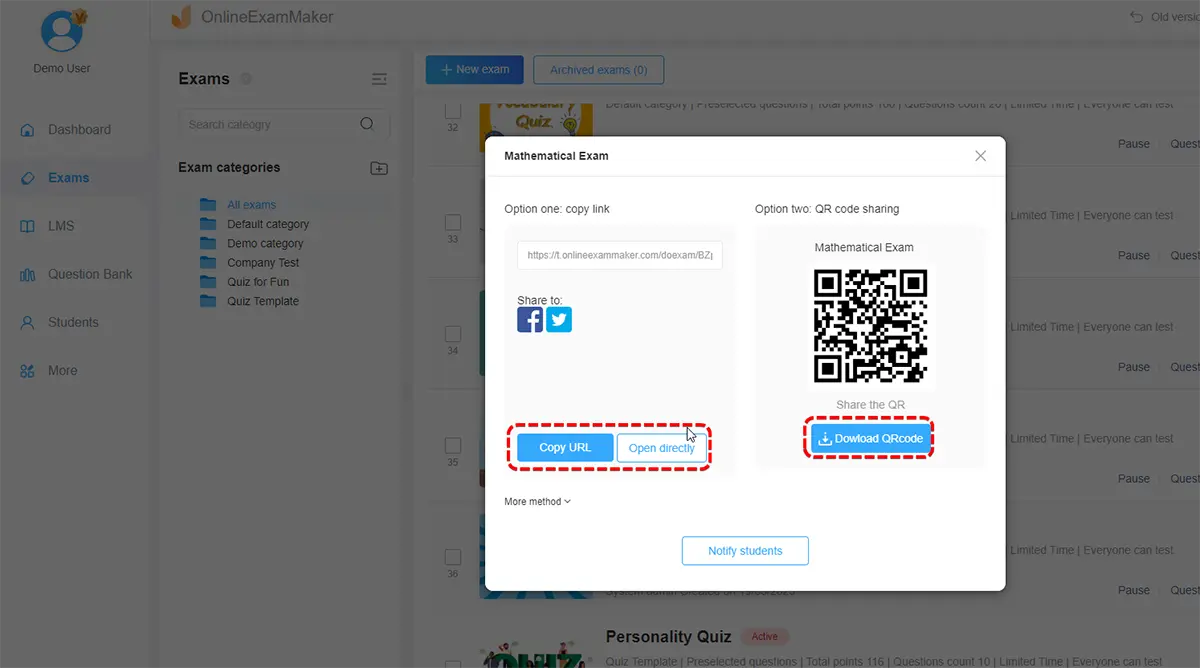
Tạo một liên kết bài thi duy nhất hoặc tích hợp với LMS của bạn nếu được hỗ trợ. Sinh viên truy cập bài thi thông qua liên kết—không cần tạo tài khoản ở phía họ.
Bước 9: Giám Sát và Chấm Điểm
Trong bài thi, xem bảng điều khiển trực tiếp hiển thị ai đang làm bài thi, tiến độ của họ và bất kỳ cờ giám sát nào.
Sau khi nộp, xem xét các phản hồi được chấm điểm bởi AI và chấm điểm thủ công bất kỳ câu hỏi tiểu luận hoặc câu trả lời ngắn phức tạp nào.
OnlineExamMaker vs. Canvas: Khi Nào Nên Dùng Cái Nào?
Sử dụng Canvas Quizzes khi:
- Bạn đã được nhúng trong hệ sinh thái Canvas
- Tổ chức của bạn yêu cầu tất cả đánh giá phải ở trong Canvas
- Bạn cần tích hợp chặt chẽ với sổ điểm và mô-đun Canvas
- Bạn có yêu cầu bài thi đơn giản (các loại câu hỏi cơ bản, ít lo ngại về bảo mật)
Sử dụng OnlineExamMaker khi:
- Bạn muốn sự hỗ trợ AI với việc tạo câu hỏi và chấm điểm
- Bạn cần giám sát tinh vi mà không cần tích hợp bên thứ ba đắt tiền
- Bạn đang quản lý các bài thi trên nhiều nền tảng hoặc tổ chức
- Bạn muốn quản lý ngân hàng câu hỏi nâng cao với phân tích chi tiết
- Bạn cần một nền tảng thi độc lập không phụ thuộc vào LMS của bạn
Thành thật mà nói? Đối với hầu hết các giảng viên trong môi trường Canvas đã được thiết lập, Canvas Quizzes sẽ đáp ứng nhu cầu của bạn. Nhưng nếu bạn thường xuyên tạo các bài thi quan trọng cao, liên tục tạo câu hỏi từ đầu, hoặc cần giám sát nâng cao, các tính năng AI của OnlineExamMaker có thể tiết kiệm đáng kể thời gian.
Suy Nghĩ Cuối Cùng
Tạo một bài thi cuối kỳ kỹ thuật số trong Canvas—hoặc bất kỳ nền tảng nào—là cả nghệ thuật và khoa học.
Phần khoa học? Đó là thiết lập kỹ thuật: cấu hình cài đặt, tạo ngân hàng câu hỏi, kích hoạt tính năng bảo mật. Hướng dẫn này đã dẫn bạn qua tất cả những điều đó.
Phần nghệ thuật? Đó là thiết kế các câu hỏi thực sự đánh giá điều quan trọng, tạo ra trải nghiệm thi thử thách nhưng công bằng, và xây dựng đủ tính linh hoạt để xử lý trục trặc kỹ thuật không thể tránh khỏi mà không làm gián đoạn hiệu suất của sinh viên.
Đây là điều tôi hy vọng bạn rút ra từ hướng dẫn này:
Thiết kế trước khi bạn xây dựng. Các bài thi tốt nhất bắt đầu với kết quả học tập rõ ràng và thiết kế câu hỏi chu đáo, không phải với việc nhấp nút trong Canvas.
Bảo mật là quan trọng, nhưng niềm tin cũng vậy. Sử dụng các công cụ bảo mật có ý nghĩa cho ngữ cảnh của bạn, nhưng đừng biến bài thi của bạn thành một cơn ác mộng giám sát. Thiết kế câu hỏi tốt đánh bại giám sát nặng nề mọi lúc.
Khả năng tiếp cận mang lại lợi ích cho tất cả mọi người. Ngôn ngữ rõ ràng, tổ chức hợp lý và định dạng chu đáo làm cho bài thi của bạn tốt hơn cho tất cả sinh viên, không chỉ những người có điều chỉnh được ghi nhận.
Xem trước, kiểm tra và xem trước một lần nữa. Năm phút bạn dành để xem trước bài thi của mình sẽ tiết kiệm cho bạn hàng giờ email thất vọng từ sinh viên bối rối.
Công nghệ sẽ thất bại. Hãy có một kế hoạch dự phòng. Biết cách cấp gia hạn, cung cấp các đánh giá thay thế và giữ bình tĩnh khi Canvas quyết định có một ngày tồi tệ (bởi vì nó sẽ như vậy).
Cho dù bạn đang sử dụng Canvas, OnlineExamMaker hay bất kỳ nền tảng nào khác, hãy nhớ: công cụ không làm cho bài thi hiệu quả. Bạn làm điều đó. Công nghệ chỉ làm cho việc triển khai tầm nhìn của bạn ở quy mô lớn trở nên khả thi.
Bây giờ hãy đi xây dựng bài thi cuối kỳ đó. Bản thân tương lai của bạn—người không chìm ngập trong các bài thi giấy trong tuần thi cuối kỳ—sẽ cảm ơn bạn.