การสอบดิจิทัลใน Canvas ไม่ใช่แค่การเปลี่ยนจากการใช้กระดาษมาเป็นดิจิทัลเท่านั้น แต่ยังเป็นการช่วยคุณประหยัดเวลา สนับสนุนนักศึกษาได้ดีขึ้น และทำให้กระบวนการประเมินผลน่าสนุกมากขึ้นด้วย
ไม่ว่าคุณจะเป็นผู้ใช้ Canvas มือใหม่หรือผู้เชี่ยวชาญด้าน LMS ที่ต้องการพัฒนาการสอบให้ดียิ่งขึ้น คู่มือนี้จะพาคุณผ่านทุกสิ่งที่ต้องรู้
- ทำไมต้องสร้างข้อสอบปลายภาคดิจิทัลใน Canvas?
- การวางแผนข้อสอบก่อนเริ่มสร้าง
- เลือกเครื่องมือ Canvas ที่เหมาะสำหรับข้อสอบของคุณ
- ขั้นตอนทีละขั้น: การสร้างข้อสอบใน Canvas
- สร้างคลังข้อสอบอัจฉริยะ
- การให้คะแนนและคำติชมอย่างง่ายดาย
- ทางเลือกอื่นที่ใช้ AI: OnlineExamMaker
ทำไมต้องสร้างข้อสอบปลายภาคดิจิทัลใน Canvas?
การย้ายการสอบปลายภาคไปยังระบบออนไลน์ไม่ใช่แค่การทำตามเทรนด์—แต่เป็นการแก้ไขปัญหาจริง
ประการแรกคือความสม่ำเสมอ เมื่อคุณสอนหลายส่วนในวิชาเดียวกัน การสอบดิจิทัลช่วยให้ทุกคนได้ประสบการณ์เดียวกัน ไม่มีเสียงกระซิบในโถงทางเดินอีกว่า “ข้อสอบของศาสตราจารย์สมิธง่ายกว่า”
ประการต่อมาคือความเร็วในการให้คะแนน คำถามแบบเลือกตอบและถูก/ผิด? Canvas ให้คะแนนทันที นั่นหมายความว่าคุณสามารถใช้เวลาอันมีค่าของคุณกับคำถามเรียงความที่ต้องการความเชี่ยวชาญจริงๆ ไม่ต้องมานั่งนับคะแนนแผ่นคำตอบเหมือนยุคปี 1995
และนี่คือจุดสำคัญ: การสนับสนุนการปรับเปลี่ยนสำหรับผู้เรียน นักศึกษาที่ต้องการเวลาเพิ่มหรือรูปแบบข้อสอบอื่น? Canvas จัดการได้อย่างราบรื่นผ่านฟีเจอร์การดูแล ไม่ต้องมีข้อสอบกระดาษแยก ไม่ต้องมีขั้นตอนที่ซับซ้อน—แค่คลิกไม่กี่ปุ่มก็เสร็จ
แต่ที่นี่ยุทธศาสตร์สำคัญ: ไม่ใช่ว่าการสอบทุกครั้งควรเป็นการสอบปลายภาคที่มีความสำคัญสูง บางครั้งการสอบฝึกหัดที่มีความสำคัญต่ำจะช่วยนักศึกษาได้ดีกว่า การสอบที่มีความสำคัญสูงหมายถึงโอกาสเดียว มีมาตรการรักษาความปลอดภัยเข้มงวด และมีน้ำหนักคะแนนมาก การสอบที่มีความสำคัญต่ำหมายถึงหลายครั้ง嘗試 คำติชมทันที และการออกแบบที่มุ่งเน้นการเรียนรู้ เลือกอย่างชาญฉลาด
การวางแผนข้อสอบก่อนเริ่มสร้าง
นี่คือเคล็ดลับที่ผู้สอนที่มีประสบการณ์รู้: ข้อสอบที่ดีที่สุดถูกออกแบบก่อนที่คุณจะเปิด Canvas การกระโดดเข้าไปในเครื่องมือควิซทันทีเหมือนเริ่มเดินทางโดยไม่ตรวจสอบแผนที่ก่อน—คุณอาจไปถึงที่ไหนสักแห่ง แต่คงไม่ใช่จุดที่คุณตั้งใจ
เชื่อมโยงผลลัพธ์การเรียนรู้กับประเภทคำถาม
ประเภทคำถามต่างกันทดสอบระดับความคิดต่างกัน ต้องการประเมินการจำ? คำถามแบบเลือกตอบทำงานได้ดี ต้องการทดสอบการคิดระดับสูง? คุณต้องการคำถามเรียงความหรือการส่งไฟล์
| ระดับผลลัพธ์การเรียนรู้ | ประเภทคำถามที่ดีที่สุด | ทำไมจึงใช้ได้ผล |
|---|---|---|
| จำ/เข้าใจ | เลือกตอบ, ถูก/ผิด | เรียกคืนเร็ว ให้คะแนนอัตโนมัติง่าย |
| ประยุกต์ใช้/วิเคราะห์ | จับคู่, เติมคำในช่องว่าง | ทดสอบการเชื่อมโยงและประยุกต์ใช้ |
| ประเมิน/สร้าง | เรียงความ, อัปโหลดไฟล์ | ต้องมีการสังเคราะห์และคิดสร้างสรรค์ |
รายการตรวจสอบก่อนสร้าง
ก่อนที่คุณจะแตะ Canvas ตอบคำถามเหล่านี้:
- ระยะเวลา: นักศึกษาควรมีเวลาเท่าไร? (เคล็ดลับระดับโปร: เพิ่มเวลา 50% จากที่คุณคิดว่าพวกเขาต้องการ—ความเครียดทำให้คนทำงานช้าลง)
- จำนวนคำถาม: ตั้งเป้าประมาณหนึ่งจุดต่อนาทีของเวลาสอบ
- เปิดหรือปิดหนังสือ? ในปี 2025 การสอบปิดหนังสือออนไลน์เป็นไปไม่ได้แทบจะบังคับใช้โดยไม่มีการคุมสอบอย่างจริงจัง ออกแบบตามนั้น
- เครื่องมือที่อนุญาต: เครื่องคิดเลข? โน้ต? อินเทอร์เน็ตทั้งหมด? ระบุให้ชัดเจน
- กลยุทธ์ความซื่อสัตย์ทางวิชาการ: คลังข้อสอบ? ตัวล็อกดาวน์เบราว์เซอร์? รหัสเกียรติยศ? เลือกการต่อสู้ของคุณ
เลือกเครื่องมือ Canvas ที่เหมาะสำหรับข้อสอบปลายภาคของคุณ
นี่คือจุดที่ Canvas มีตัวเลือกนิดหน่อย คุณมีตัวเลือก และแต่ละตัวเหมาะกับสไตล์การสอบต่างกัน
Canvas Quizzes (ตัวเลือกคลาสสิค)
เครื่องมือควิซใน Canvas—สิ่งที่หลายสถาบันเรียก “Classic Quizzes”—ยังคงเป็นเครื่องมือหลักสำหรับการสอบดิจิทัลส่วนใหญ่ จัดการคำถามที่ให้คะแนนอัตโนมัติได้ดีและมีตัวเลือกความปลอดภัยที่ใช้ได้
เหมาะสำหรับ: การสอบแบบดั้งเดิมที่มีคำถามแบบเลือกตอบ ถูก/ผิด จับคู่ และคำตอบสั้น
ประเภทคำถามที่ให้คะแนนอัตโนมัติ: เลือกตอบ, ถูก/ผิด, จับคู่, เติมคำในช่องว่าง (หากคุณตั้งคำตอบที่ยอมรับได้)
ต้องให้คะแนนมือ: คำถามเรียงความ, การอัปโหลดไฟล์
New Quizzes
บางตัวอย่าง Canvas ได้ย้ายไปใช้ “New Quizzes” ซึ่งมีประเภทคำถามที่พัฒนาขึ้นและฟีเจอร์คลังข้อสอบที่ดีกว่า มันทันสมัยกว่าแต่มีเส้นทางการเรียนรู้หากคุณคุ้นเคยกับ Classic Quizzes
Assignments-as-Exams
บางครั้ง “ข้อสอบ” ที่ดีที่สุดไม่ใช่ควิซเลย การบ้านเรียงความ โครงงาน หรือการสอบโดยอัปโหลดไฟล์ทำงานได้ดีกว่าผ่านเครื่องมือ Assignments
เหมาะสำหรับ: การประเมินแบบปลายเปิด การส่งแฟ้มผลงาน โครงงานซับซ้อน
การแลกเปลี่ยน: ทุกอย่างต้องให้คะแนนมือ แต่คุณได้การประเมินทักษะจริงในโลกความเป็นมาที่แท้จริงมากขึ้น
ขั้นตอนทีละขั้น: การสร้างข้อสอบใน Canvas
เอาล่ะ พอทฤษฎีแล้ว มาสร้างสิ่งนี้กัน
ขั้นตอนที่ 1: นำทางและสร้าง
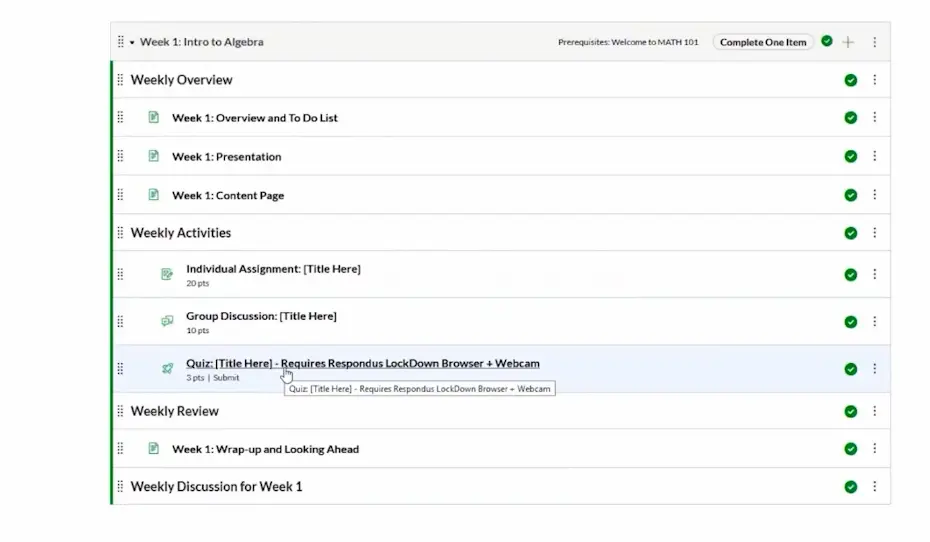
จากคอร์ส Canvas ของคุณ คลิก Quizzes ในแถบด้านซ้าย กดปุ่ม + Quiz ที่มุมขวาบน
ตั้งชื่อข้อสอบของคุณให้ชัดเจนและเฉพาะเจาะจง “Final Exam” ใช้ได้ แต่ “Biology 101 Final Exam – Fall 2025” ดีกว่า นักศึกษาที่สอบหลายวิชาจะขอบคุณคุณ
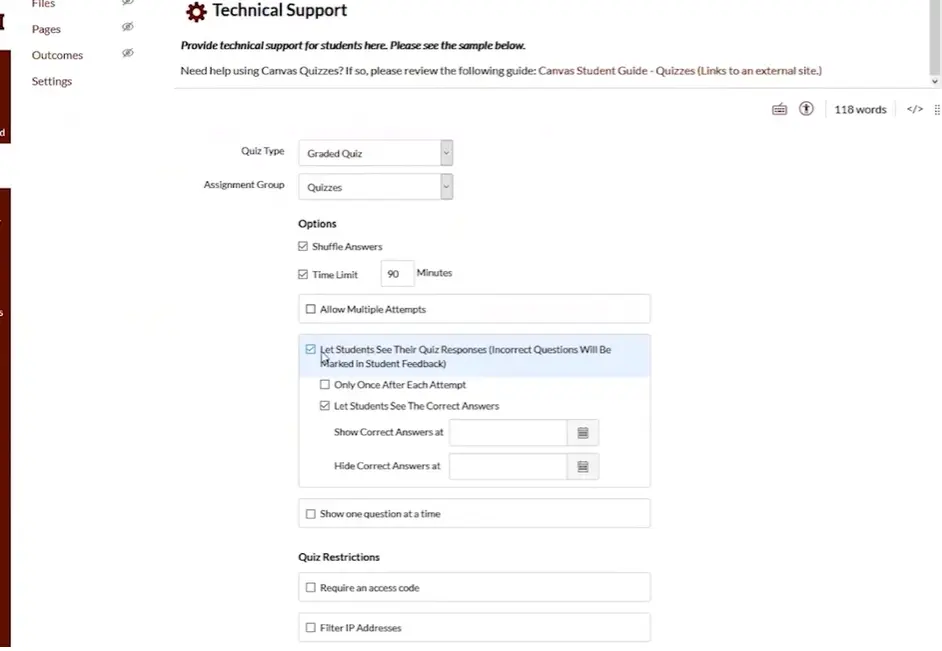
ขั้นตอนที่ 2: กำหนดค่าการตั้งค่าพื้นฐาน
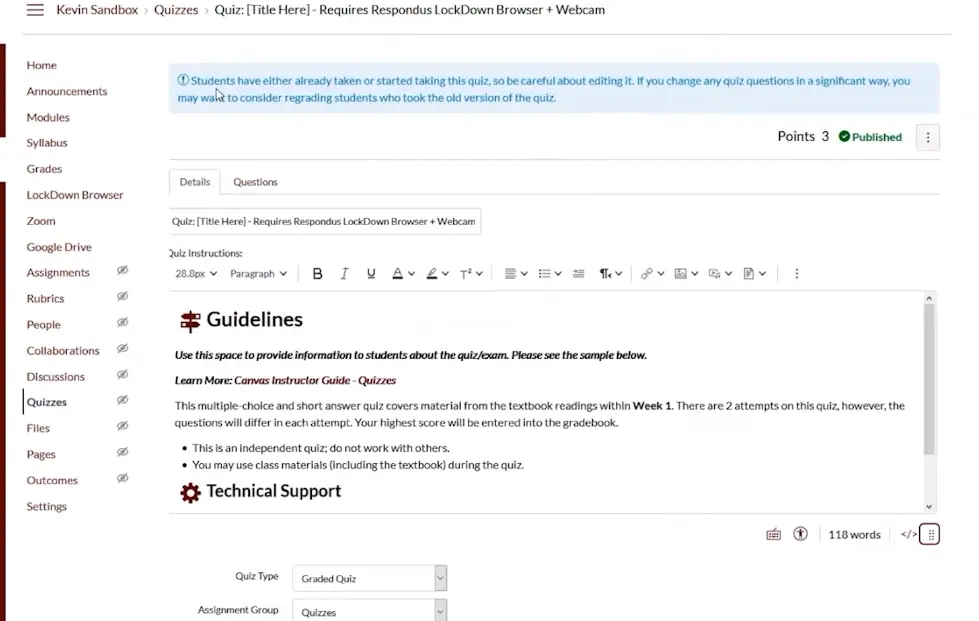
ส่วน Details คือจุดที่คุณตั้งรากฐาน มาทำความเข้าใจ:
ประเภทควิซ: เลือก “Graded Quiz” สำหรับข้อสอบปลายภาค (ตัวเลือกอื่น—Practice Quiz, Graded Survey, Ungraded Survey—ใช้สำหรับวัตถุประสงค์ต่างกัน)
กลุ่มการมอบหมาย: เลือกหมวดหมู่ที่เหมาะสม หลักสูตรส่วนใหญ่มีกลุ่ม “Exams” หรือ “Quizzes”
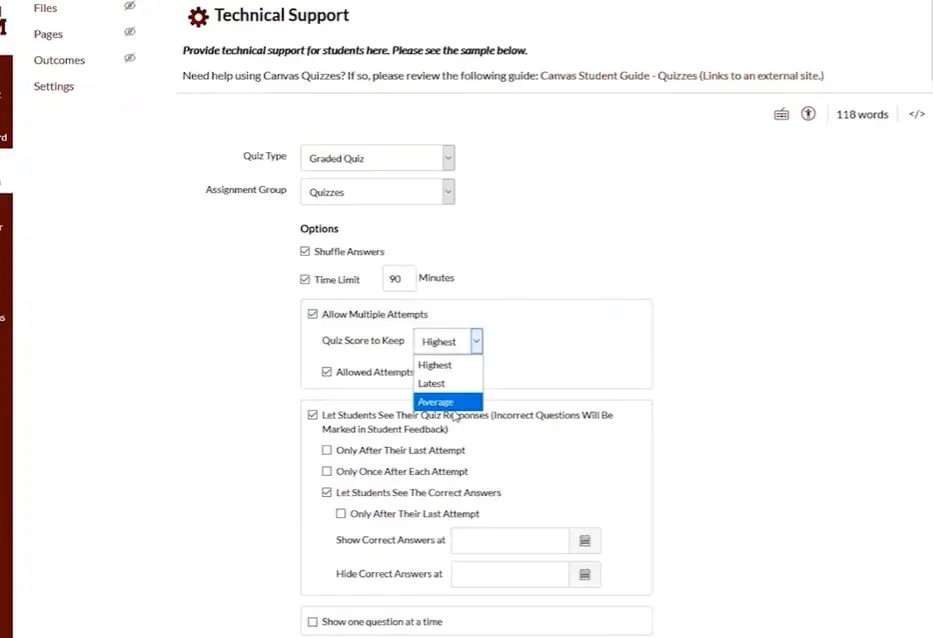
สับเปลี่ยนคำตอบ: เปิดใช้งานนี้ มันจะสุ่มลำดับคำตอบสำหรับคำถามแบบเลือกตอบ ลดประสิทธิภาพของการแบ่งปันคำตอบ
ระยะเวลา: ตั้งขีดจำกัดเวลาของคุณเป็นนาที สำหรับข้อสอบปลายภาคที่ครอบคลุม 90-120 นาทีเป็นเรื่องปกติ Canvas จะส่งอัตโนมัติเมื่อเวลาหมด ดังนั้นสื่อสารเรื่องนี้ให้ชัดเจนกับนักศึกษา
ขั้นตอนที่ 3: กำหนดค่าการลองทำและแสดงผล
หลายครั้ง嘗試: สำหรับข้อสอบปลายภาคที่มีความสำคัญสูง เก็บไว้ที่หนึ่งครั้ง หากคุณอนุญาตหลายครั้ง Canvas สามารถเก็บคะแนนสูงสุดได้อัตโนมัติ—แต่สำหรับข้อสอบปลายภาค นั่นมักไม่เหมาะสม
ให้นักศึกษาเห็นคำตอบควิซของพวกเขา: นี่เป็นยุทธศาสตร์ ผู้สอนบางคนซ่อนคำตอบจนกว่าจะประกาศเกรดเพื่อป้องกันการแบ่งปันคำตอบระหว่างช่วงสอบ บางคนแสดงคำตอบทันทีเพื่อสนับสนุนการเรียนรู้
แสดงคำตอบที่ถูกต้อง: คุณสามารถแสดงคำตอบที่ถูกต้องหลังจากวันที่เฉพาะหรือซ่อนทั้งหมด สำหรับข้อสอบปลายภาค ผู้สอนหลายคนรอจนกว่าระยะเวลาอุทธรณ์เกรดผ่านไป
หนึ่งคำถามต่อครั้ง: การตั้งค่านี้ป้องกันไม่ให้นักศึกษาเห็นข้อสอบทั้งหมดพร้อมกัน มีประโยชน์สำหรับการลดการแบ่งปันภาพหน้าจอ แต่อาจทำให้นักศึกษาที่ชอบข้ามไปมารู้สึกหงุดหงิด สร้างสมดุลระหว่างความปลอดภัยกับประสบการณ์ผู้ใช้
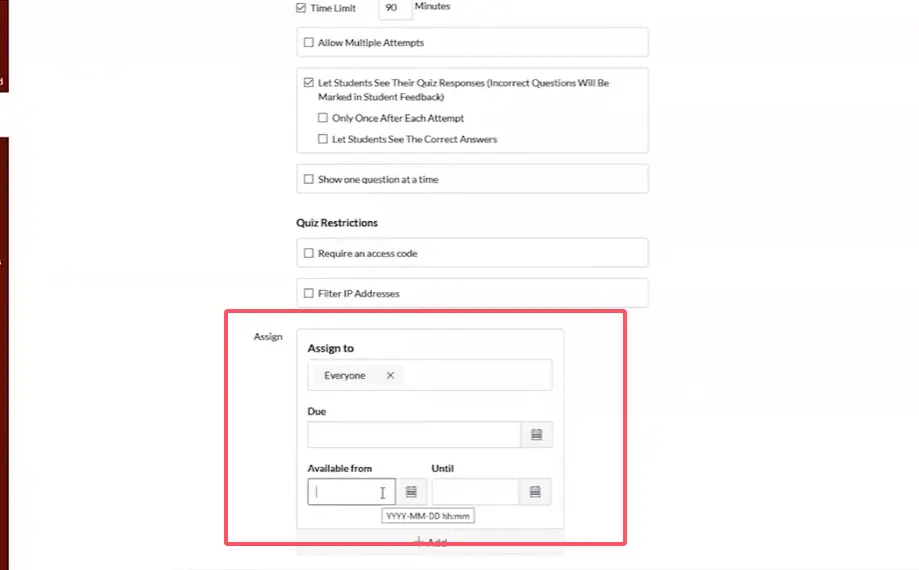
ขั้นตอนที่ 4: ตั้งค่าหน้าต่างเวลาที่ใช้ได้
นี่สำคัญมาก สำหรับข้อสอบปลายภาค ใช้วันที่ “Available from” และ “Until” เพื่อสร้างหน้าต่างเวลาสอบที่แน่นหนา
ตัวอย่าง: หากข้อสอบปลายภาคของคุณกำหนดสำหรับวันที่ 18 ธันวาคม 2025 จาก 14:00 ถึง 16:00 ตั้งค่า:
- Available from: 18 ธันวาคม 2025 เวลา 14:00
- Until: 18 ธันวาคม 2025 เวลา 16:00
- Due: 18 ธันวาคม 2025 เวลา 16:00
นี่สร้างประสบการณ์การสอบแบบประสานเวลาแม้อยู่ในสภาพแวดล้อมออนไลน์
ขั้นตอนที่ 5: จัดการการปรับเปลี่ยนสำหรับผู้เรียน
นักศึกษาที่มีการปรับเปลี่ยนตามเอกสารต้องการการตั้งค่าต่างกัน Canvas ทำให้เรื่องนี้ตรงไปตรงมา:
คลิก “+ Add” ภายใต้ส่วน “Assign to” คุณสามารถสร้างพารามิเตอร์การมอบหมายแยกสำหรับนักศึกษาแต่ละคนหรือกลุ่ม
ตัวอย่าง: หากนักศึกษาต้องการเวลาเพิ่มครึ่งหนึ่ง และข้อสอบของคุณคือ 90 นาที ให้พวกเขามีขีดจำกัดเวลา 135 นาทีหรือขยายเวลา “Until” ของพวกเขาเพิ่ม 45 นาที
ความแตกต่างนี้เกิดขึ้นแบบมองไม่เห็น—นักศึกษาคนอื่นไม่เคยรู้ว่ามีการให้การปรับเปลี่ยน
ขั้นตอนที่ 6: เพิ่มคำถามของคุณ
คลิกแท็บ Questions นี่คือจุดที่ข้อสอบของคุณมีชีวิต
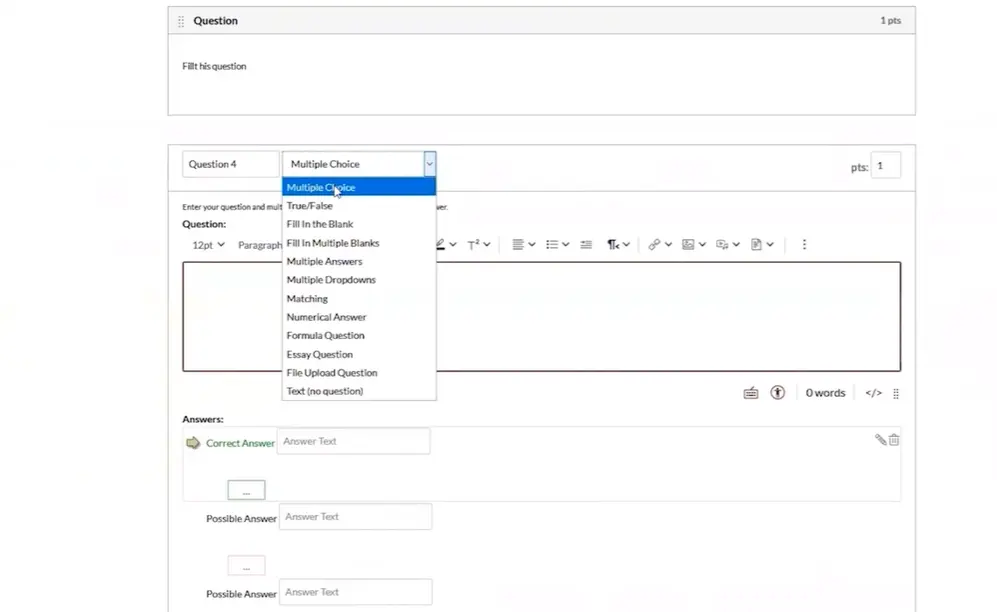
กด “+ New Question” และคุณจะเห็นเมนู dropdown พร้อมตัวเลือกประเภทคำถาม:
- Multiple Choice: คลาสสิค รวมตัวเลือกคำตอบ 4-5 ข้อเพื่อประสิทธิภาพที่ดีที่สุด
- True/False: ง่ายแต่จำกัด—โอกาสทายถูก 50%
- Fill in the Blank: ทดสอบความรู้เฉพาะแต่ต้องจับคู่คำตอบที่ตรงกันทุกประการ (ยาก!)
- Multiple Answers: เหมือนเลือกตอบแต่นักศึกษาเลือกหลายตัวเลือกที่ถูกต้อง
- Matching: ดีสำหรับทดสอบความสัมพันธ์และการเชื่อมโยง
- Essay Question: ต้องให้คะแนนมือแต่ทดสอบการคิดระดับสูง
- File Upload: นักศึกษาส่งเอกสาร รูปภาพ หรือไฟล์อื่นๆ
- Text (No Question): ใช้สิ่งนี้เพื่อแทรกคำสั่ง แผนภาพ หรือสูตรที่นักศึกษา can อ้างอิงตลอดการสอบ
ขั้นตอนที่ 7: สร้างคำถามตัวอย่าง
มาสร้างคำถามแบบเลือกตอบด้วยกัน
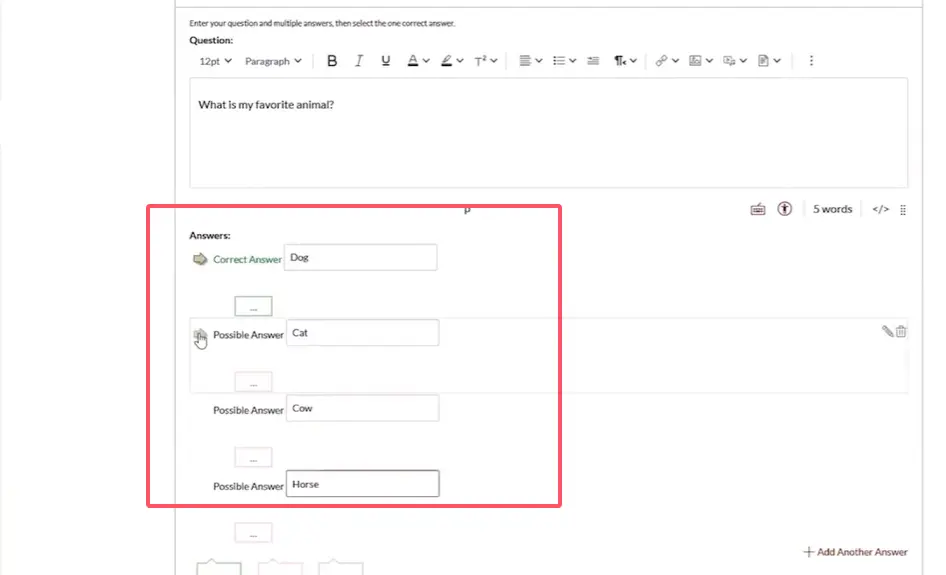
ข้อความคำถาม: พิมพ์คำถามของคุณในตัวแก้ไขเนื้อหารูปแบบสมบูรณ์ “What is the capital of France?”
ตัวเลือกคำตอบ: ป้อนตัวเลือกของคุณ:
- London
- Berlin
- Paris (mark this as correct with the green arrow)
- Madrid
คำติชม (ไม่บังคับ): คุณสามารถเพิ่มคำติชมสำหรับคำตอบที่ถูกและผิดได้ ตัวอย่างเช่น “Good job!” สำหรับคำตอบที่ถูกและ “Try again—think about European geography” สำหรับคำตอบที่ผิด
ขั้นตอนที่ 8: กำหนดค่าคะแนน
แต่ละคำถามมีค่าคะแนน ผู้สอนส่วนใหญ่ใช้ 1-5 คะแนนต่อคำถาม ขึ้นกับความยากและความสำคัญ
เคล็ดลับระดับโปร: ทำให้คะแนนรวมข้อสอบเป็นตัวเลขกลมๆ (100, 200 เป็นต้น) เพื่อการคำนวณเกรดที่ง่ายขึ้น
ขั้นตอนที่ 9: อัปเดตและบันทึก
หลังจากสร้างหรือแก้ไขแต่ละคำถาม คลิก “Update Question” ที่ด้านล่างของตัวแก้ไขคำถาม นี่เป็นเรื่องที่ลืมได้ง่าย—อย่าให้งานของคุณหาย!
เมื่อคุณสร้างคำถามทั้งหมดเสร็จแล้ว คลิก Save ที่ด้านล่างของหน้า
ขั้นตอนที่ 10: ดูตัวอย่างก่อนเผยแพร่
เสมอ—เสมอ—ดูตัวอย่างข้อสอบของคุณก่อนเผยแพร่ให้นักศึกษา
คลิกปุ่ม Preview และทำข้อสอบของคุณเอง สิ่งนี้จับข้อผิดพลาดทางไวยากรณ์ ภาพเสีย คำถามที่ไม่ชัดเจน และปัญหาทางเทคนิคก่อนที่มันจะส่งผลต่อนักศึกษา
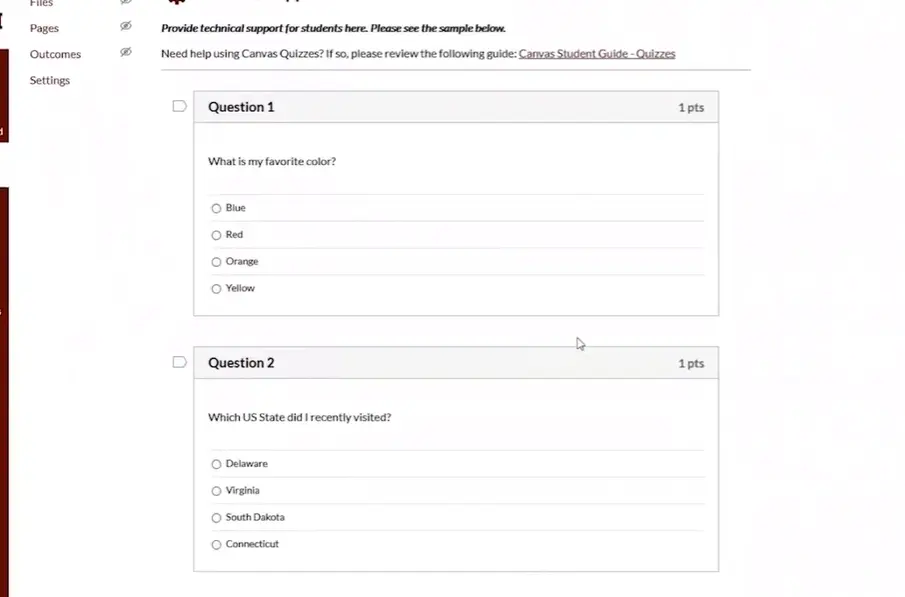
เคล็ดลับโบนัส: ให้เพื่อนร่วมงานหรือผู้ช่วยสอนดูตัวอย่างด้วย ตาที่สดชื่นจับปัญหาที่คุณจะพลาดหลังจากจ้องคำถามเป็นชั่วโมง
ขั้นตอนที่ 11: เผยแพร่
เมื่อคุณพอใจแล้ว คลิก Publish ข้อสอบตอนนี้พร้อมใช้งานแล้ว (ภายในหน้าต่างเวลาที่คุณตั้งไว้)
สร้างคลังข้อสอบอัจฉริยะ
นี่คือจุดที่ Canvas แยกมือสมัครเล่นกับมืออาชีพ: คลังข้อสอบ
แทนที่จะสร้างชุดคำถามคงที่หนึ่งชุด คลังข้อสอบให้คุณสร้างกลุ่มคำถามที่ Canvas สุ่มเลือกจากนั้นได้ นั่นหมายความว่านักศึกษา A และนักศึกษา B ได้ข้อสอบเวอร์ชันต่างกันของข้อสอบเดียวกัน
ทำไมคลังข้อสอบจึงสำคัญ
ในยุคของแชทกลุ่มและการแบ่งปันภาพหน้าจอ การให้นักศึกษา 50 คนทำข้อสอบเดียวกันทุกประการเป็นการขอปัญหา คลังข้อสอบลดปัญหานี้โดย:
- สุ่มว่าคำถามใดที่นักศึกษาแต่ละคนได้รับ
- ลดค่าของการแบ่งปันคำตอบ (นักศึกษามีคำถามต่างกัน)
- อนุญาตให้คุณนำคำถามที่ดีกลับมาใช้ข้ามภาคเรียนโดยไม่ต้องรีไซเคิลข้อสอบทั้งหมด
วิธีสร้างคลังข้อสอบ
จากแท็บ Questions มองหา “Question Banks” หรือ “Item Banks” (ศัพท์เฉพาะแตกต่างกันไปตามเวอร์ชัน Canvas)
สร้างคลังจัดเรียงตามหัวข้อหรือระดับความยาก ตัวอย่างเช่น:
- คลัง 1: พื้นฐานชีววิทยาเซลล์ (20 คำถาม)
- คลัง 2: แนวคิดพันธุศาสตร์ (20 คำถาม)
- คลัง 3: ทฤษฎีวิวัฒนาการ (20 คำถาม)
จากนั้น เมื่อสร้างข้อสอบของคุณ ดึง 10 คำถามสุ่มจากแต่ละคลัง นักศึกษาแต่ละคนได้ 30 คำถาม แต่ไม่ใช่คำถามเดียวกัน 30 คำถาม
สร้างสมดุลระหว่างการสุ่มและความยุติธรรม
นี่คือข้อควรระวัง: หากคุณดึงคำถามสุ่ม ตรวจสอบว่าพวกมันมีความยากพอๆ กัน คุณไม่ต้องการให้นักศึกษาคนหนึ่งได้คำถามง่ายทั้งหมดในขณะที่อีกคนได้คำถามที่ยากที่สุด
ติดแท็กคำถามตามระดับความยากและดึงจำนวนคำถามง่าย ปานกลาง และยากเท่าๆ กันสำหรับนักศึกษาแต่ละคน
การให้คะแนนและคำติชมอย่างง่ายดาย
นี่คือผลตอบแทนสำหรับงานดิจิทัลทั้งหมดนี้: การให้คะแนนกลายเป็นเร็วขึ้นอย่างมีนัยสำคัญ
การให้คะแนนอัตโนมัติ: ของขวัญที่ให้ต่อไป
คำถามแบบเลือกตอบ ถูก/ผิด และจับคู่? Canvas ให้คะแนนเหล่านี้ทันที upon submission ไม่ต้องเติมแผ่น Scantron อีกแล้ว
Canvas คำนวณคะแนนอัตโนมัติและป้อนเข้าเกรดบุ๊ก คุณสามารถเห็นสถิติชั้นเรียน การวิเคราะห์คำถาม และความยากของข้อได้ทันที
การให้คะแนนมือ: เรียงความและการอัปโหลดไฟล์
คำถามเรียงความและการตอบสนองโดยการอัปโหลดไฟล์ต้องการความสนใจของคุณ เข้าถึงพวกเขาผ่าน SpeedGrader อินเทอร์เฟซการให้คะแนนในตัวของ Canvas
เคล็ดลับ SpeedGrader:
- ใช้รูบริคเพื่อรักษาความสม่ำเสมอ across นักศึกษา
- สร้างคลังความคิดเห็นสำหรับคำติชมที่ใช้บ่อย
- ให้คะแนนหนึ่งคำถาม at a time across นักศึกษาทุกคน (แทนที่จะให้คะแนนทีละคน) เพื่อความสม่ำเสมอที่ดีขึ้น
- ใช้เครื่องมือ annotation เพื่อทำเครื่องหมายการอัปโหลดไฟล์โดยตรง
ให้คำติชมที่มีความหมาย
แม้กับการให้คะแนนอัตโนมัติ นักศึกษาสมควรได้รับคำติชมนอกเหนือจากตัวเลข
ใช้คำติชมระดับคำถามของ Canvas เพื่ออธิบายว่าทำไมคำตอบจึงถูกหรือผิด นี่เปลี่ยนการสอบจากการประเมินครั้งเดียวเป็นโอกาสการเรียนรู้
สำหรับการตอบเรียงความ ตั้งเป้าคำติชมที่ดำเนินการได้: “ข้อโต้แย้งของคุณเกี่ยวกับ X แข็งแกร่ง แต่พิจารณารวมหลักฐานจาก Y เพื่อตอบข้อโต้แย้งตรงกันข้าม”
ใช้สถิติควิซ
Canvas สร้างสถิติควิซโดยละเอียดที่เผยรูปแบบที่คุณอาจพลาด
มองหา:
- คำถามที่มีดัชนีการจำแนกต่ำ: เหล่านี้ไม่แยกผู้ที่มีประสิทธิภาพสูงและต่ำอย่างมีประสิทธิภาพ ปรับปรุงพวกมัน
- คำถามที่นักศึกษาส่วนใหญ่เลือกคำตอบผิดเดียวกัน: นี่มักบ่งชี้ความเข้าใจผิดที่คุณควรแก้ไข
- คำถามที่มีอัตราความสำเร็จสูงหรือต่ำมาก:
ทางเลือกอื่น: OnlineExamMaker
ในขณะที่ Canvas มีความแข็งแกร่ง แต่มันไม่ใช่แพลตฟอร์มเดียว หากคุณกำลังมองหาแพลตฟอร์มการสอบเฉพาะทางที่มีฟีเจอร์ AI ขั้นสูง OnlineExamMaker น่าจับตามองอย่างจริงจัง
อะไรที่ทำให้ OnlineExamMaker ต่าง?
OnlineExamMaker ไม่ใช่แค่เครื่องมือควิซที่ต่อเข้ากับ LMS—มันถูกสร้างขึ้นมาเฉพาะสำหรับการสร้าง จัดส่ง และวิเคราะห์การสอบ คิดว่ามันเป็น Canvas Quizzes ที่เสริมสเตอรอยด์ ด้วยความช่วยเหลือจาก AI ที่ผสมผสานมา
สร้างควิซ/ข้อสอบถัดไปของคุณโดยใช้ AI ใน OnlineExamMaker
นี่คือสิ่งที่ดึงความสนใจของฉัน:
Question Management Bank: จัดการคำถามหลายพันข้อด้วยการติดแท็ก การจัดหมวดหมู่ และการให้ระดับความยาก มีความซับซ้อนมากกว่าคลังข้อสอบ native ของ Canvas
Learning Management System: หากคุณไม่ถูกผูกกับ Canvas OnlineExamMaker รวมฟีเจอร์ LMS สำหรับโซลูชันการจัดการคอร์สที่สมบูรณ์
ขั้นตอนทีละขั้น: การสร้างข้อสอบใน OnlineExamMaker
มาดูขั้นตอนการสร้างข้อสอบปลายภาคใน OnlineExamMaker
ขั้นตอนที่ 1: สมัครสมาชิกและนำทางไปที่แดชบอร์ด
สร้างบัญชีฟรีของคุณที่ OnlineExamMaker.com แดชบอร์ดใช้งานง่าย—ง่ายกว่าอินเทอร์เฟซของ Canvas ที่บางครั้ง overwhelming
ขั้นตอนที่ 2: สร้างข้อสอบใหม่
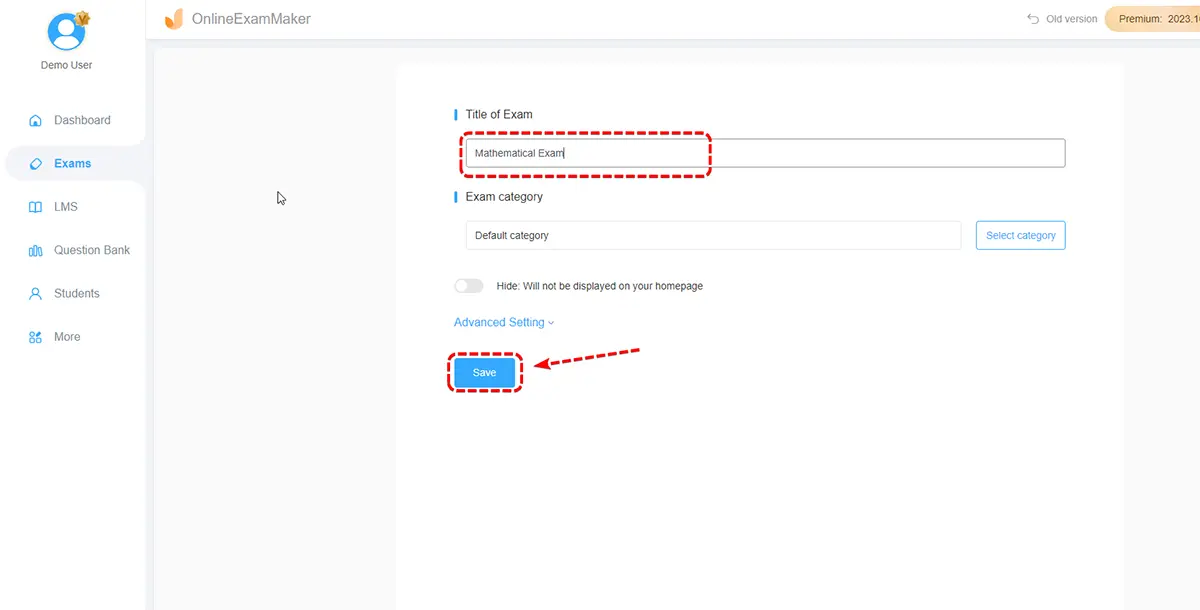
คลิก “Create New Exam” และตั้งชื่อ “Introduction to Psychology – Final Exam” ใช้ได้ดี
ขั้นตอนที่ 3: เพิ่มคำถามโดยใช้ AI

นี่คือจุดที่น่าสนใจ คุณมีหลายตัวเลือก:
- การป้อนมือ: พิมพ์คำถามทีละข้อ เหมือนใน Canvas
- การนำเข้าจำนวนมาก: อัปโหลดเอกสาร Word หรือไฟล์ Excel พร้อมคำถามที่เขียนไว้ล่วงหน้า
- การสร้างโดย AI: อัปโหลดสื่อการเรียนการสอนของคุณและให้ AI สร้างคำถาม
สำหรับการสร้างโดย AI อัปโหลด PDF ของสไลด์บรรยายหรือบทหนังสือ AI วิเคราะห์เนื้อหาและสร้างคำถามแบบเลือกตอบ ถูก/ผิด และคำตอบสั้นที่สอดคล้องกับเนื้อหา
ตรวจสอบและแก้ไข คำถามที่สร้างโดย AI เหล่านี้อย่างระมัดระวัง—พวกมันเป็นจุดเริ่มต้น ไม่ใช่ผลิตภัณฑ์สำเร็จรูป AI บางครั้งพลาดความละเอียดอ่อนหรือสร้างคำถามที่คลุมเครือ
ขั้นตอนที่ 4: จัดระเบียบคำถามเป็นส่วนๆ
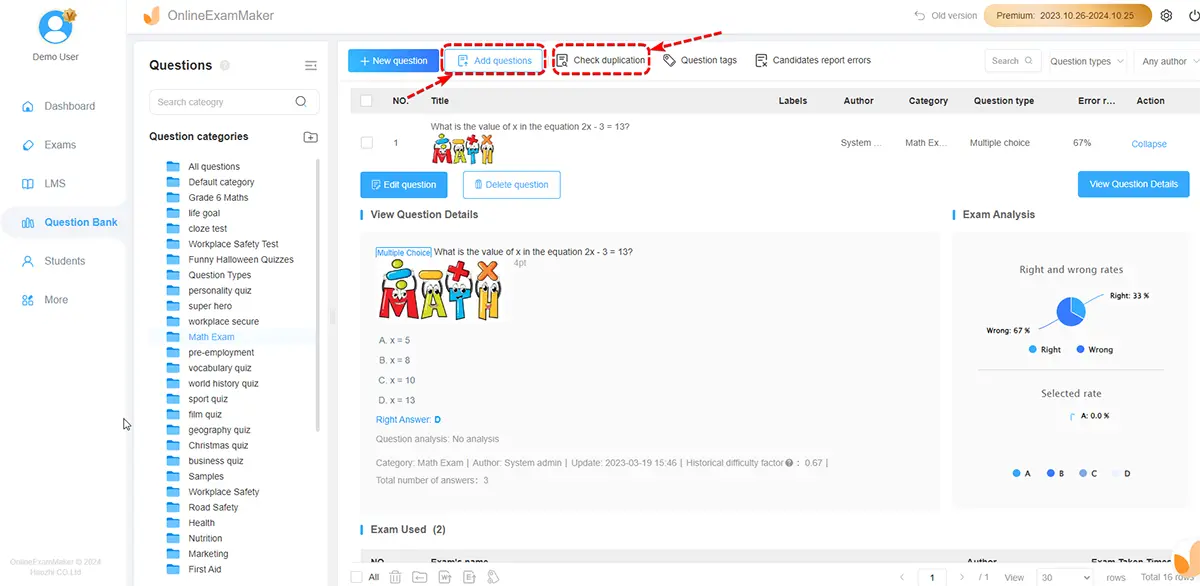
จัดกลุ่มคำถามที่เกี่ยวข้องกัน สำหรับข้อสอบปลายภาคที่ครอบคลุม คุณอาจสร้างส่วนสำหรับแต่ละหน่วย:
- ส่วน 1: วิธีการวิจัย (15 คำถาม)
- ส่วน 2: จิตวิทยาชีวภาพ (15 คำถาม)
- ส่วน 3: การเรียนรู้และความจำ (15 คำถาม)
- ส่วน 4: จิตวิทยาสังคม (15 คำถาม)
ขั้นตอนที่ 5: กำหนดค่าการตั้งค่าข้อสอบ
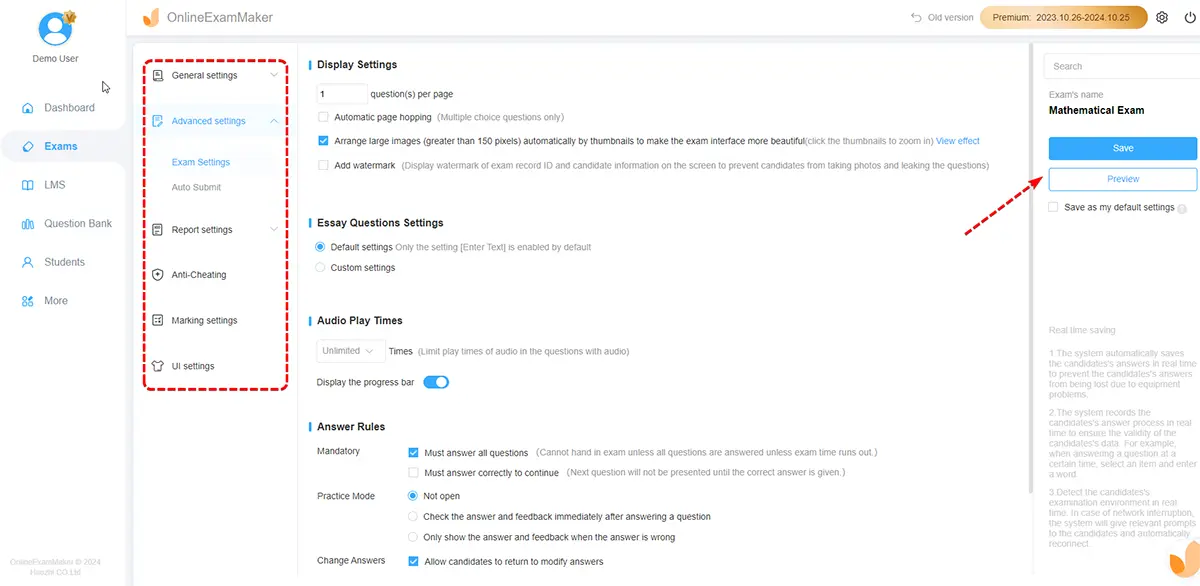
ตั้งขีดจำกัดเวลาของคุณ ตัวเลือกการสุ่ม และการตั้งค่าความปลอดภัย อินเทอร์เฟซของ OnlineExamMaker มีประสิทธิภาพมากกว่า Canvas—คลิกผ่านแท็บน้อยลง
เปิดใช้งานฟีเจอร์ความปลอดภัยเหล่านี้:
- สับเปลี่ยนตัวเลือกคำตอบ
- สุ่มลำดับคำถาม
- หนึ่งคำถามต่อหน้า
- ปิดการคัดลอก-วาง
- เปิดการคุมสอบด้วยเว็บแคม (หากต้องการ)
ขั้นตอนที่ 6: ตั้งค่าการคุมสอบ (ไม่บังคับ)
หากคุณใช้การคุมสอบด้วยเว็บแคม AI กำหนดค่าพฤติกรรมใดที่ trigger flags: หลายคนในเฟรม การใช้โทรศัพท์ มองออกจากหน้าจอนาน หรือสลับแอปพลิเคชัน
AI วิเคราะห์วิดีโอแบบ real-time และสร้างรายงานของเหตุการณ์ที่ถูกตั้ง flag สำหรับการตรวจสอบหลังการสอบ
ขั้นตอนที่ 7: กำหนดค่าการตั้งค่าการให้คะแนน
เลือกว่าจะแสดงคะแนนทันทีหรือหลังจากวันที่เฉพาะ สำหรับคำถามเรียงความ เปิดการให้คะแนนด้วยความช่วยเหลือ AI พร้อมระดับความเข้มงวดที่ปรับได้
ขั้นตอนที่ 8: เผยแพร่และแชร์
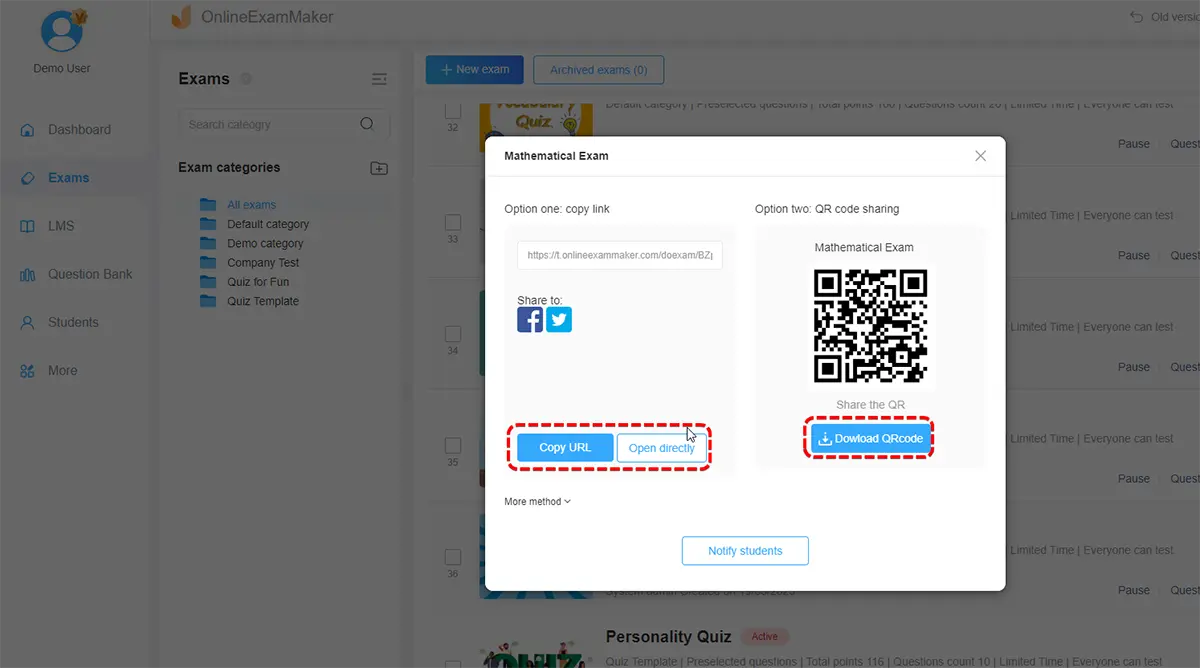
สร้างลิงก์ข้อสอบเฉพาะหรือ integrate กับ LMS ของคุณหากสนับสนุน นักศึกษาเข้าถึงข้อสอบผ่านลิงก์—ไม่ต้องสร้างบัญชีที่ปลายทางของพวกเขา
ขั้นตอนที่ 9: ตรวจสอบและให้คะแนน
ระหว่างการสอบ ดูแดชบอร์ดแบบสดที่แสดงว่าใครกำลังทำข้อสอบอยู่ ความคืบหน้าของพวกเขา และ flag การคุมสอบใดๆ
หลังการส่ง ตรวจสอบการตอบสนองที่ให้คะแนนโดย AI และให้คะแนนมือสำหรับคำถามเรียงความหรือคำถามคำตอบสั้นที่ซับซ้อน
OnlineExamMaker vs. Canvas: ใช้เมื่อไร?
ใช้ Canvas Quizzes เมื่อ:
- คุณฝังตัวอยู่ใน ecosystem Canvas แล้ว
- สถาบันของคุณต้องการการประเมินทั้งหมดใน Canvas
- คุณต้องการ integration ที่แน่นหนากับเกรดบุ๊กและโมดูลของ Canvas
- คุณมีความต้องการข้อสอบแบบง่าย (ประเภทคำถามพื้นฐาน ความกังวลด้านความปลอดภัยน้อย)
ใช้ OnlineExamMaker เมื่อ:
- คุณต้องการความช่วยเหลือจาก AI กับการสร้างคำถามและการให้คะแนน
- คุณต้องการการคุมสอบที่ซับซ้อนโดยไม่ต้อง integration ของบุคคลที่สามที่แพง
- คุณจัดการข้อสอบข้ามหลายแพลตฟอร์มหรือสถาบัน
- คุณต้องการการจัดการคลังข้อสอบขั้นสูงพร้อมการวิเคราะห์โดยละเอียด
- คุณต้องการแพลตฟอร์มการสอบแบบสแตนด์อโลนที่เป็นอิสระจาก LMS ของคุณ
จริงๆ แล้ว? สำหรับผู้สอนส่วนใหญ่ในสภาพแวดล้อม Canvas ที่มีอยู่แล้ว Canvas Quizzes จะตอบสนองความต้องการของคุณ แต่หากคุณสร้างข้อสอบที่มีความสำคัญสูงบ่อยครั้ง สร้างคำถามจากศูนย์ซ้ำๆ หรือต้องการการคุมสอบขั้นสูง ฟีเจอร์ AI ของ OnlineExamMaker สามารถประหยัดเวลาได้มาก
ความคิดสุดท้าย
การสร้างข้อสอบปลายภาคดิจิทัลใน Canvas—หรือแพลตฟอร์มใดๆ—เป็นทั้งศิลปะและวิทยาศาสตร์
ส่วนวิทยาศาสตร์? นั่นคือการตั้งค่าทางเทคนิค: กำหนดค่าการตั้งค่า สร้างคลังข้อสอบ เปิดใช้งานฟีเจอร์ความปลอดภัย คู่มือนี้ได้พาคุณผ่านทั้งหมดนั้นแล้ว
ส่วนศิลปะ? นั่นคือการออกแบบคำถามที่ประเมินสิ่งที่สำคัญจริงๆ สร้างประสบการณ์การสอบที่ท้าทายแต่ยุติธรรม และสร้างความยืดหยุ่นเพียงพอเพื่อจัดการกับปัญหาทางเทคนิคที่หลีกเลี่ยงไม่ได้โดยไม่ทำให้ประสิทธิภาพของนักศึกษาเสียหาย
นี่คือสิ่งที่ฉันหวังว่าคุณจะได้รับจากคู่มือนี้:
ออกแบบก่อนสร้าง ข้อสอบที่ดีที่สุดเริ่มด้วยผลลัพธ์การเรียนรู้ที่ชัดเจนและการออกแบบคำถามที่รอบคอบ ไม่ใช่ด้วยการคลิกปุ่มใน Canvas
ความปลอดภัยสำคัญ แต่ความไว้วางใจก็สำคัญ ใช้เครื่องมือความปลอดภัยที่สมเหตุสมผลสำหรับบริบทของคุณ แต่อย่าเปลี่ยนข้อสอบของคุณเป็นฝันร้ายของการเฝ้าระวัง การออกแบบคำถามที่ดีชนะการคุมสอบที่เข้มงวดทุกครั้ง
การเข้าถึงได้ประโยชน์กับทุกคน ภาษาที่ชัดเจน การจัดระเบียบที่มีเหตุผล และการจัดรูปแบบที่รอบคอบทำให้ข้อสอบของคุณดีขึ้นสำหรับนักศึกษาทุกคน ไม่ใช่แค่ผู้ที่มีการปรับเปลี่ยนตามเอกสาร
ดูตัวอย่าง ทดสอบ และดูตัวอย่างอีกครั้ง ห้านาทีที่คุณใช้ดูตัวอย่างข้อสอบจะช่วยคุณประหยัดชั่วโมงของอีเมลที่หงุดหงิดจากนักศึกษาที่สับสน
เทคโนโลยีจะล้มเหลว มีแผนสำรอง รู้วิธีให้เวลาขยาย เสนอการประเมินทางเลือก และรักษาความสงบเมื่อ Canvas ตัดสินใจมีวันที่แย่ (เพราะมันจะเกิดขึ้น)
ไม่ว่าคุณจะใช้ Canvas, OnlineExamMaker หรือแพลตฟอร์มอื่น จำไว้: เครื่องมือไม่ทำให้ข้อสอบมีประสิทธิภาพ คุณต่างหาก เทคโนโลยีแค่ทำให้เป็นไปได้ที่จะ implement วิสัยทัศน์ของคุณในระดับใหญ่
ตอนนี้ไปสร้างข้อสอบปลายภาคนั้นกัน ตัวคุณในอนาคต—คนที่ไม่ได้จมอยู่กับข้อสอบกระดาษ during สัปดาห์สุดท้าย—จะขอบคุณคุณ