Menciptakan penilaian yang adil adalah salah satu tantangan mengajar yang membuat Anda terjaga di malam hari. Anda menghabiskan berjam-jam menyusun kuis yang sempurna, hanya untuk khawatir siswa berbagi jawaban atau melirik layar tetangganya. Inilah faktanya—pengacakan bukan hanya tentang mencegah kecurangan. Ini tentang menciptakan pengalaman belajar yang unik yang benar-benar menguji pemahaman daripada pola hafalan.
Excel mungkin tampak seperti pahlawan yang tidak terduga dalam pencarian Anda untuk pengacakan kuis, tetapi ia ternyata sangat kuat begitu Anda tahu trik-triknya. Baik Anda menggunakan versi Microsoft 365 terbaru atau masih setia dengan Excel 2010, ada metode yang akan bekerja untuk Anda.
- Mengapa Mengacak Pertanyaan Kuis?
- Metode 1: Menggunakan SORTBY dan RANDARRAY (Microsoft 365)
- Metode 2: Menggunakan RAND dan SORT (Semua Versi Excel)
- Solusi Modern: OnlineExamMaker
- Mengacak Urutan Pertanyaan dengan RANDBETWEEN dan INDEX
- Mengacak Pilihan Jawaban
- Menghindari Duplikat dan Mengelola Kunci Jawaban
- Memformat Kuis Anda untuk Ekspor

Mengapa Mengacak Pertanyaan Kuis?
Pikirkan tentang terakhir kali Anda mengikuti tes pilihan ganda. Apakah Anda menyadari diri Anda mengembangkan pola? “Saat ragu, pilih C.” Kita semua pernah mengalaminya. Siswa sangat mahir mengakali kuis statis, dan bukan karena mereka berusaha curang—ini sifat manusiawi untuk mencari pola.
Mengacak baik pertanyaan maupun pilihan jawaban memaksa pemahaman yang sesungguhnya. Seorang siswa tidak bisa mengandalkan ingatan bahwa “jawaban untuk pertanyaan 3 selalu B” ketika pertanyaan 3 mungkin sepenuhnya berbeda di versi mereka. Ditambah lagi, bagi pendidik yang mengelola beberapa bagian kelas atau ujian ulang, kuis yang diacak berarti Anda tidak harus terus-menerus menulis penilaian baru dari nol.
Metode 1: Menggunakan SORTBY dan RANDARRAY (Microsoft 365)
Jika Anda menggunakan Microsoft 365, Anda memiliki akses ke beberapa fungsi yang sangat elegan yang membuat pengacakan hampir terlalu mudah. Fungsi SORTBY yang dikombinasikan dengan RANDARRAY adalah teman baru terbaik Anda.
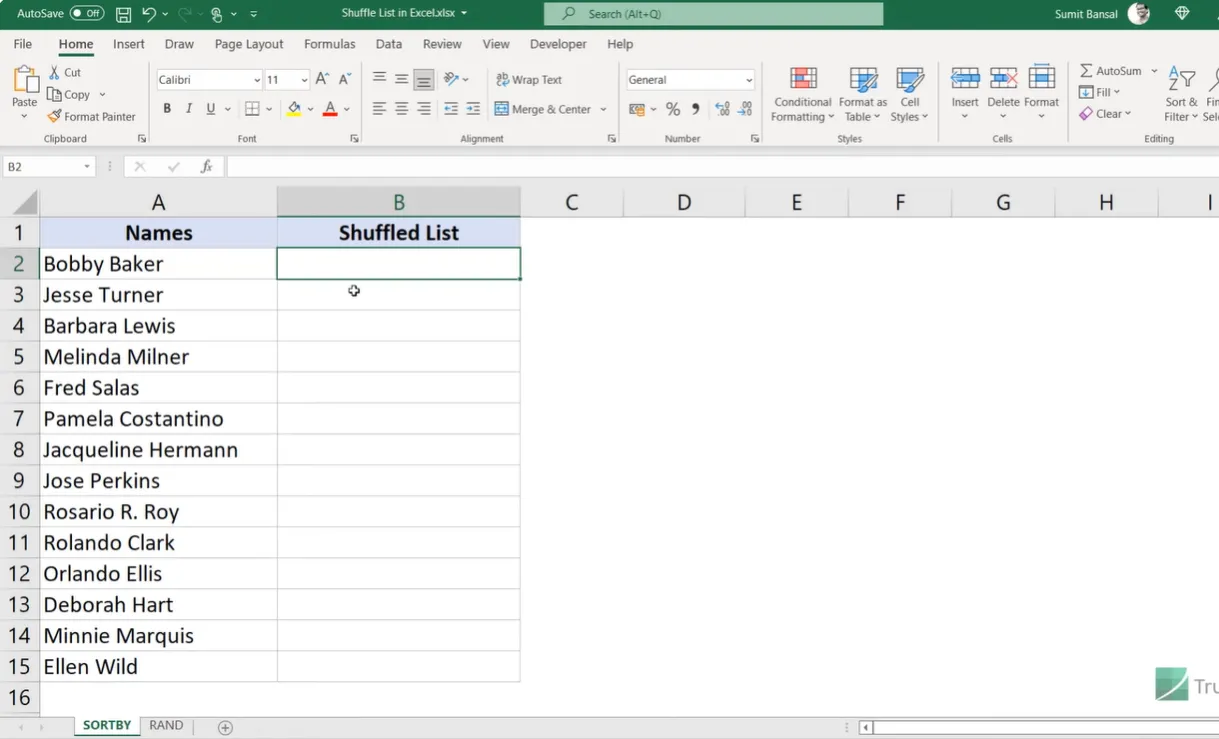
Rumus Dasar
Katakanlah Anda memiliki daftar pertanyaan atau item yang dimulai di sel A2. Inilah cara mengacaknya:
=SORTBY(A2:A15, RANDARRAY(14))
Apa yang terjadi di sini? SORTBY mengambil daftar Anda dan mengurutkannya berdasarkan angka acak yang dihasilkan oleh RANDARRAY. Sederhana, bukan? Fungsi RANDARRAY menciptakan angka acak antara nol dan satu, dan SORTBY menggunakan angka-angka itu sebagai kriteria pengurutan.
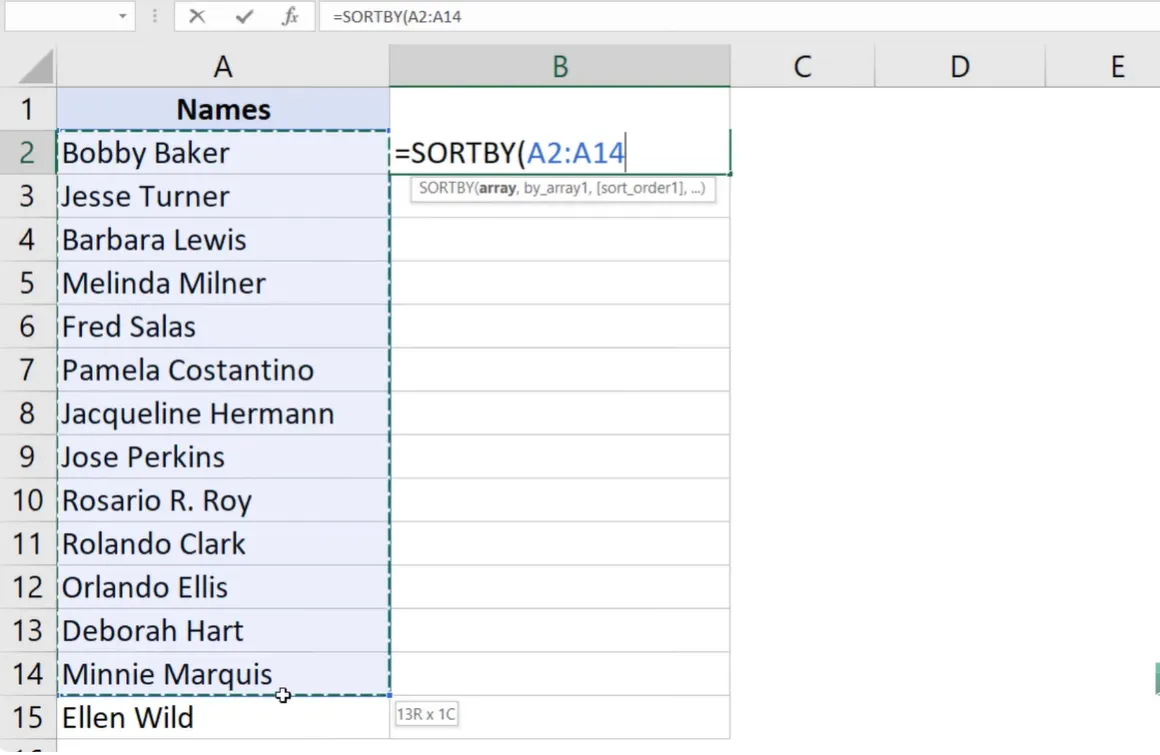
Membuatnya Dinamis
Masalah dengan mengodekan angka “14” secara langsung adalah daftar Anda bisa bertambah. Inilah versi yang lebih cerdas:
=SORTBY(A2:A15, RANDARRAY(ROWS(A2:A15)))
Fungsi ROWS secara otomatis menghitung berapa banyak item yang Anda miliki, sehingga menambah atau menghapus pertanyaan tidak merusak rumus Anda. Inilah jenis pengamanan masa depan yang menghemat sakit kepala di kemudian hari.
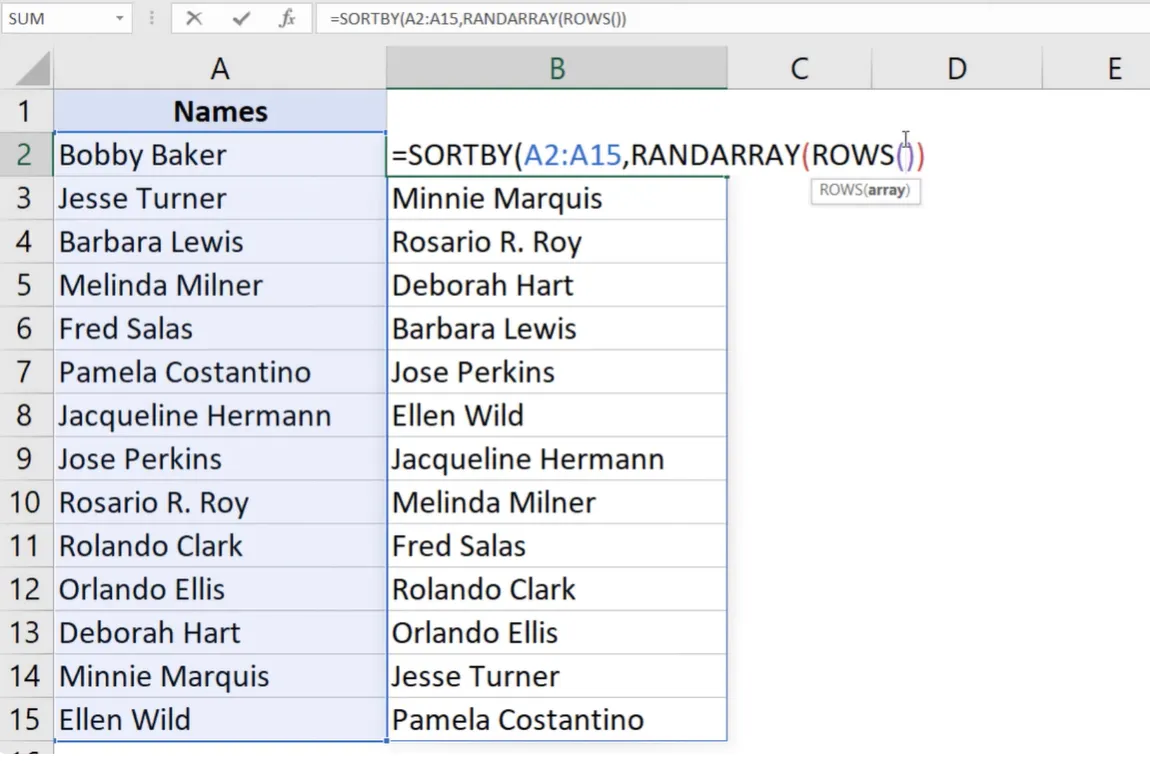
Satu keanehan yang perlu diketahui: karena RANDARRAY adalah fungsi yang disebut “volatile”, daftar Anda akan diacak ulang setiap kali ada perubahan di lembar kerja Anda. Ketik sesuatu di sel mana pun, tekan enter, dan boom—urutan baru. Ingin mengacak ulang secara manual? Cukup tekan F9. Setelah Anda mendapatkan susunan yang diinginkan, salin dan tempel sebagai nilai untuk menguncinya di tempat.
Metode 2: Menggunakan RAND dan SORT (Semua Versi Excel)
Tidak semua orang memiliki Microsoft 365, dan itu baik-baik saja. Metode ini bekerja di hampir semua versi Excel, meskipun memerlukan beberapa langkah manual lebih banyak.
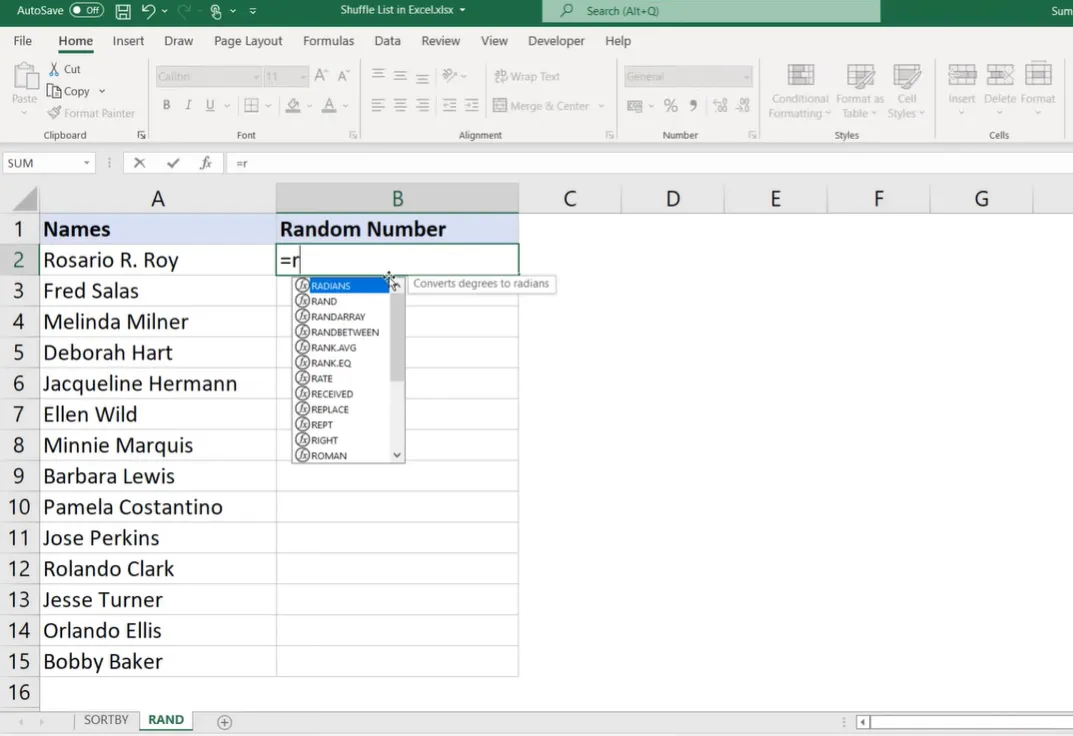
Pendekatan Kolom Bantu
Buat kolom bantu di sebelah daftar Anda dan gunakan fungsi RAND: =RAND()
Ini menghasilkan angka desimal acak antara 0 dan 1 untuk setiap baris. Salin rumus ke bawah untuk semua item Anda. Sekarang bagian manualnya: pilih sel mana pun di kolom angka acak Anda, klik kanan, pilih Sort, dan pilih “Sort Smallest to Largest” atau “Sort Largest to Smallest”. Tidak masalah yang mana—keacakan adalah keacakan.
Daftar Anda sekarang sudah diacak. Ingin mengacak lagi? Cukup ulangi proses pengurutan. Setelah puas dengan urutannya, Anda dapat menghapus kolom bantu. Keindahan metode ini adalah kesederhanaannya—tidak ada fungsi mewah, tidak ada persyaratan versi. Hanya Excel dasar melakukan hal-hal Excel dasar.
OnlineExamMaker: Generator Pertanyaan Acak Gratis dengan Kecerdasan Buatan
Dengar, Excel memang kuat, tapi jujur saja—ini juga sedikit jalan pintas. Anda pada dasarnya memanfaatkan program spreadsheet untuk melakukan sesuatu yang tidak benar-benar dirancang untuknya. Bagi guru yang membuat penilaian rutin, ada cara yang lebih baik.
OnlineExamMaker adalah perangkat lunak yang dibuat khusus untuk menangani pengacakan kuis secara otomatis, tanpa mengharuskan Anda menjadi ahli Excel. Inilah yang membuatnya menarik bagi para pendidik:
Buat Kuis/Ujian Anda Selanjutnya Menggunakan AI di OnlineExamMaker
Pembuatan Pertanyaan dengan Kecerdasan Buatan
Platform ini menggunakan kecerdasan buatan untuk membantu menghasilkan pertanyaan kuis dari materi pengajaran Anda. Unggah konten pelajaran Anda, dan AI akan menyarankan pertanyaan relevan dan jawaban salah yang masuk akal. Ini tidak sempurna—Anda masih perlu meninjau dan mengedit—tetapi ini sangat menghemat waktu dibandingkan menulis semuanya dari nol.
Pengacakan yang Terintegrasi
Tidak seperti Excel di mana pengacakan memerlukan rumus kompleks, OnlineExamMaker menangani ini dengan opsi kotak centang sederhana. Ingin mengacak urutan pertanyaan? Centang sebuah kotak. Ingin mengacak pilihan jawaban? Kotak centang lainnya. Ingin siswa berbeda melihat kumpulan pertanyaan yang berbeda dari kumpulan yang lebih besar? Itu juga sudah terintegrasi.
Penilaian dan Analitik Otomatis
Di sinilah perangkat lunak kuis khusus benar-benar bersinar. Setiap respons dinilai secara otomatis, dan Anda mendapatkan analitik terperinci yang menunjukkan pertanyaan mana yang sulit bagi siswa, rata-rata waktu penyelesaian, dan tren kinerja individu. Wawasan semacam ini sangat berharga untuk meningkatkan pengajaran Anda—dan ini pada dasarnya tidak mungkin direplikasi di Excel tanpa membangun makro yang sangat kompleks.
Pengiriman yang Ramah Perangkat
Siswa dapat mengikuti kuis di perangkat apa pun—komputer, tablet, ponsel. Antarmuka menyesuaikan secara otomatis, dan Anda tidak perlu khawatir tentang kompatibilitas versi Excel atau siswa yang tidak sengaja merusak rumus yang Anda buat dengan hati-hati. Ditambah lagi, Anda dapat menetapkan batas waktu, mencegah kembali ke pertanyaan sebelumnya, dan bahkan mengaktifkan fitur pengawas untuk penilaian berisiko tinggi.
Apakah ini berlebihan jika Anda hanya membuat kuis sesekali? Mungkin. Tetapi bagi guru yang secara rutin menilai siswa, waktu yang dihemat dan stres yang dikurangi membuatnya layak dipertimbangkan. Excel brilian untuk mempelajari mekanisme pengacakan, tetapi alat yang dibuat khusus ada alasannya.
Mengacak Urutan Pertanyaan dengan RANDBETWEEN dan INDEX
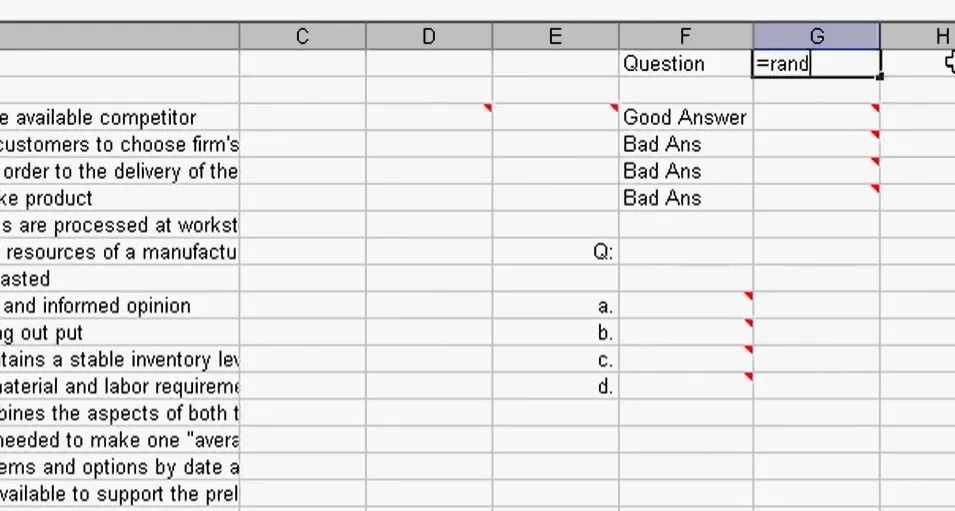
Sekarang kita memasuki wilayah pembuatan kuis yang sesungguhnya. Katakanlah Anda memiliki bank soal dengan 25 item, tetapi Anda hanya ingin menyajikan 5 pertanyaan acak setiap kali.
Memilih Pertanyaan Acak
Fungsi RANDBETWEEN memilih bilangan bulat acak dalam rentang yang Anda tentukan:
=RANDBETWEEN(1, 25)
Ini memberi Anda angka acak antara 1 dan 25, mewakili pertanyaan mana yang akan diambil dari bank soal Anda. Tapi di sinilah menjadi cerdas—gabungkan ini dengan fungsi INDEX untuk benar-benar mengambil pertanyaan itu:
=INDEX($A$2:$A$26, RANDBETWEEN(1, 25))
Tanda dolar membuat referensi absolut sehingga rumus Anda tidak bergeser saat disalin. Kombinasi ini memungkinkan Anda mengambil pertanyaan acak dari bank soal tanpa memilihnya secara manual.
Menggunakan RANK untuk Menghindari Duplikat
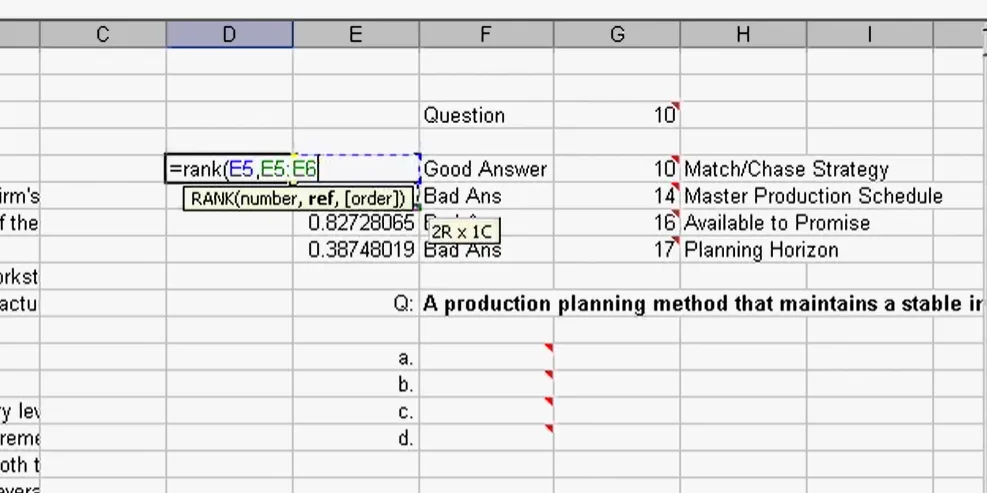
Satu masalah dengan pengacakan murni: Anda mungkin mendapatkan pertanyaan yang sama dua kali. Solusinya melibatkan kolom bantu dengan RAND() dan kolom lain dengan RANK:
=RANK(B2, $B$2:$B$6)
Ini memberi peringkat pada angka acak Anda dari 1 hingga berapa pun jumlah pertanyaan yang Anda inginkan, menjamin tidak ada duplikat. Kemudian gunakan INDEX dengan angka-angka berperingkat ini untuk menarik pertanyaan Anda dalam urutan acak yang unik.
Mengacak Pilihan Jawaban
Di sinilah segalanya menjadi menarik. Mengacak pertanyaan adalah satu hal, tetapi mengacak pilihan jawaban untuk setiap pertanyaan? Itu kursus tingkat lanjut.
Menyiapkan Bank Soal Anda
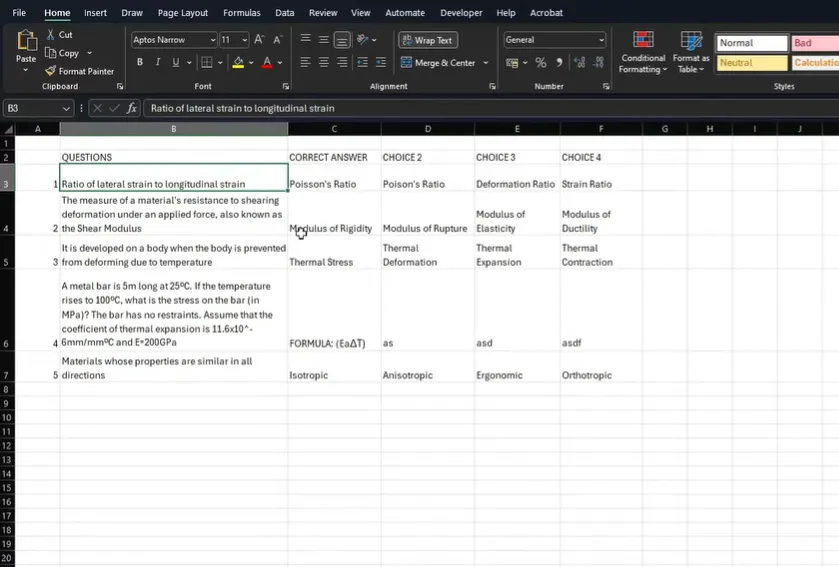
Strukturkan bank soal Anda dengan kolom untuk: ID Pertanyaan, Teks Pertanyaan, Jawaban Benar, Opsi B, Opsi C, Opsi D. Kuncinya adalah menjaga jawaban benar dalam posisi yang konsisten awalnya—Anda akan mengacak tampilannya nanti.
Proses Pengacakan
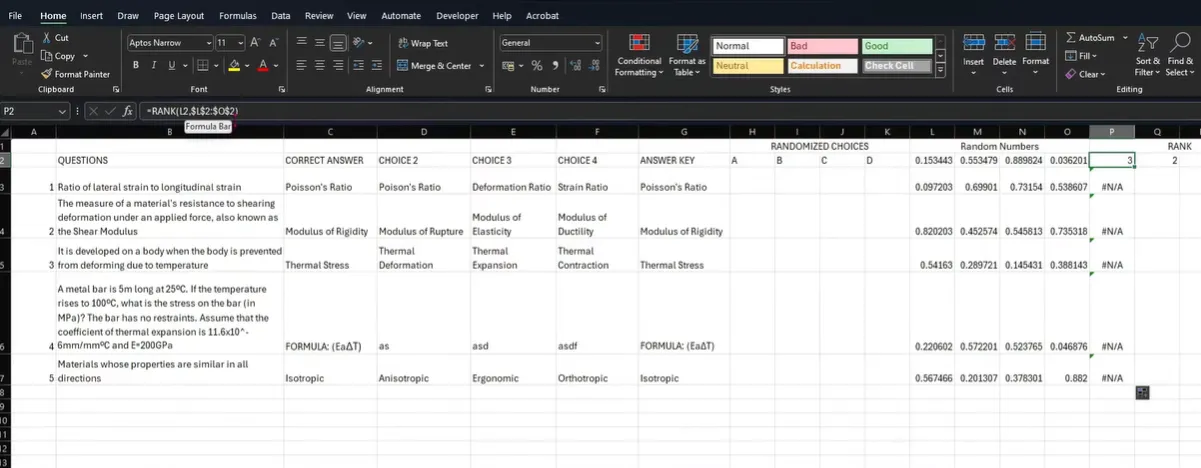
Buat kolom bantu untuk angka acak (satu per pilihan jawaban) dan satu set lagi untuk memberi peringkat. Untuk setiap baris pertanyaan:
=RAND() di empat kolom, lalu =RANK(L2, $L2:$O2) untuk memberi peringkat 1-4.
Triknya adalah menggunakan referensi campuran—kunci huruf kolom dengan tanda dolar tetapi biarkan nomor baris berubah. Ini memastikan jawaban setiap pertanyaan diacak secara independen.
Menampilkan Pilihan yang Diacak
Gunakan INDEX dengan nomor peringkat Anda untuk menarik jawaban dalam urutan yang diacak:
=INDEX($B2:$E2, L2)
Di mana L2 berisi peringkat Anda untuk posisi jawaban A. Keindahan pengaturan ini adalah setiap kali Anda menghitung ulang (tekan F9), Anda mendapatkan susunan pilihan jawaban yang sepenuhnya berbeda sambil menjaga jawaban mana yang sebenarnya benar.
Menghindari Duplikat dan Mengelola Kunci Jawaban
Bagian tersulit dari pengacakan kuis bukanlah pengacakannya—tetapi melacak mana yang benar setelah semuanya berpindah tempat.
Trik Fungsi INDIRECT
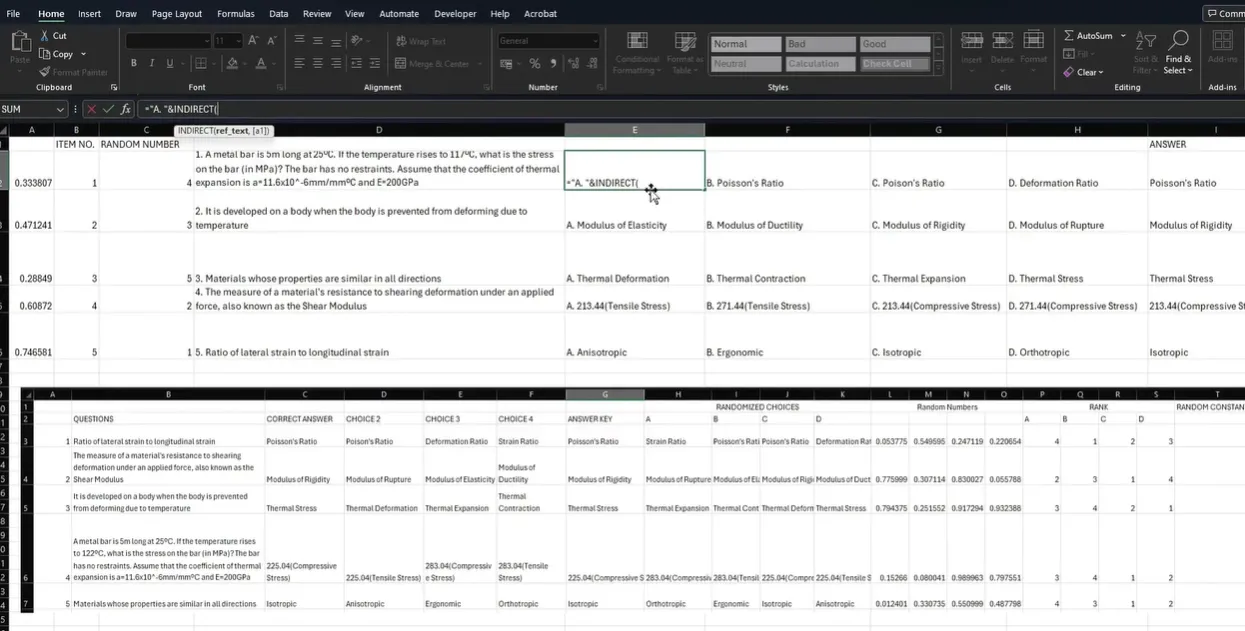
Saat Anda mengacak baik pertanyaan maupun jawaban, Anda memerlukan cara untuk memetakan kembali ke jawaban yang benar. Fungsi INDIRECT menyelesaikan ini dengan mereferensikan sel secara dinamis berdasarkan pengacakan Anda:
=INDIRECT("QuestionBank!H"&(A2+2))
Ini membangun referensi sel dengan cepat, menyesuaikan offset antara angka acak Anda dan di mana jawaban Anda sebenarnya dimulai. Ini seperti memberi Excel koordinat GPS daripada alamat statis.
Membuat Kunci Jawaban Anda
Simpan kolom terpisah di bank soal Anda khusus untuk kunci jawaban. Saat Anda mengacak tampilan kuis, gunakan VLOOKUP atau INDEX/MATCH untuk menarik indikator jawaban benar bersama setiap pertanyaan. Dengan cara ini, terlepas dari bagaimana jawaban diacak, Anda selalu tahu posisi mana yang berisi jawaban benar.
Memformat Kuis Anda untuk Ekspor
Anda telah membangun mesin pengacakan yang indah ini, tetapi bagaimana Anda benar-benar mengubahnya menjadi kuis yang dapat dicetak?
Pendekatan CONCATENATE
Gunakan CONCATENATE (atau metode ampersand yang lebih sederhana) untuk menggabungkan nomor pertanyaan, teks pertanyaan, dan pilihan jawaban Anda:
=A2&". "&B2&CHAR(10)&"A. "&C2&CHAR(10)&"B. "&D2&CHAR(10)&"C. "&E2&CHAR(10)&"D. "&F2
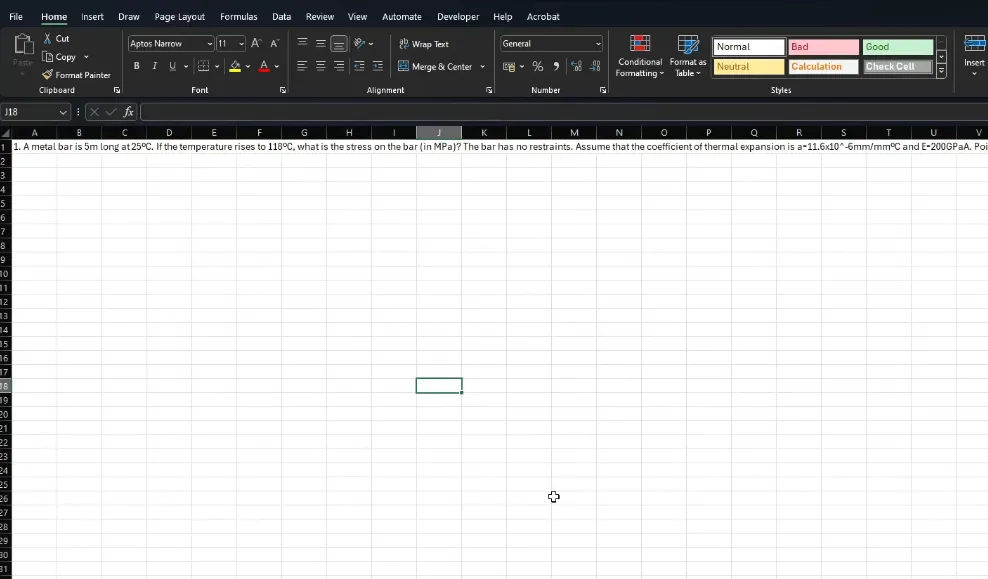
Fungsi CHAR(10) menyisipkan jeda baris. Aktifkan “Wrap Text” di Excel untuk melihatnya diformat, lalu salin ke Word untuk pemformatan akhir. Ini membuat pertanyaan kuis yang diformat dengan baik siap untuk dicetak atau distribusi digital.
Kapan Tetap Menggunakan Excel
Meskipun demikian, Excel masih memiliki tempatnya. Jika Anda membuat kuis berbasis kertas, memerlukan kendali penuh atas pemformatan, atau ingin memahami persis bagaimana pengacakan bekerja di balik layar, Excel tetap menjadi pilihan yang lebih baik. Ini juga gratis jika Anda sudah memiliki Office, yang penting saat anggaran ketat.
Jawaban sebenarnya, seperti kebanyakan alat pengajaran, adalah: gunakan apa yang berhasil untuk situasi Anda. Kuis skala kecil, sesekali? Excel cukup baik. Penilaian digital rutin untuk beberapa kelas? Perangkat lunak khusus membayar dirinya sendiri dalam waktu yang dihemat.
Membuat kuis yang diacak tidak harus menakutkan. Baik Anda menyusun rumus di Excel atau mengklik tombol di perangkat lunak khusus, tujuannya sama: penilaian yang benar-benar mengukur pemahaman. Mulailah dengan sederhana, mungkin hanya dengan mengacak urutan pertanyaan, dan bangun kompleksitas saat Anda merasa nyaman. Siswa Anda mungkin tidak menghargai usaha ekstra itu, tetapi hasil belajar mereka yang lebih baik akan berbicara sendiri.