Ingat ketika kuis berarti mencetak puluhan salinan kertas dan menghabiskan malam Anda membungkuk dengan pena merah? Ya, hari-hari itu untungnya sudah berlalu. Sekarang, membuat kuis interaktif semudah menyeret, menjatuhkan, dan mengklik—tidak perlu gelar coding.
Canva, platform desain yang sudah ada di bilah penanda Anda, baru saja meluncurkan fitur yang akan mengubah cara Anda memikirkan kuis. Baik Anda seorang guru yang menguji pengetahuan, pelatih yang menilai keterampilan, atau manajer SDM yang mengevaluasi kandidat, alat ini menempatkan pembuatan kuis profesional tepat di ujung jari Anda.
- Apa itu Pembuat Kuis Canva?
- Mengapa Membuat Kuis di Canva? Manfaat yang Tidak Bisa Anda Abaikan
- Langkah demi Langkah: Membuat Kuis Interaktif Pertama Anda di Canva
- Go Live: Bagaimana Membagikan Kuis Anda
- Memahami Respons dan Analitik Kuis
- OnlineExamMaker: Alternatif yang Kuat untuk Pembuatan Kuis Lanjutan
- Canva vs. OnlineExamMaker: Mana yang Harus Anda Pilih?
- Pikiran Akhir
Apa itu Pembuat Kuis Canva?
Pembuat kuis Canva adalah tambahan yang relatif baru dalam gudang fitur platform, diluncurkan selama acara “Create Together” mereka. Ini bukan aplikasi mandiri—ia hidup tepat di dalam editor Canva yang sudah Anda kenal.
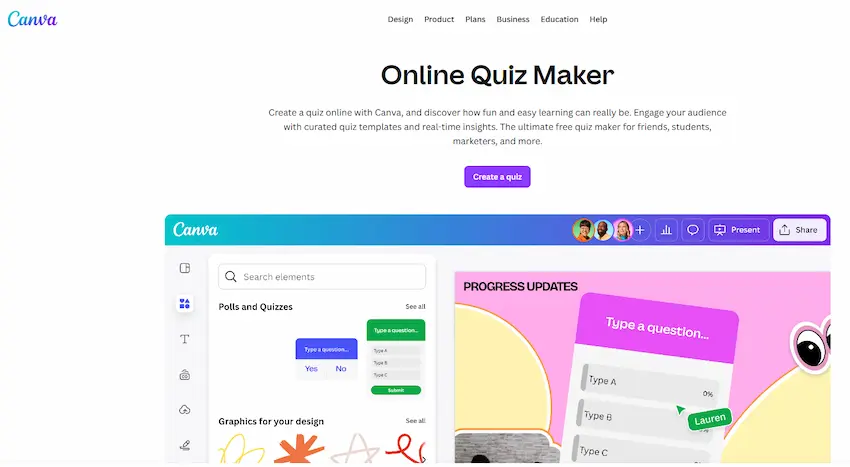
Anggap saja sebagai evolusi alami dari misi Canva: membuat desain dapat diakses oleh semua orang. Daripada hanya membuat presentasi atau dokumen statis, Anda sekarang dapat membangun pengalaman interaktif yang dapat diklik, direspon, dan diikuti orang secara real-time.
Fitur ini mendukung jajak pendapat (untuk mengumpulkan opini) dan kuis (dengan jawaban benar dan salah). Ini tertanam langsung ke dalam desain Anda, yang berarti kuis Anda tidak terlihat seperti hasil gabungan dari tiga platform berbeda. Segalanya—dari font hingga warna hingga tata letak—tetap sesuai merek.
Mengapa Membuat Kuis di Canva? Manfaat yang Tidak Bisa Anda Abaikan
Jujur saja: ada lusinan alat pembuat kuis di luar sana. Jadi mengapa menggunakan Canva? Inilah yang membuatnya menarik.
Platform All-in-One
Anda mungkin sudah menggunakan Canva untuk presentasi, lembar kerja, atau materi pemasaran. Menambahkan kuis ke alur kerja Anda berarti satu login lebih sedikit untuk diingat, satu langganan lebih sedikit untuk dibenarkan, dan satu alat lebih sedikit untuk dipelajari dari nol.
Kebebasan Desain Tanpa Kompleksitas
Sebagian besar platform kuis memberi Anda templat yang terlihat seperti dirancang pada tahun 2010. Canva memungkinkan Anda membuat sesuatu yang benar-benar terlihat bagus—font, warna, gambar, semuanya dapat disesuaikan. Kuis Anda dapat mencocokkan identitas merek Anda tanpa memerlukan gelar desain grafis.
Interaksi Real-Time
Saat seseorang menyelesaikan kuis Anda, Anda langsung melihat respons mereka. Tidak perlu mengunduh file CSV, tidak perlu menunggu data sinkronisasi. Hanya umpan balik instan yang memungkinkan Anda menyesuaikan dengan cepat.
Metrik Keterlibatan yang Penting
Ketika peserta masuk ke Canva, Anda dapat melihat siapa yang merespons dan apa yang mereka jawab. Ini bukan hanya data—ini adalah wawasan yang dapat ditindaklanjuti tentang bagaimana audiens Anda berpikir.
Berbagi Tanpa Hambatan
Satu tautan. Hanya itu yang Anda butuhkan. Tidak ada unduhan, tidak ada perangkat lunak khusus, tidak ada omongan “pastikan Anda mengaktifkan pop-up”. Hanya URL bersih yang berfungsi di perangkat apa pun.
Tips Profesional: Fitur kuis Canva bekerja paling baik untuk penilaian langsung dan keterlibatan audiens. Jika Anda memerlukan fitur lanjutan seperti bank soal, pengacakan, atau pengawasan, Anda mungkin ingin menjelajahi platform ujian khusus.
Langkah demi Langkah: Membuat Kuis Interaktif Pertama Anda di Canva
Baiklah, cukup teorinya. Mari kita buat sesuatu.
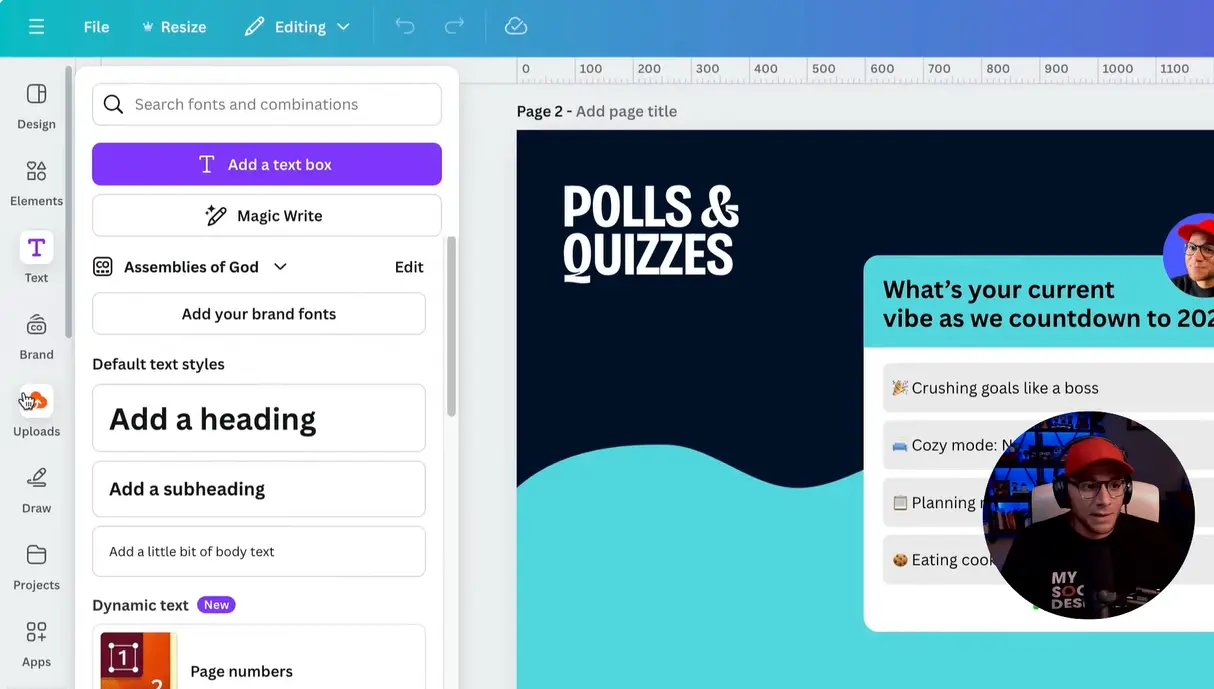
Langkah 1: Buka Desain Anda dan Arahkan ke Elements
Mulailah dengan membuka desain Canva apa pun—atau buat yang baru. Di bilah sisi kiri, Anda akan melihat tab Elements. Klik itu.
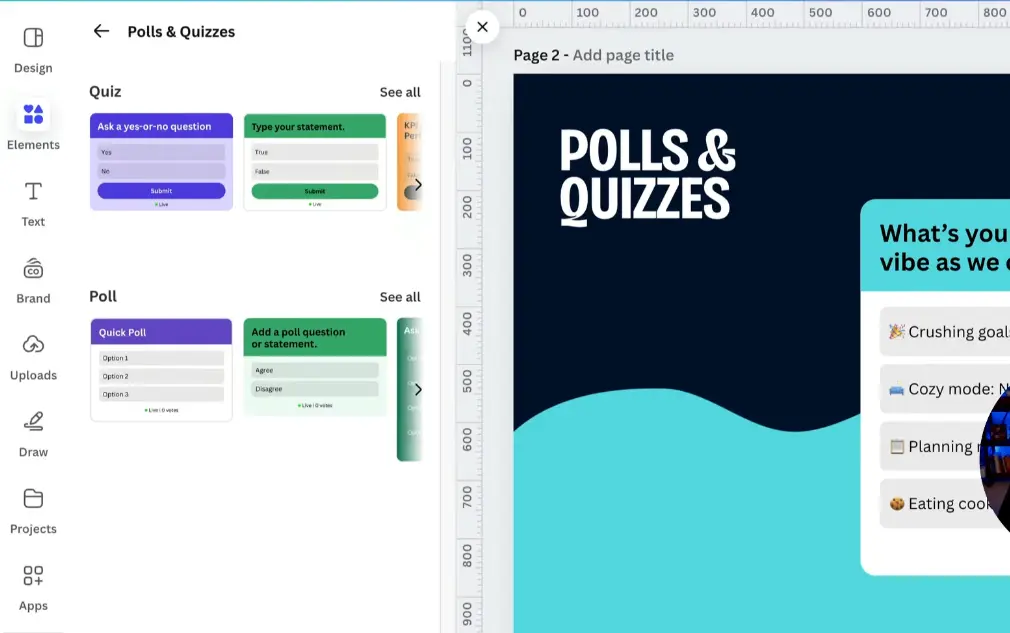
Langkah 2: Temukan Bagian Polls and Quizzes
Gulir ke bawah melalui menu elemen. Anda akan melihat kategori seperti Lines, Shapes, Graphics—terus gulir hingga Anda melihat Polls and Quizzes. Biasanya ada di bagian bawah.
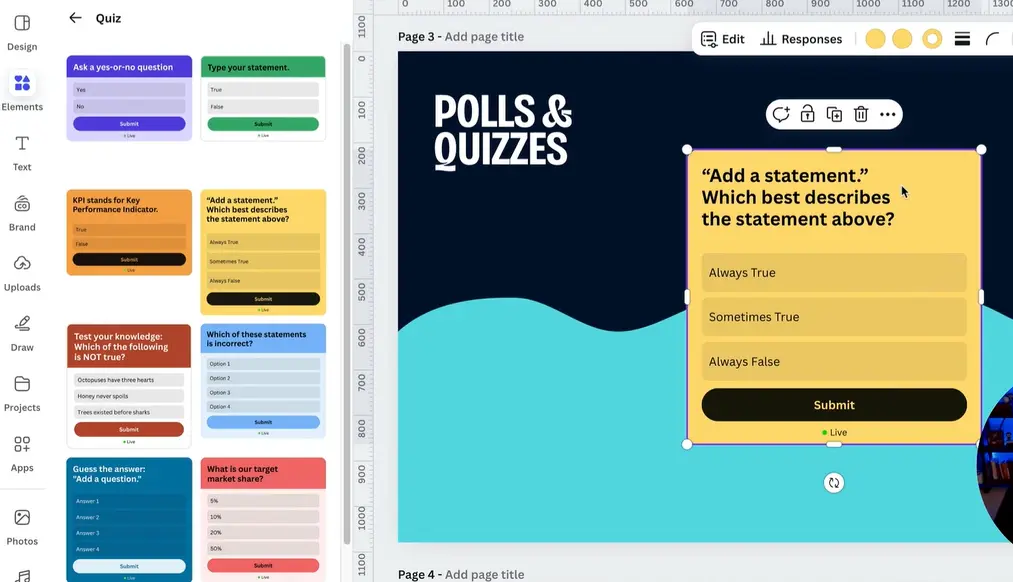
Langkah 3: Tambahkan Elemen Kuis ke Kanvas Anda
Klik pada templat kuis. Itu akan muncul secara otomatis di kanvas Anda. Jangan khawatir tentang penempatannya sekarang—Anda dapat memindahkannya nanti.
Langkah 4: Edit Pertanyaan Kuis Anda
Dengan kuis terpilih, lihat bilah alat di atas. Anda akan melihat tombol Edit. Klik itu.
Sekarang Anda dapat menyesuaikan segalanya: header, teks pertanyaan, dan opsi jawaban. Ingin melewatkan header sama sekali? Cukup matikan.
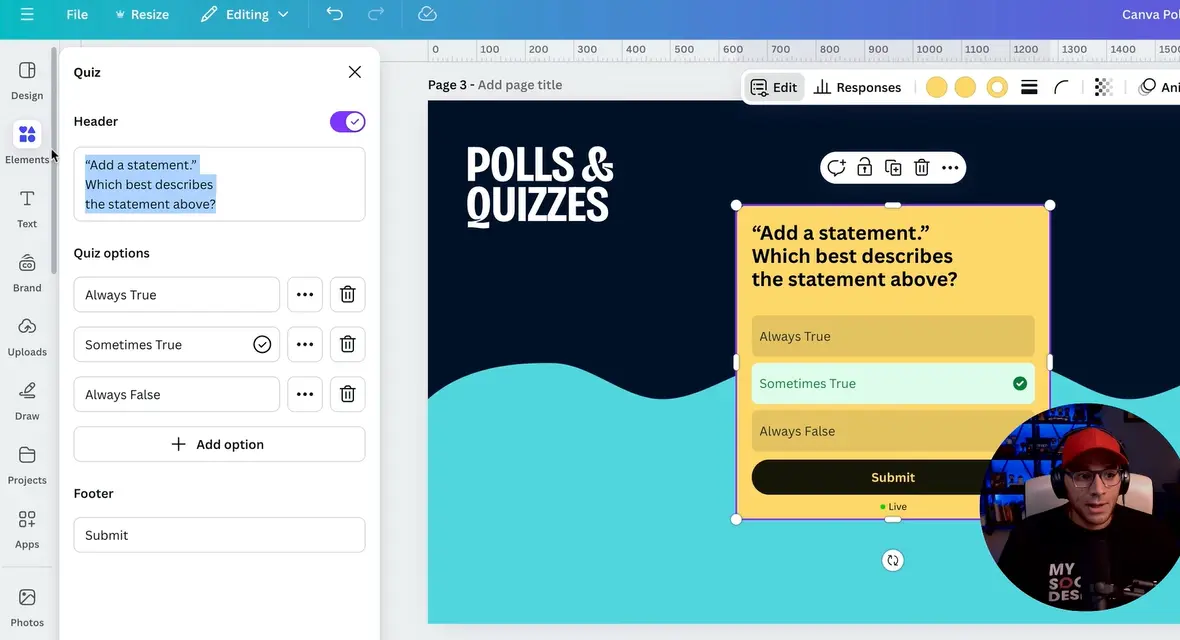
Langkah 5: Sesuaikan Opsi Jawaban Anda
Anda akan melihat pilihan jawaban default. Klik pada masing-masing untuk mengedit teks. Anda dapat menambahkan sebanyak mungkin opsi yang Anda butuhkan—ingat saja bahwa terlalu banyak pilihan dapat membuat peserta kewalahan.
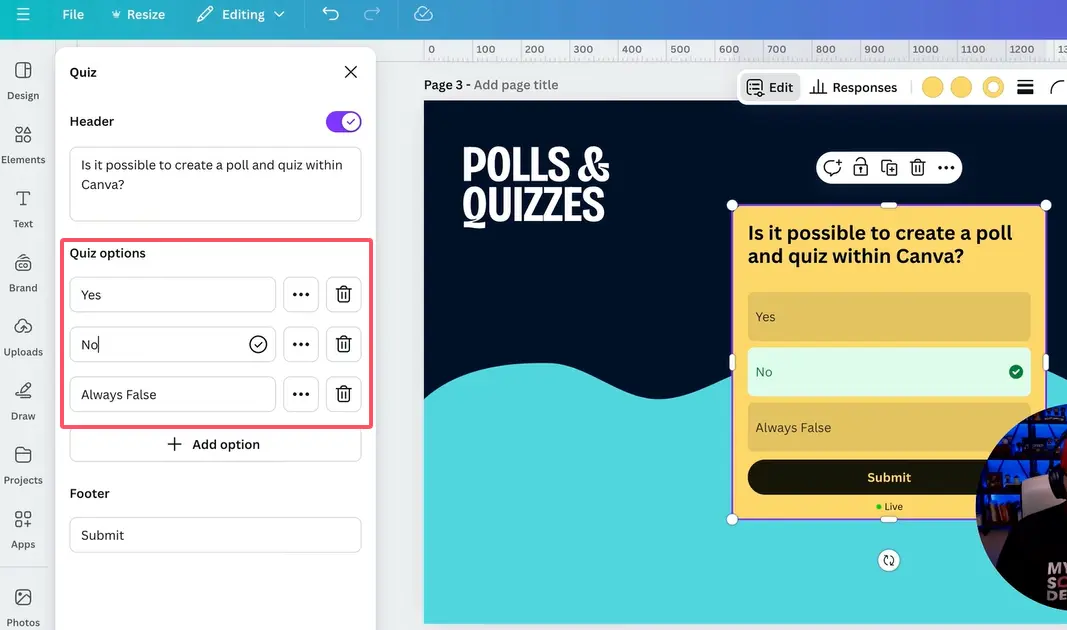
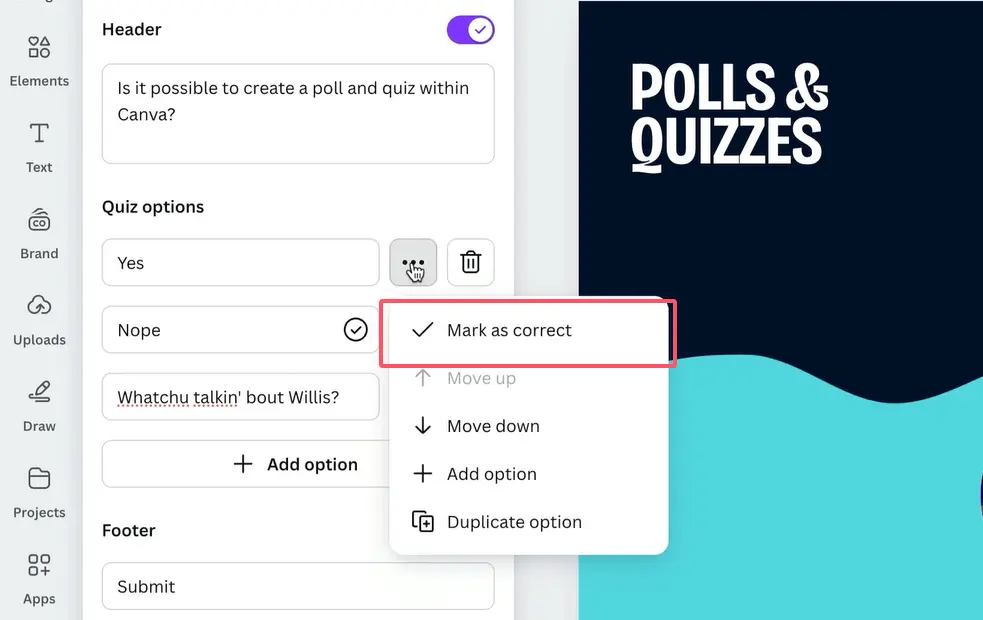
Langkah 6: Tandai Jawaban yang Benar
Di sinilah menjadi menarik. Lihat tiga titik di sebelah setiap jawaban? Klik mereka, lalu pilih Mark as Correct. Tanda centang kecil akan muncul, menunjukkan ini adalah jawaban yang benar.
Ketika peserta mengirimkan respons mereka, mereka akan mendapatkan umpan balik instan—hijau untuk benar, merah untuk salah. Ini seperti memiliki asisten penilaian otomatis.
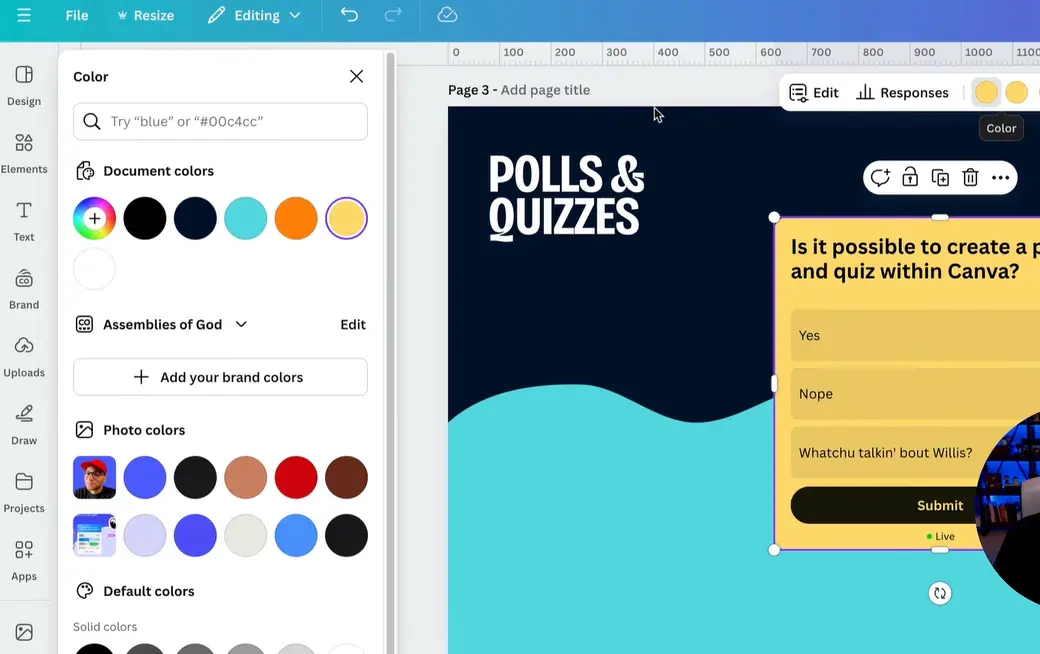
Langkah 7: Sesuaikan Penampilan
Di sinilah Canva bersinar. Anda dapat menyesuaikan warna, font, gaya tombol—semuanya. Buat agar sesuai dengan merek Anda, atau buat agar terlihat tidak terlalu membosankan daripada formulir kuis standar.
Go Live: Bagaimana Membagikan Kuis Anda
Anda telah membuat kuis Anda. Sekarang apa?
Buat Tautan Tampilan Publik
Klik tombol Share di sudut kanan atas. Anda akan melihat beberapa opsi berbagi. Pilih Public View Link.
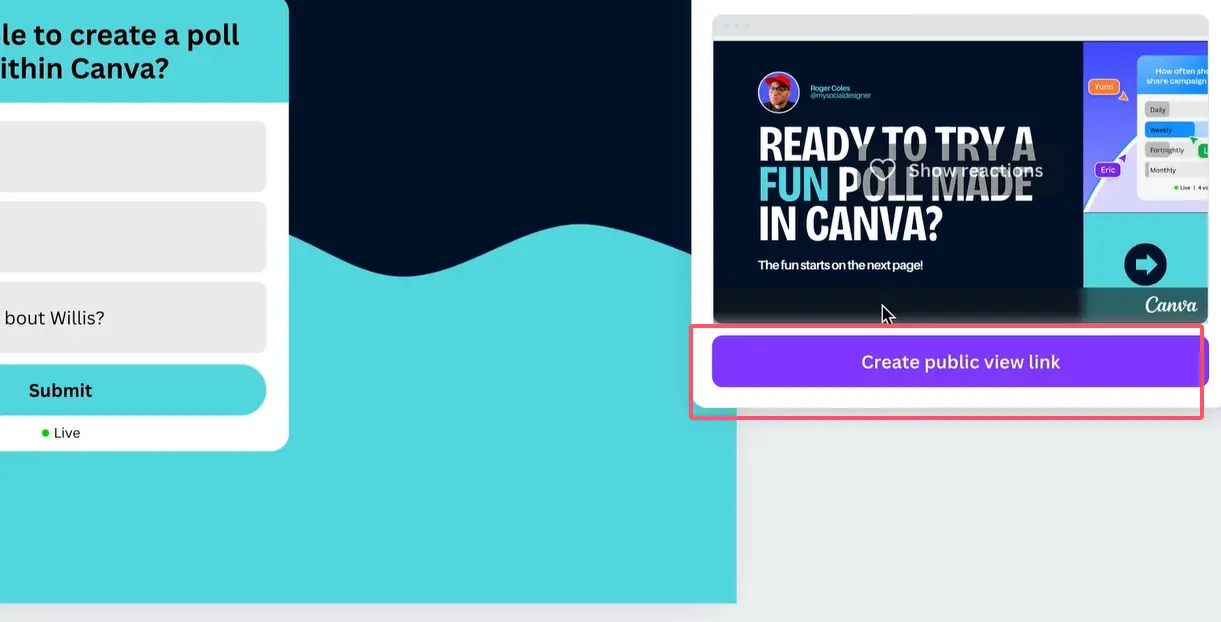
Canva akan menghasilkan URL unik. Salin itu. Itu tautan kuis Anda. Kirim via email, posting di media sosial, sematkan di sistem manajemen pembelajaran Anda—apa pun yang cocok untuk Anda.
Apa yang Akan Dilihat Peserta
Ketika seseorang mengklik tautan Anda, mereka akan melihat kuis Anda yang dirancang dengan indah. Tidak ada unduhan, tidak perlu membuat akun. Mereka memilih jawaban mereka, tekan kirim, dan boom—umpan balik instan.
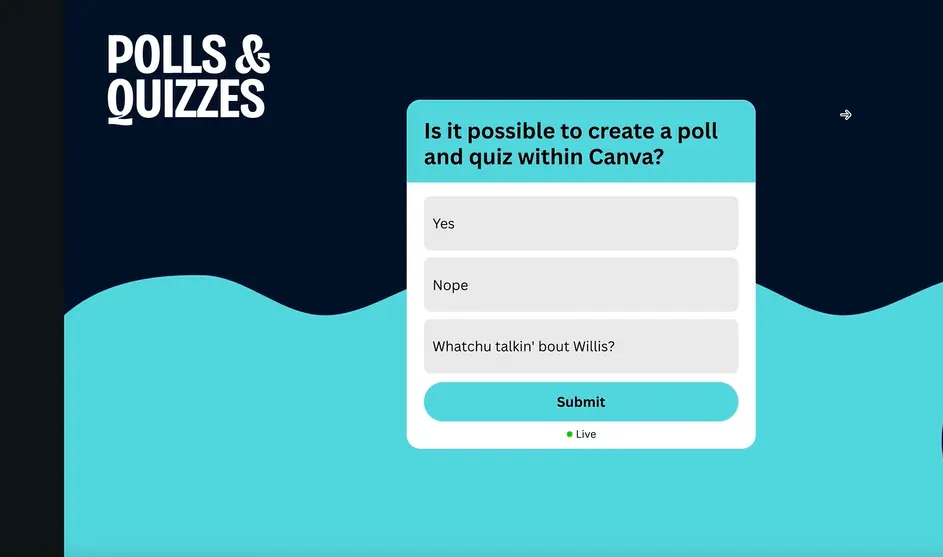
Jika mereka menjawab dengan benar, tombol berubah menjadi hijau. Jika mereka salah, itu berubah menjadi merah dan menunjukkan jawaban yang benar. Itu sederhana, jelas, dan sangat memuaskan.
Memahami Respons dan Analitik Kuis
Di sinilah segalanya menjadi menarik. Saat orang mulai mengerjakan kuis Anda, Anda akan ingin melihat bagaimana performa mereka.
Mengakses Data Respons
Kembali ke editor Canva Anda. Klik pada elemen kuis Anda. Di bilah alat atas, Anda akan melihat tombol Responses. Klik itu.
Anda akan melihat rincian setiap jawaban yang dikirim. Jika seseorang masuk ke Canva saat mengerjakan kuis, Anda bahkan akan melihat nama mereka. Jika tidak, itu akan ditampilkan sebagai anonim.
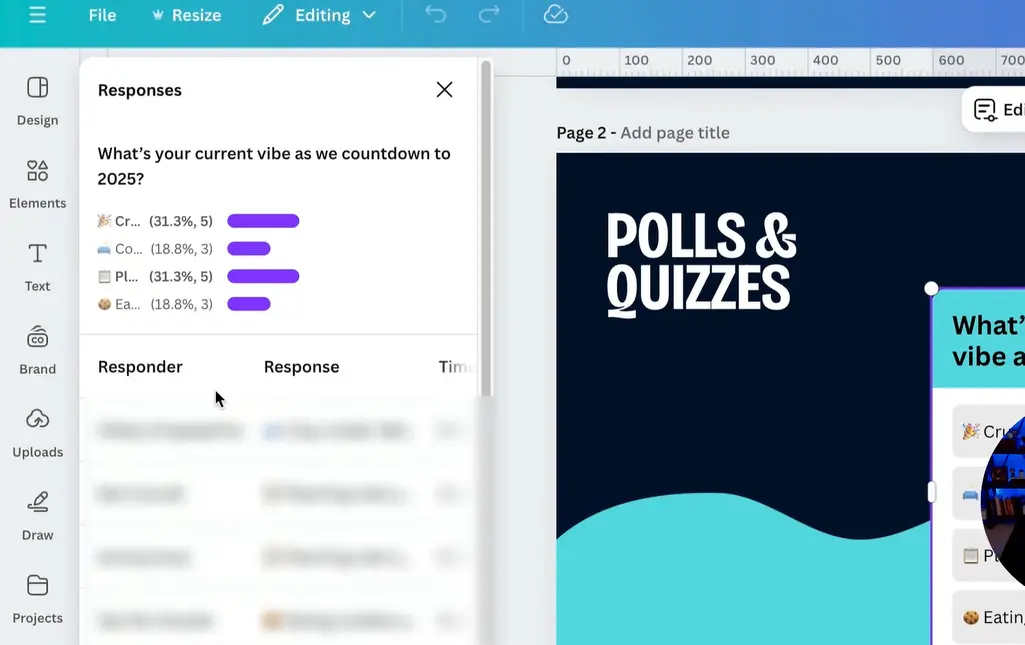
Kuis Live Menampilkan Data Real-Time
Ketika kuis aktif, Anda akan melihat titik hijau di sebelahnya dan jumlah suara. Ini sangat berharga untuk lokakarya, webinar, atau sesi pelatihan langsung—Anda dapat mengukur pemahaman secara real time dan menyesuaikan pengajaran Anda dengan cepat.
| Fitur | Pembuat Kuis Canva | Kuis Kertas Tradisional |
|---|---|---|
| Waktu Respons | Instan | Jam hingga hari |
| Penilaian | Otomatis | Manual |
| Aksesibilitas | Perangkat apa pun dengan internet | Kehadiran fisik diperlukan |
| Analisis Data | Dasbor bawaan | Tabulasi manual |
| Dampak Lingkungan | Nol limbah kertas | Penggunaan kertas tinggi |
OnlineExamMaker: Alternatif yang Kuat untuk Pembuatan Kuis Lanjutan
Canva bagus untuk kuis visual yang cepat, tetapi bagaimana jika Anda membutuhkan sesuatu yang lebih kuat? Masuklah OnlineExamMaker.
Apa itu OnlineExamMaker?
OnlineExamMaker adalah perangkat lunak pembuatan ujian bertenaga AI yang dirancang khusus untuk pendidik, pelatih, dan profesional SDM yang membutuhkan alat penilaian lanjutan. Sementara Canva menangani kuis sederhana dengan elegan, OnlineExamMaker membawa fitur tingkat perusahaan ke meja.
Fitur Utama yang Menonjol
- Generasi Pertanyaan Berbasis AI: Unggah materi belajar Anda, dan AI menghasilkan pertanyaan relevan secara otomatis. Tidak perlu lagi menatap layar kosong bertanya-tanya apa yang harus ditanyakan.
- Bank Soal Besar: Simpan ribuan pertanyaan, organisasi berdasarkan topik, dan ambil secara acak untuk membuat ujian unik setiap kali.
- Tipe Pertanyaan Lanjutan: Pilihan ganda, benar/salah, isian, pertanyaan esai, mencocokkan, mengurutkan—apa pun yang Anda sebutkan.
- Opsi Pengawasan: Pemantauan webcam, rekaman layar, penguncian browser. Sempurna untuk penilaian berisiko tinggi.
- Analitik Terperinci: Lihat tidak hanya siapa yang benar dan salah, tetapi berapa lama mereka menghabiskan waktu di setiap pertanyaan, di mana mereka kesulitan, dan tren kinerja keseluruhan.
- Branding White-Label: Buat platform ujian terlihat seperti milik Anda, bukan milik mereka.
Buat Kuis/Ujian Anda Selanjutnya Menggunakan AI di OnlineExamMaker
Langkah demi Langkah: Membuat Kuis di OnlineExamMaker
Mari kita ikuti prosesnya.
Langkah 1: Daftar dan Akses Dasbor
Pergi ke situs web OnlineExamMaker dan buat akun gratis. Setelah masuk, Anda akan mendarat di dasbor bersih dengan opsi untuk membuat ujian, mengelola bank soal, dan melihat laporan.
Langkah 2: Buat Ujian Baru
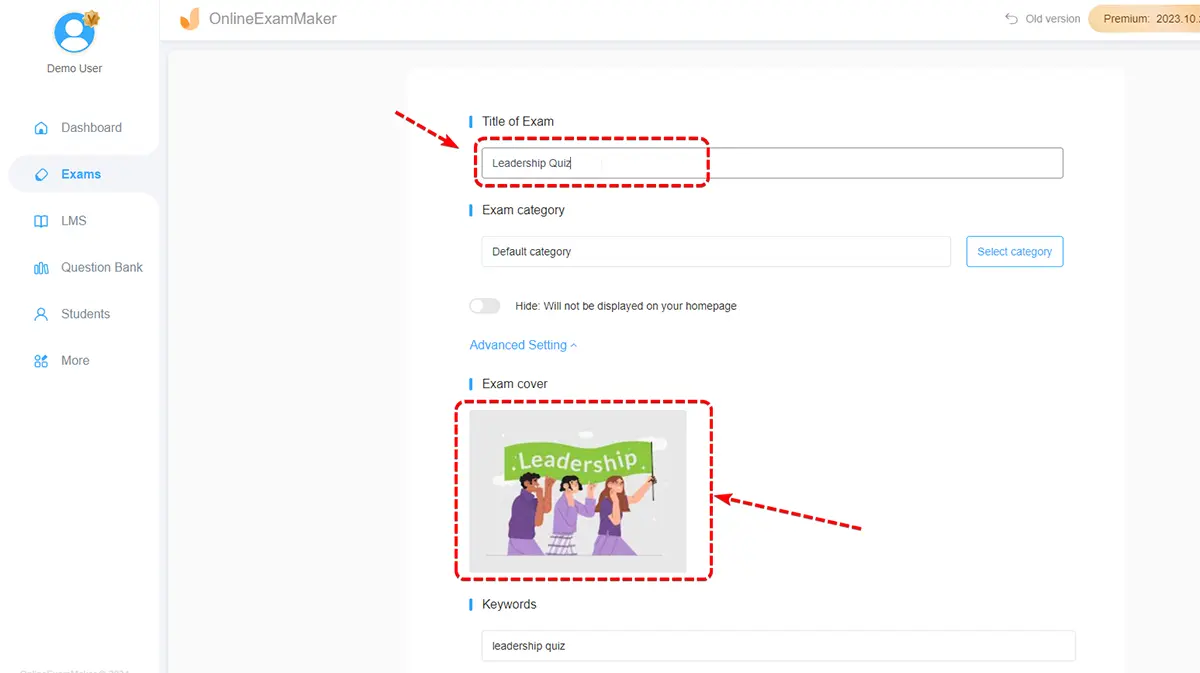
Klik Create New Exam. Anda akan diminta untuk memberi nama ujian Anda dan menambahkan deskripsi. Di sinilah Anda juga dapat mengatur parameter seperti batas waktu, skor kelulusan, dan apakah ujian bersifat publik atau privat.
Langkah 3: Tambahkan Pertanyaan
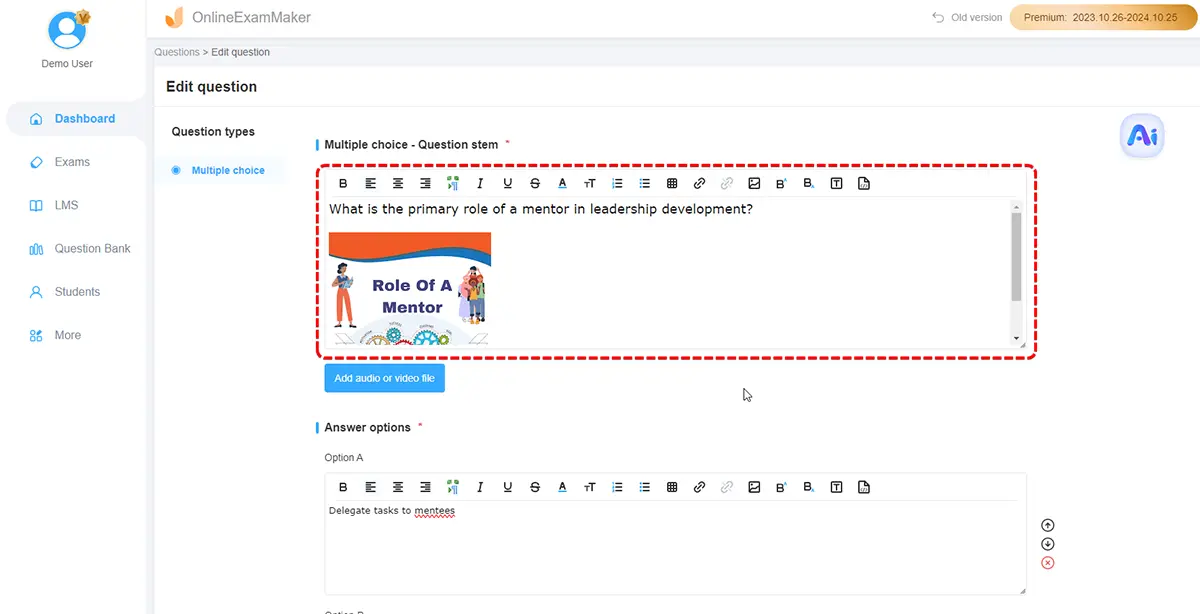
Di sinilah menjadi menyenangkan. Anda dapat:
- Menambahkan Pertanyaan Secara Manual: Ketik satu per satu, memilih dari berbagai jenis pertanyaan.
- Impor Pertanyaan: Unggah spreadsheet atau dokumen dengan pertanyaan yang sudah ditulis sebelumnya.
- Gunakan Generasi AI: Unggah materi pelatihan atau konten kursus Anda, dan biarkan AI menghasilkan pertanyaan untuk Anda. Ini tidak sempurna, tetapi sangat menghemat waktu.
Langkah 4: Konfigurasi Pengaturan Ujian
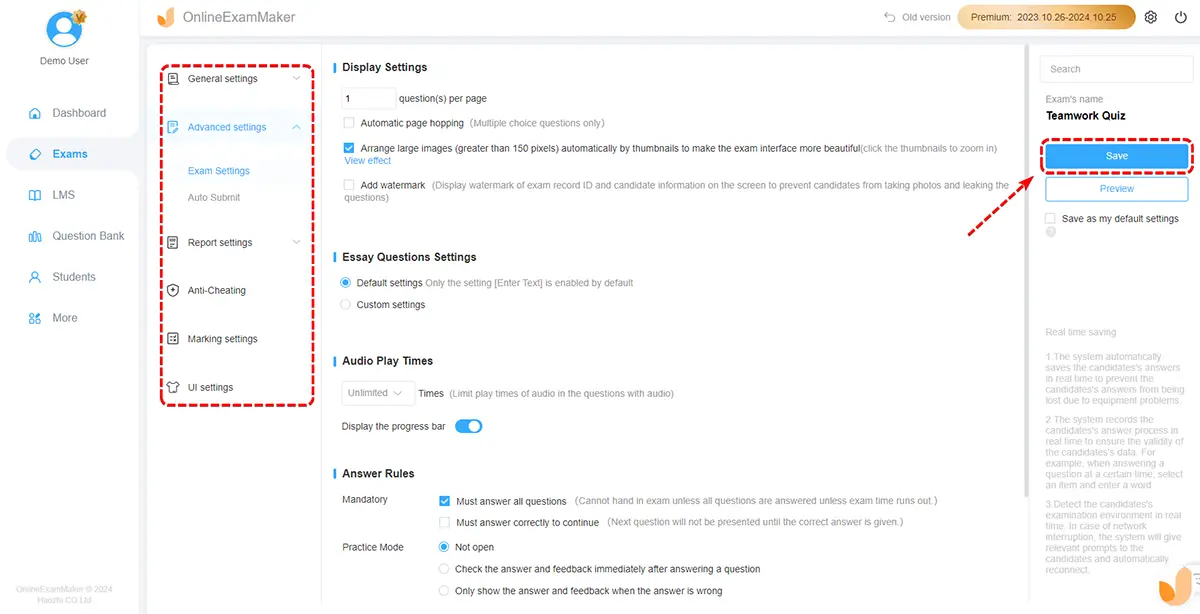
Di sinilah OnlineExamMaker menunjukkan kekuatannya. Anda dapat:
- Menetapkan batas waktu per pertanyaan atau untuk seluruh ujian
- Mengacak urutan pertanyaan untuk mencegah kecurangan
- Mengaktifkan atau menonaktifkan backtracking (bisakah peserta kembali ke pertanyaan sebelumnya?)
- Memilih apakah akan menampilkan jawaban yang benar segera atau setelah pengiriman
- Mengaktifkan fitur pengawasan jika diperlukan
Langkah 5: Sesuaikan Tampilan
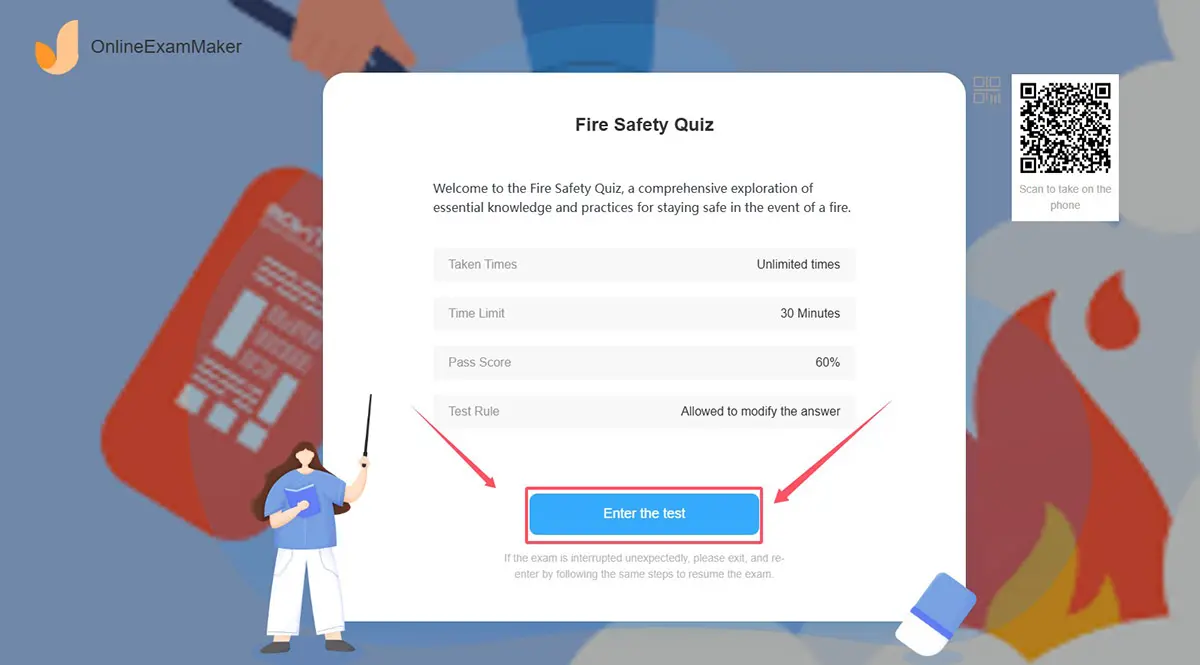
Tambahkan logo Anda, pilih skema warna, dan sesuaikan antarmuka. Jika Anda menggunakan ini untuk pelatihan perusahaan, Anda dapat membuatnya terlihat seperti bagian dari ekosistem perusahaan Anda.
Langkah 6: Publikasikan dan Bagikan
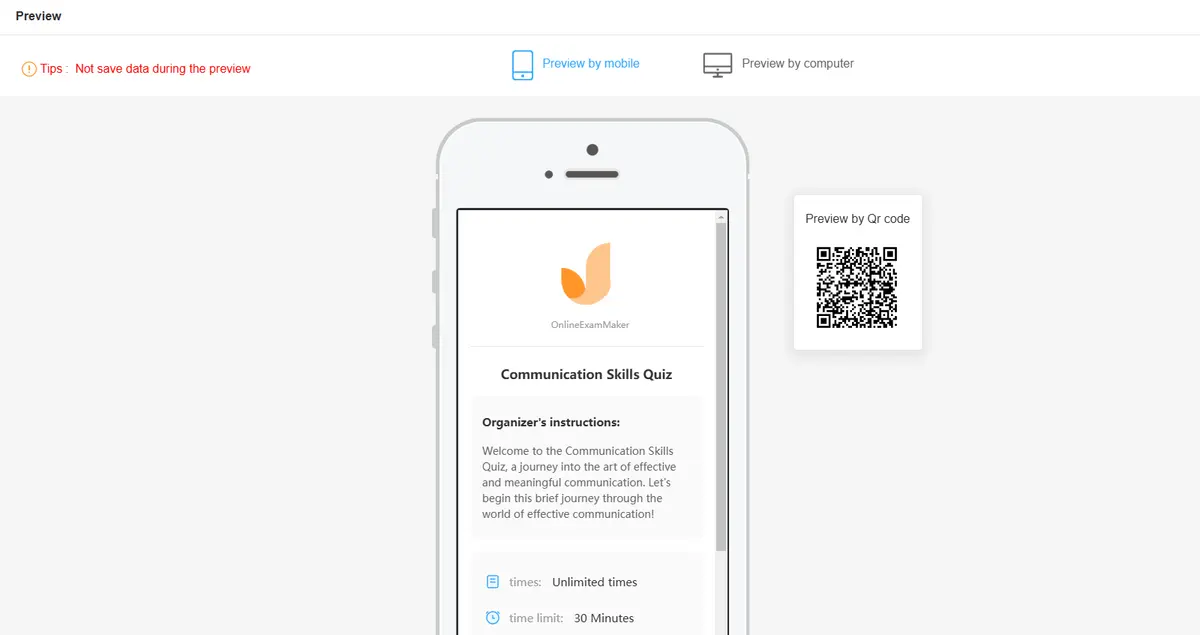
Setelah Anda puas dengan semuanya, tekan Publish. OnlineExamMaker akan menghasilkan tautan yang dapat Anda bagikan, atau Anda dapat menyematkan ujian langsung ke situs web atau LMS Anda.
Langkah 7: Pantau dan Analisis
Saat orang mengikuti ujian, Anda akan melihat hasilnya masuk. Dasbor analitik menunjukkan kinerja individu, kesulitan pertanyaan, skor rata-rata, dan lainnya. Anda dapat mengekspor data ini ke CSV untuk analisis yang lebih mendalam.
Canva vs. OnlineExamMaker: Mana yang Harus Anda Pilih?
Kedua alat memiliki tempatnya masing-masing. Inilah cara memutuskan.
| Kasus Penggunaan | Alat Terbaik | Mengapa |
|---|---|---|
| Keterlibatan audiens cepat | Canva | Penyiapan cepat, desain indah, kurva pembelajaran minimal |
| Penilaian formal | OnlineExamMaker | Fitur lanjutan, pengawasan, analitik terperinci |
| Presentasi berat merek | Canva | Kontrol desain penuh, cocok dengan identitas visual Anda |
| Ujian berisiko tinggi | OnlineExamMaker | Fitur keamanan, pengacakan pertanyaan, pengawasan |
| Bank soal besar | OnlineExamMaker | Dibangun untuk mengelola ribuan pertanyaan |
| Jajak pendapat media sosial | Canva | Dapat dibagikan, menarik secara visual, mudah disematkan |
Jika Anda menjalankan lokakarya dan ingin mengukur pemahaman dengan cepat, Canva adalah teman Anda. Jika Anda melakukan ujian sertifikasi karyawan atau penilaian akademik, OnlineExamMaker adalah pilihan yang lebih baik.
Pikiran Akhir
Membuat kuis interaktif tidak harus rumit. Canva membawa kesederhanaan dan keanggunan desain ke dalam proses, menjadikannya sempurna untuk pendidik dan pelatih yang menginginkan sesuatu yang terlihat bagus dan berfungsi dengan baik tanpa kurva pembelajaran yang curam.
Tetapi jika Anda berurusan dengan penilaian serius—sertifikasi, pelatihan kepatuhan, ujian akademik—maka fitur lanjutan OnlineExamMaker layak untuk diinvestasikan. Pertanyaan yang dihasilkan AI, analitik yang kuat, dan kemampuan pengawasan mengubahnya menjadi platform pemeriksaan yang lengkap, bukan hanya alat kuis.
Bagian terbaiknya? Anda tidak harus memilih hanya satu. Gunakan Canva untuk melibatkan audiens Anda, mengumpulkan umpan balik, dan membuat jajak pendapat yang menakjubkan secara visual. Gunakan OnlineExamMaker ketika taruhannya lebih tinggi dan Anda membutuhkan lebih banyak kontrol.
Bagaimanapun juga, hari-hari Anda mencetak kuis kertas dan menilainya dengan tangan secara resmi sudah berakhir. Dan jujur saja? Itu adalah kemenangan untuk semua orang.