Las pruebas en línea son ahora un aspecto principal del aprendizaje, la formación y la selección de personal. Escuelas, academias y empresas que contratan y capacitan personal están adoptando pruebas en línea para evaluar conocimientos, competencias y desempeño. Esto es más conveniente, más flexible y menos problemático de organizar. Pero con esta innovación surge un dilema: dado que las pruebas ahora son en línea, ¿cómo se mantiene la equidad y se evita que todos hagan trampa?
A diferencia de las pruebas en el aula, donde hay profesores o examinadores para monitorear a los estudiantes, las pruebas en línea se realizan en la casa del estudiante o en otro lugar sin supervisión. Un navegador de pantalla completa bloquea al examinado en la pantalla del examen. Una vez activado, le impide visitar otros sitios web o aplicaciones. Cambiar de pestañas o pantallas también es imposible. Esto concentra al candidato y minimiza la probabilidad de hacer trampa. Cuando se combina con funciones como reconocimiento facial, observación de pantalla y detección de comportamiento, un navegador de pantalla completa hará que una prueba en línea sea tan segura como una prueba en un aula real.
En este artículo, discutiremos qué es un navegador de pantalla completa, por qué las pruebas en línea son beneficiosas con un navegador de pantalla completa, qué características se pueden esperar y mostraremos brevemente cómo configurarlo fácilmente con una plataforma como OnlineExamMaker.
- ¿Qué es un navegador de pantalla completa?
- Beneficios de usar un navegador de pantalla completa durante un examen en línea
- ¿Qué funciones anti-trampa buscar en un navegador de pantalla completa?
- Preguntas frecuentes sobre anti-trampa del navegador de pantalla completa
¿Qué es un navegador de pantalla completa?
Un navegador de pantalla completa es un tipo especial de software diseñado para bloquear distracciones y detener las trampas durante los exámenes en línea. Cuando un estudiante abre un examen en un navegador de pantalla completa, este toma el control de su pantalla. No puede abrir nuevas pestañas, cambiar de programas o usar atajos de teclado para evitarlo. OnlineExamMaker ofrece una función de examen de pantalla completa que funciona a través de un pequeño módulo de prueba instalado en la computadora del examinado. Una vez instalado, el candidato solo puede acceder al entorno de prueba y nada más hasta que finalice el examen. No se pueden abrir otros programas y el candidato no puede distraerse durante la prueba. Esta herramienta fácil de usar recrea la sensación de una sala de examen supervisada y segura, incluso cuando la prueba se realiza en línea. Mantiene la concentración y el compromiso de los examinados para tomar su examen honestamente. También ayuda a las escuelas y organizaciones a crear una experiencia justa para todos.
Los navegadores de pantalla completa también son útiles para bloquear cualquier forma de ayuda de fuentes externas. Por ejemplo, si un estudiante intenta usar aplicaciones de chat o documentos guardados en su escritorio, el navegador se lo impedirá. La idea principal es crear un espacio de prueba donde solo el examen sea visible e interactivo.
Beneficios de usar un navegador de pantalla completa durante un examen en línea
Impide el acceso a recursos no autorizados
Cuando un navegador de pantalla completa está activo, los examinados no pueden abrir otras ventanas del navegador o aplicaciones. Esto dificulta buscar respuestas o usar notas ocultas en otros archivos. El examen se vuelve más justo para todos. Herramientas no autorizadas como motores de búsqueda, calculadoras o software de chat se vuelven inaccesibles.
Esto también hace que sea más fácil para los profesores y capacitadores confiar en los resultados. Saben que las calificaciones de la prueba reflejan el conocimiento real, no lo que alguien encontró en Internet durante la prueba. El bloqueo de recursos fomenta un aprendizaje genuino y desalienta el comportamiento deshonesto.
Reduce las distracciones
Con solo el examen a la vista, las distracciones se minimizan. No aparece ninguna notificación, mensaje o ventana emergente de software externo. Esto ayuda a los examinados a mantener su atención y finalizar la prueba con mayor precisión.
Muchas personas rinden mejor cuando pueden concentrarse intensamente. Si un navegador de pantalla completa minimiza las interrupciones, se crea una situación de examen más relajada que incluso puede mejorar el rendimiento general. Esto es particularmente beneficioso para estudiantes más jóvenes o personas con problemas de atención, porque facilita su experiencia y les permite concentrarse únicamente en un solo elemento.
Mejora la integridad del examen
Si no se permite a los candidatos hacer trampa, los resultados del examen reflejan con mayor precisión lo que saben. Las escuelas y empresas pueden tomar decisiones informadas basadas en el desempeño real. La integridad del examen es importante porque los resultados se consideran un reflejo de la calidad de la educación o capacitación que se ofrece.
También ayuda a que las certificaciones y calificaciones sean significativas. Esto es notablemente importante en circunstancias de exámenes de alto riesgo, donde el resultado de la prueba alterará la profesión o la vida de una persona. La integridad mantiene el sistema creíble, justo y confiable.

Crea un entorno más seguro para las evaluaciones
En los casos en que las pruebas determinan certificaciones, asignaciones de trabajo o promociones, un modo de navegador de pantalla completa ayuda a prevenir trampas que pueden tener un efecto duradero. Los empleadores y profesores deben confiar en los resultados, y este software ayuda en eso.
Los navegadores de pantalla completa también ayudan con las auditorías y los controles de calidad. Si surgen preguntas sobre la equidad del examen, el uso de estas herramientas sirve como prueba de que se tomaron las precauciones adecuadas. Un sistema confiable tranquiliza a todos los involucrados de que los resultados del examen son válidos y obtenidos de manera justa.
Mejora la experiencia del usuario para los examinados honestos
Si bien algunos pueden ver las herramientas de seguridad como limitantes, en realidad mejoran la experiencia de prueba para aquellos que son honestos. Al reducir las interrupciones externas y mantener el enfoque en el examen, los navegadores de pantalla completa ayudan a garantizar que cada candidato tenga la misma oportunidad de dar lo mejor de sí sin ser tentado o distraído.
Admite pruebas remotas escalables
Con más organizaciones realizando evaluaciones a gran escala en línea, los navegadores de pantalla completa proporcionan la infraestructura escalable necesaria para gestionar miles de candidatos a la vez sin comprometer la seguridad. Ya sea que haya 50 o 5,000 estudiantes tomando la prueba, la protección de pantalla completa proporciona las mismas condiciones de examen para todos.
Crea tu próximo cuestionario/examen usando IA en OnlineExamMaker
¿Qué funciones anti-trampa buscar en un navegador de pantalla completa?
Para garantizar que las pruebas en línea sean seguras y confiables, un navegador de pantalla completa por sí solo podría ser insuficiente. Un navegador completo debe complementarse con tecnologías anti-trampa adicionales que mejoren la seguridad de la prueba y dificulten las trampas. Estas tecnologías se complementan entre sí para garantizar una experiencia de examen que esté tanto protegida como bajo control.
Estas son las más importantes:
Reconocimiento facial
El reconocimiento facial ayuda a confirmar la identidad de la persona que realiza la prueba. Compara la imagen en vivo del examinado con una foto almacenada. Si los rostros no coinciden, la prueba no comenzará. Esto evita las trampas por suplantación, donde alguien más podría intentar tomar el examen.
Algunos sistemas tienen detección de vivacidad para asegurarse de que sea una persona real frente a la cámara y no una imagen. Esto mejora la confiabilidad y proporciona protección adicional. El reconocimiento facial garantiza que cada candidato sea quien dice ser y ayuda a las organizaciones a confiar en los resultados de la prueba.
Monitoreo anti-trampa inteligente
Los navegadores de pantalla completa con tecnología avanzada incorporan inteligencia artificial (IA) para observar el comportamiento durante el examen. La IA observa indicadores de trampa, como movimientos frecuentes de la cabeza, mirar fuera de la pantalla, hablar con alguien fuera de cámara o más de un rostro. Tan pronto como el sistema percibe acciones sospechosas, puede notificar al organizador del examen, tomar capturas de pantalla o incluso terminar la prueba. Este monitoreo inteligente mejora la seguridad de la situación de prueba sin la presencia de un supervisor en vivo. Esta función es especialmente útil para exámenes a gran escala donde la supervisión humana individual no es posible. Proporciona observación automática e imparcial, ayudando a mantener la equidad entre todos los examinados.
Límites de cambio de pantalla e interrupciones
Muchos intentos de hacer trampa implican cambiar a otras pantallas o aplicaciones. Un buen navegador de pantalla completa rastrea y limita el cambio de pantalla. Puedes establecer cuántas veces se permite el cambio de pantalla (si es que se permite) y qué sucede cuando se supera el límite, como advertir al examinado o enviar la prueba inmediatamente. Esto ayuda a desalentar los intentos de abrir otros programas o navegadores. También proporciona a los administradores de pruebas registros detallados de cada sesión, incluida la frecuencia con la que el examinado intentó abandonar la pantalla del examen. La detección de cambio de pantalla también aumenta la transparencia. Si un candidato disputa sus resultados de prueba, los registros del sistema ofrecen evidencia clara de si siguió las reglas.
Sin copiar o pegar
Una de las formas más simples de hacer trampa es copiar preguntas y buscar respuestas en línea, o pegar respuestas preescritas en la prueba. Un navegador de examen seguro desactiva por completo la copia y el pegado. Esto asegura que las respuestas se escriban en tiempo real y que las preguntas permanezcan protegidas de ser compartidas. También ayuda a los educadores a evaluar la comprensión real en lugar de las respuestas copiadas. Estas restricciones también evitan que los candidatos copien el contenido del examen y lo compartan con otros, protegiendo la propiedad intelectual y el diseño de la prueba.
Registros de tiempo y actividad
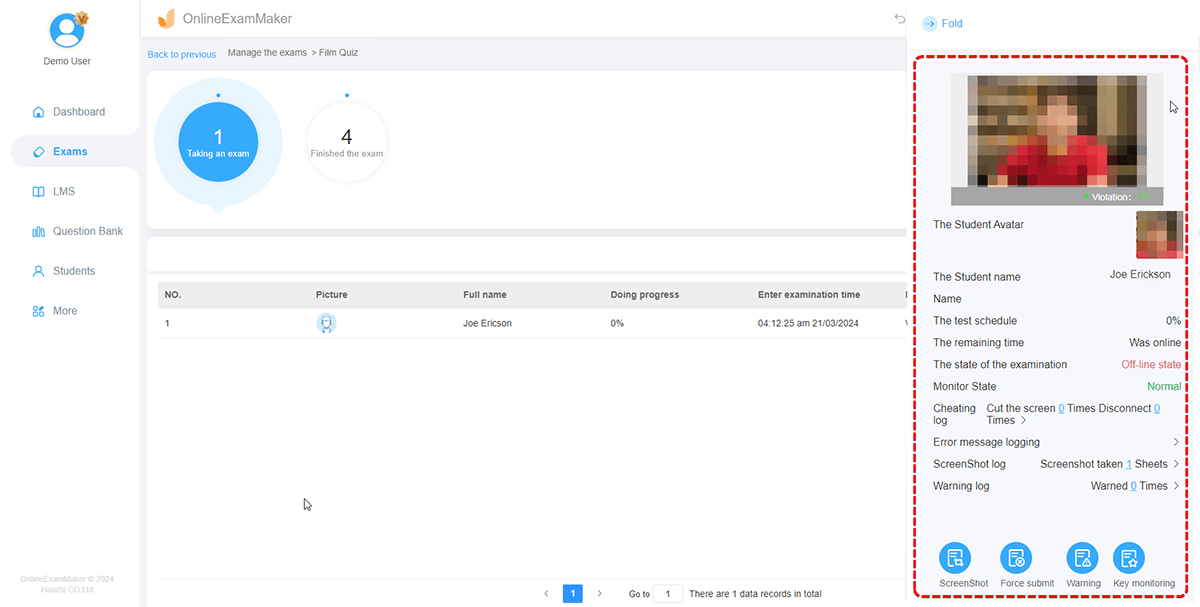
Los registros detallados de la actividad de cada candidato durante la prueba pueden ayudar a identificar comportamientos deshonestos. Estos registros muestran los tiempos de inicio de sesión, cuánto tiempo se tomó la prueba, cuándo (o si) se cambió la pantalla y cualquier evento inusual. Revisar estos registros puede ayudar a los examinadores a decidir si una sesión de prueba fue válida o sospechosa. También proporciona información sobre patrones que pueden indicar trampas o problemas técnicos. Estos registros son útiles para auditorías, revisiones internas y garantía de calidad. También ayudan a generar confianza en los resultados, especialmente cuando se usan en exámenes de alto riesgo donde la transparencia es crítica.
¿Cómo crear un examen en línea anti-trampa de pantalla completa en OnlineExamMaker?
OnlineExamMaker proporciona una plataforma robusta para desarrollar exámenes en línea seguros con funcionalidad de pantalla completa y anti-trampa. Sigue estos pasos para configurarlo:
Crea tu próximo cuestionario/examen usando IA en OnlineExamMaker
Paso 1: Crear un nuevo examen
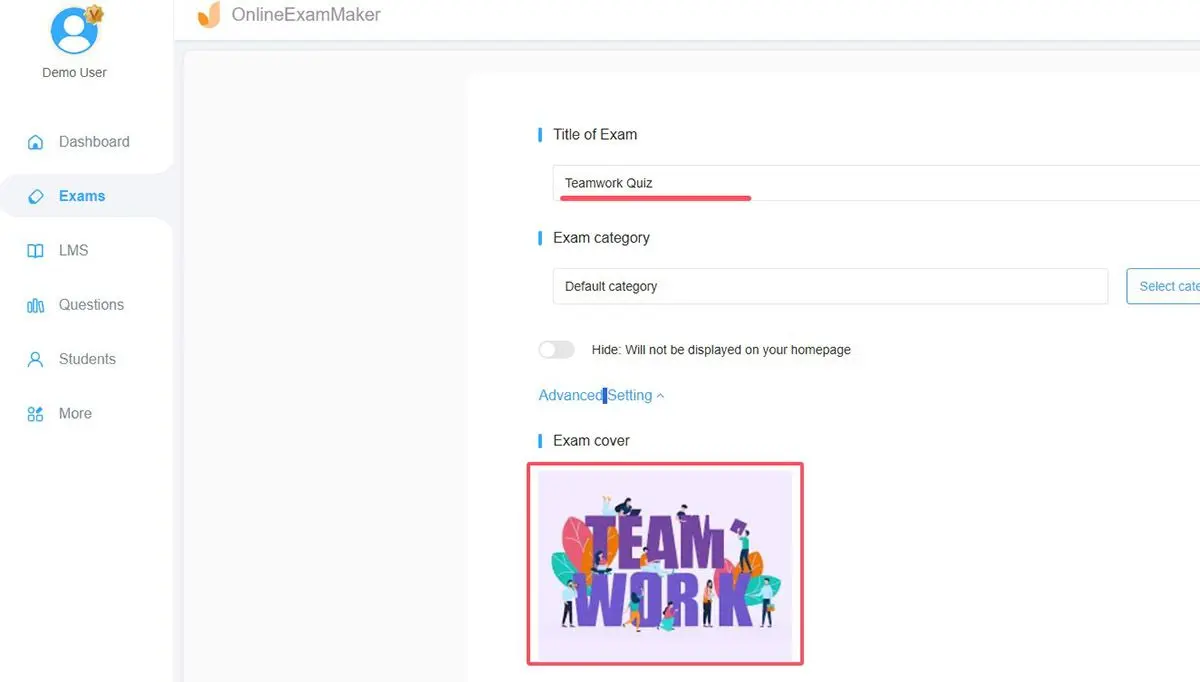
Primero, inicia sesión en la plataforma OnlineExamMaker. Luego, navega a la pestaña “Exámenes” en tu panel y elige “Todos los exámenes”. Haz clic en el botón “+ Nuevo examen” para comenzar a construir tu examen. Se te pedirá que proporciones información general como el nombre del examen, la materia, la puntuación total y el tiempo. Puedes subir tus preguntas o seleccionarlas de un banco de pregiones precreado si tienes uno a tu disposición.
Paso 2: Acceder a la configuración anti-trampa
Después de completar los detalles básicos de la prueba, pasa a la siguiente sección de la configuración llamada “Configuración personalizada”. Hay varias opciones para personalizar la prueba en términos de cómo funcionará y cuán segura será. Elige la opción “Anti-Trampa” para acceder al menú de configuraciones para prevenir trampas. Aquí es donde activarás varias herramientas y funciones que aseguran que la prueba sea más segura, como el modo de pantalla completa, el monitoreo y el control de pantalla.
Paso 3: Habilitar el modo de pantalla completa
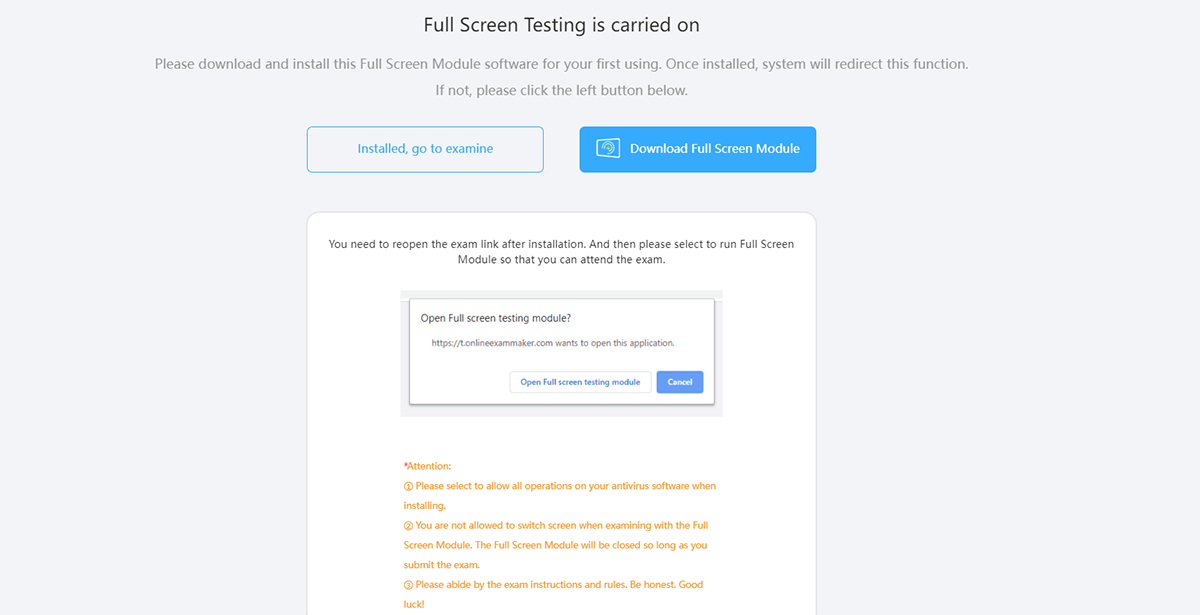
Marcar esta casilla habilitará la capacidad de navegador de pantalla completa para tu examen. Ten en cuenta que esta capacidad solo es accesible con una suscripción Premium y solo en computadoras en este momento; no funcionará con dispositivos móviles. Asegúrate de notificar a tus candidatos con anticipación para que sean conscientes de usar un dispositivo compatible.
Paso 4: Configurar el reconocimiento facial
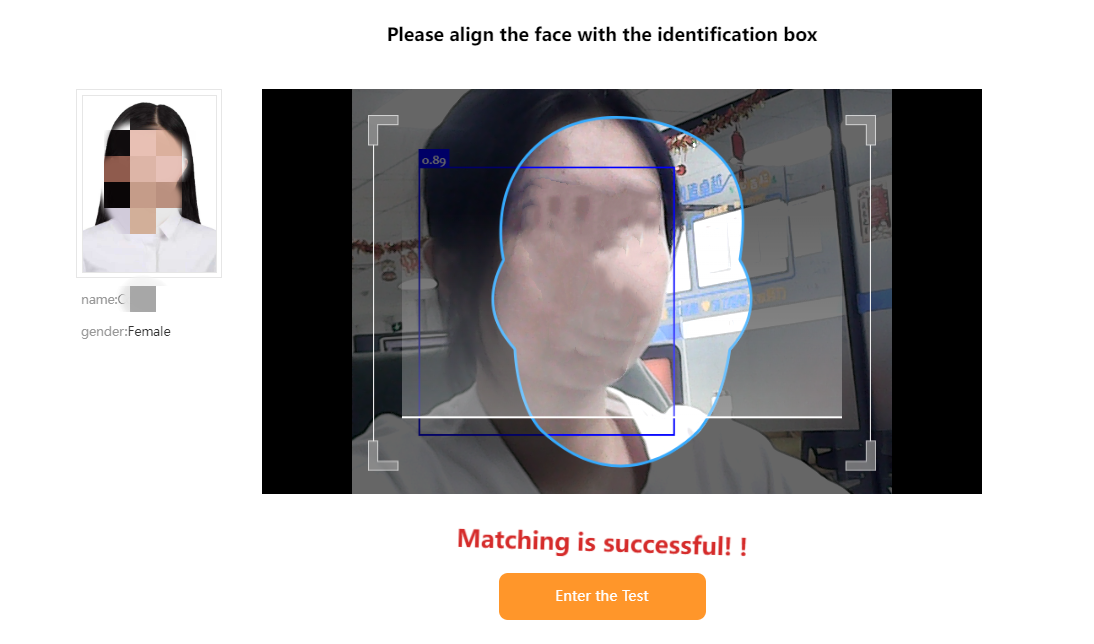
Para mejorar la seguridad de la prueba, activa la función de reconocimiento facial. Esta función verifica si el rostro del examinado coincide con la foto almacenada en su perfil. Si no coincide, el candidato no podrá realizar la prueba. Antes de habilitar esta función, asegúrate de que todos los candidatos hayan subido una foto de perfil clara y reciente. Este paso es fundamental para que el sistema verifique las identidades correctamente y prevenga la suplantación.
Paso 5: Configurar el monitoreo anti-trampa inteligente
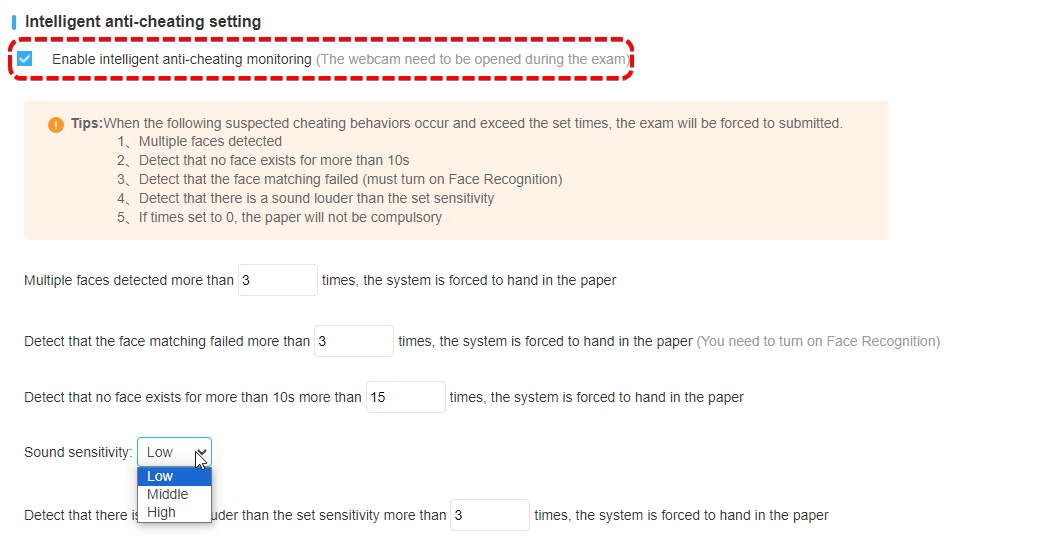
Este paso implica activar el sistema de monitoreo basado en IA que observa comportamientos sospechosos durante el examen. Puede detectar acciones como mirar fuera de la pantalla, otras personas entrando en el marco de la cámara o hablar durante la prueba. Dentro de la configuración, puedes configurar lo que el sistema debe hacer cuando se detectan tales actividades. Por ejemplo, podría tomar una instantánea, registrar el comportamiento, enviar una alerta en tiempo real al administrador o incluso enviar la prueba automáticamente.
Paso 6: Publicar y distribuir el examen

Una vez que hayas configurado todas las opciones, es hora de publicar tu examen. Haz clic en el botón “Publicar” y tu examen estará activo. Después de publicar, copia el enlace del examen y compártelo con tus candidatos. Asegúrate de instruirlos para que instalen el módulo de prueba de pantalla completa antes de comenzar la prueba. Proporciónales toda la información que necesitan para prepararse adecuadamente, como dispositivos compatibles, tiempo de prueba y cualquier regla que deban seguir.
Usar un navegador de pantalla completa para pruebas remotas es un método fácil pero efectivo de garantizar la integridad del examen en un entorno virtual. Al vincular la pantalla del candidato y agregar funciones anti-trampa avanzadas, incluido el reconocimiento facial, la detección inteligente de comportamiento y el bloqueo de cambio de pantalla, puedes asegurar una experiencia de examen segura y honesta. Como administrador de capacitación, reclutador o profesor, estas aplicaciones garantizan evaluaciones válidas e infunden confianza en tu entorno de pruebas.
En caso de que requieras una plataforma integrada para administrar pruebas en línea seguras con modo de pantalla completa y funcionalidad anti-trampa sólida, OnlineExamMaker es una solución adecuada. Su conveniencia, adaptabilidad y funcionalidades de monitoreo avanzadas hacen que el desarrollo, la diseminación y la evaluación de pruebas sea pan comido. Comienza con OnlineExamMaker hoy y brinda a tus examinados una experiencia de examen profesional y segura.
Preguntas frecuentes sobre anti-trampa del navegador de pantalla completa
¿Qué es el sistema anti-trampa de navegador de pantalla completa?
El sistema anti-trampa de navegador de pantalla completa es una herramienta diseñada para garantizar la integridad académica durante exámenes o evaluaciones en línea. Bloquea el navegador del usuario en un modo de pantalla completa, restringiendo el acceso a otras aplicaciones, pestañas o recursos externos durante la prueba para prevenir trampas.
¿Cómo funciona el navegador de pantalla completa?
El software de examen fuerza a los examinados al modo de pantalla completa:
● Deshabilita los atajos de teclado (por ejemplo, Alt+Tab, Ctrl+T) para evitar cambiar de aplicación o abrir nuevas pestañas.
● Monitorea los intentos de salir del modo de pantalla completa o acceder a recursos no autorizados.
● Alerta a los supervisores o instructores si se detecta actividad sospechosa (por ejemplo, abrir herramientas de desarrollo o aplicaciones externas).
¿Puedo salir del modo de pantalla completa durante el examen?
No. Salir del modo de pantalla completa está restringido durante el examen. Intentar salir (por ejemplo, presionando Esc o F11) puede activar una alerta al supervisor y podría marcarse como actividad sospechosa. Contacta a tu instructor si necesitas asistencia.
¿Qué sucede si intento abrir otra pestaña o aplicación?
El sistema detecta los intentos de abrir nuevas pestañas, ventanas o aplicaciones. Tales acciones pueden:
Activar un mensaje de advertencia.
Registrar la actividad para revisión por parte del supervisor o instructor.
En algunos casos, pausar o terminar la sesión de examen.
¿El navegador de pantalla completa usa mi cámara web o micrófono?
Sí, si usas OnlineExamMaker para crear un examen supervisado, el sistema integra monitoreo de cámara web o micrófono para supervisión adicional.
¿Está protegida mi privacidad?
El sistema está diseñado para proteger tu privacidad mientras garantiza la integridad del examen. Los datos recopilados (por ejemplo, registros de actividad) generalmente se usan solo para monitorear el cumplimiento del examen y se manejan de acuerdo con las políticas de privacidad de tu institución.
¿Puedo usar el sistema en un dispositivo móvil?
El sistema está diseñado principalmente para navegadores de escritorio o portátiles. El soporte para dispositivos móviles puede ser limitado o no disponible debido a restricciones en el modo de pantalla completa y las capacidades de monitoreo. Consulta con tu institución sobre la compatibilidad de dispositivos.
¿Puedo apelar un incidente marcado?
Sí, la mayoría de las instituciones tienen un proceso de apelación para incidentes marcados. Contacta a tu instructor u oficina académica para obtener detalles sobre cómo presentar una apelación.