Aleatorizar cuestionarios en PowerPoint no se trata solo de prevenir trampas: se trata de crear experiencias de aprendizaje dinámicas y atractivas que mantengan a los estudiantes alerta. Es una solución ideal para ayudar a los organizadores de exámenes a ofrecer una experiencia de prueba interactiva a los examinados.
- ¿Por Qué Aleatorizar Tus Cuestionarios de PowerPoint?
- Método 1: Reorganización Manual de Diapositivas (Rápido y Sin Código)
- Método 2: Saltar a Diapositivas Aleatorias Usando Macros VBA
- Método 3: Mezclar Diapositivas en Modo Edición con VBA
- Usar OnlineExamMaker para Cuestionarios Aleatorios Sin Esfuerzo
- Alternativa Sin Código: El Complemento ClassPoint
- Mejores Prácticas para el Diseño de Cuestionarios Aleatorios
- Preguntas Frecuentes
¿Por Qué Aleatorizar Tus Cuestionarios de PowerPoint?
Si estás dirigiendo un juego de preguntas en tu aula, y los estudiantes ya están prediciendo la siguiente pregunta incluso antes de que hagas clic para avanzar. ¿Te suena familiar? Ese es el problema con las presentaciones predecibles. La aleatorización lo cambia todo.
Cuando mezclas preguntas o saltas a diapositivas al azar, creas un elemento de sorpresa que mantiene a todos comprometidos. No más estudiantes desconectándose porque saben lo que viene después. Además, la aleatorización previene las trampas al garantizar que cada sesión del cuestionario presente las preguntas en un orden diferente. Es como barajar un mazo de cartas: cada reparto es único.
Pero aquí está el problema: PowerPoint no tiene un botón incorporado de “aleatorizar”. Necesitarás ser creativo con la reorganización manual, macros VBA o herramientas especializadas. Pero no te preocupes, te guiaré a través de cada método, desde el enfoque más simple de arrastrar y soltar hasta soluciones de codificación sofisticadas.
Método 1: Reorganización Manual de Diapositivas (Rápido y Sin Código)
Comencemos con el enfoque más fácil, perfecto si estás realizando un cuestionario único y no quieres meterte con código.
Así es como funciona:
- Abre tu presentación de PowerPoint y navega a la pestaña Vista
- Haz clic en la vista Clasificador de diapositivas: esto muestra todas tus diapositivas en un diseño de cuadrícula
- Haz clic y arrastra las diapositivas para reorganizarlas aleatoriamente (mantén presionada Ctrl o Cmd para seleccionar varias diapositivas a la vez)
- Vuelve a la vista Normal cuando estés satisfecho con el orden
Consejo profesional: ¡Guarda primero una copia de tu presentación original! Una vez que mezcles las diapositivas manualmente, necesitarás restaurar manualmente el orden original, o mezclar de nuevo desde cero la próxima vez.
Este método funciona muy bien para configuraciones rápidas, pero se vuelve tedioso si ejecutas el mismo cuestionario varias veces. Ahí es donde la automatización resulta útil.
Método 2: Saltar a Diapositivas Aleatorias Usando Macros VBA
¿Quieres añadir un poco de emoción real a tu cuestionario? En lugar de barajar todo el mazo, ¿por qué no dejar que PowerPoint elija una carta al azar cada vez que haces clic en un botón? Este método mantiene intacto el orden original de tus diapositivas mientras salta de manera impredecible a través de tu presentación.
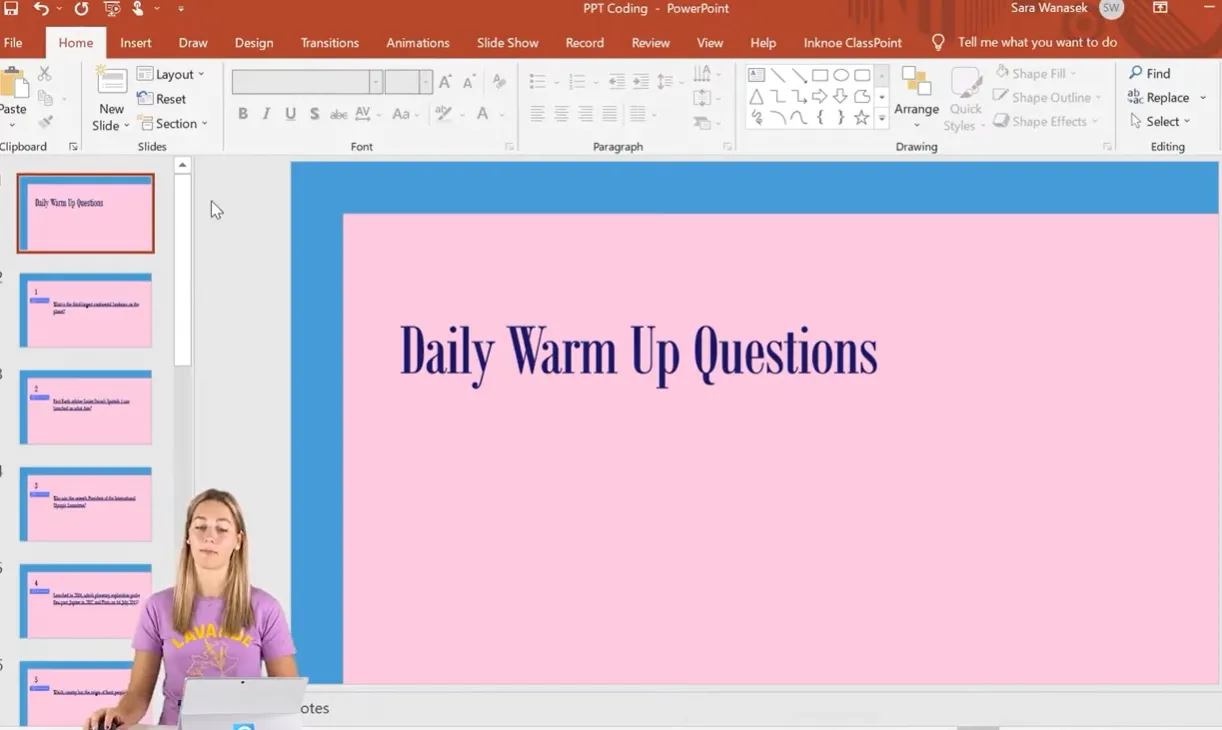
Configurando la Pestaña Programador
Primero, necesitarás acceso a las herramientas de codificación de PowerPoint. La pestaña Programador no es visible por defecto, pero habilitarla lleva solo unos segundos:
- Haz clic derecho en cualquier lugar de la cinta de opciones de PowerPoint
- Selecciona Personalizar la cinta de opciones
- Marca la casilla junto a Programador en el lado derecho
- Haz clic en Aceptar
¡Listo! La pestaña Programador ahora aparece en tu cinta de opciones, desbloqueando las capacidades de programación de PowerPoint.
Creando Tu Macro de Salto a Diapositiva Aleatoria
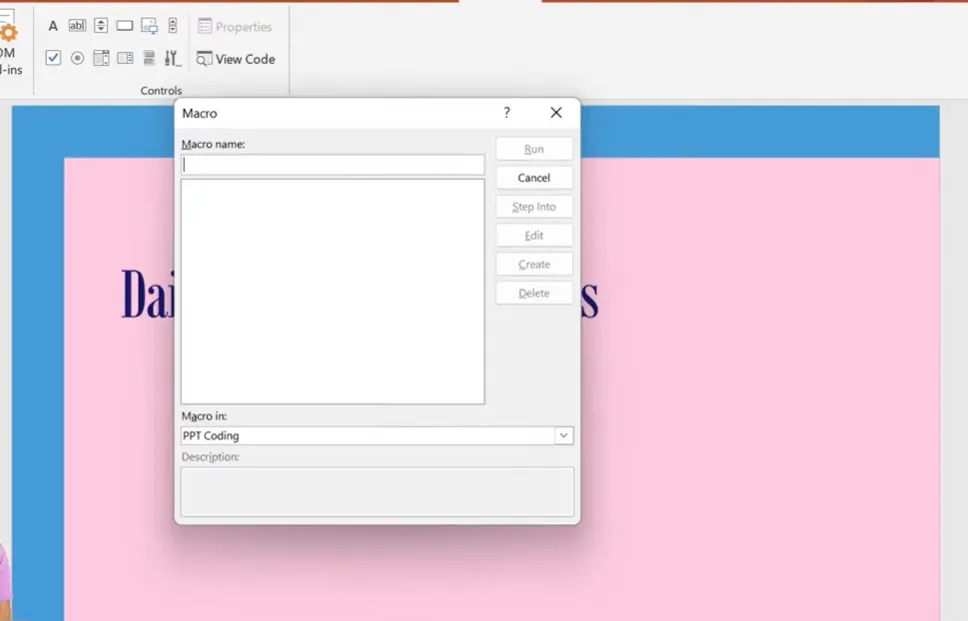
Ahora viene la parte divertida. Así es como se crea una macro que salta a diapositivas aleatorias:
- Haz clic en la pestaña Programador y selecciona Macros
- Nombra tu macro con algo memorable como “SaltarADiapositivaAleatoria”
- Haz clic en Crear: esto abre el editor de Visual Basic para Aplicaciones (VBA)
- Copia y pega este código en el editor:
Sub JumpToRandomSlide()
    FirstSlide = 2  ' Comienza después de tu diapositiva de título
    LastSlide = 16  ' Ajusta a tu última diapositiva de cuestionario
    Randomize
    RandomSlideNumber = Int((LastSlide - FirstSlide + 1) * Rnd + FirstSlide)
    SlideShowWindows(1).View.GotoSlide RandomSlideNumber
End Sub
Personaliza los números: Cambia FirstSlide a 2 si tienes una diapositiva de título que no quieres incluir, o a 1 si quieres comenzar desde la primera diapositiva. Ajusta LastSlide para que coincida con el número total de diapositivas entre las que quieres aleatorizar.
El resto del código maneja la magia: genera un número aleatorio dentro de tu rango especificado y le dice a PowerPoint que salte a esa diapositiva.
Añadiendo un Botón para Activar la Macro
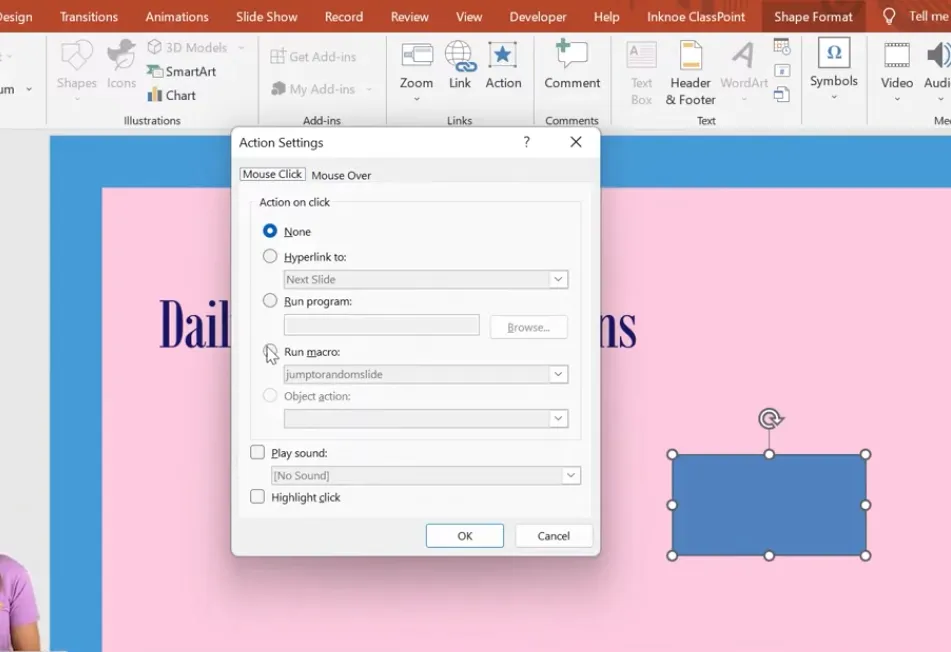
Ahora necesitas una forma de activar esta aleatorización durante tu presentación:
- Ve a la pestaña Insertar y haz clic en Formas
- Elige cualquier forma (un rectángulo estilo botón funciona bien)
- Añade texto como “Pregunta Aleatoria” para recordar lo que hace
- Con la forma seleccionada, haz clic en Insertar > Acción
- Mantente en Clic del mouse, pero cambia la acción a Ejecutar macro
- Selecciona tu macro “SaltarADiapositivaAleatoria” del menú desplegable
- Haz clic en Aceptar
Copia este botón en cada diapositiva donde quieras la opción de salto aleatorio. Una vez que termines, guarda tu presentación como un archivo de PowerPoint habilitado para macros (.pptm): ¡de lo contrario, tus macros no funcionarán!
Probando Tu Función de Salto Aleatorio

Entra en modo presentación y haz clic en tu botón. En lugar de avanzar a la siguiente diapositiva secuencialmente, PowerPoint salta a una pregunta aleatoria. Haz clic de nuevo y aterrizarás en un lugar completamente diferente.
Una advertencia: Este método no previene duplicados. Podrías ver la pregunta 5 dos veces antes de ver la pregunta 3. Si eso es un problema, sigue leyendo; los siguientes métodos resuelven este tema.
Método 3: Mezclar Diapositivas en Modo Edición con VBA
¿Qué pasa si quieres aleatorizar completamente el orden de tus diapositivas antes de que comience el cuestionario, asegurando que no haya duplicados? Este método reorganiza físicamente tus diapositivas en el modo de edición de PowerPoint, creando una secuencia aleatoria nueva cada vez que ejecutas la macro.
Creando la Macro de Mezcla
De vuelta en la pestaña Programador, haz clic en Macros y crea una nueva macro llamada “MezclarDiapositivasEdicion”:
Sub ShuffleSlides()
    FirstSlide = 2  ' Número de diapositiva inicial
    LastSlide = 10  ' Número de diapositiva final
    Randomize
    For i = FirstSlide To LastSlide
        RSN = Int((LastSlide - FirstSlide + 1) * Rnd + FirstSlide)
        ActivePresentation.Slides(i).MoveTo RSN
    Next i
End Sub
Este código recorre tu rango especificado de diapositivas y mueve cada una a una posición aleatoria. Simple pero efectivo.
Consejo profesional: Si tu presentación cambia constantemente de longitud, reemplaza la línea LastSlide = 10 con este código dinámico:
LastSlide = ActivePresentation.Slides.Count
Ahora la macro detecta automáticamente cuántas diapositivas tienes y las mezcla todas.
Configurando el Botón de Mezcla
Como solo necesitas mezclar una vez antes de comenzar el cuestionario, añade un botón solo a tu primera diapositiva:
- Inserta una forma en tu diapositiva de título o de instrucciones
- Haz clic en Insertar > Acción
- Selecciona Ejecutar macro y elige “MezclarDiapositivasEdicion”
- Haz clic en Aceptar
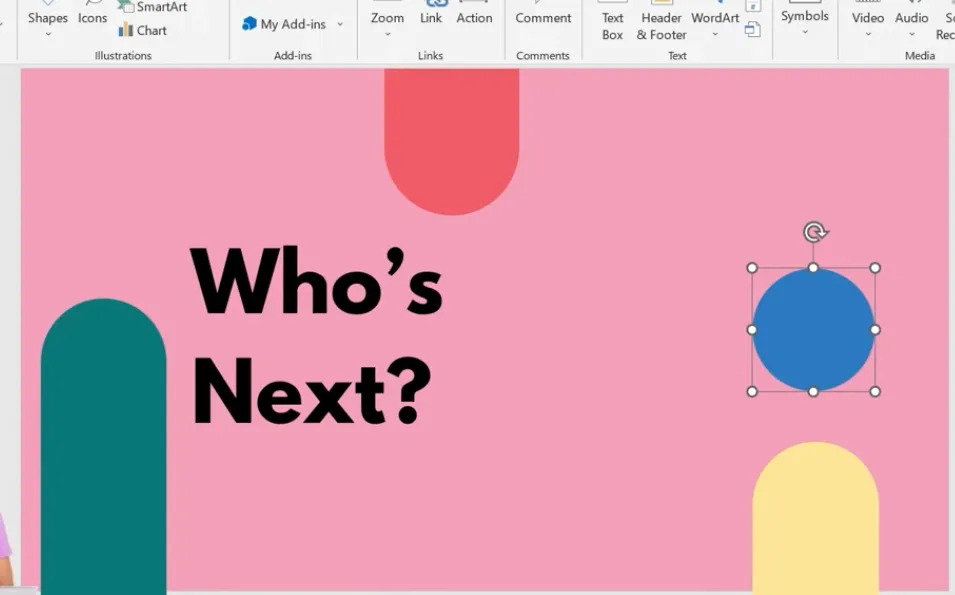
Ahora, cuando entres en modo presentación y hagas clic en tu botón de mezcla, PowerPoint reorganizará todas las diapositivas. Navega hacia adelante y verás que están en un orden completamente diferente, sin duplicados ni predictibilidad.
¿La desventaja? Tus diapositivas ahora están permanentemente mezcladas también en el modo de edición. Necesitarás reordenarlas manualmente o ejecutar la macro de nuevo para una nueva mezcla. Si eso te molesta, el siguiente método ofrece una mejor solución.
Usar OnlineExamMaker para Cuestionarios Aleatorios Sin Esfuerzo
Las macros VBA son poderosas, pero no son del gusto de todos. Si estás pensando: “Tiene que haber una manera más fácil”, tienes toda la razón. Entra OnlineExamMaker, una plataforma de creación de exámenes potenciada por IA que maneja la aleatorización automáticamente.
OnlineExamMaker está diseñada específicamente para profesores, formadores y gerentes de RRHH que necesitan herramientas de evaluación profesionales sin los dolores de cabeza técnicos. Esto es lo que la diferencia:
- Generador de Preguntas con IA: Sube materiales del curso, y la IA de OnlineExamMaker crea preguntas de cuestionario automáticamente, ahorrando horas de trabajo manual.
- Aleatorización Integrada: No se requiere codificación. Simplemente activa la mezcla de preguntas en la configuración del cuestionario, y la plataforma maneja el resto.
- Aleatorización del Orden de Respuestas: No solo puedes mezclar preguntas, sino también aleatorizar las opciones de respuesta dentro de cada pregunta, haciendo que sea casi imposible hacer trampa.
- Gestión de Bancos de Preguntas: Crea grupos de preguntas y deja que el sistema seleccione aleatoriamente qué preguntas aparecen para cada estudiante.
- Análisis en Tiempo Real: Realiza un seguimiento del rendimiento de los estudiantes, identifica preguntas difíciles y ajusta tus cuestionarios basándote en los datos.
Crea Tu Próximo Cuestionario/Examen Usando IA en OnlineExamMaker
Cómo OnlineExamMaker Ayuda con Cuestionarios Aleatorios
Crear un cuestionario aleatorio en OnlineExamMaker toma minutos, no horas:
- Crea Tu Banco de Preguntas: Sube preguntas manualmente o usa IA para generarlas a partir de tus materiales de enseñanza.
- Activa la Configuración de Aleatorización: Activa “Mezclar preguntas” para aleatorizar el orden de las preguntas para cada examinado.
- Configura la Mezcla de Respuestas: Activa “Mezclar opciones de respuesta” para que las respuestas de opción múltiple aparezcan en órdenes diferentes.
- Configura la Lógica del Grupo de Preguntas: Si tienes 50 preguntas pero quieres que cada estudiante responda solo 20, configura el sistema para seleccionar preguntas aleatoriamente de tu banco.
- Publica y Comparte: Distribuye tu cuestionario mediante un enlace, código QR o intégralo directamente en tu sistema de gestión de aprendizaje.
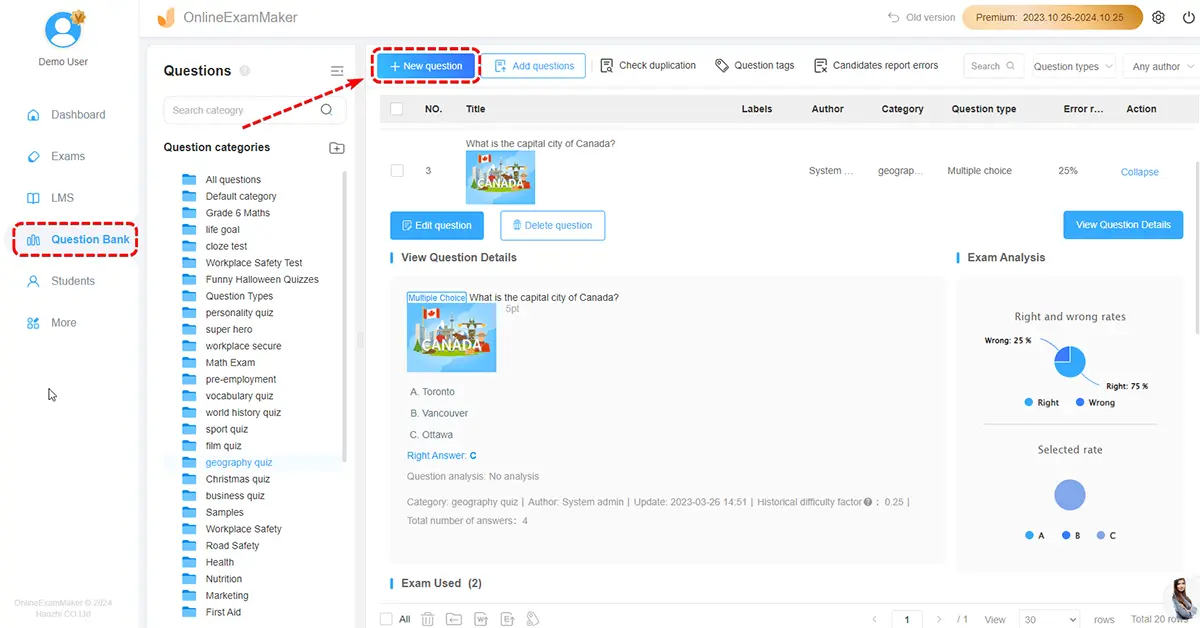

La plataforma maneja toda la lógica de aleatorización detrás de escena. Sin macros que depurar, sin problemas de formato de archivo y sin riesgo de presentaciones corruptas. Además, los estudiantes pueden realizar cuestionarios en cualquier dispositivo: teléfonos inteligentes, tabletas o computadoras.
Cuándo Elegir OnlineExamMaker en Lugar de PowerPoint
La aleatorización de PowerPoint funciona muy bien para juegos de preguntas presenciales dirigidos por un instructor. Pero si necesitas:
- Evaluaciones remotas o asincrónicas
- Calificación automatizada y retroalimentación instantánea
- Bancos de preguntas con cientos de ítems
- Análisis detallados sobre el rendimiento de los estudiantes
- Características de seguridad como límites de tiempo y bloqueo del navegador
… entonces OnlineExamMaker se convierte en la mejor opción. Está diseñada específicamente para la evaluación educativa, mientras que PowerPoint es una herramienta de presentación que estamos modificando creativamente para propósitos de cuestionario.
Alternativa Sin Código: El Complemento ClassPoint

Si te encanta PowerPoint pero odias codificar, ClassPoint ofrece un término medio perfecto. Este complemento de enseñanza interactiva se integra directamente en PowerPoint, añadiendo funciones específicas para la educación sin requerir ningún conocimiento de VBA.
Características Clave para la Aleatorización
La característica destacada de ClassPoint es su selector aleatorio de nombres, ideal para llamar a los estudiantes al azar durante la clase:
- Instala ClassPoint desde classpoint.io
- Presenta tu PowerPoint con los estudiantes unidos a tu sesión de clase
- Haz clic en el icono “Seleccionar nombre” en la barra de herramientas de ClassPoint
- Los nombres de los estudiantes aparecen detrás de cajas; haz clic para revelar un nombre seleccionado aleatoriamente
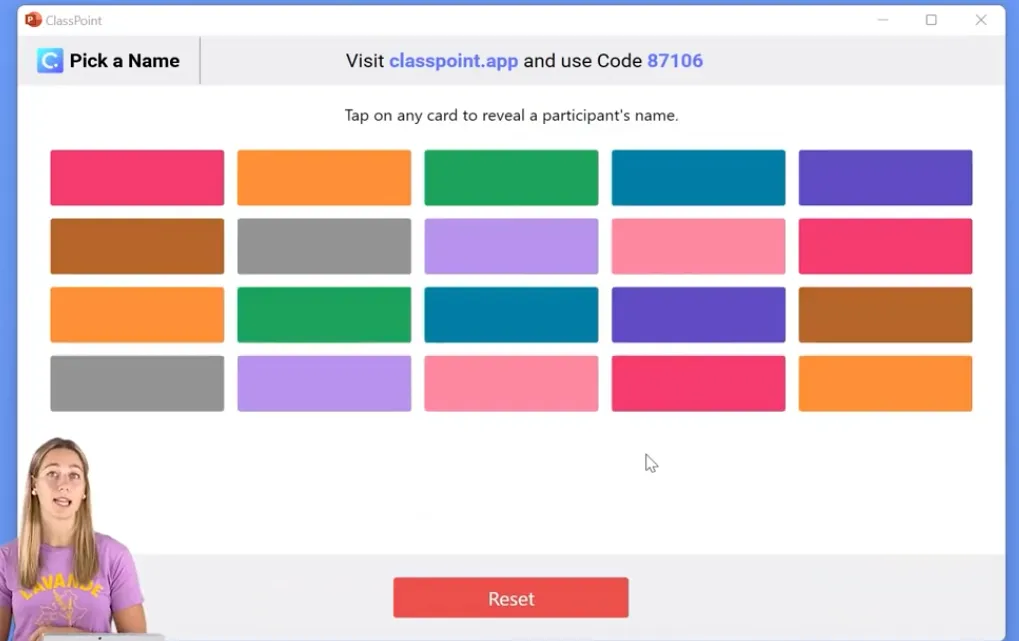
Es más rápido, más limpio y más confiable que cualquier solución de macro. Además, ClassPoint incluye tipos de preguntas interactivas, encuestas en vivo, cuestionarios con calificación automática y funciones de gamificación, todo sin salir de PowerPoint.
¿La desventaja? ClassPoint requiere una conexión a Internet y dispositivos de los estudiantes, mientras que las macros VBA funcionan completamente sin conexión. Elige según la configuración de tu aula y tu estilo de enseñanza.
Mejores Prácticas para el Diseño de Cuestionarios Aleatorios
La aleatorización es poderosa, pero no es una solución mágica. Así es como diseñar cuestionarios que realmente mejoren el aprendizaje:
Equilibra los Niveles de Dificultad
No aleatorices una mezcla de preguntas fáciles e imposiblemente difíciles sin considerar el flujo. Si los estudiantes se topan con tres preguntas brutales seguidas por casualidad, se sentirán desanimados. Considera agrupar preguntas por dificultad y aleatorizar dentro de cada nivel.
Prueba Tu Aleatorización
Ejecuta tu cuestionario aleatorio varias veces antes de usarlo con estudiantes. Verifica:
- Hipervínculos o acciones rotas
- Preguntas que no tienen sentido fuera de contexto
- Problemas técnicos con tus macros
- Problemas de tiempo si has establecido límites de tiempo
Siempre Guarda Copias de Seguridad
Antes de ejecutar cualquier macro de mezcla, guarda una copia de tu presentación original. Las macros que reorganizan diapositivas no se pueden deshacer fácilmente, especialmente si has añadido más contenido desde la mezcla.
Comunica el Formato
Informa a los estudiantes desde el principio que las preguntas aparecerán en orden aleatorio. Esto evita confusiones y asegura que todos entiendan el formato del cuestionario.
Considera la Accesibilidad
Algunos estudiantes con diferencias de aprendizaje se benefician de estructuras predecibles. Si estás aleatorizando con fines anti-trampas, considera si se necesitan adaptaciones para ciertos estudiantes.
Preguntas Frecuentes
¿Puedo aleatorizar las opciones de respuesta dentro de las preguntas, no solo el orden de las preguntas?
Las funciones nativas de PowerPoint no admiten esto, pero herramientas como OnlineExamMaker y ClassPoint pueden aleatorizar tanto preguntas como opciones de respuesta. Si estás comprometido con PowerPoint, necesitarías crear múltiples versiones de cada diapositiva de pregunta con respuestas en diferentes órdenes, tedioso pero posible.
¿Funcionarán mis macros tanto en Windows como en Mac?
La mayoría de las macros VBA funcionan en ambas plataformas, pero las versiones de PowerPoint para Mac históricamente han tenido peculiaridades con ciertas funciones VBA. Siempre prueba en la plataforma desde la que presentarás. Si encuentras problemas en Mac, considera usar soluciones basadas en la nube como OnlineExamMaker.
¿Cómo evito que la misma diapositiva aparezca dos veces cuando uso el método de salto?
Usa el Método 4 (Mezcla Avanzada) descrito anteriormente, que rastrea qué diapositivas se han mostrado. El método de salto simple (Método 2) no previene duplicados porque cada clic es una selección aleatoria independiente.
¿Puedo aleatorizar solo diapositivas específicas manteniendo otras en orden?
Absolutamente. Solo ajusta las variables FirstSlide y LastSlide en tu código de macro para apuntar solo a tus diapositivas de preguntas del cuestionario, dejando intactas las diapositivas de introducción y conclusión.
¿Hay alguna manera de deshacer una mezcla si no me gusta el resultado?
Si has usado una macro que reorganiza físicamente las diapositivas (Método 3 o Método 4), puedes presionar Ctrl+Z (Cmd+Z en Mac) inmediatamente después de ejecutar la macro para deshacer los cambios. Si has guardado el archivo, necesitarás volver a tu copia de seguridad o reordenar las diapositivas manualmente.
¿Necesito habilitar macros cada vez que abro la presentación?
Por defecto, PowerPoint bloquea las macros por razones de seguridad. Cuando abres una presentación habilitada para macros (archivo .pptm), verás una barra de advertencia. Haz clic en “Habilitar contenido” para activar tus macros. Si confías en el archivo, puedes ajustar la configuración de seguridad de macros en el Centro de confianza de PowerPoint, pero ten cuidado al habilitar macros en archivos de fuentes desconocidas.
¿Pueden los estudiantes ver las diapositivas antes de que sean aleatorizadas?
Si estás usando el Método 2 (Saltar a Diapositivas Aleatorias) o el Método 4 (Mezcla Avanzada), los estudiantes nunca ven el orden original de las diapositivas; la aleatorización ocurre durante la presentación de diapositivas. Con el Método 3 (Mezcla en Modo Edición), las diapositivas se reorganizan físicamente antes de presentar, por lo que no hay riesgo de que los estudiantes vean el orden previo a la mezcla.