¿Recuerdas la última sesión de formación en la que la mitad de tu audiencia cabeceaba durante ese maratón de viñetas? Sí, a todos nos ha pasado. Pero aquí está la cuestión: los cuestionarios no tienen que ser aburridos documentos de Word o formularios online torpes. PowerPoint, esa herramienta de presentación de confianza que junta polvo en tu barra de tareas, puede transformarse en una máquina para crear cuestionarios sorprendentemente potente.
¿El secreto? Un cóctel inteligente de hipervínculos, botones de acción y elementos multimedia que convierte tu presentación en algo que se siente más como un juego que como una prueba. Ya seas un profesor que crea cuestionarios sorpresa, un gerente de RRHH que elabora evaluaciones de formación o un formador que crea exámenes de certificación, esta guía te llevará a través de todo: desde diapositivas de preguntas básicas hasta trucos de navegación avanzados que harán que tus colegas se pregunten si trabajas en secreto como desarrollador.
- ¿Por qué PowerPoint para cuestionarios interactivos?
- Planificando la estructura de tu cuestionario
- Añadiendo elementos multimedia: Imágenes, audio y video
- Usando botones de acción para la navegación
- Bloqueando tu cuestionario con el modo Quiosco
- Técnicas avanzadas: Animaciones y desencadenantes
- Alternativa: Crear cuestionarios con OnlineExamMaker
- Probando y solucionando problemas de tu cuestionario
- Preguntas Frecuentes
¿Por qué PowerPoint para cuestionarios interactivos?
Antes de sumergirnos en lo técnico, abordemos al elefante en la habitación: ¿por qué usar PowerPoint cuando hay plataformas dedicadas a cuestionarios? Sencillo. Ya lo tienes. Tus colegas lo tienen. Tus estudiantes lo tienen. No hay curva de aprendizaje para una plataforma nueva, no hay tarifas de suscripción mensuales, y no hay excusas del tipo “Lo siento, no hay internet, así que no podemos hacer el cuestionario hoy”.
El superpoder oculto de PowerPoint radica en su flexibilidad. Puedes incrustar videos directamente en diapositivas de preguntas, añadir narraciones en voz alta para explicar conceptos complejos, insertar diagramas y gráficos como ayudas visuales, y crear escenarios ramificados donde diferentes respuestas llevan a diferentes caminos. Es como “Elige tu propia aventura” mezclado con una herramienta de evaluación, y está justo ahí en tu suite de Microsoft Office.

Además, hay algo profundamente satisfactorio en ver a los estudiantes interactuar con el contenido en lugar de hacer clic pasivamente en las diapositivas. Cuando un botón de respuesta se vuelve verde con una animación de silbido satisfactoria, o cuando escuchan aplausos después de acertar una pregunta difícil, esa pequeña descarga de dopamina hace que el aprendizaje se afiance.
Planificando la estructura de tu cuestionario
Aquí es donde la mayoría tropieza: saltan directamente al diseño de diapositivas sin pensar el flujo. No seas esa persona. Toma una servilleta, abre una aplicación de notas, lo que sea, y dibuja primero la estructura de tu cuestionario.
Elige tu tipo de cuestionario
Tienes opciones:
- Opción múltiple: El clásico. Cuatro opciones, una respuesta correcta. Seguro, predecible, cumple su función.
- Verdadero/Falso: Rápido y directo. Perfecto para comprobaciones de conocimiento o cuando tienes poco tiempo.
- Escenarios ramificados: Ahora sí estamos hablando. Diferentes respuestas conducen a diferentes preguntas de seguimiento o consecuencias. Excelente para formación en habilidades blandas o toma de decisiones complejas.
Mapea el flujo
Una estructura típica de cuestionario se ve así:
- Diapositiva de Título/Bienvenida: Establece el tono, explica las reglas.
- Diapositiva de Instrucciones: Cómo navegar, cuántas preguntas, qué pasa cuando hacen clic.
- Diapositivas de Preguntas: Una por pregunta (nos pondremos creativos con estas).
- Diapositivas de Retroalimentación: “¡Correcto!” o “Inténtalo de nuevo” con explicaciones.
- Diapositiva de Resultados/Puntuación: El gran final con confeti (sí, en serio).
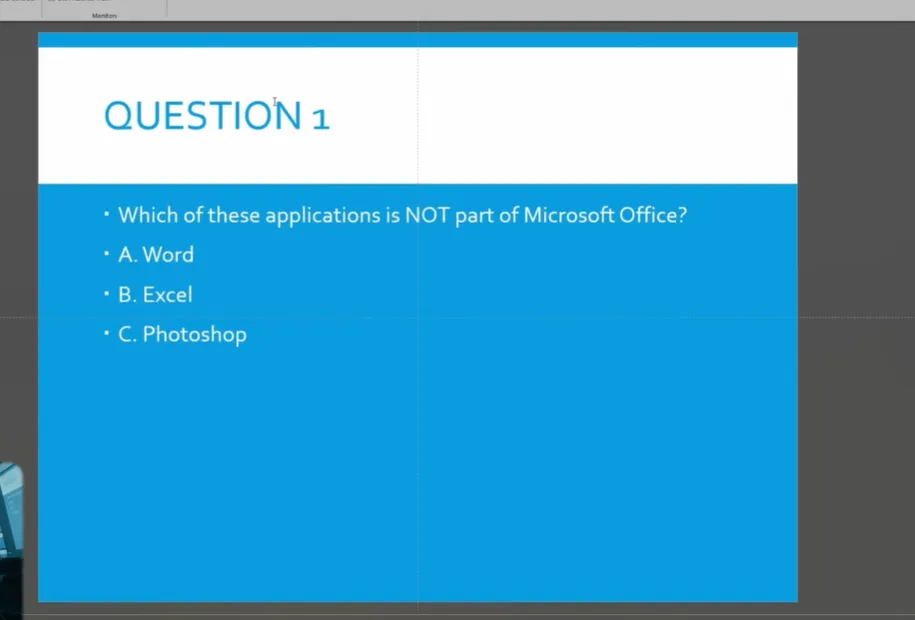
Consejo profesional: Para cuestionarios de ritmo autónomo, añade una diapositiva de inicio/menú que permita a los estudiantes saltar a secciones específicas. Es como darles una tabla de contenidos: se sienten más en control, y el control equivale a compromiso.
Añadiendo elementos multimedia: Imágenes, audio y video
Los cuestionarios solo de texto son tan 2005. Hagamos esto multimedia.
Insertando imágenes
Ve a Insertar > Imágenes y elige tu imagen. Colócala junto a la pregunta o usa imágenes como opciones de respuesta, ideal para preguntas de identificación visual como “¿Qué planeta es este?” o “¿Cómo se llama esta herramienta?”.
Mantén las imágenes por debajo de 1MB para evitar inflar el tamaño de tu archivo. PowerPoint se pone quisquilloso con archivos enormes, y nadie quiere una presentación de cuestionario de 200MB.
Añadiendo audio
Los efectos de sonido transforman la experiencia. Esto es lo que funciona:
- Respuesta correcta: Aplausos, campanilla o sonido de “ding”.
- Respuesta incorrecta: Zumbador o tono suave de “¡ups!”.
- Botones de navegación: Sonidos de clic o silbido.
Para añadir audio:
- Selecciona tu botón o forma.
- Ve a Insertar > Acción.
- Marca Reproducir sonido.
- Elige entre los sonidos integrados o sube el tuyo propio.
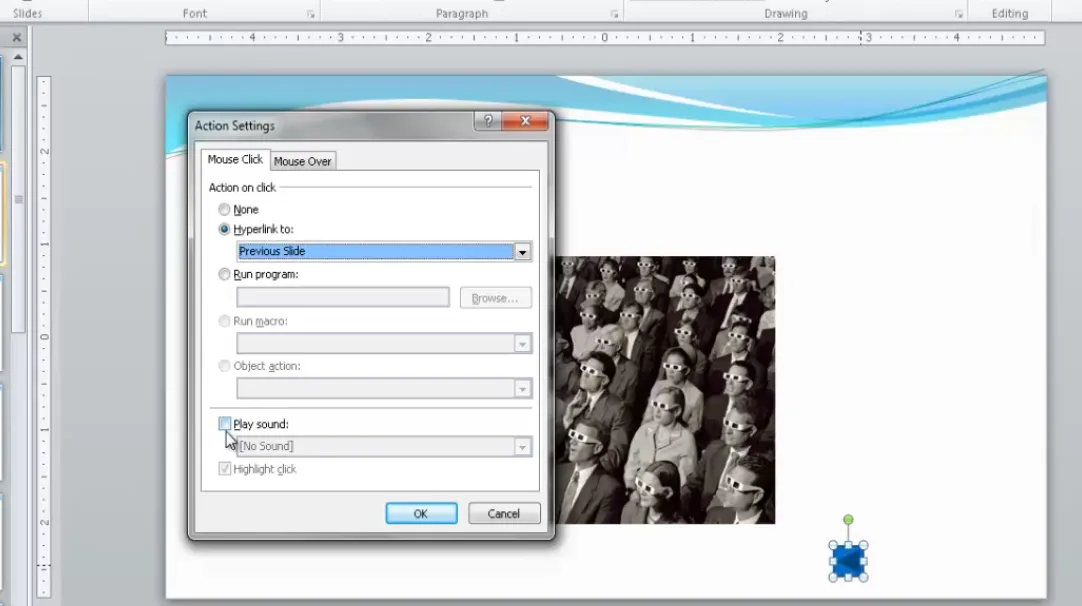
PowerPoint incluye sonidos como “Aplausos”, “Cámara” y “Caja registradora”. El sonido de caja registradora funciona hilarantemente bien para cuestionarios sobre negocios o finanzas.
Incrustando video
Las preguntas con video son de otro nivel. Imagina: “Mira esta interacción con el cliente. ¿Qué debería hacer el empleado después?”.
- Ve a Insertar > Video > En este dispositivo.
- Selecciona tu archivo de video (MP4 funciona mejor).
- Redimensiona y coloca en tu diapositiva.
- En las opciones de Reproducción, establece en Inicio: Al hacer clic o Automáticamente.
Consejo profesional: No configures los videos para que se reproduzcan automáticamente a menos que estés seguro de tu sincronización. Da control a los estudiantes, lo agradecerán.
También puedes usar videos de YouTube. Ve a Insertar > Video > Video en línea, pega la URL de YouTube, y listo: contenido incrustado sin preocuparte por los tamaños de archivo.
Usando botones de acción para la navegación
Los botones de acción son el arma secreta de PowerPoint para crear sistemas de navegación de aspecto profesional. Son formas predefinidas con funcionalidad de hipervínculo incorporada.
Insertar botones de acción
Ve a Insertar > Formas y desplázate hacia abajo: verás botones de acción con iconos:
- Flechas Atrás/Adelante: Navegación a diapositiva anterior/siguiente.
- Icono de Inicio: Regresa a la primera diapositiva o menú.
- Icono de Información: Enlaza a ayuda o instrucciones.
- Icono de Retorno: Vuelve a la última diapositiva vista.

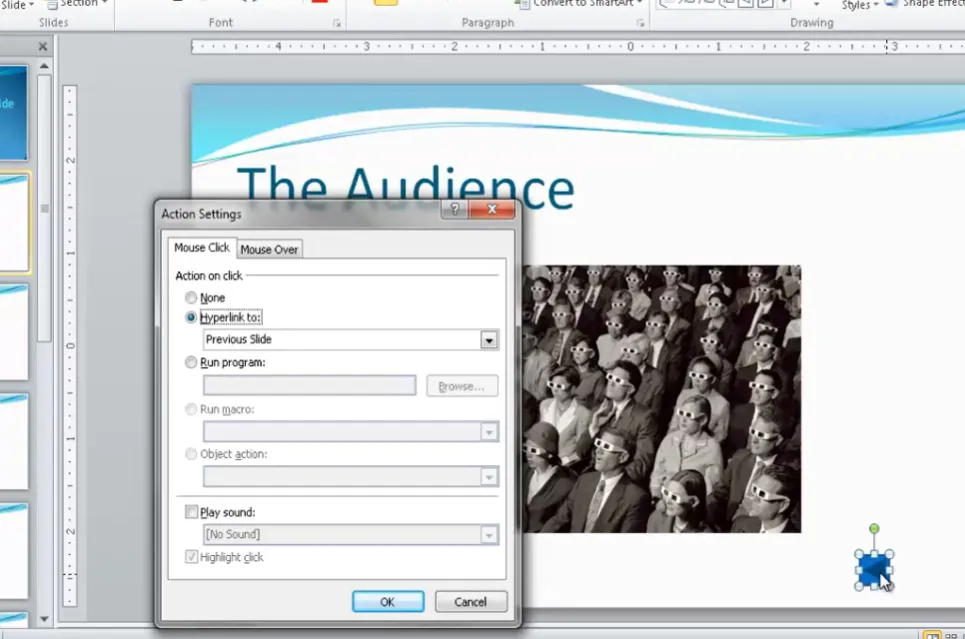
Cuando dibujas un botón de acción en tu diapositiva, el cuadro de diálogo “Configuración de acción” aparece automáticamente. PowerPoint es lo suficientemente inteligente como para preseleccionar el hipervínculo lógico (la flecha adelante enlaza a la siguiente diapositiva, la flecha atrás a la anterior, etc.).
Personaliza el comportamiento del botón de acción
Puedes anular la configuración predeterminada:
- Hipervínculo a: Elige cualquier diapositiva, primera diapositiva, última diapositiva o incluso archivos externos.
- Ejecutar programa: Inicia otra aplicación (solo para usuarios avanzados).
- Reproducir sonido: Añade retroalimentación de audio al hacer clic.
Crea navegación persistente con la Vista Patrón
Aquí hay un ahorrador de tiempo: en lugar de añadir botones de navegación a cada diapositiva, ponlos en la Vista Patrón. Luego aparecerán automáticamente en todas las diapositivas.
- Ve a Vista > Patrón de diapositivas.
- Selecciona la diapositiva patrón principal (la parte superior de la jerarquía).
- Añade tus botones de acción (Inicio, Atrás, Adelante).
- Cierra la Vista Patrón.
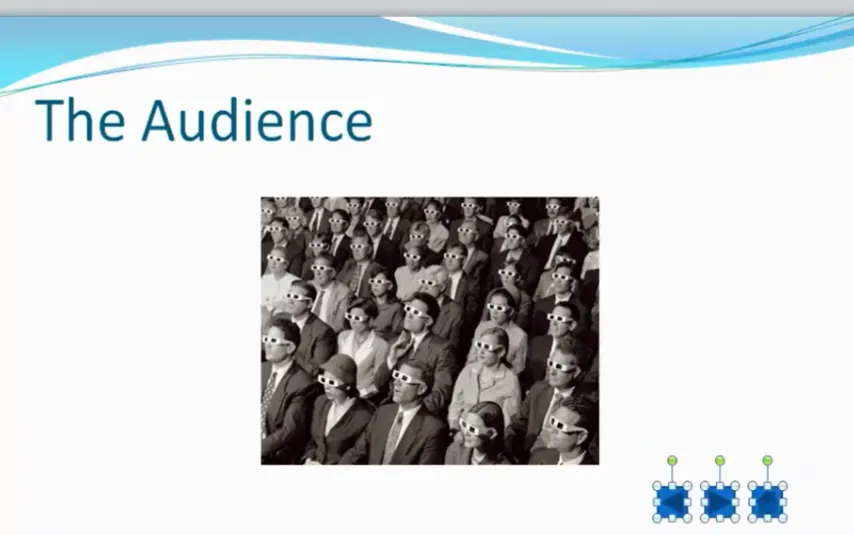
Ahora cada diapositiva de tu cuestionario tiene navegación consistente. Coloca los botones en una esquina donde no interfieran con el contenido: la esquina superior derecha o inferior izquierda suele funcionar.
Mejores prácticas para botones de acción
- Manténlos pequeños pero pulsables: Mínimo 1,27 cm (0,5 pulgadas) para quioscos táctiles.
- Usa una ubicación consistente: No hagas que la gente busque la navegación.
- Añade efectos al pasar el ratón: Clic derecho en el botón > Configuración de acción > Pestaña “Al pasar por encima” para interactividad extra.
Un truco ingenioso: usa la pestaña “Al pasar por encima” para reproducir sonidos cuando alguien pase el cursor sobre una imagen o botón. Es una retroalimentación sutil que hace que la experiencia se sienta pulida.
Bloqueando tu cuestionario con el modo Quiosco
Ya lo mencionamos antes, pero merece su propia sección porque es así de importante. El modo Quiosco transforma tu presentación de un caos de “clic accidental avanza la diapositiva” a un entorno de evaluación controlado.
Por qué importa el modo Quiosco
En el modo de presentación predeterminado, hacer clic en cualquier parte de una diapositiva avanza a la siguiente. Para presentaciones normales, eso es conveniente. ¿Para cuestionarios? Desastre. Los estudiantes saltan preguntas accidentalmente, omiten retroalimentación y terminan confundidos.
El modo Quiosco desactiva todos esos comportamientos predeterminados. La única forma de navegar es a través de tus hipervínculos y botones de acción. Tienes el control total.
Configuración del modo Quiosco
Además de la casilla básica “Examinado en un quiosco”, explora otras opciones en Configurar presentación de diapositivas:
- Bucle continuo: Genial para quioscos desatendidos en vestíbulos o ferias comerciales.
- Mostrar sin narración/animación: Útil si quieres eliminar extras para accesibilidad.
- Color del lápiz: Establece un color si quieres que los presentadores anoten durante sesiones en vivo.
Para cuestionarios de autoestudio, quédate con el modo quiosco básico sin bucle: deja que los estudiantes salgan cuando terminen.
Probando la navegación
Antes de lanzar tu cuestionario a humanos reales, prueba cada hipervínculo. Haz clic como si fueras el estudiante más travieso del mundo:
- Intenta hacer clic en áreas aleatorias (no debería pasar nada).
- Prueba todos los botones de respuesta (correctos e incorrectos).
- Verifica que las diapositivas de retroalimentación enlacen a los destinos correctos.
- Comprueba que el botón “Inicio” realmente lleve al inicio.
Es mejor encontrar enlaces rotos durante las pruebas que a mitad de la evaluación con 30 estudiantes confundidos mirándote.
Técnicas avanzadas: Animaciones y desencadenantes
¿Listo para subir de nivel? Las animaciones y desencadenantes añaden un pulido visual que hace que tu cuestionario se sienta como una aplicación profesional, no como una presentación de diapositivas.
Animaciones de cambio de color
Cuando los estudiantes hagan clic en una respuesta incorrecta, haz que se vuelva roja. ¿Respuesta correcta? Verde. Así es cómo:
- Selecciona el botón de respuesta.
- Ve a Animaciones > Color del objeto.
- Establece la duración en 0,25 segundos (rápido y ágil).
- Haz doble clic en la animación, elige Más colores, selecciona rojo para incorrecto o verde para correcto.
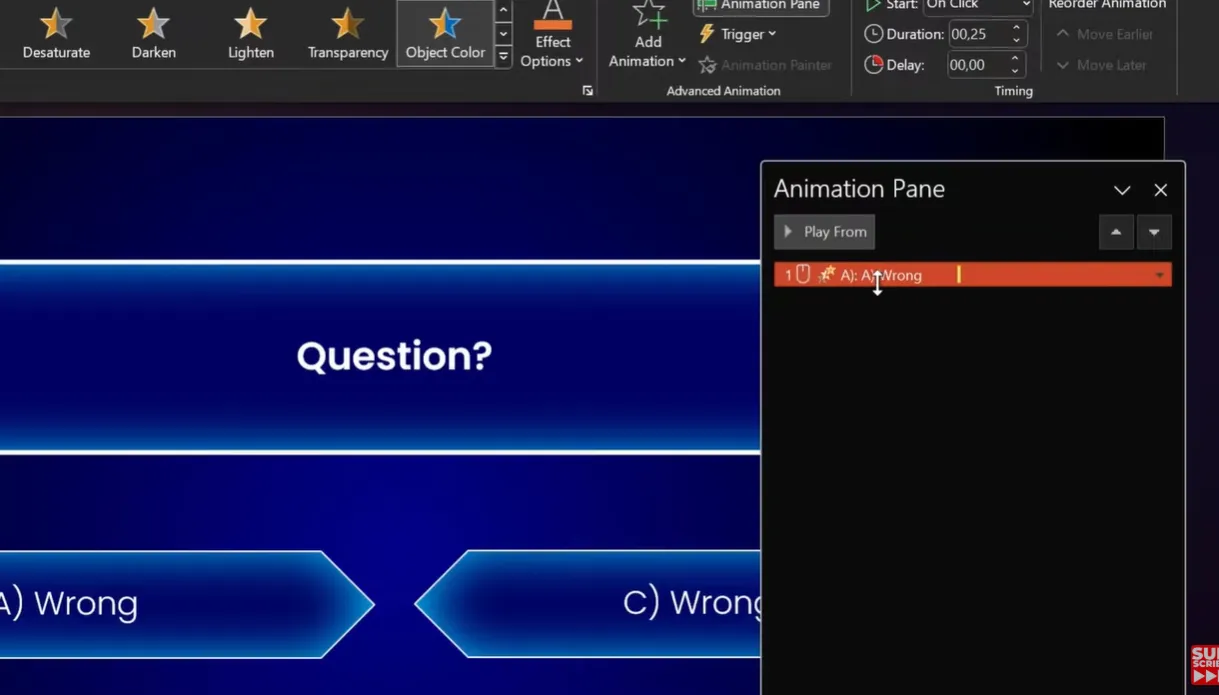
Pero aquí está el truco: necesitas una segunda animación para mantener el texto blanco (de lo contrario, desaparece). Añade una animación de Color de fuente, establécela en “Con la anterior” y selecciona blanco.
Desencadenantes de animación
Aquí es donde se vuelve mágico. En lugar de que las animaciones se reproduzcan automáticamente, asígnalas a objetos específicos. Cuando alguien hace clic en la respuesta B, solo se anima la respuesta B, no toda la diapositiva.
- Selecciona tu animación en el Panel de animación.
- Haz clic en Desencadenante.
- Elige Al hacer clic en y selecciona la forma de tu botón de respuesta.
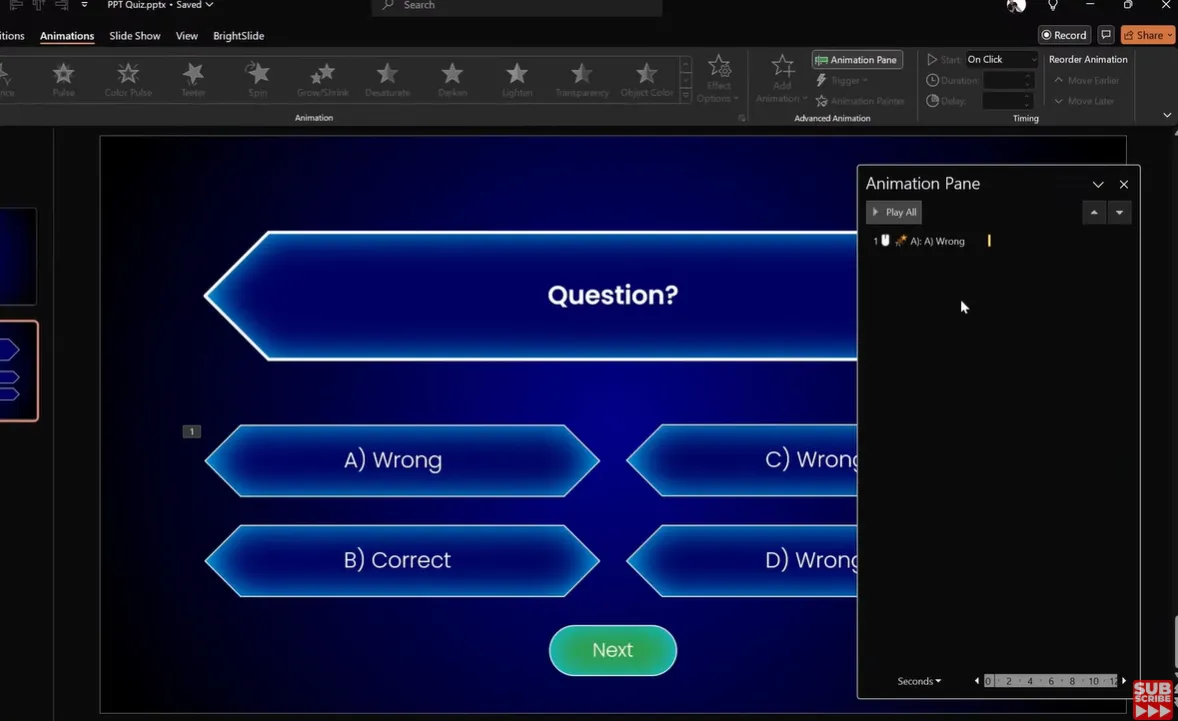
Ahora crea un botón “Siguiente” que solo aparece después de hacer clic en la respuesta correcta:
- Inserta una forma de flecha con el texto “Siguiente”.
- Añade una animación Desplazar (desde abajo, 0,50 segundos).
- Establécela en “Después de la anterior”.
- Muévela al grupo de desencadenantes para la respuesta correcta.
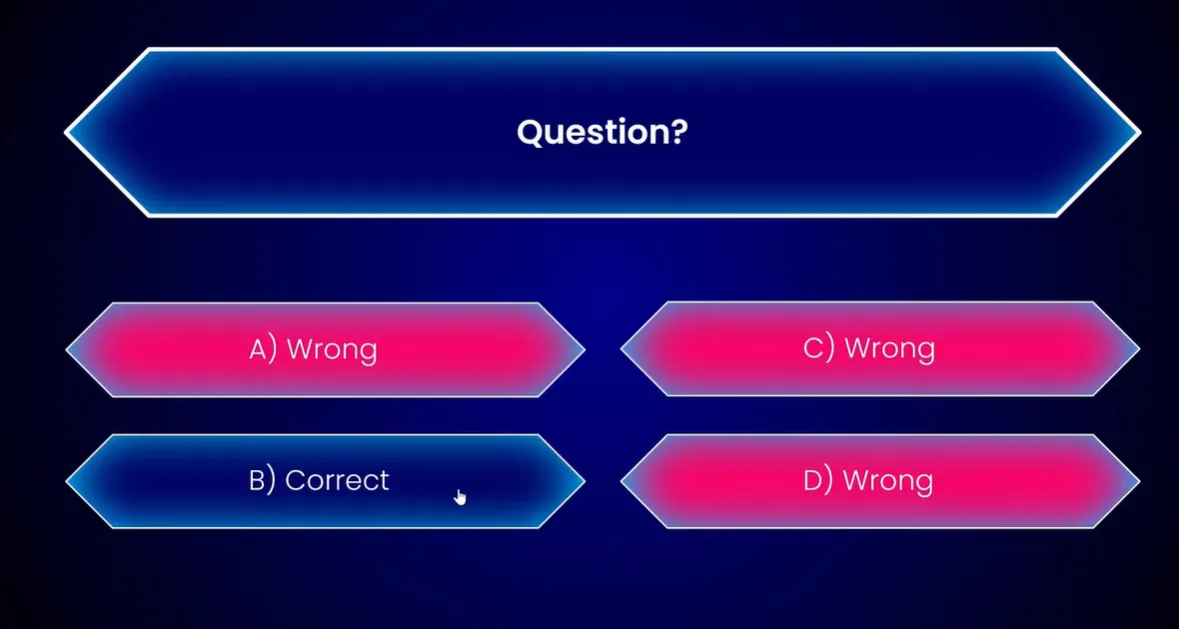
El resultado: haz clic en respuestas incorrectas, se vuelven rojas, no pasa nada más. Haz clic en la respuesta correcta, se vuelve verde, y de repente un botón “Siguiente” se desliza desde la parte inferior. Es como magia, excepto que tú eres el mago.
Final con confeti
En tu diapositiva final de resultados, añade una animación de confeti. Ve a Insertar > Iconos, busca “confeti”, inserta múltiples iconos de confeti dispersos por la diapositiva, luego añade animaciones escalonadas de Girar y Flotar hacia abajo. Configúralas para que se reproduzcan automáticamente cuando aparezca la diapositiva.
¿Es cursi? Quizás. Pero a los estudiantes les encanta, y eso es lo que importa.
Alternativa: Crear cuestionarios con OnlineExamMaker
Mira, PowerPoint es potente, pero seamos honestos, también lleva mucho tiempo. Si necesitas crear cuestionarios regularmente, o si quieres funciones como calificación automática, análisis detallados y compatibilidad móvil sin hacer gimnasia con PowerPoint, un software dedicado a cuestionarios podría valer la pena explorarlo.
¿Qué es OnlineExamMaker?
OnlineExamMaker es una plataforma de creación de exámenes y cuestionarios potenciada por IA diseñada para educadores, formadores y profesionales de RRHH. Combina la simplicidad de los creadores de formularios con la sofisticación de los sistemas de gestión del aprendizaje, sin la complejidad ni el costo.
¿La característica destacada? Soporte de elementos multimedia que no requiere magia con hipervínculos. Puedes incrustar videos, imágenes y audio directamente en las preguntas con la simplicidad de arrastrar y soltar.
Crea tu próximo cuestionario/examen usando IA en OnlineExamMaker
Creando un cuestionario con video/imágenes en OnlineExamMaker
Aquí está el flujo de trabajo simplificado:
- Regístrate y crea un nuevo examen: Elige “Cuestionario” entre las plantillas.
- Añade preguntas: Haz clic en “Añadir pregunta”, escribe tu enunciado.
- Inserta elementos multimedia: Haz clic en el icono de imagen/video, sube archivos o pega URLs de YouTube.
- Configura las opciones de respuesta: Marca las respuestas correctas, añade explicaciones.
- Establece parámetros del cuestionario: Límites de tiempo, aleatorización, puntuación de aprobado.
- Publica: Obtén un enlace compartible o código de inserción.
El asistente de IA incluso puede generar preguntas a partir de documentos subidos o temas, útil cuando estás mirando una pantalla en blanco a las 11 PM preguntándote por qué te ofreciste a crear este cuestionario.
Ventajas sobre PowerPoint
- Calificación automática: Las puntuaciones se calculan al instante, sin revisión manual.
- Panel de análisis: Ve qué preguntas atascan a la gente, puntuaciones promedio, tasas de finalización.
- Compatible con móviles: Funciona en teléfonos y tabletas sin problemas de formato extraños.
- Bancos de preguntas: Reutiliza preguntas en múltiples cuestionarios.
- Características anti-trampa: Aleatoriza el orden de las preguntas, bloquea navegadores, restricciones de tiempo.
Cuándo usar cada herramienta
| Escenario | Usa PowerPoint | Usa OnlineExamMaker |
|---|---|---|
| Cuestionario único para formación presencial | ✓ | |
| Evaluaciones regulares con seguimiento | ✓ | |
| Pantalla interactiva para quiosco/feria | ✓ | |
| Aprendizaje remoto con calificación automática | ✓ | |
| Diseño visual altamente personalizado | ✓ | |
| Necesitas análisis detallados | ✓ |
Conclusión: PowerPoint sobresale en cuestionarios creativos, únicos y altamente visuales donde controlas cada píxel. OnlineExamMaker brilla en evaluaciones escalables y repetibles donde los datos importan más que los adornos de diseño.
Probando y solucionando problemas de tu cuestionario
Has construido tu cuestionario. Se ve hermoso. Es hora de probarlo antes de que personas reales descubran todas las formas en que puede romperse.
Lista de verificación previa al lanzamiento
- Auditoría de hipervínculos: ¿Cada enlace va a la diapositiva correcta?
- Revisión ortográfica: Los errores tipográficos socavan la credibilidad rápidamente.
- Reproducción multimedia: ¿Funcionan todos los archivos de video y audio?
- Temporización de animaciones: ¿Nada demasiado lento o peligrosamente rápido?
- Estrategia de salida: ¿Pueden los estudiantes realmente terminar y salir del cuestionario?
Problemas comunes y soluciones
Problema: Los clics en cualquier parte avanzan la diapositiva.
Solución: Olvidaste habilitar el modo Quiosco. Vuelve a Presentación con diapositivas > Configurar presentación con diapositivas.
Problema: Las animaciones se reproducen en el orden incorrecto.
Solución: Revisa el Panel de animación. Arrastra las animaciones a la secuencia correcta. Asegúrate de que los desencadenantes estén configurados correctamente.
Problema: El texto desaparece después de la animación de color.
Solución: Añade una animación de Color de fuente establecida en “Con la anterior” para mantener la visibilidad del texto.
Problema: El video no se reproduce.
Solución: Conviértelo a formato MP4. PowerPoint es exigente con los códecs. HandBrake es una herramienta gratuita que soluciona la mayoría de los problemas de compatibilidad de video.
Problema: El tamaño del archivo es enorme.
Solución: Comprime las imágenes antes de insertarlas. Ve a Archivo > Información > Comprimir medios para los videos. PowerPoint puede optimizar sin una pérdida de calidad notable.
Pruebas con usuarios
Toma a un colega, preferiblemente alguien que no haya tenido nada que ver con la construcción del cuestionario. Obsérvalo tomarlo sin explicar nada. Te sorprenderá lo que se rompe cuando alguien no conoce tus intenciones.
Presta atención a:
- Dónde intentan hacer clic (¿te perdiste un punto de navegación intuitivo?).
- Cuánto tiempo pasan por pregunta (demasiado tiempo = confusión).
- Sus expresiones faciales (¿confusión, frustración o satisfacción?).
Preguntas Frecuentes
¿Puedo hacer un seguimiento de las puntuaciones del cuestionario en PowerPoint?
No automáticamente. PowerPoint no tiene puntuación integrada ni recopilación de datos. Tendrías que registrar los resultados manualmente o usar una herramienta de compartir pantalla para observar a los estudiantes. Para puntuación automática, considera OnlineExamMaker o plataformas similares.
¿Cuántas preguntas debería tener mi cuestionario?
Depende del contexto. Para comprobaciones de conocimiento durante la formación, 5-10 preguntas funcionan bien. Los exámenes de certificación podrían necesitar 20-50. Regla general: una pregunta por concepto importante que estés evaluando. Más no siempre es mejor; la fatiga cognitiva es real.
¿Pueden los estudiantes tomar el cuestionario en teléfonos o tabletas?
PowerPoint funciona en dispositivos móviles a través de la aplicación PowerPoint, pero el modo Quiosco y los hipervínculos pueden ser complicados en pantallas táctiles. Prueba exhaustivamente. Para compatibilidad móvil garantizada, usa una plataforma dedicada como OnlineExamMaker.
¿Qué pasa si necesito actualizar las preguntas del cuestionario más tarde?
Esa es en realidad una fortaleza de PowerPoint: edición directa. Simplemente abre el archivo, cambia el texto o los elementos multimedia, guarda. No hay que esperar a que las plataformas web se sincronicen o lidiar con sistemas de gestión de contenidos. El control de versiones es tu responsabilidad, sin embargo. Guarda copias de respaldo con fechas en el nombre del archivo.
¿Puedo reutilizar componentes del cuestionario en múltiples presentaciones?
Absolutamente. Guarda tus diseños de diapositivas de preguntas como plantillas personalizadas. Copia grupos enteros de diapositivas a nuevas presentaciones. Construye una biblioteca de diseños de botones de respuesta. Cuanto más construyas, más rápido se armarán los futuros cuestionarios.
¿Cómo hago que mi cuestionario sea accesible para estudiantes con discapacidades?
- Usa colores de alto contraste (texto oscuro sobre fondo claro).
- Añade texto alternativo a todas las imágenes (clic derecho en la imagen > Editar texto alternativo).
- Incluye subtítulos en los videos.
- Asegúrate de que los botones sean lo suficientemente grandes para personas con discapacidades motoras.
- Prueba con un lector de pantalla para verificar que la navegación tenga sentido.
PowerPoint tiene un comprobador de accesibilidad integrado: Archivo > Información > Comprobar problemas > Comprobar accesibilidad.
¿Cuál es el número máximo de diapositivas antes de que PowerPoint se vuelva lento?
Depende de los elementos multimedia. ¿Cuestionarios solo de texto? Cientos de diapositivas, sin problema. ¿Cuestionarios con imágenes y videos de alta resolución? El rendimiento se degrada alrededor de 50-75 diapositivas. Mantén el tamaño individual del archivo por debajo de 100 MB si es posible. Divide en múltiples archivos si es necesario.
¿Puedo proteger con contraseña mi cuestionario?
Sí. Ve a Archivo > Información > Proteger presentación > Cifrar con contraseña. Elige una contraseña fuerte. Escríbela en algún lugar; Microsoft no puede recuperar contraseñas de PowerPoint perdidas.
¿Cómo evito que la gente edite mi cuestionario?
Guárdalo como Presentación de PowerPoint (.ppsx) en lugar de Presentación (.pptx). Al hacer doble clic en un archivo .ppsx, se abre directamente en modo de presentación, no en modo de edición. No es a prueba de manipulaciones (personas determinadas aún pueden abrirlo en PowerPoint), pero evita alteraciones casuales.