¿Recuerdas cuando los cuestionarios significaban imprimir docenas de copias en papel y pasar la noche encorvado sobre un bolígrafo rojo? Sí, afortunadamente esos días quedaron atrás. Ahora, crear cuestionarios interactivos es tan simple como arrastrar, soltar y hacer clic; no se requiere título en programación.
Canva, la plataforma de diseño que ya tienes en tu barra de marcadores, acaba de lanzar una función que está a punto de cambiar tu forma de pensar sobre los cuestionarios. Ya seas un profesor que evalúa conocimientos, un formador que valora habilidades o un gerente de RR.HH. que evalúa candidatos, esta herramienta pone la creación profesional de cuestionarios al alcance de tu mano.
- ¿Qué es el Creador de Cuestionarios de Canva?
- ¿Por qué crear un cuestionario en Canva? Los beneficios que no puedes ignorar
- Paso a paso: Creando tu primer cuestionario interactivo en Canva
- Salir al aire: Cómo compartir tu cuestionario
- Comprendiendo las respuestas y análisis del cuestionario
- OnlineExamMaker: Una alternativa poderosa para la creación avanzada de cuestionarios
- Canva vs. OnlineExamMaker: ¿Cuál deberías elegir?
- Reflexiones finales
¿Qué es el Creador de Cuestionarios de Canva?
El creador de cuestionarios de Canva es una adición relativamente nueva al arsenal de funciones de la plataforma, lanzada durante su evento “Crear Juntos”. No es una aplicación independiente: vive dentro del editor de Canva que ya conoces.
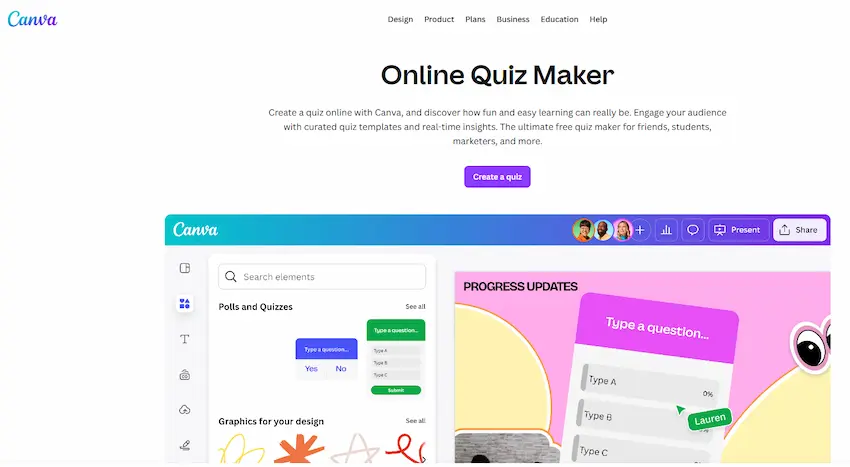
Piensa en ello como la evolución natural de la misión de Canva: hacer el diseño accesible para todos. En lugar de solo crear presentaciones o documentos estáticos, ahora puedes construir experiencias interactivas con las que las personas pueden navegar, responder e interactuar en tiempo real.
La función admite tanto encuestas (para recopilar opiniones) como cuestionarios (con respuestas correctas e incorrectas). Está integrada directamente en tus diseños, lo que significa que tu cuestionario no parece ensamblado a partir de tres plataformas diferentes. Todo, desde las fuentes hasta los colores y los diseños, mantiene la identidad de marca.
¿Por qué crear un cuestionario en Canva? Los beneficios que no puedes ignorar
Seamos honestos: existen docenas de herramientas para crear cuestionarios. Entonces, ¿por qué usar Canva? Esto es lo que lo hace convincente.
Plataforma todo en uno
Probablemente ya uses Canva para presentaciones, hojas de trabajo o materiales de marketing. Agregar cuestionarios a tu flujo de trabajo significa un inicio de sesión menos para recordar, una suscripción menos que justificar y una herramienta menos que aprender desde cero.
Libertad de diseño sin la complejidad
La mayoría de las plataformas de cuestionarios te dan plantillas que parecen diseñadas en 2010. Canva te permite crear algo que realmente se vea bien: fuentes, colores, imágenes, todo personalizable. Tu cuestionario puede coincidir con la identidad de tu marca sin requerir un título en diseño gráfico.
Interacción en tiempo real
En el momento en que alguien complete tu cuestionario, verás su respuesta. Sin descargar archivos CSV, sin esperar a que los datos se sincronicen. Solo comentarios instantáneos que te permiten ajustar sobre la marcha.
Métricas de participación que importan
Cuando los participantes inician sesión en Canva, puedes ver quién respondió y qué respondió. No son solo datos, es una visión procesable de cómo piensa tu audiencia.
Compartición perfecta
Un enlace. Eso es todo lo que necesitas. Sin descargas, sin software especial, sin el absurdo de “asegúrate de habilitar ventanas emergentes”. Solo una URL limpia que funciona en cualquier dispositivo.
Consejo profesional: La función de cuestionarios de Canva funciona mejor para evaluaciones sencillas y participación de la audiencia. Si necesitas funciones avanzadas como bancos de preguntas, aleatorización o supervisión, es posible que desees explorar plataformas de exámenes dedicadas.
Paso a paso: Creando tu primer cuestionario interactivo en Canva
Muy bien, basta de teoría. Construyamos algo.
Paso 1: Abre tu diseño y navega a Elementos
Comienza abriendo cualquier diseño de Canva, o crea uno nuevo. En la barra lateral izquierda, verás la pestaña Elementos. Haz clic en ella.
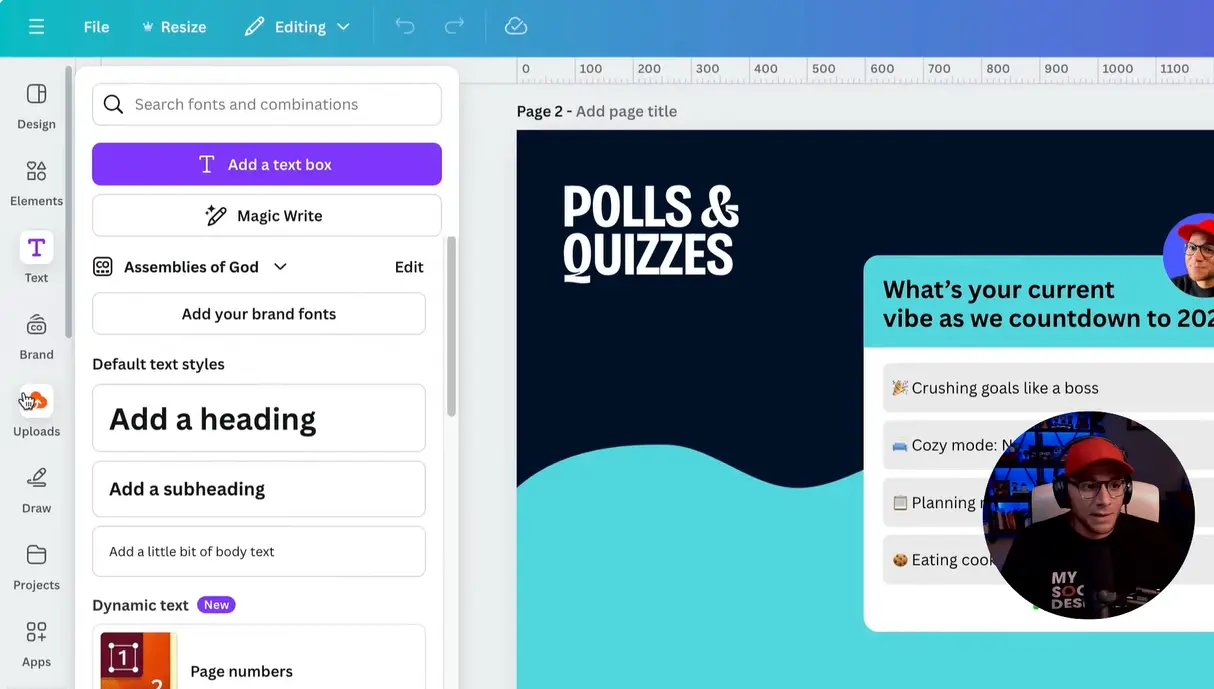
Paso 2: Encuentra la sección de Encuestas y Cuestionarios
Desplázate hacia abajo por el menú de elementos. Verás categorías como Líneas, Formas, Gráficos; sigue bajando hasta que veas Encuestas y Cuestionarios. Suele estar hacia la parte inferior.
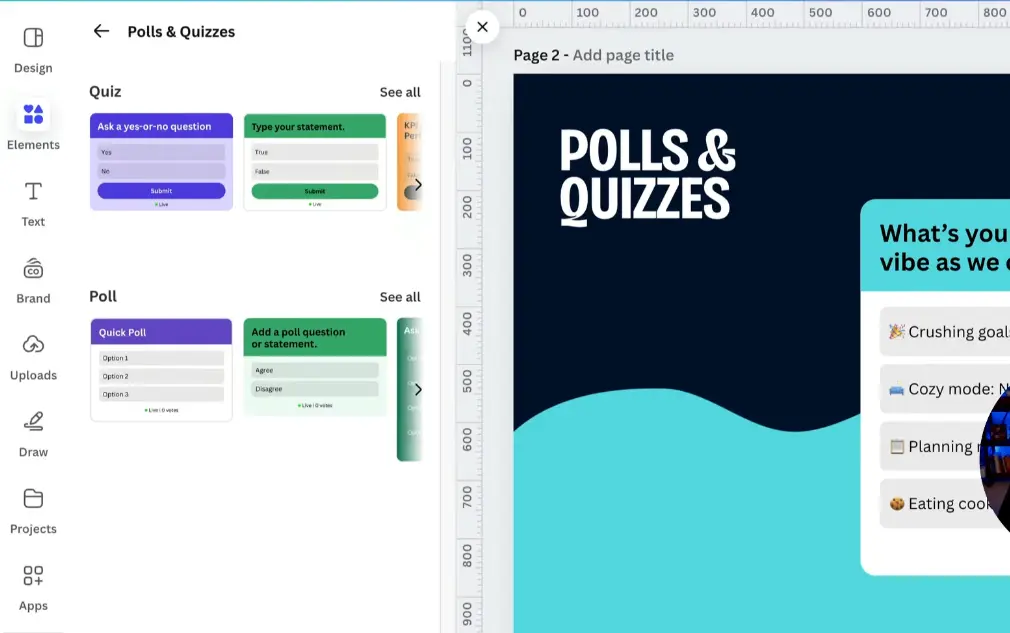
Paso 3: Agrega un elemento de cuestionario a tu lienzo
Haz clic en una plantilla de cuestionario. Aparecerá automáticamente en tu lienzo. No te preocupes por la ubicación ahora; puedes moverla más tarde.
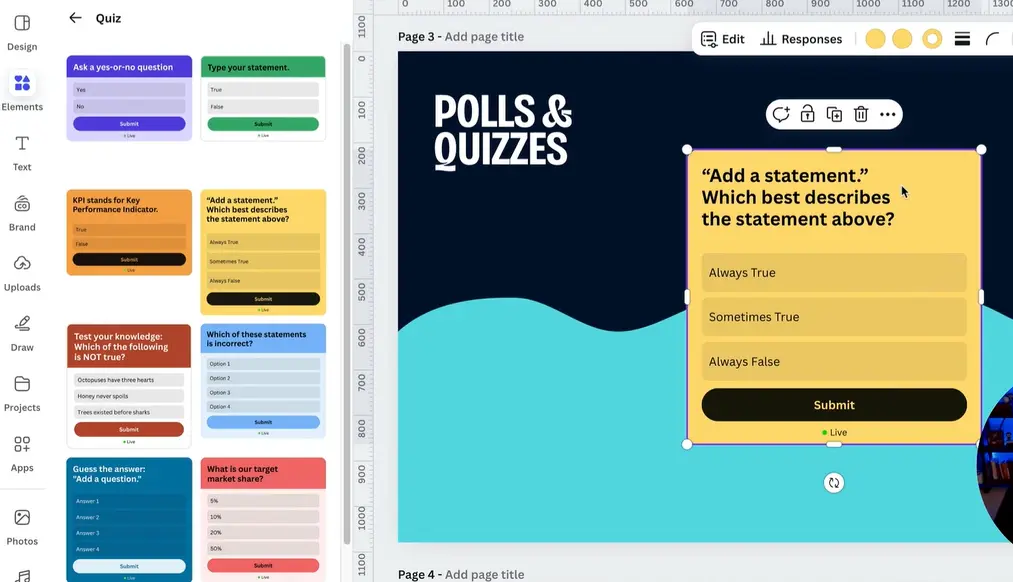
Paso 4: Edita tu pregunta del cuestionario
Con el cuestionario seleccionado, mira la barra de herramientas superior. Verás un botón Editar. Haz clic en él.
Ahora puedes personalizar todo: el encabezado, el texto de la pregunta y las opciones de respuesta. ¿Quieres omitir el encabezado por completo? Solo desactívalo.
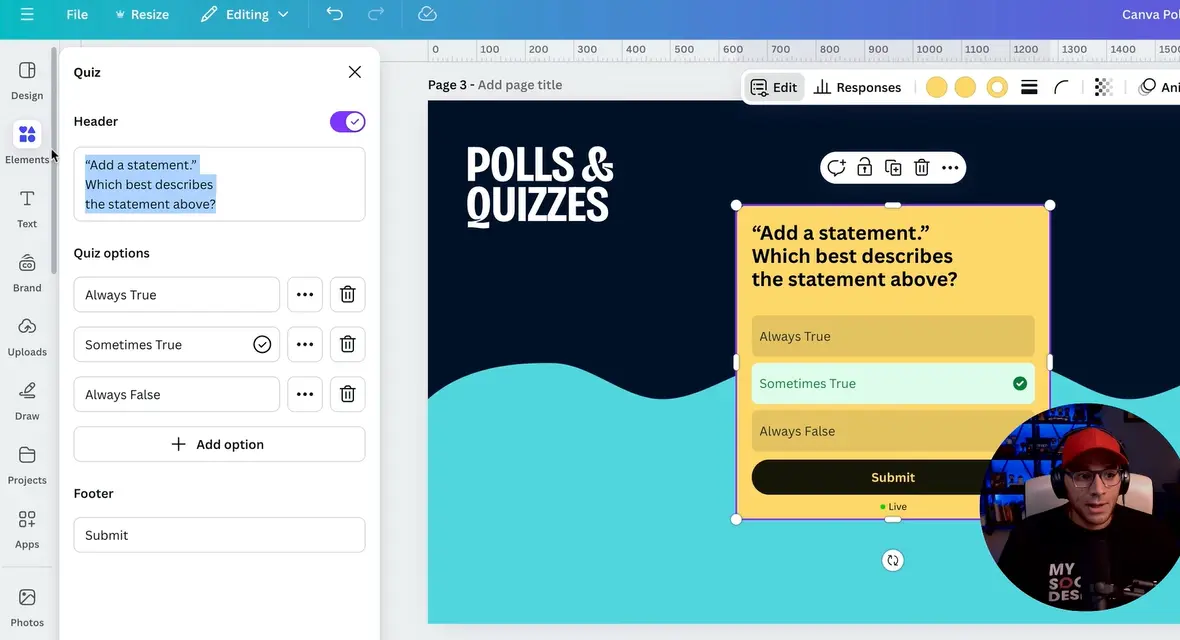
Paso 5: Personaliza tus opciones de respuesta
Verás opciones de respuesta predeterminadas. Haz clic en cada una para editar el texto. Puedes agregar tantas opciones como necesites, solo ten en cuenta que demasiadas opciones pueden abrumar a los participantes.
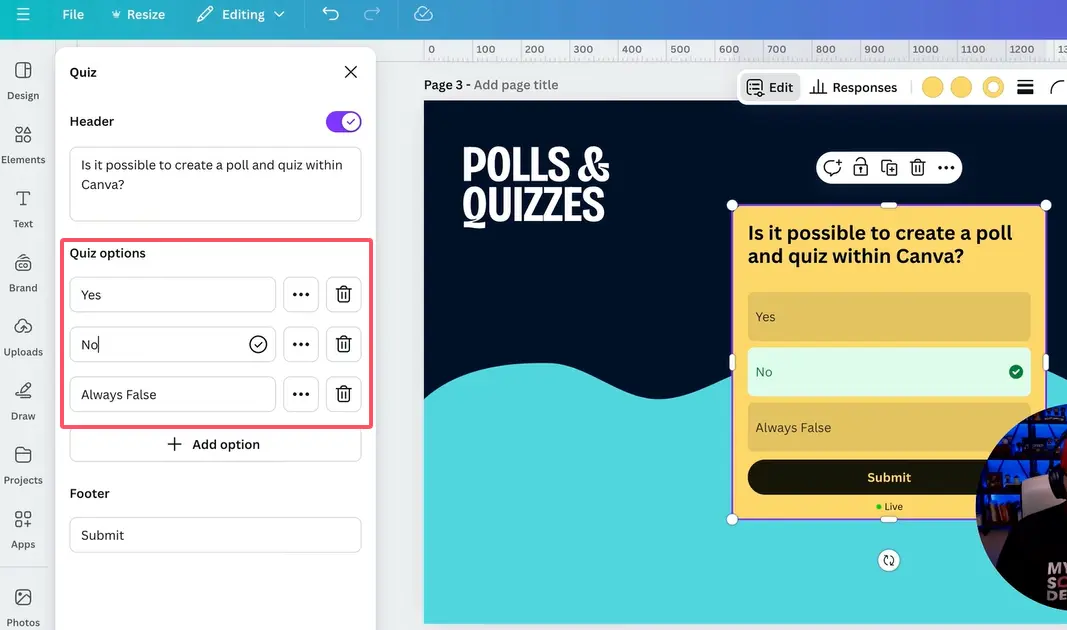
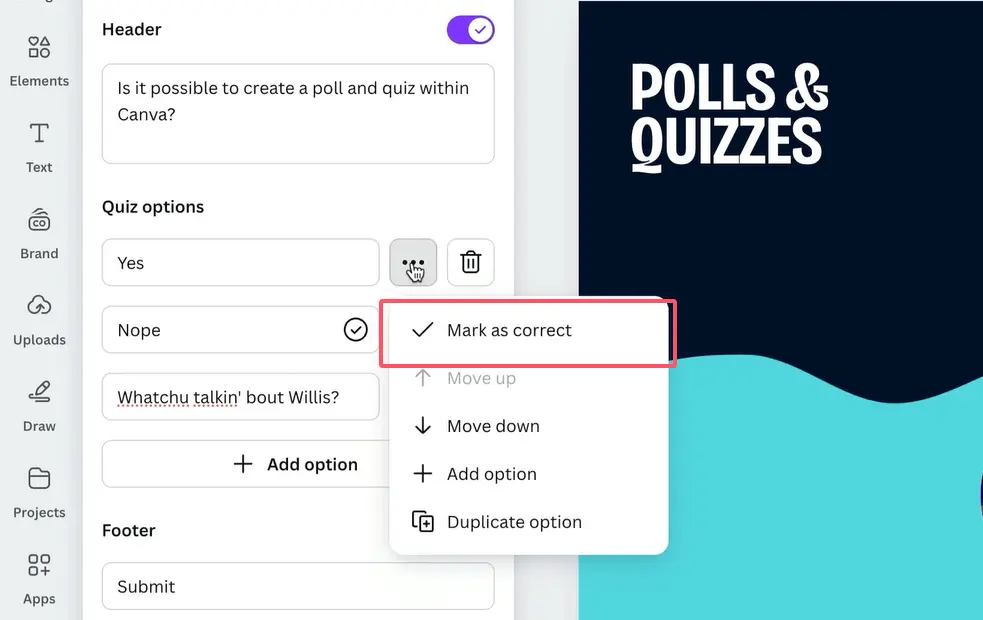
Paso 6: Marca la respuesta correcta
Aquí es donde se pone bueno. ¿Ves esos tres puntos al lado de cada respuesta? Haz clic en ellos, luego selecciona Marcar como Correcta. Aparecerá una pequeña marca de verificación, indicando que esta es la respuesta correcta.
Cuando los participantes envíen sus respuestas, recibirán comentarios instantáneos: verde para correcto, rojo para incorrecto. Es como tener un asistente de calificación automatizado.
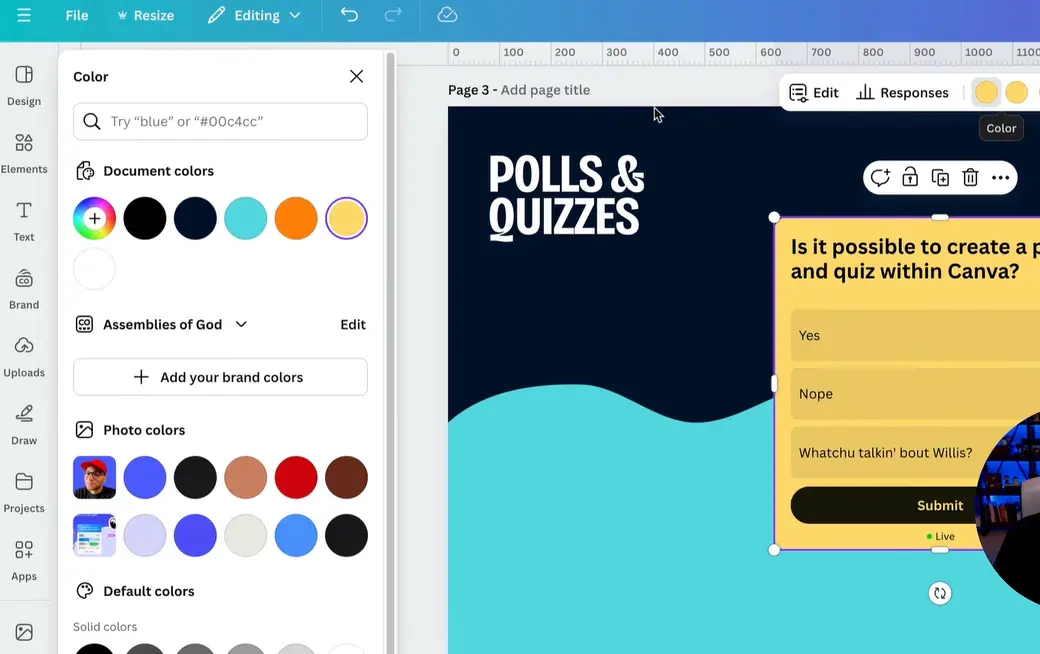
Paso 7: Personaliza la apariencia
Aquí es donde Canva brilla. Puedes ajustar colores, fuentes, estilos de botones, todo. Haz que coincida con tu marca, o simplemente haz que se vea menos aburrido que un formulario de cuestionario estándar.
Salir al aire: Cómo compartir tu cuestionario
Has construido tu cuestionario. ¿Ahora qué?
Genera un enlace de vista pública
Haz clic en el botón Compartir en la esquina superior derecha. Verás varias opciones para compartir. Elige Enlace de vista pública.
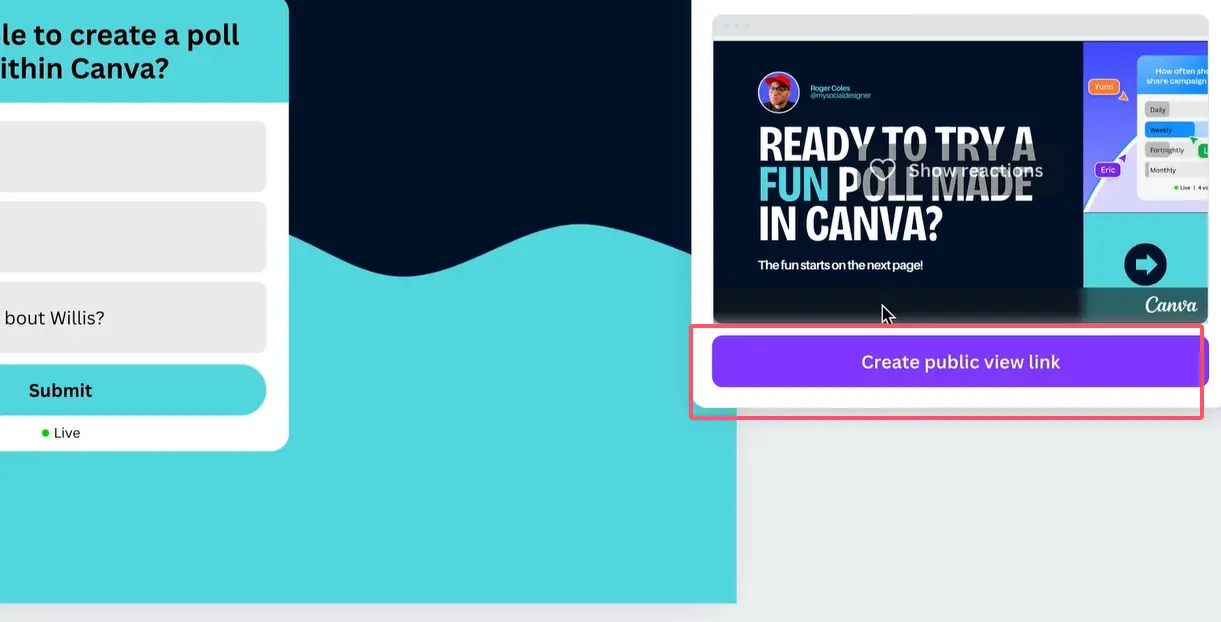
Canva generará una URL única. Cópiala. Ese es el enlace de tu cuestionario. Envíalo por correo electrónico, publícalo en las redes sociales, incrústalo en tu sistema de gestión de aprendizaje, lo que sea que te funcione.
Lo que verán los participantes
Cuando alguien haga clic en tu enlace, verá tu cuestionario bellamente diseñado. Sin descargas, sin necesidad de crear una cuenta. Seleccionan su respuesta, presionan enviar y ¡bum! Comentarios instantáneos.
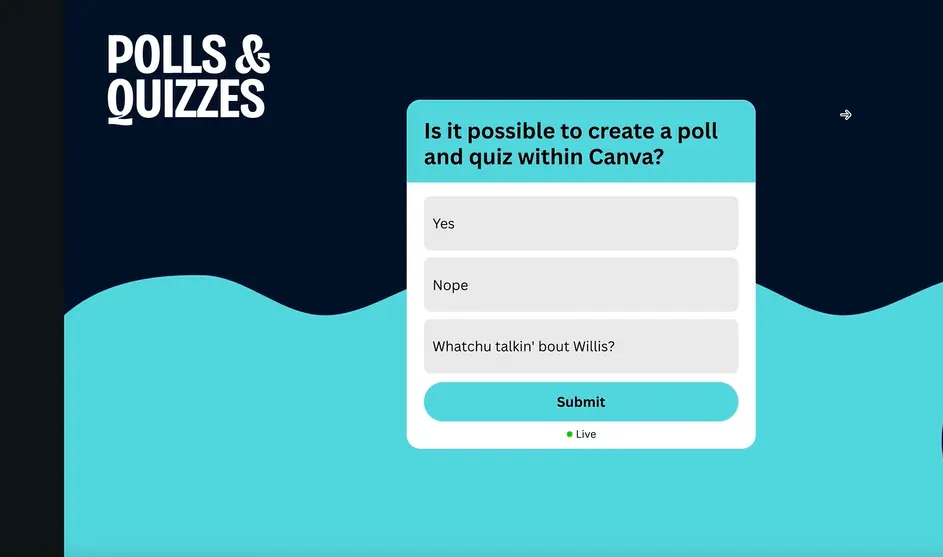
Si responden correctamente, el botón se vuelve verde. Si se equivocan, se vuelve rojo y les muestra la respuesta correcta. Es simple, claro y sorprendentemente satisfactorio.
Comprendiendo las respuestas y análisis del cuestionario
Aquí es donde las cosas se ponen interesantes. A medida que las personas comiencen a tomar tu cuestionario, querrás ver cómo les va.
Accediendo a los datos de respuesta
Vuelve a tu editor de Canva. Haz clic en tu elemento de cuestionario. En la barra de herramientas superior, verás un botón Respuestas. Haz clic en él.
Verás un desglose de cada respuesta enviada. Si alguien inició sesión en Canva cuando tomó el cuestionario, incluso verás su nombre. De lo contrario, se mostrará como anónimo.
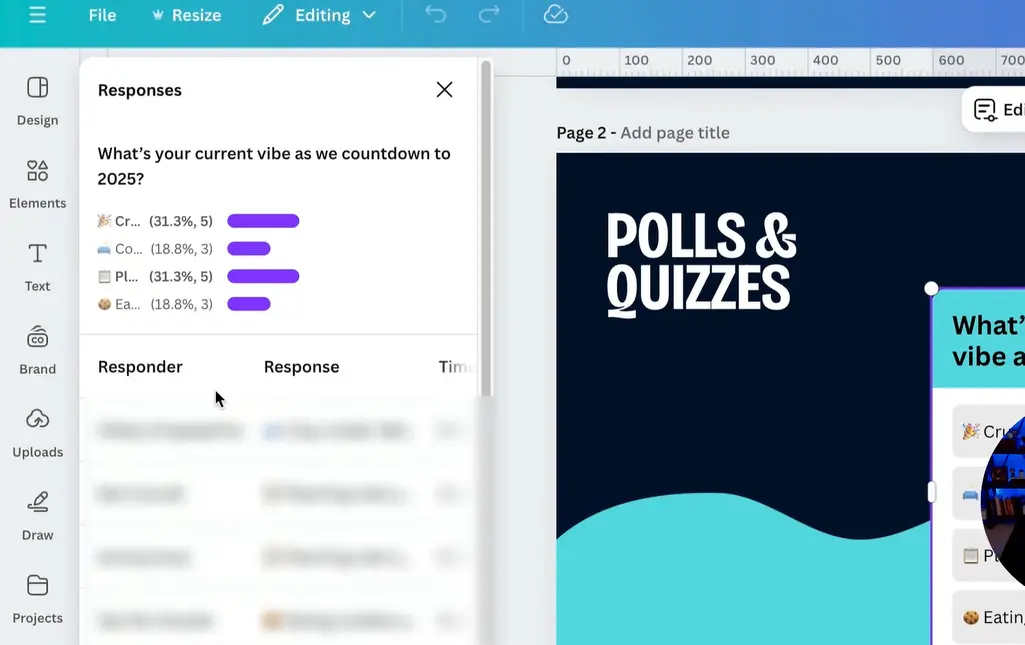
Los cuestionarios en vivo muestran datos en tiempo real
Cuando un cuestionario está activo, verás un punto verde junto a él y un recuento de votos. Esto es oro para talleres, seminarios web o sesiones de capacitación en vivo; puedes medir la comprensión en tiempo real y ajustar tu enseñanza sobre la marcha.
| Característica | Creador de Cuestionarios de Canva | Cuestionarios Tradicionales en Papel |
|---|---|---|
| Tiempo de Respuesta | Instantáneo | Horas a días |
| Calificación | Automática | Manual |
| Accesibilidad | Cualquier dispositivo con internet | Requiere presencia física |
| Análisis de Datos | Panel integrado | Tabulación manual |
| Impacto Ambiental | Cero desperdicio de papel | Alto uso de papel |
OnlineExamMaker: Una alternativa poderosa para la creación avanzada de cuestionarios
Canva es genial para cuestionarios rápidos y visuales, pero ¿y si necesitas algo más robusto? Entra OnlineExamMaker.
¿Qué es OnlineExamMaker?
OnlineExamMaker es un software de creación de exámenes impulsado por IA diseñado específicamente para educadores, formadores y profesionales de RR.HH. que necesitan herramientas de evaluación avanzadas. Mientras que Canva maneja cuestionarios simples con elegancia, OnlineExamMaker aporta funciones de nivel empresarial.
Características clave que se destacan
- Generación de Preguntas Impulsada por IA: Sube tus materiales de estudio y la IA genera preguntas relevantes automáticamente. No más mirar una pantalla en blanco preguntándote qué preguntar.
- Bancos de Preguntas Masivos: Almacena miles de preguntas, organízalas por tema y selecciónalas aleatoriamente para crear exámenes únicos cada vez.
- Tipos de Preguntas Avanzadas: Opción múltiple, verdadero/falso, completar espacios en blanco, preguntas de ensayo, emparejamiento, ordenamiento, lo que sea.
- Opciones de Supervisión: Monitoreo por webcam, grabación de pantalla, bloqueo del navegador. Perfecto para evaluaciones de alto riesgo.
- Análisis Detallados: Ve no solo quién acertó qué, sino cuánto tiempo pasó en cada pregunta, dónde tuvo dificultades y las tendencias generales de rendimiento.
- Marca Blanca: Haz que la plataforma de exámenes parezca tuya, no de ellos.
Crea tu Próximo Cuestionario/Examen Usando IA en OnlineExamMaker
Paso a paso: Creando un cuestionario en OnlineExamMaker
Recorramos el proceso.
Paso 1: Regístrate y accede al Panel de Control
Ve al sitio web de OnlineExamMaker y crea una cuenta gratuita. Una vez dentro, llegarás a un panel de control limpio con opciones para crear exámenes, administrar bancos de preguntas y ver informes.
Paso 2: Crea un nuevo examen
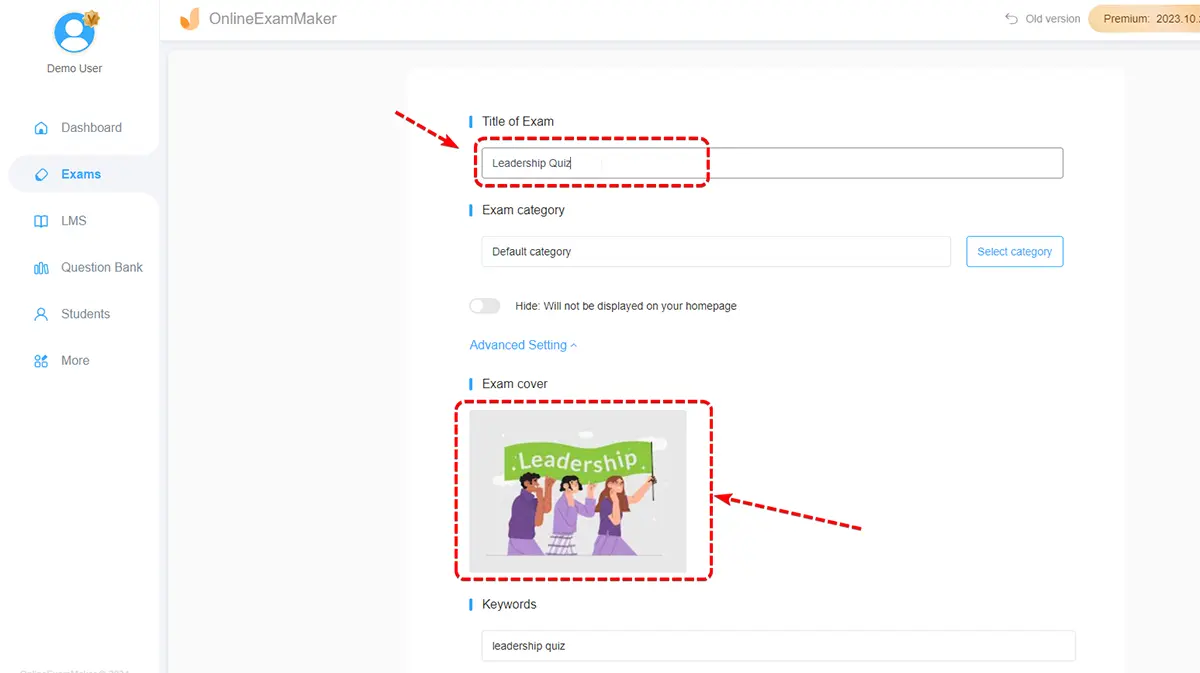
Haz clic en Crear Nuevo Examen. Se te pedirá que nombres tu examen y agregues una descripción. Aquí también puedes establecer parámetros como límites de tiempo, puntajes de aprobación y si el examen es público o privado.
Paso 3: Agrega preguntas
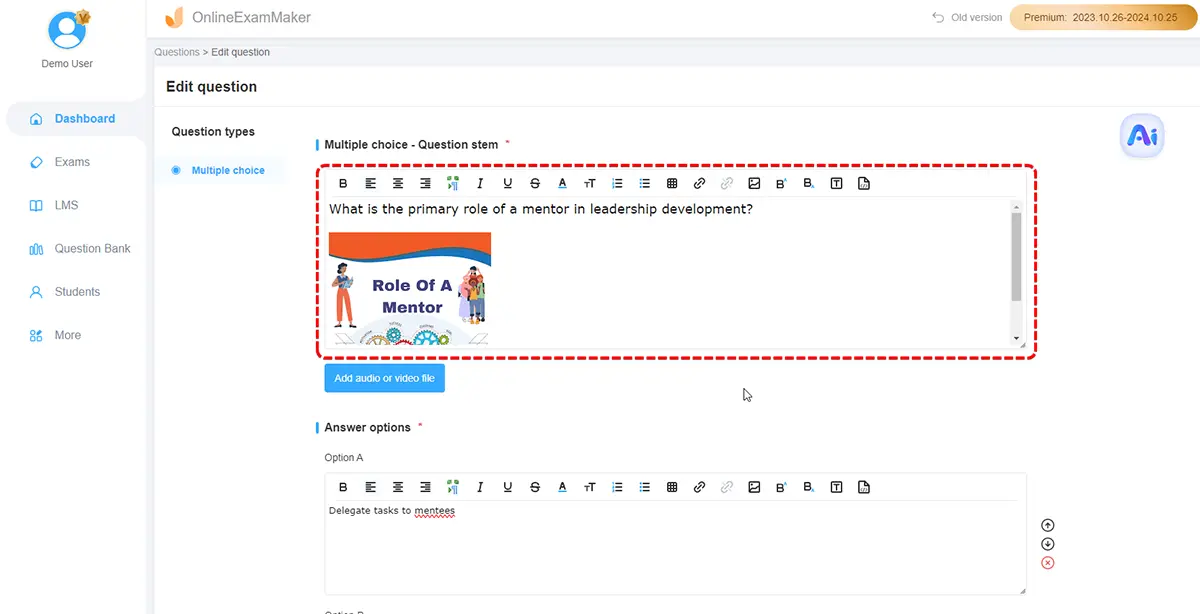
Aquí es donde se pone divertido. Puedes:
- Agregar Preguntas Manualmente: Escríbelas una por una, eligiendo entre múltiples tipos de preguntas.
- Importar Preguntas: Sube una hoja de cálculo o documento con preguntas preescritas.
- Usar Generación por IA: Sube tus materiales de formación o contenido del curso y deja que la IA genere preguntas por ti. No es perfecto, pero es un gran ahorro de tiempo.
Paso 4: Configura los ajustes del examen
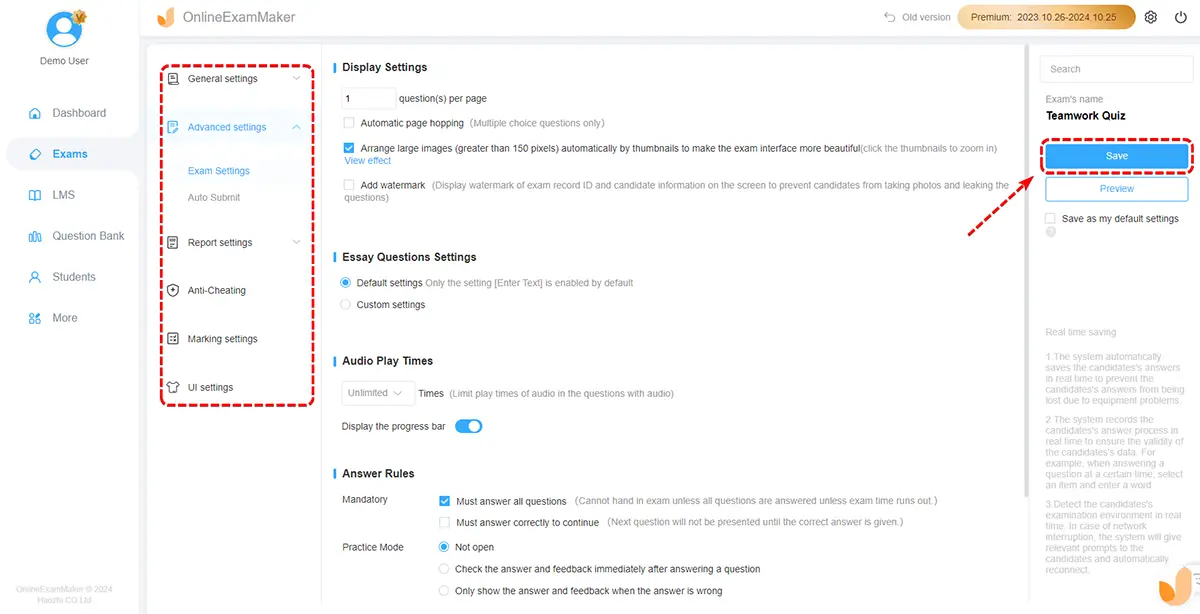
Aquí es donde OnlineExamMaker muestra su poder. Puedes:
- Establecer límites de tiempo por pregunta o para todo el examen
- Aleatorizar el orden de las preguntas para evitar trampas
- Habilitar o deshabilitar la retroceso (¿pueden los participantes volver a preguntas anteriores?)
- Elegir si mostrar las respuestas correctas inmediatamente o después del envío
- Habilitar funciones de supervisión si es necesario
Paso 5: Personaliza la apariencia
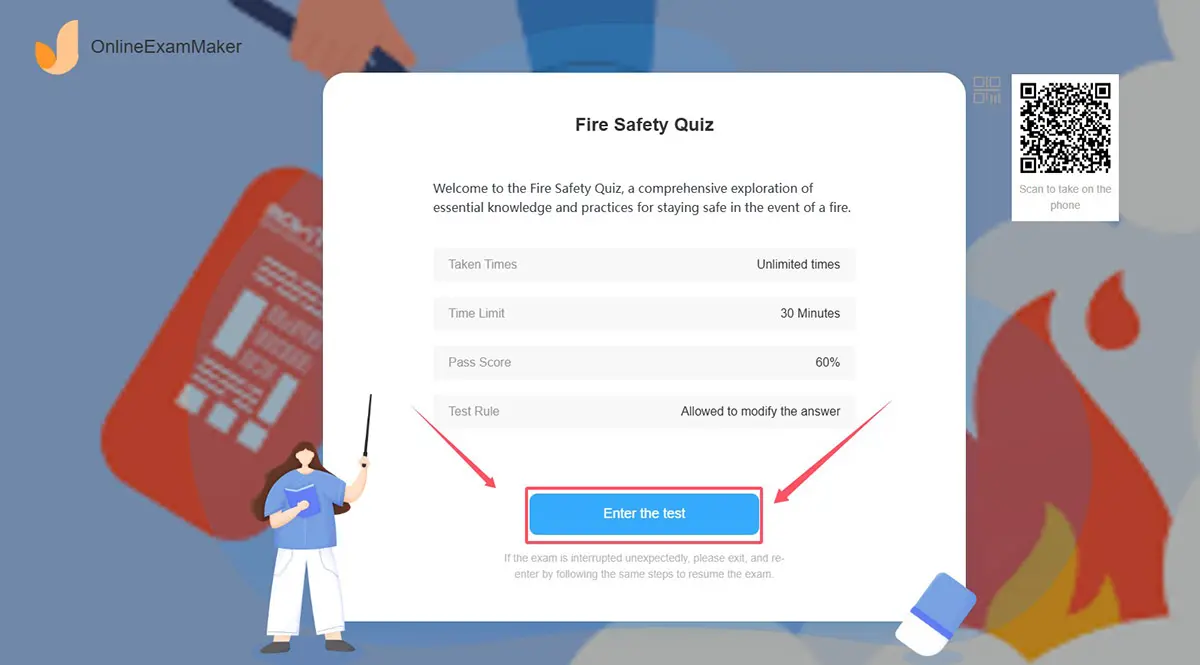
Agrega tu logotipo, elige esquemas de color y personaliza la interfaz. Si usas esto para capacitación corporativa, puedes hacer que parezca parte del ecosistema de tu empresa.
Paso 6: Publica y comparte
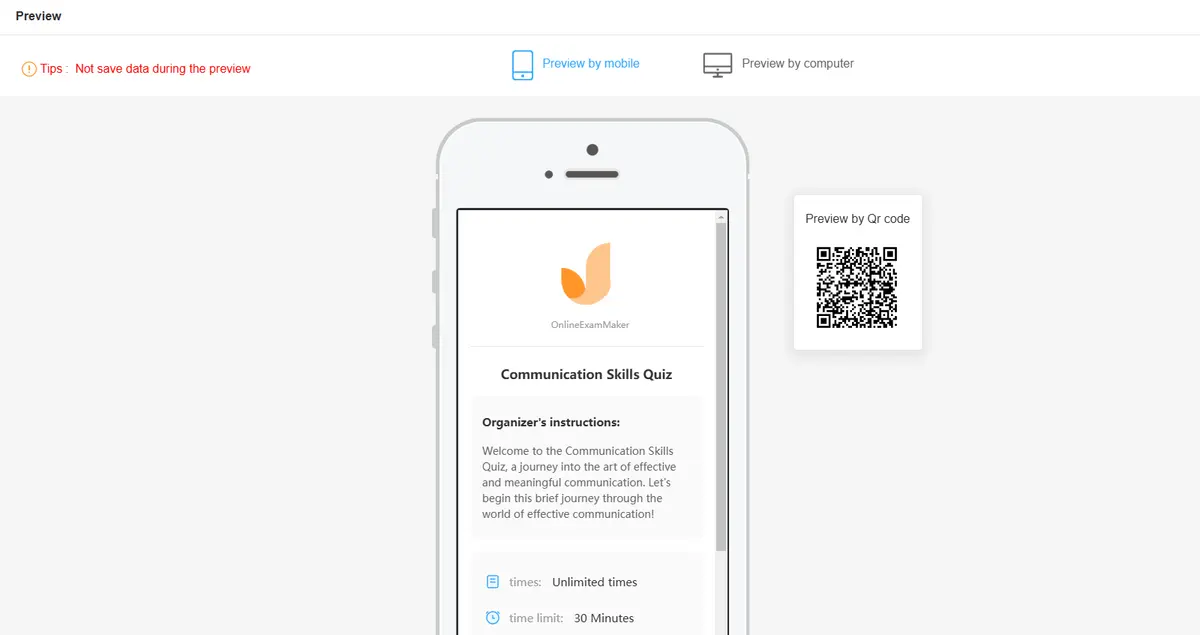
Una vez que estés satisfecho con todo, presiona Publicar. OnlineExamMaker generará un enlace que puedes compartir, o puedes incrustar el examen directamente en tu sitio web o LMS.
Paso 7: Monitorea y analiza
A medida que las personas tomen el examen, verás los resultados llegar. El panel de análisis muestra el rendimiento individual, la dificultad de las preguntas, los puntajes promedio y más. Puedes exportar estos datos a CSV para un análisis más profundo.
Canva vs. OnlineExamMaker: ¿Cuál deberías elegir?
Ambas herramientas tienen su lugar. Así es como puedes decidir.
| Caso de Uso | Mejor Herramienta | Por qué |
|---|---|---|
| Participación rápida de la audiencia | Canva | Configuración rápida, diseño hermoso, curva de aprendizaje mínima |
| Evaluaciones formales | OnlineExamMaker | Funciones avanzadas, supervisión, análisis detallados |
| Presentaciones con fuerte marca | Canva | Control total del diseño, coincide con tu identidad visual |
| Exámenes de alto riesgo | OnlineExamMaker | Características de seguridad, aleatorización de preguntas, supervisión |
| Grandes bancos de preguntas | OnlineExamMaker | Construido para gestionar miles de preguntas |
| Encuestas en redes sociales | Canva | Compartible, visualmente atractivo, fácil de incrustar |
Si estás realizando un taller y quieres medir rápidamente la comprensión, Canva es tu amigo. Si estás realizando exámenes de certificación de empleados o evaluaciones académicas, OnlineExamMaker es la mejor opción.
Reflexiones finales
Crear cuestionarios interactivos no tiene por qué ser complicado. Canva aporta simplicidad y elegancia de diseño al proceso, lo que lo hace perfecto para educadores y formadores que quieren algo que se vea bien y funcione bien sin una curva de aprendizaje pronunciada.
Pero si estás lidiando con evaluaciones serias (certificaciones, capacitación en cumplimiento, exámenes académicos), entonces las funciones avanzadas de OnlineExamMaker valen la inversión. Las preguntas generadas por IA, el análisis robusto y las capacidades de supervisión lo convierten en una plataforma de examen completa en lugar de solo una herramienta de cuestionarios.
¿La mejor parte? No tienes que elegir solo una. Usa Canva para involucrar a tu audiencia, recopilar comentarios y crear encuestas visualmente impresionantes. Usa OnlineExamMaker cuando los riesgos sean mayores y necesites más control.
De cualquier manera, tus días de imprimir cuestionarios en papel y calificarlos a mano oficialmente terminaron. Y, sinceramente? Eso es una victoria para todos.