¿Alguna vez has enviado un cuestionario y has sentido que estabas arrojando conocimiento al vacío? No estás solo. La brecha entre hacer preguntas y realmente ayudar a las personas a aprender de sus respuestas es donde la mayoría de las evaluaciones fracasan. Pero he aquí la cuestión: la retroalimentación no es solo una característica agradable. Es el puente entre evaluar y enseñar.
Google Forms se ha convertido silenciosamente en una de las herramientas más populares para crear cuestionarios, y con buena razón. Es gratuito, accesible y sorprendentemente potente una vez que sabes cómo usarlo correctamente. Configurar la retroalimentación de respuestas puede sonar técnico, pero en realidad es sencillo una vez que comprendes el flujo.
- ¿Por qué es importante la retroalimentación de respuestas en las evaluaciones en línea?
- Habilitar el modo de cuestionario en Google Forms
- Acceder y configurar la clave de respuestas
- Agregar mensajes de retroalimentación personalizados
- Opciones avanzadas de retroalimentación y mejores prácticas
- Soluciones alternativas: crear un cuestionario usando IA en OnlineExamMaker
¿Por qué es importante la retroalimentación de respuestas en las evaluaciones en línea?
Piensa en la última vez que hiciste un examen y recibiste tu puntuación sin ninguna explicación. ¿Frustrante, verdad? Así es exactamente como se sienten tus estudiantes, empleados o alumnos cuando reciben un simple número sin contexto.
La retroalimentación transforma la evaluación pasiva en aprendizaje activo. Cuando alguien responde mal, decirle por qué está mal—y dirigirlo hacia la respuesta correcta—convierte el error en un momento de enseñanza. La investigación muestra consistentemente que la retroalimentación inmediata y constructiva mejora la retención y la comprensión mucho mejor que los resultados tardíos o los simples indicadores de correcto/incorrecto.
Para los profesores que manejan múltiples clases, para los gerentes de RRHH que integran a nuevos empleados, o para los instructores que ejecutan programas de certificación, la retroalimentación automatizada ahorra innumerables horas manteniendo una instrucción de calidad. La configuras una vez, y funciona cada vez que alguien toma tu cuestionario.
Habilitar el modo de cuestionario en Google Forms
Antes de poder agregar retroalimentación, debes indicarle a Google Forms que estás creando un cuestionario, no solo una encuesta. Esta es la base sobre la que se construye todo lo demás.
Abre tu Google Form y haz clic en el icono de engranaje de Configuración en la parte superior derecha. Navega a la pestaña Cuestionarios y activa la opción “Convertir esto en un cuestionario”. Tan simple como eso.
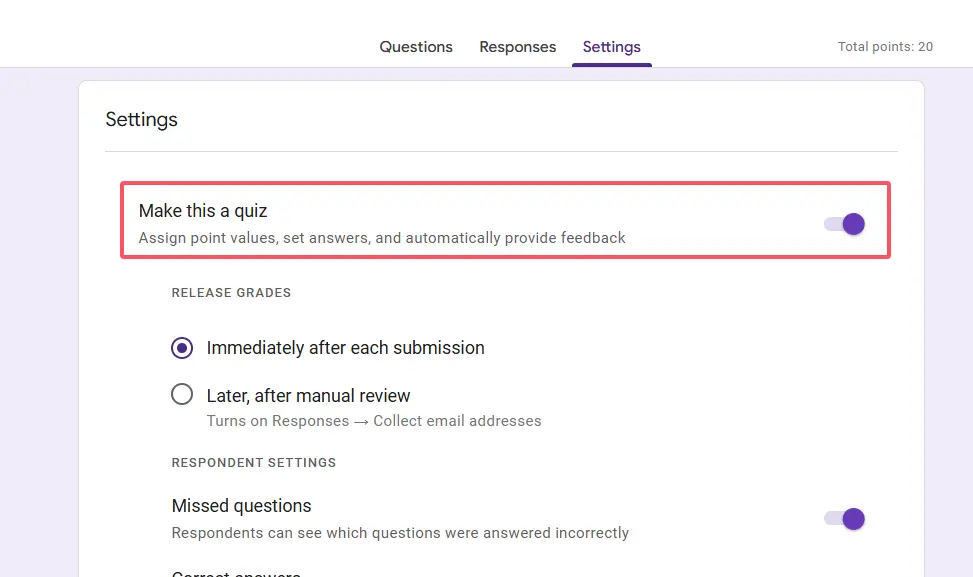
Una vez que el modo de cuestionario está habilitado, verás aparecer opciones adicionales: valores de puntos, claves de respuestas y configuraciones de retroalimentación. También puedes elegir cuándo los encuestados ven sus puntuaciones: inmediatamente después del envío o más tarde, después de que las revises manualmente. Para la mayoría de los escenarios de formación, la retroalimentación inmediata funciona mejor porque el aprendizaje está fresco.
Acceder y configurar la clave de respuestas
Ahora viene la parte central del proceso. Cada pregunta en tu formulario necesita una clave de respuestas antes de que Google Forms pueda proporcionar cualquier retroalimentación.
Haz clic en cualquier pregunta que hayas creado. En la parte inferior del cuadro de la pregunta, verás una opción Clave de respuestas—haz clic en ella. Se abrirá un panel donde seleccionarás la respuesta correcta de tus opciones de múltiple elección. Si tu pregunta tiene más de una respuesta correcta, selecciona todas las que correspondan.
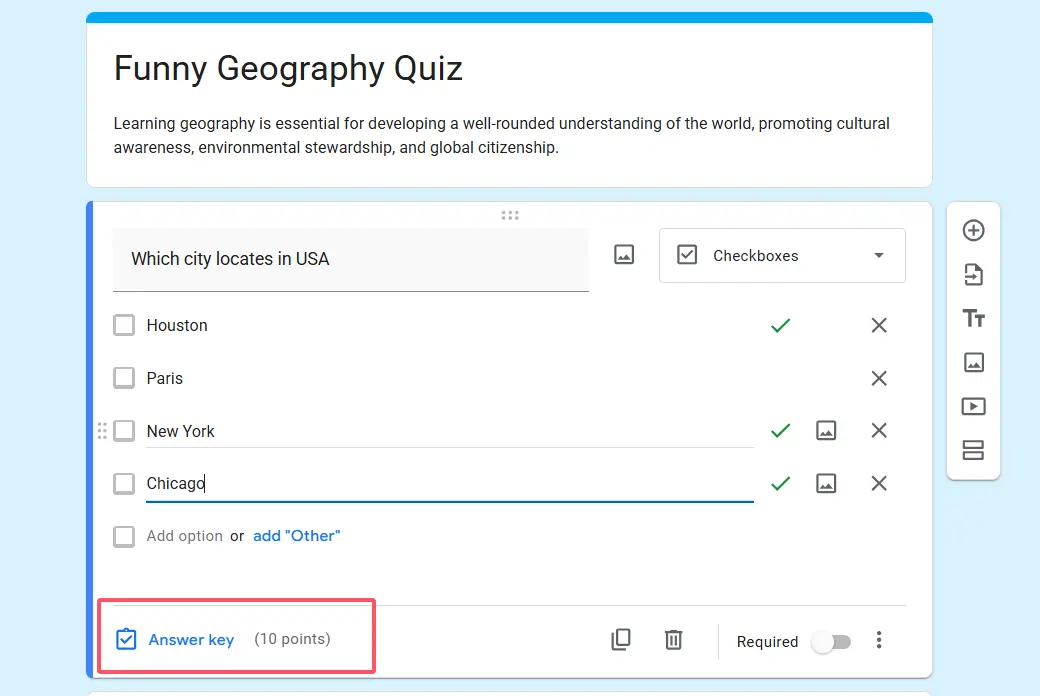
En la esquina superior derecha de este panel de clave de respuestas, verás un campo para el valor de puntos. Asigna puntos según la dificultad o importancia de la pregunta. La práctica estándar es 1 punto para preguntas fáciles, hasta 5-10 puntos para las más desafiantes. Esto crea un sistema de puntuación ponderada que refleja el valor real de cada pregunta.
Agregar mensajes de retroalimentación personalizados
Aquí es donde la personalidad se encuentra con la pedagogía. La retroalimentación genérica como “¡Correcto!” o “Incorrecto” ya no es suficiente. Tu retroalimentación debe reforzar el aprendizaje, no solo confirmar resultados.
Dentro del panel de clave de respuestas, haz clic en Agregar retroalimentación de respuesta. Verás dos cuadros de texto: uno para respuestas correctas y otro para respuestas incorrectas.
Para respuestas correctas: Ve más allá de un simple elogio. Prueba algo como: “¡Excelente! Has comprendido el concepto clave de que [breve explicación]”. Esto refuerza por qué lo hicieron bien.
Para respuestas incorrectas: Este es tu momento de enseñanza. En lugar de solo decir “Eso está mal”, explica: “No exactamente—recuerda que [concepto]. La respuesta correcta es [X] porque [breve razón]”. Incluso puedes incrustar enlaces a videos de YouTube aquí para aprendices visuales que necesitan un formato de explicación diferente.
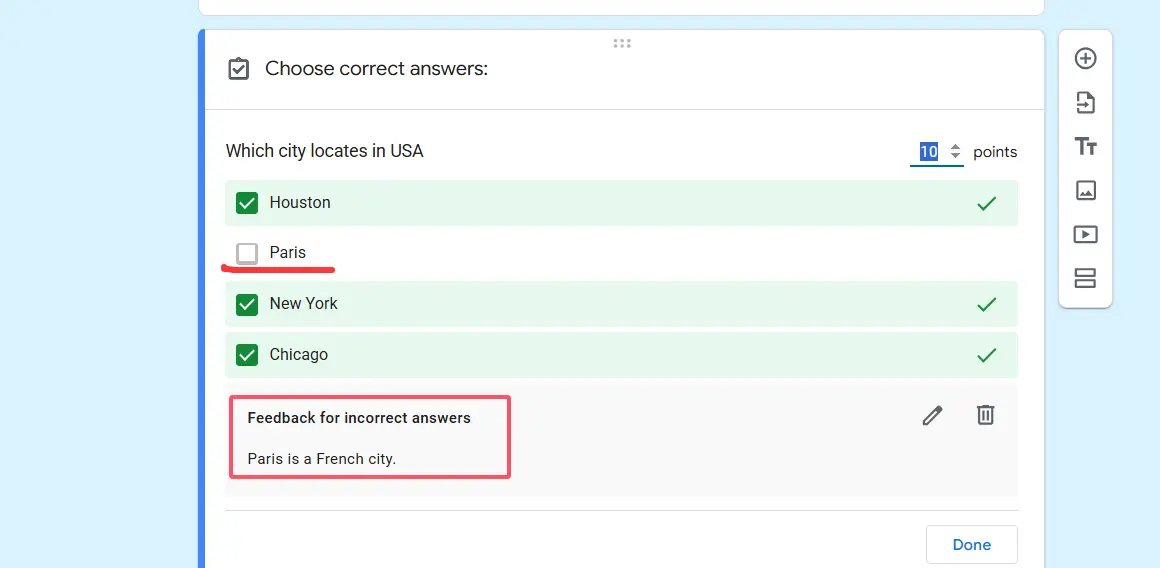
Google Forms te permite agregar videos, imágenes o enlaces directamente en la retroalimentación. Si has creado videos tutoriales o tienes recursos externos útiles, este es el lugar perfecto para integrarlos perfectamente en la experiencia de aprendizaje.
Opciones avanzadas de retroalimentación y mejores prácticas
Una vez que dominas lo básico, considera estas estrategias para elevar tus cuestionarios:
| Estrategia | Por qué funciona | Ejemplo |
|---|---|---|
| Retroalimentación escalonada | Mensajes diferentes para respuestas incorrectas comunes | “Si elegiste B, podrías estar confundiendo X con Y…” |
| Enlaces a recursos | Dirige a los aprendices a materiales de estudio | “Revisa el Capítulo 3, páginas 45-47 para más detalles” |
| Lenguaje de aliento | Mantiene la motivación después de errores | “¡Cerca! Estás pensando en la dirección correcta…” |
| Pistas para preguntas | Guía sin regalar las respuestas | “Considera la relación entre tiempo y distancia” |
Recuerda que tu público objetivo—profesores, instructores y gerentes de RRHH—a menudo lidia con diversos niveles de habilidad. La retroalimentación que se adapta a los malentendidos comunes muestra que comprendes el viaje de tus aprendices.
Soluciones alternativas: crear un cuestionario usando IA en OnlineExamMaker
Si bien Google Forms funciona maravillosamente para cuestionarios sencillos, algunas organizaciones necesitan características más robustas. Entra OnlineExamMaker—una plataforma de creación de exámenes potenciada por IA diseñada específicamente para organizadores de exámenes profesionales, educadores y departamentos de formación.
¿Qué hace que OnlineExamMaker se destaque? Utiliza inteligencia artificial para ayudarte a generar preguntas, aleatorizar el orden de las respuestas para prevenir trampas y crear pruebas adaptativas que ajustan la dificultad según el rendimiento. La plataforma incluye análisis avanzados que muestran exactamente dónde luchan los aprendices, medidas anti-trampa como supervisión por webcam y certificados con marca para la finalización del curso.
Crea tu próximo cuestionario/examen usando IA en OnlineExamMaker
Para los gerentes de RRHH que ejecutan formación de cumplimiento o profesores que manejan grandes poblaciones estudiantiles, las funciones de calificación automatizada y generación de informes detallados de OnlineExamMaker eliminan los dolores de cabeza administrativos. El software se integra con sistemas de gestión del aprendizaje y admite bancos de preguntas que puedes reutilizar en múltiples evaluaciones.
No se trata de reemplazar Google Forms por completo—para evaluaciones rápidas e informales, Forms es perfecto. Pero cuando necesitas funciones a nivel empresarial, análisis detallados del aprendiz o quieres crear exámenes de alto riesgo, el software especializado como OnlineExamMaker se vuelve esencial.
Reflexiones finales
Configurar la retroalimentación de respuestas en Google Forms transforma un simple cuestionario en una genuina herramienta de aprendizaje. El proceso—habilitar el modo de cuestionario, crear claves de respuestas, elaborar retroalimentación significativa y probar minuciosamente—puede parecer tedioso al principio. Pero rápidamente se vuelve algo natural.
La verdadera magia ocurre cuando escuchas a un estudiante que finalmente entendió un concepto porque tu retroalimentación lo guió en la dirección correcta. O cuando una cohorte de formación obtiene puntuaciones significativamente más altas porque aprendió de sus errores en tiempo real. Ahí es cuando te das cuenta de que la retroalimentación no se trata solo de correcciones—se trata de crear momentos en los que realmente ocurre el aprendizaje.
Ya sea que te quedes con Google Forms por su simplicidad o avances a plataformas especializadas como OnlineExamMaker para necesidades avanzadas, el principio sigue siendo el mismo: las buenas evaluaciones no solo miden el conocimiento. Lo construyen.