- ¿Por Qué los Cuestionarios en PowerPoint Siguen Importando en 2026?
- Construyendo tu Plantilla Básica de Cuestionario
- El Método Sin Código de Cambio de Color
- El Enfoque VBA para Puntuación Avanzada
- Más Allá de PowerPoint: La Solución de IA de OnlineExamMaker
- Preguntas Frecuentes sobre Evaluación Autocalificable en PowerPoint
¿Por Qué los Cuestionarios en PowerPoint Siguen Importando en 2026?
La belleza de los cuestionarios autocalificables en PowerPoint no es solo la conveniencia—se trata de encontrarse con los estudiantes donde ya están. No hay una nueva plataforma que aprender. Sin dolores de cabeza por inicio de sesión. Solo evaluación pura y directa que funciona tanto si estás en un aula, dirigiendo una sesión de capacitación o facilitando un taller remoto.
Piensa en ello de esta manera: mientras otros educadores luchan con plataformas de cuestionarios torpes que requieren diecisiete contraseñas y una asignatura menor en informática, tú estarás creando evaluaciones atractivas en el software que ya conoces. Eso no es ser perezoso—eso es inteligente.
Construyendo tu Plantilla Básica de Cuestionario
Empecemos por los cimientos. Todo gran cuestionario comienza con una estructura sólida, y afortunadamente, PowerPoint hace que esto sea notablemente fácil.
Configurando tus Diapositivas de Preguntas
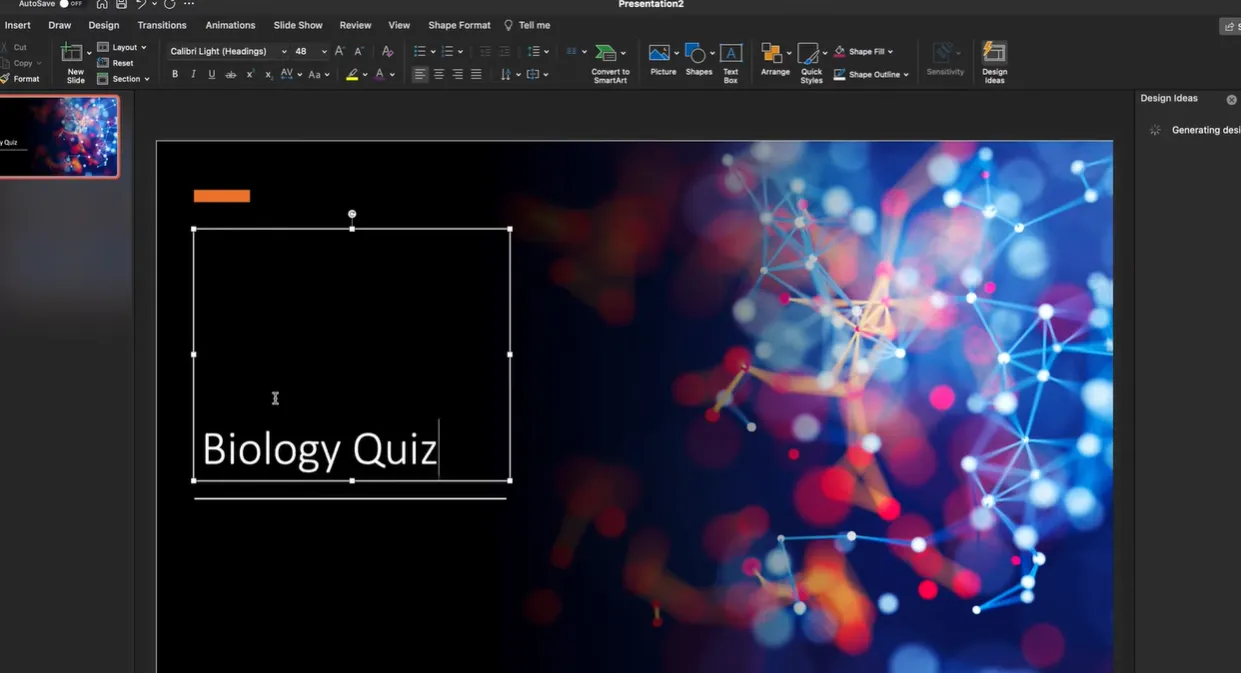
Primero lo primero: decide la longitud de tu cuestionario y el tipo de pregunta. Las preguntas de opción múltiple funcionan maravillosamente aquí porque son claras, rápidas y fáciles de automatizar. Comienza con una diapositiva de título—algo simple como “Cuestionario de Biología” o “Prueba de Fundamentos de Marketing”—luego crea diapositivas individuales para cada pregunta.
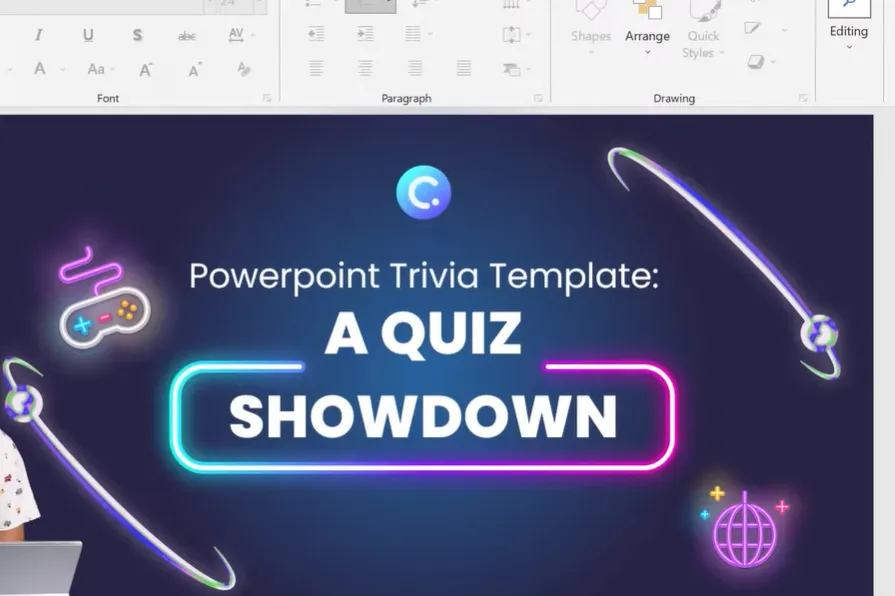
Aquí es donde el diseño se encuentra con la función. Para cada diapositiva de pregunta, necesitarás:
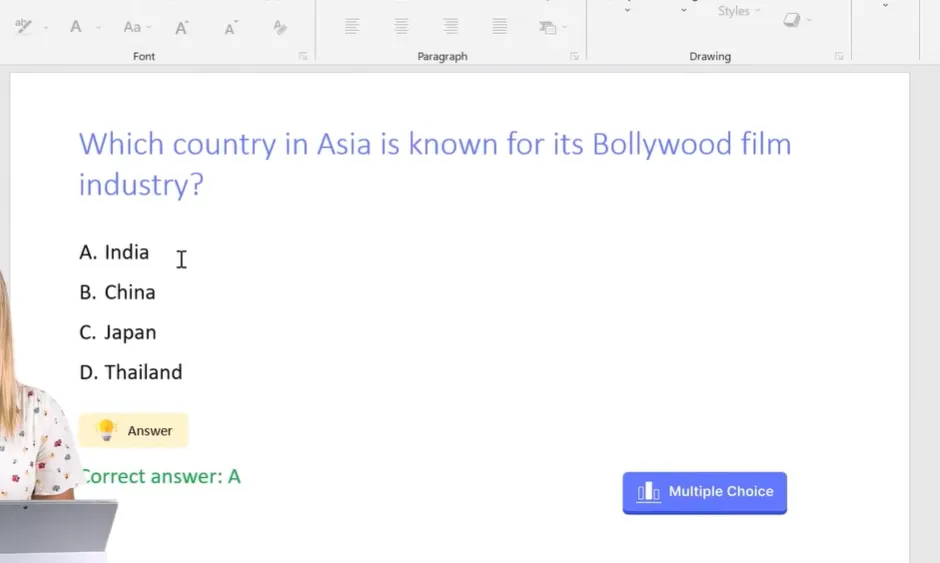
El texto de la pregunta en la parte superior – Mantenlo claro y conciso. Nadie quiere leer un párrafo cuando está tratando de concentrarse en responder correctamente.
Formas para las opciones de respuesta – Crea 3-5 formas separadas (los rectángulos funcionan bien, los rectángulos redondeados se ven aún mejor) para tus opciones de respuesta. Insértalas a través del menú Insertar, luego selecciona Formas.
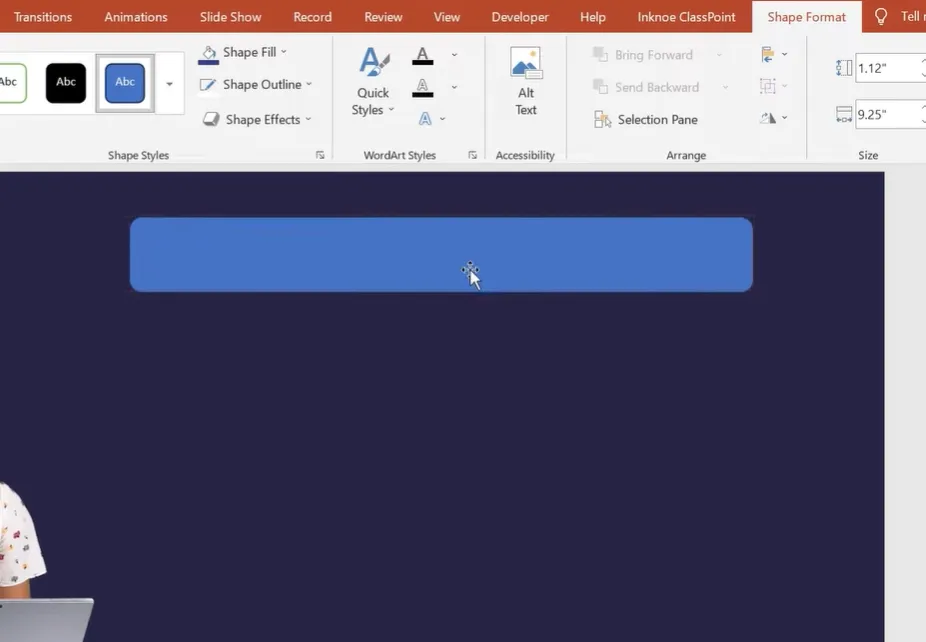
Consejo profesional: formatea primero tu fondo para que coincida con el tema o los colores de tu marca. Toma treinta segundos y hace que todo se vea exponencialmente más profesional. Luego duplica tus formas presionando Ctrl+D en lugar de crear cada una individualmente—tu yo futuro te lo agradecerá.
Creando Diapositivas de Retroalimentación
Cada pregunta necesita dos diapositivas complementarias: una para respuestas correctas, otra para respuestas incorrectas. Aquí es donde sucede la magia de la “autocalificación”.
Tu diapositiva “¡Correcto!” debe incluir texto alentador, quizás una breve explicación de por qué esa respuesta es correcta, y un botón “Siguiente Pregunta”. ¿La diapositiva “Incorrecto”? Configuración similar, pero con un lenguaje más suave—a nadie le gusta sentirse tonto, incluso cuando se equivoca.
La parte brillante: usarás hipervínculos para dirigir a los estudiantes a la diapositiva de retroalimentación apropiada según lo que hagan clic. Es como elige-tu-propia-aventura, excepto con resultados de aprendizaje.
El Método Sin Código de Cambio de Color
¿Quieres algo visual e inmediato? El método de cambio de color es absurdamente satisfactorio.
Así es como funciona: usarás las funciones de animación de PowerPoint para hacer que los botones de respuesta cambien de color al hacer clic. Verde para correcto, rojo para incorrecto. Es intuitivo, es instantáneo, y a los estudiantes les encanta.
Configurando las Animaciones
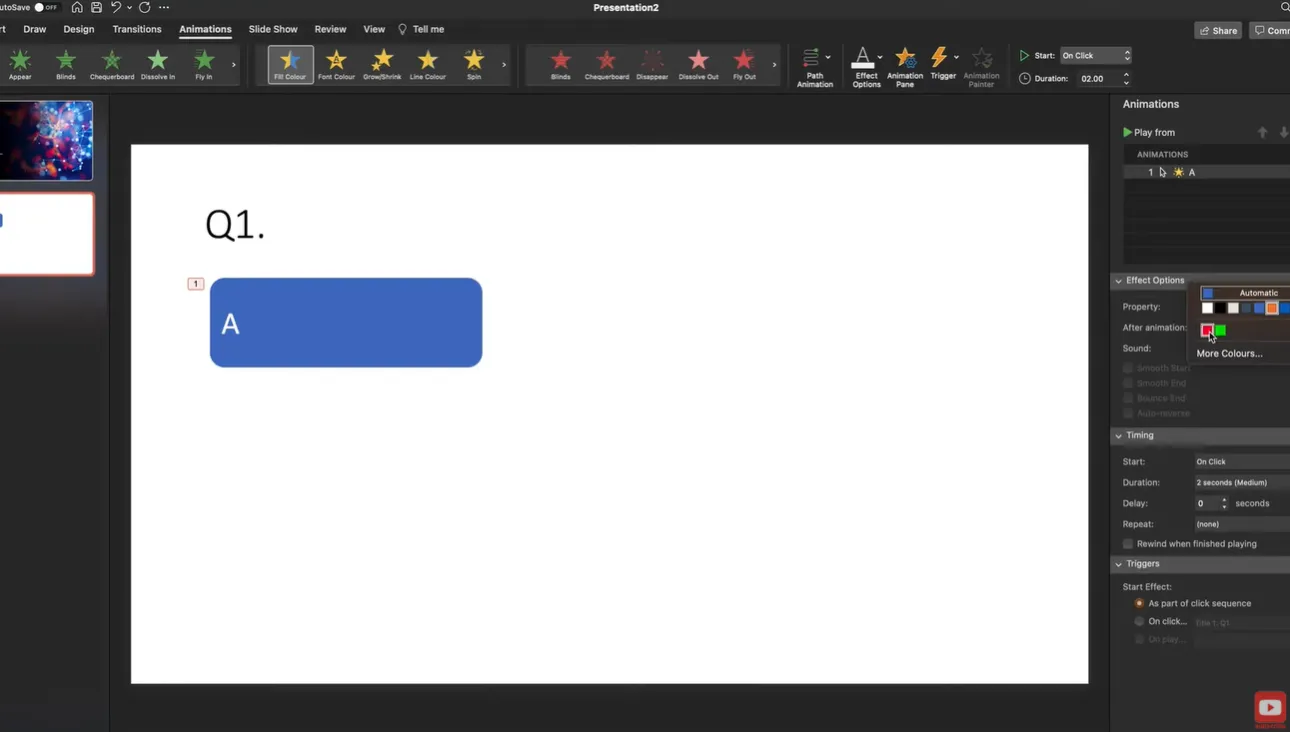
Selecciona tu primer botón de respuesta. Ve a la pestaña Animaciones, luego haz clic en “Panel de Animación” para abrir el panel lateral. Ahora aquí está el truco: busca el efecto “Color de relleno” en las opciones de animación. Haz clic en él, y verás un pequeño icono de estrella con un engranaje—esa es tu puerta de entrada a la personalización.
Para la respuesta correcta, elige verde. Configúralo para que se active “Al hacer clic” para que ocurra inmediatamente cuando los estudiantes seleccionen esa opción. Para respuestas incorrectas, lo adivinaste—rojo.
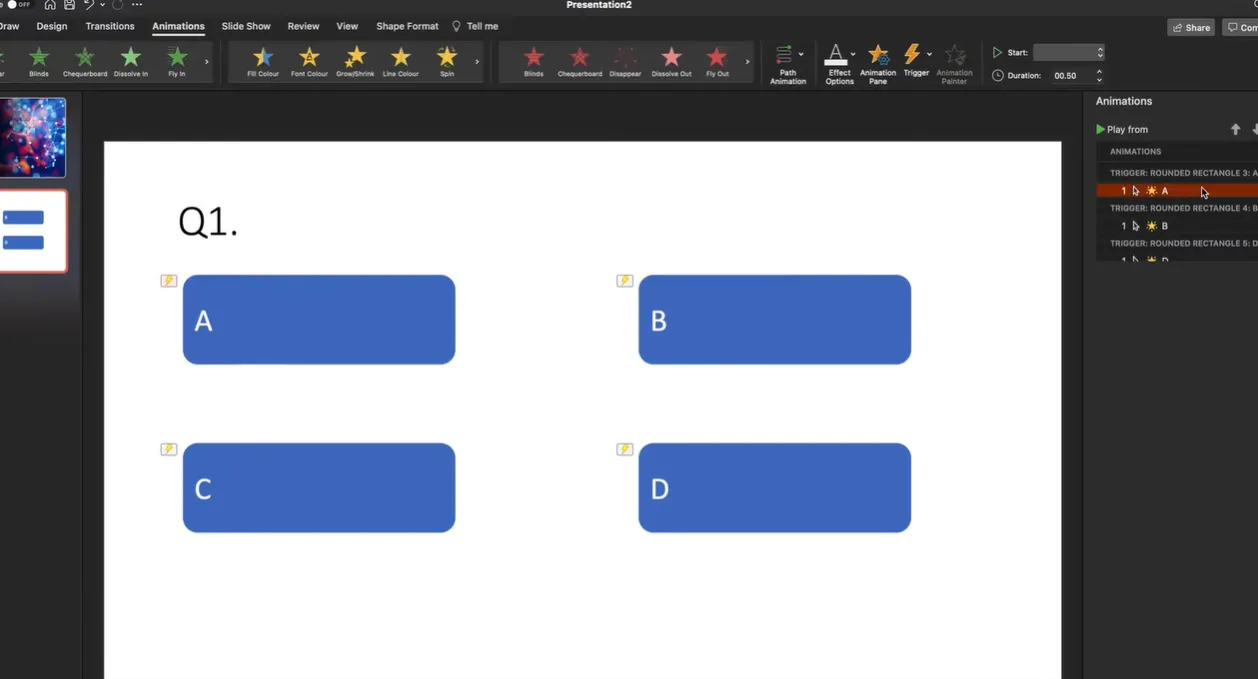
El genio aquí es la simplicidad. Sin ramificaciones complejas, sin diapositivas ocultas—solo retroalimentación visual clara que funciona al instante. Copia tu botón animado, pégalo tres veces más, cambia el texto para las opciones B, C y D, y ajusta los colores de cada botón según sean correctos o incorrectos.
Añadiendo Elementos de Audio
¿Quieres llevarlo al siguiente nivel? Graba audio para tus preguntas. Ve a Insertar > Audio > Grabar Audio. Esto funciona maravillas para la accesibilidad, estudiantes más jóvenes, o simplemente para agregar personalidad a tu cuestionario.
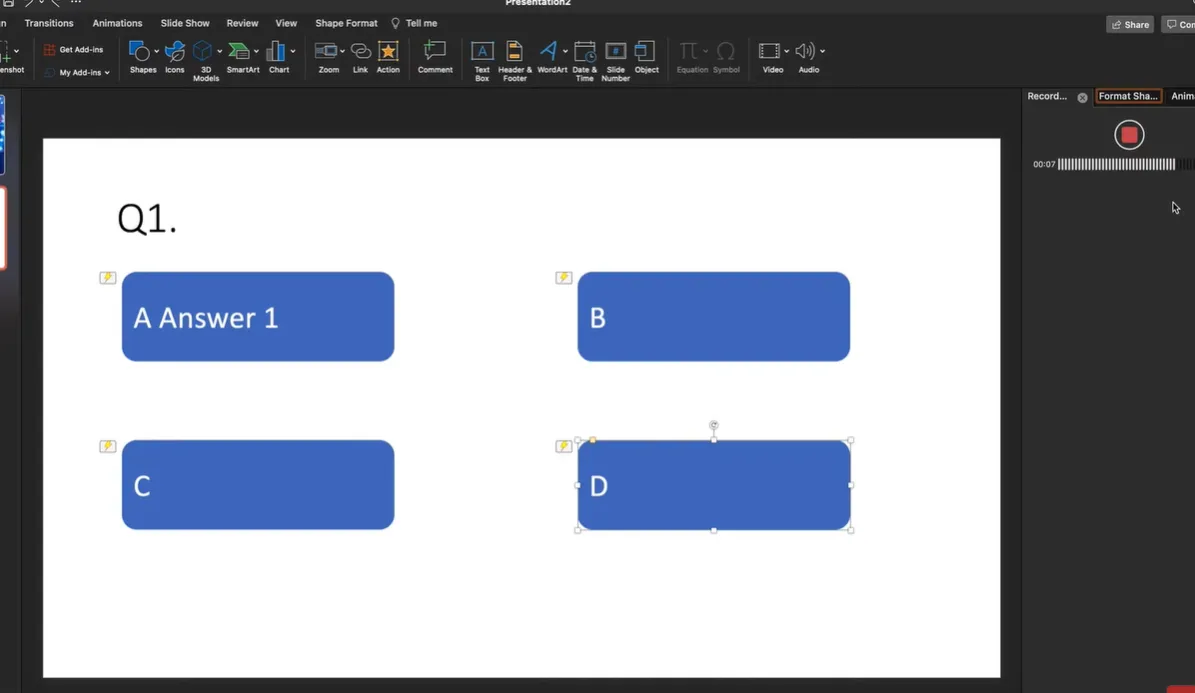
Graba tu pregunta, haz clic en Insertar, y ¡boom!—tienes un icono de altavoz en tu diapositiva. Los estudiantes pueden hacer clic para escuchar la pregunta en voz alta. Simple. Efectivo. Realmente inclusivo.
El Enfoque VBA para Puntuación Avanzada
Para aquellos que quieren automatización completa sin conectividad a internet o herramientas de terceros, Visual Basic para Aplicaciones (VBA) ofrece una solución poderosa. Advertencia justa: esto requiere macros, así que verifica primero si están permitidas en tu entorno.
Configurando el Archivo Habilitado para Macros
Guarda tu presentación como un archivo de Presentación Habilitada para Macros de PowerPoint (.pptm). Ve a Archivo > Guardar como y selecciona ese formato del menú desplegable.
Presiona Alt+F11 para abrir el editor VBA. En el panel Proyecto, haz doble clic en “ThisPresentation” y pega este código:
Public Score As Integer

Sub ResetScore()
    Score = 0
End Sub

Sub CorrectAnswer()
    Score = Score + 1
End Sub
Esto crea una variable de puntuación y dos macros: una para restablecer la puntuación a cero al inicio del cuestionario, otra para agregar un punto por cada respuesta correcta.
Conectando Macros a Botones
En tu diapositiva de título, crea un botón “Iniciar Cuestionario”. Con él seleccionado, ve a Insertar > Acción > Ejecutar macro, elige ResetScore, luego agrega un hipervínculo a tu primera diapositiva de pregunta.
Para el botón de respuesta correcta de cada pregunta, configúralo para ejecutar la macro CorrectAnswer (Insertar > Acción > Ejecutar macro) y enlázalo a tu diapositiva de retroalimentación “¡Correcto!”. Las respuestas incorrectas solo obtienen hipervínculos a la diapositiva “Incorrecto”—no se necesita macro.
Mostrando la Puntuación Final
Crea una diapositiva de Resultados con un cuadro de texto que diga algo como “Tu puntuación: X / 10”. Nombra este cuadro de texto “txtScore” usando el Panel de Selección (Inicio > Organizar > Panel de Selección).
De vuelta en el editor VBA, agrega este código:
Sub ShowFinalScore()
    Dim sld As Slide
    Set sld = ActivePresentation.Slides("Results")
    sld.Shapes("txtScore").TextFrame.TextRange.Text = "Tu puntuación: " & Score & " / 10"
End Sub
En tu última diapositiva de retroalimentación, agrega un botón “Ver Resultados” que ejecute ShowFinalScore y enlace a tu diapositiva de Resultados. Al hacer clic, muestra la puntuación acumulada.
Más Allá de PowerPoint: La Solución de IA de OnlineExamMaker
Seamos honestos: PowerPoint es fantástico para cuestionarios rápidos y participación en el aula, pero ¿y si necesitas algo más robusto? ¿Qué pasa si estás gestionando cientos de estudiantes, necesitas análisis detallados, o simplemente quieres ahorrar horas de configuración?
Entra OnlineExamMaker, una plataforma de exámenes dedicada que toma el concepto de automatización y lo lleva—directamente al futuro.
Crea tu Próximo Cuestionario/Examen Usando IA en OnlineExamMaker
Calificación Automática Impulsada por IA
Esto es lo que hace a OnlineExamMaker convincente: su IA no solo califica preguntas de opción múltiple (PowerPoint puede manejar eso). Califica preguntas de ensayo, respuestas cortas y respuestas complejas con una precisión notable. Estamos hablando de tecnología que entiende el contexto, evalúa el razonamiento y proporciona retroalimentación significativa—todo automáticamente.
Según investigación reciente en tecnología educativa, los sistemas de calificación impulsados por IA pueden reducir el tiempo de calificación del instructor hasta en un 75% mientras mantienen estándares de evaluación consistentes. Eso no es solo conveniencia—eso es transformador.
Características que Realmente Ahorran Tiempo
El generador de preguntas de IA de OnlineExamMaker crea contenido de examen a partir de tus materiales cargados—libros de texto, apuntes de clase, incluso PowerPoints existentes. Sube un documento, especifica los tipos de preguntas y niveles de dificultad que quieres, y observa cómo genera un examen completo en minutos.
La calificación automática se extiende más allá de simples respuestas correctas o incorrectas. La plataforma evalúa el crédito parcial, identifica errores comunes e incluso proporciona retroalimentación personalizada a los estudiantes basada en sus errores específicos. Es como tener un asistente de enseñanza que realmente leyó la rúbrica y entiende los matices.
Para organizadores de exámenes y gerentes de RR.HH. que ejecutan evaluaciones a gran escala, los ahorros de tiempo se acumulan rápidamente. Una universidad reportó reducir su carga de trabajo de calificación de exámenes de más de 200 horas por semestre a menos de 50 horas—y eso es con más retroalimentación detallada a los estudiantes.
Cuándo Elegir Cada Herramienta
PowerPoint sobresale para: comprobaciones rápidas en el aula, evaluaciones integradas en presentaciones, entornos sin conexión, cuestionarios simples de opción múltiple y situaciones donde ya tienes contenido de PowerPoint listo.
OnlineExamMaker brilla cuando necesitas: gestión integral de exámenes, análisis y reportes avanzados, calificación de ensayos y respuestas cortas, evaluaciones a gran escala en múltiples clases o departamentos, y seguimiento detallado del progreso de los estudiantes a lo largo del tiempo.
Piensa en PowerPoint como tu herramienta táctica cotidiana y en OnlineExamMaker como tu arma estratégica. Ambos tienen su lugar en tu arsenal de evaluación.
Preguntas Frecuentes sobre Evaluación Autocalificable en PowerPoint
¿Puedo usar estos cuestionarios sin conexión?
El método de cambio de color y el enfoque VBA funcionan completamente sin conexión. ClassPoint requiere conexión a internet para las funciones de participación en vivo, pero aún puedes usar su generador de preguntas de IA sin conexión si ya has descargado el complemento.
¿Cómo evito que los estudiantes vean el código VBA y las respuestas?
En el editor VBA, haz clic derecho en tu proyecto, selecciona Propiedades del Proyecto VBA, ve a la pestaña Protección, marca “Bloquear proyecto para ver” y establece una contraseña. Esto evita que los estudiantes accedan al código para ver respuestas o modificar puntuaciones.
¿Qué pasa si tengo más de cuatro opciones de respuesta?
Simplemente duplica botones de respuesta adicionales y organízalos en tu diapositiva. Las técnicas funcionan con cualquier número de opciones—cinco, seis, incluso ocho si tu pregunta lo exige. Solo asegúrate de que los botones sean lo suficientemente grandes para hacer clic fácilmente.
¿Puedo mezclar tipos de preguntas en un cuestionario?
Absolutamente. Podrías tener preguntas de opción múltiple junto con preguntas de verdadero/falso, preguntas basadas en imágenes o incluso preguntas de respuesta corta (aunque esas requerirían calificación manual a menos que uses una plataforma como OnlineExamMaker). Solo mantén una navegación y diseño visual consistentes.
¿Cómo comparto estos cuestionarios con los estudiantes?
Para clases presenciales, simplemente presenta las diapositivas en una pantalla o pizarra interactiva. Para aprendizaje remoto, comparte tu pantalla a través de Zoom o Teams. Si los estudiantes necesitan acceso independiente, guarda el archivo en OneDrive o Google Drive y comparte un enlace, o incrustalo en tu sistema de gestión de aprendizaje.
¿Funcionará esto en Mac o solo en Windows?
El método básico de cambio de color funciona tanto en Mac como en Windows. La funcionalidad VBA está disponible en ambas plataformas pero puede tener ligeras diferencias—prueba exhaustivamente en tu sistema específico. ClassPoint también funciona en ambos sistemas operativos.
¿Cuánto tiempo toma crear un cuestionario de 10 preguntas?
Una vez que hayas construido tus diapositivas de plantilla (unos 15-20 minutos para tu primer cuestionario), agregar preguntas es rápido—quizás 2-3 minutos por pregunta si las estás escribiendo tú mismo, más rápido si usas generación de IA. Así que calcula unos 45 minutos en total para tu primer cuestionario, luego 20-30 minutos para cuestionarios posteriores usando la misma plantilla.
¿Pueden los estudiantes volver a realizar el cuestionario?
En las versiones básicas de PowerPoint, sí—solo reinicia la presentación. Con ClassPoint, puedes generar un nuevo código de clase para una sesión de reintento. Para la versión VBA, asegúrate de que tu macro ResetScore se ejecute cuando los estudiantes reinicien.