Las autoevaluaciones son herramientas o procesos en los que las personas evalúan sus propias habilidades, desempeño, comportamientos o progreso en relación con criterios o metas específicos. Fomentan la reflexión, la autoconciencia y el crecimiento personal al permitir a las personas identificar fortalezas, debilidades y áreas de mejora. Google Forms es una herramienta versátil para crear cuestionarios y encuestas de autoevaluación, que ofrece funciones como la autocorrección, tipos de preguntas personalizables y visualización de datos.
El panorama digital actual exige soluciones más inteligentes y eficientes. ¿Y Google Forms? Prácticamente está rogando para transformar tu proceso de evaluación de tedioso a fantástico.
- ¿Qué es exactamente una autoevaluación (y por qué debería importarte)?
- ¿Por qué Google Forms es tu nuevo mejor amigo para las evaluaciones?
- Guía paso a paso: Creando tu primer formulario de autoevaluación
- Compartiendo tu obra maestra: Estrategias de distribución que funcionan
- Análisis de datos: Dando sentido a los resultados
- OnlineExamMaker: Una herramienta alternativa para crear autoevaluaciones con corrección automática
¿Qué es exactamente una autoevaluación (y por qué debería importarte)?
Antes de profundizar en los detalles de las plantillas de autoevaluación de Google Forms, aclaremos conceptos. Una autoevaluación es esencialmente un espejo: refleja la comprensión que un individuo tiene de su propio desempeño, habilidades o conocimientos.
Piensa en ella como ese amigo que es brutalmente honesto sobre tu elección de ropa, excepto que esta vez, tú eres tanto el amigo como la persona que recibe los comentarios. ¿Revolucionario, verdad?
Las autoevaluaciones sirven para múltiples propósitos:
- Promueven la reflexión: Obligan a los participantes a detenerse y pensar genuinamente en su desempeño.
- Identifican brechas: Como un GPS para el aprendizaje, resaltan dónde estás versus dónde necesitas estar.
- Fomentan la apropiación: Nada supera la motivación que viene del autodescubrimiento.
- Ahorran tiempo: Seamos honestos, ¿quién no quiere agilizar su carga de trabajo?

¿Por qué Google Forms es tu nuevo mejor amigo para las evaluaciones?
Podrías preguntarte: “¿Por qué Google Forms específicamente?” Buena pregunta. Después de todo, hay muchas herramientas de encuestas flotando en internet como confeti en una fiesta de Año Nuevo.
Esta es la clave: Google Forms para autoevaluaciones ofrece un punto dulce de simplicidad y funcionalidad difícil de superar. Es como encontrar el par de jeans perfecto: cómodo, versátil y hace que todo lo demás sea más fácil.
Los beneficios que importan
- Costo cero: Tu presupuesto te lo agradecerá.
- Recolección automática de datos: Las respuestas fluyen directamente a Google Sheets.
- Colaboración en tiempo real: Perfecto para evaluaciones basadas en equipos.
- Compatibilidad con móviles: Funciona perfectamente en cualquier dispositivo.
- Magia de integración: Se lleva bien con otras herramientas de Google Workspace.
Guía paso a paso: Creando tu primer formulario de autoevaluación
¿Listo para arremangarte? Vamos a repasar cómo hacer un cuestionario en Google Forms que realmente funcione. Lo desglosaré de manera tan simple que tu abuela podría seguirlo (y probablemente crear un mejor formulario que la mayoría de las empresas tecnológicas).
Paso 1: Estableciendo tu base
Primero, puedes dirigirte a Google Forms. Puedes escribir “forms.google.com” directamente en tu navegador o acceder a través de tu Google Drive.
- Haz clic en el botón “+” para crear un nuevo formulario.
- Dale a tu formulario un título atractivo (algo como “Autoevaluación Semanal de Desempeño” funciona mejor que “Formulario #47”).
- Añade una breve descripción explicando el propósito y las instrucciones.
Paso 2: Recopilando información esencial
Antes de profundizar en las preguntas de evaluación, necesitas saber quién está completando tu formulario. Es como organizar una fiesta y querer saber quién apareció.
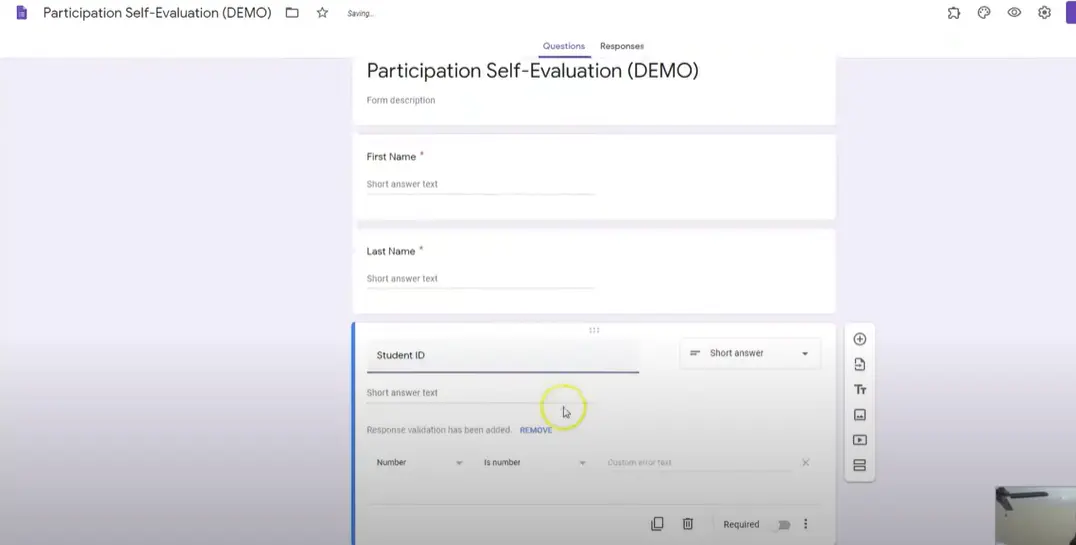
Crea estas preguntas fundamentales:
| Tipo de Pregunta | Pregunta | Propósito |
|---|---|---|
| Respuesta Corta | Nombre Completo | Identificación |
| Respuesta Corta | ID de Empleado/Estudiante | Verificación (especialmente útil para grupos grandes) |
| Respuesta Corta | Departamento/Clase | Categorización |
Haz que estos campos sean obligatorios. Créeme, no quieres respuestas anónimas cuando intentas proporcionar comentarios personalizados más tarde.
Paso 3: Creando tus categorías de evaluación
Aquí es donde sucede la magia. Configurar Google Forms para evaluaciones requiere un diseño de preguntas reflexivo. Piensa en cada pregunta como un peldaño hacia la comprensión.
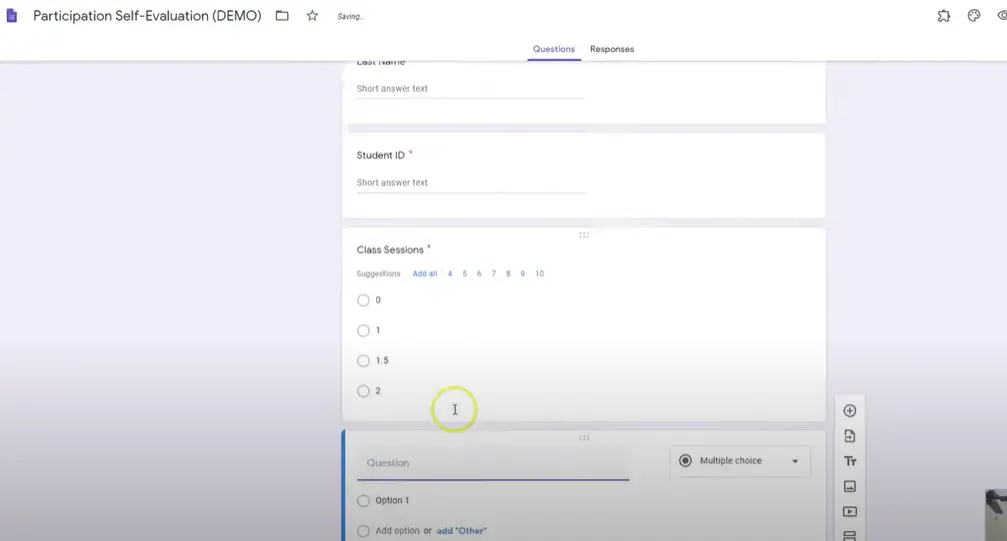
Categoría 1: Participación y Asistencia
- Tipo de pregunta: Opción múltiple
- Opciones: 0 puntos, 1 punto, 1.5 puntos, 2 puntos
- Descripción: Califica tu asistencia constante y participación activa en las sesiones de clase
Categoría 2: Finalización de Tareas
- Tipo de pregunta: Opción múltiple
- Escala: Mismo sistema de 0-2 puntos
- Enfoque: Actividades semanales, tareas o entregables de proyectos
Categoría 3: Calidad del Trabajo
- Tipo de pregunta: Escala lineal (1-5) u Opción múltiple
- Ejemplos: Calidad de las publicaciones en discusiones, exhaustividad de informes, resolución creativa de problemas
Categoría 4: Colaboración y Comunicación
- Tipo de pregunta: Opción múltiple o casillas de verificación
- Enfoque: Trabajo en equipo, interacciones con compañeros, efectividad de la comunicación
Paso 4: Añadiendo el ingrediente secreto – Preguntas de retroalimentación
Los números cuentan una historia, pero las narrativas cuentan la historia completa. Incluye preguntas abiertas que fomenten la reflexión:
- “¿De qué estás orgulloso esta semana?”
- “¿Dónde ves espacio para mejorar?”
- “¿Qué apoyo necesitas para tener éxito?”
Estas preguntas transforman tu formulario de una mera herramienta de recolección de datos en un ejercicio de reflexión genuino.
Haciendo tu formulario listo para cuestionarios: Claves de respuesta y corrección automática
¿Quieres saber cómo crear una clave de respuesta para un cuestionario de Google Forms? Aquí es donde las cosas se ponen interesantes. Google Forms puede calificar automáticamente ciertos tipos de preguntas, lo que es como tener un asistente de enseñanza que nunca duerme y nunca se queja.
Conversión al modo cuestionario
- Haz clic en el icono de engranaje de Configuración
- Navega a la pestaña “Cuestionarios”
- Activa el interruptor “Hacer de esto un cuestionario” a ON
- Elige cuándo publicar las calificaciones (inmediatamente o después de revisión manual)
Configurando las claves de respuesta
Para cada pregunta, haz clic en la opción de clave de respuesta y:
- Marca las respuestas correctas
- Asigna valores de puntos
- Añade comentarios de retroalimentación para las respuestas (opcional pero recomendado)
Compartiendo tu obra maestra: Estrategias de distribución que funcionan
Lo has construido, pero ¿vendrán? Cómo compartir una autoevaluación de Google Forms efectivamente puede hacer o deshacer tu proceso de evaluación.
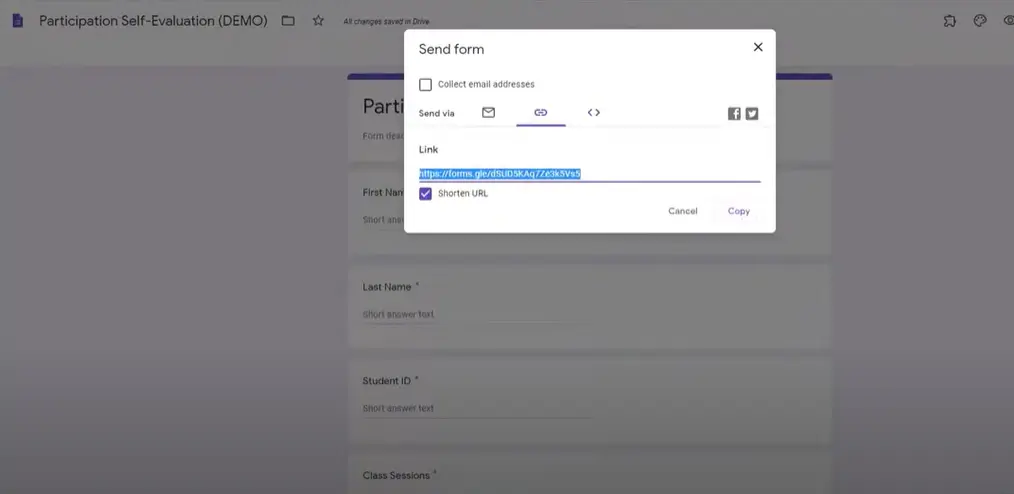
Método 1: Compartir enlace directo
Haz clic en el botón “Enviar” y copia el enlace. Puedes acortarlo para facilitar el compartir, porque a nadie le gusta escribir URLs que parecen creadas por un gato caminando sobre un teclado.
Método 2: Distribución por correo electrónico
Google Forms puede enviar invitaciones directamente. Solo ingresa las direcciones de correo electrónico, personaliza tu mensaje y presiona enviar. Es como invitaciones a una fiesta, pero para aprender.
Método 3: Incrustar en Sistemas de Gestión de Aprendizaje (LMS)
Toma el código HTML de incrustación e integra tu formulario en Moodle, Canvas o la intranet de tu empresa. La integración sin problemas equivale a tasas de finalización más altas.
Análisis de datos: Dando sentido a los resultados
Los datos crudos son como un mueble de IKEA sin ensamblar: potencialmente útiles, pero actualmente solo un montón de piezas. Analizar los resultados de un cuestionario de Google Forms requiere estrategia.
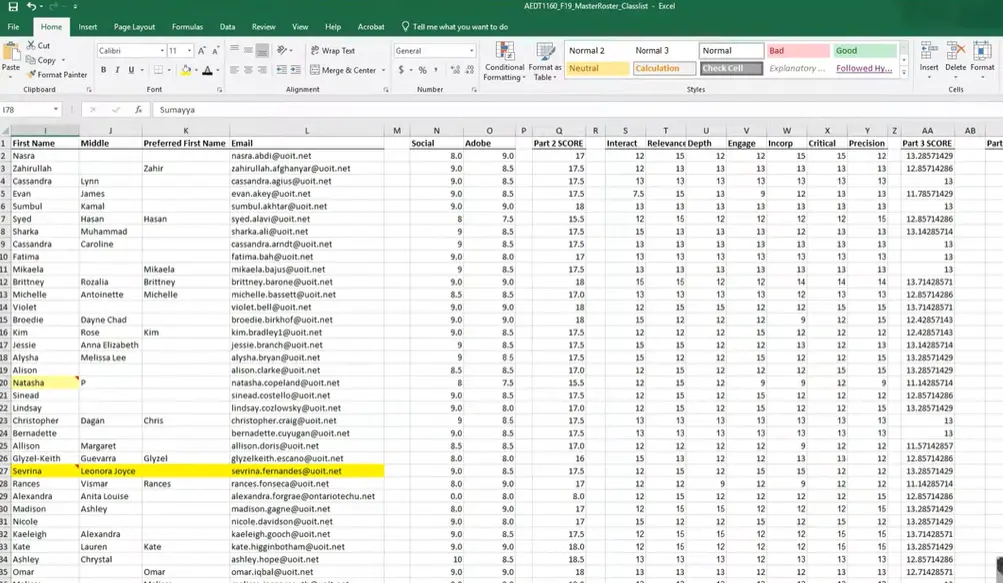
Creación automática de hojas de cálculo
Google Forms crea automáticamente una hoja de cálculo de respuestas. Accede a ella mediante:
- Ir a la pestaña “Respuestas”
- Hacer clic en el icono de hoja de cálculo
- Elegir “Crear una nueva hoja de cálculo”
Consejos para organizar los datos
- Ordena por nombre o ID para una integración más fácil en el libro de calificaciones.
- Usa filtros para identificar tendencias o valores atípicos.
- Crea tablas dinámicas para un análisis más profundo.
- Exporta a CSV para usar en otros sistemas de calificación.
Mejores prácticas: Lo que se debe y no se debe hacer en el diseño de autoevaluaciones
Crear autoevaluaciones efectivas es parte arte, parte ciencia y parte sentido común. Estas son las pautas que separan la hora del aficionado de la excelencia profesional:
Las reglas de oro
HACER:
- Mantener las preguntas claras y específicas.
- Usar escalas de calificación consistentes.
- Incluir medidas tanto cuantitativas como cualitativas.
- Probar tu formulario antes de compartirlo.
- Proporcionar contexto para los criterios de calificación.
NO HACER:
- Hacer formularios innecesariamente largos (la capacidad de atención ya no es lo que solía ser).
- Usar lenguaje ambiguo.
- Olvidar hacer que las preguntas clave sean obligatorias.
- Descuidar la optimización para móviles.
- Omitir las preguntas de retroalimentación.
Tipos de preguntas que realmente funcionan
| Tipo de Pregunta | Mejor para | Ejemplo |
|---|---|---|
| Opción Múltiple | Autocalificación objetiva | Califica tu nivel de participación |
| Escala Lineal | Medidas de satisfacción | ¿Qué tan seguro estás en esta habilidad? (1-5) |
| Texto en Párrafo | Respuestas reflexivas | Describe tu mayor aprendizaje esta semana |
| Casillas de Verificación | Múltiples opciones aplicables | ¿Qué metas lograste? |
Funciones avanzadas: Llevando tus formularios al siguiente nivel
¿Listo para lucirte? Estas técnicas avanzadas harán que tus colegas se pregunten si has estado asistiendo secretamente a la Universidad de Google.
Lógica condicional
Usa ramificación de secciones para crear rutas de evaluación personalizadas. Si alguien se califica bajo en una categoría, redirígelo a preguntas de reflexión adicionales.
Validación de respuestas
Establece reglas para garantizar respuestas de calidad. Por ejemplo, requiere un número mínimo de caracteres para las preguntas de reflexión.
Funciones de colaboración
Añade colegas como colaboradores para revisar respuestas juntos o crear versiones de evaluación entre pares de tu formulario.
Solución de problemas comunes
Incluso los mejores planes a veces salen mal. Aquí hay soluciones para los inconvenientes más frecuentes:
Problema: Bajas tasas de respuesta
Soluciones: Envía recordatorios por correo electrónico, haz el formulario compatible con móviles, explica los beneficios claramente y considera incentivos.
Problema: Autocalificaciones inconsistentes
Soluciones: Proporciona descripciones de criterios más claras, usa ejemplos y considera ejercicios de calibración.
Problema: Dificultades técnicas
Soluciones: Prueba los formularios a fondo, proporciona métodos de acceso alternativos y crea guías de instrucciones simples.
Ejemplos y plantillas del mundo real
A veces ver es creer. Aquí hay plantillas de autoevaluación probadas que puedes adaptar:
Para educadores
- Reflexión semanal de aprendizaje: Enfócate en la comprensión, participación y progreso de metas.
- Autoevaluación de proyectos: Evalúa la planificación, ejecución y colaboración.
- Seguimiento del desarrollo de habilidades: Monitorea el progreso en competencias específicas.
Para profesionales de RR.HH.
- Preparación para revisión de desempeño: Autoevaluación anual o trimestral.
- Efectividad de la capacitación: Formularios de reflexión posteriores a talleres.
- Seguimiento de establecimiento de metas: Revisiones de progreso trimestrales.
Midamos el éxito: Cómo saber si tu autoevaluación funciona
Crear el formulario es solo el principio. ¿Cómo sabes si realmente es efectivo? Aquí hay métricas clave a rastrear:
- Tasas de finalización: ¿La gente realmente lo está completando?
- Calidad de las respuestas: ¿Las reflexiones son consideradas o solo marcar casillas?
- Cambios de comportamiento: ¿Ves mejora en las áreas que las personas identificaron?
- Niveles de compromiso: ¿Los participantes son más conscientes de sí mismos y motivados?
Ahora tienes todo lo que necesitas para crear formularios de autoevaluación efectivos en Google Forms. La pregunta no es si puedes hacerlo, es si lo harás.
Comienza pequeño. Elige un área donde la autoevaluación podría marcar la diferencia, crea un formulario simple y pruébalo con un grupo pequeño. Aprende de la experiencia, refina tu enfoque y expande gradualmente.
Recuerda, el mejor formulario de autoevaluación es el que realmente se usa y proporciona información valiosa. Mantenlo simple, hazlo significativo y observa cómo la reflexión se transforma en acción.
OnlineExamMaker: Una herramienta alternativa para crear autoevaluaciones con corrección automática
OnlineExamMaker es una potente herramienta basada en IA para crear autoevaluaciones que puede ahorrarte tiempo y esfuerzos. Con el Editor de Preguntas, puedes crear preguntas de opción múltiple, abiertas, de emparejamiento, secuenciación y muchos otros tipos para tus pruebas, exámenes e inventarios. Tienes permitido mejorar los cuestionarios con elementos multimedia como imágenes, audio y video para hacerlos más interactivos y visualmente atractivos.
Características principales para autoevaluaciones:
● Crea un banco de preguntas y especifica cuántas preguntas quieres que se seleccionen al azar entre estas.
● Permite que el examinado responda subiendo un video o un documento de Word, añadiendo una imagen y grabando un archivo de audio.
● Muestra la retroalimentación para respuestas correctas o incorrectas instantáneamente después de que se responde una pregunta.
● API: Acceso privado para desarrolladores para extraer los datos de tu examen de vuelta a tu sistema automáticamente.
Crea tu próximo cuestionario/examen usando IA en OnlineExamMaker
¿Cómo hacer una autoevaluación asombrosa en OnlineExamMaker?
Los generadores de exámenes con IA como OnlineExamMaker pueden simplificar y mejorar significativamente la creación de autoevaluaciones en línea. A continuación, el tutorial paso a paso que puedes seguir.
Paso 1: Accede a la plataforma de creación de exámenes de OnlineExamMaker
Paso 2: Crea una autoevaluación

Navega a la sección de creación de exámenes, presiona el botón “Nuevo examen” para crear una nueva autoevaluación.
Paso 3: Genera preguntas para la autoevaluación

En lugar de escribir manualmente cada pregunta, normalmente subes tu material fuente o introduces palabras clave en el Generador de Preguntas con IA de OnlineExamMaker, luego la herramienta de IA puede ayudarte a generar preguntas automáticamente.
Paso 4: Configura los ajustes del examen

Límite de tiempo: Define el tiempo total permitido para el examen.
Control de acceso: Determina quién puede tomar el examen (por ejemplo, protección con contraseña, grupos específicos de estudiantes).
Aleatorización: Utiliza funciones para aleatorizar el orden de las preguntas o presentar diferentes conjuntos de preguntas a cada estudiante desde un banco de preguntas para una mayor seguridad.
Paso 5: Publica y comparte

Comparte el enlace único del examen o distribúyelo a través de tu sistema de gestión de aprendizaje (LMS).