¿Alguna vez has pasado horas compilando manualmente los resultados de cuestionarios de presentaciones de PowerPoint? Estás haciendo clic en diapositivas, entrecerrando los ojos para ver los puntajes y transcribiendo datos en Excel como si fuera 1995. Tiene que haber una mejor manera, ¿verdad?
Bueno, prepárate. Ya seas un profesor abrumado por evaluaciones de estudiantes, un formador que sigue el progreso de empleados o un gerente de RRHH que evalúa cuestionarios de incorporación, esta guía transformará tu flujo de trabajo de tedioso a automático.
- ¿Por Qué Automatizar las Exportaciones de Cuestionarios de PowerPoint?
- Método 1: Macros VBA para Exportación Directa a Excel
- Método 2: Integración con Microsoft Forms
- Método 3: Software de Exámenes AI con Calificación Automática de OnlineExamMaker
- Comparando Tus Opciones en Calificación de Exámenes
- Mejores Prácticas para la Gestión de Datos de Cuestionarios
- Preguntas Frecuentes
¿Por Qué Automatizar las Exportaciones de Cuestionarios de PowerPoint?
Seamos honestos: la entrada manual de datos es el asesino de la productividad del que nadie habla. Terminas de impartir una sesión de formación brillante, los participantes superan tu cuestionario, y luego… te quedas copiando nombres y puntajes uno por uno en una hoja de cálculo. La ironía no se le escapa a nadie.
Esto es lo que te da la automatización:
- Ahorro de tiempo: Lo que toma 30 minutos manualmente sucede en 3 segundos
- Precisión: No más errores tipográficos o de transposición
- Información instantánea: El análisis de datos comienza de inmediato, no mañana
- Escalabilidad: Maneja 10 participantes o 1,000 con el mismo esfuerzo
- Pulido profesional: Impresiona a las partes interesadas con informes en tiempo real
Piensa en ello de esta manera: ¿preferirías ser la persona que escribe frenéticamente notas, o la que ya tiene gráficos listos mientras todos todavía están recogiendo? Sí, eso pensé.
Método 1: Macros VBA para Exportación Directa a Excel
VBA (Visual Basic for Applications) es el superpoder secreto de PowerPoint. Es como tener un pequeño asistente robot viviendo dentro de tu presentación, listo para ejecutar tus comandos. ¿Es intimidante al principio? Absolutamente. ¿Vale la pena aprenderlo? Para cualquiera serio sobre la eficiencia, sí.
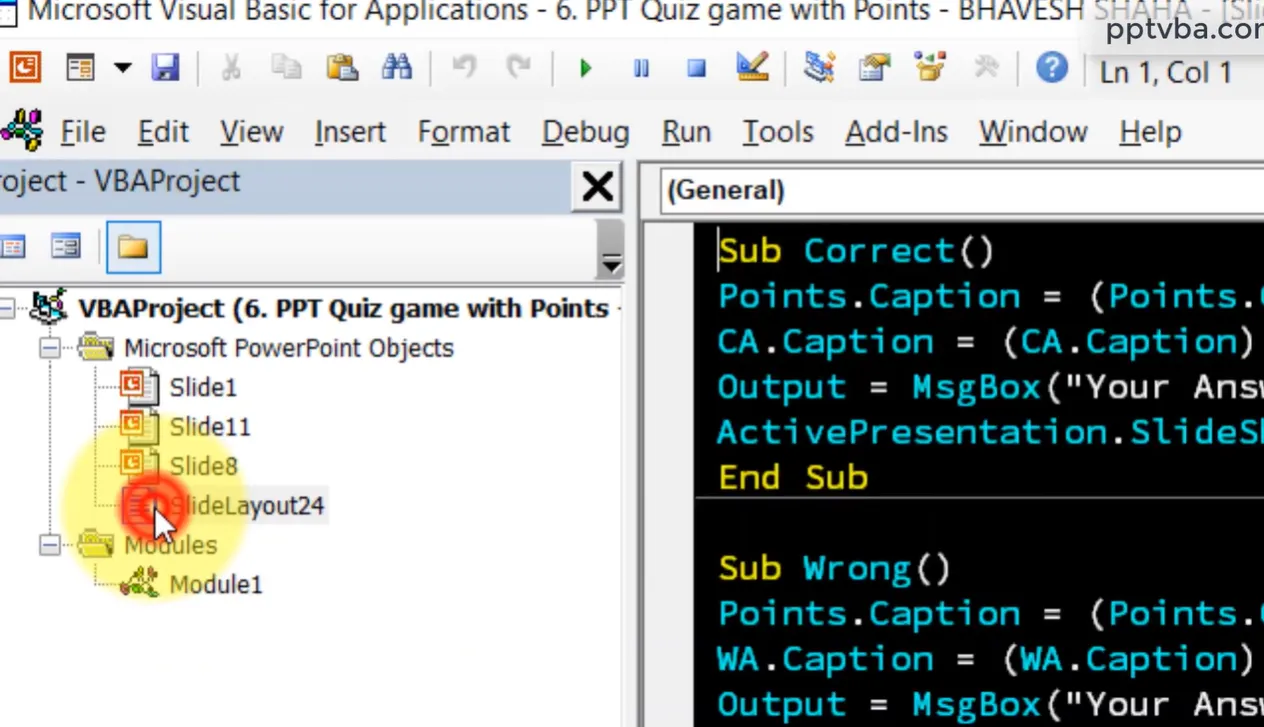
Configurando Tu Presentación Habilitada para Macros
Primero lo primero: guarda tu PowerPoint como un archivo .pptm (la “m” significa “habilitado para macros”). Los archivos regulares .pptx son como café descafeinado—parecen lo mismo pero carecen del empujón que necesitas.
Paso 1: Accede al Editor VBA
Presiona Alt + F11 en Windows (o Option + F11 en Mac). Bienvenido a la matriz. No entres en pánico—esa ventana de código intimidante está a punto de convertirse en tu mejor amiga.
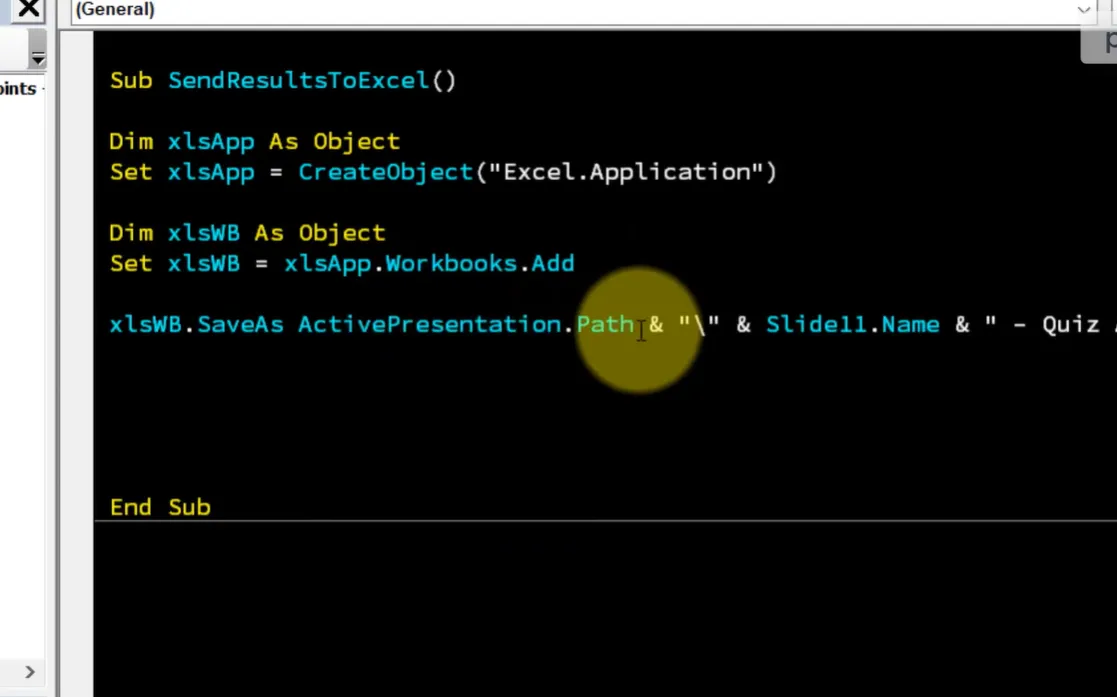
Paso 2: Declara Tus Variables Globales
Piensa en las variables como cajas etiquetadas donde almacenarás información. Al principio de tu módulo VBA, añade:
Public Score As Integer
Public UserName As String
Public QuizResults As String
Public QuestionAttempted As String
Estas variables seguirán a los participantes a lo largo de todo tu cuestionario, recopilando datos como un tomador de notas diligente que nunca se cansa.
Creando el Botón de Inicio del Cuestionario
Tu primera diapositiva necesita un cuadro de texto para el nombre del participante y un botón “Iniciar Cuestionario”. Aquí está la parte inteligente: cuando hagan clic en “Iniciar”, VBA captura su nombre e inicializa el sistema de puntuación.
Sub StartQuiz()
    Score = 0
    UserName = ActivePresentation.Slides(1).Shapes("txtName").TextFrame.TextRange.Text
    QuizResults = UserName & vbCrLf
    ActivePresentation.SlideShowWindow.View.Next
End Sub
Consejo profesional: Nombra tu cuadro de texto “txtName” en el Panel de Selección de PowerPoint (pestaña Inicio → Seleccionar → Panel de Selección). Esto hace tu código legible y te ahorra dolores de cabeza al depurar más tarde.
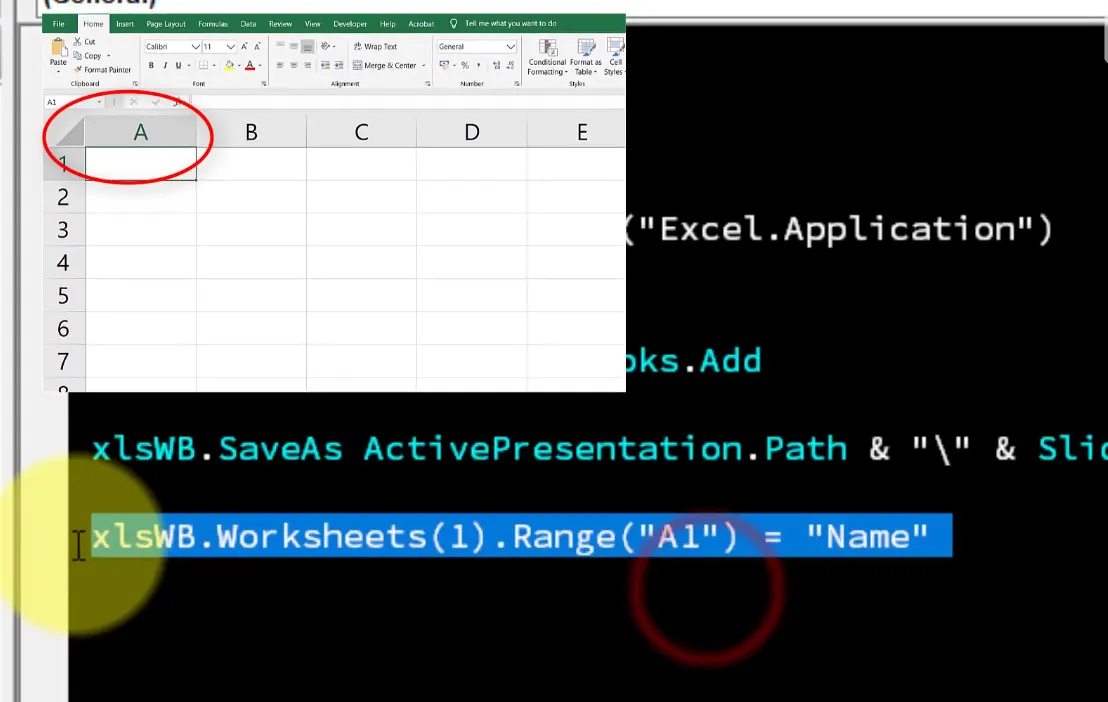
Seguimiento de Respuestas a lo Largo del Cuestionario
Para cada diapositiva de pregunta, adjuntarás macros a los botones de respuesta. Cuando alguien haga clic en la respuesta correcta:
Sub CorrectAnswer()
    Score = Score + 1
    QuizResults = QuizResults & "Question 1: Correct" & vbCrLf
    ActivePresentation.SlideShowWindow.View.Next
End Sub
Para respuestas incorrectas, omite el incremento de puntaje pero aún registra el intento. Este seguimiento granular transforma tu cuestionario básico en una herramienta de diagnóstico que muestra exactamente dónde luchan los participantes.
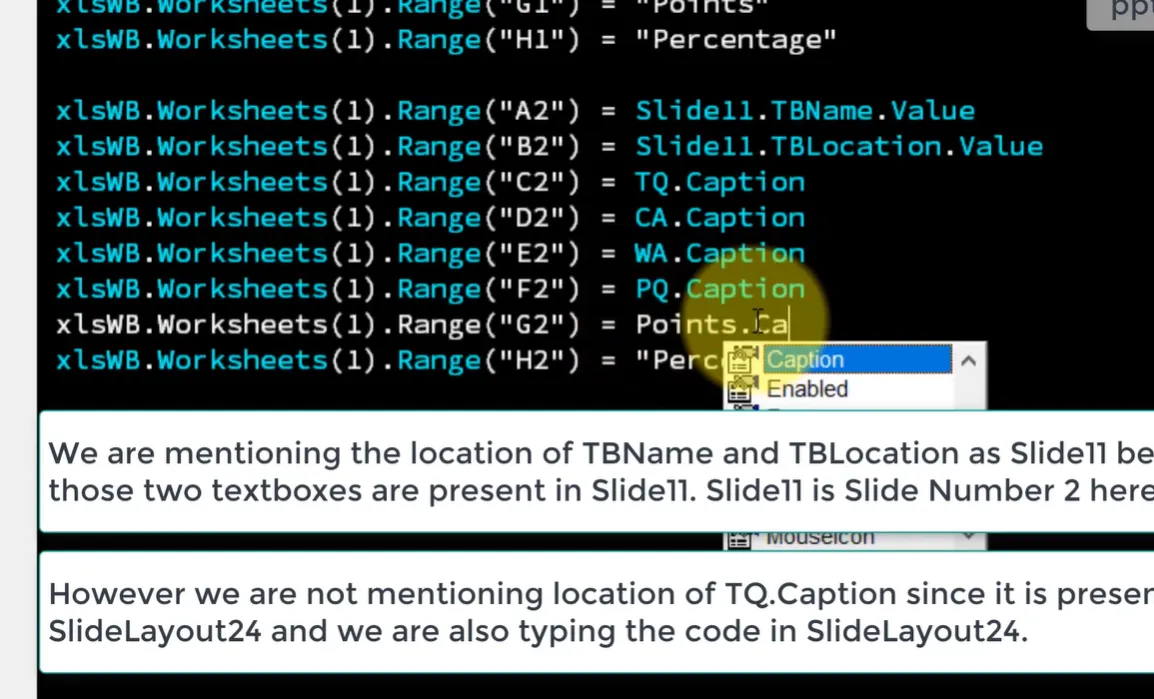
La Magia: Exportación Automática a Excel
Aquí es donde las cosas se ponen emocionantes. En tu última diapositiva “Resultados”, añade un botón “Enviar Puntuación” con esta macro:
Sub ExportToExcel()
    Dim xlApp As Object, xlWB As Object, xlWS As Object

    ' Create Excel application
    Set xlApp = CreateObject("Excel.Application")
    xlApp.Visible = True

    ' Check if results file exists
    Dim filePath As String
    filePath = ActivePresentation.Path & "\QuizResults.xlsx"

    If Dir(filePath) <> "" Then
        Set xlWB = xlApp.Workbooks.Open(filePath)
    Else
        Set xlWB = xlApp.Workbooks.Add
        Set xlWS = xlWB.Sheets(1)

        ' Create headers
        xlWS.Range("A1") = "Name"
        xlWS.Range("B1") = "Score"
        xlWS.Range("C1") = "Date"
        xlWS.Range("D1") = "Location"
        xlWS.Range("E1") = "Questions Attempted"
    End If

    Set xlWS = xlWB.Sheets(1)

    ' Find next empty row
    Dim nextRow As Long
    nextRow = xlWS.Cells(xlWS.Rows.Count, 1).End(-4162).Row + 1

    ' Write data
    xlWS.Cells(nextRow, 1) = UserName
    xlWS.Cells(nextRow, 2) = Score
    xlWS.Cells(nextRow, 3) = Now()
    xlWS.Cells(nextRow, 4) = ActivePresentation.Path
    xlWS.Cells(nextRow, 5) = QuizResults

    xlWB.Save
    MsgBox "Results saved successfully!", vbInformation
End Sub
¿Qué acaba de suceder? Tus datos del cuestionario automáticamente se completan en un archivo Excel. Si el archivo no existe, VBA lo crea. Si existe, añade los nuevos datos. No se requiere intervención manual.
Por Qué Este Método Es Genial (y Cuándo No lo Es)
Lo Bueno:
- Funciona completamente sin conexión—no se requiere internet
- Control total sobre la estructura y formato de datos
- Exportación instantánea en el momento en que los participantes terminan
- Gratis (asumiendo que ya tienes Office)
Lo No Tan Bueno:
- Requiere configuraciones de seguridad habilitadas para macros (algunas organizaciones las bloquean)
- Curva de aprendizaje si no estás familiarizado con VBA
- Actualizaciones manuales necesarias para diferentes formatos de cuestionario
- Capacidades remotas/en línea limitadas
Método 2: Integración con Microsoft Forms
Si VBA se siente como aprender a volar un helicóptero cuando solo necesitas cruzar la calle, Microsoft Forms ofrece un enfoque más suave. Está basado en la nube, es fácil de usar y se integra maravillosamente con presentaciones de PowerPoint.
Pero aquí está el truco: Microsoft no ha hecho esto tan sencillo como debería ser, especialmente para cuestionarios de PowerPoint. Arreglemos eso.
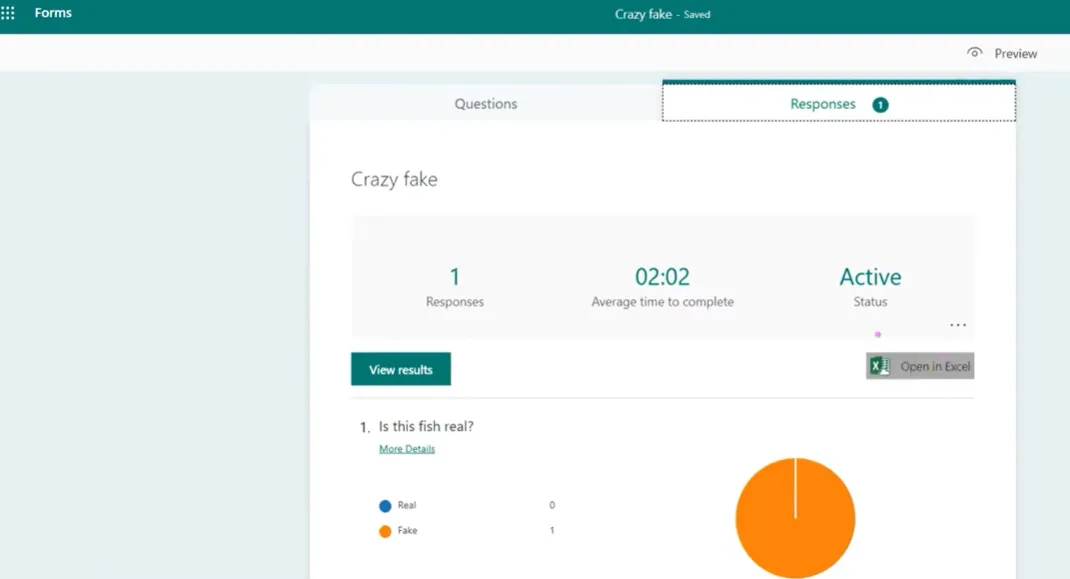
La Forma Correcta de Crear Cuestionarios Integrados con Forms
La mayoría de la gente comete este error: crean un cuestionario de PowerPoint primero, luego intentan conectarlo a Forms. Orden incorrecto. Piensa en ello como construir una casa—necesitas los cimientos (Forms) antes de la estructura (PowerPoint).
Paso 1: Comienza en Excel Online
Sí, leíste bien. Excel, no PowerPoint. Navega a Excel Online, crea un nuevo libro y guárdalo con un nombre descriptivo como “Resultados del Cuestionario de Biología”.
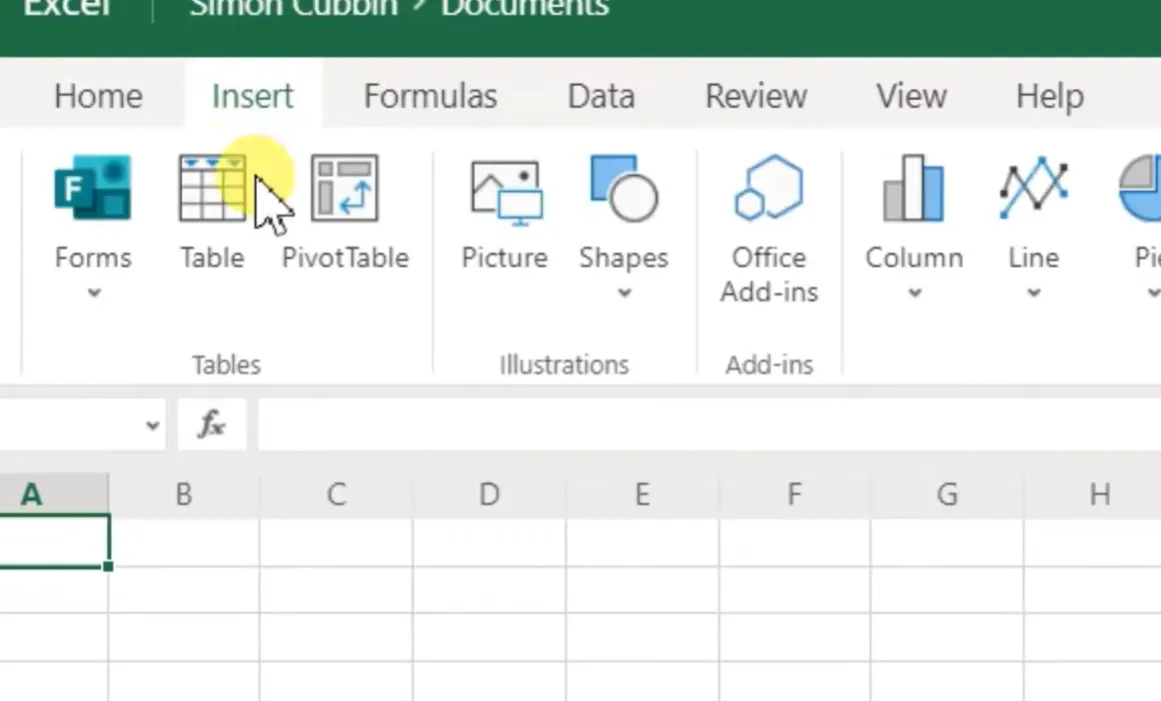
Paso 2: Inserta un Nuevo Formulario desde Excel
Haz clic en la pestaña Insertar, luego selecciona Formularios → Nuevo Formulario. Este paso crucial crea una tubería directa entre las respuestas de tu formulario y este libro de Excel específico. Si te saltas este paso, estarás descargando manualmente archivos de respuestas separados como si fuera 2010.
Paso 3: Nombra Tu Formulario Estratégicamente
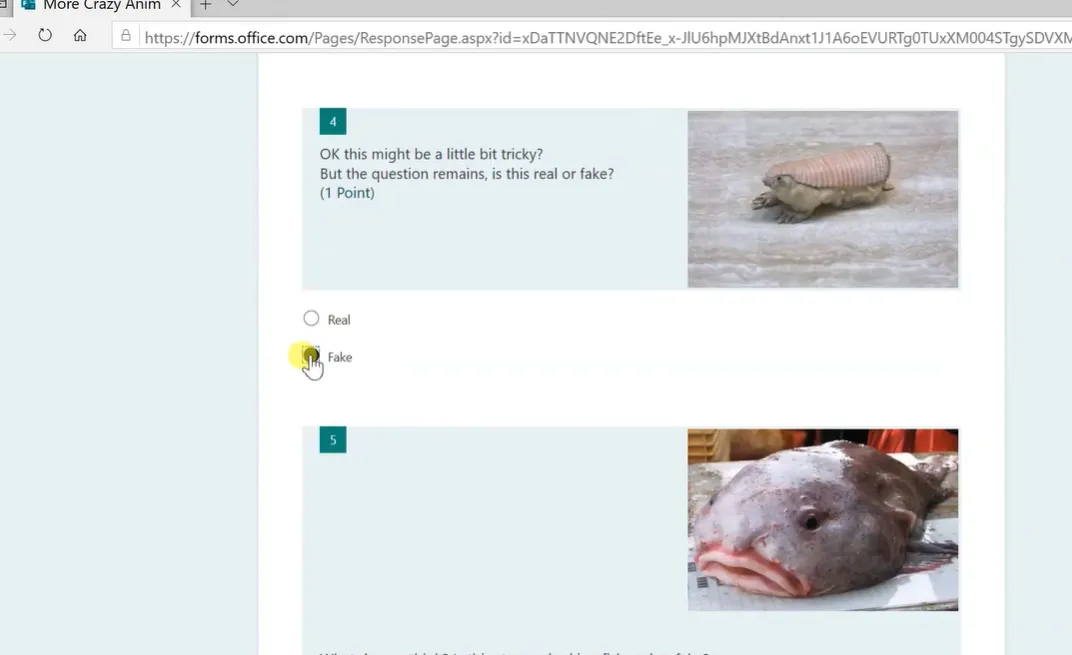
Aquí hay un truco ingenioso: si has creado cuestionarios similares antes, nombra tu nuevo formulario de manera idéntica. Microsoft Forms tiene una función de memoria que sugiere tus preguntas anteriores. Escribe “More Crazy Animals Quiz” (coincidiendo con un nombre de cuestionario antiguo) y observa cómo se completa automáticamente tu banco de preguntas.
Paso 4: Construye Tus Preguntas del Cuestionario
Haz clic en “Añadir nuevo” y selecciona tus tipos de pregunta. Para cada una:
- Activa la configuración “Cuestionario” (crítica—esto habilita la calificación automática)
- Marca las respuestas correctas
- Asigna valores de puntos
- Añade retroalimentación para respuestas correctas e incorrectas
Recuerda: Una vez que hayas citado una fuente en un cuestionario de Forms, confía en la paráfrasis para contenido adicional de esa fuente para respetar los derechos de autor.
Integrando Forms con PowerPoint
Ahora que tu Formulario existe, incrustarlo en PowerPoint es simple:
- En Microsoft Forms, haz clic en el botón “Compartir”
- Copia el código de incrustación o enlace
- En PowerPoint, inserta una nueva diapositiva y añade un hipervínculo o iframe incrustado
- Prueba a fondo en modo presentación
La Magia Automática de Excel
Aquí es donde las cosas se ponen hermosas. Cada vez que alguien completa tu cuestionario de Forms—ya sea desde PowerPoint o un enlace compartido—sus respuestas fluyen automáticamente a tu libro de Excel. Sin botones para hacer clic. Sin archivos para descargar. Simplemente… sucede.
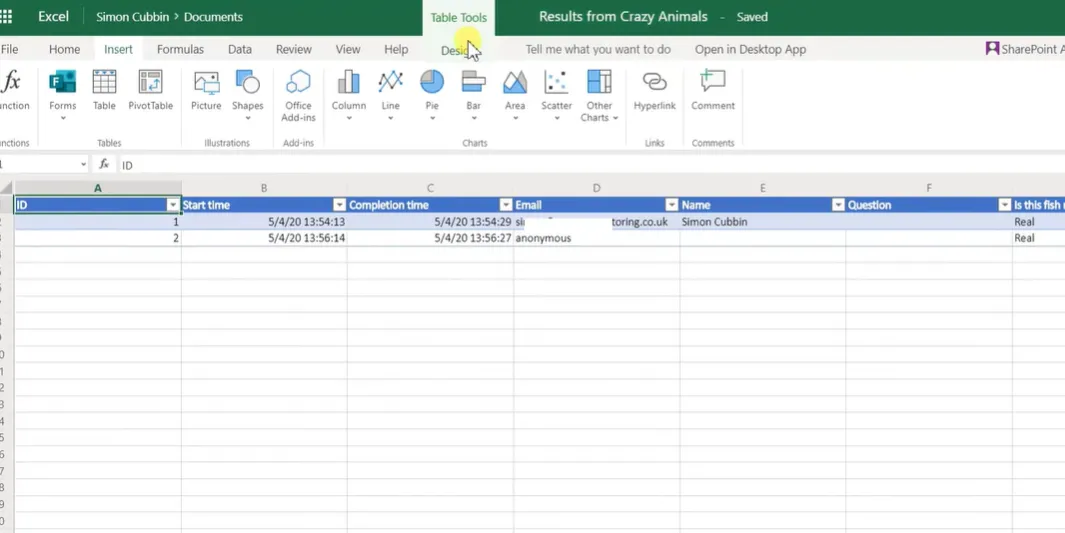
Observa cómo tu hoja de cálculo de Excel cobra vida con datos:
| Nombre | Correo Electrónico | Hora de Finalización | Puntuación | Pregunta 1 | Pregunta 2 |
|---|---|---|---|---|---|
| Sarah Johnson | [email protected] | 10:23 AM | 85% | Correcta | Incorrecta |
| Mike Chen | [email protected] | 10:27 AM | 92% | Correcta | Correcta |
Manejando Respuestas Anónimas
Si tu cuestionario necesita llegar a personas fuera de tu organización (piensa en cursos de inscripción abierta o talleres públicos), te encontrarás con un problema: las respuestas externas aparecen como “Anónimo”.
¿La solución? Añade una pregunta de campo de texto al principio: “Por favor, introduce tu nombre completo.” Es anticuado, pero funciona. Combínalo con datos de marca de tiempo para verificación si es necesario.
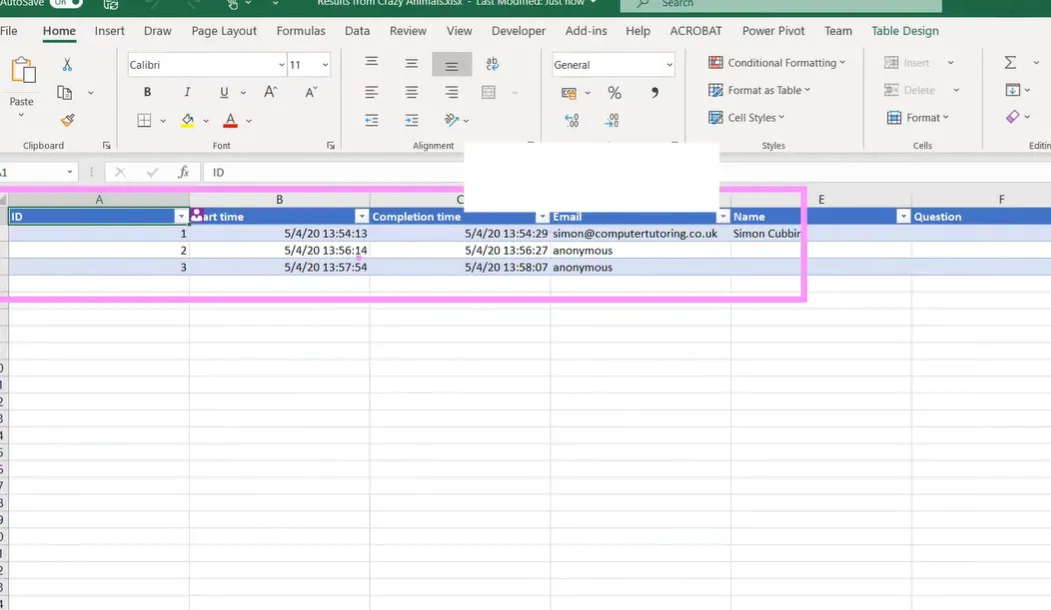
Cuándo Microsoft Forms Gana
- Necesitas soluciones basadas en la nube, accesibles desde cualquier lugar
- Múltiples personas necesitan acceder a los mismos resultados de cuestionarios
- Tu organización ya usa Microsoft 365
- Quieres recopilación automática de correos electrónicos en toda la organización
- La colaboración en tiempo real sobre los resultados importa
Método 3: Software de Exámenes AI con Calificación Automática de OnlineExamMaker
Ahora hablemos de la solución construida con propósito. OnlineExamMaker no está tratando de adaptar la funcionalidad de cuestionarios a software de presentación—está diseñado desde cero para evaluación, seguimiento e informes.
Piensa en ello de esta manera: podrías usar una navaja suiza para cortar un filete, pero ¿no preferirías tener un cuchillo de filete adecuado? Esa es la diferencia entre los trucos de PowerPoint y el software de exámenes dedicado.
Qué Hace a OnlineExamMaker Diferente
Generación de Preguntas Impulsada por IA
Aquí es donde las cosas se ponen futuristas. En lugar de escribir manualmente cada pregunta del cuestionario, la IA de OnlineExamMaker puede generar preguntas basadas en tu contenido de aprendizaje. Sube un PDF de tu manual de formación y observa cómo crea automáticamente preguntas de opción múltiple, verdadero/falso y completar espacios en blanco relevantes.
¿Es perfecto? Ninguna IA lo es. Pero es fenomenal para crear primeros borradores que puedes refinar, ahorrando horas de escritura de preguntas.
Crea Tu Próximo Cuestionario/Examen Usando IA en OnlineExamMaker
Cómo Crear un Cuestionario en OnlineExamMaker
Paso 1: Configura Tu Examen

- Inicia sesión en OnlineExamMaker (basado en la nube, funciona en cualquier dispositivo)
- Haz clic en “Crear Nuevo Examen”
- Elige entre entrada manual de preguntas o generación por IA
- Configura los ajustes: límites de tiempo, aleatorización de preguntas, puntajes de aprobación
Paso 2: Diseña Tus Preguntas
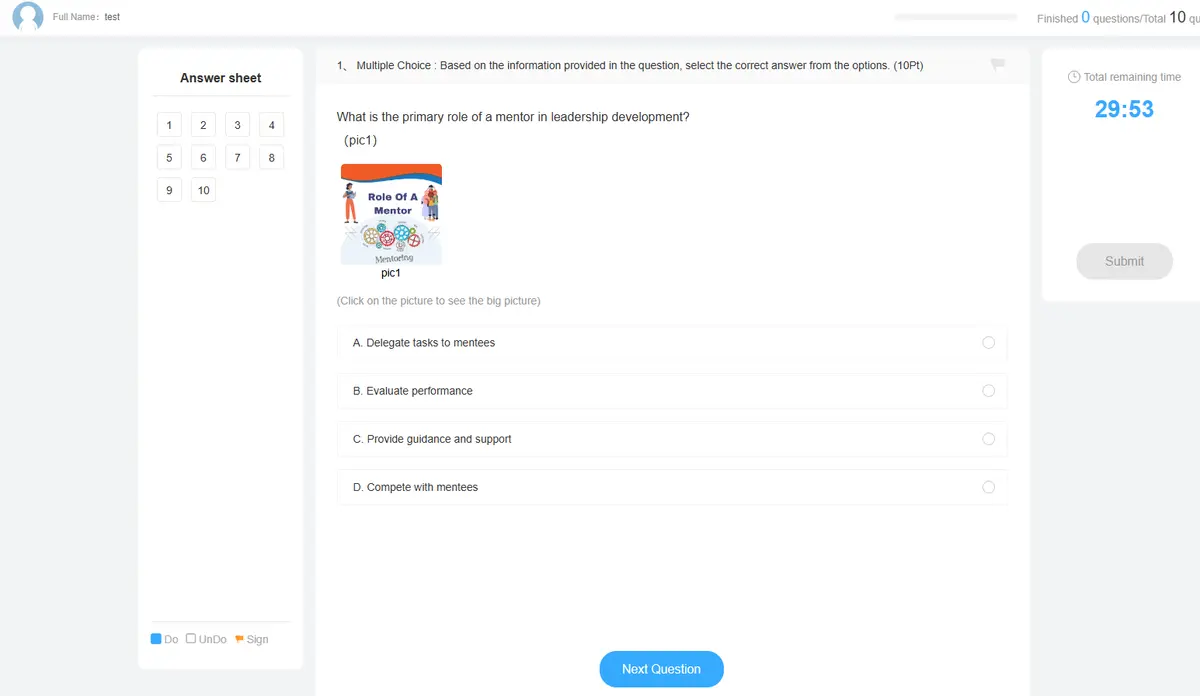
OnlineExamMaker admite tipos de preguntas más ricos que PowerPoint nunca podría:
- Opción múltiple (respuesta única o múltiple)
- Verdadero/Falso
- Completar espacios en blanco
- Preguntas de ensayo con calificación manual
- Preguntas basadas en imágenes
- Preguntas de audio/video
- Emparejamiento de pares
- Ordenamiento/secuenciación
Cada tipo de pregunta incluye retroalimentación personalizable, valores de puntos y calificaciones de dificultad. Incluso puedes crear bancos de preguntas que seleccionen aleatoriamente preguntas, asegurando que cada participante obtenga una variante única del cuestionario (genial para prevenir trampas).
Informes e Información Instantáneos

Aquí es donde OnlineExamMaker realmente brilla. En el momento en que un participante hace clic en “Enviar”, obtienes:
| Característica | Lo Que Ves | Por Qué Importa |
|---|---|---|
| Informes Individuales | Desglose completo de respuestas por persona | Identifica aprendices con dificultades inmediatamente |
| Analíticas de Preguntas | Tasa de éxito por pregunta | Encuentra preguntas mal redactadas o demasiado difíciles |
| Seguimiento de Tiempo | Cuánto tiempo tomó cada sección | Optimiza la duración y el ritmo del cuestionario |
| Estadísticas Comparativas | Clasificaciones percentiles, promedios | Establece puntos de referencia de rendimiento entre grupos |
| Opciones de Exportación | Formatos Excel, PDF, CSV | Comparte con partes interesadas en su formato preferido |
Recopilación y Análisis de Retroalimentación
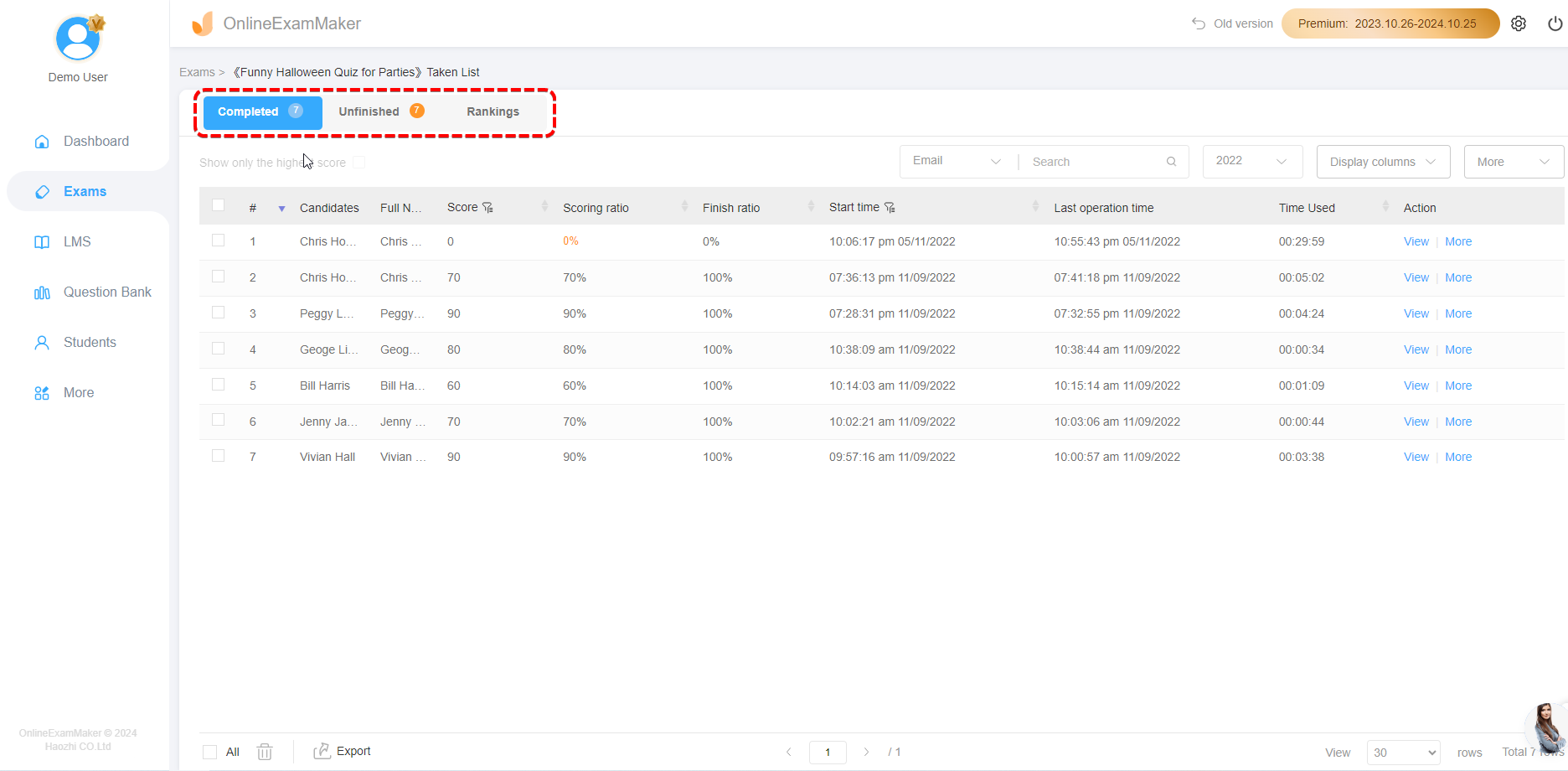
Más allá de respuestas correctas/incorrectas, OnlineExamMaker te permite incrustar recopilación de retroalimentación:
- Encuestas posteriores al cuestionario: “¿Qué tan difícil fue este examen?” “¿Fue suficiente el tiempo?”
- Calificaciones de confianza: Los participantes califican qué tan seguros están de cada respuesta
- Seguimiento de dominio de temas: Etiqueta preguntas por objetivo de aprendizaje para análisis granular
Estos metadatos transforman tu cuestionario de una simple prueba en una poderosa herramienta de diagnóstico de aprendizaje. Sabrás no solo quién luchó, sino por qué lucharon y qué contenido necesita revisión.
Panel de Control en Tiempo Real
Imagina esto: estás impartiendo formación a 50 personas. Están tomando tu cuestionario ahora mismo. Tu panel de control de OnlineExamMaker muestra:
- Quién ha terminado, quién todavía está trabajando
- Actualizaciones de puntaje promedio en vivo
- Qué preguntas están causando más problemas
- Tasas de finalización por tiempo transcurrido
Es como tener visión de rayos X de la efectividad de tu formación. No más esperar hasta mañana para saber si tu contenido funcionó.
La Ventaja de la Exportación a Excel
Cuando necesites datos en Excel (para análisis personalizados, presentaciones a la junta o integración con otros sistemas), OnlineExamMaker proporciona exportaciones con un clic con:
- Datos limpios, preformateados (sin limpieza requerida)
- Selección de columnas personalizable
- Exportaciones filtradas (por ejemplo, “solo participantes que puntuaron por debajo del 70%”)
- Exportaciones automáticas programadas a correo electrónico o almacenamiento en la nube
Cuándo OnlineExamMaker Es Tu Mejor Apuesta
- Realizas evaluaciones regulares (semanalmente, mensualmente, trimestralmente)
- La formación remota o híbrida es tu realidad
- Necesitas analíticas detalladas más allá de puntajes simples
- Importan el cumplimiento y los rastros de auditoría (RRHH, atención médica, finanzas)
- Las preguntas en múltiples formatos son esenciales
- Quieres funciones anti-trampas (bloqueo de navegador, aleatorización de preguntas)
Comparando Tus Opciones en Calificación de Exámenes
Cortemos el ruido. Aquí está tu matriz de decisión:
| Factor | Macros VBA | Microsoft Forms | OnlineExamMaker |
|---|---|---|---|
| Complejidad de Configuración | Alta (se requiere codificación) | Media (multi-paso) | Baja (guiada por asistente) |
| Costo | Gratis (licencia de Office) | Gratis (licencia M365) | Freemium (niveles de pago) |
| Capacidad Sin Conexión | Sí | No | No |
| Analíticas en Tiempo Real | No | Básicas | Avanzadas |
| Variedad de Preguntas | Limitada | Buena | Extensa |
| Escalabilidad | Limitada | Buena | Excelente |
| Mejor Para | Usuarios expertos en tecnología, necesidades sin conexión | Organizaciones M365, cuestionarios simples | Formadores profesionales, evaluaciones complejas |
Mi opinión honesta: Si ejecutas cuestionarios únicos y ya vives en PowerPoint, comienza con VBA o Microsoft Forms. Si las evaluaciones son una parte central de tu trabajo—si formas personas profesionalmente—invierte en software construido con propósito como OnlineExamMaker. Tu yo futuro te lo agradecerá.
Mejores Prácticas para la Gestión de Datos de Cuestionarios
Seguridad y Privacidad de Datos
Hablemos de algo poco atractivo pero crítico: proteger los datos de los participantes. Ya sea que uses PowerPoint, Forms o software dedicado, sigue estas reglas:
- Minimiza la recopilación: Solo recopila datos que realmente necesitas. ¿Realmente necesitas direcciones domésticas para un cuestionario de conocimiento de productos?
- Almacenamiento seguro: Usa almacenamiento en la nube encriptado o archivos locales protegidos con contraseña
- Políticas de retención: Elimina datos antiguos de cuestionarios después de que ya no sean necesarios (verifica regulaciones locales—GDPR, CCPA, etc.)
- Controles de acceso: Limita quién puede ver respuestas crudas versus informes agregados
Diseñando Mejores Cuestionarios
La exportación automática no vale nada si el diseño de tu cuestionario es basura. Algunos principios:
Las preguntas deben tener una respuesta correcta clara. La ambigüedad frustra a los participantes e invalida tus datos. Si te encuentras escribiendo explicaciones como “Bueno, técnicamente tanto B como C podrían ser correctos dependiendo de la interpretación…”—reescribe la pregunta.
Mezcla niveles de dificultad estratégicamente. Comienza con preguntas fáciles que generen confianza, aumenta a preguntas desafiantes, termina con dificultad media para que los participantes no terminen desmoralizados. Esto no es solo amabilidad—es buena ciencia de medición.
Usa datos para mejorar. Si el 80% de los participantes falla la misma pregunta, eso no es un problema de los participantes—es un problema de enseñanza o de pregunta. Tus datos de Excel son una herramienta de diagnóstico que apunta directamente al contenido que necesita revisión.
Equilibra velocidad con reflexión. Los límites de tiempo crean urgencia, pero las restricciones demasiado ajustadas convierten las evaluaciones en pruebas de mecanografía en lugar de controles de conocimiento. Analiza datos de tiempo de finalización para encontrar el punto óptimo.
Haciendo Tus Datos Accionables
Los puntajes crudos sentados en un archivo de Excel no ayudan a nadie. Así es cómo convertir números en acción:
Identifica Patrones, No Solo Fracasos
Ve más allá de los puntajes individuales. ¿Las sesiones de la mañana puntúan más alto que las de la tarde? ¿Ciertos tipos de preguntas son consistentemente problemáticos? ¿Hay una correlación entre el tiempo de finalización y la precisión? Estos patrones revelan problemas sistémicos que vale la pena abordar.
Crea Disparadores de Intervención
Configura formato condicional en Excel para marcar puntajes por debajo de ciertos umbrales. ¿Alguien por debajo del 70%? Recibe un correo electrónico de seguimiento con recursos adicionales. ¿Por debajo del 50%? Se inscribe en una sesión de refuerzo. Automatiza la compasión.
Construye Seguimiento Longitudinal
No midas solo una vez. Haz seguimiento de los mismos participantes en múltiples cuestionarios para medir la progresión real del aprendizaje. ¿Ese empleado que puntuó 65% en enero mejoró a 85% en marzo? Esa es la historia que vale la pena compartir con el liderazgo.
Documentación Que Realmente Ayuda
El tú futuro maldecirá al tú presente si no documentas tu configuración. Crea una guía simple que cubra:
- Cómo acceder a los resultados del cuestionario
- Qué significa cada columna en el archivo de Excel
- Pasos de solución de problemas para problemas comunes
- Información de contacto para soporte técnico
- Historial de versiones (si actualizas cuestionarios)
Almacena esta documentación con tus archivos de cuestionarios. Un README.txt en la misma carpeta hace maravillas seis meses después cuando has olvidado cómo todo se conecta.
Preguntas Frecuentes
¿Puedo usar estos métodos en Mac?
Las macros VBA funcionan en Office para Mac, pero con algunas limitaciones. La automatización de Excel es ligeramente menos confiable en macOS. Microsoft Forms funciona de manera idéntica en todas las plataformas ya que está basado en la nube. OnlineExamMaker está basado en navegador, por lo que Mac/PC/Linux no hace diferencia.
¿Qué pasa si mi organización bloquea macros por seguridad?
Política comprensible. Tus opciones: (1) Solicitar a TI que incluya en la lista blanca archivos específicos habilitados para macros, (2) Cambiar completamente a Microsoft Forms o OnlineExamMaker, o (3) Usar alternativas sin macros como diapositivas con hipervínculos que dirijan manualmente a los usuarios a formularios externos.
¿Cómo prevengo trampas con cuestionarios automatizados?
Pregunta difícil que merece respuestas honestas. Para VBA/PowerPoint: es desafiante. La gente puede capturar pantallas de preguntas. Para Microsoft Forms: habilita mezcla de preguntas y límites de tiempo. Para OnlineExamMaker: usa bloqueo de navegador, supervisión por webcam y bancos de preguntas. Pero recuerda: si las apuestas son lo suficientemente altas, las personas decididas encontrarán soluciones alternativas. Diseña evaluaciones que prueben aplicación y comprensión, no solo memorización.
¿Pueden varias personas tomar el mismo cuestionario simultáneamente?
Método VBA: No, cada sesión crea archivos de Excel separados (por diseño). Microsoft Forms: Absolutamente, está construido para esto. OnlineExamMaker: Sí, con límites de usuarios concurrentes dependiendo de tu nivel de suscripción.
¿Cuánto tiempo toma configurar cada método?
Estimaciones realistas para un cuestionario de 10 preguntas:
- Macros VBA: 2-4 horas para la configuración por primera vez, 30 minutos para cuestionarios posteriores
- Microsoft Forms: 1-2 horas incluyendo integración con Excel
- OnlineExamMaker: 30-60 minutos (menos si usas generación por IA)
¿Qué pasa si Excel se bloquea durante la exportación?
Método VBA: Es posible la pérdida de datos. Añade manejo de errores en tu código y considera mecanismos de respaldo. Forms/OnlineExamMaker: Basados en la nube, por lo que los bloqueos de Excel son irrelevantes—los datos ya están guardados.
¿Puedo personalizar el formato de exportación de Excel?
VBA: Completamente—escribes el código, controlas todo. Forms: Limitado—obtienes lo que Microsoft proporciona. OnlineExamMaker: Buena flexibilidad—elige columnas, aplica filtros, personaliza encabezados.