Google Forms no fue creado para exámenes de alto riesgo. Es una herramienta ligera diseñada para encuestas rápidas y cuestionarios informales, no para evitar que tus estudiantes busquen respuestas en un segundo monitor. Pero, ¿significa eso que estás sin suerte si necesitas verificación de identidad? No exactamente.
Aunque Google Forms carece de capacidades nativas de detección facial, definitivamente puedes agregar funciones de supervisión sofisticadas usando integraciones de terceros, complementos y plataformas de examen especializadas. Piensa en ello como convertir una bicicleta en una motocicleta: necesitas las partes correctas, pero es factible.
- ¿Por qué Google Forms necesita ayuda con la verificación de identidad?
- Uso del complemento Extended Forms para la supervisión de exámenes
- Desarrollo de API personalizada para detección facial
- OnlineExamMaker: La alternativa especializada
- ¿Cómo crear un examen supervisado por IA en OnlineExamMaker?
- Comparando tus opciones: ¿Qué funciona mejor?
¿Por qué Google Forms necesita ayuda con la verificación de identidad?
Comencemos con lo obvio: Google Forms es fantástico para lo que hace. Crear un cuestionario toma minutos, compartirlo es fácil y la integración con Google Classroom es perfecta. Pero, ¿supervisión de exámenes? Eso no está en su ADN.
La plataforma tiene cero capacidades biométricas integradas. No hay monitoreo de cámara web, no hay reconocimiento facial, no hay detección de vitalidad para confirmar que alguien es realmente humano y no está sosteniendo una foto. Si necesitas verificar quién está tomando tu examen, vas a necesitar refuerzos.
El desafío no es solo técnico, también es legal. La recolección de datos biométricos activa regulaciones de privacidad como el RGPD en Europa y varias leyes estatales en EE. UU. Cualquier solución que implementes necesita mecanismos de consentimiento adecuados, cifrado de datos y políticas transparentes. De lo contrario, te abres a dolores de cabeza de cumplimiento que hacen que hacer trampa parezca menor en comparación.
Uso del complemento Extended Forms para la supervisión de Google Forms
Si los servicios de supervisión completos parecen excesivos, los complementos de Google Workspace ofrecen un término medio. Extended Forms es una opción popular que agrega capacidades de supervisión directamente a la interfaz de tus Google Forms.
Instalación y configuración de Extended Forms
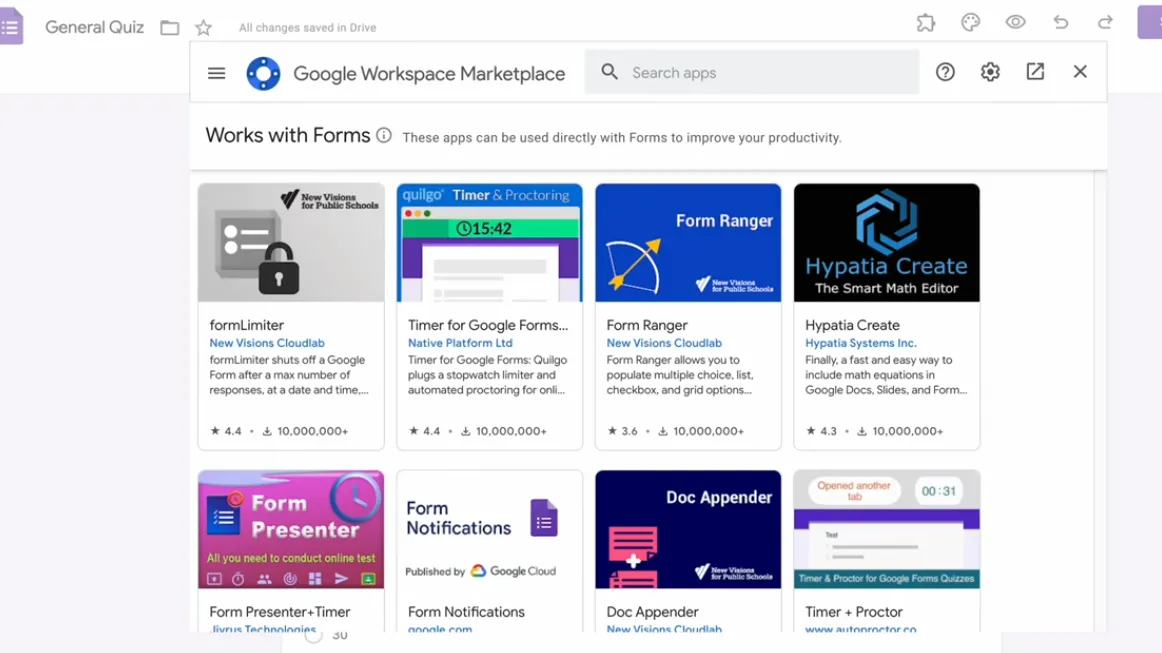
La configuración es sencilla. Haz clic en el icono del rompecabezas en tu Google Form, busca Extended Forms en el Marketplace de Workspace e instálalo. Deberás otorgar permisos para que acceda a tu formulario y respuestas.
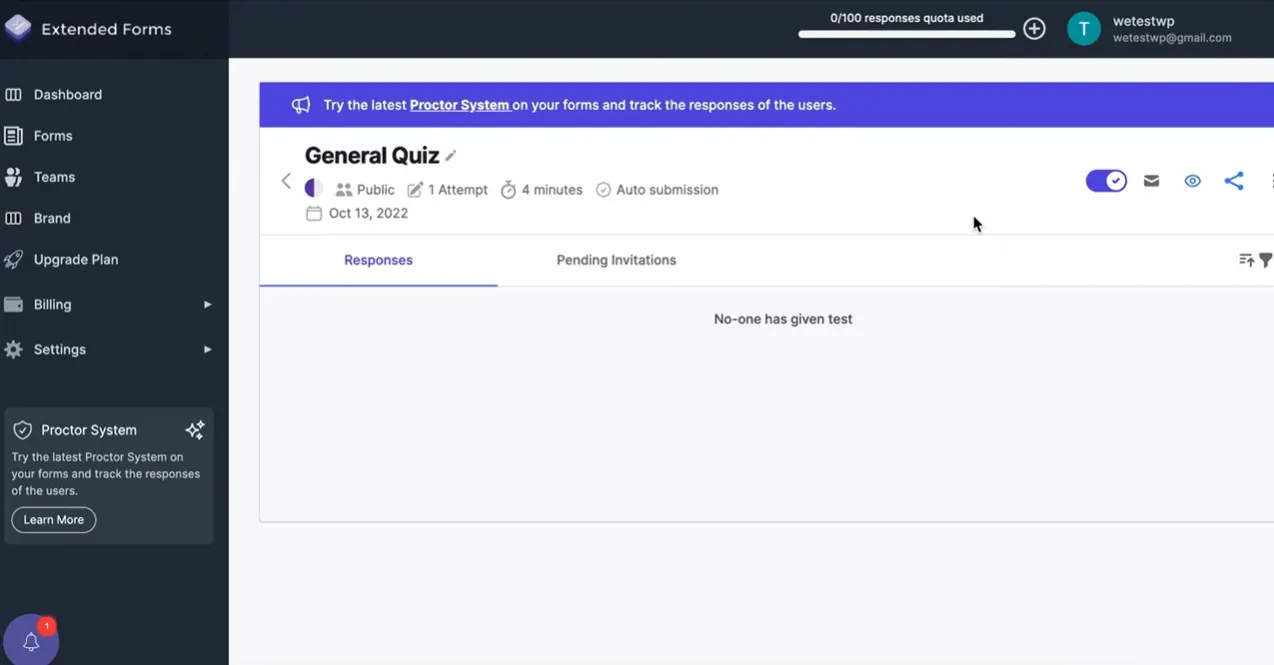
Una vez instalado, activa el complemento y configura tus ajustes básicos, cosas como límites de tiempo, restricciones de intentos y reglas de envío automático. Pero la verdadera magia sucede cuando habilitas la función Proctor.
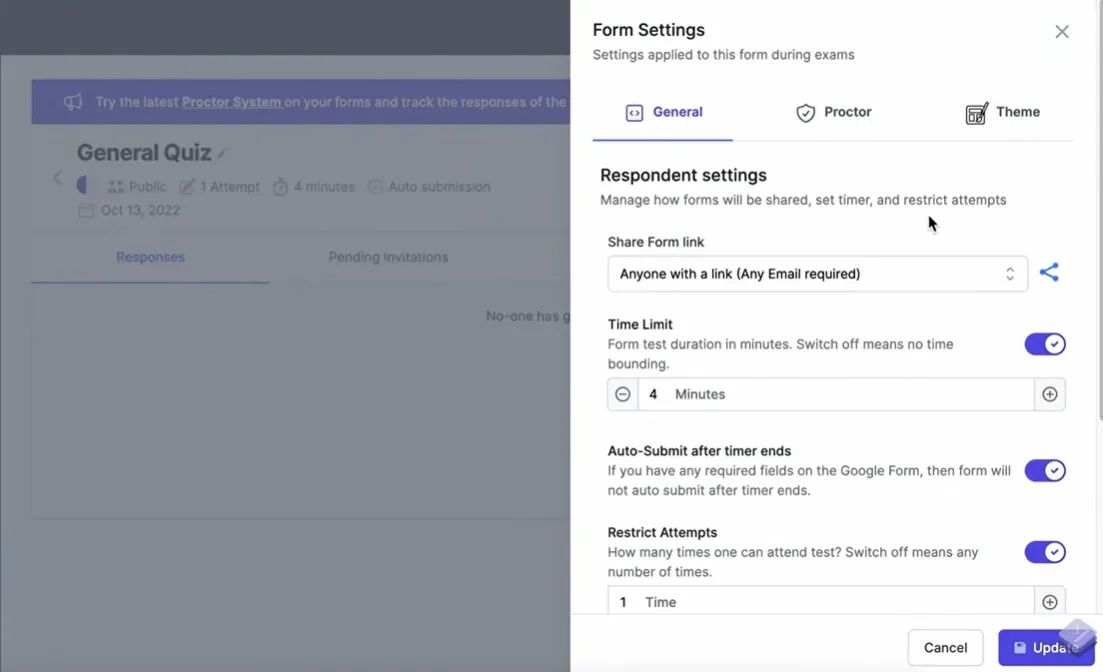
Opciones de la función Proctor
Extended Forms ofrece tres herramientas principales de supervisión:
- Modo de pantalla completa: Obliga al examen a ejecutarse en pantalla completa, dificultando buscar respuestas de manera casual.
- Detección de cambio de pestaña: Registra cada vez que un estudiante cambia de la pestaña del examen, el equivalente digital de mirar por encima de su hombro.
- Capturas de cámara: Toma fotos aleatorias durante el examen usando la cámara web del estudiante.
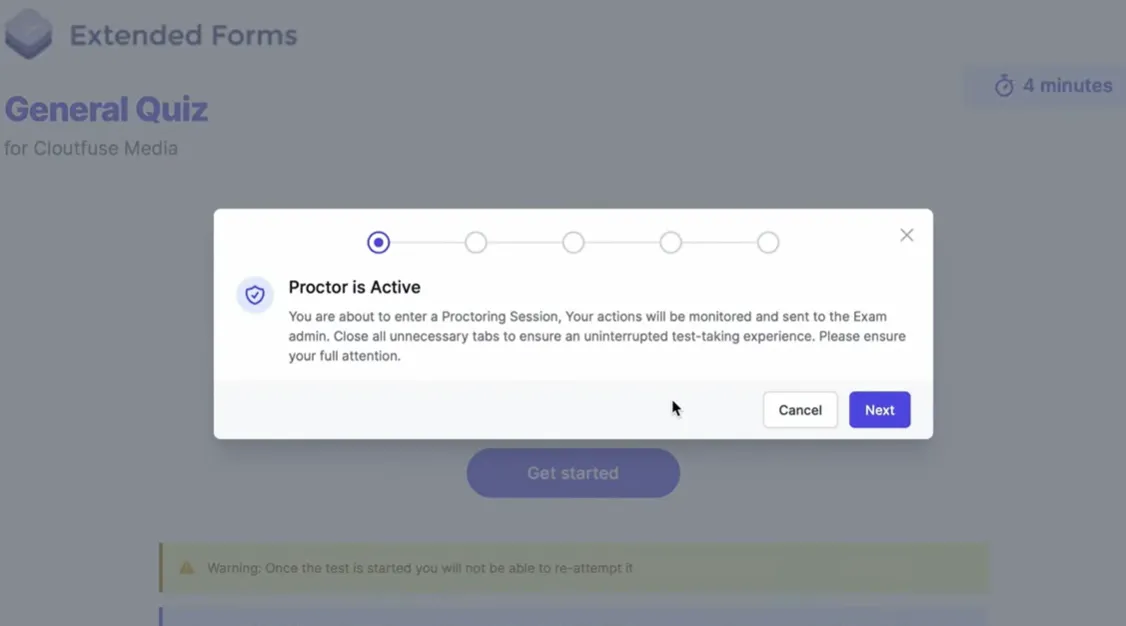
Cuando los estudiantes acceden al cuestionario, se les pedirá que activen su cámara y acepten el modo de pantalla completa. El sistema luego monitorea su actividad y genera una puntuación de confianza basada en eventos detectados.
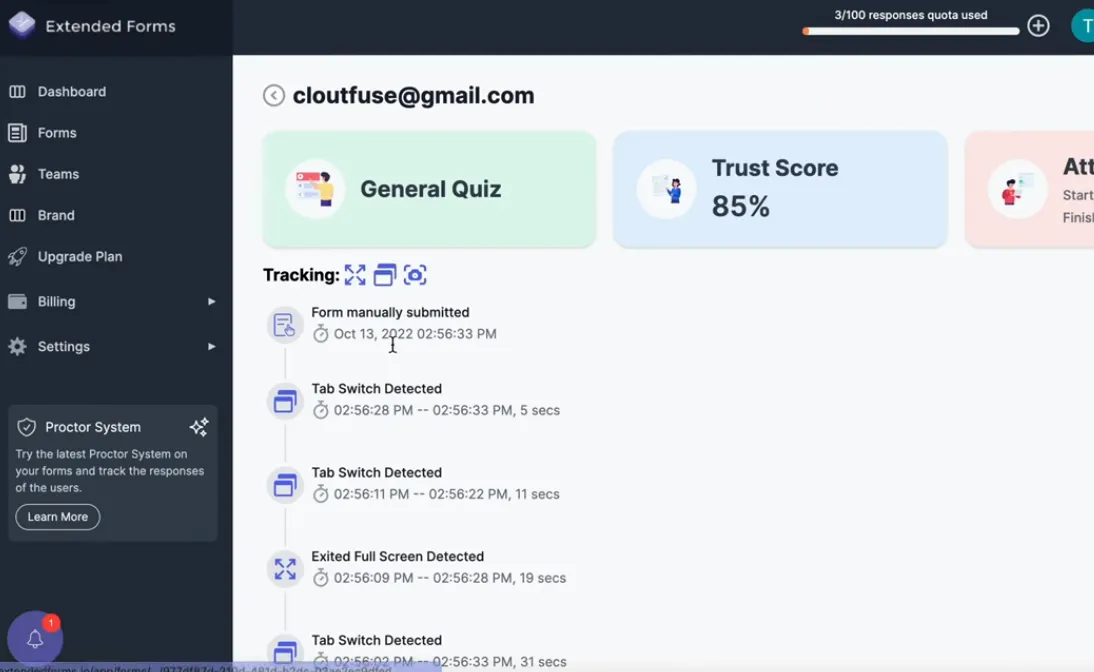
Entendiendo las puntuaciones de confianza
Después de completar el examen, obtienes un informe detallado que muestra la puntuación de confianza de cada estudiante (generalmente un porcentaje) junto con eventos con marca de tiempo. ¿Cambió de pestaña dos veces? Eso queda registrado. ¿La cámara detectó una segunda persona? Marcado. ¿Salió del modo de pantalla completa? Registrado.
El sistema no es perfecto. No puede prevenir las trampas, solo las hace visibles. Alguien decidido a hacer trampa podría usar un segundo dispositivo, tener notas justo fuera de la cámara o pedirle a un amigo que susurre respuestas. Pero para la mayoría de los contextos educativos, solo el efecto disuasorio tiene valor. Que los estudiantes sepan que están siendo monitoreados tiende a reducir la deshonestidad casual.
Desarrollo de API personalizada para detección facial
Para instituciones con recursos técnicos, construir una solución personalizada ofrece la máxima flexibilidad. El enfoque implica usar la API de Google Forms junto con servicios de reconocimiento facial basados en la nube.
La arquitectura técnica
Esta es la configuración típica:
- Fase de preinscripción: Los estudiantes envían fotos durante la inscripción al curso, que se almacenan en tu base de datos con identificadores cifrados.
- Página de verificación: Antes de acceder al cuestionario, los estudiantes llegan a una página de verificación personalizada (creada con Google Apps Script o una aplicación web separada) que captura una imagen en vivo de la cámara web.
- Comparación por API: La imagen en vivo se envía a Microsoft Azure Face API o AWS Rekognition, que la compara con el perfil almacenado.
- Acceso condicional: Solo si la coincidencia supera tu umbral de confianza (típicamente del 70-90%), el script redirige a los estudiantes al Google Form real.
| Servicio | Precisión | Modelo de precios | Ideal para |
|---|---|---|---|
| Azure Face API | Tasa de coincidencia >95% | $1 por 1,000 transacciones | Implementaciones empresariales |
| AWS Rekognition | Tasa de coincidencia >94% | $1 por 1,000 imágenes | Usuarios del ecosistema AWS |
| Google Cloud Vision | Tasa de coincidencia >93% | $1.50 por 1,000 imágenes | Integración con Google Workspace |
Consideraciones de cumplimiento
Este enfoque requiere una atención seria a la protección de datos. Estás recopilando y procesando datos biométricos, que se consideran sensibles en la mayoría de los marcos de privacidad. Eso significa:
- Consentimiento explícito con explicaciones claras de cómo se usan los datos.
- Almacenamiento seguro con cifrado en reposo y en tránsito.
- Políticas de retención definidas y procedimientos de eliminación.
- Auditorías de seguridad regulares.
Para la mayoría de las instituciones educativas, la sobrecarga legal y técnica hace que esta opción sea viable solo para implementaciones a gran escala donde los costos por estudiante justifican la inversión en desarrollo.
OnlineExamMaker: La alternativa especializada
Aquí es donde cambiamos de marcha. En lugar de adaptar a Google Forms para que sea algo que no es, ¿qué tal si usas software realmente diseñado para exámenes supervisados?
OnlineExamMaker es una plataforma de exámenes impulsada por IA que incluye detección facial incorporada y funciones integrales contra trampas. A diferencia de los complementos o integraciones, todo es nativo de la plataforma; no se requiere cinta adhesiva.
Características clave de detección facial
La plataforma ofrece varias capas de verificación de identidad:
- Registro facial previo al examen: Los estudiantes registran su rostro antes de acceder a cualquier examen, creando una línea base biométrica.
- Monitoreo facial continuo: La IA rastrea el rostro del examinado durante todo el examen, marcando cuando desaparece o cuando aparecen múltiples rostros.
- Detección de vitalidad: El sistema puede detectar suplantación con fotos al requerir movimientos o expresiones aleatorias.
- Informes de verificación de identidad: Obtén análisis detallados que muestran el estado de verificación, las puntuaciones de confianza y cualquier anomalía detectada.
Lo que lo distingue es la integración. La detección facial funciona junto con la grabación de pantalla, el seguimiento de pestañas, el bloqueo de copiar y pegar y la aleatorización de preguntas, todo gestionado desde un solo panel de control. Sin saltar entre plataformas o esperar que tus conexiones API aguanten durante el tiempo del examen.
Crea tu próximo cuestionario/examen usando IA en OnlineExamMaker
¿Cómo crear un examen supervisado por IA en OnlineExamMaker?
Recorramos el proceso real de configurar un examen habilitado para detección facial.
Paso 1: Crea tu examen
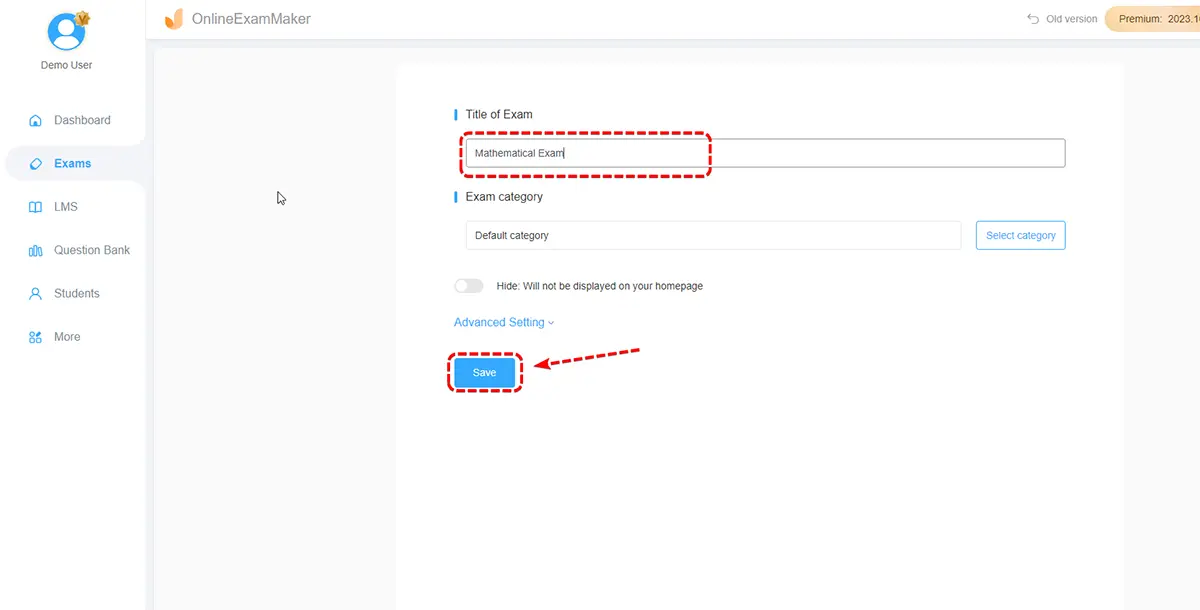
Inicia sesión en OnlineExamMaker y haz clic en el botón “Nuevo examen”. Puedes agregar preguntas manualmente, importar desde un banco de preguntas o incluso usar el generador de preguntas de IA para crear contenido a partir de tus materiales del curso. La plataforma admite múltiples tipos de preguntas: opción múltiple, ensayo, completar espacios en blanco, emparejar y más.
Paso 2: Configura los ajustes contra trampas
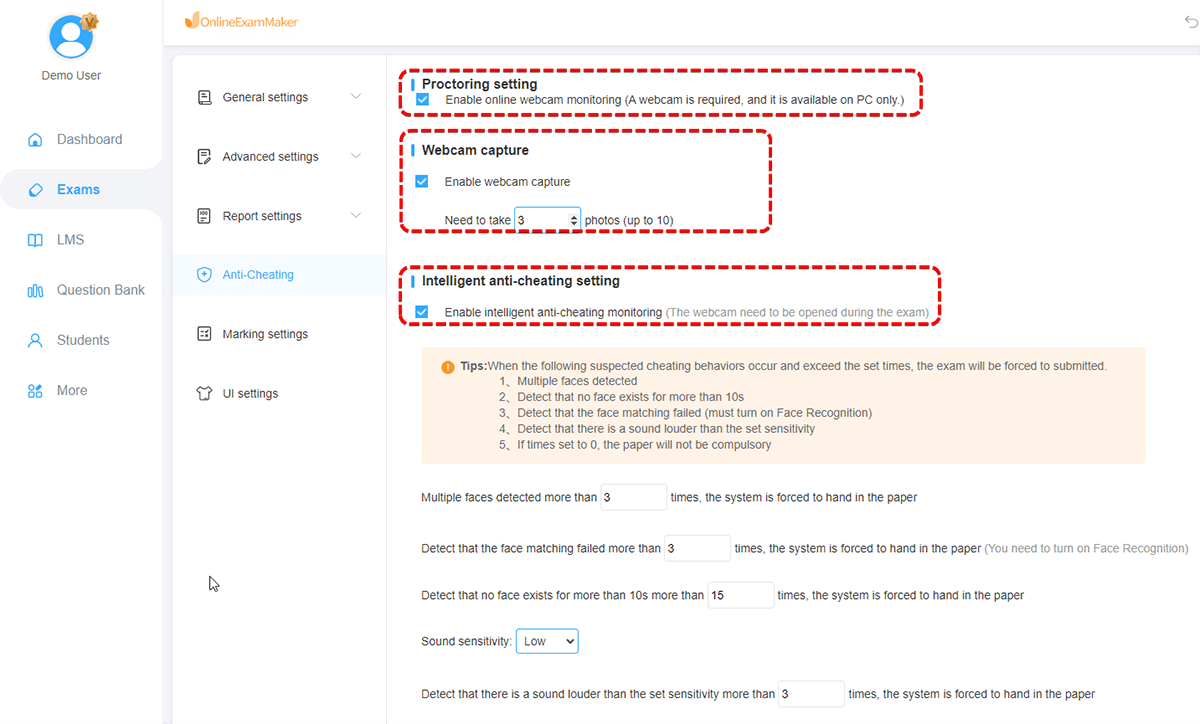
Navega a la sección “Anti-Cheating” en la configuración del examen. Aquí es donde sucede la magia:
- Activa la Detección Facial y elige tu nivel de estricto (indulgente, moderado o estricto).
- Habilita la Verificación de Identidad para requerir coincidencia facial con los perfiles registrados.
- Establece intervalos de monitoreo continuo: con qué frecuencia la IA verifica la presencia del examinado.
- Configura los umbrales de violación: cuántos incidentes antes de que ocurra el envío automático o el marcado.
Paso 3: Establece reglas de supervisión adicionales
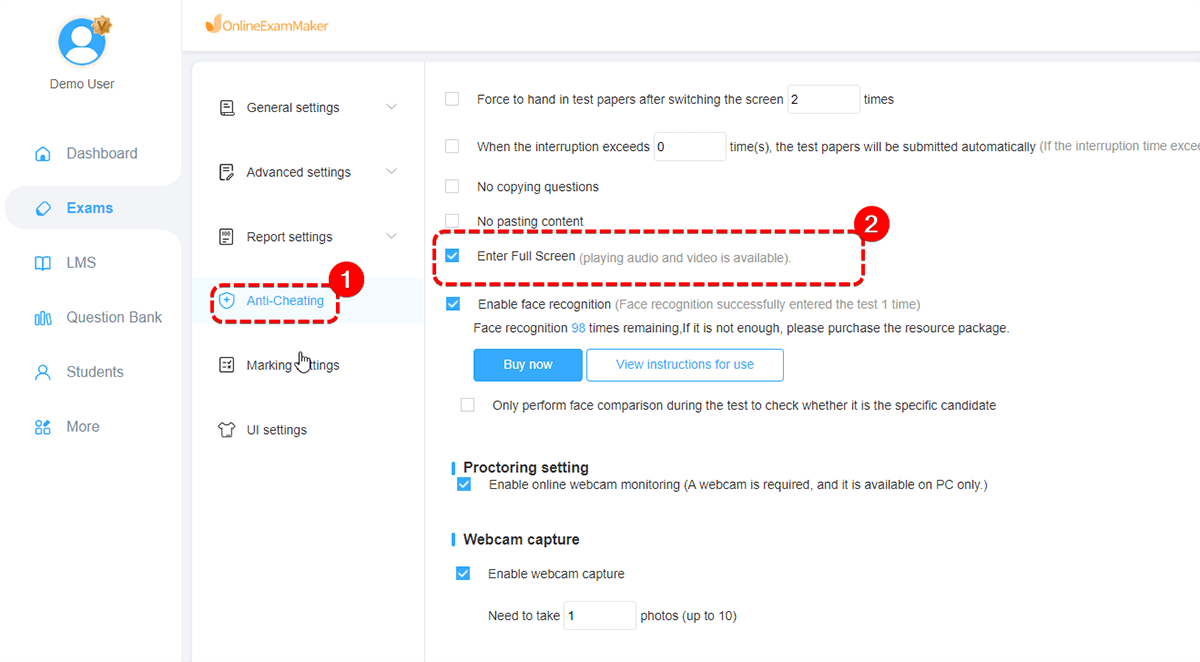
Además de la detección facial, agrega seguridad complementaria:
- Requiere modo de pantalla completa.
- Deshabilita el clic derecho y copiar-pegar.
- Aleatoriza el orden de las preguntas y las opciones de respuesta.
- Establece límites de tiempo por pregunta o para todo el examen.
- Habilita la grabación de cámara web y pantalla.
Paso 4: Registro de estudiantes
Antes del día del examen, los estudiantes deben completar el registro facial. Se les pedirá que tomen varias fotos desde diferentes ángulos, que la IA usará para crear su perfil biométrico. Esto sucede una vez; los exámenes futuros hacen referencia al mismo perfil.
Paso 5: Lanzar y monitorear
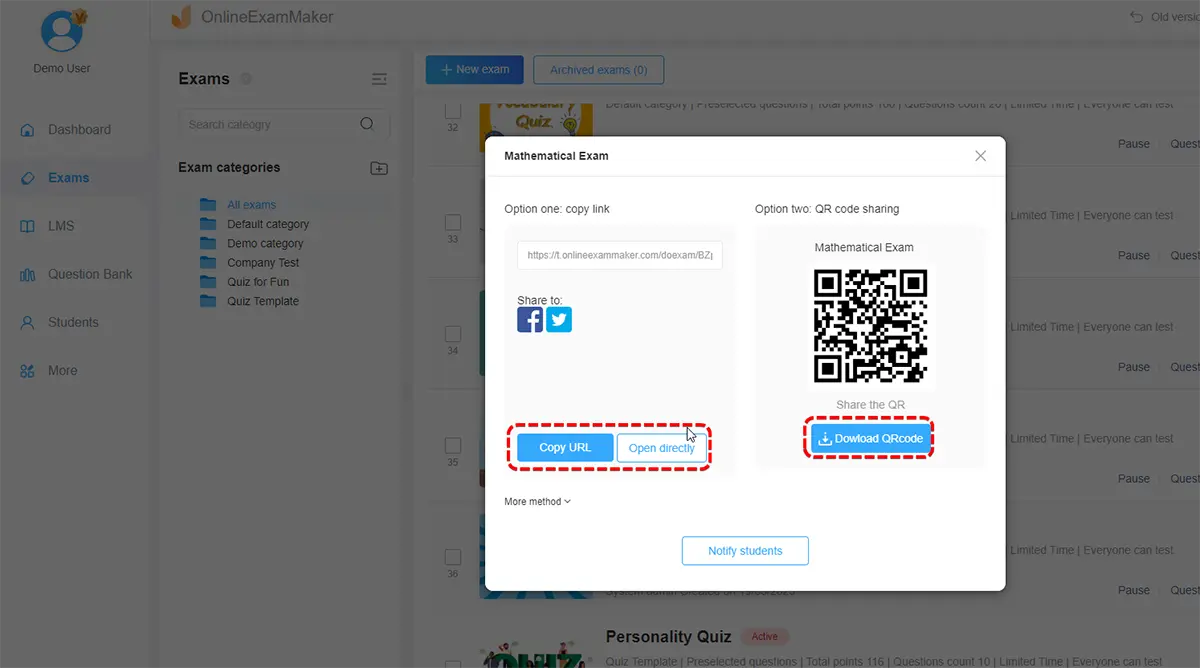
Cuando los estudiantes acceden al examen, pasan por la verificación de identidad automáticamente. El sistema compara su imagen en vivo con su perfil registrado, otorga acceso si está verificado y comienza el monitoreo continuo.
Desde tu panel de instructor, puedes observar en vivo mientras los estudiantes toman el examen, viendo alertas en tiempo real de cualquier actividad sospechosa. Después de completarlo, los informes detallados muestran a cada estudiante verificado, los incidentes marcados y las puntuaciones de confianza.
Comparando tus opciones: ¿Qué funciona mejor?
Entonces, ¿qué enfoque deberías elegir? Depende de tu contexto:
| Solución | Complejidad de configuración | Costo | Caso de uso ideal |
|---|---|---|---|
| Servicios de supervisión (Honorlock, ProctorU) | Baja | $5-20 por examen | Exámenes de certificación de alto riesgo con grandes presupuestos |
| Complemento Extended Forms | Baja | Gratis a $50/año | Cuestionarios en el aula que necesitan disuasión básica |
| Desarrollo de API personalizada | Alta | Costos de desarrollo + $1 por 1,000 verificaciones | Instituciones grandes con equipos técnicos |
| OnlineExamMaker | Media | Basado en suscripción, descuentos por volumen | Evaluación regular con necesidades de seguridad integrales |
Para cuestionarios ocasionales, Extended Forms ofrece la mejor relación esfuerzo-valor. No es a prueba de balas, pero sus funciones de monitoreo disuaden las trampas casuales sin arruinar el presupuesto.
Para exámenes de alto riesgo donde la integridad es primordial (certificaciones profesionales, exámenes de ingreso, finales académicos), los servicios de supervisión dedicados o OnlineExamMaker tienen sentido. El mayor costo te compra una verificación más sólida y defensibilidad legal.
Para programas de evaluación continua en múltiples cursos, el modelo de suscripción de OnlineExamMaker a menudo resulta más económico que las tarifas de supervisión por examen, además de que obtienes el beneficio de bancos de preguntas centralizados y análisis.