Ya sea que seas un profesor tratando de hacer que la geografía sea menos dolorosa para tus estudiantes, un formador que busca reforzar conceptos clave, o un gerente de RR.HH. que necesita evaluar el conocimiento de los empleados, los cuestionarios de PowerPoint ofrecen una solución sorprendentemente elegante. ¿La mejor parte? Una vez que entiendas la mecánica básica, puedes preparar un cuestionario más rápido de lo que puedes decir “¿Sigue siendo Plutón un planeta?”
- ¿Por qué usar PowerPoint para hacer cuestionarios Verdadero/Falso?
- Método 1: El enfoque de hipervínculos—Clásico y cliqueable
- Método 2: La magia de las transiciones—Suave y simple
- Creando cuestionarios Verdadero/Falso con IA: OnlineExamMaker
- ¿Cómo crear un cuestionario Verdadero/Falso en OnlineExamMaker?
¿Por qué usar PowerPoint para hacer cuestionarios Verdadero/Falso?
Aquí está la cosa: PowerPoint no fue diseñado para ser software de cuestionarios. Fue diseñado para hacer las presentaciones corporativas ligeramente menos excruciantes. Pero esa limitación es también su superpoder—te obliga a mantener las cosas simples.
Sin bases de datos complejas. Sin requisitos de servidor. Sin pesadillas de “este complemento solo funciona en Windows 7”. Solo diapositivas, formas y un poco de creatividad. Es la navaja suiza de las herramientas de presentación—no perfecta para todo, pero sorprendentemente capaz cuando conoces los trucos.
¿La trampa? Los cuestionarios de PowerPoint funcionan mejor para cuestionarios de tamaño pequeño a mediano (piensa en 5-20 preguntas). Si estás construyendo una prueba estandarizada de 100 preguntas con lógica de ramificación compleja, quizás quieras buscar en otro lugar. Pero para la mayoría de los escenarios educativos y de formación, PowerPoint alcanza el punto dulce entre “ridículamente simple” y “realmente útil”.
Método 1: El enfoque de hipervínculos—Clásico y cliqueable
Este es el método original. El probado y verdadero. El enfoque “si no está roto, no lo arregles” para los cuestionarios de PowerPoint. Utiliza hipervínculos para navegar entre diapositivas, creando una experiencia interactiva sin una sola línea de código.
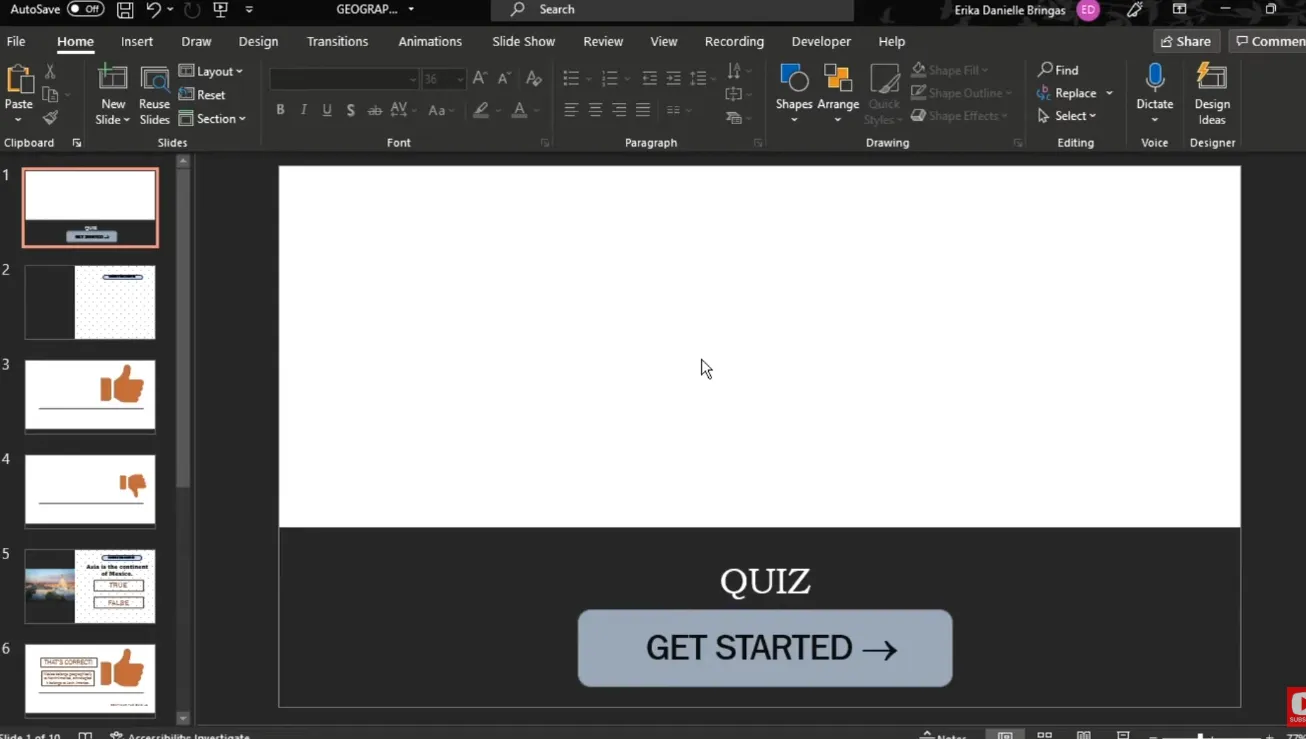
Configurando tu base
Comienza con una pizarra limpia. Abre PowerPoint, crea una nueva presentación y comienza con tu diapositiva de título. Esta es la puerta de entrada de tu cuestionario—hazla atractiva pero no abrumadora. Añade un título como “Desafío Verdadero/Falso de Geografía” o “Pon a prueba tu conocimiento: Edición de Ciencia”. Mantenlo directo.
Ahora aquí es donde se pone interesante. Para cada pregunta, necesitarás tres diapositivas:
- La diapositiva de la pregunta con opciones Verdadero y Falso
- La diapositiva de retroalimentación “¡Correcto!”
- La diapositiva de retroalimentación “Incorrecto”

Construyendo la diapositiva de la pregunta
Crea una nueva diapositiva y escribe tu pregunta en el cuadro de título. Algo como: “La Tierra gira alrededor del Sol.” Luego, ve a Insertar > Formas y selecciona un rectángulo o círculo—lo que te guste. Dibuja dos formas y etiquétalas “Verdadero” y “Falso”.
Consejo profesional: Haz estas formas lo suficientemente grandes para hacer clic fácilmente. Nadie quiere entrecerrar los ojos y buscar un botón diminuto durante un cuestionario cronometrado.
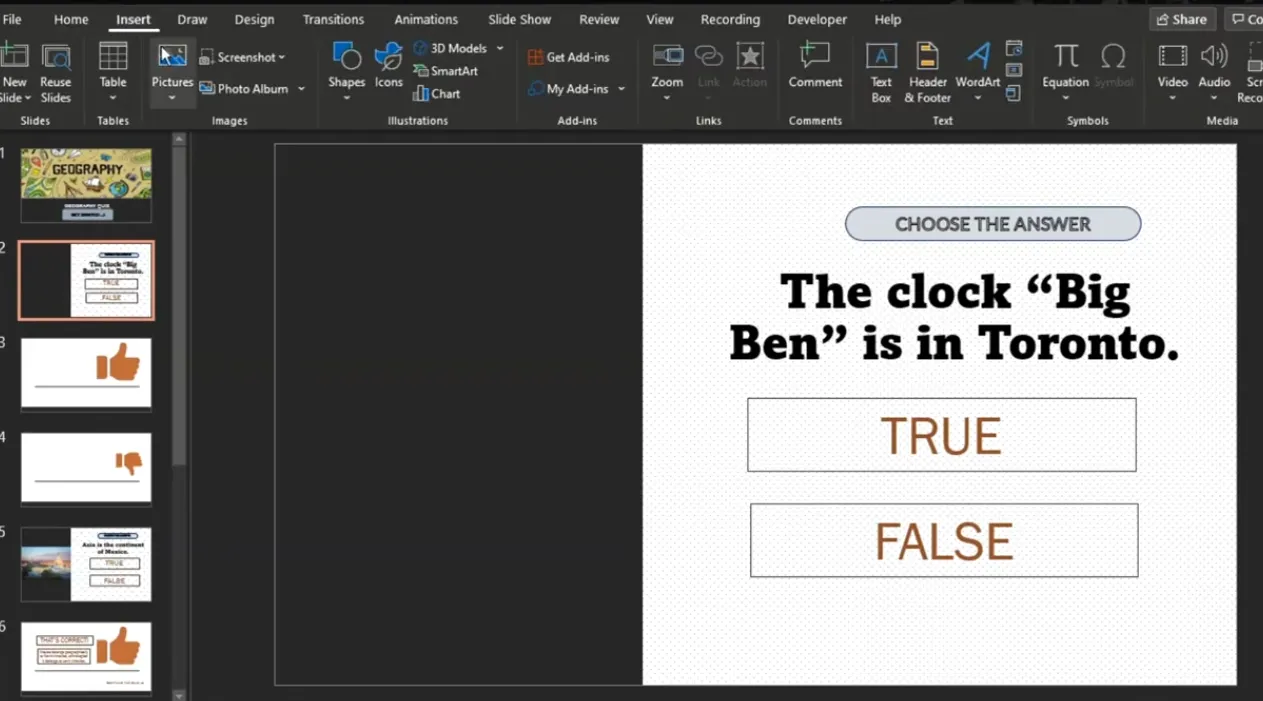
Creando la magia de los hipervínculos
Haz clic derecho en tu forma “Verdadero” y selecciona Hipervínculo. En el cuadro de diálogo, elige “Lugar en este documento” y selecciona la diapositiva de retroalimentación apropiada. Si “Verdadero” es la respuesta correcta, enlázala a tu diapositiva “¡Correcto!”. Si es incorrecta, enlázala a tu diapositiva “Incorrecto”. Repite para la forma “Falso”.
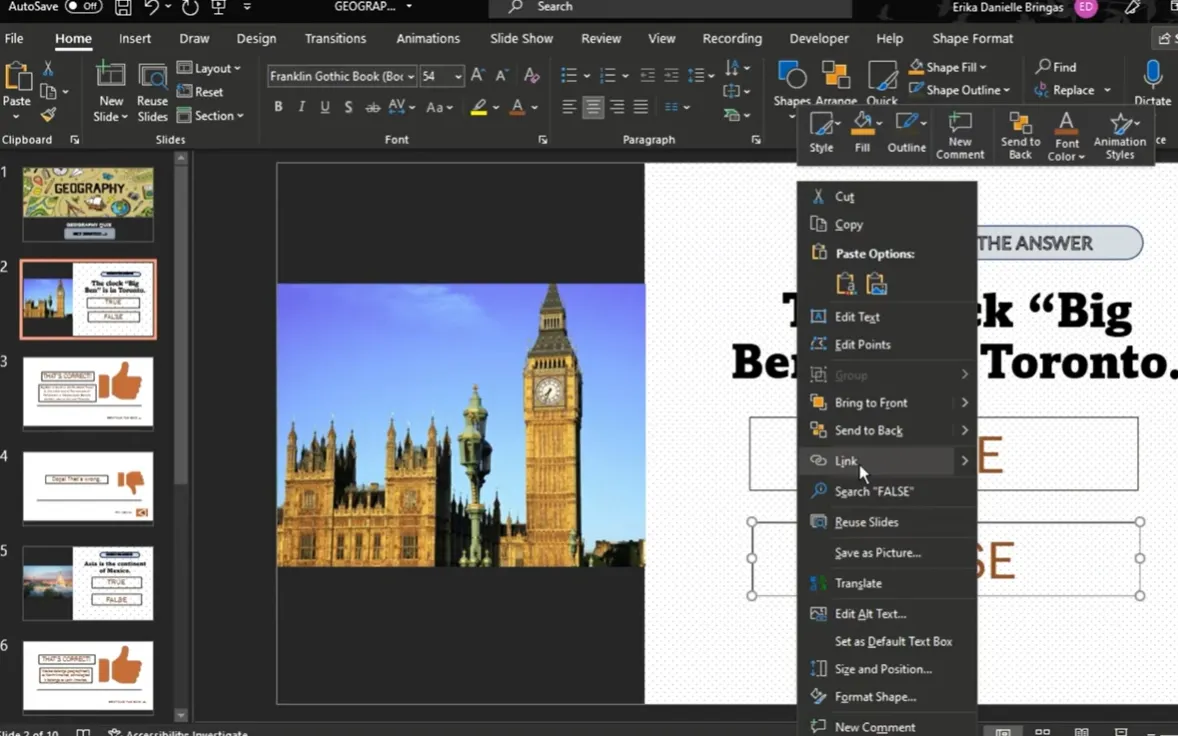
Diseñando diapositivas de retroalimentación
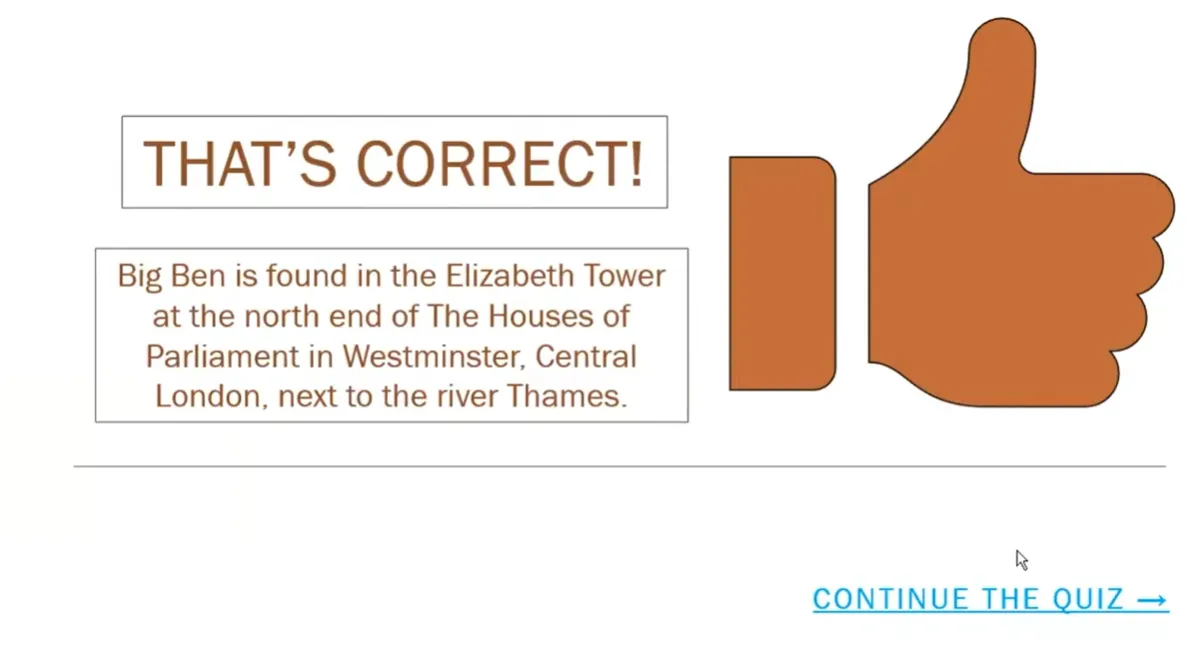
Tu diapositiva “¡Correcto!” debe ser alentadora. Añade un fondo verde (el color universal del éxito), incluye un icono de marca de verificación, y agrega texto como “¡Bien hecho! ¡Eso es correcto!” Añade un botón “Continuar” que enlace a la siguiente pregunta.
La diapositiva “Incorrecto” necesita un enfoque diferente. Usa rojo o naranja, añade un icono de X, y dales otra oportunidad. Crea un botón “Intentar de nuevo” que hipervincule de vuelta a la diapositiva de la pregunta.
Flujo de navegación
Aquí es donde la organización salva tu cordura. Usa los Insertar > Botones de acción de PowerPoint para la navegación. Estos botones preconstruidos vienen con funcionalidad de hipervínculo incorporada. Selecciona “Botón de acción: Personalizado” y dibújalo en tus diapositivas de retroalimentación. Configúralo para hipervincular a “Última diapositiva vista” para el botón “Intentar de nuevo”, o a la siguiente pregunta para el botón “Continuar”.
| Tipo de Diapositiva | Etiqueta del Botón | Objetivo del Hipervínculo |
|---|---|---|
| Retroalimentación Correcta | “Continuar” | Diapositiva de la Siguiente Pregunta |
| Retroalimentación Incorrecta | “Intentar de nuevo” | Última Diapositiva Vistaback to question |
| Pregunta Final | “Finalizar Cuestionario” | Diapositiva de Resultados/Fin |
Probando tu cuestionario
Antes de desatar esta obra maestra en aprendices desprevenidos, pruébalo. Presiona F5 para iniciar la presentación de diapositivas desde el principio. Haz clic a través de cada camino posible—respuestas correctas, respuestas incorrectas, todo el recorrido. Nada desinfla la emoción del cuestionario más rápido que un hipervínculo roto que envía a todos a la diapositiva 47 cuando deberían estar en la diapositiva 3.
Método 2: La magia de las transiciones—Suave y simple
Ahora, si el método de hipervínculos te parece demasiado “2005”, déjame presentarte el elegante mundo de las transiciones Morph. Este método crea animaciones suaves como la mantequilla que hacen que tu cuestionario parezca diseñado profesionalmente, incluso si solo estás improvisando.
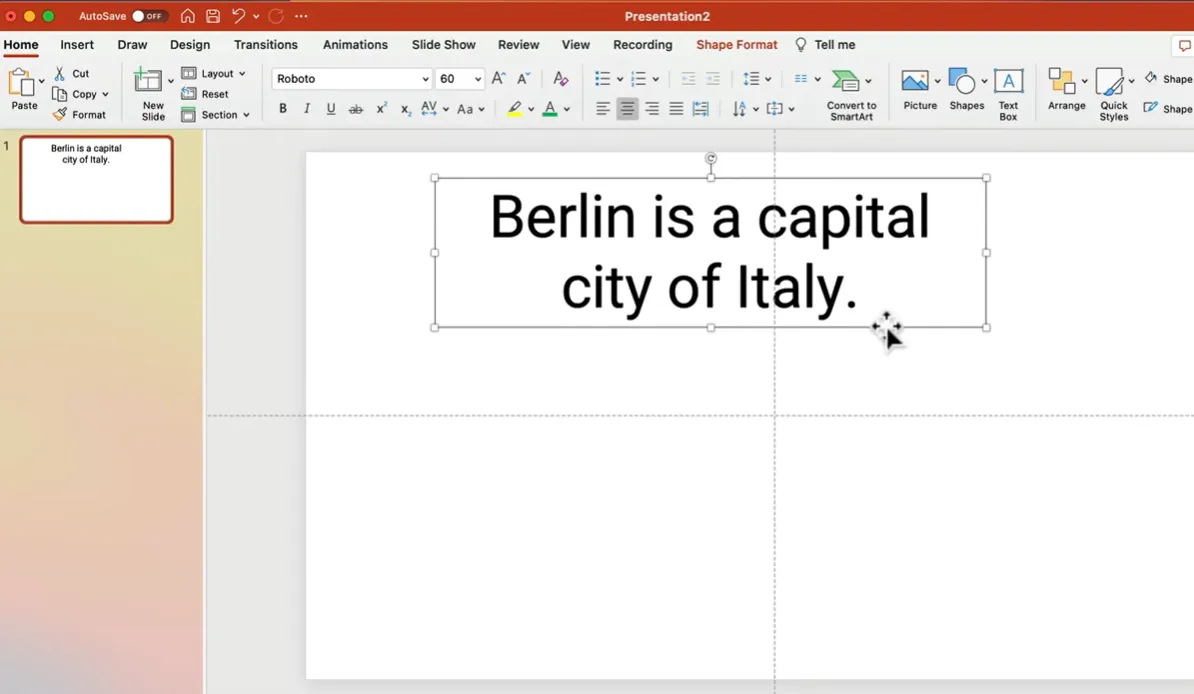
La configuración minimalista
Comienza simple. Crea una diapositiva con tu pregunta en la parte superior. Luego, inserta dos rectángulos cubriendo la mitad inferior de la pantalla—uno para “Verdadero” (hazlo verde) y otro para “Falso” (ve con rojo). Sin degradados elegantes, sin patrones distractores. Solo colores limpios y legibles.
Escribe “Verdadero” en un rectángulo y “Falso” en el otro. Usa una fuente negrita y simple—algo como Roboto o Century Gothic. Haz el texto ligeramente más oscuro que el fondo para ese aspecto sutil y profesional.

El truco de la duplicación
Aquí es donde se pone ingenioso. Duplica toda tu diapositiva (haz clic derecho en la miniatura de la diapositiva y selecciona “Duplicar diapositiva”). En esta nueva diapositiva, redimensiona los rectángulos para mostrar la respuesta correcta. Si “Falso” es correcto, haz el rectángulo Falso enorme y reduce el rectángulo Verdadero a casi nada.

¿La belleza? No necesitas preocuparte por animaciones o disparadores. La transición Morph hace todo el trabajo pesado.
Aplicando la transición Morph
Selecciona tu segunda diapositiva (la que muestra la respuesta). Ve a Transiciones > Morph. Eso es todo. PowerPoint detecta automáticamente objetos coincidentes entre diapositivas y crea una animación de transformación suave.
Cuando presentes, haz clic para moverte de la diapositiva de la pregunta a la diapositiva de la respuesta, y observa cómo la respuesta correcta se expande suavemente mientras la incorrecta se reduce. Es casi injustamente fácil.
Escalando
¿Quieres cinco preguntas? Crea diez diapositivas—dos para cada pregunta. ¿Quieres diez preguntas? Veinte diapositivas. El patrón es simple: una diapositiva muestra la pregunta equilibrada, la siguiente muestra la respuesta. Duplica, modifica, repite.
OnlineExamMaker: Creando cuestionarios Verdadero/Falso con IA
Ahora, hablemos del elefante en la habitación. Los cuestionarios de PowerPoint son geniales para evaluaciones a pequeña escala y estilo de presentación. Pero ¿qué pasa si necesitas calificación automática, análisis detallados y generación de preguntas impulsada por IA? ¿Qué pasa si estás gestionando cuestionarios para 100 estudiantes en lugar de 10?
Entra OnlineExamMaker, una plataforma de creación de exámenes con IA que elimina la tediosidad de la creación de cuestionarios.
¿Por qué usar IA para la creación de cuestionarios Verdadero o Falso?
Aquí está la realidad: escribir buenas preguntas verdadero/falso es más difícil de lo que parece. Necesitas evitar ambigüedades, probar conocimiento significativo y asegurarte de que tus afirmaciones “falsas” no sean engañosas. Una IA bien diseñada puede generar docenas de preguntas de calidad en minutos, completas con niveles de dificultad variados y cobertura de temas.
OnlineExamMaker usa procesamiento de lenguaje natural para:
- Generar preguntas verdadero/falso relevantes contextualmente desde tu contenido
- Asegurar que las preguntas prueben la comprensión conceptual, no solo la memorización
- Proporcionar afirmaciones distractoras automáticas que sean plausibles pero incorrectas
- Ajustar la dificultad según tu audiencia objetivo
Crea tu próximo cuestionario/examen usando IA en OnlineExamMaker
¿Cómo crear un cuestionario Verdadero/Falso en OnlineExamMaker?
Paso 1: Regístrate y configura
Crea una cuenta gratuita en OnlineExamMaker. La interfaz es intuitiva—no se requiere un tutorial de 45 minutos. Haz clic en “Crear nuevo examen” y selecciona “Cuestionario Verdadero/Falso” como tu tipo de pregunta.
Paso 2: Usa la generación de preguntas con IA
Aquí es donde se pone interesante. En lugar de escribir manualmente cada pregunta, sube tus materiales del curso, documentos de formación, o incluso pega texto. La IA analiza el contenido y genera preguntas verdadero/falso relevantes automáticamente.

Por ejemplo, sube un PDF sobre energía renovable, y la IA podría generar:
- “Los paneles solares convierten la luz solar directamente en electricidad a través de células fotovoltaicas.” (Verdadero)
- “Las turbinas eólicas solo pueden generar electricidad durante las horas de luz.” (Falso)
- “La energía geotérmica aprovecha el calor del núcleo de la Tierra.” (Verdadero)
Paso 3: Personaliza y refina
Revisa las preguntas generadas por la IA. Edita cualquier que parezca poco clara o demasiado fácil. Añade tus propias preguntas para llenar vacíos. La IA maneja el trabajo pesado; tú proporcionas el toque humano.
Paso 4: Configura los ajustes del cuestionario
Establece límites de tiempo, aleatoriza el orden de las preguntas, habilita o deshabilita el retroceso. OnlineExamMaker ofrece flexibilidad que PowerPoint simplemente no puede igualar.
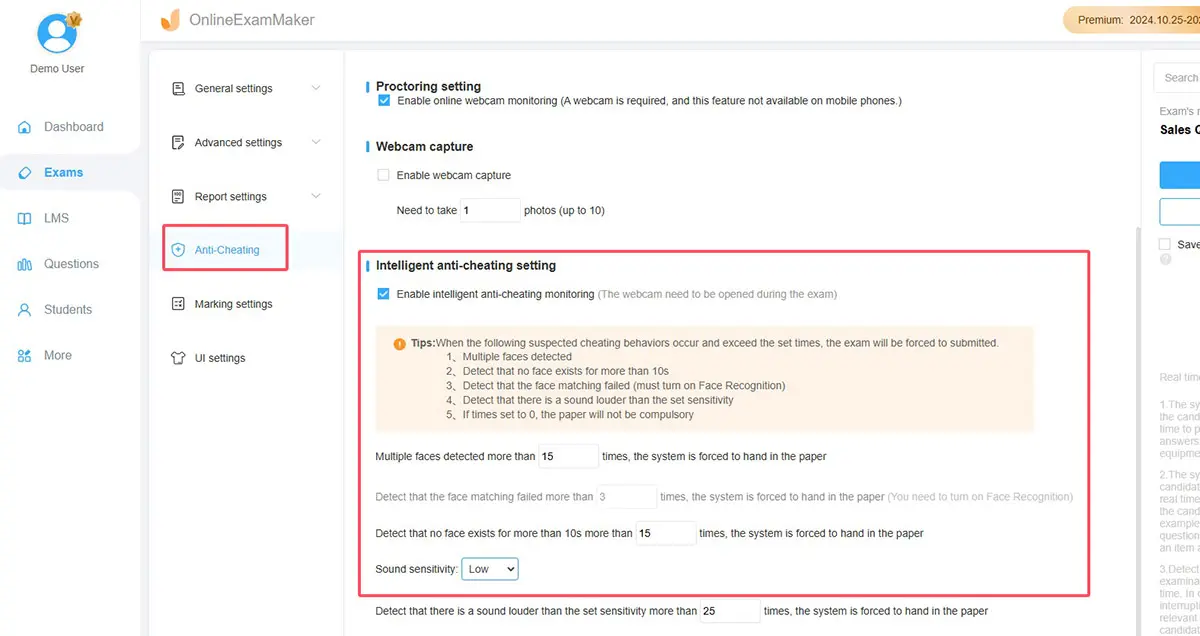
Paso 5: Implementa y analiza
Comparte tu cuestionario mediante un enlace o incrustándolo en tu sitio web. A medida que lleguen las respuestas, OnlineExamMaker califica automáticamente las respuestas y genera análisis de rendimiento. Verás qué preguntas confundieron a los estudiantes, tiempos promedio de finalización y el progreso individual de los aprendices.

Cuándo usar OnlineExamMaker vs. PowerPoint
| Característica | PowerPoint | OnlineExamMaker |
|---|---|---|
| Cuestionarios estilo presentación | ✓ Excelente | ○ Básico |
| Calificación automática | ✗ Solo manual | ✓ Automatizada |
| Análisis e informes | ✗ Ninguno | ✓ Perspectivas detalladas |
| Generación de preguntas con IA | ✗ No disponible | ✓ IA avanzada |
| Pruebas remotas | ✗ Requiere compartir archivos | ✓ Basado en la nube |
| Costo | ✓ Gratuito (con Office) | ○ Modelo freemium |
La conclusión: Usa PowerPoint para presentaciones en vivo e interactivas donde estás guiando a los aprendices a través del material. Usa OnlineExamMaker para evaluaciones donde necesitas escalabilidad, automatización de calificación y análisis robustos.
Reflexiones finales
Crear un cuestionario verdadero/falso en PowerPoint no es ciencia espacial, pero requiere un poco de delicadeza. Ya sea que optes por hipervínculos para la simplicidad, transiciones Morph para la elegancia, o disparadores de animación para la interactividad, el principio central sigue siendo el mismo: hazlo claro, hazlo funcional y hazlo atractivo.
Los cuestionarios de PowerPoint brillan en entornos en vivo—aulas, sesiones de formación, talleres. Son inmediatos, visuales y no requieren conectividad a Internet. Pero para evaluaciones a gran escala, calificación automática o generación de preguntas asistida por IA, herramientas como OnlineExamMaker ofrecen capacidades que PowerPoint no puede igualar.
La mejor herramienta es la que se ajusta a tus necesidades. A veces eso es PowerPoint. A veces es software de cuestionarios especializado. A menudo, es una combinación de ambos.
Así que adelante—construye ese cuestionario. Pon a prueba a tus aprendices. Haz el aprendizaje interactivo. Y recuerda: si tu cuestionario es más confuso que el material que está probando, has perdido el punto por completo.
Ahora, verdadero o falso: ¿Estás listo para crear tu primer cuestionario en PowerPoint?