¿Alguna vez has enviado un cuestionario y te has dado cuenta—demasiado tarde—de que no tienes idea de quién lo realizó realmente? Es como organizar una fiesta y olvidarse de revisar la lista de invitados. Ya seas un profesor que hace seguimiento del progreso de los estudiantes, un formador que mide la comprensión o un gerente de RR.HH. que evalúa candidatos, recopilar direcciones de correo electrónico en tu cuestionario de Google Forms no solo es útil, es esencial.
- ¿Por Qué es Importante Recopilar Correos Electrónicos en los Cuestionarios?
- Método 1: Habilitar la Recopilación de Correos Verificados
- Método 2: Usar la Entrada del Encuestado
- Método 3: Agregar una Pregunta Manual de Correo Electrónico con Validación
- Consejos y Solución de Problemas Específicos para Cuestionarios
- Crear Cuestionarios de Generación de Leads con OnlineExamMaker
- Mejores Prácticas para la Recopilación de Correos Electrónicos
¿Por Qué es Importante Recopilar Correos Electrónicos en los Cuestionarios?
Antes de sumergirnos en lo técnico, hablemos de por qué esto importa. Las direcciones de correo electrónico no son solo información de contacto—son anclas de responsabilidad. Cuando alguien sabe que su respuesta está vinculada a su identidad, se la toma más en serio. Además, necesitarás esos correos para:
- Devolver los resultados calificados a las personas correctas
- Seguir con recursos adicionales o retroalimentación
- Evitar envíos duplicados de la misma persona
- Construir tu lista de contactos para futuros cursos u oportunidades
- Seguir las tasas de finalización en múltiples evaluaciones
Piensa así: un cuestionario sin recopilación de correos electrónicos es como una conversación sin nombres. Podría funcionar en una habitación llena de gente, pero buena suerte tratando de recordar quién dijo qué. Dado que todos conocen la importancia de obtener el correo de quienes realizan el cuestionario, a continuación se presentan 3 métodos que un organizador puede usar para recopilar correos electrónicos de cuestionarios de Google Forms.
Método 1: Habilitar la Recopilación de Correos Verificados
Este es el enfoque Fort Knox: seguro, confiable y a prueba de fallos. Cuando habilitas la recopilación de correos electrónicos verificados, los encuestados deben iniciar sesión con su cuenta de Google antes de acceder a tu cuestionario. Sin margen de maniobra, sin correos falsos, sin tonterías de “[email protected]”.
Así es como configurarlo:
- Abre tu cuestionario de Google Forms y haz clic en “Configuración” en la esquina superior derecha
- Navega a la pestaña Respuestas
- Busca la opción etiquetada como “Recopilar direcciones de correo electrónico”
- Expándela y selecciona “Verificado”
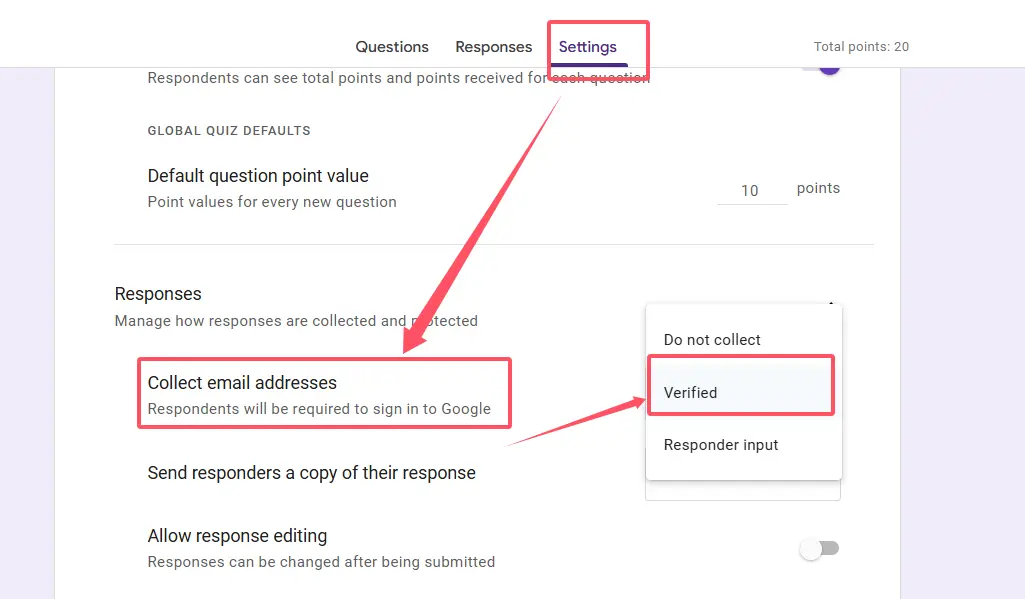
Bum. Listo. Google captura automáticamente el correo asociado con la cuenta de cada encuestado, y verás un mensaje de confirmación en la parte superior de tu cuestionario informando a los usuarios que necesitan iniciar sesión.
Cuándo usar este método:
- Trabajas dentro de una organización (escuela, empresa) donde todos tienen cuentas de Google
- Necesitas autenticidad garantizada—sin envíos falsos
- Estás usando Google Classroom (este método se integra a la perfección)
- Quieres evitar que la misma persona envíe múltiples veces
¿La desventaja? Cualquier persona sin una cuenta de Google o que no quiera iniciar sesión se topará con un muro. Este método prioriza la seguridad sobre la accesibilidad, lo cual es perfecto para evaluaciones internas pero podría alienar a audiencias externas.
Método 2: Usar la Entrada del Encuestado
Ahora, si el Método 1 es Fort Knox, este es más como un sistema de honor con una caja de sugerencias. La entrada del encuestado solicita a los usuarios que ingresen manualmente su dirección de correo electrónico—no se requiere inicio de sesión de Google. Es la opción democrática que mantiene tu cuestionario accesible para cualquier persona con conexión a Internet.
La configuración es igual de simple:
- Abre la configuración de tu cuestionario
- Ve a Respuestas
- En “Recopilar direcciones de correo electrónico”, elige “Entrada del encuestado”
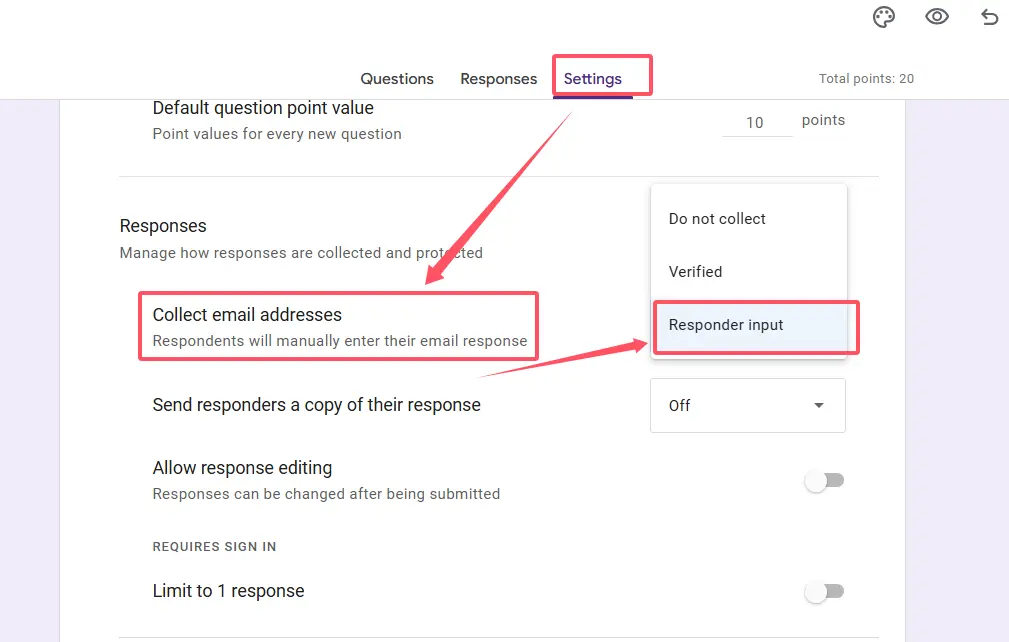
Google Forms agregará automáticamente un campo obligatorio de correo electrónico al principio de tu cuestionario. Los encuestados escriben su correo manualmente, y listo.
Los pros y los contras:
| Pros | Contras |
|---|---|
| No se necesita cuenta de Google | Riesgo de correos inválidos o falsos |
| Mayor accesibilidad | Ocurren errores tipográficos (y son molestos) |
| Barrera de entrada más baja | Es más fácil que las personas envíen múltiples veces |
| Genial para cuestionarios públicos | Menos seguro que el método verificado |
Usa esto cuando: Estás lanzando una red amplia—tal vez para un taller público, una inscripción a un curso en línea o una campaña de generación de leads donde prefieres obtener 100 respuestas con algunos correos falsos que asustar a posibles encuestados con inicios de sesión obligatorios.
Método 3: Agregar una Pregunta Manual de Correo Electrónico con Validación
¿Quieres lo mejor de ambos mundos? ¿Entrada manual con control de calidad incorporado? Este método te da eso. Crearás una pregunta de correo electrónico dedicada y usarás la función de validación de Google Forms para asegurarte de que las personas ingresen direcciones de correo electrónico reales—no “abc123” o “no quiero compartir”.
Configuración paso a paso:
- En tu Google Form, haz clic en el ícono más (+) para agregar una nueva pregunta
- Cambia el tipo de pregunta a “Respuesta corta”
- Etiqueta tu pregunta “Dirección de correo electrónico” (o algo similar)
- Haz clic en el menú de tres puntos en la parte inferior derecha del cuadro de la pregunta
- Selecciona Validación de respuesta
- Elige Texto → Correo electrónico de las opciones desplegables
- Haz que la pregunta sea obligatoria activando el interruptor “Obligatorio”
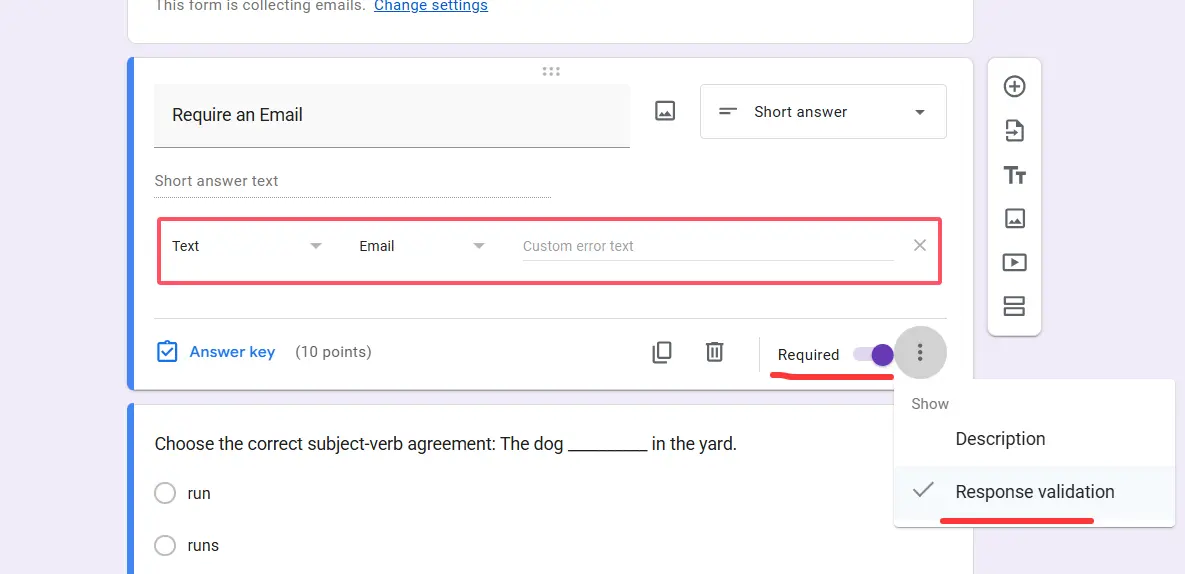
Ahora Google Forms verificará automáticamente si la entrada coincide con el formato de correo electrónico ([email protected]). No verificará que el correo exista, pero detectará errores obvios como “juangmail.com” o “prueba@”.
Consejo profesional para la organización de datos:
Conecta las respuestas de tu cuestionario a Google Sheets haciendo clic en la pestaña Respuestas de tu formulario y luego en el icono verde de Sheets. Esto crea una hoja de cálculo en vivo donde los correos aparecen en la primera columna, haciendo ridículamente fácil exportar, ordenar o integrar con otras herramientas.
¿Por qué elegir este método? Control máximo. Diseñas la pregunta, estableces las reglas de validación y decides dónde aparece en el flujo de tu cuestionario. Es perfecto para formadores que quieren personalizar la experiencia o gerentes de RR.HH. que construyen embudos de evaluación de múltiples pasos.
Consejos y Solución de Problemas Específicos para Cuestionarios
Los cuestionarios de Google Forms tienen algunas peculiaridades que los formularios regulares no tienen. Esto es lo que necesitas saber para evitar dolores de cabeza:
El momento importa
Siempre habilita la recopilación de correos electrónicos antes de compartir tu cuestionario. Habilitarlo a mitad de camino no capturará retroactivamente los correos de los encuestados anteriores—solo tendrás envíos anónimos en tus datos como fantasmas en una reunión.
Prueba, prueba, prueba
Antes de enviar tu cuestionario a 500 personas, realízalo tú mismo. Verifica que los correos aparezcan en el resumen de respuestas o en tu Google Sheet vinculado. Nada peor que darte cuenta de que te saltaste un paso después del hecho.
Integración con Google Classroom
Si asignas cuestionarios a través de Classroom, la recopilación de correos verificados es automática. Las cuentas de los estudiantes ya están vinculadas, por lo que sus envíos se vinculan directamente a sus perfiles. Esto es la perfección misma para los profesores—no se requiere configuración adicional.
Publicación de puntuaciones y recopilación de correos
Los cuestionarios publican las puntuaciones inmediatamente después del envío (si así lo configuraste), pero la recopilación de correos sigue las mismas reglas independientemente. Solo asegúrate de que esté activada en la configuración. Las dos funciones funcionan bien juntas—tus estudiantes obtienen retroalimentación instantánea y tú obtienes su información de contacto para seguimientos.
Errores comunes para evitar:
- Olvidar hacer que las preguntas de correo sean obligatorias (terminarás con campos en blanco)
- Usar “Párrafo” en lugar de “Respuesta corta” para preguntas de correo (la validación no funcionará)
- No vincular a Google Sheets (la entrada manual de datos es una ladrona de tiempo)
- Asumir que los correos verificados funcionan sin cuentas de Google (no es así—elige el método correcto para tu audiencia)
Una Mejor Manera: Crear Cuestionarios de Generación de Leads con OnlineExamMaker
Si bien Google Forms es genial para cuestionarios básicos, ¿qué pasa si quieres algo más sofisticado? Entra OnlineExamMaker—una plataforma de creación de exámenes y cuestionarios con tecnología de IA que lleva la generación de leads al siguiente nivel.
OnlineExamMaker está diseñado específicamente para educadores, formadores y empresas que necesitan evaluaciones de grado profesional con captura de leads incorporada. Piensa en ello como el primo superdotado de Google Forms que fue a la escuela de negocios y regresó con superpoderes de marketing.
¿Qué hace diferente a OnlineExamMaker?
A diferencia de Google Forms, OnlineExamMaker ofrece funciones avanzadas adaptadas para la generación de leads:
- Generación de preguntas impulsada por IA (sí, el software puede crear preguntas de cuestionario para ti)
- Personalización de marca con tu logotipo, colores y dominio
- Puntuación de leads para identificar prospectos de alta calidad
- Lógica condicional que adapta las preguntas según respuestas anteriores
- Seguimientos por correo electrónico automatizados activados por la finalización del cuestionario
- Integración con CRMs como HubSpot, Salesforce y Mailchimp
Crea Tu Próximo Cuestionario/Examen Usando IA en OnlineExamMaker
¿Cómo crear un cuestionario de generación de leads en OnlineExamMaker?
- Regístrate y elige tu tipo de cuestionario: Inicia sesión en el panel de control de OnlineExamMaker, luego haz clic en “Nuevo examen” para crear un examen.
- Usa IA para generar preguntas: Aquí es donde se pone interesante. Ingresa tu tema—digamos, “fundamentos del marketing digital”—y la IA de OnlineExamMaker sugiere preguntas relevantes. Puedes aceptar, editar o regenerar hasta que estés contento con el contenido.
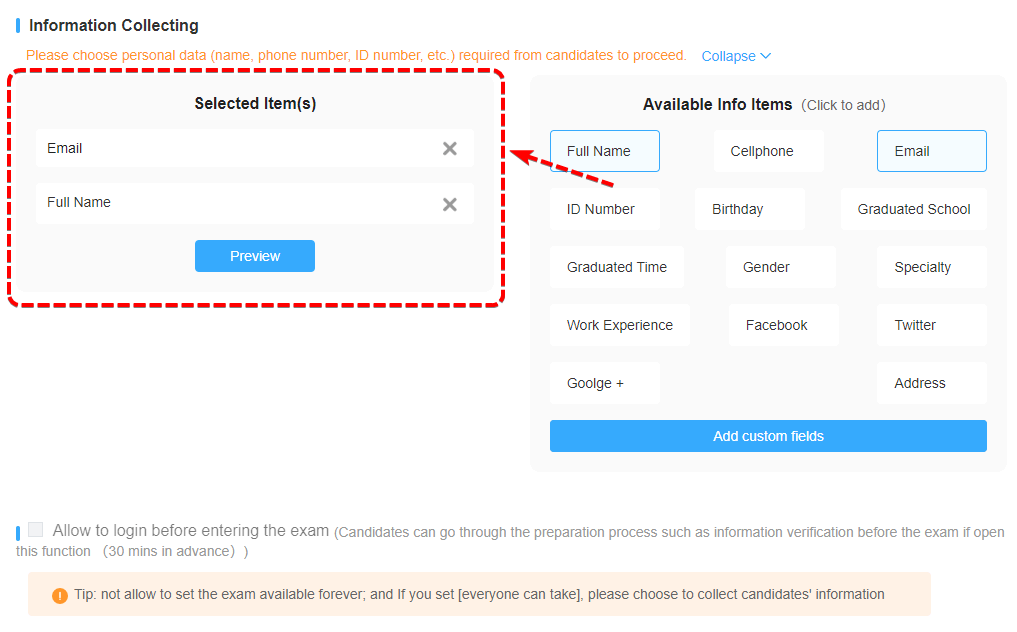
- Configura tu formulario de captura de leads: Personaliza qué campos quieres recopilar (el correo es obligatorio, pero puedes agregar nombre, empresa, teléfono, etc.). A diferencia de Google Forms, puedes crear formularios de múltiples pasos que se sientan menos invasivos—haz una pregunta, genera confianza, luego solicita la información de contacto.
- Agrega lógica condicional: ¿Quieres hacer diferentes preguntas de seguimiento basadas en la respuesta de alguien? OnlineExamMaker maneja esto sin problemas. Por ejemplo, si alguien indica que es un “principiante” en la pregunta 2, el cuestionario puede omitir temas avanzados y adaptar el contenido a su nivel.
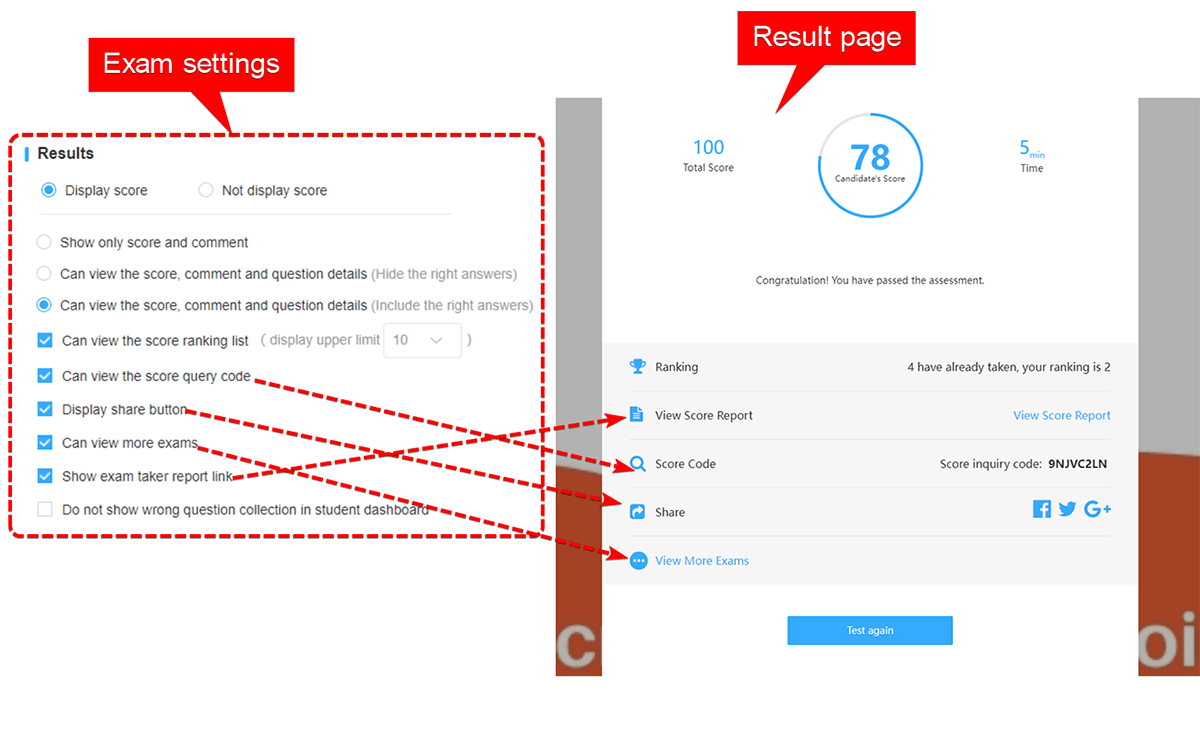
- Diseña tu página de resultados: Aquí es donde ocurre la magia de la generación de leads. Crea resultados personalizados basados en las puntuaciones del cuestionario—”¡Eres un Novato en Redes Sociales!” vs. “¡Eres un Experto en Marketing!”—e incluye ofertas de suscripción como guías gratuitas, seminarios web o consultas.
- Configura la automatización de correos electrónicos: Configura la entrega instantánea por correo electrónico de los resultados del cuestionario, luego programa correos de seguimiento basados en las respuestas. ¿Alguien obtiene una puntuación alta? Envíales recursos avanzados. ¿Alguien tiene dificultades? Ofrece una sesión de formación gratuita.
- Publica y comparte: Incrusta el cuestionario en tu sitio web, comparte a través de redes sociales o envía enlaces directos. OnlineExamMaker rastrea cada interacción, dándote análisis detallados sobre tasas de finalización, puntos de abandono y calidad de los leads.

Cuándo usar OnlineExamMaker en lugar de Google Forms:
- Estás construyendo embudos de marketing que requieren una nutrición de leads sofisticada
- Necesitas marca profesional y dominios personalizados
- Quieres asistencia de IA para crear contenido de cuestionarios
- Estás recopilando leads a escala (cientos o miles mensuales)
- Necesitas integración con tu conjunto de herramientas de marketing existente
Google Forms es perfecto para la recopilación de datos sencilla. OnlineExamMaker es para cuando tu cuestionario es en realidad un activo estratégico—una herramienta para identificar prospectos, calificar leads y mover a las personas a través de tu embudo de ventas o educación.
Mejores Prácticas para la Recopilación de Correos Electrónicos
Independientemente de la herramienta o método que elijas, aquí hay algunos principios universales para mantener la recopilación de correos electrónicos ética y efectiva:
Sé transparente
Siempre informa a las personas por qué estás recopilando su correo electrónico y qué harás con él. “Usaremos tu correo electrónico para enviar los resultados del cuestionario y actualizaciones ocasionales” es claro y honesto. El misterio crea sospecha, y la sospecha mata las tasas de finalización.
Mantenlo simple
No pidas correo electrónico más número de teléfono más dirección postal más perfil de LinkedIn a menos que absolutamente necesites todo eso. Cada campo adicional es una microdecisión que aumenta la tasa de abandono. Comienza solo con el correo electrónico—siempre puedes pedir más después si alguien se convierte en un lead.
Respeta la privacidad
Deja claro cómo protegerás los datos. Una nota simple como “Respetamos tu privacidad y no compartiremos tu información” ayuda mucho. Y luego realmente no lo compartas. La confianza se gana lentamente y se pierde rápidamente.
Ofrece valor a cambio
Las personas están más dispuestas a compartir correos electrónicos cuando hay un beneficio claro. Resultados inmediatos del cuestionario, retroalimentación personalizada, un recurso gratuito o la entrada a un sorteo—dales a las personas una razón para decir que sí más allá de solo “queremos tus datos”.
Haz seguimiento de manera considerada
Recopilaste esos correos electrónicos por una razón, ¿verdad? Úsalos. Envía los resultados rápidamente, proporciona recursos adicionales o invita a las personas a la siguiente sesión. Pero no hagas spam—nadie quiere 17 correos electrónicos sobre temas tangencialmente relacionados. La calidad sobre la cantidad siempre gana.
¿La conclusión? Recopilar direcciones de correo electrónico en cuestionarios de Google Forms no es complicado—es solo cuestión de elegir el método correcto para tu audiencia y propósito. Correos verificados para entornos conscientes de la seguridad, entrada del encuestado para la máxima accesibilidad o preguntas manuales con validación para los controladores obsesivos (lo decimos con cariño).
Y si estás listo para subir de nivel más allá de los formularios básicos hacia una maquinaria de generación de leads completa, herramientas como OnlineExamMaker ofrecen la sofisticación que escala con tus ambiciones. Ya sea que estés siguiendo el progreso de los estudiantes, evaluando candidatos o nutriendo leads de marketing, obtener esas direcciones de correo electrónico correctamente es el paso uno. Todo lo demás—los seguimientos, las relaciones, las conversiones—se construye a partir de ahí.
Ahora adelante y recopila correos electrónicos como el profesional organizado y estratégico que eres. Tu yo futuro (y tu CRM) te lo agradecerán.