¿Alguna vez te has encontrado mirando un Google Form, preguntándote dónde se han esfumado todas esas respuestas del cuestionario? No estás solo. Profesores de todo el mundo se hacen la misma pregunta: ¿cómo puedo ver realmente lo que contestaron mis alumnos?
Esta es la verdad: Google Forms esconde bastante bien sus tesoros. Pero una vez que sabes dónde buscar, ver las respuestas del cuestionario resulta sorprendentemente sencillo. Profundicemos en los detalles de acceder, analizar y dar sentido a tus datos del cuestionario.
- Acceder a las respuestas del cuestionario en Google Forms
- Comprender las diferentes vistas de respuestas
- Exportar y analizar los datos del cuestionario
- Controlar el acceso de los estudiantes a las respuestas
- Una alternativa más inteligente: Software de creación de cuestionarios OnlineExamMaker
- Crear cuestionarios con OnlineExamMaker AI
Acceder a las respuestas del cuestionario en Google Forms
El primer paso es simple, pero fácil de pasar por alto si eres nuevo en Forms. Abre tu cuestionario como propietario —no como respondiente, ojo— y busca la pestaña Respuestas situada en la parte superior de tu pantalla.
Haz clic en ella. Esa es tu puerta de entrada.
Esta pestaña revela todo: respuestas enviadas, puntuaciones de los estudiantes y, si has configurado una clave de respuestas, las respuestas correctas también. Piensa en ella como tu centro de control del cuestionario, donde vive toda la magia (o el caos, dependiendo de cómo les haya ido a tus alumnos).
Pero aquí es donde se pone interesante. Google Forms no solo te arroja datos, los organiza de tres formas distintas, cada una con un propósito diferente.
Comprender las diferentes vistas de respuestas
Google Forms ofrece tres lentes a través de los cuales puedes examinar los resultados de tu cuestionario. Vamos a desglosarlas:
Vista de resumen: El panorama general
Aquí es donde aterrizas primero. Gráficos, diagramas, recuentos de respuestas, puntuaciones promedio —es la visualización de datos en su máxima expresión. ¿Quieres saber cuántos estudiantes sacaron un 10 en la pregunta cinco? ¿O qué pregunta dejó perplejos a todos? La Vista de resumen te muestra patrones y tendencias de un vistazo.
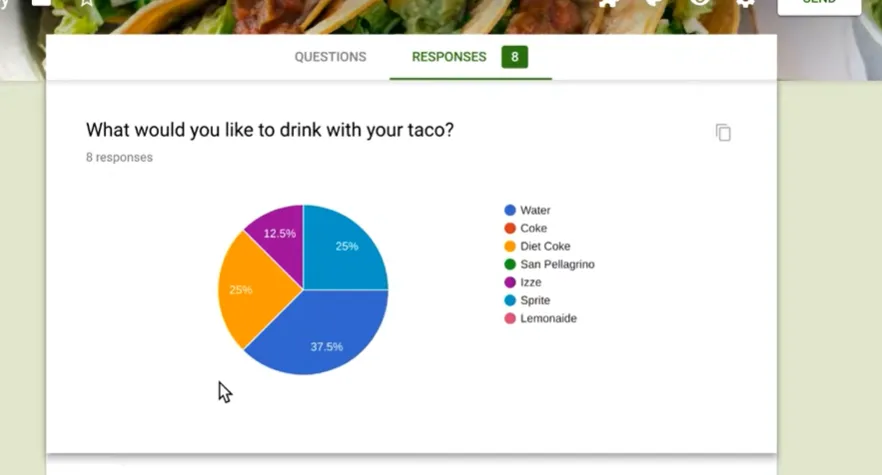
Perfecta para cuando necesitas la vista a gran escala antes de sumergirte en los detalles.
Vista por pregunta: Desglose por pregunta
Cambia a esta vista cuando quieras analizar cómo les fue a los estudiantes en preguntas individuales. ¿Fallaron todos la misma pregunta? Tal vez sea hora de revisar ese plan de lección.
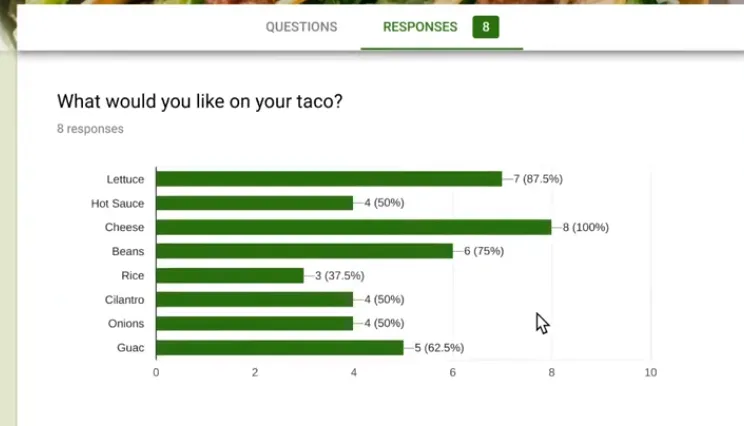
Esta vista te ayuda a identificar lagunas de conocimiento en toda tu clase, haciéndola invaluable para una enseñanza dirigida.
Vista individual: Análisis alumno por alumno
Aquí es donde te pones personal. Haz clic en las entregas de estudiantes individuales, una a la vez. Ve exactamente lo que contestó cada alumno, qué preguntas acertó y dónde tropezó.
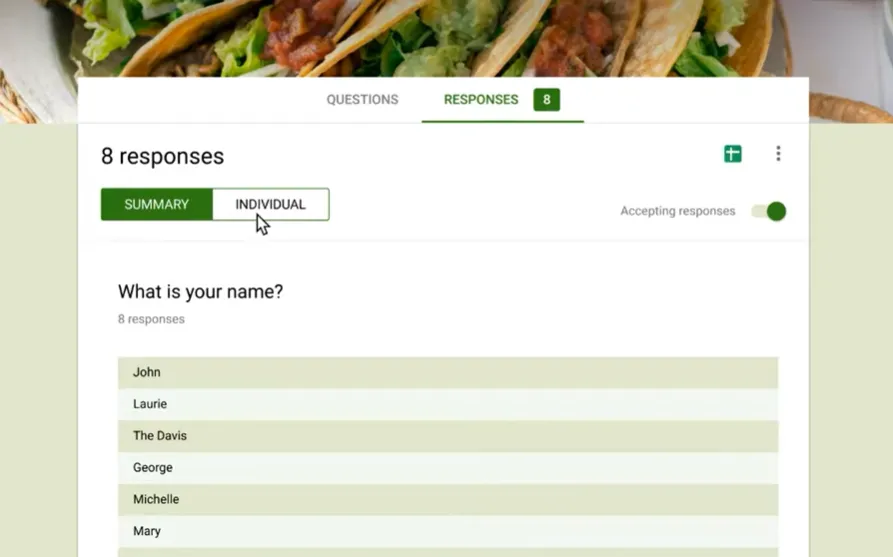
Las respuestas correctas aparecen resaltadas si has configurado tu clave de respuestas correctamente. Usa las flechas Anterior y Siguiente —o el menú desplegable— para navegar entre las entregas sin perderte en un mar de datos.
Esta vista te transforma de analista de datos a detective, descubriendo el viaje de aprendizaje único de cada estudiante.
Cómo exportar y analizar los datos del cuestionario
A veces necesitas más potencia de la que Google Forms proporciona. Ahí entran las hojas de cálculo.
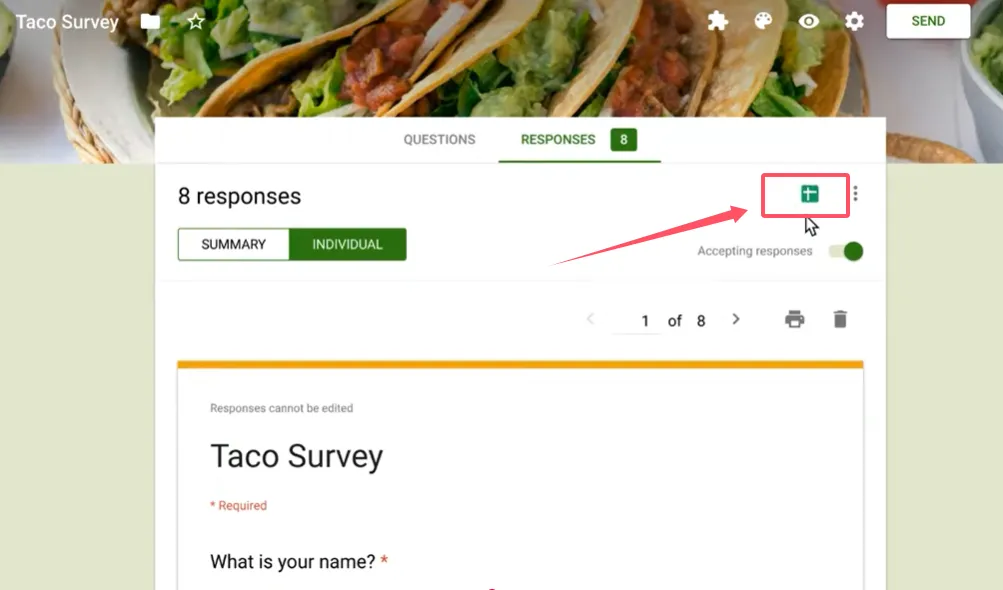
Busca ese pequeño icono verde de Hojas de cálculo en la pestaña Respuestas. Haz clic en él y observa la magia. Google Forms crea una Hoja de Google vinculada que contiene todos tus datos sin procesar: marcas de tiempo, puntuaciones, respuestas individuales —todo.
¿La mejor parte? Esta hoja se actualiza automáticamente con nuevas entregas. No hay exportaciones manuales, ni datos desactualizados. Está viva, respira y crece con cada estudiante que presiona enviar.
¿Por qué es esto importante? Porque ahora puedes:
- Crear gráficos y diagramas personalizados
- Calcular estadísticas avanzadas
- Filtrar y ordenar los datos como quieras
- Compartir resultados con colegas o administradores
- Seguir el progreso de los estudiantes en múltiples cuestionarios
Es como pasar de un triciclo a un auto deportivo.
Controlar el acceso de los estudiantes a las respuestas
Aquí hay una pregunta que mantiene despiertos a los profesores por la noche: ¿deberían los estudiantes ver las respuestas correctas después de enviar?
Por defecto, solo tú —el propietario— puedes ver las respuestas completas. Los estudiantes terminan el cuestionario y… silencio. Ven su puntuación (tal vez), pero no lo que se equivocaron o por qué.
¿Quieres cambiar eso? Navega a Configuración > Cuestionarios > Publicar calificación y selecciona Inmediatamente después de cada entrega. Luego activa Los encuestados pueden ver: Respuestas correctas.
Ahora los estudiantes obtienen retroalimentación instantánea. Ven sus errores, aprenden de ellos y (con suerte) no los repiten en la siguiente evaluación.
Pero ten cuidado —esta transparencia es un arma de doble filo. Algunos estudiantes podrían compartir respuestas con compañeros que aún no han hecho el cuestionario. Elige sabiamente según la cultura de tu aula y las necesidades de seguridad del cuestionario.
Una alternativa más inteligente: Software de creación de cuestionarios OnlineExamMaker
Mira, Google Forms funciona. Es gratis, es familiar y hace el trabajo. Pero seamos honestos —fue construido para encuestas, no para evaluaciones educativas sofisticadas.
Entra OnlineExamMaker AI, un software de creación de exámenes diseñado específicamente para educadores que quieren algo más que una funcionalidad básica de cuestionario.
Crea tu próximo cuestionario/examen usando IA en OnlineExamMaker
¿Qué lo hace diferente? Inteligencia. IA real, incorporada, que transforma cómo creas, entregas y analizas evaluaciones.
A diferencia del enfoque único de Google Forms, OnlineExamMaker entiende que la educación moderna exige:
- Tipos de preguntas avanzados más allá de opción múltiple y respuesta corta
- Calificación automática que maneja respuestas complejas
- Análisis detallados que revelan patrones de aprendizaje que pasarías por alto en hojas de cálculo
- Funciones de seguridad que previenen el plagio sin convertir tu cuestionario en un fuerte
- Generación de preguntas potenciada por IA que crea evaluaciones de calidad en minutos, no horas
La plataforma no solo recoge respuestas, te ayuda a entender qué significan esas respuestas para el viaje de aprendizaje de cada estudiante.
¿Cómo hacer un cuestionario con OnlineExamMaker AI?
¿Listo para mejorar tu juego de evaluación? Así es como crear un cuestionario en línea con OnlineExamMaker AI:
Paso 1: Regístrate e inicia sesión
Crea tu cuenta gratuita en OnlineExamMaker. La interfaz te da la bienvenida con un panel limpio —sin desorden, sin confusión.
Paso 2: Inicia un nuevo cuestionario
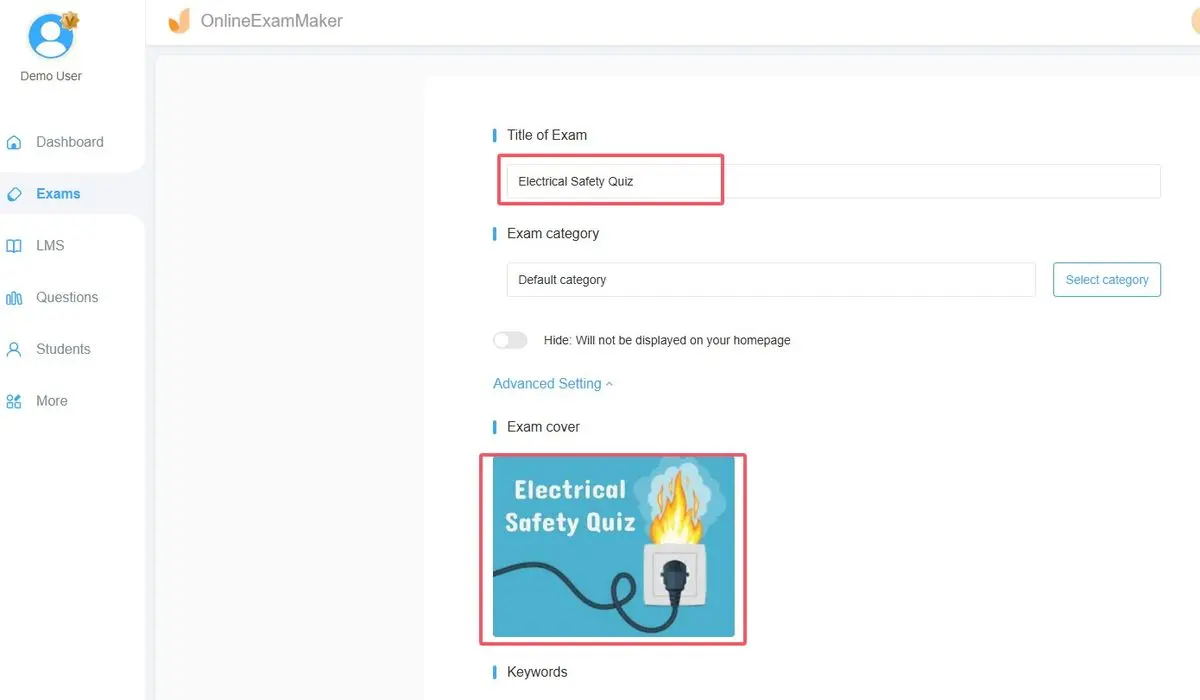
Haz clic en “Nuevo examen” y elige tu tipo de cuestionario. ¿Quieres un examen cronometrado? ¿Una evaluación adaptativa? ¿Un cuestionario de práctica? OnlineExamMaker maneja todos ellos.
Paso 3: Aprovecha la generación de preguntas con IA

Aquí es donde las cosas se ponen interesantes. En lugar de escribir manualmente cada pregunta, usa el generador de IA. Sube tus materiales de la lección, especifica tus objetivos de aprendizaje y observa cómo el software crea preguntas relevantes y de alta calidad automáticamente.
No más pasar horas elaborando preguntas. La IA hace el trabajo pesado mientras tú te enfocas en ajustes finos.
Paso 4: Personaliza la configuración de tu cuestionario
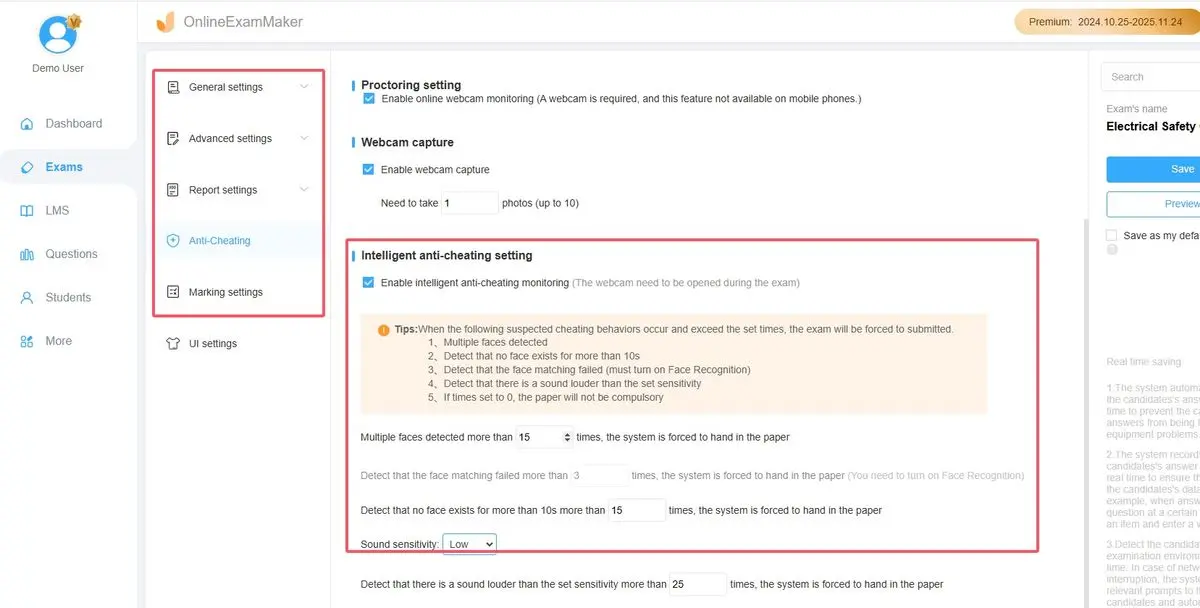
Establece límites de tiempo, aleatoriza el orden de las preguntas, activa o desactiva la navegación hacia atrás —personaliza todo para que coincida con tus objetivos pedagógicos. ¿Quieres evitar que los estudiantes abran nuevas pestañas? Hay una configuración para eso. ¿Necesitas permitir múltiples intentos? Fácil.
Paso 5: Revisa y publica
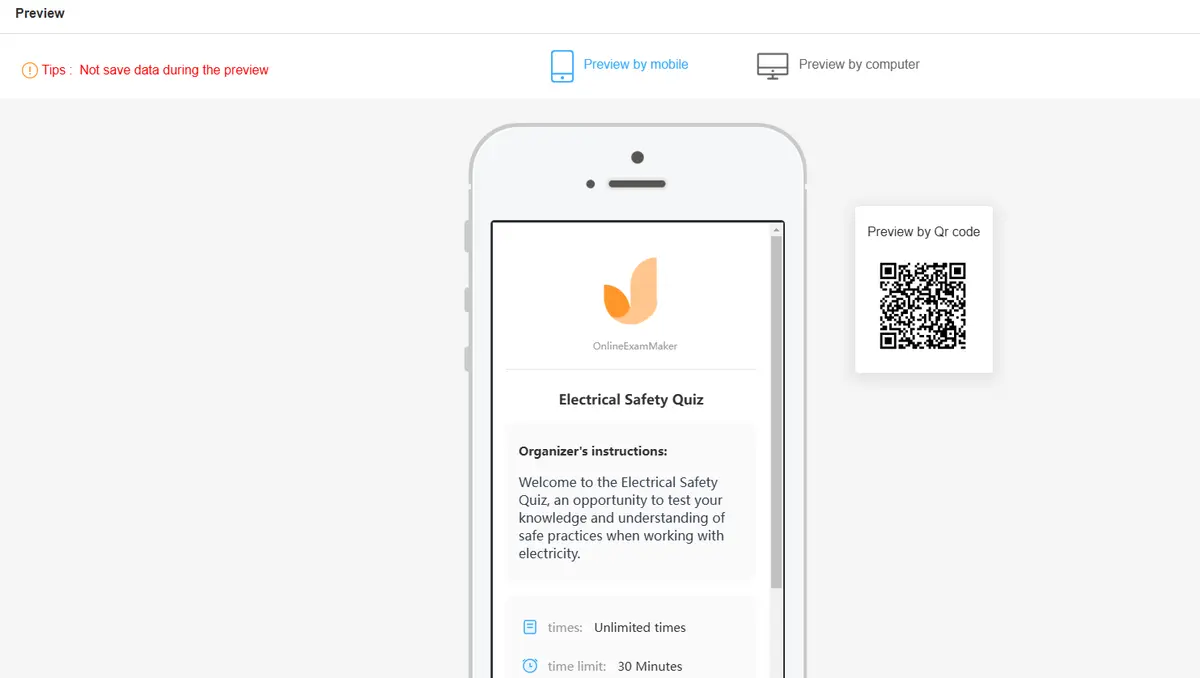
Vista previa de tu cuestionario desde la perspectiva de un estudiante, haz ajustes finales y publica. OnlineExamMaker genera un enlace único que puedes compartir por correo electrónico, sistemas de gestión del aprendizaje o redes sociales.
Paso 6: Monitorea y analiza
A medida que los estudiantes completan tu cuestionario, observa cómo llegan los análisis en tiempo real. Ve quién está teniendo dificultades, qué preguntas resultan más desafiantes y cómo se compara el rendimiento de la clase con tus expectativas.
La IA analiza patrones que nunca detectarías manualmente, sugiriendo qué temas necesitan ser reenseñados y qué estudiantes podrían beneficiarse de apoyo adicional.
Paso 7: Exporta y comparte resultados
Genera informes detallados para padres, administradores o tus propios registros. A diferencia de la exportación básica a hoja de cálculo de Google Forms, OnlineExamMaker proporciona información práctica formateada para diferentes audiencias.
Por qué los profesores están cambiando
Google Forms nos sirvió bien durante el cambio de emergencia al aprendizaje en línea. Pero la educación ha evolucionado, y nuestras herramientas también deberían hacerlo.
OnlineExamMaker AI no reemplaza tu enseñanza, la amplifica. Menos tiempo creando evaluaciones significa más tiempo enseñando realmente. Mejores análisis significan intervenciones más dirigidas. Mayor seguridad significa datos más confiables.
La pregunta no es si puedes ver las respuestas en Google Forms (puedes, ya lo hemos cubierto). La pregunta es si te conformas con una visibilidad básica cuando podrías tener una comprensión genuina.
Tus estudiantes merecen evaluaciones que hagan algo más que solo recopilar datos —se merecen herramientas que iluminen los caminos de aprendizaje y guíen la instrucción.
¿Listo para ver la diferencia? Tu próximo cuestionario te espera.