Öğrencileriniz için bir sınav hazırladığınızı ve on iki seçenekli bir listeden sınıf seviyelerini seçmelerini istediğinizi düşünün. Çoktan seçmeli mi? Çok karmaşık. Onay kutuları mı? Kafa karıştırıcı. İşte karşınızda açılır liste sorusu—temiz ve düzenli sınav tasarımının sessiz kahramanı.
Google Forms’ta mevcut olan soru türlerinin çokluğundan hiç bunaldıysanız, yalnız değilsiniz. Ama işin aslı şu: açılır liste soruları düşündüğünüzden daha basittir ve bir sonraki değerlendirmeniz için mükemmel çözüm olabilir.
- Google Forms’ta Açılır Liste Soruları Nedir?
- Sınavlarınızda Neden Açılır Liste Soruları Kullanmalısınız?
- Açılır Liste Soruları Nasıl Oluşturulur: Adım Adım
- Etkili Açılır Liste Soruları Tasarlama İpuçları
- OnlineExamMaker ile Daha Akıllı Sınav Oluşturma
- Son Düşünceler
Google Forms’ta Açılır Liste Soruları Nedir?
Açılır liste soruları, tam olarak adından anlaşıldığı gibi—yanıtlayanlara daraltılabilir bir menüde gizlenmiş bir seçenek listesi sunan bir soru formatıdır. Tüm seçenekleri aynı anda göstermek yerine (çoktan seçmeli soruların yaptığı gibi), açılır listeler yalnızca tıklandığında seçenekleri göstererek düzeni korur.
Bunları sınav sorularının Marie Kondo’su olarak düşünün. Özellikle uzun listelerle uğraşırken formunuzu düzenleyerek neşe saçarlar. Ülkeler, eyaletler, departmanlar, yaş aralıkları—bunların hepsi açılır liste için mükemmel adaylardır.
Temel özellikler:
- Soru başına yalnızca bir cevap seçilebilir
- Açılır liste tıklanana kadar seçenekler gizli kalır
- Sınav modunda otomatik notlandırmayı destekler
- Görsel karmaşa olmadan düzinelerce seçeneği işleyebilir
Sınavlarınızda Neden Açılır Liste Soruları Kullanmalısınız?
Şunu merak ediyor olabilirsiniz: Ne zaman açılır liste yerine çoktan seçmeli kullanmalıyım? İyi soru. Cevap her zaman açık değildir, ancak açılır listelerin öne çıktığı bazı net senaryolar vardır.
Alan verimliliği. Beş veya altıdan fazla seçeneğiniz olduğunda, çoktan seçmeli sorular ekran alanını tüketmeye başlar. Yirmi seçenekli bir açılır liste, üç seçenekli bir liste ile aynı alanı kaplar. Bu, sınava sabah işe giderken telefonlarında göz atan mobil kullanıcılar için güçlü bir avantajdır.
Azaltılmış bilişsel yük. İlginç bir şey: tüm seçenekleri aynı anda görmek aslında karar vermeyi yavaşlatabilir. Açılır listeler, yanıtlayanları önce cevaplarını düşünmeye, ardından listede bulmaya zorlar. Bu, özellikle demografik sorular veya tercih seçimleri için daha düşünceli yanıtlara yol açabilir.
Profesyonel görünüm. Açık olalım—her biri on iki seçenek taşıyan on çoktan seçmeli sorulu bir form görsel bir karmaşa gibi görünür. Açılır listeler sınavınızı şık ve profesyonel tutar; bu da çalışanları değerlendirirken veya resmi değerlendirmeler yaparken önemlidir.
Açılır liste soruları için yaygın kullanım durumları:
- Sınıf seviyeleri veya akademik yıllar seçme
- Kurumsal eğitimde departman veya iş unvanı seçme
- Coğrafi konum seçme (ülkeler, eyaletler, şehirler)
- Ayrıntılı tanımlayıcılarla derecelendirme ölçekleri
- Konu alanı tercihleri veya uzmanlıklar
Ama işin püf noktası: açılır listeler her şey için mükemmel değildir. Yalnızca üç veya dört seçeneğiniz varsa veya yanıtlayanların bilinçli bir karar vermek için tüm seçenekleri görmesi gerekiyorsa, çoktan seçmeli ile devam edin. Bağlam önemlidir.
Google Forms’ta Açılır Liste Soruları Nasıl Oluşturulur: Adım Adım
İlk açılır liste sorunuzu oluşturmaya hazır mısınız? Süreç şaşırtıcı derecede basittir. Hiçbir teknik sihirbazlık gerekmez.
Adım 1: Yeni Bir Soru Ekleme
Google Formunuzu açın ve ekranın sağ tarafındaki kayan araç çubuğunu bulun. Yeni bir soru eklemek için + simgesine tıklayın. Varsayılan tür olarak “Çoktan seçmeli” yazan boş bir soru kutusu görünecektir.
Soru metninizi alana yazın. Örneğin: “En sevdiğiniz dersi seçin” veya “Hangi departmanda çalışıyorsunuz?”
Adım 2: Açılır Liste Türüne Geçme
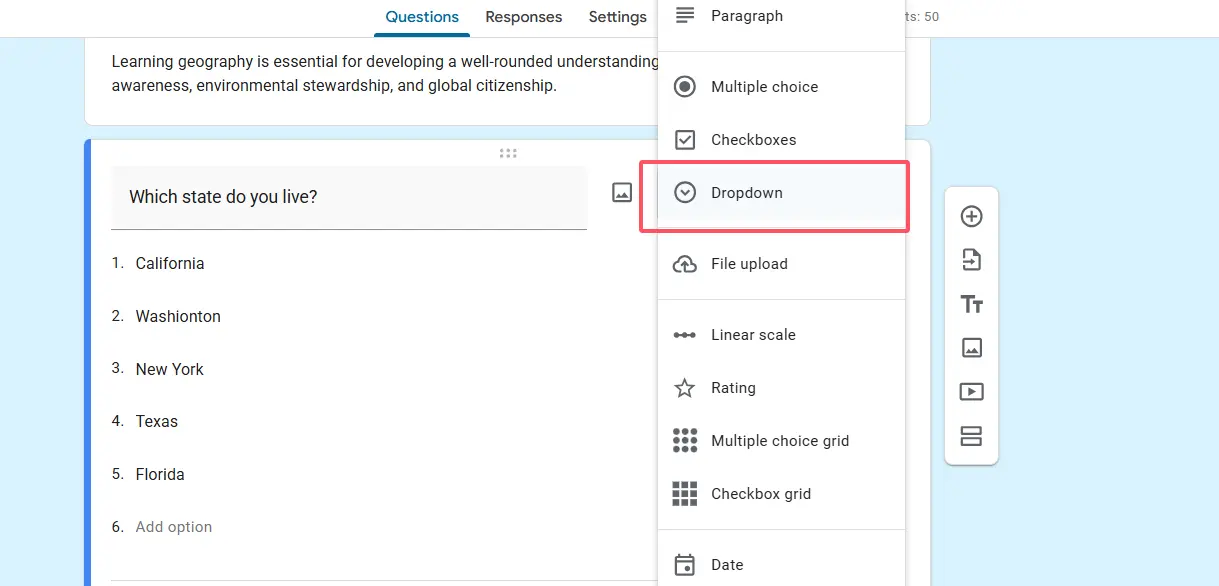
Sihrin gerçekleştiği yer burasıdır. Soru türü açılır menüsüne tıklayın—şu anda “Çoktan seçmeli” yazan küçük kutudur. Aşağı kaydırın ve seçenekler listesinden Açılır liste seçeneğini seçin.
Formatın hemen nasıl değiştiğini fark ettiniz mi? O radyo düğmeleri kaybolur ve yerini daha temiz bir açılır liste arayüzü alır. Çok daha iyi.
Adım 3: Seçeneklerinizi Ekleme
Şimdi eğlenceli kısma geldik: listenizi doldurmak. İlk seçeneğinizi “Seçenek 1″e yazın—diyelim ki “Matematik.” Enter’a basın veya ikinci bir alan oluşturmak için Seçenek ekle‘ye tıklayın. “Fen,” “İngilizce,” “Tarih” vb. seçenekleri eklemeye devam edin.
Profesyonel ipucu: Bir e-tabloda önceden hazırlanmış uzun bir seçenek listeniz varsa, bunları doğrudan Google Forms’a kopyalayıp yapıştırabilirsiniz. Veri sütununu kopyalayın, Seçenek 1’e tıklayın ve yapıştırın. Google Forms, her giriş için otomatik olarak ayrı seçenekler oluşturacaktır. Bu, 50 ABD eyaleti veya uluslararası ülke kodları gibi kapsamlı listelerle uğraşırken büyük bir zaman kazandırıcıdır.
Adım 4: Cevap Anahtarını Yapılandırma
Google Forms’u sınav modunda kullanıyorsanız (ve değerlendirmeler için neden kullanmayasınız ki?), otomatik notlandırmayı ayarlamak istersiniz. Sorunuzun alt kısmında Cevap anahtarı‘na tıklayın.
Sağ taraftan bir panel açılır. Açılır liste seçeneklerinizden doğru cevabı seçin. Soru zorluğuna bağlı olarak 1 ila 10 puan arasında puan değerleri atayın. Ayrıca buraya, gönderimden sonra öğrencilere görüntülenen cevap geri bildirimi de ekleyebilirsiniz.
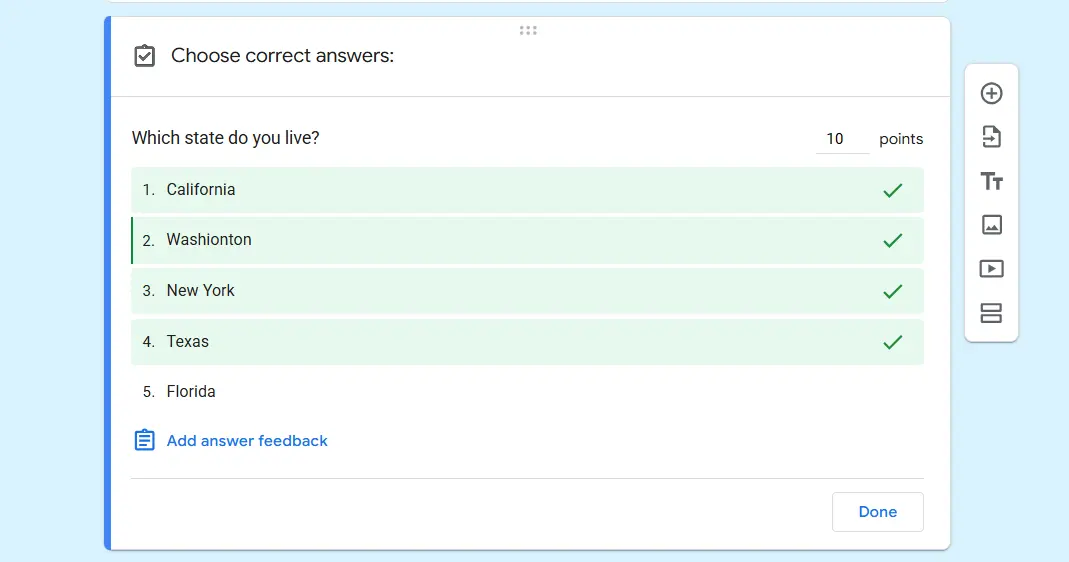
Açılır liste sorularının güzelliği, çoktan seçmeli sorular gibi otomatik notlandırmayı desteklemeleridir. Manuel kontrol gerekmez. Sınavınız kendi kendini notlandırırken siz bir kahve daha alırsınız.
Adım 5: Zorunlu Yapma (İsteğe Bağlı)
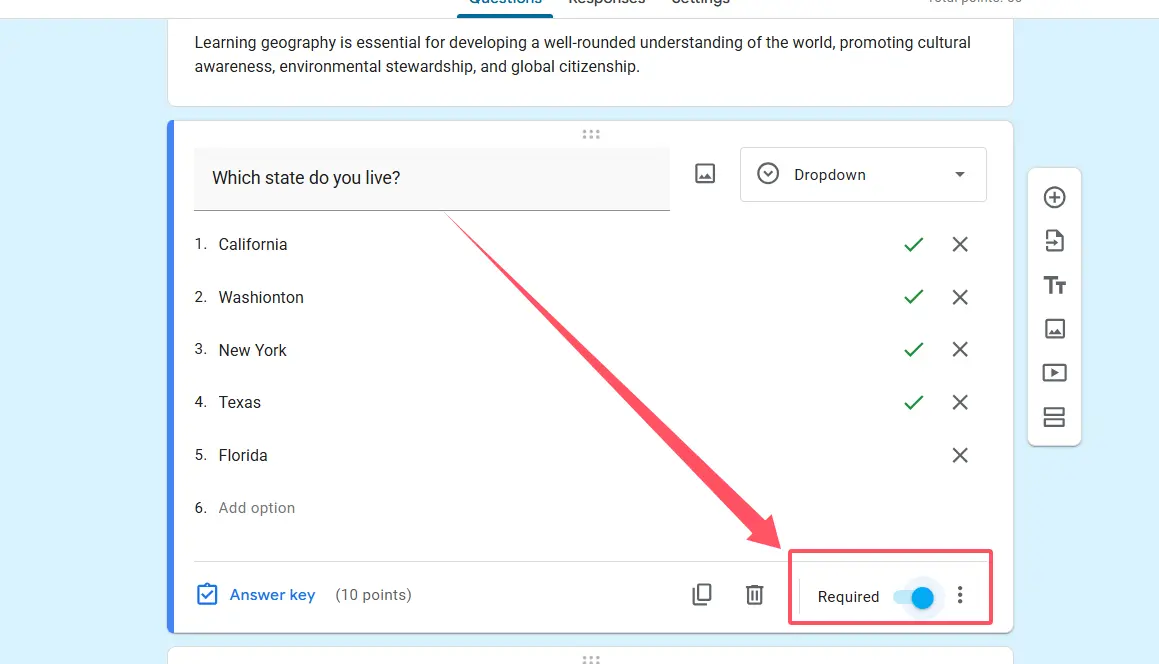
Her yanıtlayanın bir cevap vermesini sağlamak istiyorsanız, sorunun altındaki “Zorunlu” anahtarını açın. Bu, eksik gönderimleri önler ve verilerinizi temiz tutar.
Ve işte bu kadar. Açılır liste sorunuz canlı ve yanıtları toplamaya hazır.
Etkili Açılır Liste Soruları Tasarlama İpuçları
Açılır liste oluşturmak kolaydır. İyi bir açılır liste oluşturmak biraz daha fazla düşünme gerektirir. İşte amatör sınavları profesyonel değerlendirmelerden ayıran bazı yönergeler.
Seçenekleri mantıklı sırada tutun. Uzun listeler için genellikle alfabetik sıra en iyisidir. Sıralı öğeler için en yüksekten en düşüğe veya tersi şeklinde gidin. Rastgele sıralama kullanıcıları sinirlendirir ve zamanlarını boşa harcar.
Uygun olduğunda “Diğer” seçeneği ekleyin. Her liste kapsamlı değildir. Yanıtlayanlara bir çıkış yolu vermek, verilerinizi çarpıtan zorunlu seçimleri önler.
Form başına açılır liste sayısını sınırlayın. Çok fazla açılır liste, bilgiden çok sabrı test eden bir tıklama maratonu oluşturur. Daha iyi katılım için soru türlerinizi çeşitlendirin.
Açık ve net seçenekler yazın. “Mavi” nettir. “Mavimsi” net değildir. Yanıtlayanların hangi seçeneği seçeceğini merak etmesine neden olan örtüşen kategorilerden kaçının.
Mobil cihazlarda test edin. Açılır listeler telefonlarda ve masaüstü bilgisayarlarda farklı davranır. Dizüstü bilgisayarınızda harika görünen şey, akıllı telefonda hantal olabilir. Paylaşmadan önce her zaman önizleme yapın.
OnlineExamMaker AI ile Daha Akıllı Sınav Oluşturma
Google Forms, sınavlar için sağlam temel işlevsellik sunarken, daha gelişmiş özellikler arayan eğitimciler ve eğitmenler, değerlendirme tasarımını bir sonraki seviyeye taşıyan OnlineExamMaker‘ı keşfetmelidir—yapay zeka destekli bir sınav oluşturma platformu.
OnlineExamMaker, Google Forms’da sevdiğiniz basitliği, saatlerce hazırlık süresinden tasarruf sağlayan akıllı otomasyonla birleştirir. Yapay zeka tarafından oluşturulan sorular, gelişmiş analitikler ve profesyonel düzeyde güvenlik özellikleri—hepsi tek bir platformda.
OnlineExamMaker’ı Farklı Kılan Nedir?
Platformun yapay zeka yetenekleri gerçekten etkileyicidir. Her soruyu ve cevap seçeneğini manuel olarak yazmak yerine, ders materyallerinize veya konu alanlarınıza dayalı olarak tüm sınavları oluşturmak için yapay zekadan yararlanabilirsiniz. Bu, hiç uyumayan bir öğretim asistanına sahip olmak gibidir.
Soru bankası özelliği tek başına bile bu fiyata değer. Konuya, zorluğa ve öğrenme hedefine göre düzenlenmiş, yeniden kullanılabilir sorulardan oluşan bir kütüphane oluşturun. Bir dahaki sefere fotosentez veya kurumsal uyum eğitimi ile ilgili bir sınava ihtiyacınız olduğunda, işinizin yarısı zaten yapılmış olacak.
OnlineExamMaker ile Yapay Zeka Kullanarak Bir Sonraki Sınavınızı/Testinizi Oluşturun
OnlineExamMaker’da Yapay Zeka Destekli Bir Sınav Nasıl Oluşturulur?
Başlamak yalnızca birkaç dakika sürer:
1. Kaydolun ve gösterge paneline erişin.
OnlineExamMaker web sitesinde ücretsiz hesabınızı oluşturun. Arayüz temiz ve sezgiseldir—öğrenme eğrisi gerekmez.
2. Yapay Zeka Sınav Oluşturma’yı seçin.
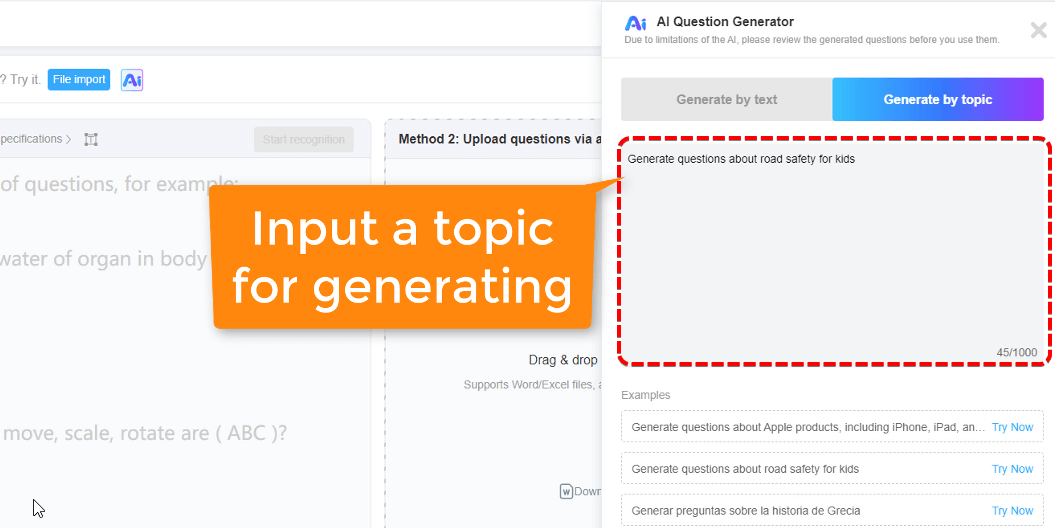
Ana menüden “Yeni Sınav” seçeneğini seçin ve yapay zeka destekli seçeneği arayın. Sınav konunuzu ve parametrelerinizi açıklamanız istenecektir.
3. Gereksinimlerinizi girin.
Konu alanınızı, sınıf seviyenizi, soru sayısını ve zorluk seviyesini belirtin. Lise öğrencileri için 20 soruluk bir biyoloji sınavı mı istiyorsunuz? Sadece yazın.
4. Yapay zekanın ağır işi yapmasına izin verin.
Sistem, çoktan seçmeli seçenekler, uygun yerlerde açılır listeler ve hatta önerilen doğru cevaplarla birlikte sorular üretir. Gerektiği gibi inceleyin ve düzenleyin—tam kontrol sizde.
5. Özelleştirin ve yayınlayın.

Markanızı ekleyin, zaman sınırlarını ayarlayın, kopya önleme önlemlerini etkinleştirin ve bağlantı veya yerleştirme koduyla paylaşın. Analitik paneli aracılığıyla sonuçları gerçek zamanlı olarak takip edin.
Platform, açılır liste, çoktan seçmeli, doğru/yanlış, kısa cevap ve kompozisyon soruları dahil tüm önemli soru türlerini destekler. Rastgeleleştirme özellikleri kopya çekmeyi önlerken, ayrıntılı raporlama öğrencilerin tam olarak nerede zorlandığını gösterir.
Çalışan değerlendirmeleri yapan İK yöneticileri veya sertifika programları yürüten eğitmenler için OnlineExamMaker, toplu kullanıcı içe aktarma, otomatik sertifika oluşturma ve öğrenme yönetim sistemleriyle entegrasyon gibi kurumsal özellikler sunar.
Son Düşünceler
Açılır liste soruları, genellikle aldıklarından daha fazla takdiri hak ediyor. Sınav tasarımının sessiz başarılılarıdırlar—gösterişsiz ancak doğru kullanıldığında inanılmaz derecede etkilidirler. İster öğrenci bilgisini değerlendiren bir öğretmen, ister çalışan becerilerini değerlendiren bir eğitmen veya anketler yapan bir İK yöneticisi olun, açılır liste sorularında ustalaşmak formlarınızı daha temiz ve daha profesyonel hale getirecektir.
Google Forms, temel sınav oluşturma için mükemmel bir ücretsiz platform sağlar ve artık içinde açılır liste sorularını tam olarak nasıl kullanacağınızı biliyorsunuz. Ancak yapay zeka destekli otomasyon ve gelişmiş analitiklerle değerlendirme oyununuzu büyütmeye hazır olduğunuzda, OnlineExamMaker gibi araçlar iş akışınızı dönüştürmek için sizi bekliyor.
En iyi sınav, en çok soruya sahip olan değil, doğru soruları doğru formatta sorandır. Bazen bu format bir açılır listedir. Akıllıca seçin, özenle tasarlayın ve yanıt oranlarınızın yükseldiğini izleyin.