Puan değerleri atamak sadece sayıları toplamakla ilgili değildir; önemli olanı doğru bir şekilde ölçen değerlendirmeler tasarlamakla ilgilidir.
- Çevrimiçi Sınavlarda Puan Değerleri Neden Önemlidir?
- Google Formlar’da Sınav Modunu Etkinleştirme
- Farklı Soru Türlerine Puan Atama
- Çoktan Seçmeli Sorularla Çalışma
- Izgara Sorularını ve Karmaşık Formatları Puanlama
- Kısa Cevaplı ve Paragraf Sorularını Ele Alma
- OnlineExamMaker: Otomatik Notlandırmalı Sınavlar İçin Güçlü Bir Alternatif
- OnlineExamMaker’da Otomatik Notlandırmalı Sınavlar Nasıl Oluşturulur?
- Google Formlar ve OnlineExamMaker Karşılaştırması

Çevrimiçi Sınavlarda Puan Değerleri Neden Önemlidir?
Çevrimiçi sınavlardaki puan değerleri sadece sayılar değildir; onlar özgürlüğünüzün biletidir. Puan değerlerini doğru atadığınızda, esasen sınava kendi kendini notlandırmayı öğretiyorsunuz. Zekice, değil mi? Ama işin ilginç kısmı şu: tüm sınav platformları puan atamayı aynı şekilde ele almaz ve bu farklılıkları bilmek size saatlerce sürecek hayal kırıklığından kurtarabilir.
Sınav yapan öğretmenler ve eğitmenler için, soruları uygun şekilde ağırlıklandırmayı anlamak, bilgiyi doğru ölçen bir sınavla sadece cevapları sayan bir sınav arasındaki fark anlamına gelir. İyi yapılandırılmış bir puan sistemi, her sorunun karmaşıklığını yansıtır, daha derin anlayışı ödüllendirir ve öğrencilerinizin gerçekte nerede olduğu hakkında size anlamlı veriler sağlar.
Şimdi Google Formlar’da bunu çalıştırmanın mekaniğine dalalım—ve çevrimiçi değerlendirmeler hakkındaki düşünce şeklinizi değiştirebilecek güçlü bir alternatifi keşfedelim.
Google Formlar’da Sınav Modunu Etkinleştirme
Tek bir puan atamadan önce, Google Formlar’ın gizli süper gücünü açmanız gerekir: sınav modu. Bunu, arkadaş canlısı geri bildirim formunuzu meşru bir notlandırma makinesine dönüştüren bir anahtarı çevirmek gibi düşünün.
İşte nasıl yapılacağı:
- Google Form’unuzu açın ve sağ üst köşedeki dişli çark simgesini bulun—burası ayarlar portalınızdır.
- Sınavlar sekmesine tıklayın. Genel ve Sunum sekmelerinin yanında olduğunu göreceksiniz.
- “Bunu bir sınav yap” yazan anahtarı AÇIK konumuna getirin. Boom. Artık puanlama boyutuna adım attınız.
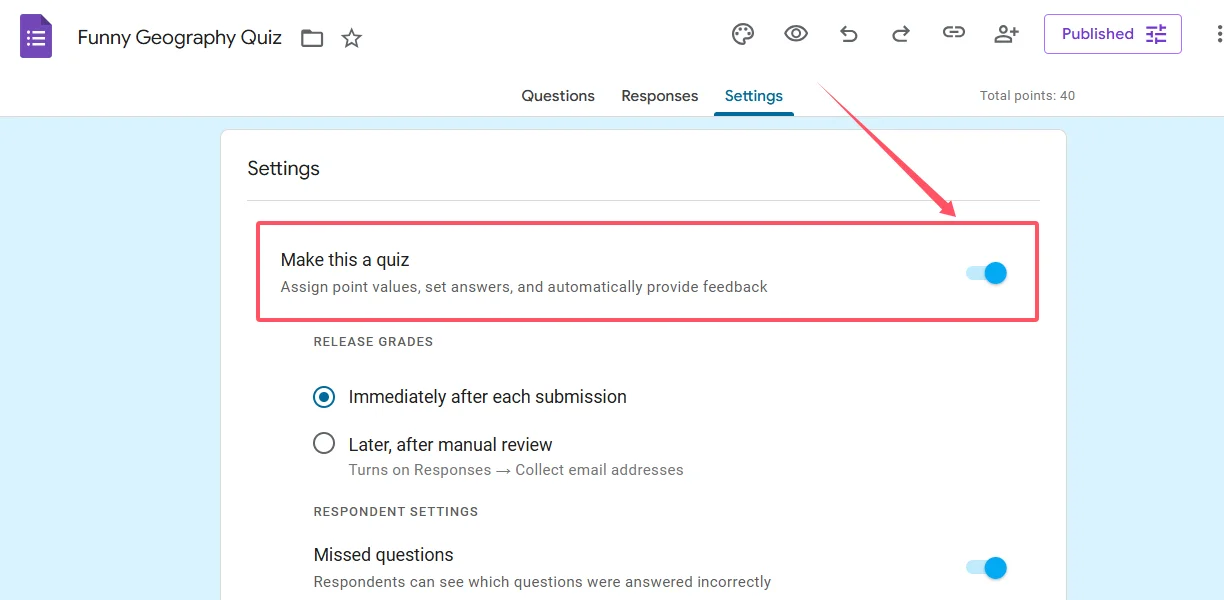
Ama bekleyin—göz önünde saklı akıllıca bir zaman tasarrufu daha var. Varsayılan puan değerleri için olan seçeneği görüyor musunuz? İşte burası, eklediğiniz her yeni soruya otomatik olarak uygulanan standart bir puan değeri (0’dan 100’e kadar herhangi bir yerde) belirleyebileceğiniz yerdir. Her biri 5 puan değerinde 20 soruluk bir sınav oluşturuyorsanız, bu varsayılanı ayarlamak, yirmi kez ayrı ayrı “5” yazmak zorunda kalmayacağınız anlamına gelir. Küçük bir detay mı? Belki. Ama ölçekte değerlendirmeler oluştururken küçük detaylar birikir.
Sınav modu etkinleştirildiğinde, her sorunun altında bir “Cevap anahtarı” seçeneği belirdiğini fark edeceksiniz. Bu, Google Formlar’ın puan tutmaya hazır olduğunun işaretidir.
Farklı Soru Türlerine Puan Atama
Şimdi asıl olaya gelelim: bu puan değerlerini fiilen atamak. Google Formlar birkaç soru türünü destekler ve her birinin puanlama konusunda kendine özgü tuhaflıkları vardır. İşte yol haritanız:
Temel iş akışı şu şekildedir:
- Formunuzdaki Sorular sekmesine gidin.
- Puanlamak istediğiniz soruyu seçin.
- Soru kutusunun altındaki “Cevap anahtarı” düğmesine tıklayın.
- Hangi cevapların doğru olduğunu işaretleyin.
- Puan kutusuna istediğiniz puan değerini girin (yalnızca tam sayılar—Google Formlar burada ondalık sayı kullanmaz).
- İsteğe bağlı olarak doğru ve yanlış cevaplar için geri bildirim ekleyin. Bu arada bu, öğrenme için altın değerindedir.
- Ayarlarınızı kaydetmek için Bitti‘ye tıklayın.
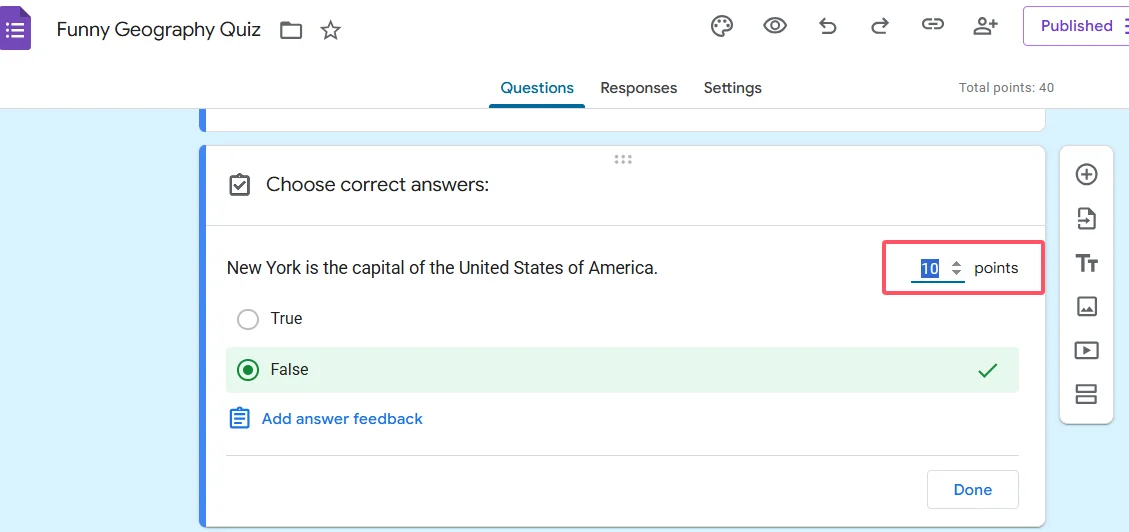
Yeterince basit, değil mi? Ama işin incelikli kısmı şu: farklı soru türleri, puan atama söz konusu olduğunda farklı davranır.
Çoktan Seçmeli Sorularla Çalışma
Çoktan seçmeli sorular, otomatik notlandırılan sınavların temel taşıdır. Basittirler: bir doğru cevap, tüm soru için bir puan değeri. Bir öğrenci doğru seçeneği seçtiğinde, puanı alır. Yanlış seçenek mi? Sıfır puan. Temiz, basit, etkili.
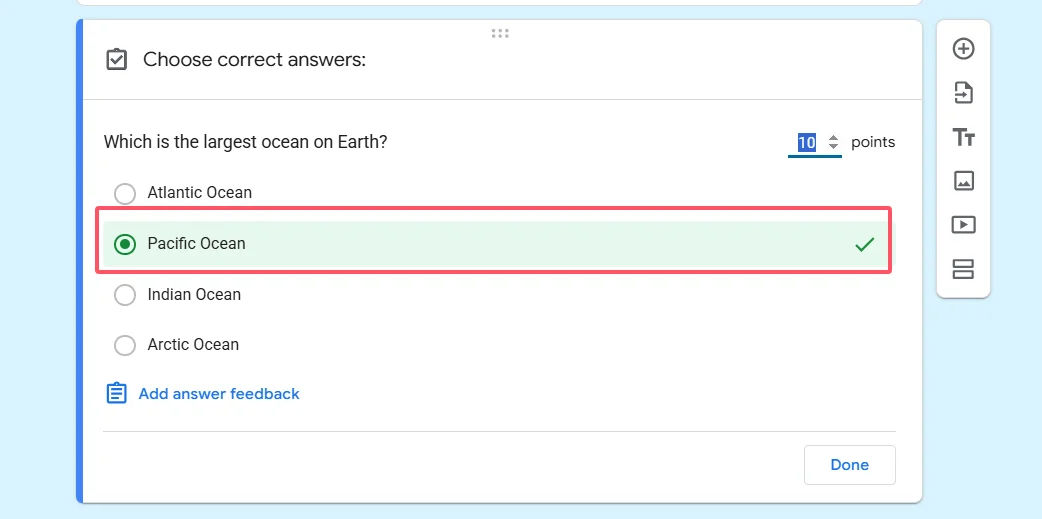
Aynı mantık, onay kutusu soruları için de geçerlidir (birden fazla cevabın doğru olabileceği durumlar). Puanları, tek tek onay kutularına değil, bir bütün olarak soruya atarsınız. Öğrencilerin tam puanı alabilmesi için tüm doğru seçenekleri seçmesi gerekir—standart onay kutusu formatında kısmi puan yerleşik değildir.
İşte bir profesyonel ipucu: bir cevabın neden doğru veya yanlış olduğunu açıklamak için geri bildirim özelliğini kullanın. Öğrenciler sonuçlarını incelerken sadece bir puan görmezler—aynı zamanda materyali pekiştiren mini dersler alırlar. Değerlendirme ile gerçek öğrenme arasındaki fark budur.
Izgara Sorularını ve Karmaşık Formatları Puanlama
Havalı olmak mı istiyorsunuz? İşte çoktan seçmeli ızgara devreye giriyor. Google Formlar’ın, aynı soru yapısı içinde farklı cevaplara farklı puan değerleri atamanıza izin verdiği yer burasıdır—ama püf noktasını bilmeniz gerekir.
İşte nasıl çalıştığı:
- Izgara sorularınızı satırlar olarak ekleyin (bunlar sizin bireysel sorularınızdır)
- Cevap seçeneklerinizi sütunlar olarak ayarlayın (bunlar öğrencilerin seçebileceği seçeneklerdir)
- Her sütuna yanıtı bir ile sınırla ayarını etkinleştirin—bu, öğrencilerin aynı cevabı iki kez seçmesini engeller
- Cevap anahtarında, her hücreyi ayrı ayrı puanlayın. Evet, ızgaradaki farklı hücrelere farklı puanlar atayabilirsiniz.
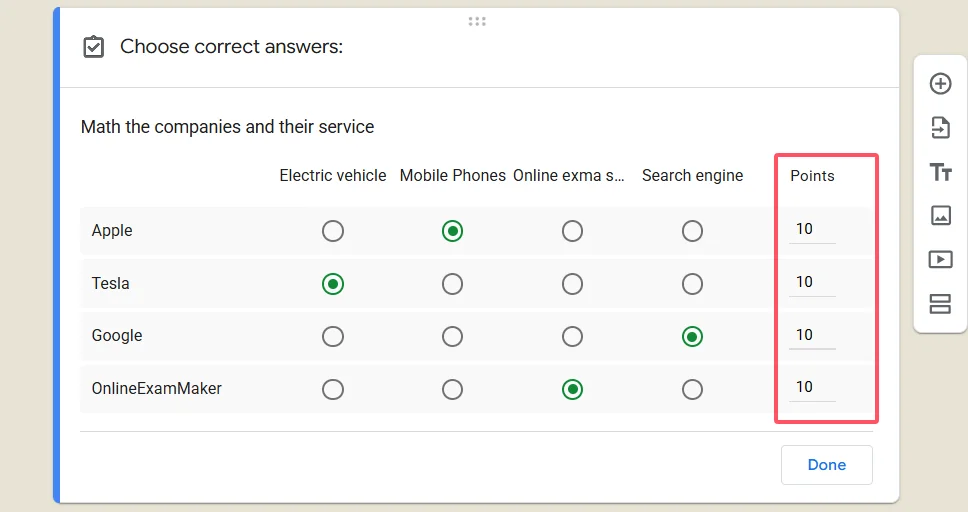
Bu format; eşleştirme alıştırmaları, ağırlıklı yanıtlarla Likert ölçekleri veya her bir cevabın toplam puana nasıl katkıda bulunduğu üzerinde ayrıntılı kontrol istediğiniz herhangi bir senaryo için mükemmeldir. Kurulumu daha karmaşıktır, ancak getirisi çok daha sofistike bir değerlendirme aracıdır.
Kısa Cevaplı ve Paragraf Sorularını Ele Alma
Şimdi gerçeklik kontrolüne geçelim: kısa cevaplı ve paragraf soruları, Google Formlar’da otomatik puan atamayı desteklemez. Bu soru türleri insan muhakemesi gerektirir, bu da manuel notlandırmanın işin bir parçası olduğu anlamına gelir.
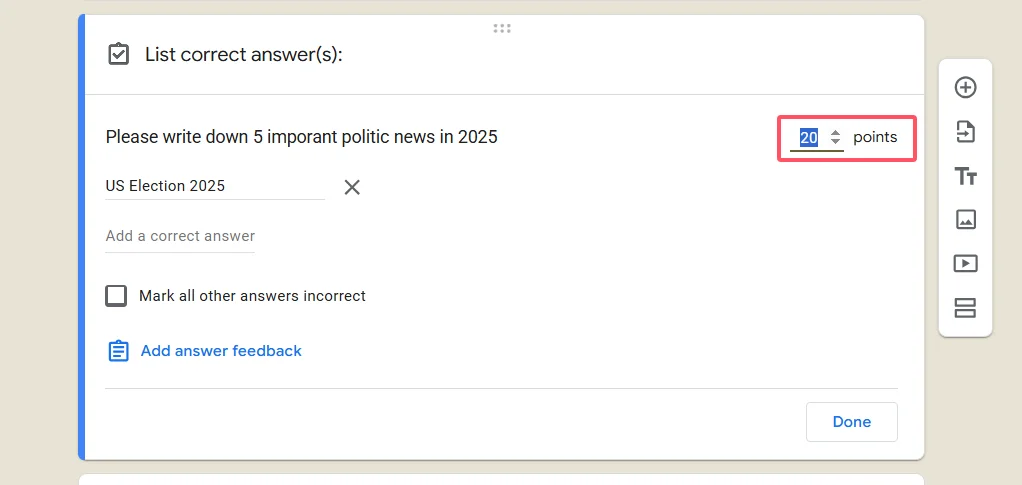
Yine de bu soruları sınavınıza dahil edebilirsiniz—yanıtlarda görüneceklerdir ve gönderimleri incelerken puan atayabilirsiniz. Ancak Google Formlar’ın bir kompozisyonu otomatik olarak notlandırmasını veya nüanslı bir kısa cevap yanıtını değerlendirmesini beklemeyin. Standart Google Formlar için teknoloji henüz orada değil.
Bu sınırlama, değerlendirmenizi tasarlarken akılda tutulması gereken iyi bir şeydir. Açık uçlu sorular için kapsamlı otomatik notlandırmaya ihtiyacınız varsa, yanıt değerlendirmesi için yapay zeka kullanan özel platformları keşfetmek isteyebilirsiniz—bu da bizi bir sonraki konumuza getiriyor.
OnlineExamMaker: Otomatik Notlandırmalı Sınavlar İçin Güçlü Bir Alternatif
Google Formlar harikadır—ücretsiz, tanıdık ve Google ekosistemiyle derinlemesine entegredir. Peki ya daha fazla güce ihtiyacınız varsa?
OnlineExamMaker ile tanışın, sınav oluşturmayı bir sonraki seviyeye taşıyan yapay zeka destekli bir sınav oluşturma platformu. Google Formlar size temel bilgileri verirken, OnlineExamMaker, dik bir öğrenme eğrisi olmadan gelişmiş özelliklere ihtiyaç duyan eğitimciler ve eğitim profesyonelleri için özel olarak tasarlanmıştır.
İşte OnlineExamMaker’ı öne çıkaran özellikler:
- Yapay zeka destekli soru oluşturma: İçeriğinizi yükleyin, yapay zeka otomatik olarak soru oluşturmaya yardımcı olsun. Evet, gerçekten.
- Gelişmiş otomatik notlandırma: Çoktan seçmeli soruların ötesinde, OnlineExamMaker akıllı geri bildirimle daha karmaşık puanlama senaryolarını yönetebilir.
- Soru bankaları: Farklı değerlendirmeler arasında yeniden kullanabileceğiniz, rastgele dağıtabileceğiniz ve karıştırıp eşleştirebileceğiniz soru kitaplıkları oluşturun.
- Ayrıntılı analitik: Sadece kimin geçtiğini değil, hangi soruların çok zor, çok kolay veya revizyona ihtiyacı olduğunu görün.
- Kopya çekme önleme özellikleri: Değerlendirme bütünlüğünü korumak için Rastgele sorular, zaman sınırları ve gözetim seçenekleri.
- Profesyonel markalama: Kuruluşunuzla eşleşecek şekilde görünümü ve hissi özelleştirin.
Sertifika programları yürüten İK yöneticileri veya birden fazla sınıfı yöneten öğretmenler için bu özellikler, her hafta saatlerce tasarruf anlamına gelir. Platform, iyi değerlendirmeler oluşturmanın bir bilgisayar bilimi derecesi gerektirmemesi gerektiği fikri etrafında inşa edilmiştir.
OnlineExamMaker’da Yapay Zeka Kullanarak Bir Sonraki Sınavınızı/Testinizi Oluşturun
OnlineExamMaker’da Otomatik Notlandırmalı Sınavlar Nasıl Oluşturulur?
OnlineExamMaker’da ilk otomatik notlandırmalı sınavınızı oluşturmaya hazır mısınız? Süreç şaşırtıcı derecede sezgiseldir. İşte adım adım kılavuzunuz:
Adım 1: Hesabınızı Oluşturun ve Yeni Bir Sınava Başlayın
OnlineExamMaker’a giriş yapın ve kontrol panelinizden “Yeni Sınav Oluştur”a tıklayın. Sıfırdan başlama, bir şablon kullanma veya işin havalı kısmı—mevcut içeriğinizden soru oluşturmak için yapay zeka asistanını kullanma arasında seçim yapacaksınız.
Adım 2: Sınav Yapınızı Kurun
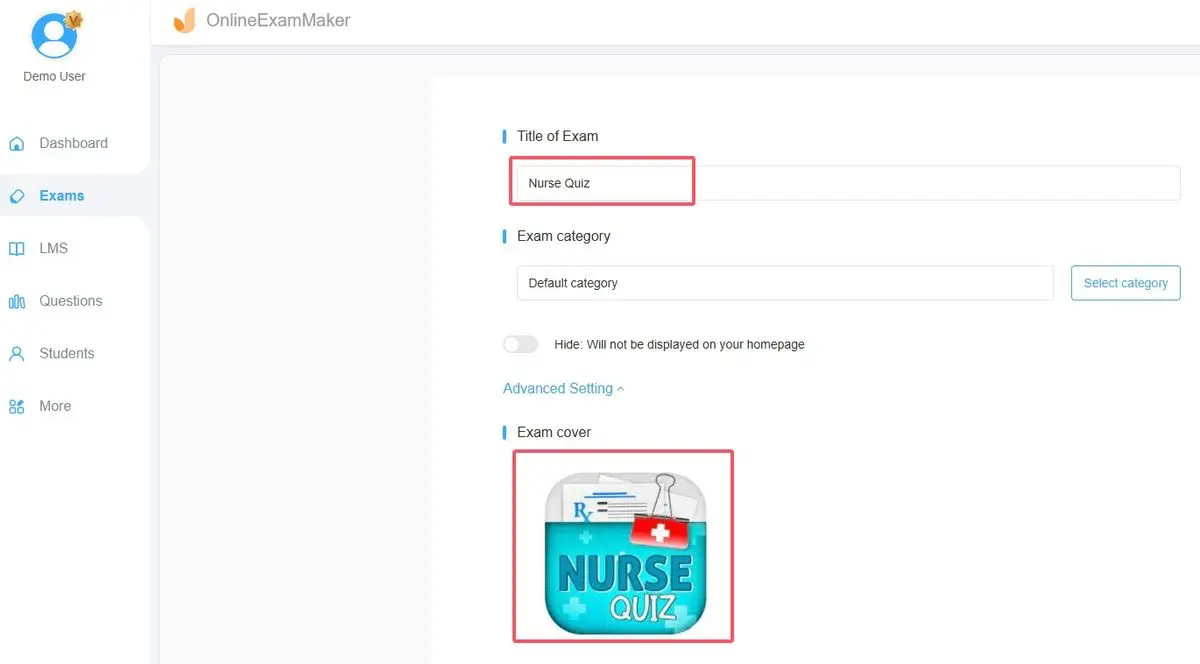
Sınavınızı adlandırın, süreyi ayarlayın ve soru türlerinizi seçin. OnlineExamMaker; çoktan seçmeli, doğru/yanlış, çoklu yanıt, boşluk doldurma ve hatta eşleştirme sorularını destekler—tümü otomatik notlandırma yetenekleriyle.
Adım 3: Soruları Ekleyin ve Yapılandırın
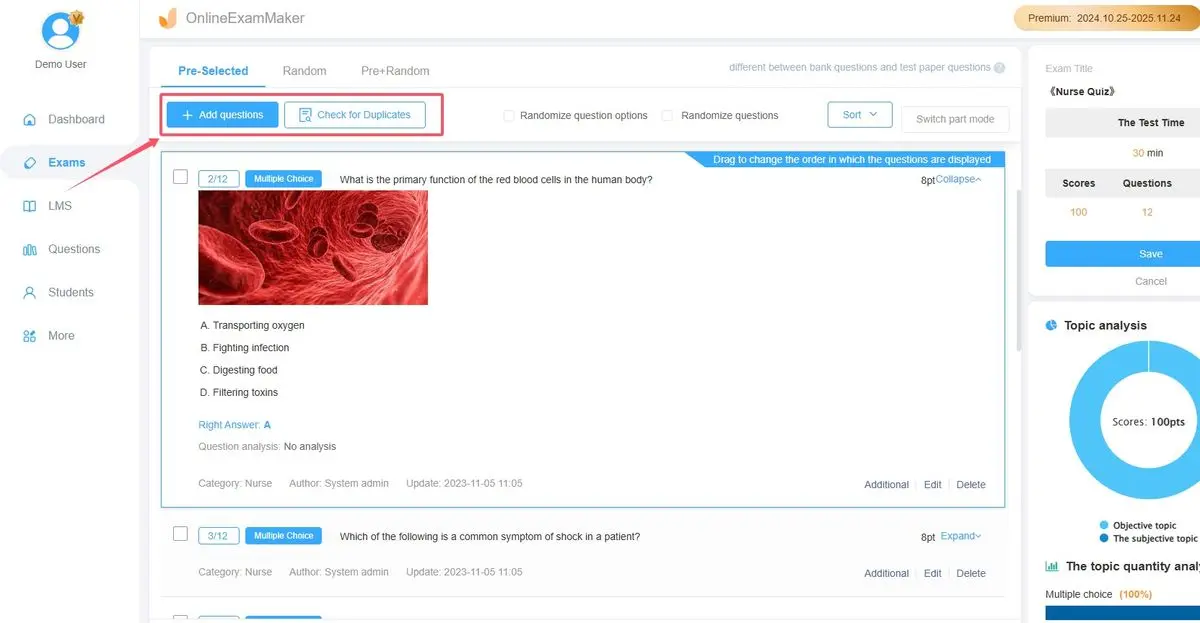
Her soru için:
- Sorunuzu yazın veya kurs materyallerinizden oluşturmak için yapay zekayı kullanın
- Cevap seçeneklerini ekleyin
- Doğru cevap(lar)ı işaretleyin
- Puan değerlerini atayın—zorluğa göre soruları farklı şekilde ağırlıklandırabilirsiniz
- Öğrenciler gönderdikten sonra görünen açıklayıcı geri bildirim ekleyin
Adım 4: Otomatik Notlandırma Ayarlarını Yapılandırın
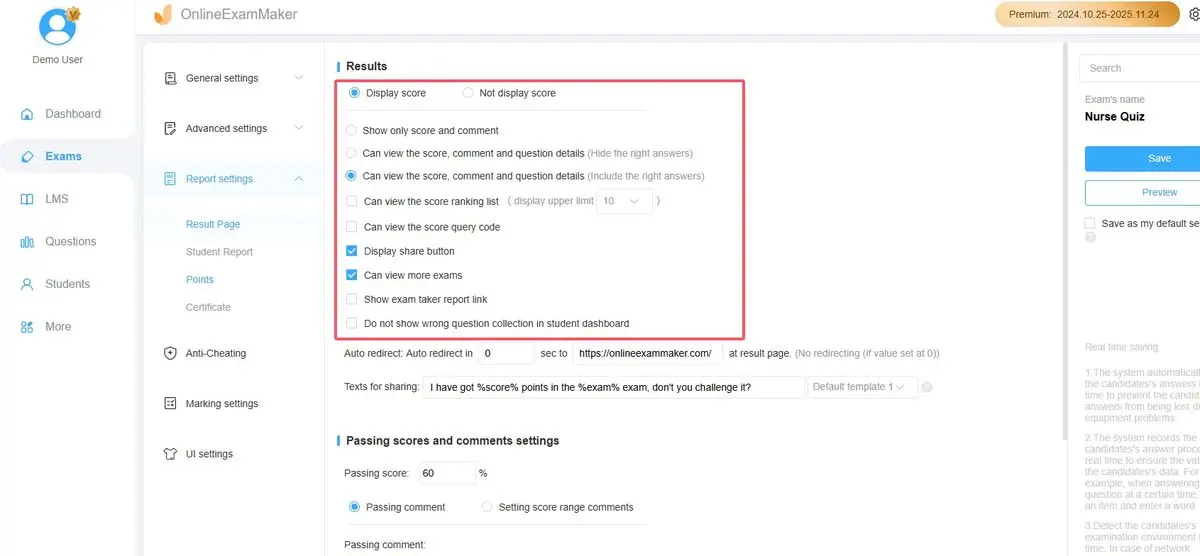
OnlineExamMaker’ın parladığı yer burasıdır. Sınav ayarlarında şunları yapabilirsiniz:
- Öğrencilerin sonuçları hemen görmesi için anlık notlandırmayı etkinleştirin
- Geçme puanları belirleyin ve hak kazananlar için otomatik olarak sertifika oluşturun
- Sınavınızın farklı bölümlerinin nihai puana farklı şekilde katkıda bulunması gerekiyorsa ağırlıklı bölümler oluşturun
- Öğrencilerin doğru cevapları, yalnızca puanlarını mı yoksa ayrıntılı geri bildirimi mi göreceğini yapılandırın
Adım 5: Test Edin ve Dağıtın

Sınavınızı öğrencilere göndermeden önce, önizleme işlevini kullanarak kendiniz çözün. Puan değerlerinin mantıklı olduğunu, geri bildirimin doğru görüntülendiğini ve toplam puanın beklendiği gibi toplandığını kontrol edin. Ardından bağlantıyla paylaşın, web sitenize gömün veya e-posta yoluyla gönderin.
Platform tüm notlandırma matematiğini otomatik olarak halleder. Öğrenciler gönderdiğinde, soruna, bölüme ve bireysel öğrenciye göre performansı gösteren ayrıntılı dökümlerle anlık sonuçlar alacaksınız. Manuel hesaplama gerekmez.
Google Formlar ve OnlineExamMaker Karşılaştırması
Peki hangi platformu seçmelisiniz? İhtiyaçlarınıza bağlı. İşte dürüst bir karşılaştırma:
| Özellik | Google Formlar | OnlineExamMaker |
|---|---|---|
| Ücret | Ücretsiz | Ücretsiz katman mevcut; gelişmiş özellikler için ücretli planlar |
| Soru Türleri | 9 tür (sınırlı otomatik notlandırma) | Tam otomatik notlandırma ile 10+ tür |
| Yapay Zeka Desteği | Yok | İçerikten yapay zeka soru oluşturma |
| Soru Bankaları | Hayır | Evet, rastgele dağıtma ile |
| Analitik | Temel (Google E-Tablolar dışa aktarma) | Madde analizi ile gelişmiş |
| Kopya Çekme Önleme | Sınırlı | Kapsamlı (gözetim, rastgele dağıtma, zaman sınırları) |
| Sertifikasyon | Hayır | Otomatik sertifika oluşturma |
| En Uygun Olduğu Yer | Hızlı anketler, basit sınavlar, sıkı Google Workspace entegrasyonu | Profesyonel değerlendirmeler, eğitim programları, sertifika sınavları |
Google Formlar’ı şu durumlarda kullanın: Hızlı, ücretsiz ve basit bir şeye ihtiyacınız olduğunda. Sınavınız çoğunlukla çoktan seçmeli sorularla basittir. Zaten Google ekosisteminde yaşıyorsunuz ve yanıtları E-Tablolar’da istiyorsunuz.
OnlineExamMaker’ı şu durumlarda kullanın: Ayrıntılı analitik gerektiren resmi değerlendirmeler yürütüyorsunuz. Soruları rastgele dağıtma, yapay zeka desteği veya sertifikalar gibi gelişmiş özelliklere ihtiyacınız var. Değerlendirme bütünlüğü ve profesyonel sunum kuruluşunuz için önemlidir.
Gerçek şu ki? Birçok eğitimci her ikisini de kullanır. Gayri resmi kontroller ve geri bildirim için Google Formlar; güvenilirlik ve özelliklerin yatırımı haklı çıkardığı yüksek riskli işler için OnlineExamMaker.