Adicionar vídeo às perguntas do Kahoot não é complicado, mas há algumas coisas que você precisa saber — especialmente porque o suporte ao YouTube mudou para muitos tipos de conta. Este guia explica tudo: adicionar vídeos por link, carregar do seu dispositivo, resolver problemas comuns e até explorar uma ferramenta alternativa poderosa, o OnlineExamMaker, para criar quizzes interativos com vídeo.
- Por que Adicionar Vídeo às Perguntas do Kahoot?
- Como Adicionar um Vídeo por Link (Vimeo / YouTube)
- Como Carregar um Vídeo do Seu Dispositivo
- Solução de Problemas Comuns com Vídeo no Kahoot
- Alternativas de Vídeo no Kahoot Comparadas
- Crie Quizzes Interativos com Vídeo no OnlineExamMaker
- Perguntas Frequentes
Por que Adicionar Vídeo às Perguntas do Kahoot?
O vídeo faz algo que o texto simples simplesmente não consegue — ele mostra. Seja ensinando um conceito de ciências, testando a compreensão de um clipe documental ou apenas adicionando um vídeo dramático de contagem regressiva para diversão, perguntas com multimídia fazem os quizzes parecerem vivos.
De acordo com a documentação oficial de suporte do Kahoot, os vídeos podem ser usados para fornecer pistas, explicações ou ritmo para as perguntas. Pense nisso como a diferença entre contar aos alunos sobre um evento histórico versus realmente mostrar a eles um clipe do evento. Um deles cria uma memória. O outro… não.
Lembre-se: cada pergunta suporta apenas um item de mídia, e a duração do vídeo é naturalmente limitada pelo temporizador da sua pergunta. Portanto, a precisão é importante — você quer cortar o vídeo exatamente no momento que importa.
Como Adicionar um Vídeo por Link (Vimeo / YouTube)
Adicionar um vídeo por URL é o método mais rápido, especialmente se o seu vídeo já estiver hospedado online. Veja exatamente como fazer:
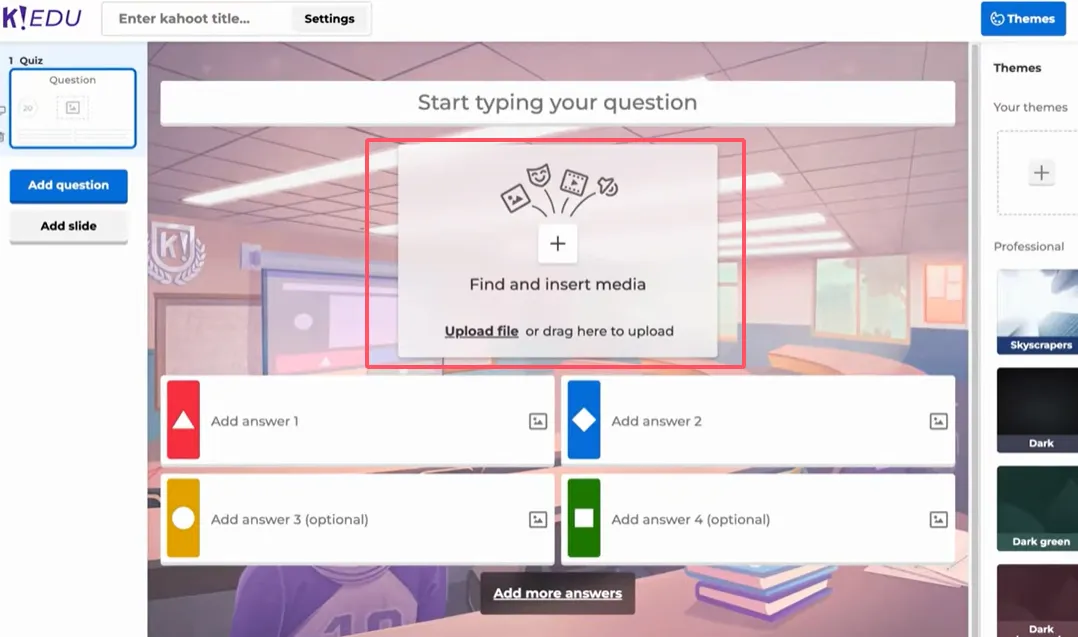
- Abra o criador do Kahoot e selecione um kahoot existente para editar, ou crie um novo.
- Clique em uma pergunta e encontre a caixa de mídia (geralmente rotulada como “Adicionar mídia” ou mostrada como um ícone de imagem).
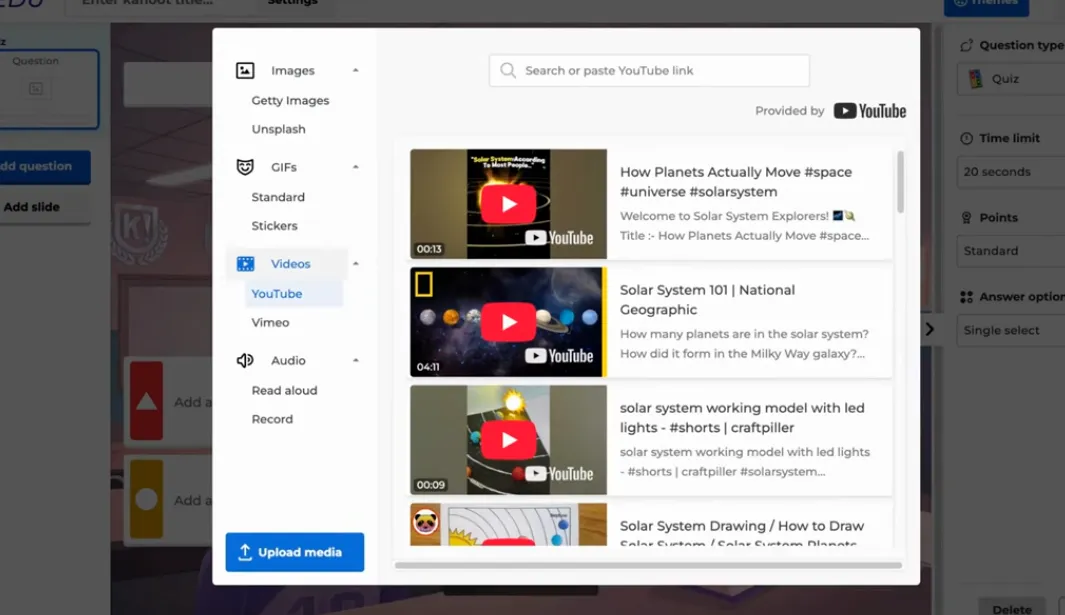
- Selecione a aba “Vídeos” no painel de mídia.
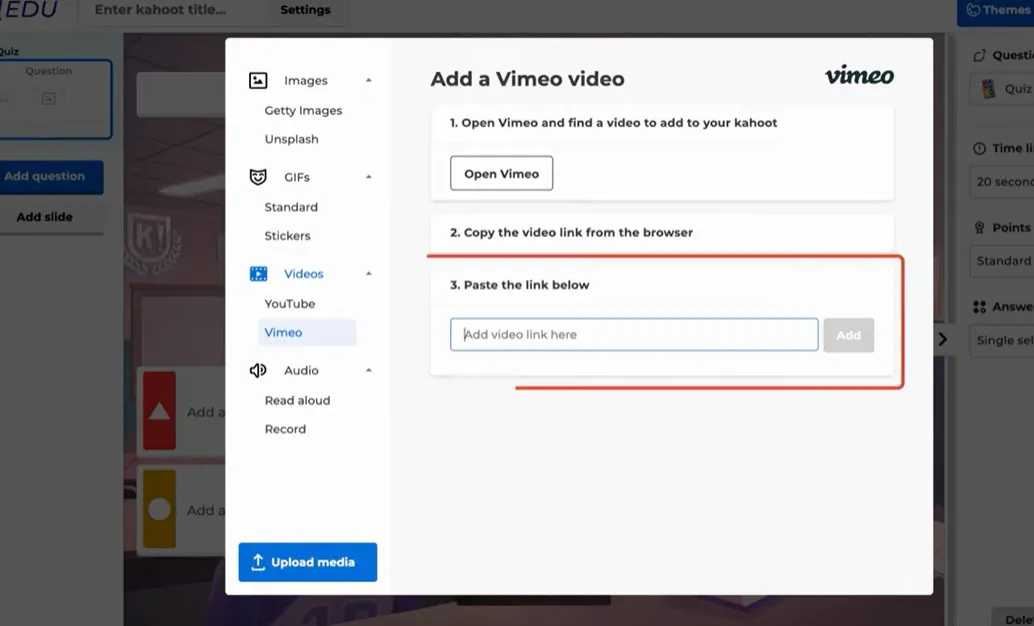
- Se o YouTube estiver disponível para sua conta, você verá uma barra de pesquisa — use-a. Caso contrário, cole seu URL do Vimeo diretamente no campo.
- Assim que o vídeo carregar, use os controles deslizantes de tempo de início/fim (ou digite os timestamps exatos manualmente) para cortá-lo apenas na seção que você precisa.
- Clique em “Adicionar” — e pronto!
Dica profissional: Corte o vídeo para 15–30 segundos para a melhor experiência de quiz. Clipes longos fazem os alunos perderem o foco antes mesmo da pergunta carregar.
Como Carregar um Vídeo do Seu Dispositivo
Tem um vídeo personalizado — talvez uma gravação de tela, um clipe de sala de aula ou algo que você mesmo fez? Carregar diretamente lhe dá controle total. Você precisará de um plano premium do Kahoot para esta opção.
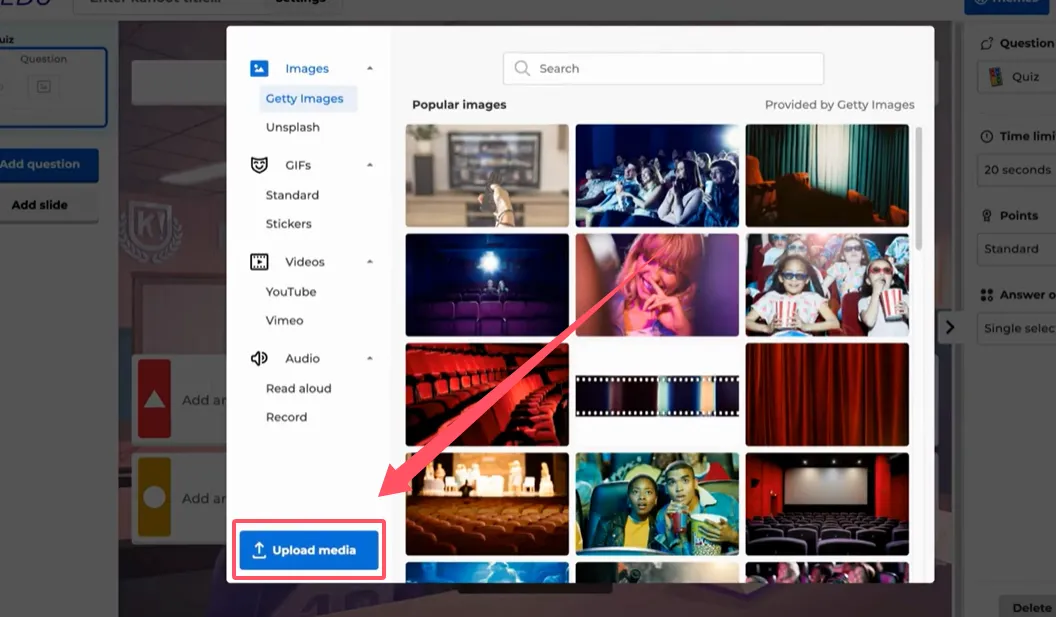
- No editor de perguntas, clique na caixa de mídia para abrir o painel de mídia.
- Escolha “Carregar arquivo”, depois selecione “Carregar mídia.”
- Navegue pelo seu dispositivo e selecione o arquivo de vídeo. Lembre-se: máximo de 200MB, e o formato MP4 é o mais compatível.
- Após o upload, use os controles de corte para definir os pontos de início e fim.
- Confirme sua seleção e clique em “Adicionar à pergunta.”
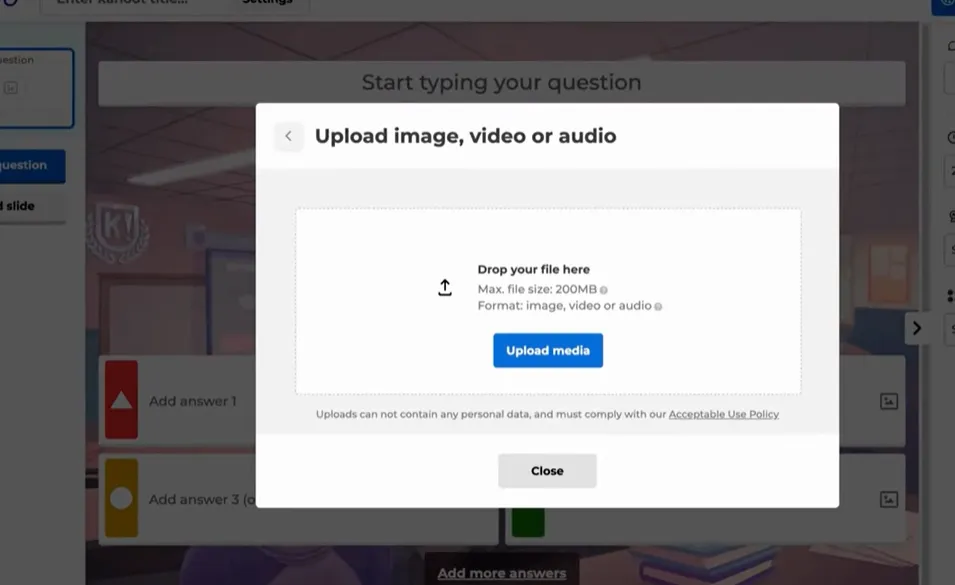
O upload leva um momento dependendo do tamanho do arquivo e da velocidade da conexão, então não se preocupe se houver uma breve espera. Uma vez carregado, está lá — e estará lá toda vez que você executar aquele kahoot.
Solução de Problemas Comuns com Vídeo no Kahoot
Algo não está funcionando? Não se estresse. Aqui estão os problemas mais comuns e como corrigi-los:
Vídeos do YouTube Estão Bloqueados
Esta é a reclamação mais frequente. Se o seu vídeo do YouTube não incorporar, você tem duas opções sólidas: usar o botão “Assistir no YouTube” que o Kahoot fornece como alternativa, ou simplesmente mudar para um link do Vimeo — que, honestamente, é a opção mais limpa de qualquer forma (sem anúncios!).
O Vídeo Não Carrega Durante o Quiz
Isso é quase sempre um problema de rede. Verifique sua conexão com a internet e, se estiver em um ambiente escolar, peça à equipe de TI para permitir os domínios do YouTube e Vimeo no firewall da escola.
Kahoots Antigos Têm Vídeos Quebrados
Se você fez um kahoot há algum tempo com incorporações do YouTube que não funcionam mais, precisará voltar e editar cada pergunta para substituir o vídeo não suportado por um novo link do Vimeo ou arquivo carregado. Um pouco tedioso, sim — mas vale a pena para uma experiência tranquila.
Alternativas de Vídeo no Kahoot Comparadas
Não tem certeza de qual opção de vídeo é melhor para você? Esta tabela detalha as opções:
| Opção | Quem Pode Usar | Prós | Melhor Para |
|---|---|---|---|
| Link do Vimeo | Todos os usuários | Sem anúncios, incorporação direta, confiável | A maioria dos cenários em sala de aula |
| Upload de Arquivo | Premium (360 Spirit+) | Vídeos personalizados, controle total | Clipes instrucionais feitos sob medida |
| YouTube (limitado) | Contas gratuitas/pessoais | Biblioteca enorme | Onde ainda é suportado |
| Imagens / GIFs | Todos os usuários | Rápido, integração com Giphy | Engajamento leve, humor |
| Botão “Assistir no YouTube” | Todos os usuários | Opção alternativa | Quando a incorporação falha |
Crie Quizzes Interativos com Vídeo no OnlineExamMaker
O Kahoot é fantástico para jogos ao vivo em sala de aula — mas e se você precisar de algo mais flexível? Algo que permita aos alunos fazer um quiz no seu próprio ritmo, com vídeo incorporado diretamente nas perguntas e resultados detalhados que você pode realmente analisar? Conheça o OnlineExamMaker.
OnlineExamMaker é uma plataforma profissional de criação de exames e quizzes online construída para professores, treinadores e profissionais de RH. Ela vai além de simples formatos de game show — oferecendo um conjunto completo de ferramentas para projetar, distribuir e avaliar avaliações com suporte a mídia rica.
Por que o OnlineExamMaker se Destaca para Quizzes com Vídeo
- Insira vídeo diretamente nas perguntas — YouTube, Vimeo ou arquivos carregados
- Defina limites de tempo por pergunta ou por exame
- Análises detalhadas — veja o desempenho de cada aluno, por pergunta
- Compatível com dispositivos móveis — os alunos podem fazer quizzes em qualquer dispositivo
- Recursos anti-batota — perguntas aleatórias, detecção de troca de aba
- Compartilhe por link ou incorporação — não é necessário baixar aplicativo
Crie Seu Próximo Quiz/Exame Usando IA no OnlineExamMaker
Como Fazer um Quiz Interativo com Vídeo no OnlineExamMaker
Criar um quiz baseado em vídeo no OnlineExamMaker leva apenas alguns minutos. Veja como:
- Cadastre-se ou faça login em onlineexammaker.com.
- Clique no botão “Novo Exame” e dê ao seu quiz um nome e descrição.
- Adicione uma pergunta. No editor de perguntas, procure o ícone de mídia/inserir — clique nele para adicionar um vídeo.
- Carregue um arquivo de vídeo do seu dispositivo e insira o vídeo na pergunta do quiz.
- Escreva o texto da sua pergunta abaixo do vídeo e adicione as opções de resposta.
- Repita para quantas perguntas forem necessárias — depois configure o temporizador, a nota de aprovação e os limites de tentativa.
- Clique em “Publicar” e compartilhe o link com seus alunos por e-mail, LMS ou redes sociais.
O OnlineExamMaker também suporta múltiplos tipos de pergunta — múltipla escolha, verdadeiro/falso, preencher lacunas, resposta curta e muito mais. Combine perguntas em vídeo com perguntas escritas para uma experiência de avaliação abrangente.
Para professores que querem ir além do botão de resposta e criar avaliações reais com conteúdo em vídeo, o OnlineExamMaker é um passo natural após o Kahoot. Pense no Kahoot como o aquecimento e no OnlineExamMaker como o exame completo.
Perguntas Frequentes
Posso adicionar vídeos do YouTube ao Kahoot?
Depende do tipo da sua conta. A incorporação do YouTube não é mais suportada para contas Kahoot Business e Social. Contas gratuitas e pessoais ainda podem ter acesso limitado. A alternativa recomendada é o Vimeo.
Quanto tempo pode ter um vídeo em uma pergunta do Kahoot?
O vídeo é reproduzido durante o limite de tempo da pergunta, portanto, é efetivamente limitado pelo seu temporizador. Não há um limite máximo de duração separado, mas é fortemente recomendado cortar o vídeo para corresponder à duração da pergunta.
Preciso de uma conta premium do Kahoot para adicionar vídeos?
Não — você pode adicionar links do Vimeo em uma conta gratuita. No entanto, carregar arquivos de vídeo (do seu dispositivo) requer um plano premium (Kahoot 360 Spirit ou superior), e os arquivos devem ter menos de 200MB.
Qual é uma boa alternativa ao Kahoot para quizzes com vídeo?
O OnlineExamMaker é uma excelente alternativa, especialmente para avaliações formais. Ele suporta incorporação de vídeo, múltiplos tipos de pergunta, relatórios detalhados e recursos anti-batota — tornando-o ideal tanto para salas de aula quanto para treinamento corporativo.
Por que meu vídeo não carrega durante o quiz?
Isso geralmente é um problema de rede ou firewall. Verifique sua conexão e peça à sua equipe de TI para permitir os domínios do Vimeo e YouTube se você estiver em um ambiente escolar.
Seja você um professor querendo animar a sessão de revisão de sexta-feira ou um treinador corporativo projetando um quiz de conformidade, adicionar vídeo às suas perguntas é uma das jogadas de engajamento mais inteligentes que você pode fazer. Comece com o Kahoot pela energia e explore o OnlineExamMaker quando precisar de profundidade.