E se você pudesse incorporar seu quiz do Kahoot diretamente na sua apresentação do PowerPoint? Sem alternar entre abas, sem pausas estranhas, apenas uma interação perfeita que mantém seu público focado. Seja você um professor tentando animar uma aula de sexta à tarde ou um treinador conduzindo um workshop corporativo, incorporar o Kahoot ao PowerPoint é como adicionar combustível de foguete às suas apresentações.
- Por que se preocupar em integrar o Kahoot com o PowerPoint?
- Opção 1: O Método do Suplemento Kahoot! (A Jogada Profissional)
- Opção 2: O Método do Link Simples (A Solução Rápida)
- Uma Ferramenta Alternativa: Criando Quizzes Interativos com IA no OnlineExamMaker
- Perguntas Frequentes sobre Compartilhar Kahoot no PowerPoint
Por que se preocupar em integrar o Kahoot com o PowerPoint?
Antes de entrarmos nos detalhes, vamos abordar a questão principal: por que não apenas executar o Kahoot separadamente? Boa pergunta. Aqui está o motivo pelo qual a integração é importante.
Primeiro, de acordo com pesquisas publicadas na Computers & Education, plataformas de aprendizado baseadas em jogos como o Kahoot podem aumentar o engajamento dos alunos em até 89% quando perfeitamente integradas aos materiais didáticos. Quando você incorpora o Kahoot diretamente no PowerPoint, não está apenas adicionando um quiz—está criando uma experiência de aprendizado unificada que flui naturalmente da entrega do conteúdo à avaliação do conhecimento.
Segundo, há o lado prático. Você mantém o controle. Sem enrolação com abas do navegador enquanto vinte pares de olhos observam você lutar para encontrar a janela certa. Sem momentos de “Todos ainda conseguem ver minha tela?”. Tudo fica em um só lugar, o que faz você parecer elegante, profissional e preparado.
E vamos ser honestos—quando você está conduzindo uma sessão de treinamento às 15h em uma terça-feira à tarde, toda ferramenta que ajuda a manter a energia na sala vale seu peso em ouro.
Opção 1: O Método do Suplemento Kahoot! (A Jogada Profissional)
Este é o método que você quer dominar. É a diferença entre ser um amador no PowerPoint e um mago das apresentações que faz a tecnologia trabalhar a seu favor, em vez de contra ele.
Passo 1: Instale o Suplemento Kahoot!
Abra o PowerPoint—a versão para desktop funciona melhor aqui—e navegue até a guia Inserir no topo da tela. Procure pelo botão que diz Obter Suplementos. Se você estiver em uma versão mais recente do PowerPoint, pode ver Meus Suplementos em vez disso; basta clicar e depois selecionar Loja.
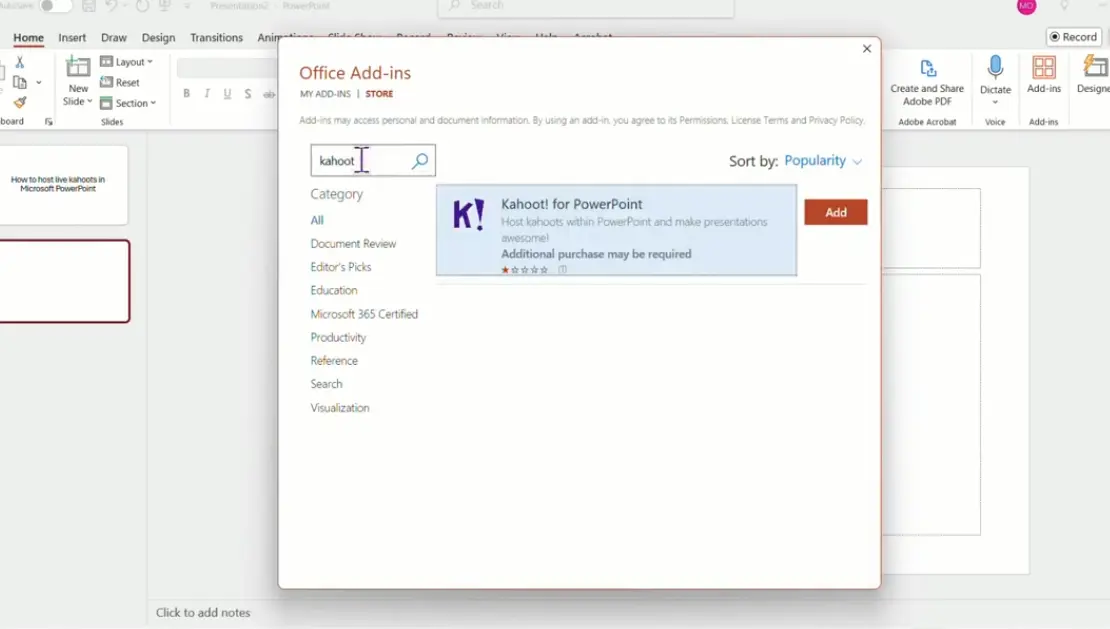
Assim que o mercado de suplementos abrir (pense nisso como uma loja de aplicativos, mas sem graça e da Microsoft), digite “Kahoot!” na barra de pesquisa. O suplemento oficial do Kahoot deve aparecer imediatamente. Clique em Adicionar, e o PowerPoint fará sua mágica, instalando o suplemento em segundo plano.
Aqui vai uma dica profissional: Certifique-se de estar conectado à internet durante a instalação. Parece óbvio, mas você ficaria surpreso com quantas pessoas tentam baixar suplementos enquanto o laptop está no modo avião.
Passo 2: Prepare Seu Slide
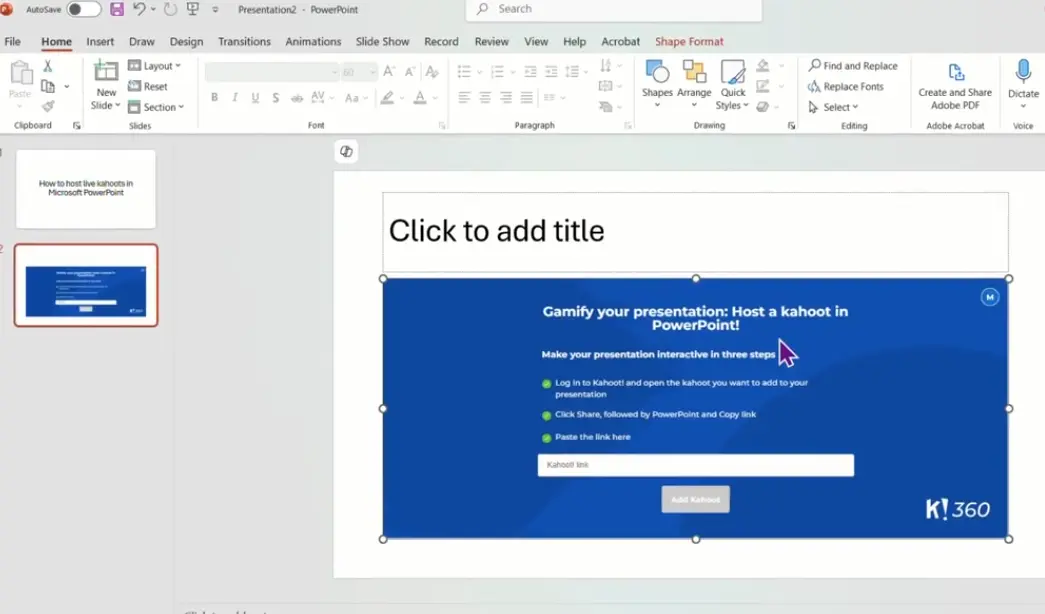
Crie um slide em branco em sua apresentação onde deseja que o quiz apareça. Isso é importante—não tente enfiar o quiz do Kahoot em um slide já cheio de texto e imagens. Dê espaço a ele. Pense nisso como o intervalo antes do evento principal, ou o intervalo comercial que é na verdade mais divertido que o programa.
Um slide limpo sinaliza ao seu público: “Algo diferente está prestes a acontecer.” Isso cria expectativa.
Passo 3: Acesse o Suplemento
Volte à guia Inserir e procure pelo suplemento Kahoot! recém-instalado. Clique nele para abrir o painel do suplemento, que aparecerá no lado direito da janela do PowerPoint. Este painel é seu centro de controle para tudo relacionado ao Kahoot dentro do PowerPoint.
Passo 4: Vincule Seu Kahoot
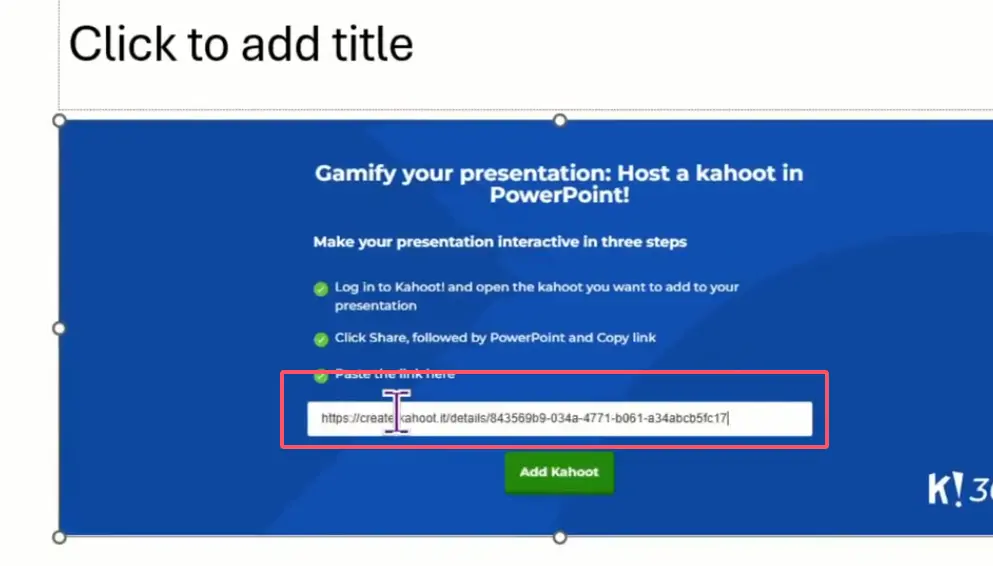
Agora vem a parte crítica. Você precisará fazer login na sua conta do Kahoot através do suplemento. Depois de logado, não cole apenas qualquer link aleatório do Kahoot—vá ao painel do Kahoot em um navegador, encontre o quiz específico que deseja usar, clique no botão Compartilhar e procure pelo ícone do PowerPoint. Copie esse link compartilhável especializado.
Por que o link especial? Porque o Kahoot gera diferentes formatos de link para diferentes propósitos, e o específico para PowerPoint garante compatibilidade ideal. É como usar a chave certa para a fechadura certa.
Cole este link no painel do suplemento, e pronto—seu quiz do Kahoot está agora incorporado no seu slide.
Passo 5: Execute Sua Apresentação
Quando você entrar no modo de apresentação de slides e chegar ao slide do Kahoot, poderá hospedar o Kahoot ao vivo diretamente do PowerPoint. Sem janelas de navegador, sem abas separadas, sem caos. Seus participantes podem entrar usando seus dispositivos normalmente, mas você está controlando tudo a partir do seu deck de apresentação.
Este método é suportado pelo anúncio oficial do Kahoot de maio de 2024, que destaca como essa integração cria uma “experiência de apresentação perfeita” para educadores e treinadores.
Opção 2: O Método do Link Simples (A Solução Rápida)
Nem todo mundo precisa da experiência completa do suplemento. Às vezes você só precisa colocar um link em um slide e pronto. Sem julgamento—todos já passamos por isso.
Passo 1: Obtenha Seu Link do Kahoot
No seu painel do Kahoot, abra o quiz que deseja compartilhar, clique em Compartilhar e copie o link da web. Esta é a URL básica que qualquer um pode usar para acessar seu Kahoot.
Passo 2: Insira o Link no PowerPoint
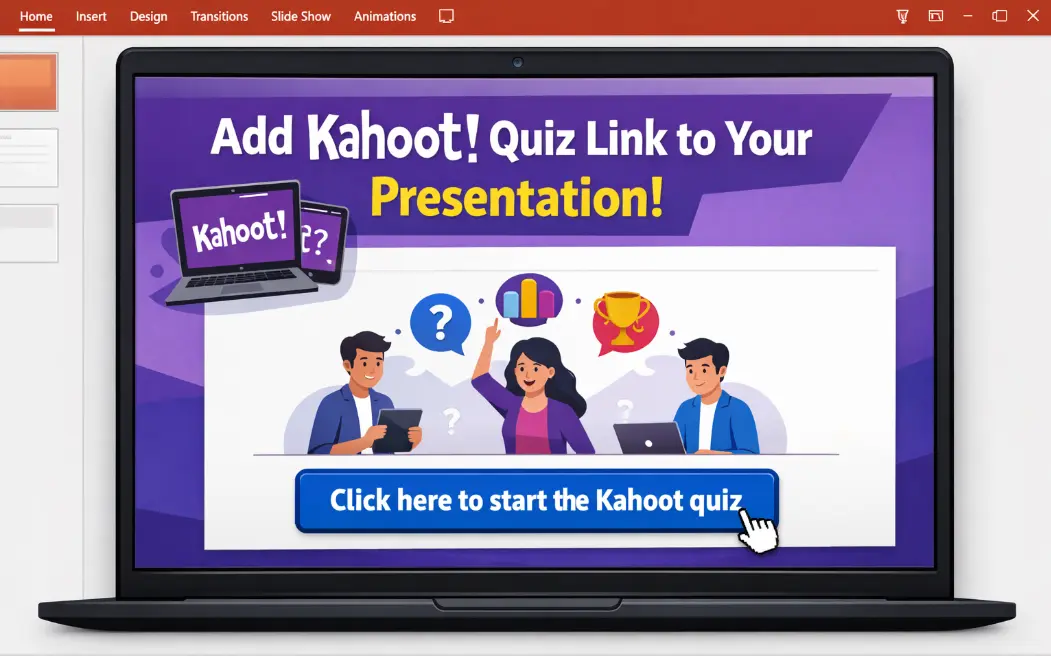
No seu slide do PowerPoint, destaque algum texto (como “Clique aqui para iniciar o quiz” ou “Iniciar Kahoot”), depois vá em Inserir → Link. Você também pode clicar com o botão direito no texto e selecionar Link no menu de contexto. Cole sua URL do Kahoot no campo de endereço e clique em OK.
Para um visual mais limpo, você pode anexar o link a uma forma ou botão. Crie um retângulo, formate-o para parecer um botão e adicione o link da mesma forma.
Passo 3: Teste Seu Link
Antes da sua apresentação, percorra seus slides e clique no link para garantir que ele abre corretamente. O Kahoot será iniciado no seu navegador padrão, o que significa que você precisará alternar entre o PowerPoint e o navegador durante sua apresentação real.
Este método é tão suave quanto o suplemento? Não. Mas funciona em uma emergência, especialmente se você estiver usando uma versão do PowerPoint que não suporta suplementos (estamos olhando para você, PowerPoint Online) ou se estiver apresentando no computador de outra pessoa.
Uma Ferramenta Alternativa: Criando Quizzes Interativos com IA no OnlineExamMaker
Conheça o OnlineExamMaker—uma plataforma que vem revolucionando silenciosamente a forma como treinadores e educadores criam avaliações. O que a diferencia? Geração de quizzes com IA. Em vez de criar manualmente cada pergunta, você pode alimentar o OnlineExamMaker com seu conteúdo—notas de aula, materiais de treinamento, até documentos inteiros—e deixar a IA gerar perguntas de quiz automaticamente.
De acordo com relatos de usuários, o OnlineExamMaker pode reduzir o tempo de criação de quizzes em até 70% em comparação com métodos manuais. Para professores e treinadores ocupados que já estão sobrecarregados, isso não é apenas conveniente—é transformador.
A plataforma também oferece mais tipos de perguntas do que o Kahoot, incluindo preenchimento de lacunas, correspondência, perguntas dissertativas e até envio de arquivos. Se você está conduzindo treinamento profissional ou cursos de ensino superior onde precisa de opções de avaliação mais sofisticadas, o OnlineExamMaker te dá essa flexibilidade.
Além disso, ele também se integra com o PowerPoint. Você pode exportar quizzes como pacotes SCORM ou gerar links compartilháveis que funcionam da mesma forma que os links do Kahoot. A interface não é tão chamativa quanto a do Kahoot, mas se a substância importa mais que o estilo no seu contexto, vale a pena explorar.
Você pode incorporar quizzes do OnlineExamMaker no PowerPoint usando o mesmo método de link descrito na Opção 2. Basta criar seu quiz no OnlineExamMaker, gerar um link compartilhável e inseri-lo no seu slide. Simples.
Crie Seu Próximo Quiz/Exame Usando IA no OnlineExamMaker
Perguntas Frequentes sobre Compartilhar Kahoot no PowerPoint
Posso usar o Kahoot no PowerPoint sem conexão com a internet?
Não. O Kahoot é uma plataforma baseada em nuvem, o que significa que tanto você quanto seus participantes precisam de uma conexão ativa com a internet. Se você estiver apresentando em algum lugar sem WiFi confiável, considere usar uma ferramenta de quiz offline.
Os participantes precisam de contas no Kahoot para participar?
Não. Os participantes só precisam de um dispositivo com um navegador web e o PIN do jogo que você fornecer. Eles não precisam criar contas ou baixar aplicativos, o que é uma das maiores vantagens do Kahoot—baixa barreira de entrada.
Posso editar meu Kahoot depois de incorporá-lo no PowerPoint?
Com certeza. O link incorporado aponta para seu Kahoot nos servidores deles, então quaisquer alterações que você fizer no quiz no seu painel do Kahoot serão automaticamente refletidas quando você executar a apresentação. Não precisa reincorporar nada.
O suplemento funciona no Mac?
Sim, o suplemento do Kahoot funciona no PowerPoint para Mac, mas você precisa do Office 365 ou PowerPoint 2019 ou posterior. Versões mais antigas do PowerPoint para Mac não suportam suplementos.
Quantas pessoas podem participar de um quiz do Kahoot ao mesmo tempo?
Depende do seu plano do Kahoot. A versão gratuita suporta até 50 participantes. Planos pagos escalam a partir daí, com opções empresariais suportando milhares de usuários simultâneos.
O que é melhor para treinamento corporativo de grande porte—Kahoot ou OnlineExamMaker?
Depende dos seus objetivos. Se você quer engajamento e energia na sala, o formato de game show do Kahoot ganha de longe. Se você precisa de dados de avaliação detalhados, múltiplos tipos de perguntas e criação de quizzes assistida por IA, o OnlineExamMaker é a escolha mais forte. Muitos treinadores usam ambos—Kahoot para engajamento ao vivo, OnlineExamMaker para avaliações formais.
Considerações Finais
Integrar o Kahoot ao PowerPoint não é ciência de foguetes, mas requer um pouco de configuração e planejamento. A recompensa? Apresentações que não apenas informam, mas engajam. Sessões de treinamento que as pessoas realmente lembram. Aulas onde os alunos se inclinam para frente em vez de se desligarem.
Seja escolhendo o método completo do suplemento ou a abordagem rápida do link, o segredo é fazer a tecnologia servir aos seus objetivos de ensino, em vez de atrapalhá-los. Domine essas ferramentas, e você nunca mais terá que sofrer com outra apresentação sem vida.
Agora vá lá e torne seu próximo PowerPoint cheio de quizzes.