Pense que você está criando um questionário para seus alunos e precisa que eles selecionem o nível de escolaridade em uma lista de doze opções. Múltipla escolha? Muito confuso. Caixas de seleção? Complicadas. Conheça a pergunta de lista suspensa — a heroína desconhecida de um design de questionário limpo e organizado.
Se você já se sentiu sobrecarregado pelo grande número de tipos de perguntas disponíveis no Google Forms, não está sozinho. Mas a questão é: as perguntas de lista suspensa são mais simples do que você imagina, e podem ser a solução perfeita para sua próxima avaliação.
- O que são perguntas de lista suspensa no Google Forms?
- Por que usar perguntas de lista suspensa em seus questionários?
- Como criar perguntas de lista suspensa: passo a passo
- Dicas para criar perguntas de lista suspensa eficazes
- Criação de questionários mais inteligente com o OnlineExamMaker
- Considerações finais

O que são perguntas de lista suspensa no Google Forms?
Perguntas de lista suspensa são exatamente o que parecem — um formato de pergunta que apresenta aos respondentes uma lista de opções ocultas em um menu recolhível. Em vez de exibir todas as opções de uma vez (como fazem as perguntas de múltipla escolha), as listas suspensas mantêm a organização mostrando as opções somente quando clicadas.
Pense nelas como a Marie Kondo das perguntas de questionário. Elas trazem alegria ao despoluir seu formulário, especialmente quando você lida com listas extensas. Países, estados, departamentos, faixas etárias — todos esses são candidatos perfeitos para o tratamento de lista suspensa.
Principais características:
- Apenas uma resposta pode ser selecionada por pergunta
- As opções permanecem ocultas até que a lista suspensa seja clicada
- Suporta correção automática no modo de questionário
- Pode lidar com dezenas de opções sem sobrecarregar visualmente
Por que usar perguntas de lista suspensa em seus questionários?
Você pode estar se perguntando: quando devo usar uma lista suspensa em vez de múltipla escolha? Boa pergunta. A resposta nem sempre é óbvia, mas existem alguns cenários claros onde as listas suspensas se destacam.
Eficiência de espaço. Quando você tem mais de cinco ou seis opções, as perguntas de múltipla escolha começam a ocupar muito espaço na tela. Uma lista suspensa com vinte opções ocupa o mesmo espaço que uma com três. Isso é poderoso para usuários de dispositivos móveis que percorrem seu questionário no celular durante o trajeto matinal.
Carga cognitiva reduzida. Aqui vai algo interessante: ver todas as opções de uma vez pode, na verdade, retardar a tomada de decisão. As listas suspensas forçam os respondentes a pensar primeiro na resposta e depois encontrá-la na lista. Isso pode levar a respostas mais ponderadas, especialmente para perguntas demográficas ou de preferência.
Aparência profissional. Sejamos honestos — um formulário com dez perguntas de múltipla escolha, cada uma com doze opções, parece uma bagunça visual. As listas suspensas mantêm seu questionário com aparência polida e profissional, o que importa quando você está avaliando funcionários ou realizando avaliações formais.
Casos de uso comuns para perguntas de lista suspensa:
- Selecionar níveis de escolaridade ou anos acadêmicos
- Escolher departamentos ou cargos em treinamentos corporativos
- Selecionar localizações geográficas (países, estados, cidades)
- Escalas de classificação com descritores detalhados
- Preferências de área de estudo ou especializações
Mas aqui está o problema: as listas suspensas não são perfeitas para tudo. Se você tiver apenas três ou quatro opções, ou se os respondentes precisarem ver todas as opções para tomar uma decisão informada, opte pela múltipla escolha. O contexto é importante.
Como criar perguntas de lista suspensa no Google Forms: passo a passo
Pronto para criar sua primeira pergunta de lista suspensa? O processo é surpreendentemente simples. Não é necessária nenhuma habilidade técnica.
Passo 1: Adicionar uma nova pergunta
Abra seu Google Formulário e localize a barra de ferramentas flutuante no lado direito da tela. Clique no ícone + para inserir uma nova pergunta. Você verá uma caixa de pergunta em branco aparecer, com “Múltipla escolha” como tipo padrão.
Digite o texto da sua pergunta no campo. Por exemplo: “Selecione sua matéria favorita” ou “Em qual departamento você trabalha?”
Passo 2: Alterar para o tipo Lista suspensa
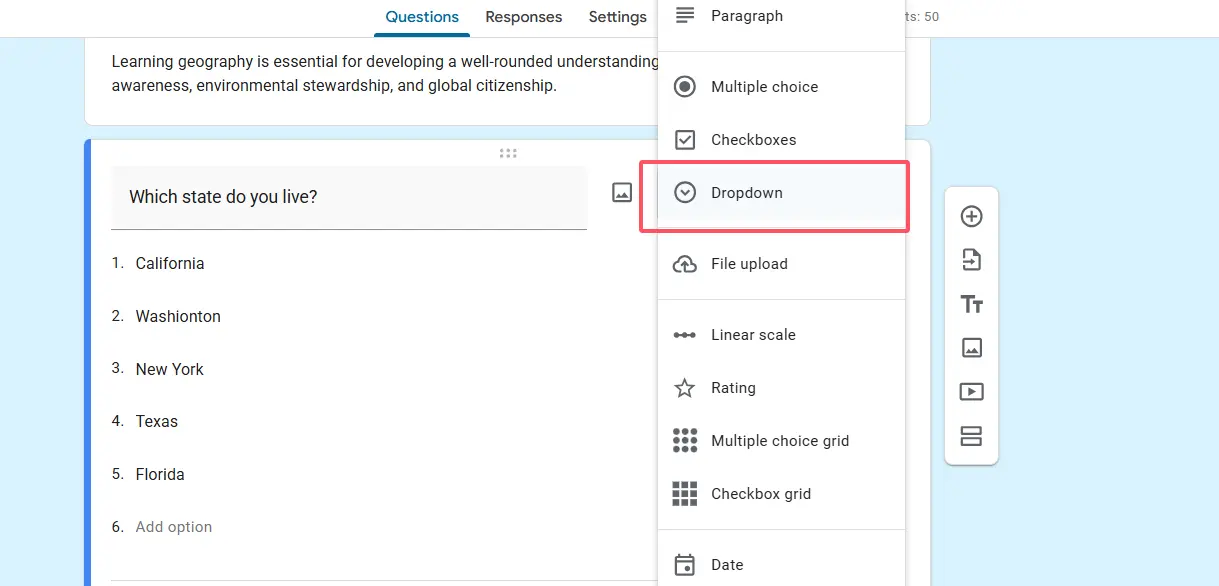
É aqui que a mágica acontece. Clique no menu suspenso do tipo de pergunta — é a pequena caixa que atualmente diz “Múltipla escolha”. Role para baixo e selecione Lista suspensa na lista de opções.
Perceba como o formato muda imediatamente? Aqueles botões de opção desaparecem, substituídos por uma interface de lista suspensa mais limpa. Muito melhor.
Passo 3: Adicionar suas opções
Agora a parte divertida: preencher sua lista. Digite sua primeira opção em “Opção 1” — digamos “Matemática”. Pressione Enter ou clique em Adicionar opção para criar um segundo campo. Continue adicionando opções como “Ciências”, “Inglês”, “História” e assim por diante.
Dica profissional: Se você já tiver uma longa lista de opções preparada em uma planilha, pode copiá-las e colá-las diretamente no Google Forms. Basta copiar a coluna de dados, clicar em Opção 1 e colar. O Google Forms criará automaticamente opções separadas para cada entrada. Isso economiza muito tempo ao lidar com listas abrangentes, como todos os 50 estados dos EUA ou códigos de países internacionais.
Passo 4: Configurar o gabarito
Se você estiver usando o Google Forms no modo de questionário (e por que não usaria para avaliações?), vai querer configurar a correção automática. Na parte inferior da sua pergunta, clique em Gabarito.
Um painel desliza da direita. Selecione a resposta correta nas suas opções de lista suspensa. Atribua valores de pontuação — de 1 a 10 pontos, dependendo da dificuldade da pergunta. Você também pode adicionar feedback de resposta aqui, que será exibido aos alunos após o envio.
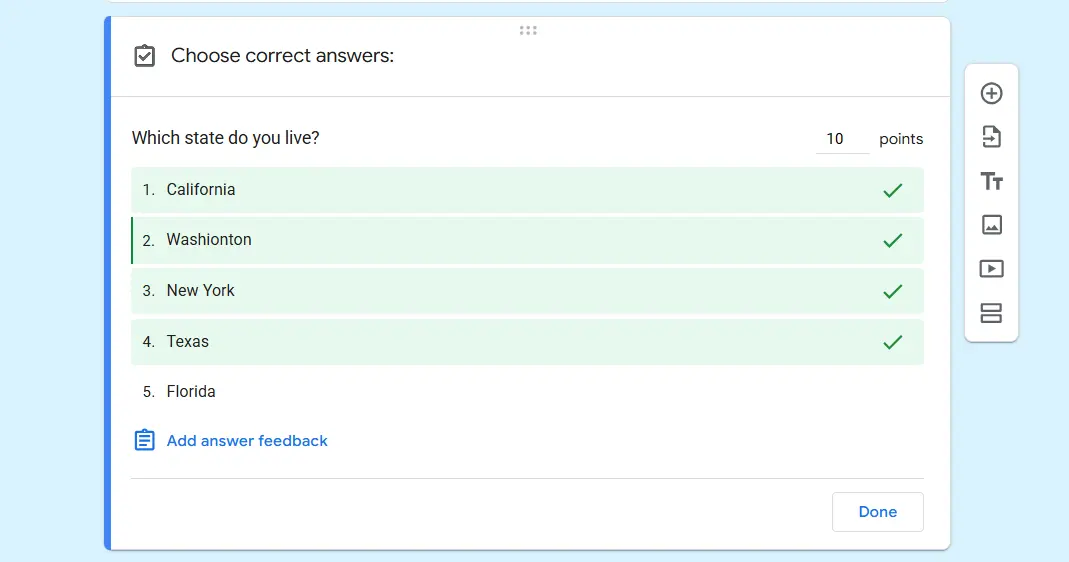
A beleza das perguntas de lista suspensa é que elas suportam correção automática, assim como as perguntas de múltipla escolha. Nenhuma verificação manual necessária. Seu questionário se corrige sozinho enquanto você toma outro café.
Passo 5: Tornar obrigatório (opcional)
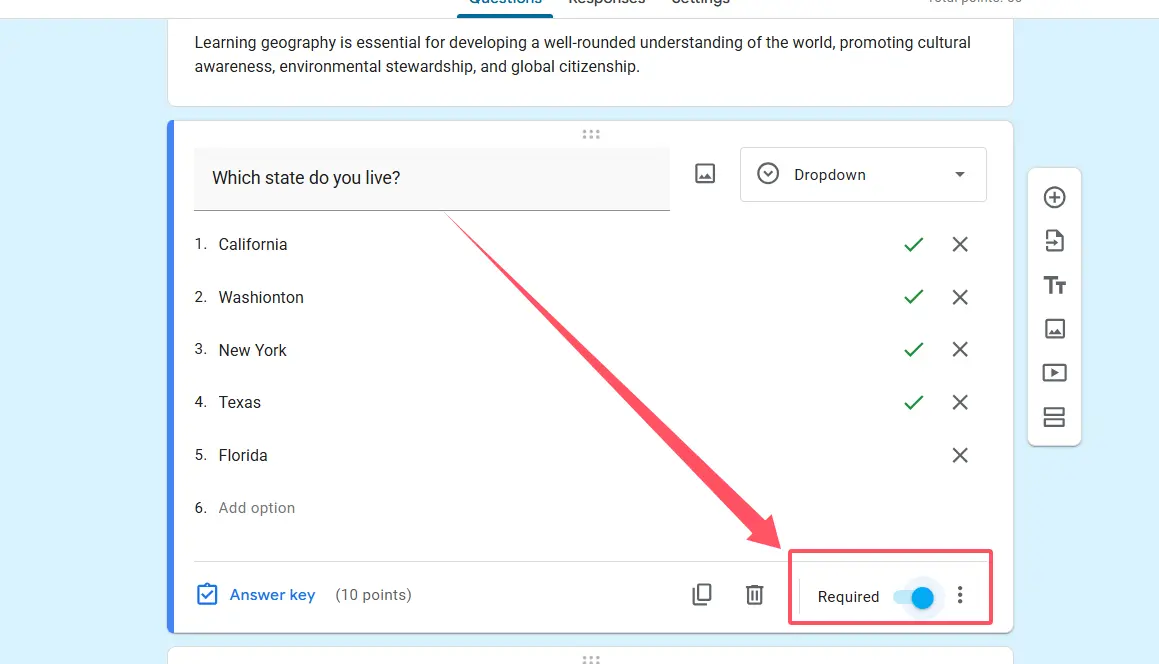
Ative a opção “Obrigatório” na parte inferior da pergunta se quiser garantir que cada respondente forneça uma resposta. Isso evita envios incompletos e mantém seus dados limpos.
E pronto. Sua pergunta de lista suspensa está ativa e pronta para coletar respostas.
Dicas para criar perguntas de lista suspensa eficazes
Criar uma lista suspensa é fácil. Criar uma lista suspensa boa requer um pouco mais de reflexão. Aqui estão algumas diretrizes que separam questionários amadores de avaliações profissionais.
Mantenha as opções em ordem lógica. A ordem alfabética geralmente é a melhor para listas longas. Para itens classificados, vá do maior para o menor ou vice-versa. A ordenação aleatória frustra os usuários e perde tempo.
Inclua uma opção “Outro” quando apropriado. Nem toda lista é exaustiva. Dar aos respondentes uma saída evita seleções forçadas que distorcem seus dados.
Limite o número de perguntas de lista suspensa por formulário. Muitas listas suspensas criam uma maratona de cliques que testa mais a paciência do que o conhecimento. Alterne os tipos de pergunta para um melhor engajamento.
Escreva opções claras e sem ambiguidade. “Azul” é claro. “Azulado” não é. Evite categorias sobrepostas que deixem os respondentes em dúvida sobre qual opção escolher.
Teste em dispositivos móveis. As listas suspensas se comportam de forma diferente em celulares e desktops. O que parece ótimo no seu laptop pode ser ruim em um smartphone. Sempre visualize antes de compartilhar.
Criação de questionários mais inteligente com OnlineExamMaker AI
Embora o Google Forms ofereça funcionalidades básicas sólidas para questionários, educadores e treinadores que buscam recursos mais avançados devem explorar o OnlineExamMaker — uma plataforma de criação de exames com inteligência artificial que leva o design de avaliações a outro nível.
O OnlineExamMaker combina a simplicidade que você ama no Google Forms com automação inteligente que economiza horas de tempo de preparação. Pense em perguntas geradas por IA, análises avançadas e recursos de segurança de nível profissional — tudo em uma plataforma.
O que torna o OnlineExamMaker diferente?
As capacidades de IA da plataforma são realmente impressionantes. Em vez de digitar manualmente cada pergunta e opção de resposta, você pode usar a inteligência artificial para gerar questionários inteiros com base em seus materiais de curso ou áreas temáticas. É como ter um assistente de ensino que nunca dorme.
O recurso de banco de questões por si só já vale o investimento. Crie uma biblioteca de perguntas reutilizáveis organizadas por assunto, dificuldade e objetivo de aprendizado. Na próxima vez que precisar de um questionário sobre fotossíntese ou treinamento de conformidade corporativa, metade do seu trabalho já estará feito.
Crie seu próximo questionário/exame usando IA no OnlineExamMaker
Como criar um questionário com IA no OnlineExamMaker?
Começar leva apenas alguns minutos:
1. Cadastre-se e acesse o painel.
Crie sua conta gratuita no site do OnlineExamMaker. A interface é limpa e intuitiva — sem necessidade de curva de aprendizado.
2. Escolha a Geração de Questionário com IA.
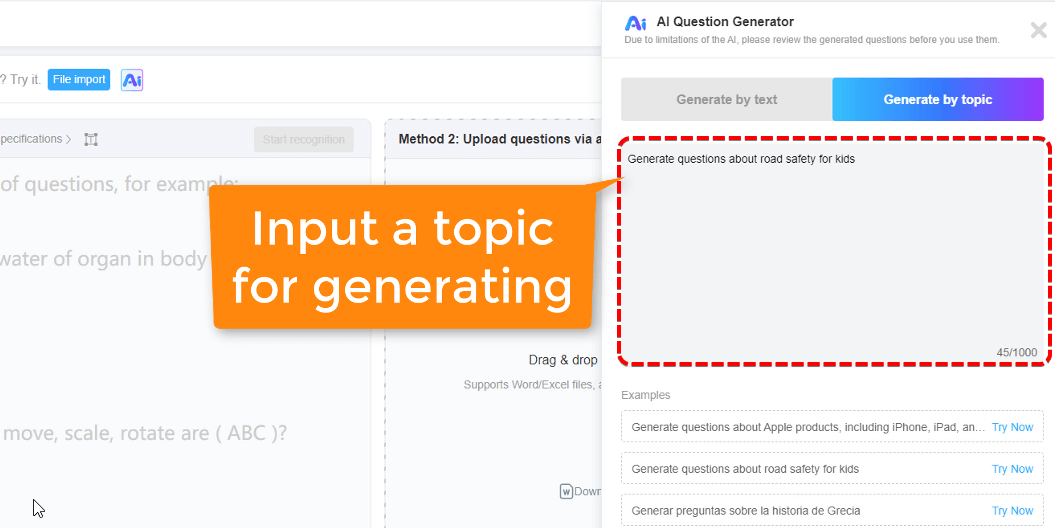
No menu principal, selecione “Novo Exame” e procure pela opção com IA. Você será solicitado a descrever o tópico e os parâmetros do seu questionário.
3. Insira seus requisitos.
Especifique sua área de assunto, nível de escolaridade, número de perguntas e nível de dificuldade. Quer um questionário de biologia de 20 perguntas para alunos do ensino médio? Basta digitar.
4. Deixe a IA fazer o trabalho pesado.
O sistema gera perguntas completas com opções de múltipla escolha, listas suspensas quando apropriado e até respostas corretas sugeridas. Revise e edite conforme necessário — você mantém o controle total.
5. Personalize e publique.

Adicione sua marca, ajuste limites de tempo, ative medidas antitéticas e compartilhe por link ou código de incorporação. Acompanhe os resultados em tempo real pelo painel de análise.
A plataforma suporta todos os principais tipos de pergunta, incluindo listas suspensas, múltipla escolha, verdadeiro/falso, resposta curta e perguntas dissertativas. Os recursos de randomização evitam cola, enquanto relatórios detalhados mostram exatamente onde os alunos têm dificuldades.
Para gerentes de RH que realizam avaliações de funcionários ou treinadores que gerenciam programas de certificação, o OnlineExamMaker oferece recursos empresariais como importação em massa de usuários, geração automatizada de certificados e integração com sistemas de gerenciamento de aprendizado.
Considerações finais
As perguntas de lista suspensa merecem mais crédito do que normalmente recebem. São as grandes realizadoras silenciosas do design de questionários — discretas, mas incrivelmente eficazes quando usadas corretamente. Seja você um professor avaliando o conhecimento dos alunos, um treinador avaliando habilidades de funcionários ou um gerente de RH realizando pesquisas, dominar as perguntas de lista suspensa tornará seus formulários mais limpos e profissionais.
O Google Forms oferece uma excelente plataforma gratuita para criação básica de questionários, e agora você sabe exatamente como aproveitar as perguntas de lista suspensa nela. Mas quando estiver pronto para expandir seu jogo de avaliação com automação por IA e análises avançadas, ferramentas como o OnlineExamMaker estão esperando para transformar seu fluxo de trabalho.
O melhor questionário não é aquele com mais perguntas — é aquele que faz as perguntas certas no formato certo. Às vezes, esse formato é uma lista suspensa. Escolha com sabedoria, projete com cuidado e veja suas taxas de resposta aumentarem.