O feedback personalizado transforma a avaliação de um julgamento em uma conversa. Quando os alunos recebem respostas personalizadas explicando por que sua resposta estava correta ou onde seu raciocínio se desviou, algo mágico acontece. Eles param de ver os questionários como dias de julgamento assustadores e passam a vê-los como oportunidades de aprendizado. Pesquisas mostram que um feedback específico e acionável pode melhorar o desempenho dos alunos em até 20% — essa é a diferença entre confusão e clareza.
Pense da seguinte forma. Você prefere ouvir “Resposta errada” ou “Você está no caminho certo! Lembre-se de que a fotossíntese requer luz solar, não apenas água. Confira este vídeo para ver como as plantas convertem energia luminosa”? A segunda opção não apenas informa ao aluno que ele está errado; ela o guia em direção à compreensão.
- Por que o Feedback Personalizado é Importante em Questionários Online?
- Primeiros Passos: Ativando o Modo Quiz no Google Forms
- Adicionando Feedback Automático de Respostas às Perguntas do Quiz
- Usando Seções e Ramificações para Caminhos de Aprendizagem Dinâmicos
- Fornecendo Feedback Manual Individual Após o Envio
- Criando Quizzes com Feedback Personalizado no OnlineExamMaker
- Melhores Práticas para Escrever Feedback Eficaz em Quizzes
- Perguntas Frequentes
Por que o Feedback Personalizado é Importante em Questionários Online?
Já fez um questionário e recebeu sua pontuação de volta com nada além de uma porcentagem fria e clínica? É frustrante, certo? Você fica se perguntando o que errou e por quê — como receber um mapa sem pontos de referência. É exatamente assim que seus alunos se sentem quando o feedback é genérico ou inexistente.
A beleza das plataformas modernas de quiz, como o Google Forms, é que elas tornaram o feedback personalizado surpreendentemente fácil de implementar. Você não precisa ser um gênio da tecnologia ou passar horas corrigindo trabalhos manualmente. Com alguns cliques, você pode configurar respostas automatizadas que se adaptam às respostas de cada aluno, ramificar para conteúdo corretivo quando necessário e até mesmo incluir um incentivo para respostas corretas.
Para educadores que gerenciam várias turmas, treinadores que administram programas de aprendizagem corporativa ou gerentes de RH que supervisionam o desenvolvimento de funcionários, essa capacidade é transformadora. É como ter um assistente de ensino que nunca dorme, nunca se cansa e pode dar a cada aluno atenção personalizada — mesmo que você tenha 500 participantes no quiz.
Adicionando Feedback Automático de Respostas às Perguntas do Quiz
Antes de adicionar qualquer magia de feedback ao seu Google Forms, você precisa criar um novo formulário e selecionar a opção “Fazer deste um quiz”. Depois que um novo quiz é configurado, o Google Forms permite anexar mensagens personalizadas a respostas corretas e incorretas, criando uma experiência de aprendizado responsiva sem nenhuma correção manual.
Configurando Gabaritos e Feedback
Clique em qualquer pergunta do seu formulário. Na parte inferior da pergunta, você verá um pequeno link chamado “Gabarito”. É fácil de perder — meio como encontrar o Wally naquelas figuras cheias de gente — mas, depois de clicar, um mundo novo se abre.
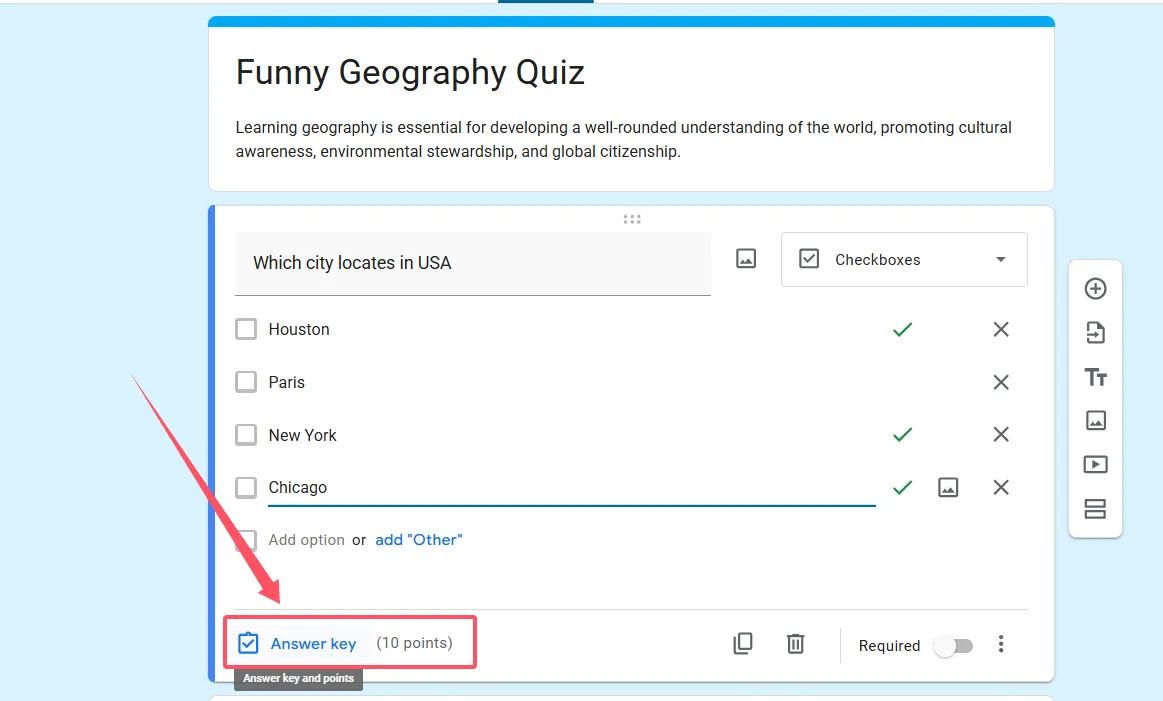
Primeiro, marque qual resposta está correta (para múltipla escolha ou caixas de seleção) ou crie um gabarito (para perguntas de resposta curta). Atribua pontos — normalmente 1 ponto para perguntas simples, mais para as complexas. É aqui que fica interessante.
Adicionando Mensagens de Feedback Direcionadas
Abaixo das opções de resposta, você verá “Adicionar feedback da resposta”. Clique e você terá duas caixas de texto:
- Feedback para respostas corretas — Reforce o aprendizado com explicações como “Exatamente! A mitocôndria é a usina de energia porque produz ATP através da respiração celular.”
- Feedback para respostas incorretas — Guie os alunos com dicas como “Não é bem isso! Lembre-se, os cloroplastos lidam com a fotossíntese. A mitocôndria é responsável por um processo diferente — pense na energia celular.”
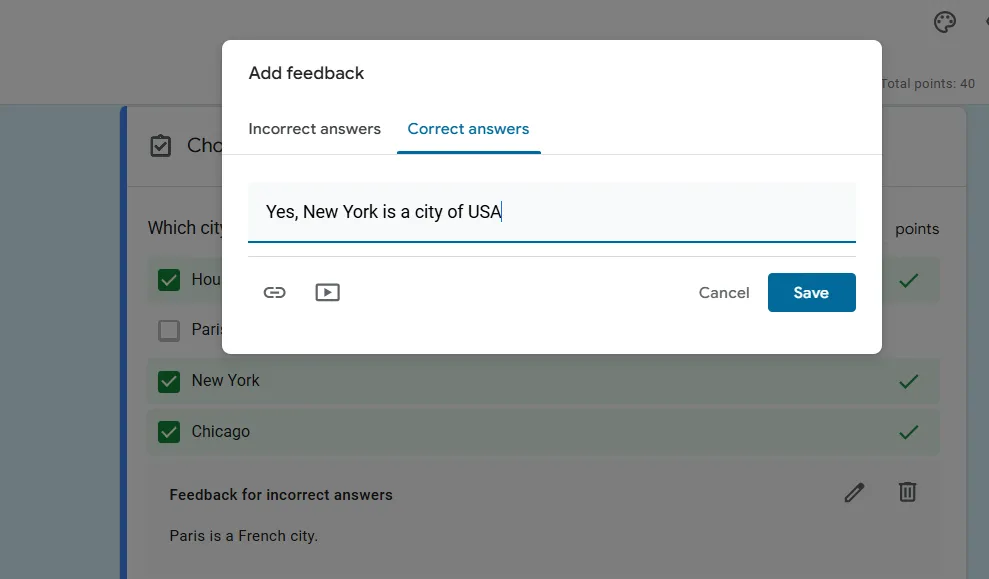
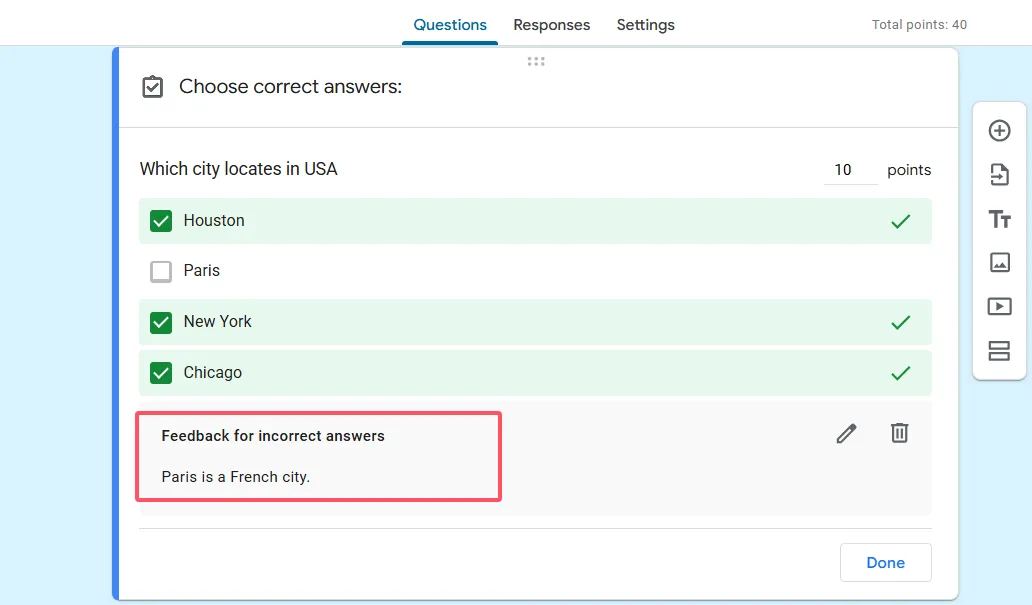
Mas espera — tem mais! Você não está limitado a texto. O Google Forms permite incorporar:
- Vídeos do YouTube — Vincule a vídeos explicativos de 2 minutos que se aprofundam no conceito
- Recursos externos — Direcione os alunos para artigos, simulações interativas ou exercícios práticos
- Seus próprios materiais — Vincule a Documentos Google com explicações detalhadas, apresentações de slides ou problemas práticos adicionais
Imagine que um aluno erre uma pergunta sobre a Segunda Guerra Mundial. Em vez de apenas dizer “incorreto”, seu feedback poderia dizer: “O Tratado de Versalhes foi assinado em 1919, não em 1945. Assista a este vídeo de 3 minutos para entender sua conexão com a Primeira Guerra Mundial e como influenciou a Segunda Guerra Mundial.” Isso não é feedback — é andaime de aprendizado.
Escolhendo Quando Exibir o Feedback
Observe o menu suspenso que diz “Mostrar para” com opções como “Respostas corretas”, “Respostas incorretas” ou “Todas as respostas”. Isso é surpreendentemente poderoso. Você pode querer:
- Mostrar reforço positivo apenas para respostas corretas
- Fornecer orientação corretiva apenas para respostas erradas (mais comum)
- Explicar o raciocínio para todas as respostas, ajudando os alunos a entender por que o certo é certo e o errado é errado
Não existe uma abordagem única correta — depende da sua filosofia de ensino e dos objetivos específicos de aprendizagem para cada pergunta.
Criando Quizzes com Feedback Personalizado no OnlineExamMaker?
Embora o Google Forms seja fantástico por sua simplicidade e integração com o Google Workspace, às vezes você precisa de recursos mais poderosos ou deseja uma plataforma projetada especificamente para avaliações abrangentes. Apresentamos o OnlineExamMaker — um software de criação de quizzes com inteligência artificial que leva o feedback personalizado a outro nível.
Por que escolher o OnlineExamMaker para Quizzes com Feedback Rico?
O OnlineExamMaker oferece várias vantagens para educadores e treinadores que desejam criar avaliações sofisticadas com feedback detalhado:
- Geração de perguntas assistida por IA — Crie perguntas de alta qualidade mais rapidamente com sugestões de IA
- Upload em lote de perguntas — Importe centenas de perguntas com feedback de planilhas do Excel
- Feedback multimídia rico — Incorpore imagens, vídeos, clipes de áudio e texto formatado em seu feedback
- Análise avançada — Acompanhe quais mensagens de feedback os alunos visualizam e quanto tempo gastam revisando explicações
- Gerenciamento de banco de questões — Organize perguntas por tópico, dificuldade e objetivo de aprendizagem com modelos de feedback associados
Criando Seu Primeiro Quiz no OnlineExamMaker
Começar é simples:
- Inscreva-se e crie um novo exame — Escolha entre vários tipos de quiz (prática, certificação, avaliação formativa)
- Adicione perguntas manualmente ou use IA — O gerador de perguntas com IA pode criar perguntas de múltipla escolha, verdadeiro/falso, preencher lacunas e resposta curta com base no seu tópico ou materiais enviados
- Configure pontuação e tempo — Defina valores de pontos, limites de tempo e limites de aprovação/reprovação
- Configure o feedback personalizado — É aqui que o OnlineExamMaker realmente se destaca
Crie Seu Próximo Quiz/Exame Usando IA no OnlineExamMaker
Método 1: Adicionando Feedback via Upload do Excel
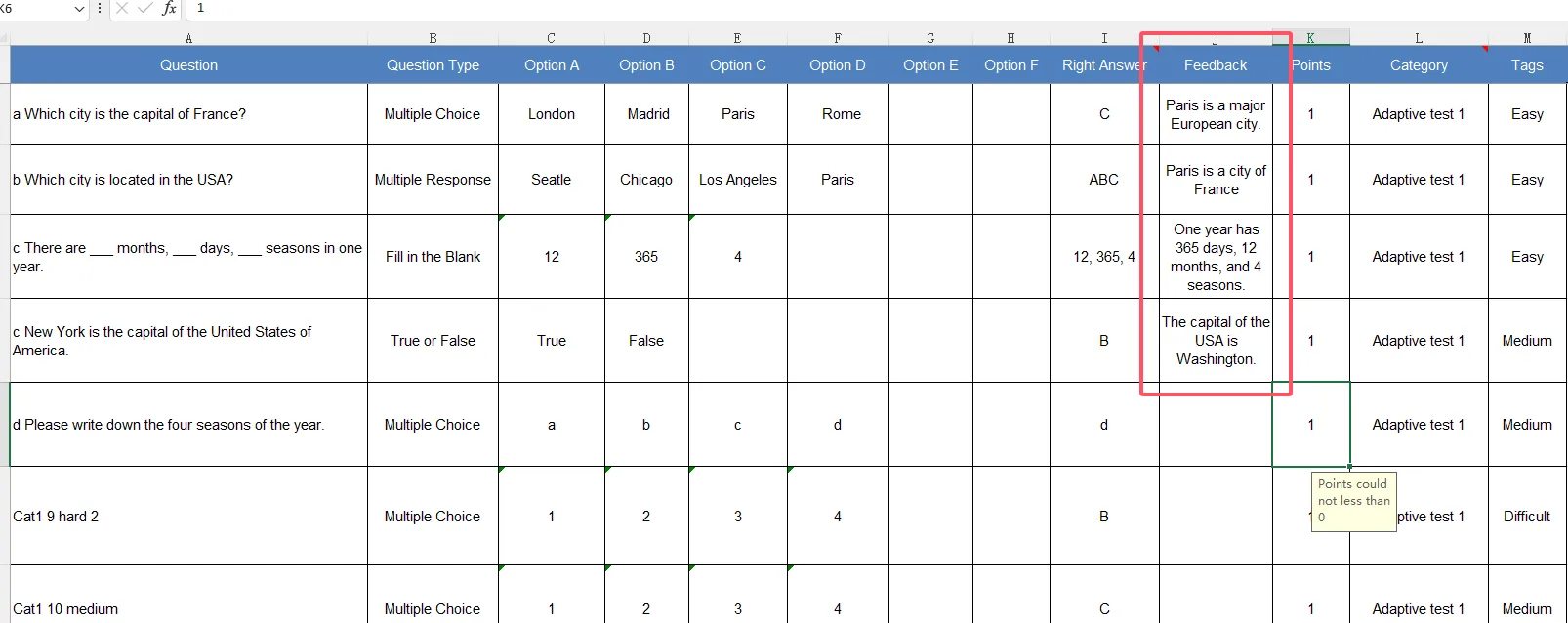
Se você está criando um quiz grande ou migrando de outra plataforma, o método de upload do Excel é incrivelmente eficiente. Veja como funciona:
- Baixe o modelo Excel do OnlineExamMaker (disponível na seção de importação de perguntas)
- Preencha sua planilha com colunas para:
- Texto da pergunta
- Opções de resposta (A, B, C, D)
- Resposta correta
- Feedback para respostas corretas
- Feedback para respostas incorretas
- Valor dos pontos
- Tipo de pergunta
- Nível de dificuldade (opcional)
- Nas colunas de feedback, escreva suas mensagens personalizadas — você pode usar formatação HTML básica para negrito, itálico e links
- Carregue o arquivo Excel completo no OnlineExamMaker
- Revise e ajuste a formatação na pré-visualização
Este método é perfeito quando você está criando um exame de 50 perguntas com feedback detalhado para cada uma. Em vez de clicar em 50 editores de perguntas individuais, você completa tudo em um formato de planilha familiar e carrega tudo de uma vez.
Exemplo de formato Excel:
| Pergunta | Opção A | Opção B | Opção C | Opção D | Resposta Correta | Feedback (Correto) | Feedback (Incorreto) | Pontos |
|---|---|---|---|---|---|---|---|---|
| Qual é a capital da França? | Londres | Paris | Berlim | Madri | B | Correto! Paris é a capital da França desde o século XII. | Não é bem isso. Paris é a capital. Lembre-se, a Torre Eiffel está localizada na capital francesa. | 1 |
Método 2: Adicionando Feedback no Editor de Perguntas
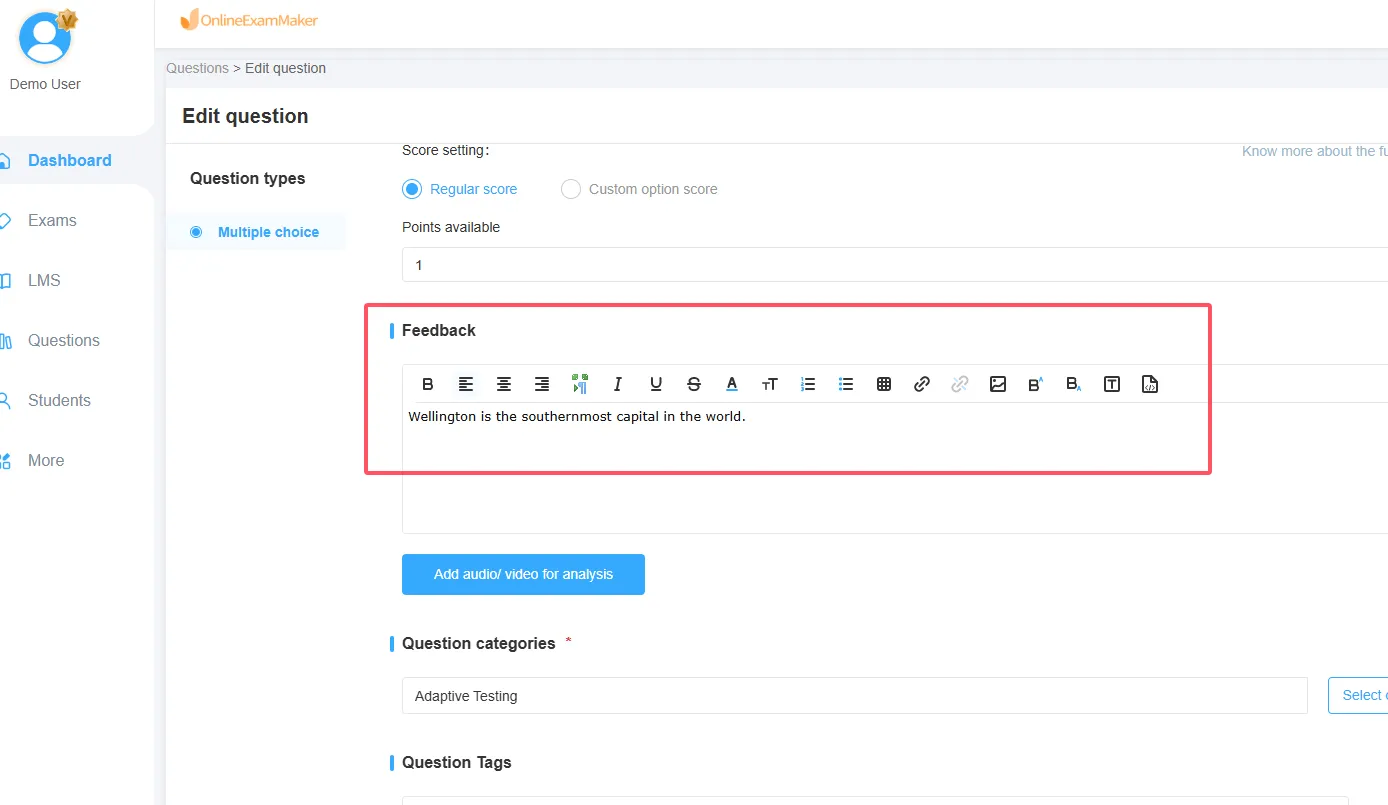
Para um feedback mais detalhado com elementos multimídia, use o editor de perguntas integrado do OnlineExamMaker:
- Crie ou selecione uma pergunta no seu quiz
- Clique na guia “Feedback” no editor de perguntas
- Você verá editores separados para feedback de respostas corretas e incorretas
- Use o editor de texto rico para formatar seu feedback com:
- Negrito, itálico, sublinhado e destaque
- Marcadores e listas numeradas
- Imagens enviadas do seu computador ou vinculadas da web
- Vídeos incorporados do YouTube, Vimeo ou uploads diretos de vídeo
- Hiperlinks para recursos adicionais
- Equações matemáticas (suporte a LaTeX)
- Visualize como os alunos verão o feedback
- Salve e vá para a próxima pergunta
Recursos Avançados de Feedback no OnlineExamMaker
O que diferencia o OnlineExamMaker é seu sistema de feedback sofisticado:
- Feedback específico por resposta — Para perguntas de múltipla escolha, você pode escrever um feedback único para cada resposta errada, não apenas uma mensagem genérica “incorreto”. Isso aborda equívocos comuns diretamente.
- Crédito parcial com feedback — Atribua pontos parciais para respostas parcialmente corretas e explique o que estava certo e o que estava faltando
- Recomendações de caminho de aprendizado — O feedback pode incluir seções “Próximos passos” sugerindo módulos, vídeos ou leituras específicos com base no padrão de desempenho do aluno
- Analytics de feedback — Veja quais mensagens de feedback são acionadas com mais frequência, ajudando a identificar áreas problemáticas comuns em seu currículo
Exemplo de Feedback Avançado:
Pergunta: Qual dos seguintes NÃO é um princípio da programação orientada a objetos?
Se o aluno selecionar “Encapsulamento” (errado):
“Encapsulamento É, na verdade, um dos quatro princípios principais de POO! Refere-se a agrupar dados e métodos que operam nesses dados em uma única unidade (classe). A resposta correta é ‘Decomposição Processual’, que é um princípio da programação processual, não de POO. Para fortalecer sua compreensão, revise os quatro pilares de POO: Encapsulamento, Abstração, Herança e Polimorfismo.”
Este feedback direcionado não diz apenas “errado”—ele corrige o equívoco, reforça o conceito correto e fornece um caminho para o aprendizado.
Melhores Práticas para Escrever Feedback Eficaz em Quizzes
Criar feedback é uma coisa; criar feedback eficaz que realmente ajude os alunos a aprender é outra. Aqui estão estratégias testadas por educadores que dominaram a arte do feedback significativo:
1. Seja Específico, Não Genérico
Feedback ruim: “Incorreto. Tente novamente.”
Feedback bom: “Você está pensando no período certo, mas a Guerra Fria terminou em 1991 com a dissolução da União Soviética, não em 1989. A queda do Muro de Berlim em 1989 foi um evento significativo que levou ao fim, mas não a conclusão oficial.”
2. Reconheça a Compreensão Parcial
Mesmo respostas erradas geralmente contêm elementos de pensamento correto. Reconhecer isso constrói confiança e mostra aos alunos que eles estão no caminho certo.
Exemplo: “Você identificou corretamente que oferta e demanda afetam os preços, o que mostra um bom pensamento econômico! No entanto, neste cenário, uma diminuição na oferta com demanda constante aumentaria os preços, não os diminuiria. Pense no que acontece quando algo se torna escasso — seu valor aumenta ou diminui?”
3. Explique o ‘Porquê’, Não Apenas o ‘O Quê’
Os alunos precisam entender o raciocínio por trás das respostas corretas. Isso constrói modelos mentais que eles podem aplicar a novas situações.
Exemplo: “A resposta é mitose, não meiose. Aqui está o porquê: A mitose produz duas células-filhas idênticas para crescimento e reparo, enquanto a meiose produz quatro células geneticamente diferentes especificamente para reprodução sexuada. Como esta pergunta é sobre divisão celular na cicatrização de feridas, a mitose é o processo em ação.”
4. Use Perguntas para Estimular a Reflexão
Em vez de apenas dizer aos alunos o que está certo, faça perguntas que os guiem em direção à descoberta.
Exemplo: “Não é bem isso. Antes de finalizar sua resposta, pergunte-se: O que acontece com o numerador e o denominador quando você multiplica pelo inverso? Tente resolver o problema novamente com isso em mente.”
5. Conecte a Aplicações do Mundo Real
Conceitos abstratos são melhor fixados quando ligados a exemplos concretos com os quais os alunos possam se relacionar.
Exemplo: “Correto! Entender a Terceira Lei de Newton — para cada ação há uma reação igual e oposta — explica por que os foguetes funcionam no vácuo do espaço. Quando o foguete expulsa gás para baixo (ação), o foguete é empurrado para cima (reação). É assim que os lançamentos da SpaceX funcionam!”
6. Mantenha Conciso, mas Completo
Os alunos não lerão feedbacks longos. Busque 2 a 4 frases que forneçam o máximo de insight com o mínimo de palavras.
7. Inclua Recursos para Aprendizado Mais Aprofundado
Sempre dê aos alunos um próximo passo — um vídeo, artigo, problema prático ou capítulo para revisar.
Exemplo: “Este é um conceito complicado! Para uma explicação mais clara com exemplos visuais, assista a este vídeo de 5 minutos sobre fotossíntese e depois tente os problemas práticos na página 78.”
8. Celebre Respostas Corretas de Forma Significativa
Não diga apenas “Correto!” Acrescente valor mesmo para respostas certas.
Feedback bom para respostas corretas: “Excelente! Você identificou corretamente o conflito interno do protagonista. Observe como o autor usa imagens climáticas ao longo do capítulo para espelhar o estado emocional do personagem — isso é chamado de falácia patética, um poderoso recurso literário.”
Perguntas Frequentes
P: Quanto tempo deve ter meu feedback para cada pergunta?
Busque 2 a 4 frases ou 50 a 100 palavras. Suficientemente longo para fornecer orientação significativa, curto o bastante para que os alunos realmente leiam. Para tópicos complexos, considere linkar para explicações mais longas em vez de escrever ensaios na caixa de feedback.
P: Devo fornecer feedback para todas as perguntas ou apenas para as difíceis?
Idealmente, todas as perguntas devem ter feedback — mesmo as fáceis. Para perguntas simples, um feedback breve reforçando o conceito funciona muito bem. Para perguntas desafiadoras, explicações mais detalhadas são justificadas. Pense assim: se vale a pena perguntar, vale a pena explicar.
P: Os alunos podem ver o feedback antes de enviar o questionário?
Não. No Google Forms, o feedback só aparece após o envio, com base em suas configurações (imediato ou após revisão manual). Isso impede que os alunos usem o feedback para “trapacear” no questionário enviando, verificando o feedback e depois refazendo-o.
P: E se eu quiser feedback diferente para respostas erradas diferentes?
O Google Forms não oferece suporte a feedback específico para cada opção errada em uma pergunta de múltipla escolha — você só pode fornecer uma mensagem para “qualquer resposta incorreta”. No entanto, plataformas como o OnlineExamMaker oferecem suporte a feedback exclusivo para cada opção de resposta, permitindo que você aborde equívocos específicos.
P: Como equilibrar feedback detalhado com restrições de tempo?
Comece com suas perguntas mais importantes ou mais frequentemente erradas. Crie modelos de feedback para padrões comuns de erros que você possa reutilizar em perguntas semelhantes. Para quizzes grandes, concentre o feedback detalhado em perguntas de maior valor em pontos ou críticas para o objetivo de aprendizado.
P: Posso incluir imagens no meu feedback?
No Google Forms, você pode incluir links para imagens, mas não incorporá-las diretamente no texto do feedback. O OnlineExamMaker e plataformas avançadas semelhantes oferecem suporte a imagens incorporadas, tornando seu feedback visualmente rico e mais envolvente.
P: O feedback deve ser diferente para quizzes de prática versus avaliações com nota?
Com certeza! O feedback do quiz de prática deve ser mais extenso e instrutivo, pois o objetivo é o aprendizado. Inclua dicas, exemplos resolvidos e links para recursos. O feedback da avaliação com nota pode ser mais breve, focando na correção e apontando para recursos de revisão sem dar muito (no caso de retomadas).
P: Como evito que o feedback torne meu quiz muito fácil se os alunos puderem refazê-lo?
Use as configurações de quiz do Google Forms para limitar os envios a um por pessoa, ou crie várias versões do seu quiz com perguntas semelhantes, mas não idênticas. Alternativamente, torne o feedback disponível apenas após o prazo do quiz ter passado. Para quizzes de prática onde retomadas são incentivadas, o feedback detalhado é realmente benéfico — ele facilita o aprendizado.
P: Posso rastrear se os alunos realmente leram o feedback que forneço?
O Google Forms não rastreia a visualização do feedback, mas plataformas como o OnlineExamMaker oferecem análises mostrando quais alunos visualizaram o feedback e quanto tempo gastaram revisando-o. Esses dados podem ajudá-lo a identificar alunos que podem se beneficiar de suporte adicional.
P: Qual é a melhor maneira de lidar com o feedback para perguntas abertas ou dissertativas?
Essas exigem feedback manual. Use rubricas para manter a consistência e estruture seu feedback com: (1) O que foi bem feito, (2) O que precisa ser melhorado, (3) Sugestões específicas para melhoria, (4) Recursos para aprendizado adicional. Considere usar códigos de comentário ou abreviações para problemas comuns para economizar tempo enquanto fornece orientação detalhada.