Imagine que você tenha 50 perguntas numa planilha. Talvez 100. Digitar cada uma manualmente no Google Forms parece tão divertido quanto ver a tinta secar, não é?
Aqui está a boa notícia: não precisa. Existem formas de importar essas perguntas diretamente da sua planilha para um questionário do Google Forms. E, se estiver se sentindo aventureiro, há até uma maneira de ignorar a planilha e deixar a IA fazer o trabalho pesado.
- Porquê importar perguntas em vez de as inserir manualmente?
- Importar perguntas do Google Sheets usando o complemento Form Builder
- Preparar a sua planilha: A base
- Instalar e usar o Form Builder
- Ajustar o seu questionário no Google Forms
- A alternativa: Criar perguntas de questionário com OnlineExamMaker AI
- Importação do Google Forms vs OnlineExamMaker AI: O confronto
- Qual método deve escolher?

Porquê importar perguntas em vez de as inserir manualmente?
Sejamos honestos. Ninguém acorda entusiasmado para digitar manualmente perguntas de questionário no Google Forms. É tedioso. Consome tempo. E um erro de digitação pode estragar toda a correção do seu questionário.
Importar perguntas de uma planilha resolve estes problemas. Pode organizar tudo primeiro numa planilha — perguntas, opções de resposta, respostas corretas, valores dos pontos. Depois, com alguns cliques, pronto. O seu questionário está criado.
Mas aqui é que fica interessante. Há outra forma que nem sequer exige que crie uma planilha primeiro. Falaremos mais sobre isso mais tarde.
Importar perguntas do Google Sheets usando o complemento Form Builder
A forma mais popular de importar perguntas é usar um complemento chamado Form Builder for Google Sheets. Pense nele como uma ponte entre a sua planilha e o Google Forms.
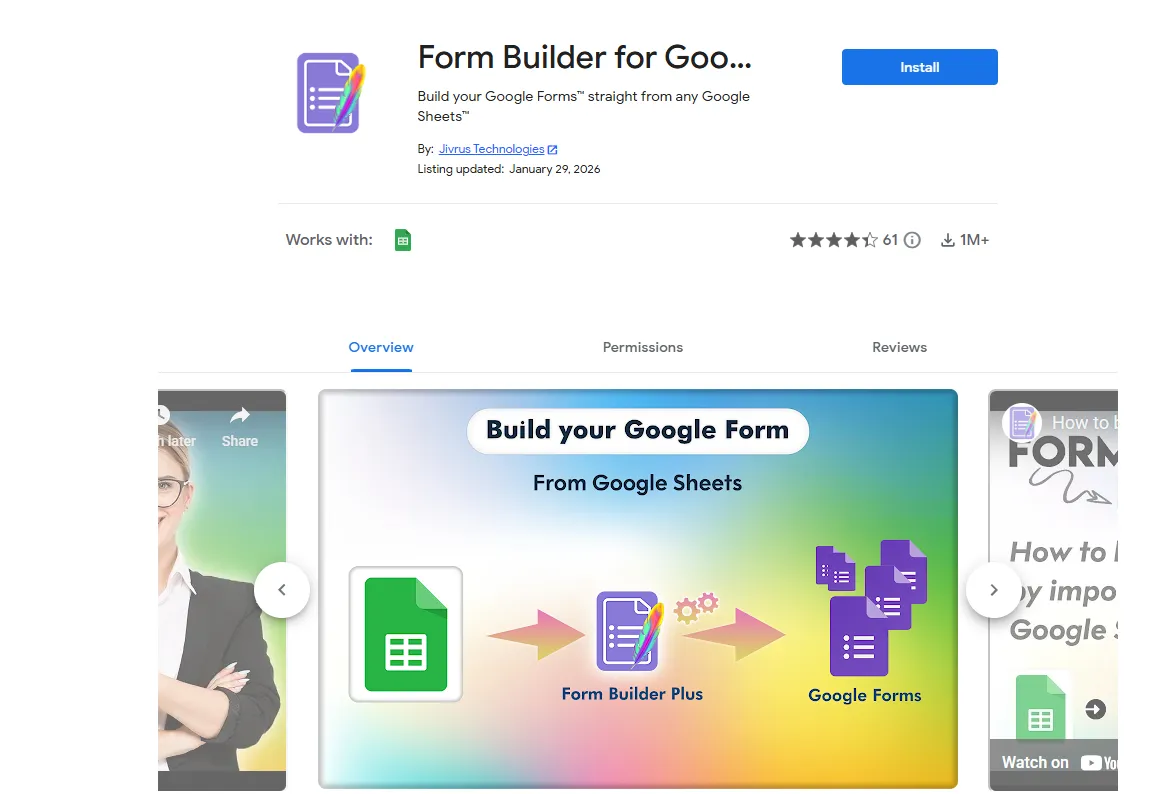
De acordo com o Google Workspace Marketplace, este complemento já ajudou milhares de educadores e formadores a agilizar o processo de criação de questionários. É gratuito, relativamente simples e não requer conhecimentos de programação.
Preparar a sua planilha: A base
Antes de poder importar algo, precisa de organizar a sua planilha corretamente. Isto não é complicado, mas é importante.
Eis como estruturá-la:
Configure as suas colunas assim: Pergunta, Tipo, Opção A, Opção B, Opção C, Opção D, Resposta Correta. Cada linha representa uma pergunta.
A coluna “Tipo” diz ao Form Builder que tipo de pergunta está a criar — escolha múltipla, caixa de seleção, resposta curta, etc. Por exemplo, se quiser uma pergunta de escolha múltipla, escreveria “MCQ” nessa coluna.
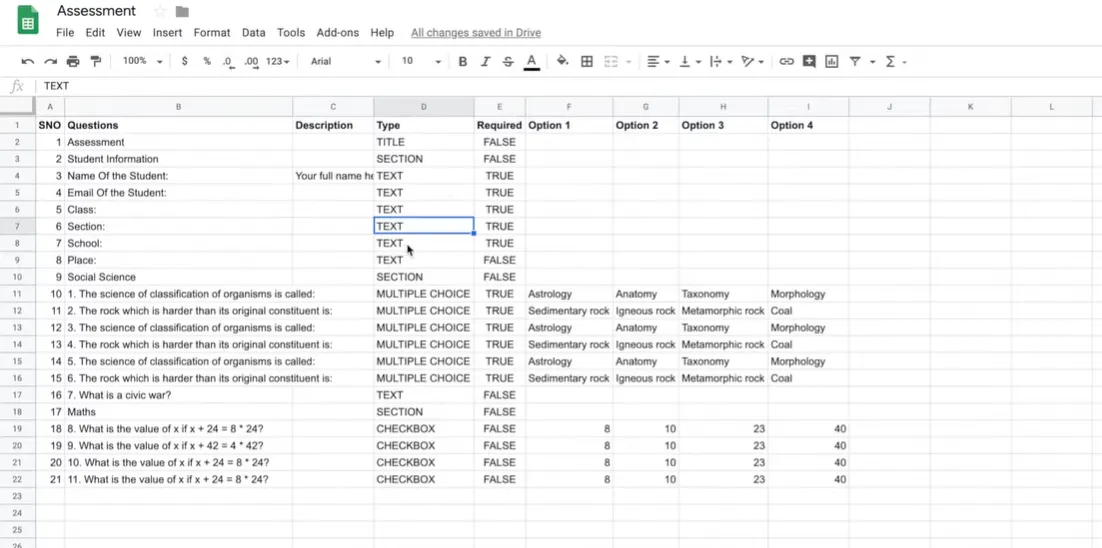
Uma discussão no Stack Overflow destaca que a estrutura correta das colunas é o problema mais comum que os utilizadores enfrentam ao tentar importar perguntas. Acertar nisto, e já está a meio caminho.
Quer tornar as coisas ainda mais claras? Adicione uma linha de cabeçalho. Identifique claramente as suas colunas. O seu “eu” futuro agradecer-lhe-á quando estiver a resolver problemas às 23h antes de uma sessão de formação.
Instalar e usar o Form Builder
Pronto para dar vida à sua planilha? Eis como.
Primeiro, instale o complemento. Abra a sua Folha de Cálculo Google com as perguntas. Vá a Extensões → Complementos → Obter complementos. Procure por “Form Builder for Google Sheets” e clique em instalar.
Depois de instalado, volte a Extensões → Form Builder for Google Sheets → Iniciar.
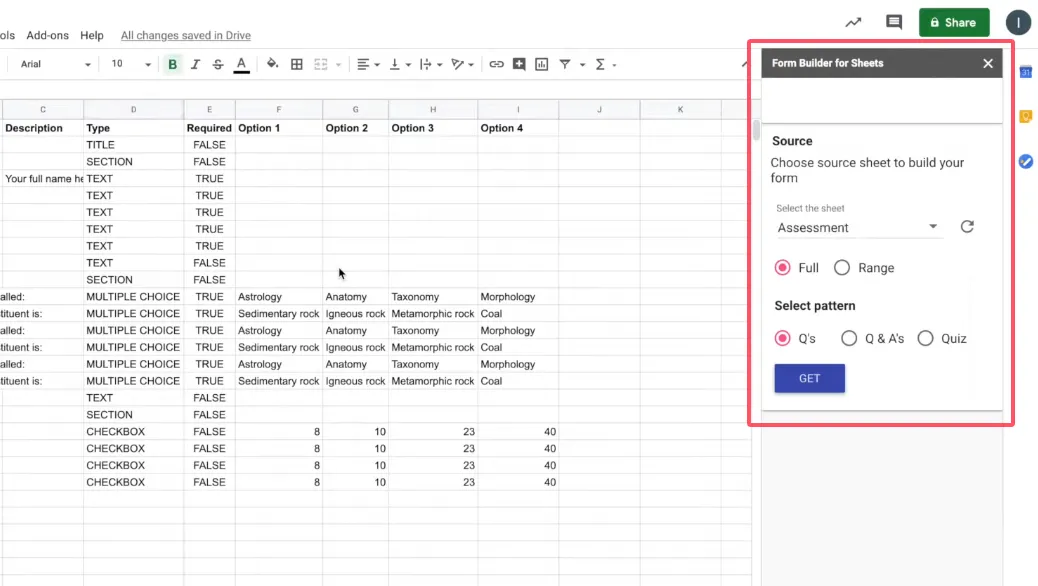
Agora vem a parte divertida. Na barra lateral, verá opções para importar perguntas ou criar um novo formulário. Selecione a sua folha e o intervalo de perguntas que pretende importar.
Aqui está o passo crucial: Escolha o modo “Questionário”. Isto diz ao Google Forms que pretende que isto seja um questionário com nota, não apenas um formulário normal. Se ignorar isto, terá de o converter manualmente para questionário mais tarde, o que anula o propósito.
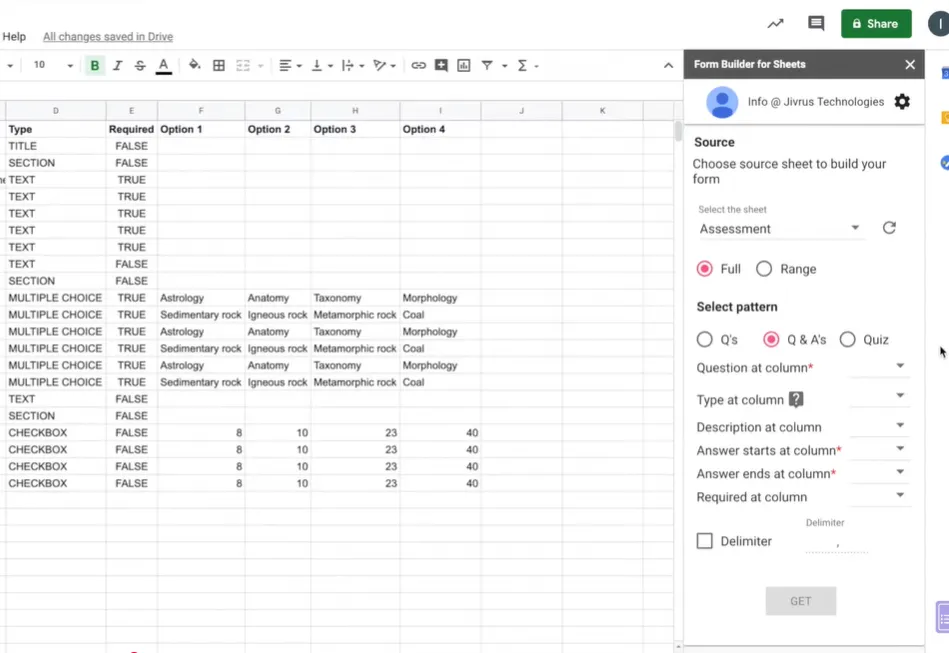
Mapeie as suas colunas se o complemento solicitar. Basicamente, está a dizer-lhe “esta coluna é o texto da pergunta, esta são as opções, esta é a resposta correta”. Geralmente, ele é inteligente o suficiente para descobrir automaticamente, mas é sempre bom verificar.
Clique em “Importar Perguntas” ou “Criar Formulário”. O complemento gerará o seu questionário do Google Forms com todas as perguntas, opções de resposta e respostas corretas definidas automaticamente.
Ajustar o seu questionário no Google Forms
O seu questionário está criado, mas ainda não terminou. Hora dos retoques finais.
Abra o formulário gerado no Google Forms. Primeira coisa: verifique se “Transformar isto num questionário” está ativado. Vá a Definições → Questionários → “Transformar isto num questionário”. Se o Form Builder fez o seu trabalho, isto já deve estar ativado, mas vale a pena verificar.
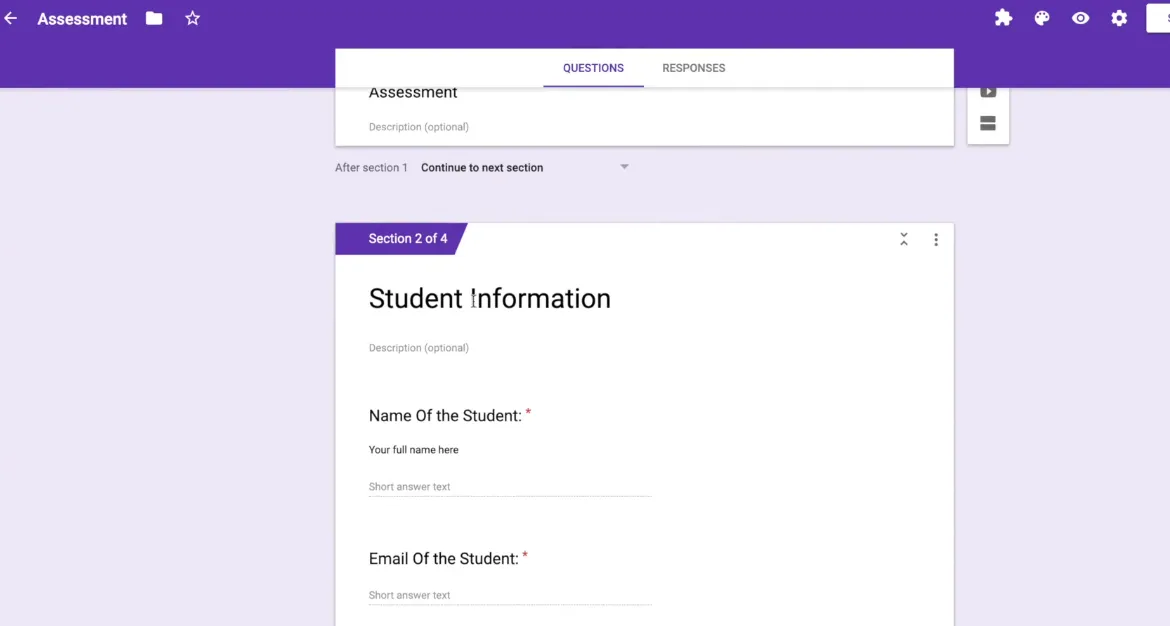
Agora ajuste os detalhes. Defina os valores dos pontos para cada pergunta. Adicione feedback para respostas corretas e incorretas. Talvez queira mostrar os resultados imediatamente após a submissão, ou talvez prefira revê-los primeiro. Estas definições dependem inteiramente de si.
Quer baralhar a ordem das perguntas? Exigir resposta para certas perguntas? Adicionar imagens ou vídeos? Esta é a sua oportunidade para tornar o questionário verdadeiramente seu.
A alternativa: Criar perguntas de questionário com OnlineExamMaker AI
Agora, e se lhe dissesse que há uma forma de ignorar completamente a planilha?
Conheça o OnlineExamMaker, uma plataforma de criação de exames com IA que está a mudar a forma como educadores e formadores criam questionários.
Eis como funciona. Em vez de organizar perguntas primeiro numa planilha, dá o seu material de aprendizagem à IA — um PPT, um documento, ou mesmo apenas um tópico. A IA lê, compreende os conceitos-chave e gera perguntas de questionário automaticamente.
Criar um questionário com o OnlineExamMaker AI é surpreendentemente simples. Aceda à plataforma. Carregue o seu material de origem ou descreva o que pretende que o questionário abranja. Selecione os seus tipos de pergunta — escolha múltipla, verdadeiro/falso, resposta curta, o que for adequado às suas necessidades. Defina as suas preferências para o nível de dificuldade e número de perguntas.
Crie o Seu Próximo Questionário/Exame Usando IA no OnlineExamMaker
Depois, clique em gerar. Em segundos, tem um questionário completo. A IA não cria apenas perguntas aleatórias. Ela identifica conceitos importantes, formula perguntas claras e fornece opções de resposta plausíveis.
Não gosta de uma pergunta? Edite-a. Quer adicionar as suas? À vontade. A IA dá-lhe uma base; mantém o controlo total.
A verdadeira vantagem? Velocidade. O que levaria uma hora a organizar numa planilha leva minutos com IA. Não está a formatar colunas ou a preocupar-se se escreveu “MCQ” corretamente. Está a criar questionários.
Importação do Google Forms vs OnlineExamMaker AI: O confronto
Ambos os métodos funcionam. Ambos têm o seu lugar. Mas são concebidos para fluxos de trabalho diferentes.
| Funcionalidade | Importação do Google Forms (Form Builder) | OnlineExamMaker AI |
|---|---|---|
| Criação de Perguntas | Requer entrada manual na planilha | Gerado por IA a partir de materiais de aprendizagem |
| Investimento de Tempo | Moderado (preparação da planilha + importação) | Mínimo (carregar e gerar) |
| Curva de Aprendizagem | Fácil se souber usar planilhas | Muito fácil, configuração mínima |
| Personalização | Controlo total durante a criação da planilha | Edição total após a geração por IA |
| Qualidade das Perguntas | Depende da sua capacidade de escrita | Depende da compreensão da IA + da sua revisão |
| Melhor Para | Bancos de perguntas pré-existentes, edição colaborativa | Criação rápida de questionários a partir de conteúdo, geração de ideias |
| Custo | Grátis (com conta Google) | Nível gratuito disponível, planos pagos para funcionalidades avançadas |
| Plataforma | Funciona dentro do ecossistema Google | Plataforma independente com opções de exportação |
| Operações em Massa | Excelente para importar 100+ perguntas de uma só vez | Excelente para gerar muitas perguntas rapidamente |
| Colaboração | Fácil com partilha do Google Sheets | Depende de funcionalidades de equipa nos planos pagos |
Qual método deve escolher?
Depende da sua situação.
Escolha o método de importação do Google Forms se: Já tiver perguntas escritas, estiver a trabalhar com uma equipa que colabora em planilhas, precisar de reutilizar bancos de perguntas em vários questionários, ou preferir trabalhar dentro do ecossistema Google.
Escolha o OnlineExamMaker AI se: Estiver a começar do zero, tiver material de origem mas ainda não tiver perguntas escritas, precisar de criar questionários rapidamente, ou quiser que a IA ajude na redação de perguntas e geração de ideias.
Quer o melhor dos dois mundos? Use a IA para gerar perguntas, exporte-as para uma planilha para revisão da equipa e depois importe-as para o Google Forms. Ninguém disse que tinha de escolher apenas um método.
O objetivo não é encontrar o método “perfeito”. É encontrar o que se adequa ao seu fluxo de trabalho, lhe poupa tempo e o ajuda a criar melhores questionários para os seus alunos.
Porque, no final do dia, os seus alunos não se importam se escreveu essas perguntas manualmente, as importou de uma planilha ou se uma IA as gerou. Eles importam-se se o questionário é bem concebido, justo e os ajuda a aprender.
E isso é algo que ambos os métodos podem proporcionar — desde que traga a sua experiência para a mesa.