Atribuir valores de pontos não é apenas fazer com que os números somem—é sobre criar avaliações que meçam com precisão o que realmente importa.
- Por que os Valores de Pontos são Importantes em Testes Online?
- Ativando o Modo de Teste no Google Forms
- Atribuindo Pontos a Diferentes Tipos de Perguntas
- Trabalhando com Perguntas de Múltipla Escolha
- Pontuando Perguntas em Grade e Formatos Complexos
- Lidando com Perguntas de Resposta Curta e Parágrafo
- OnlineExamMaker: Uma Alternativa Poderosa para Testes com Correção Automática
- Como Criar Testes com Correção Automática no OnlineExamMaker?
- Comparando Google Forms e OnlineExamMaker

Por que os Valores de Pontos são Importantes em Testes Online?
Os valores de pontos em testes online não são apenas números—são o seu bilhete para a liberdade. Quando você atribui valores de pontos corretamente, está essencialmente ensinando o teste a se autoavaliar. Inteligente, certo? Mas aqui é onde fica interessante: nem todas as plataformas de teste lidam com a atribuição de pontos da mesma forma, e conhecer essas diferenças pode poupar horas de frustração.
Para professores e treinadores que aplicam avaliações, entender como ponderar adequadamente as perguntas significa a diferença entre um teste que mede o conhecimento com precisão e um que é apenas… bem, contando respostas. Um sistema de pontos bem estruturado reflete a complexidade de cada pergunta, recompensa uma compreensão mais profunda e fornece dados significativos sobre onde seus alunos realmente estão.
Vamos mergulhar na mecânica de fazer isso funcionar no Google Forms—e explorar uma alternativa poderosa que pode mudar a forma como você pensa sobre avaliações online.
Ativando o Modo de Teste no Google Forms
Antes de poder atribuir um único ponto, você precisa desbloquear o superpoder oculto do Google Forms: o modo de teste. Pense nisso como acionar um interruptor que transforma seu formulário de feedback amigável em uma máquina de avaliação legítima.
Aqui está como fazer isso:
- Abra seu Google Form e localize o ícone de engrenagem no canto superior direito—esse é o seu portal de configurações.
- Clique na guia Testes (Quizzes). Você a verá ali ao lado de Geral e Apresentação.
- Ative o interruptor que diz “Fazer deste um teste” (Make this a quiz) para a posição LIGADO. Pronto. Você acabou de entrar na dimensão da pontuação.
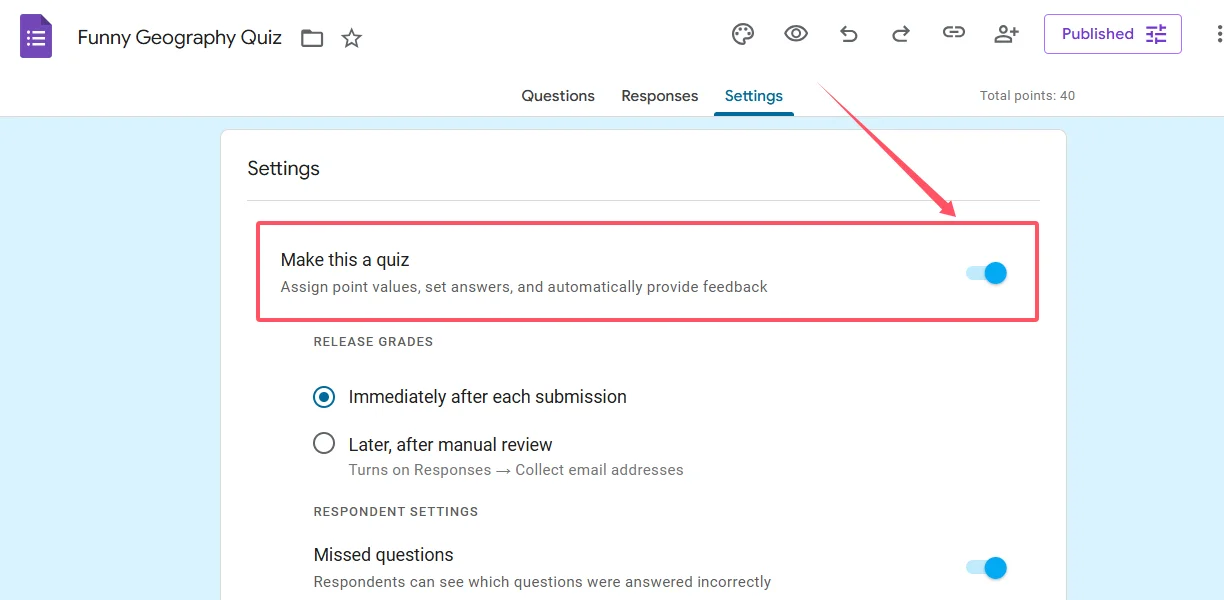
Mas espere—há um economizador de tempo inteligente escondido à vista. Vê aquela opção para valores de pontos padrão (default point values)? É aqui que você pode definir um valor de ponto padrão (de 0 a 100) que se aplica automaticamente a cada nova pergunta que você adicionar. Se você está criando um teste de 20 perguntas onde cada pergunta vale 5 pontos, definir esse padrão significa que você não precisará digitar “5” vinte vezes separadamente. Detalhe pequeno? Talvez. Mas pequenos detalhes se acumulam quando você está construindo avaliações em escala.
Assim que o modo de teste estiver ativo, você notará uma opção “Chave de resposta (Answer key)” aparecendo no final de cada pergunta. Esse é o seu sinal de que o Google Forms está pronto para começar a marcar pontos.
Atribuindo Pontos a Diferentes Tipos de Perguntas
Agora para o evento principal: realmente atribuir esses valores de pontos. O Google Forms suporta vários tipos de perguntas, e cada um tem suas próprias peculiaridades quando se trata de pontuação. Aqui está seu roteiro:
O fluxo de trabalho básico é assim:
- Navegue até a guia Perguntas (Questions) no seu formulário.
- Selecione a pergunta que deseja pontuar.
- Clique no botão “Chave de resposta” (Answer key) na parte inferior da caixa de pergunta.
- Marque quais respostas estão corretas.
- Digite o valor de ponto desejado na caixa de pontos (apenas números inteiros—o Google Forms não aceita decimais aqui).
- Opcionalmente, adicione feedback para respostas corretas e incorretas. Isso é ouro para o aprendizado, a propósito.
- Clique em Concluído (Done) para salvar suas configurações.
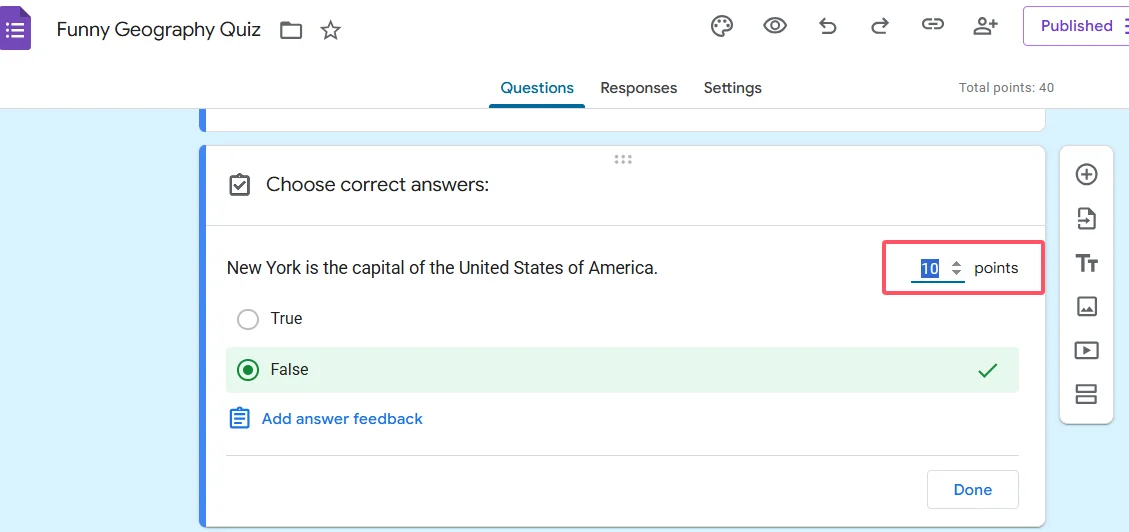
Simples o suficiente, certo? Mas aqui é onde fica matizado: diferentes tipos de pergunta se comportam de maneira diferente quando se trata de atribuição de pontos.
Trabalhando com Perguntas de Múltipla Escolha
Perguntas de múltipla escolha são o pão com manteiga dos testes com correção automática. Elas são diretas: uma resposta correta, um valor de ponto para a pergunta inteira. Quando um aluno escolhe a opção certa, ele ganha os pontos. Opção errada? Zero pontos. Limpo, simples, eficaz.
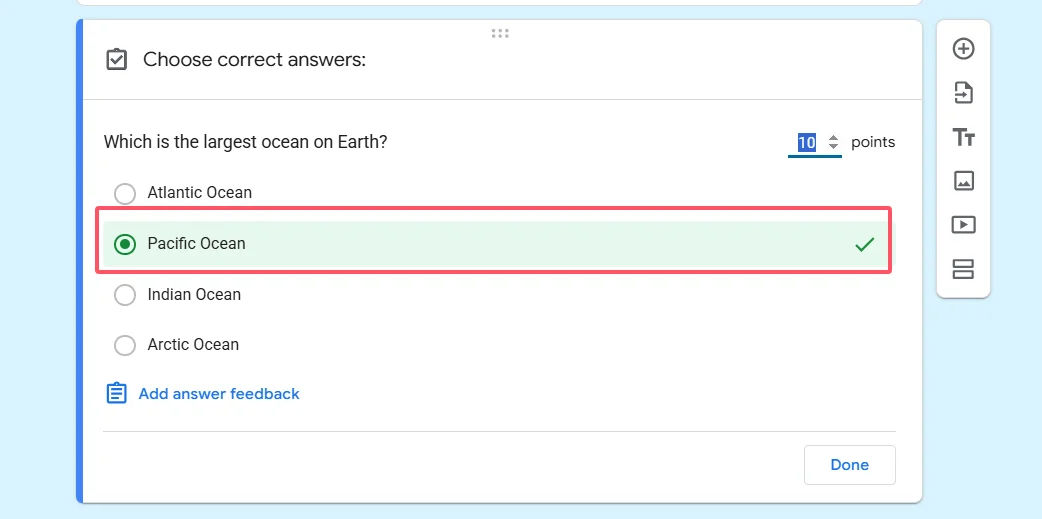
A mesma lógica se aplica a perguntas de caixa de seleção (checkbox) (onde múltiplas respostas podem estar corretas). Você atribui pontos à pergunta como um todo, não a caixas de seleção individuais. Os alunos precisam selecionar todas as opções corretas para ganhar a pontuação total—crédito parcial não é incorporado ao formato padrão de caixa de seleção.
Aqui vai uma dica de profissional: use o recurso de feedback para explicar por que uma resposta está correta ou incorreta. Quando os alunos revisam seus resultados, eles não estão apenas vendo uma pontuação—estão recebendo mini-lições que reforçam o material. Essa é a diferença entre avaliação e aprendizado real.
Pontuando Perguntas em Grade e Formatos Complexos
Quer sofisticar? Conheça a grade de múltipla escolha (multiple choice grid). É aqui que o Google Forms permite que você atribua diferentes valores de pontos a diferentes respostas dentro da mesma estrutura de pergunta—mas você precisa conhecer o truque.
Aqui está como funciona:
- Adicione suas perguntas de grade como linhas (rows) (estas são suas perguntas individuais)
- Configure suas opções de resposta como colunas (columns) (estas são as opções que os alunos podem escolher)
- Ative a configuração para limitar as respostas a uma por coluna (limit responses to one per column)—isso impede que os alunos selecionem a mesma resposta duas vezes
- Na chave de resposta, pontue cada célula individualmente. Sim, você pode atribuir pontos diferentes a células diferentes na grade.
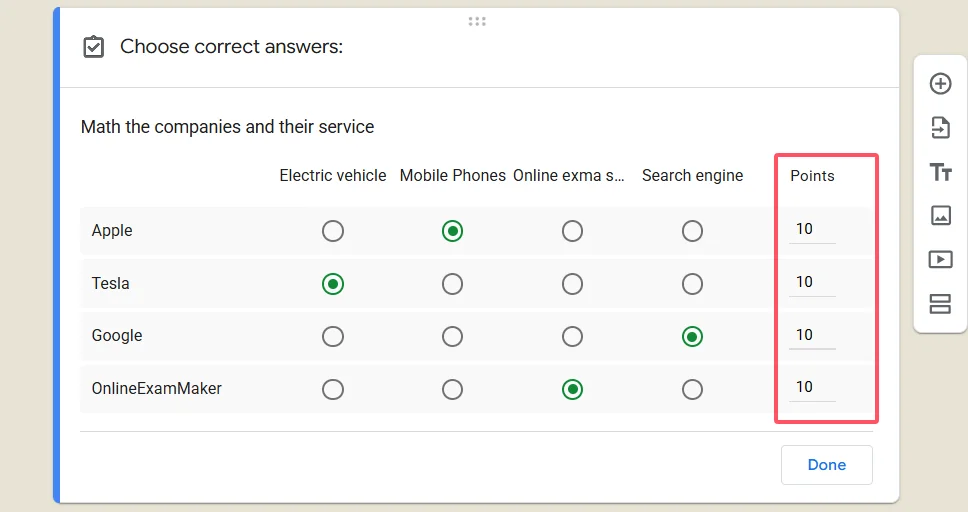
Este formato é perfeito para exercícios de correspondência, escalas Likert com respostas ponderadas, ou qualquer cenário onde você deseja controle granular sobre como cada resposta contribui para a pontuação total. É mais complexo de configurar, mas o retorno é uma ferramenta de avaliação muito mais sofisticada.
Lidando com Perguntas de Resposta Curta e Parágrafo
Agora para o momento da verdade: perguntas de resposta curta e parágrafo não suportam atribuição automática de pontos no Google Forms. Esses tipos de pergunta exigem julgamento humano, o que significa que a correção manual faz parte do pacote.
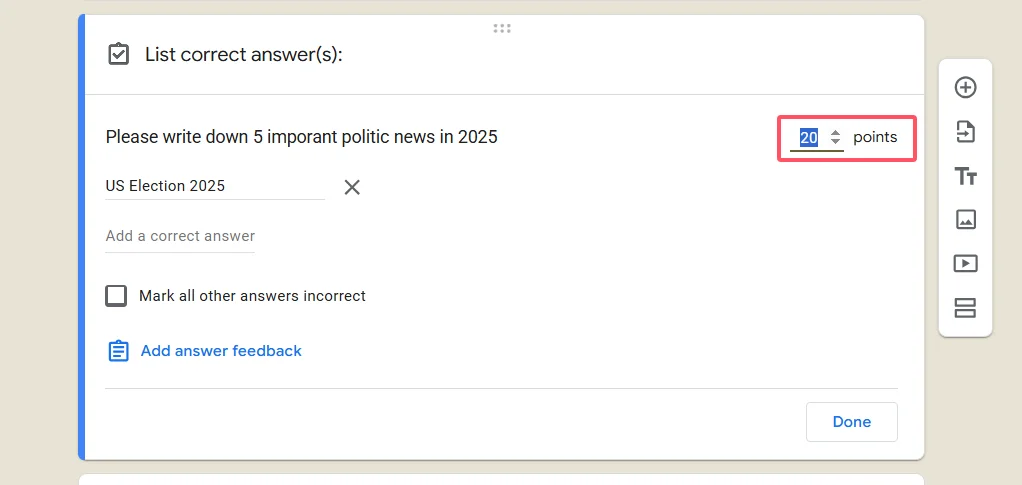
Você ainda pode incluir essas perguntas em seu teste—elas aparecerão nas respostas, e você pode atribuir pontos ao revisar as submissões. Mas não espere que o Google Forms corrija automaticamente uma redação ou avalie uma resposta complexa de resposta curta. A tecnologia simplesmente não está lá ainda para o Google Forms padrão.
Esta limitação é, na verdade, algo bom para se ter em mente ao projetar sua avaliação. Se você precisar de correção automática extensiva para perguntas abertas, talvez queira explorar plataformas especializadas que usam IA para avaliação de respostas—o que nos leva ao nosso próximo tópico.
OnlineExamMaker: Uma Alternativa Poderosa para Testes com Correção Automática
O Google Forms é ótimo—gratuito, familiar e profundamente integrado ao ecossistema Google. Mas e se você precisar de mais potência?
Conheça o OnlineExamMaker, uma plataforma de criação de exames com inteligência artificial que leva a construção de testes a um novo nível. Enquanto o Google Forms oferece o básico, o OnlineExamMaker é projetado especificamente para educadores e profissionais de treinamento que precisam de recursos avançados sem uma curva de aprendizado íngreme.
Aqui está o que torna o OnlineExamMaker especial:
- Geração de perguntas assistida por IA: Carregue seu conteúdo e a IA ajuda a criar perguntas automaticamente. Sim, realmente.
- Correção automática avançada: Além da múltipla escolha, o OnlineExamMaker pode lidar com cenários de pontuação mais complexos com feedback inteligente.
- Bancos de perguntas: Crie bibliotecas de perguntas que você pode reutilizar, randomizar e misturar em diferentes avaliações.
- Análises detalhadas: Veja não apenas quem passou, mas quais perguntas são muito difíceis, muito fáceis ou precisam de revisão.
- Recursos anti-trapaça: Perguntas randomizadas, limites de tempo e opções de supervisão para manter a integridade da avaliação.
- Marca profissional: Personalize a aparência para combinar com sua organização.
Para gerentes de RH que executam programas de certificação ou professores que gerenciam várias turmas, esses recursos se traduzem em horas economizadas a cada semana. A plataforma é construída em torno da ideia de que criar boas avaliações não deve exigir um diploma em ciência da computação.
Crie Seu Próximo Teste/Exame Usando IA no OnlineExamMaker
Como Criar Testes com Correção Automática no OnlineExamMaker?
Pronto para construir seu primeiro teste com correção automática no OnlineExamMaker? O processo é surpreendentemente intuitivo. Aqui está seu guia passo a passo:
Passo 1: Crie Sua Conta e Inicie um Novo Exame
Faça login no OnlineExamMaker e clique em “Criar Novo Exame” no seu painel. Você escolherá entre começar do zero, usar um modelo ou—aqui é onde fica legal—usar o assistente de IA para gerar perguntas a partir do seu conteúdo existente.
Passo 2: Configure a Estrutura do Seu Teste
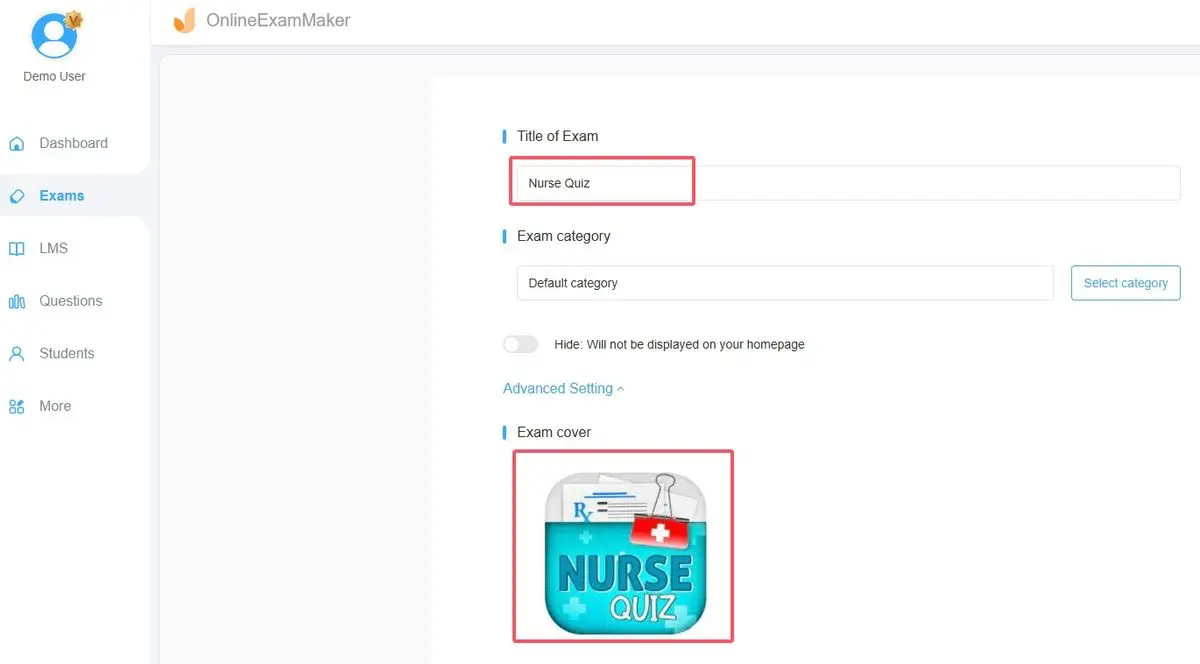
Dê um nome ao seu teste, defina a duração e escolha seus tipos de pergunta. O OnlineExamMaker suporta múltipla escolha, verdadeiro/falso, resposta múltipla, preenchimento de lacunas e até perguntas de correspondência—todas com recursos de correção automática.
Passo 3: Adicione e Configure Perguntas
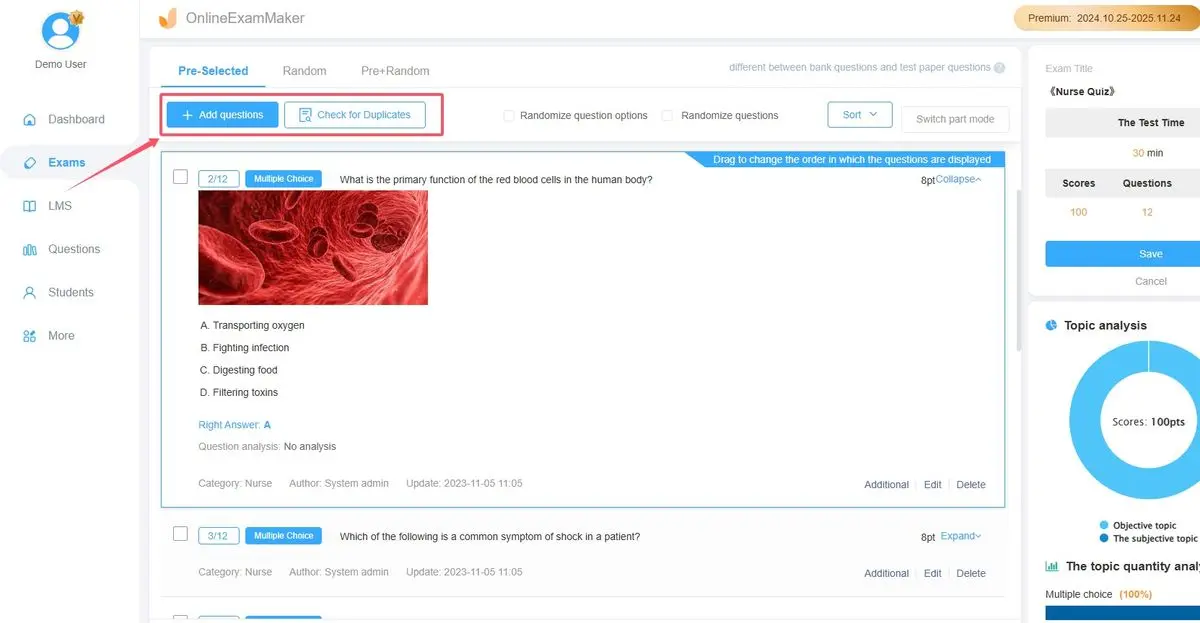
Para cada pergunta:
- Digite sua pergunta ou use a IA para gerá-la a partir dos seus materiais de curso
- Adicione opções de resposta
- Marque a(s) resposta(s) correta(s)
- Atribua valores de pontos—você pode ponderar perguntas de forma diferente com base na dificuldade
- Adicione feedback explicativo que aparece após os alunos enviarem
Passo 4: Configure as Configurações de Correção Automática
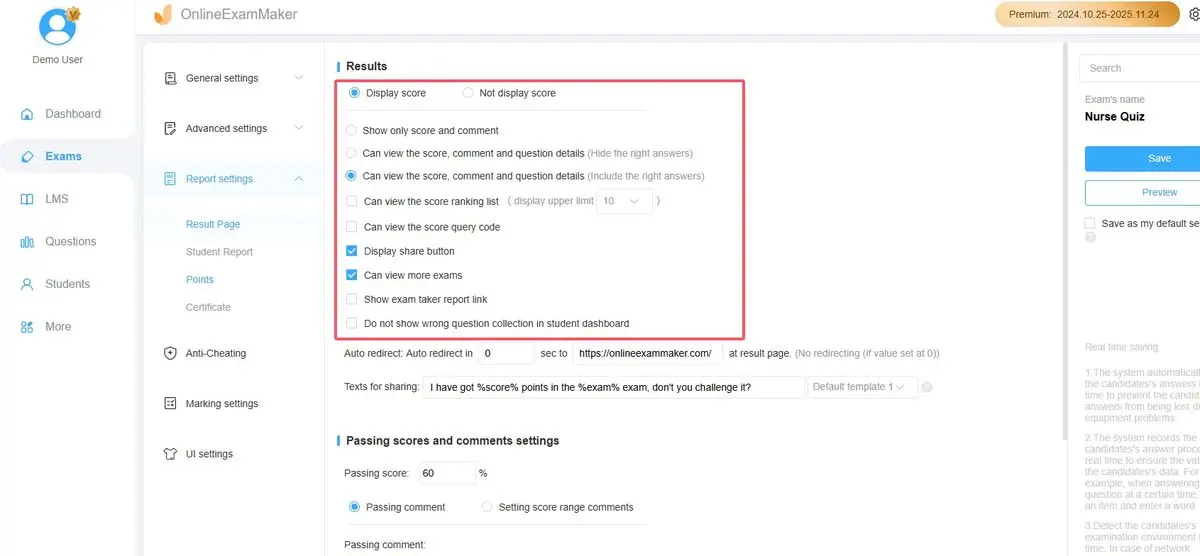
É aqui que o OnlineExamMaker se destaca. Nas configurações do exame, você pode:
- Ativar a correção instantânea para que os alunos vejam os resultados imediatamente
- Definir notas de aprovação e gerar automaticamente certificados para aqueles que se qualificam
- Criar seções ponderadas se diferentes partes do seu exame devem contar de forma diferente para a pontuação final
- Configurar se os alunos veem respostas corretas, apenas sua pontuação ou feedback detalhado
Passo 5: Teste e Implemente

Antes de enviar seu teste para os alunos, faça-o você mesmo usando a função de visualização. Verifique se os valores de pontos fazem sentido, o feedback é exibido corretamente e a pontuação total soma como esperado. Em seguida, compartilhe via link, incorpore-o em seu site ou envie por e-mail.
A plataforma lida com toda a matemática da correção automaticamente. Quando os alunos enviam, você obtém resultados instantâneos com detalhamentos mostrando o desempenho por pergunta, por seção e por aluno individual. Nenhum cálculo manual é necessário.
Comparando Google Forms e OnlineExamMaker
Então, qual plataforma você deve escolher? Depende das suas necessidades. Aqui está uma comparação honesta:
| Recurso | Google Forms | OnlineExamMaker |
|---|---|---|
| Custo | Gratuito | Nível gratuito disponível; planos pagos para recursos avançados |
| Tipos de Pergunta | 9 tipos (correção automática limitada) | 10+ tipos com correção automática completa |
| Assistência de IA | Nenhuma | Geração de perguntas por IA a partir de conteúdo |
| Bancos de Perguntas | Não | Sim, com randomização |
| Análises | Básicas (exportação para Google Sheets) | Avançadas com análise de itens |
| Anti-Trapaça | Limitado | Abrangente (supervisão, randomização, limites de tempo) |
| Certificação | Não | Geração automática de certificados |
| Melhor Para | Pesquisas rápidas, testes simples, integração estreita com Google Workspace | Avaliações profissionais, programas de treinamento, exames de certificação |
Use o Google Forms quando: Você precisa de algo rápido, gratuito e simples. Seu teste é direto com perguntas principalmente de múltipla escolha. Você já vive no ecossistema Google e quer respostas no Sheets.
Use o OnlineExamMaker quando: Você está realizando avaliações formais que exigem análises detalhadas. Você precisa de recursos avançados como randomização de perguntas, assistência de IA ou certificados. A integridade da avaliação e a apresentação profissional são importantes para sua organização.
A verdade? Muitos educadores usam ambos. Google Forms para verificações informais e feedback; OnlineExamMaker para as situações de alto risco onde a confiabilidade e os recursos justificam o investimento.