Já abriu um questionário do Google Forms que parecia correr uma maratona sem pausas para água? As perguntas acumulam-se infinitamente e, por volta da pergunta 47, os seus respondentes já desistiram mentalmente. A questão é: um questionário bem estruturado não é apenas mais agradável à vista — é mais fácil para o cérebro.
Adicionar seções ao seu questionário do Google Forms transforma-o de uma lista de verificação caótica numa avaliação cuidadosamente ritmada. Pense nas seções como capítulos de um livro. Cada uma agrupa perguntas relacionadas, dando aos seus respondentes espaço para respirar e ajudando-o a organizar os seus pensamentos como criador do questionário.
- O Que São Seções do Google Forms e Por Que São Importantes
- Passo a Passo: Adicionar Seções ao Google Forms
- Gerir e Organizar as Suas Seções
- Dicas Avançadas para Seções de Questionários
- Simplifique a Criação de Questionários com o OnlineExamMaker
- Perguntas Frequentes
O Que São Seções do Google Forms e Por Que São Importantes
Imagine fazer um exame de 50 perguntas apresentado como um único rol sem fim. Esmagador, certo? As seções quebram essa monotonia.
Quando divide um questionário em seções, cada segmento aparece como a sua própria página durante a experiência de responder ao questionário. Esta escolha de design faz mais do que apenas parecer limpa — ela muda fundamentalmente a forma como as pessoas interagem com a sua avaliação. Os respondentes podem concentrar-se num tópico de cada vez sem o peso psicológico de ver todas as perguntas logo de início.
Para professores e formadores, as seções oferecem uma vantagem estratégica. Pode agrupar perguntas por tópico, nível de dificuldade ou tipo de pergunta. A testar vocabulário? Coloque essas perguntas juntas. A passar para respostas de desenvolvimento? Dê-lhes o seu próprio espaço. Esta organização facilita a correção e fornece insights mais claros sobre onde os alunos se destacam ou têm dificuldades.
O benefício psicológico é real. Estudos sobre carga cognitiva sugerem que dividir a informação em partes mais pequenas e manejáveis melhora a retenção e reduz a ansiedade. Os seus respondentes do questionário agradecer-lhe-ão, mesmo que não percebam porque é que a experiência foi mais suave.
Passo a Passo: Adicionar Seções ao Google Forms
Pronto para transformar o seu questionário? Eis como adicionar seções sem suar.
Primeiro, vá a forms.google.com e abra o questionário que deseja organizar. Se está a começar do zero, crie um novo formulário e ative a opção “Tornar isto um questionário” nas Definições.
Criar a Sua Primeira Seção
Olhe para o lado direito do ecrã. Vê aquela barra de ferramentas flutuante com vários ícones? Está à procura do ícone Adicionar seção — parece dois retângulos horizontais empilhados ou um sinal de igual (≡). Clique nele.
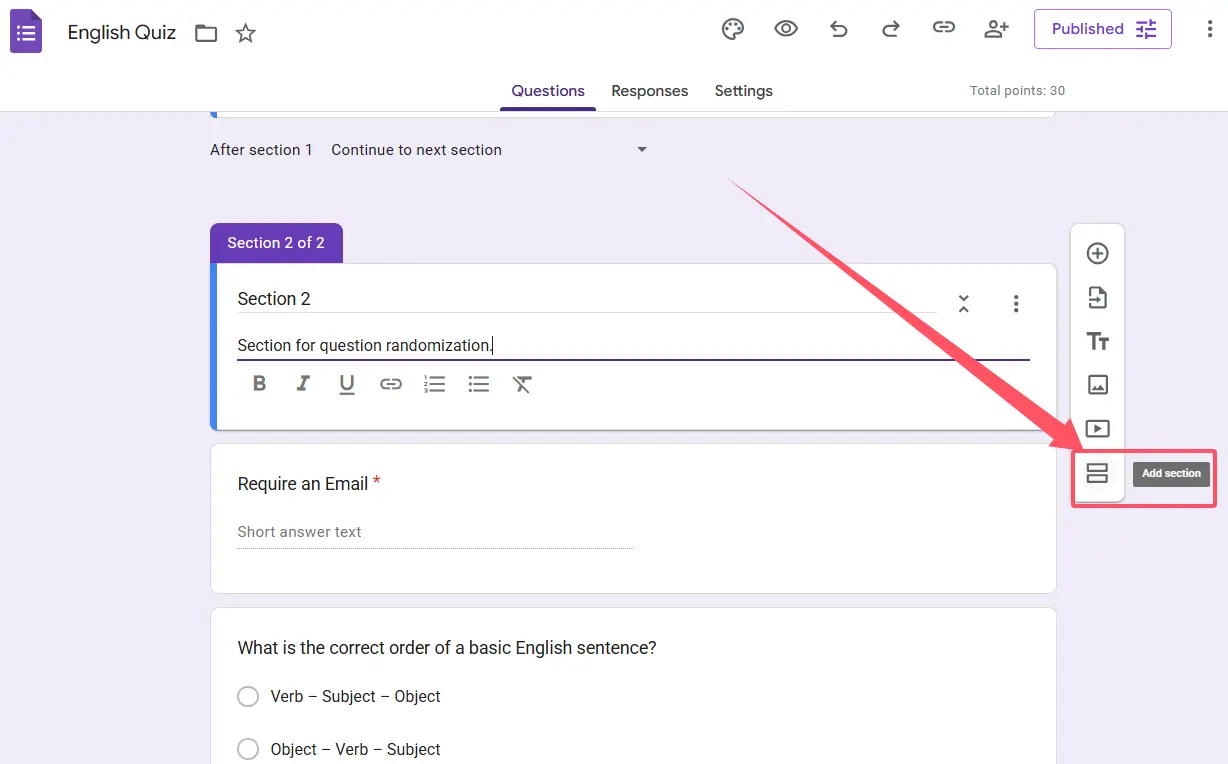
Bum. Uma nova seção aparece.
Agora dê-lhe personalidade. Cada seção pode ter um título e uma descrição. O título deve ser claro e conciso: “Noções Básicas de Gramática” ou “Parte 2: Pensamento Crítico.” A descrição é opcional, mas útil para fornecer contexto ou instruções específicas para essa seção.
Preencher as Suas Seções
Assim que a sua seção existir, comece a adicionar perguntas clicando no ícone + dentro dessa seção. Pode adicionar perguntas de escolha múltipla, respostas curtas, caixas de verificação — qualquer formato que se adeque aos objetivos do seu questionário.
Quer mover perguntas existentes para a sua nova seção? Fácil. Clique e segure no ícone de seis pontos no topo de qualquer cartão de pergunta e arraste-o para a seção onde pertence. As perguntas encaixam-se no lugar como peças de puzzle.
Gerir e Organizar as Suas Seções
Criou demasiadas seções? Precisa de reorganizar? O Google Forms torna a gestão de seções surpreendentemente intuitiva.
Reordenar Seções
Cada seção tem um menu Mais — aqueles três pontos verticais no canto superior direito da seção. Clique nele e selecione Mover seção. Pode deslocar seções inteiras para cima ou para baixo sem ter de realocar manualmente todas as perguntas dentro delas.
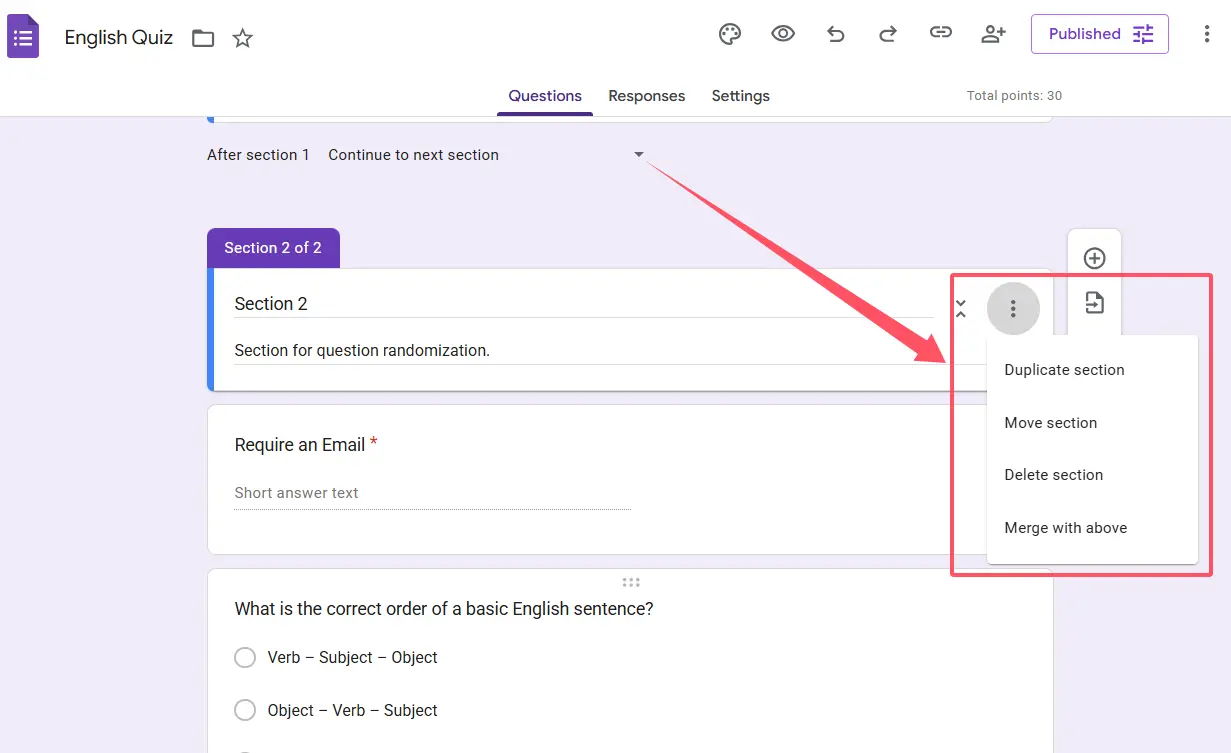
Esta funcionalidade é uma salva-vidas quando, a meio da criação do questionário, percebe que a sua seção introdutória deveria, na verdade, vir depois das perguntas de aquecimento.
Eliminar Seções Indesejadas
Mudou de ideias sobre uma seção? Sem problema. Seções vazias podem ser eliminadas através do mesmo menu Mais. Selecione Eliminar seção e ela desaparece. Nota: só pode eliminar seções que não contenham perguntas, por isso mova ou elimine essas perguntas primeiro.
Duplicar Seções
Aqui está uma dica para poupar tempo: se tem um formato de seção de que gosta, duplique-o. Embora o Google Forms não tenha um botão de duplicar com um clique para seções, pode copiar perguntas individuais de uma seção e colá-las noutra, preservando a formatação e as opções de resposta.
Simplifique a Criação de Questionários com o OnlineExamMaker
Embora o Google Forms ofereça uma organização sólida de seções, criar questionários abrangentes ainda pode consumir muito tempo. E se a IA pudesse fazer o trabalho pesado?
OnlineExamMaker é uma plataforma de criação de exames alimentada por IA que revoluciona a forma como os educadores constroem avaliações. Em vez de criar manualmente cada pergunta, pode aproveitar a inteligência artificial para gerar conteúdo de questionário de alta qualidade em minutos.
Crie o Seu Próximo Questionário/Exame com IA no OnlineExamMaker
Benefícios da Criação de Questionários com IA
A abordagem tradicional à criação de questionários envolve horas a pensar em perguntas, garantir que estão alinhadas com os objetivos de aprendizagem e verificar os níveis de dificuldade adequados. A IA do OnlineExamMaker muda completamente esta equação.
Geração instantânea de perguntas: Forneça à IA o seu tópico ou materiais de aprendizagem, e ela gera perguntas relevantes em vários formatos — escolha múltipla, verdadeiro/falso, resposta curta e muito mais. A IA compreende o contexto, criando perguntas que realmente testam a compreensão, e não apenas a memorização.
Organização automática: A plataforma agrupa inteligentemente perguntas relacionadas em seções, semelhante ao que faria manualmente no Google Forms, mas com menos esforço. A IA reconhece conexões temáticas e progressões de dificuldade, criando um fluxo natural para o questionário.
Dificuldade adaptativa: Quer desafiar alunos avançados enquanto apoia alunos com dificuldades? O OnlineExamMaker pode gerar perguntas em diferentes níveis de dificuldade e criar caminhos ramificados, garantindo que cada aluno encontra desafios adequados.
Poupança de tempo: O que normalmente leva horas — pesquisar perguntas, formatar, organizar — acontece em minutos. Para professores ocupados e formadores corporativos que gerem múltiplas avaliações, esta eficiência é transformadora.
Consistência de qualidade: Questionários criados por humanos variam em qualidade dependendo do seu nível de energia e tempo disponível. A IA mantém padrões consistentes, garantindo que cada questionário cumpre os benchmarks profissionais.
Além das Seções Básicas
O OnlineExamMaker vai além da simples criação de seções. A plataforma oferece funcionalidades avançadas como pools de perguntas aleatórias, seções cronometradas, integração multimédia e análises detalhadas que mostram exatamente onde os alunos têm dificuldades.
Para gestores de RH que conduzem avaliações de funcionários ou formação em conformidade, estas capacidades significam avaliações mais precisas e programas de desenvolvimento melhor direcionados.
Perguntas Frequentes sobre Seções de Questionários
Posso adicionar seções a um questionário existente sem perder as minhas perguntas?
Absolutamente. Adicionar seções a um questionário que já construiu não eliminará nem modificará as perguntas existentes. As suas perguntas são simplesmente reorganizadas nas seções que criar. Pode arrastar perguntas para novas seções a qualquer momento.
Quantas seções posso criar num único questionário?
O Google Forms não impõe um limite rígido ao número de seções, mas a usabilidade prática sugere mantê-lo razoável. Demasiadas seções (por exemplo, 20+) podem fragmentar a experiência desnecessariamente. Para a maioria dos questionários, 4 a 8 seções bem organizadas proporcionam o equilíbrio certo.
As seções funcionam da mesma forma em formulários normais e questionários?
Sim. A funcionalidade de seções é idêntica quer esteja a criar um questionário, inquérito ou formulário de registo. A principal diferença é que os questionários têm funcionalidades de classificação incorporadas, mas a mecânica das seções permanece a mesma.
Os respondentes podem navegar para trás entre as seções?
Por predefinição, sim. Os respondentes podem clicar no botão “Voltar” para regressar a seções anteriores e rever ou alterar as suas respostas. No entanto, pode desativar isto desmarcando “Os respondentes podem editar após o envio” nas Definições, embora isto afete todo o formulário, e não apenas a navegação para trás entre seções.
Adicionar seções afetará a forma como vejo as respostas?
A organização por seções é puramente para a experiência do respondente. No separador Respostas, verá todas as respostas independentemente da seção de onde vieram. No entanto, os títulos das seções aparecem no resumo das respostas, facilitando a identificação de que parte do seu questionário gerou respostas específicas.
Posso ocultar certas seções com base em respostas anteriores?
Não exatamente “ocultar”, mas próximo disso. Utilizando a funcionalidade “Ir para a seção com base na resposta”, pode saltar seções inteiras dependendo de como alguém responde a uma pergunta. Se um respondente selecionar uma resposta específica, pode saltar para a Seção 5, ignorando completamente as Seções 3 e 4. Não se trata de ocultar seções, mas sim de criar caminhos personalizados.