Việc chuyển đổi tài liệu Word thành các bài kiểm tra Google Forms không chỉ đơn thuần là số hóa. Đó là việc biến các bài tập tĩnh thành các bài đánh giá tương tác, tự động chấm điểm giúp bạn tiết kiệm hàng giờ đồng hồ sửa bài thủ công. Và phần tuyệt nhất? Bạn không cần phải là chuyên gia công nghệ để làm được điều đó.
- Tại sao nên chuyển đổi tài liệu Word sang Google Forms?
- Chuẩn bị tệp tin của bạn để chuyển đổi
- Thiết lập Google Drive để chuyển đổi tự động
- Cài đặt tiện ích bổ sung Doc to Form
- Tạo bài kiểm tra của bạn từ tài liệu
- Chuyển đổi Biểu mẫu của bạn thành Bài kiểm tra Tự động chấm điểm
- Mẹo nâng cao để có bài kiểm tra tốt hơn
- Giải pháp thay thế tốt hơn: Công cụ Tạo bài kiểm tra AI OnlineExamMaker
- Câu hỏi thường gặp về việc chuyển đổi tài liệu thành Bài kiểm tra
Tại sao nên chuyển đổi tài liệu Word sang Google Forms?
Hầu hết chúng ta đều có vô số tài liệu đánh giá mà mình đã tạo trong nhiều năm qua. Các câu hỏi trắc nghiệm, bài tập, bài kiểm tra thực hành. Đó là những nội dung rất tốt, nhưng chúng vẫn bị mắc kẹt trong thời đại tương tự (analog).
Đây là điều sẽ xảy ra khi bạn chuyển đổi chúng sang Google Forms:
Chấm điểm tự động. Thay vì dành cả buổi tối để chấm bài, bạn nhận được kết quả ngay lập tức. Học sinh nộp câu trả lời và Google sẽ cho các em—và bạn—biết chính xác kết quả của các em. Không cần bút đỏ.
Phản hồi tức thì. Học sinh không phải đợi nhiều ngày để biết mình đã giải đúng phương trình đó hay hoàn toàn hiểu sai vấn đề. Các em nhận được sự rõ ràng ngay lập tức về những gì mình làm đúng và những chỗ mình vấp ngã.
Tăng cường sự tương tác. Hãy đối mặt với sự thật: điền vào một biểu mẫu kỹ thuật số có cảm giác bớt giống bài tập về nhà hơn và giống… à, vẫn là bài tập về nhà, nhưng ít nhất nó là bài tập về nhà tương tác. Đối với thế hệ TikTok, điều đó rất quan trọng.
Dễ dàng phân phối. Một liên kết. Đó là tất cả những gì bạn cần. Gửi email, đăng lên hệ thống quản lý học tập, chia sẻ trong nhóm chat của lớp. Không còn phải photocopy hay băn khoăn liệu học sinh có thực sự nhận được bài tập của mình hay không.
Cho dù bạn đang dạy trực tuyến, quản lý lớp học kết hợp (hybrid), hay chỉ đơn giản là muốn giảm tiêu thụ giấy (xin chào, môi trường), quy trình chuyển đổi này sẽ làm cho cuộc sống của bạn đơn giản hơn.
Chuẩn bị tệp tin của bạn để chuyển đổi
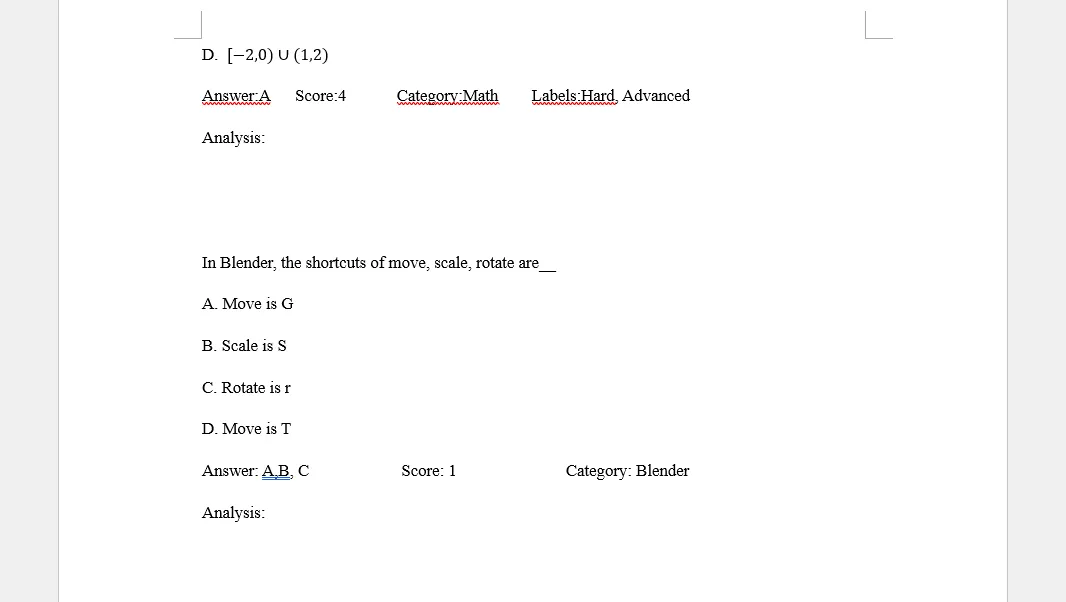
Trước khi đi sâu vào các vấn đề kỹ thuật, hãy nói về tài liệu nguồn của bạn. Quá trình chuyển đổi hoạt động với cả tài liệu Word (tệp .docx) và PDF, vì vậy hãy lục tìm trong kho lưu trữ của bạn và tìm thứ bạn cần.
Đây là một mẹo hay: nếu bạn đang tạo một bài kiểm tra mới từ đầu, hãy sắp xếp các câu trả lời trắc nghiệm sao cho đáp án đúng luôn ở vị trí đầu tiên. Nghe có vẻ lười nhỉ? Thực ra, đó là một chiến lược. Bạn có thể dễ dàng xác định câu trả lời đúng trong quá trình thiết lập, sau đó xáo trộn chúng sau để học sinh không phát hiện ra bất kỳ quy luật nào.
Đã chuẩn bị sẵn tài liệu Word của bạn? Tuyệt vời. Muốn chắc chắn hơn? Hãy tạo một phiên bản PDF nữa. Vào “Export” (Xuất) trong Word và lưu nó dưới dạng PDF. Tại sao lại cần cả hai định dạng? Kết quả chuyển đổi khác nhau. Đôi khi PDF xử lý định dạng tốt hơn, đôi khi tài liệu Word lại làm tốt hơn. Có cả hai sẽ cho bạn nhiều lựa chọn.
Điều gì tạo nên một ứng viên tốt cho việc chuyển đổi?
Không phải tài liệu nào cũng chuyển đổi suôn sẻ. Các ứng viên lý tưởng là:
Định dạng sạch sẽ, đơn giản. Phông chữ cơ bản, khoảng cách tiêu chuẩn, đồ họa tối thiểu. Ưu tiên sự rõ ràng hơn sự sáng tạo.
Cấu trúc câu hỏi rõ ràng. Các câu hỏi được đánh số với các lựa chọn trả lời riêng biệt là tốt nhất. Tiện ích bổ sung cần hiểu đâu là câu hỏi và đâu là câu trả lời.
Định dạng trắc nghiệm hoặc hộp kiểm. Những định dạng này dịch hoàn hảo sang Google Forms. Câu hỏi dạng luận? Không nhiều lắm—bạn sẽ cần phải thêm chúng theo cách thủ công sau.
Thiết lập Google Drive để chuyển đổi tự động
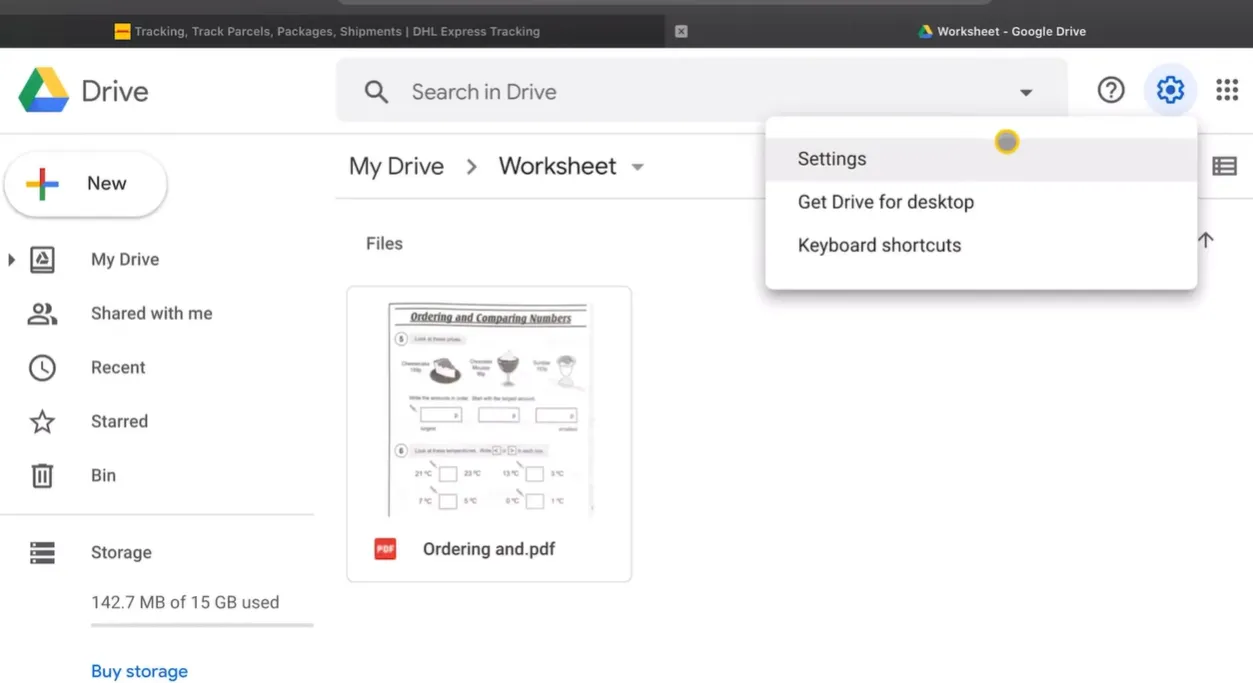
Đây là lúc phép thuật bắt đầu. Mở Google Drive—nếu bạn đã đăng nhập vào tài khoản Google của mình, chỉ cần gõ “Google Drive” vào trình duyệt và nhấp vào liên kết đầu tiên. Bạn sẽ ngay lập tức đến được tủ hồ sơ kỹ thuật số của mình.
Tạo một thư mục cho các bài tập của bạn nếu bạn chưa có. Việc tổ chức ngay bây giờ sẽ giúp bạn đỡ đau đầu sau này, hãy tin tôi đi. Nhấp vào thư mục đó để mở nó.
Bây giờ đến bước quan trọng mà hầu hết mọi người thường bỏ qua. Vào Cài đặt (Settings) (nhấp vào biểu tượng bánh răng ở góc trên cùng bên phải). Tìm tùy chọn có nội dung “Convert uploaded files to Google Docs editor format” (Chuyển đổi tệp đã tải lên sang định dạng trình chỉnh sửa Google Docs). Đánh dấu vào ô đó. Nhấp vào “Done” (Xong).
Tại sao điều này lại quan trọng? Nếu không bật cài đặt này, tài liệu Word của bạn sẽ được tải lên dưới dạng tài liệu Word. Khi bật nó, Google sẽ tự động chuyển đổi chúng sang định dạng Google Docs khi bạn tải lên. Khả năng tương thích này rất cần thiết cho các bước tiếp theo.
Tải tệp tin của bạn lên
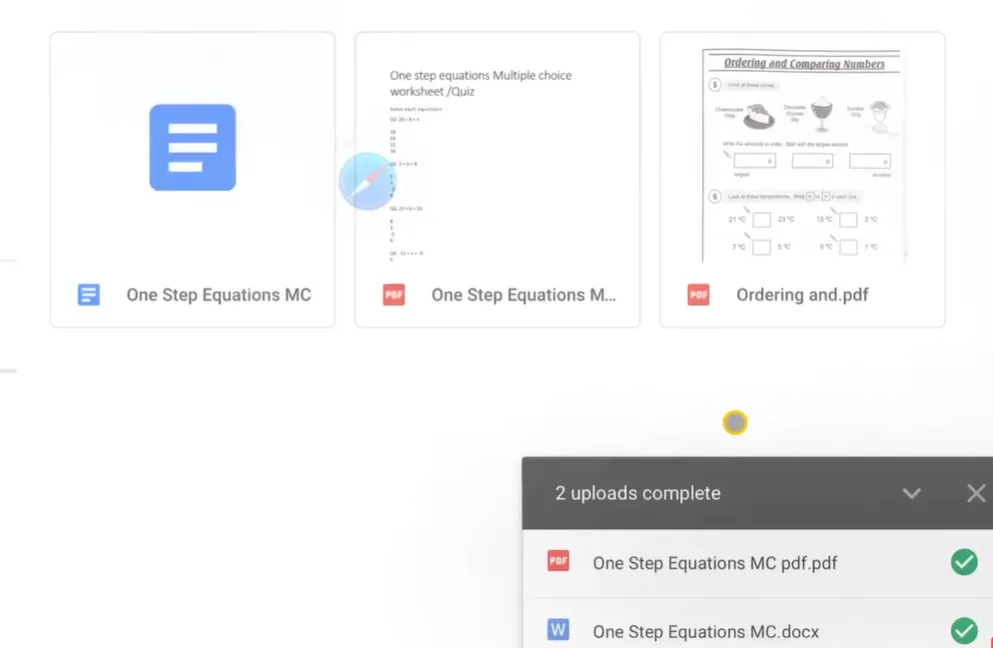
Hãy xem chúng được tải lên. Quá trình này thường khá nhanh—chỉ vài giây, không phải vài phút. Khi chúng đã ở đó, hãy nhấp vào tài liệu Word (.docx file) mới tải lên của bạn.
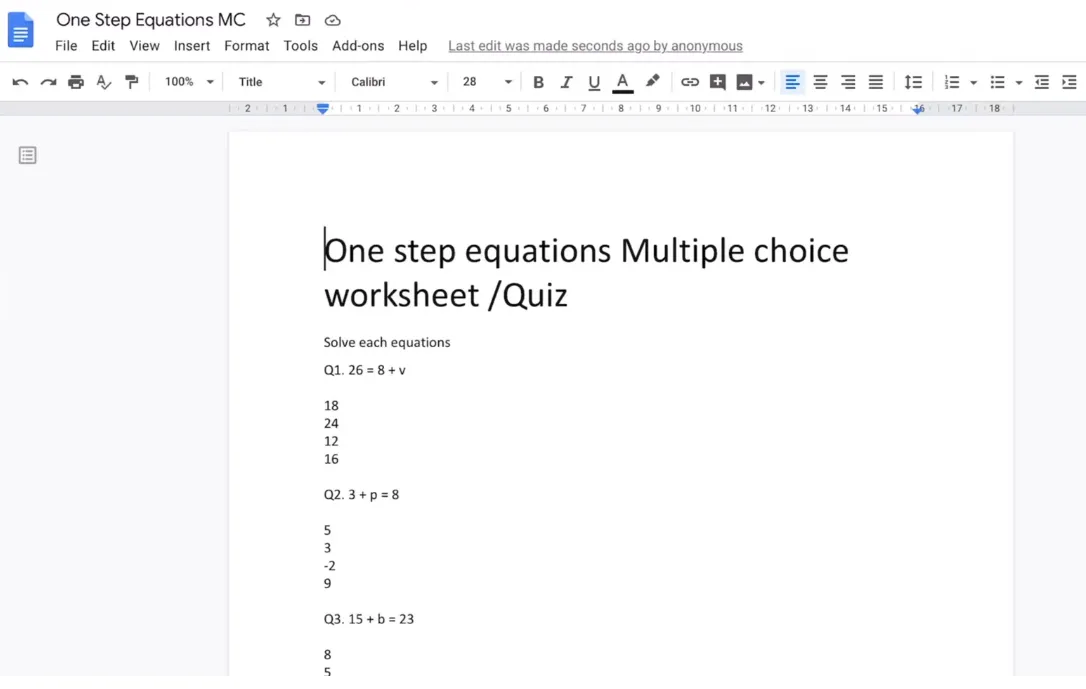
Nó mở ra dưới dạng một Google Doc. Hãy nhìn xem—định dạng của bạn vẫn còn nguyên vẹn, tất cả các câu hỏi của bạn đều ở đó, mọi thứ trông chính xác như mong đợi. Không có sự hỗn loạn về tương thích. Chỉ là một sự chuyển đổi sạch sẽ.
Cài đặt tiện ích bổ sung Doc to Form
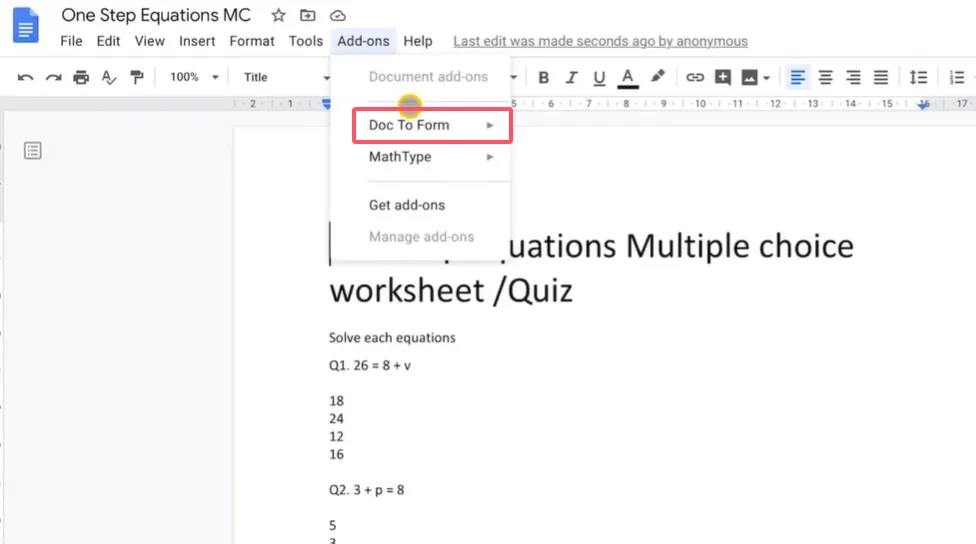
Khi tài liệu của bạn đã mở trong Google Docs, hãy điều hướng đến menu “Add-ons” (Tiện ích bổ sung). Hãy nghĩ về tiện ích bổ sung như các ứng dụng dành cho Google Docs—những công cụ nhỏ mở rộng những gì bạn có thể làm.
Trong cửa hàng tiện ích bổ sung, hãy tìm kiếm “Doc to Form.” Bạn sẽ thấy nó xuất hiện—đó là công cụ biến tài liệu thành biểu mẫu chỉ với vài cú nhấp chuột.
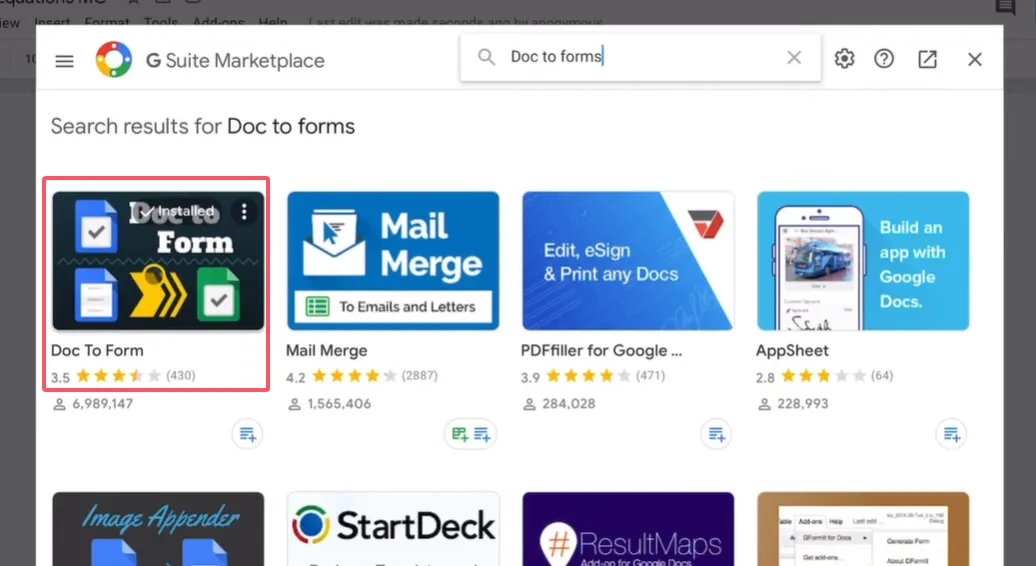
Nhấp vào “Install” (Cài đặt). Google sẽ yêu cầu bạn đăng nhập (rõ ràng là sử dụng tài khoản bạn đang dùng) và cấp quyền. Đừng hoảng sợ về các quyền—nó cần quyền truy cập để tạo biểu mẫu thay mặt bạn. Nhấp vào “Allow” (Cho phép).
Quá trình cài đặt mất khoảng mười giây. Khi hoàn tất, bạn sẽ nhận được một thông báo xác nhận. Bây giờ bạn đã sẵn sàng và đầy đủ công cụ.
Tạo bài kiểm tra của bạn từ tài liệu
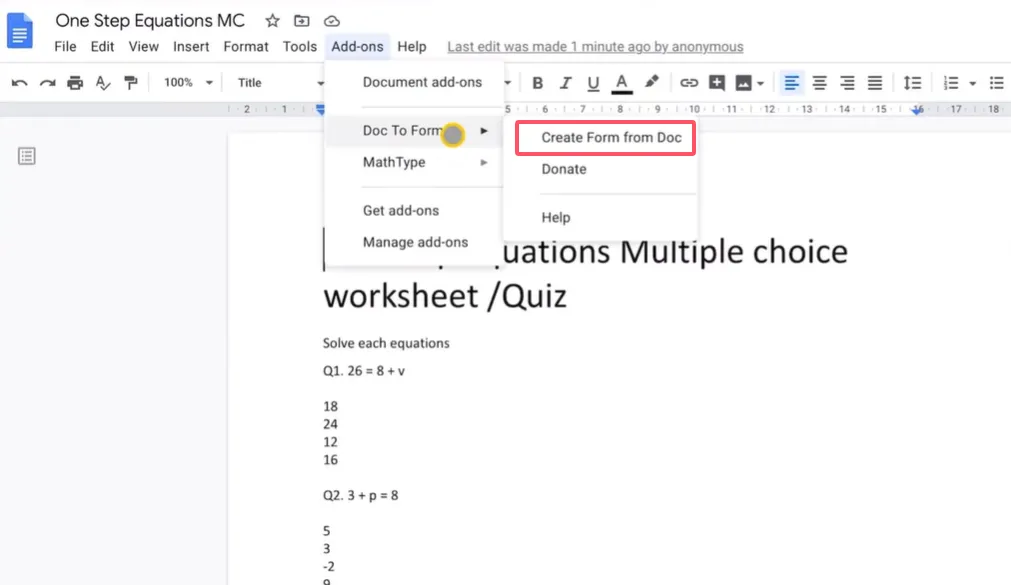
Quay lại menu Add-ons (Tiện ích bổ sung). Tìm “Doc to Form” và nhấp vào “Create form from doc” (Tạo biểu mẫu từ tài liệu). Một thanh bên xuất hiện—đây là bảng điều khiển của bạn.
Thiết lập Thông tin Cơ bản
Thanh bên hỏi bạn có muốn thu thập tên người dùng, địa chỉ email, tên giáo viên, tên học sinh hay không. Vấn đề là: bạn quyết định dựa trên nhu cầu của mình.
Dạy nhiều lớp? Có thể yêu cầu tên lớp để bạn có thể phân loại câu trả lời sau.
Muốn có trách nhiệm giải trình? Hãy thu thập địa chỉ email.
Học sinh mới bạn chưa biết? Hãy yêu cầu tên.
Đối với hầu hết giáo viên, thu thập email và tên học sinh là đủ. Hãy giữ nó đơn giản.
Xây dựng Câu hỏi của Bạn
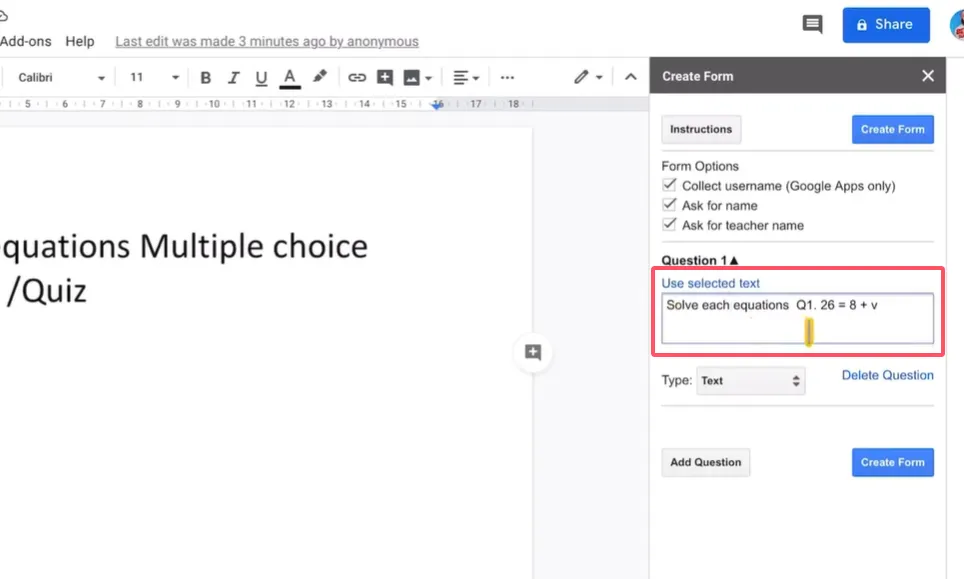
Đây là lúc mọi thứ trở nên thú vị. Đối với Câu hỏi 1, hãy tô sáng văn bản câu hỏi trong tài liệu của bạn—bao gồm cả hướng dẫn nếu có (ví dụ: “Giải từng phương trình”). Đừng sao chép nó. Chỉ cần chọn nó.
Quay lại thanh bên, nhấp vào “Use selected text” (Sử dụng văn bản đã chọn). Bùm. Câu hỏi của bạn xuất hiện.
Bây giờ đến phần câu trả lời. Bạn có các tùy chọn: nhiều lựa chọn, hộp kiểm, menu thả xuống, câu trả lời ngắn. Đối với một bài kiểm tra điển hình, nhiều lựa chọn là lựa chọn tốt nhất.
Đây là định dạng: Sao chép các lựa chọn câu trả lời của bạn và dán chúng vào trường câu trả lời. Phân tách từng lựa chọn bằng dấu chấm phẩy. Vì vậy, nếu câu trả lời của bạn là 12, 18, 24 và 30, bạn sẽ gõ: 12;18;24;30
Dấu chấm phẩy báo cho Google biết “đây là các tùy chọn riêng biệt.” Đơn giản phải không?
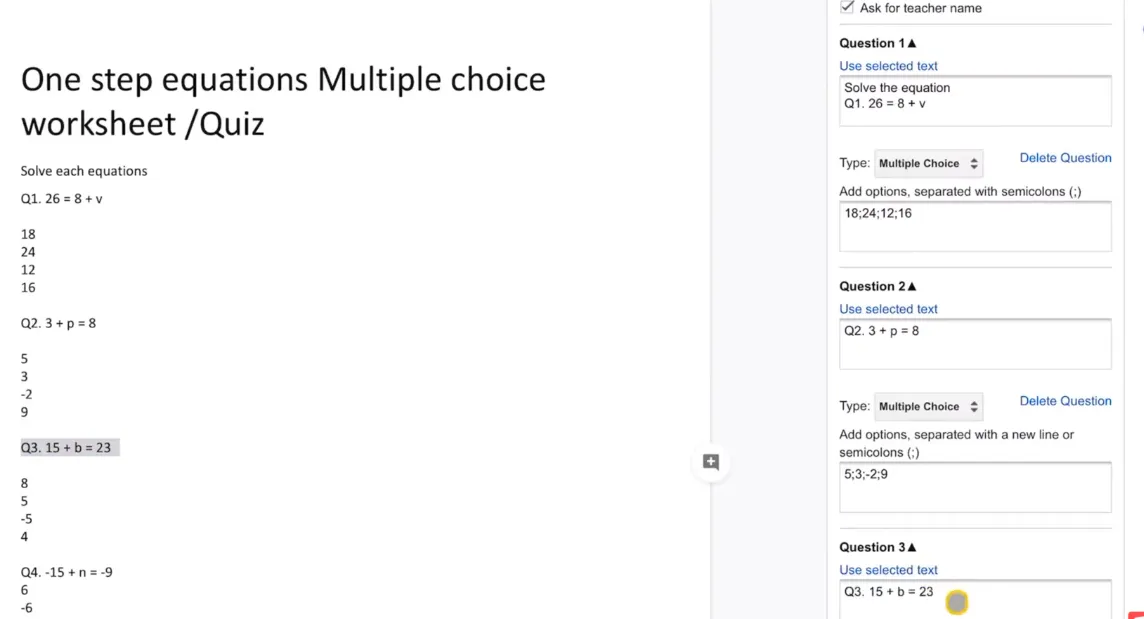
Lặp lại điều này cho mỗi câu hỏi. Chọn văn bản câu hỏi. Chọn định dạng câu trả lời của bạn. Thêm câu trả lời bằng dấu chấm phẩy. Nó trở nên nhịp nhàng sau một vài câu hỏi—bạn sẽ bắt nhịp được.
Làm việc với một bài kiểm tra 10 câu hỏi có thể mất khoảng năm phút một khi bạn đã quen. Nhanh hơn nhiều so với việc tạo một Google Form từ đầu.
Tạo Biểu mẫu
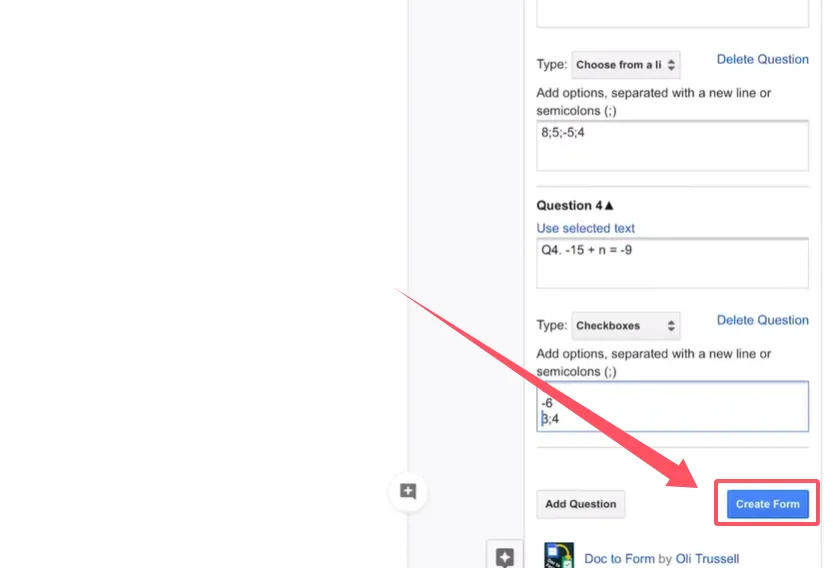
Sau khi tất cả các câu hỏi của bạn đã được thiết lập, hãy nhấp vào nút lớn “Create the form” (Tạo biểu mẫu) ở cuối thanh bên.
Google suy nghĩ một lát. Sau đó: thành công. Biểu mẫu của bạn đã được tạo và lưu vào Google Drive. Nhấp vào liên kết để mở nó.
Đây là bài kiểm tra của bạn, trông thật chuyên nghiệp và bóng bẩy. Tất cả những câu hỏi bạn vừa thiết lập hiện đã có trong một Google Form thích hợp. Nhưng chúng ta vẫn chưa hoàn thành.
Chuyển đổi Biểu mẫu của bạn thành Bài kiểm tra Tự động chấm điểm
Ngay bây giờ, bạn có một biểu mẫu. Nhưng bạn muốn có một bài kiểm tra—một bài kiểm tra tự chấm điểm và đưa ra phản hồi ngay lập tức cho học sinh. Đây là cách thực hiện.
Trong Google Form của bạn, nhấp vào biểu tượng bánh răng Cài đặt (Settings) (góc trên cùng bên phải). Chuyển đến tab “Quizzes” (Bài kiểm tra).
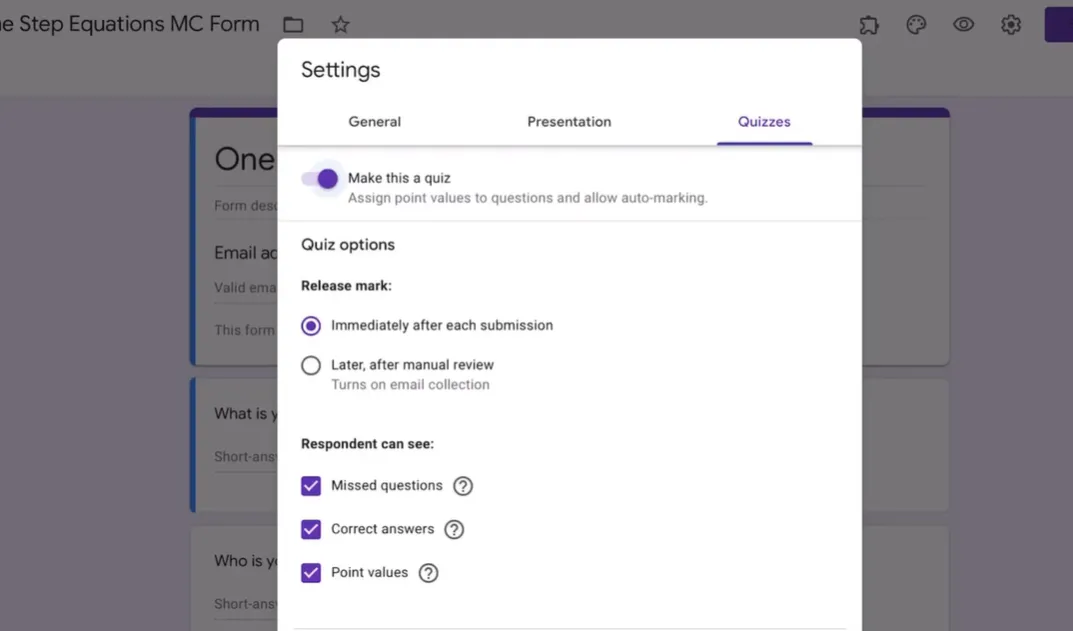
Bật nút gạt “Make this a quiz” (Biến cái này thành bài kiểm tra). Đột nhiên, các tùy chọn mới xuất hiện.
Cấu hình Cài đặt Bài kiểm tra
Bạn có thể chọn thời điểm học sinh nhìn thấy kết quả của mình:
Ngay sau khi nộp bài: Học sinh nhận được sự hài lòng (hoặc thất vọng) ngay lập tức. Tuyệt vời cho các bài kiểm tra thực hành, nơi mục tiêu là học tập.
Sau đó, sau khi bạn phát hành theo cách thủ công: Bạn xem xét mọi thứ trước, có thể thêm nhận xét, sau đó phát hành điểm. Tốt hơn cho các bài đánh giá có tính quyết định cao.
Đối với các bài kiểm tra tự động chấm điểm, hãy chọn phản hồi ngay lập tức. Đánh dấu vào các ô cho “Missed questions” (Câu hỏi sai), “Correct answers” (Câu trả lời đúng) và “Point values” (Giá trị điểm). Tính minh bạch giúp học sinh học hỏi.
Nhấp vào “Save” (Lưu).
Thiết lập Đáp án
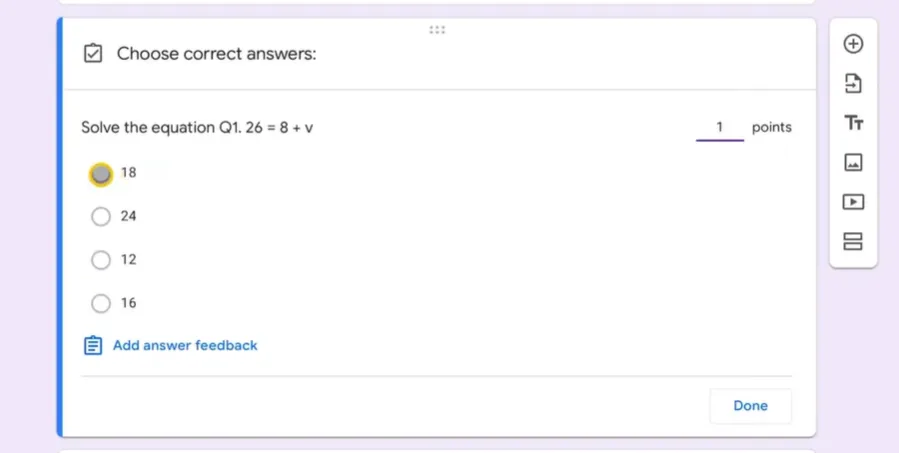
Bây giờ nhấp vào câu hỏi đầu tiên của bạn trong biểu mẫu. Bạn sẽ thấy một tùy chọn mới: “Answer key” (Đáp án). Nhấp vào nó.
Gán điểm cho câu hỏi—hầu hết giáo viên sử dụng 1 điểm cho mỗi câu hỏi, nhưng tùy bạn. Sau đó nhấp vào câu trả lời đúng. Nhớ lại thiết lập chiến lược nơi tất cả các câu trả lời đúng của bạn đều ở vị trí đầu tiên? Đây là lý do. Bạn biết chính xác cái nào cần nhấp.
Nhấp vào “Done” (Xong).
Lặp lại cho mọi câu hỏi. Vâng, nó hơi tẻ nhạt. Nhưng nó ít tẻ nhạt hơn nhiều so với việc chấm điểm thủ công các bài kiểm tra giấy của 30 học sinh, vì vậy… hãy nhìn nhận vấn đề.
Làm cho Câu hỏi Bắt buộc
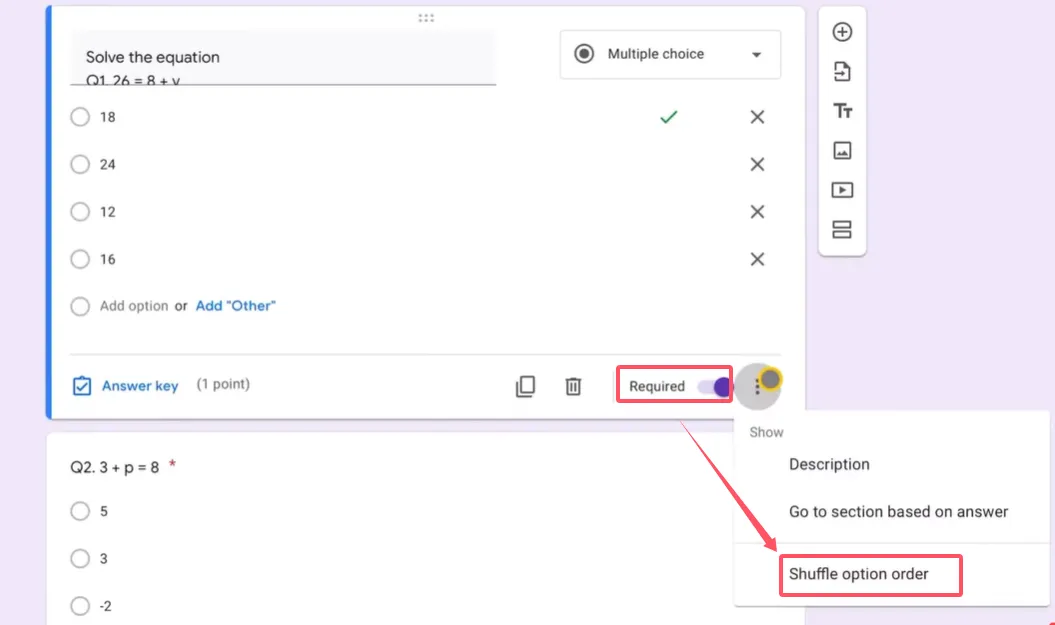
Đối với mỗi câu hỏi, bạn sẽ thấy một nút gạt “Required” (Bắt buộc) ở dưới cùng. Hãy bật nó lên. Điều này ngăn học sinh bỏ qua câu hỏi (dù cố ý hay vô tình).
Mẹo nâng cao để có bài kiểm tra tốt hơn
Xáo trộn các Tùy chọn Trả lời
Đây là một thủ thuật hay. Nhấp vào ba dấu chấm ở góc dưới cùng bên phải của bất kỳ câu hỏi nào. Chọn “Shuffle option order” (Xáo trộn thứ tự tùy chọn).
Bây giờ mỗi học sinh sẽ thấy các câu trả lời theo một thứ tự khác nhau. Câu trả lời đúng không phải lúc nào cũng là “A” hoặc luôn là “cái đầu tiên”. Điều này làm giảm gian lận và buộc học sinh phải thực sự đọc các lựa chọn.
Thực hiện điều này cho mọi câu hỏi trắc nghiệm hoặc hộp kiểm.
Xem trước Trước khi Chia sẻ
Trước khi tung bài kiểm tra này cho học sinh của bạn, hãy nhấp vào biểu tượng con mắt ở trên cùng để xem trước nó. Tự làm bài kiểm tra đó. Cố tình mắc lỗi. Xem phản hồi trông như thế nào.
Gửi bài kiểm tra xem trước và kiểm tra điểm số của bạn. Việc chấm điểm có hoạt động chính xác không? Các câu trả lời đúng có hiển thị không? Phản hồi có rõ ràng không?
Giải pháp thay thế tốt hơn: Công cụ Tạo bài kiểm tra AI OnlineExamMaker
Bây giờ, mọi thứ tôi vừa chỉ cho bạn đều có hiệu quả. Nó miễn phí, được tích hợp sẵn trong hệ sinh thái của Google và đối với các bài kiểm tra cơ bản, nó hoàn toàn ổn. Nhưng hãy nói về những gì xảy ra khi bạn muốn nhiều hơn thế.
Sẽ thế nào nếu bạn có thể chuyển đổi tài liệu Word thành bài kiểm tra bằng cách sử dụng AI?
OnlineExamMaker đưa khái niệm chuyển đổi tài liệu thành bài kiểm tra lên một tầm cao mới. Thay vì chọn thủ công từng câu hỏi và nhập câu trả lời được phân tách bằng dấu chấm phẩy, bạn tải tài liệu Word lên và AI sẽ thực hiện phần việc nặng nhọc.
Điều gì Làm cho OnlineExamMaker Khác biệt?
Trích xuất câu hỏi thông minh. AI đọc tài liệu của bạn và tự động xác định các câu hỏi và câu trả lời. Nó hiểu ngữ cảnh—ngay cả khi định dạng của bạn không hoàn hảo.
Nhiều loại câu hỏi hơn. Đúng/sai, điền vào chỗ trống, ghép nối, câu hỏi luận, thậm chí cả câu hỏi phản hồi video. Google Forms bị giới hạn; OnlineExamMaker thì không.
Phân tích nâng cao. Bạn không chỉ nhận được điểm số. Bạn nhận được những hiểu biết sâu sắc: câu hỏi nào học sinh gặp khó khăn nhất, các em dành bao nhiêu thời gian cho mỗi câu hỏi, các mô hình trong câu trả lời sai cho thấy sự hiểu nhầm.
Ngân hàng câu hỏi. Xây dựng một thư viện câu hỏi mà bạn có thể trộn và kết hợp. Tạo các bài kiểm tra ngẫu nhiên nơi mỗi học sinh nhận được các câu hỏi khác nhau từ cùng một nhóm chủ đề. Điều này làm cho tính chính trực trong học tập trở nên dễ dàng hơn nhiều.
Trình bày chuyên nghiệp. Các bài kiểm tra trông bóng bẩy và có thương hiệu. Bạn có thể thêm logo trường học của mình, tùy chỉnh màu sắc, tạo ra trải nghiệm đánh giá chuyên nghiệp không mang hơi hướng “công cụ Google miễn phí.”
Đối với các giáo viên xử lý khối lượng đánh giá lớn, quản lý nhân sự tiến hành đánh giá đào tạo hoặc bất kỳ ai tổ chức các bài kiểm tra nghiêm túc, OnlineExamMaker đại diện cho sự phát triển tự nhiên của phương pháp Google Forms. Nó giữ lại sự tiện lợi, bổ sung trí thông minh và mang lại kết quả đẳng cấp chuyên nghiệp.
Hãy nghĩ về nó theo cách này: Google Forms với Doc to Form giống như học đi xe đạp có bánh phụ. OnlineExamMaker là chiếc xe đạp đường trường bằng sợi carbon mà bạn nâng cấp lên khi nhận ra mình có thể đi nhanh hơn bao nhiêu.
Tạo Bài kiểm tra/Kỳ thi Tiếp theo của Bạn Bằng AI trong OnlineExamMaker
Làm thế nào để Chuyển đổi Tài liệu Word thành Bài kiểm tra Bằng OnlineExamMaker AI?
Công cụ Tạo câu hỏi AI của OnlineExamMaker có thể giúp người tổ chức kỳ thi biến tệp Word thành bài kiểm tra phản hồi nhanh trong vài phút, đây là hướng dẫn từng bước.
Bước 1: Tải lên Tài liệu Word

Đi đến Công cụ Tạo câu hỏi AI của OnlineExamMaker, sau đó tải lên một tài liệu Word, chọn loại câu hỏi, AI của OnlineExamMaker sẽ tự động tạo câu hỏi dựa trên tài liệu.
Bước 2: Tạo Bài kiểm tra
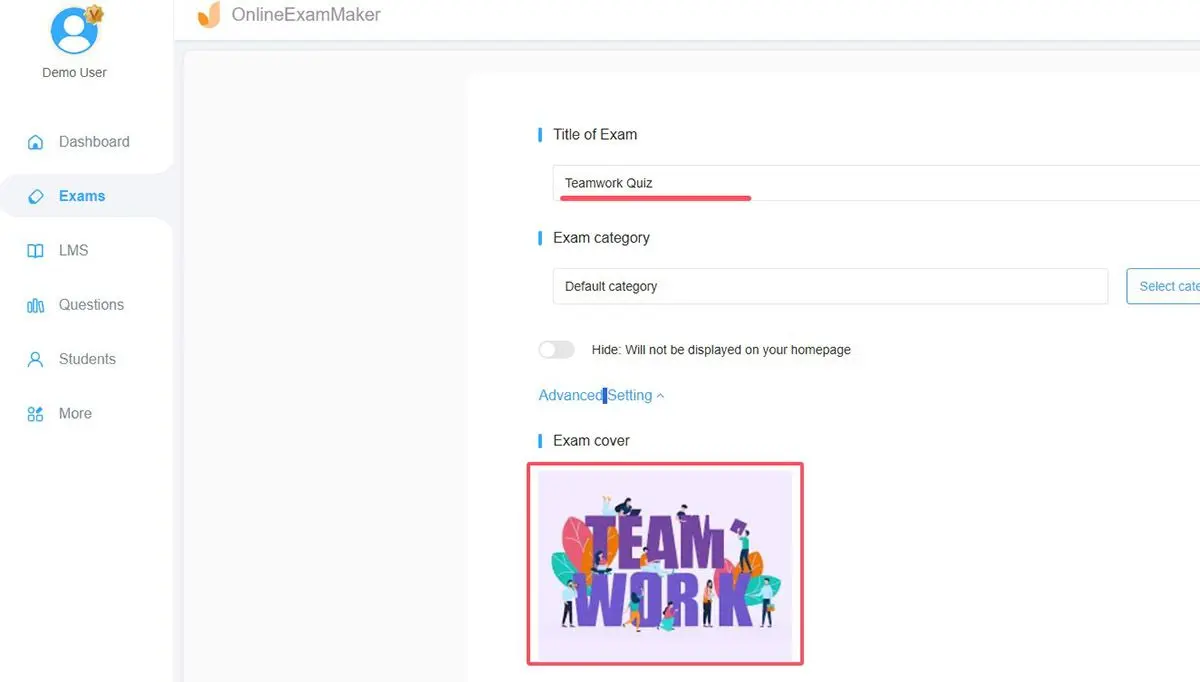
Nhấn nút “New exam” (Kỳ thi mới) để thiết lập một bài kiểm tra mới, và chỉnh sửa tiêu đề bài kiểm tra, mô tả và tải lên ảnh bìa. Sau khi bài kiểm tra được tạo, bạn có thể thêm các câu hỏi bạn đã tạo ở bước một vào bài kiểm tra.
Bước 3: Thiết lập Cài đặt Kỳ thi

Cấu hình thời gian làm bài, cài đặt truy cập, điểm đỗ, email mời, tiêu chuẩn đỗ và ngày kích hoạt.
Bước 4: Xuất bản và Phát hành

Lưu cài đặt kỳ thi, sau đó xuất bản bài kiểm tra và cho phép người dùng truy cập kỳ thi. Sau khi bài kiểm tra trực tuyến, bạn có thể chia sẻ liên kết trực tiếp hoặc mã QR với học sinh của mình.
Câu hỏi thường gặp về việc chuyển đổi tài liệu thành Bài kiểm tra
Tôi có thể chỉnh sửa biểu mẫu sau khi tạo nó từ tài liệu Word của mình không?
Chắc chắn rồi. Khi biểu mẫu được tạo, nó chỉ là một Google Form bình thường. Bạn có thể thêm câu hỏi, xóa câu hỏi, thay đổi định dạng, chèn hình ảnh, nhúng video—bất cứ điều gì bạn muốn. Tiện ích bổ sung Doc to Form chỉ giúp bạn khởi đầu thuận lợi.
Điều gì xảy ra nếu tài liệu Word của tôi có hình ảnh hoặc sơ đồ?
Hình ảnh không tự động chuyển qua Doc to Form. Bạn sẽ cần thêm chúng theo cách thủ công vào Google Form của mình sau khi tạo. Nhấp vào một câu hỏi, sau đó nhấp vào biểu tượng hình ảnh để chèn đồ họa có liên quan. Đó là một bước bổ sung, nhưng không phải là vấn đề nghiêm trọng.
Học sinh có thể xem câu trả lời đúng trước khi nộp bài không?
Không, trừ khi bạn cấu hình theo cách đó. Trong cài đặt bài kiểm tra, bạn kiểm soát thời điểm học sinh nhìn thấy kết quả và thông tin chúng nhận được. Thiết lập mặc định chỉ cho chúng thấy phản hồi sau khi nộp bài.
Điều này có hoạt động với các loại câu hỏi khác như câu hỏi luận không?
Doc to Form xử lý tốt nhất các câu hỏi trắc nghiệm, hộp kiểm và menu thả xuống. Đối với câu hỏi dạng đoạn văn hoặc câu trả lời ngắn, bạn sẽ cần thêm chúng theo cách thủ công trong Google Forms. Tiện ích bổ sung tập trung vào các định dạng câu trả lời có cấu trúc có thể được tự động chấm điểm.
Làm cách nào để chia sẻ bài kiểm tra với học sinh của tôi?
Nhấp vào nút “Send” (Gửi) ở đầu Google Form của bạn. Bạn có thể chia sẻ qua email (nhập địa chỉ của học sinh), tạo một liên kết để đăng ở bất cứ đâu hoặc nhúng biểu mẫu vào một trang web. Hầu hết giáo viên chỉ cần sao chép liên kết và dán nó vào hệ thống quản lý học tập hoặc nhóm chat của lớp.
Tôi có thể sử dụng lại cùng một bài kiểm tra cho các lớp khác nhau không?
Có. Bạn có thể gửi cùng một liên kết biểu mẫu cho nhiều nhóm. Nếu bạn muốn theo dõi câu trả lời theo lớp, hãy thêm một câu hỏi yêu cầu học sinh xác định phần lớp của chúng. Hoặc tạo các biểu mẫu trùng lặp (File > Make a copy) và cung cấp cho mỗi lớp phiên bản riêng để theo dõi câu trả lời riêng biệt.
Điều gì sẽ xảy ra nếu tôi cần thay đổi câu trả lời sau khi học sinh đã làm bài kiểm tra?
Bạn có thể chỉnh sửa đáp án bất kỳ lúc nào trong Google Form. Tuy nhiên, điều này không thay đổi điểm số một cách hồi tố cho những học sinh đã nộp bài. Bạn sẽ cần điều chỉnh điểm của họ theo cách thủ công trong phần Responses (Câu trả lời) hoặc yêu cầu họ làm lại bài kiểm tra.
Doc to Form có miễn phí không?
Có. Đây là một tiện ích bổ sung miễn phí của Google Workspace. Không có chi phí ẩn, không có gói cao cấp. Bạn chỉ cần một tài khoản Google.
Tôi có thể giới hạn thời gian học sinh có thể truy cập bài kiểm tra không?
Google Forms không có giới hạn thời gian tích hợp sẵn, nhưng bạn có thể sử dụng các tiện ích bổ sung của Google Forms như “formLimiter” để đặt ngày mở và đóng. Hoặc chỉ cần chia sẻ liên kết trong khung thời gian mong muốn của bạn và sử dụng cài đặt biểu mẫu để ngừng chấp nhận câu trả lời khi bạn hoàn tất.
Điều này an toàn đến mức nào cho các bài đánh giá?
Google Forms có bảo mật cơ bản—bạn có thể yêu cầu đăng nhập (để chỉ những người có tên miền email cụ thể mới có thể truy cập), giới hạn một câu trả lời cho mỗi người và xáo trộn các câu hỏi. Đối với các bài kiểm tra có tính quyết định cao, bạn có thể muốn có các giải pháp giám sát mạnh mẽ hơn. Đối với các bài kiểm tra trên lớp và đánh giá quá trình, nó hoàn toàn đầy đủ.
Chuyển đổi tài liệu Word thành bài kiểm tra Google Forms sẽ biến các đánh giá tĩnh thành các công cụ tự động chấm điểm năng động, giúp tiết kiệm thời gian và cải thiện phản hồi cho học sinh. Cho dù bạn sử dụng phương pháp Doc to Form miễn phí hay nâng cấp lên các nền tảng hỗ trợ AI như OnlineExamMaker, nguyên tắc cốt lõi vẫn là: làm việc thông minh hơn, không phải vất vả hơn. Kho lưu trữ các bài kiểm tra cũ của bạn không bị bám bụi—nó đang chờ được tái sinh.