PowerPoint artık sadece madde işaretleri ve kurumsal monotonluk için değil. Birkaç zekice hile, bazı stratejik köprüler ve belki bir tutam animasyon sihiri ile, Microsoft’un bu iş atını, oyun şov sunucularını bile kıskandıracak kadar etkileyici bir oyun şovuna dönüştürebilirsiniz. En iyi yanı? Bir teknoloji sihirbazı olmanıza veya saatlerce kod yazmanıza gerek yok.
- Bilgi Yarışmaları Neden Aslında İşe Yarar ve Kitleniz Neden Onları Sevecek
- Yöntem 1: Bilgi Yarışmanızı Gezinme Bağlantıları ile Oluşturmak
- Yöntem 2: Animasyonlarla Etkileşimli Öğeler Eklemek
- Yöntem 3: Canlı Yanıtlar ve Lider Tabloları için ClassPoint Kullanmak
- OnlineExamMaker ile Komik Bir Bilgi Yarışması Oluşturmak
- Bilgi Yarışmanızı Aslında Komik Yapmak için Profesyonel İpuçları
Bilgi Yarışmaları Neden Aslında İşe Yarar ve Kitleniz Neden Onları Sevecek
Dürüst olalım: pasif öğrenme, kurumaya bırakılmış boyayı izlemek kadar heyecan verici. Ama oyunlaştırma mı? İşte sihir burada gerçekleşiyor. Standart bir bilgi yarışmasını etkileşimli bir oyuna dönüştürdüğünüzde, ilkel bir şeye dokunuyorsunuz—rekabetçi ruhumuza, anında geri bildirim arzumuza ve evet, Salı öğleden sonrası eğitim oturumunun ortasında biraz eğlenmeye olan ihtiyacımıza.
Araştırmalar, etkileşimli içeriğin katılımı statik sunumlara kıyasla %70’e kadar artırdığını gösteriyor. Peki ya bilgi yarışması oyunları? Onlar öğrenme ve eğlencenin mükemmel karışımı—eğitimcilerin sevgiyle “edutainment” (eğlenceli eğitim) dediği şey (evet, bu gerçekten bir kelime ve hayır, kullandığımız için özür dilemiyoruz).
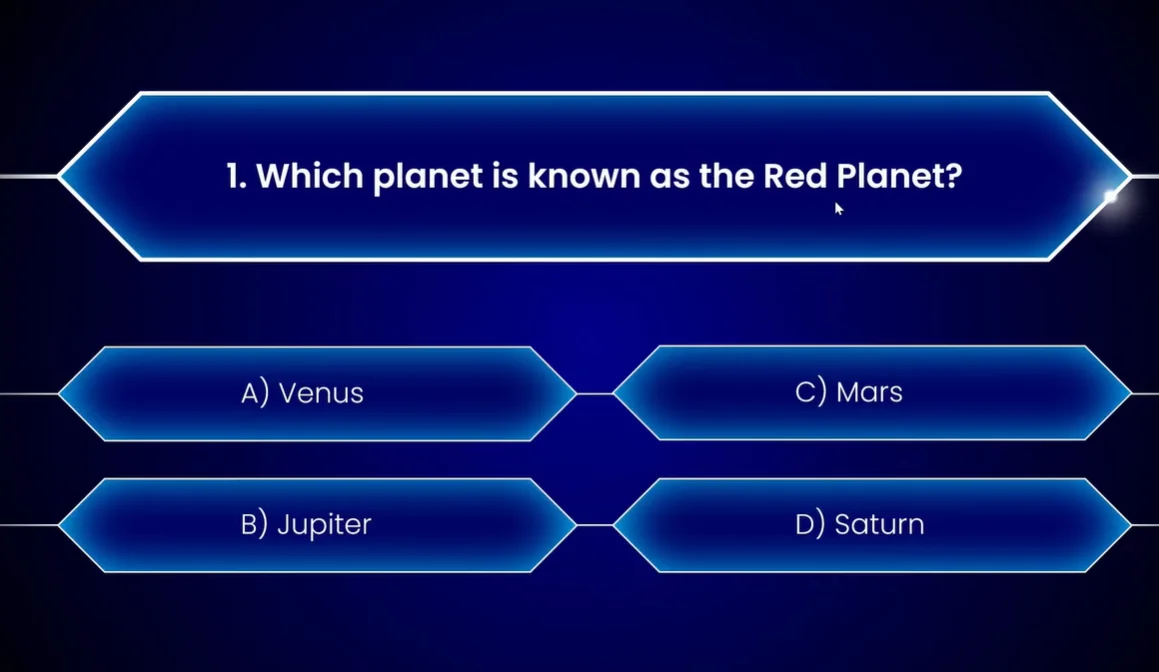
Yöntem 1: Bilgi Yarışmanızı Gezinme Bağlantıları ile Oluşturmak
Köprüleri, PowerPoint malikanenizdeki gizli geçitler olarak düşünün. Onlar, doğrusal bir slayt gösterisini kendi maceranı seç deneyimine dönüştüren şey. İşte, PowerPoint’in yerleşik gezinme özelliklerini kullanarak bilgi yarışması oyununuzun temelini nasıl oluşturacağınız.
Temel Yapınızı Kurmak
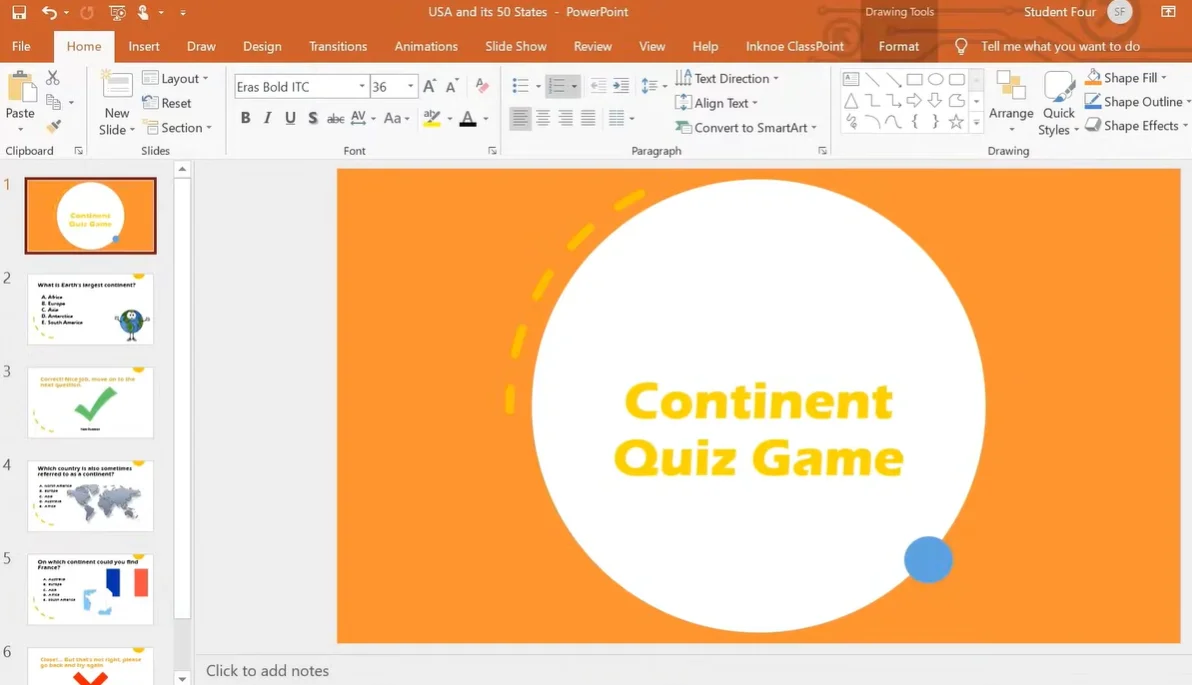
Temiz bir sayfayla—veya PowerPoint terimleriyle, boş bir slaytla başlayın. Bilgi yarışmanız en az üç tür slayt gerektirir:
- Başlık Slaytı: Büyük girişiniz. Kitlenizi “Patronunuzdan Daha Zeki Misiniz?” veya “Nihai Ofis Bilgi Yarışması” gibi akılda kalıcı bir başlıkla burada yakalarsınız.
- Soru Slaytları: Her soru için bir tane, soru metninizi ve cevap seçeneklerinizi içerir.
- Geri Bildirim Slaytları: Minimumda, iki tane gerekir—biri doğru cevaplar için (“Harika yaptın!”) ve biri yanlış cevaplar için (“Hata! Tekrar dene!”).
Başlat Düğmenizi Oluşturmak
İşler burada ilginçleşiyor. Başlık slaytınızda bir şekil ekleyin—belki yuvarlatılmış bir dikdörtgen veya eğlenceli bir eylem çağrısı düğmesi. “Bilgi Yarışmasını Başlat” veya “Hadi Yapalım!” gibi davetkar bir şey yazın. İşte sihir geliyor:
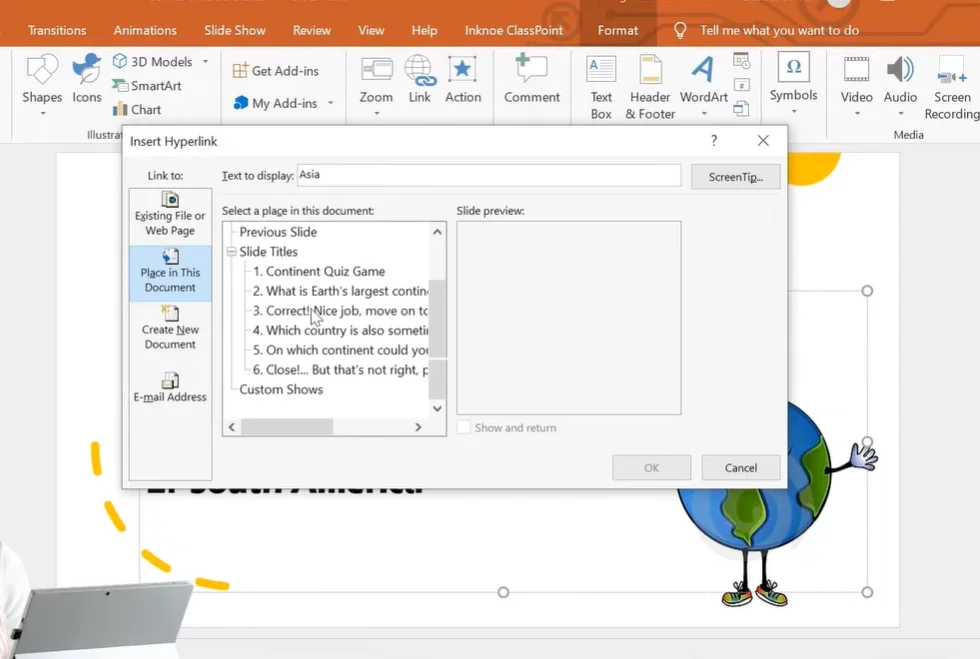
- Düğme şeklinizi seçin
- Ekle sekmesine gidin
- Köprü üzerine tıklayın
- “Bu Belgede Yer” seçin ve ilk soru slaytınızı seçin
- Tamam’a tıklayın
Boom. İlk etkileşimli öğenizi yarattınız. Biri sunum sırasında o düğmeye tıkladığında, doğrudan birinci soruya atlayacaklar. Artık 1995’teymiş gibi slaytlar arasında tıklamak yok.
Cevap Seçeneklerinizi Bağlamak
Şimdi gerçek oyun değiştirici için. Her soru slaytında, cevap seçeneklerinizi tıklanabilir gezinme noktalarına dönüştürmeniz gerekir. İşte süreç:
Doğru cevap için:
- Doğru cevap metnini veya şeklini vurgulayın
- Ekle → Köprü’ye gidin
- Onu “Doğru Cevap” geri bildirim slaytınıza bağlayın
Yanlış cevaplar için:
- Her yanlış cevabı seçin
- Onları “Yanlış Cevap” geri bildirim slaytınıza bağlayın
Profesyonel ipucu: “Yanlış” slaytınızda, Eylem özelliğini (Ekle → Eylem → “Son Görüntülenen Slayt”a köprü) kullanan bir “Geri Dön” düğmesi ekleyin. Bu, oyuncuların akışı bozmadan soruyu tekrar denemesini sağlar.
Kiosk Modu Sırrı
İşte çoğu kişinin bilmediği bir şey: sunumunuzu doğru şekilde ayarlamazsanız, insanlar boşluk tuşuna veya ok tuşlarına basarak yanlışlıkla soruları atlayabilir. İşte Kiosk Modu devreye giriyor—bilgi yarışmanıza eğitim tekerlekleri takmak gibi.
Slayt Gösterisi → Slayt Gösterisi Ayarla kısmına gidin ve “Kioskta gözat (tam ekran)” seçin. Bu, sunumunuzu, ileriye gitmenin tek yolunun özenle hazırlanmış köprülerinize tıklamak olduğu şekilde kilitleyecektir. Oyun bütünlüğü: korundu.
Yöntem 2: Animasyonlarla Etkileşimli Öğeler Eklemek
Yöntem 1 LEGO bloklarıyla inşa etmek gibiyse, Yöntem 2 her şeyi hareket ettirmek için motor ve ışıklar eklemek gibidir. Animasyonlar, bilgi yarışmanızı işlevselden muhteşeme dönüştürür—ve uygulamak şaşırtıcı derecede kolaydır.
Göz Alıcı Soru Slaytları Tasarlamak
İlk olarak, estetikten bahsedelim. Kimse Times New Roman metinli sade beyaz bir slayta bakmak istemez. İşte bilgi yarışmanızı görsel olarak çekici yapmanın yolu:
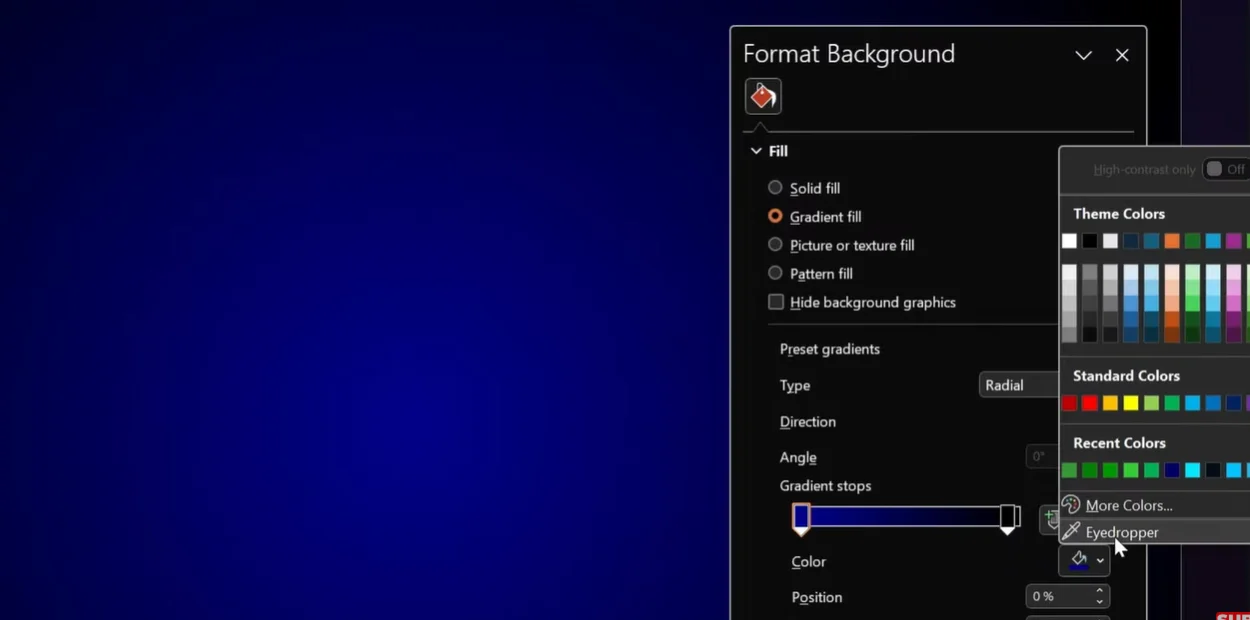
Arka Plan Sihri: Slayt arka planınıza sağ tıklayın ve “Arka Planı Biçimlendir”i seçin. “Gradyan dolgu” seçin ve renklerle oynayın. Siyah renkte kararan koyu mavi, o oyun şovu havasını yaratır. Sır? İkinci renk durağınızı %95 konumuna ayarlayarak hafif, sofistike bir görünüm elde edin.
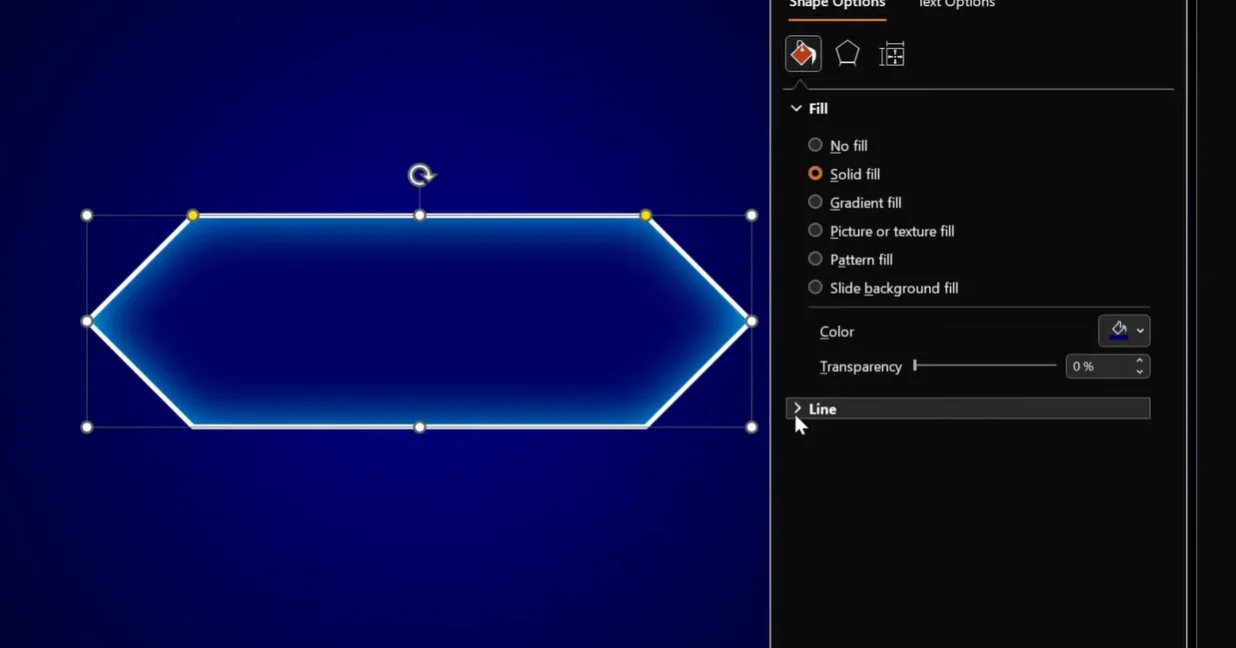
Şekil Seçimi: Sıkıcı dikdörtgenleri unutun. Modern, elmas benzeri bir görünüm için PowerPoint’in “Dikdörtgen: Köşeleri Diyagonal Kesikli” şeklini kullanın. Mükemmel elmas şekilleri oluşturmak için sarı tutamaçları ayarlayın, bu da “tıklanabilir oyun öğesi” diye haykırır.
Animasyon Tetikleyici Tekniği
İşler burada lezzetli bir şekilde teknikleşiyor—ama bana bağlı kalın, çünkü bu, amatör bilgi yarışmalarını profesyonel görünümlü oyunlardan ayıran şey.
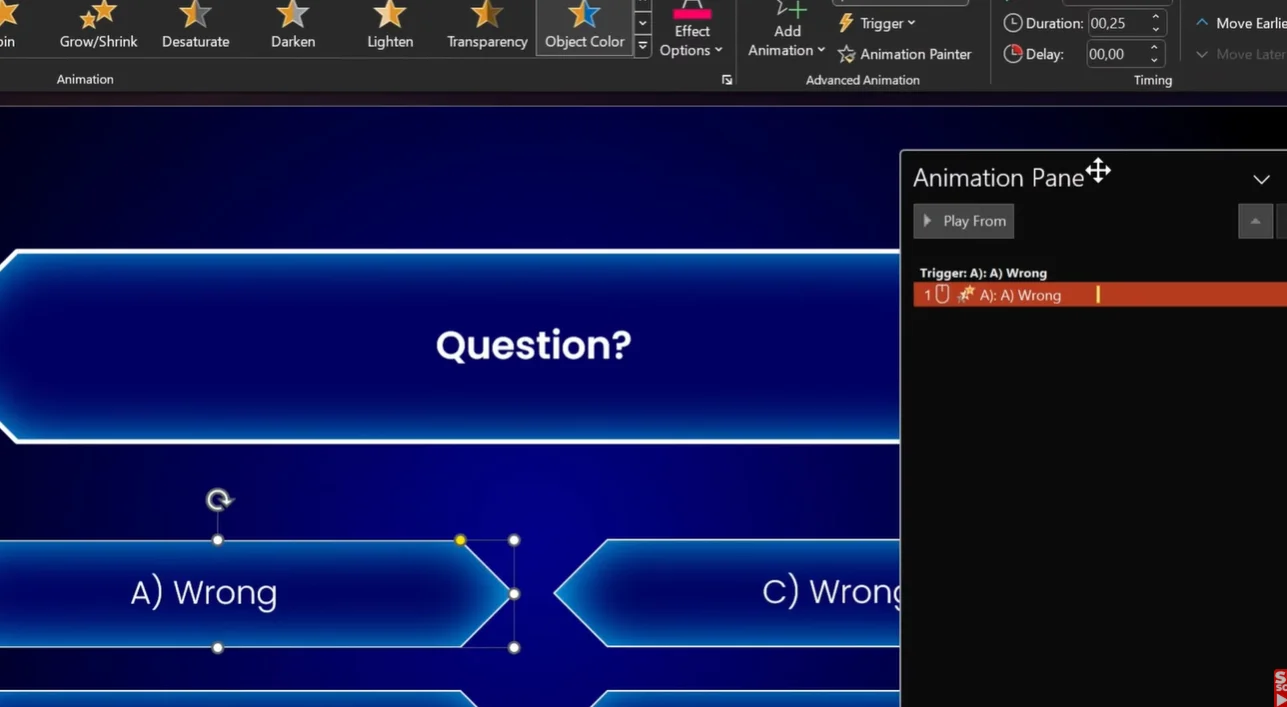
Yanlış Cevap Animasyonlarını Ayarlamak:
- Yanlış cevap şeklinizi seçin
- Animasyonlar sekmesine gidin
- “Nesne Rengi” animasyonunu ekleyin
- Rengi kırmızı olarak değiştirin (veya o “hata” hissi için pembemsi-mor bir renk)
- Çabuk bir yanıt için süreyi 0.25 saniyeye ayarlayın
- İşte kritik kısım: Tetikleyici → Şu Tıklamada → [Cevap şeklinizin adı] üzerine tıklayın
Ama bekleyin—daha fazlası var! Aynı şekle ikinci bir animasyon ekleyin:
- Aynı şekle “Yazı Tipi Rengi” animasyonunu ekleyin
- Başlangıcı “Öncekiyle” olarak ayarlayın
- Metnin okunabilir kalması için yazı tipi rengini beyaz olarak değiştirin
Şimdi biri yanlış bir cevaba tıkladığında, arka plan kırmızıya dönerken metin beyaz kalacak. Profesyonel, pürüzsüz ve “Ne yaptığımı biliyorum” diye haykırıyor.
Doğru Cevapları Canlandırmak (Tatmin Edici Kısım)
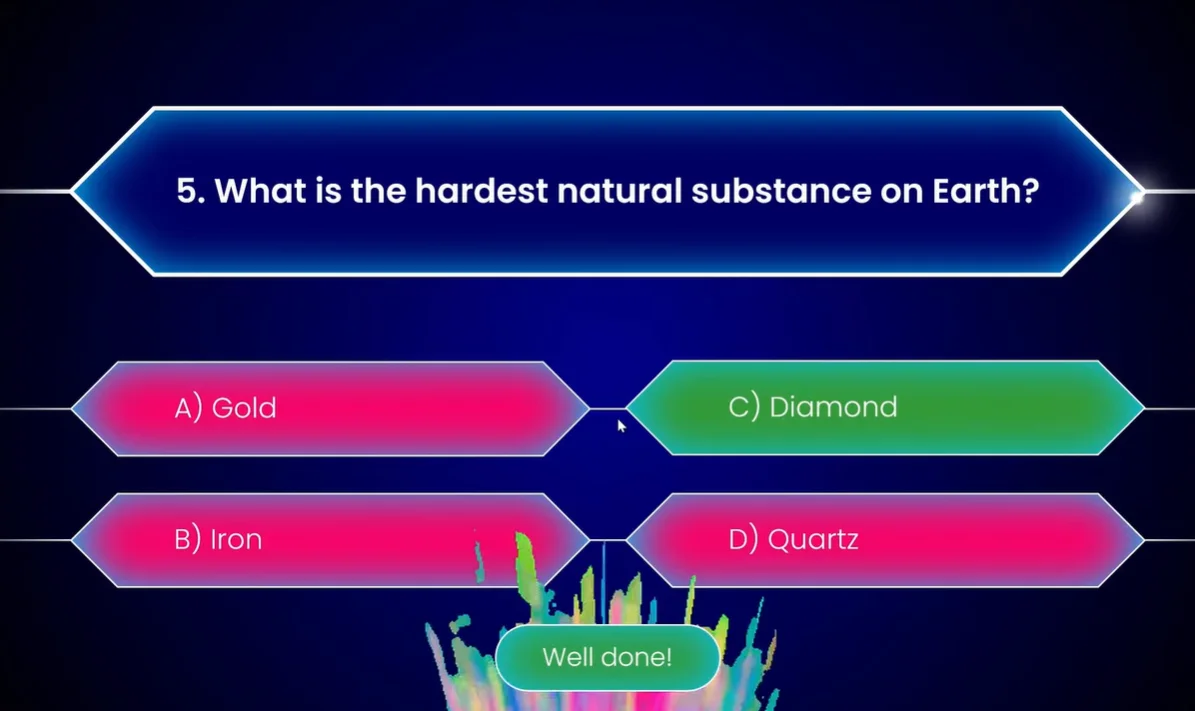
Aynı tekniği kullanın, ancak “Nesne Rengi” animasyonunu zafer dolu bir yeşil olarak değiştirin. Alttan yukarı kayması için bir “Yukarı Sil” animasyonu ekleyerek bir “Sonraki Soru” düğmesi oluşturun. Zamanlama önemli—renk değişiminden sonra görünmesini sağlayın, sırasında değil. Devam etmeden önce o “Evet! Bildim!” anını istiyoruz.
Konfeti Eklemek (Çünkü Neden Olmasın?)
Son soru için, bir konfeti animasyonu ekleyin. Kutlamalı, eğlenceli ve herhangi bir metinden daha yüksek sesle “Başardın!” sinyali veriyor. Ekstra cazibe için PowerPoint’in yerleşik animasyon efektlerini kullanın veya çevrimiçi konfeti GIF’leri arayın.
Yöntem 3: Canlı Yanıtlar ve Lider Tabloları için ClassPoint Kullanmak
Şimdi ciddi bir alana giriyoruz. Yöntem 1 ve 2 bir masa oyunu oynamak gibiyse, Yöntem 3, düğmeler, puan tabloları ve gerçek zamanlı rekabetle tam teşekküllü bir oyun şovu başlatmak gibidir.
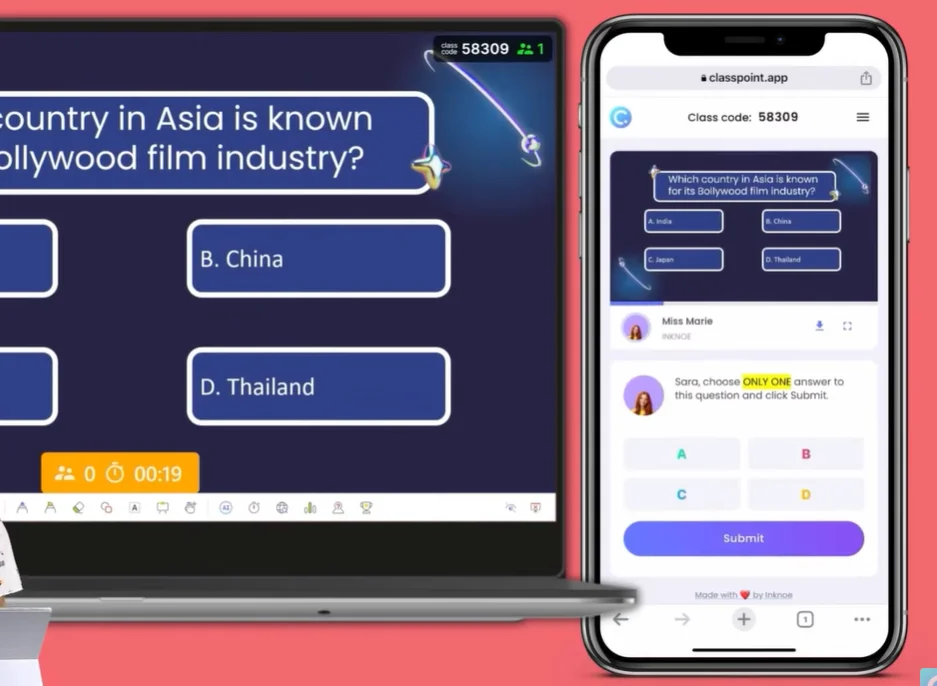
ClassPoint, sunumunuzu katılımcıların kendi cihazlarından cevap gönderebileceği etkileşimli bir platforma dönüştüren ücretsiz bir PowerPoint eklentisidir. PowerPoint’ten ayrılmadan, Kahoot gibi düşünün.
ClassPoint’ı Kurmak
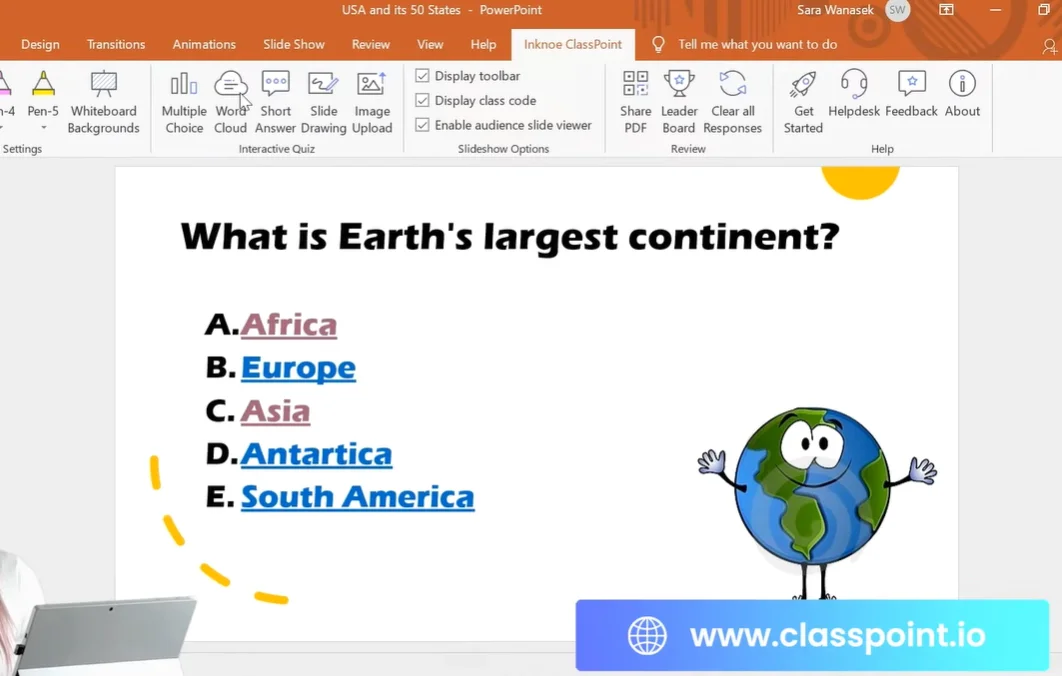
ClassPoint’ı indirip yükledikten sonra (classpoint.io adresinde mevcut), PowerPoint şeridinde yeni bir araç çubuğu göreceksiniz. Buradan şunları yapabilirsiniz:
- Slaytların üzerine doğrudan etkileşimli soru düğmeleri ekleyin
- Doğru cevapları ve zorluk seviyelerini ayarlayın
- Otomatik puanlamalı rekabet modunu etkinleştirin
- Canlı lider tabloları görüntüleyin
Etkileşimli Çoktan Seçmeli Sorular Oluşturmak
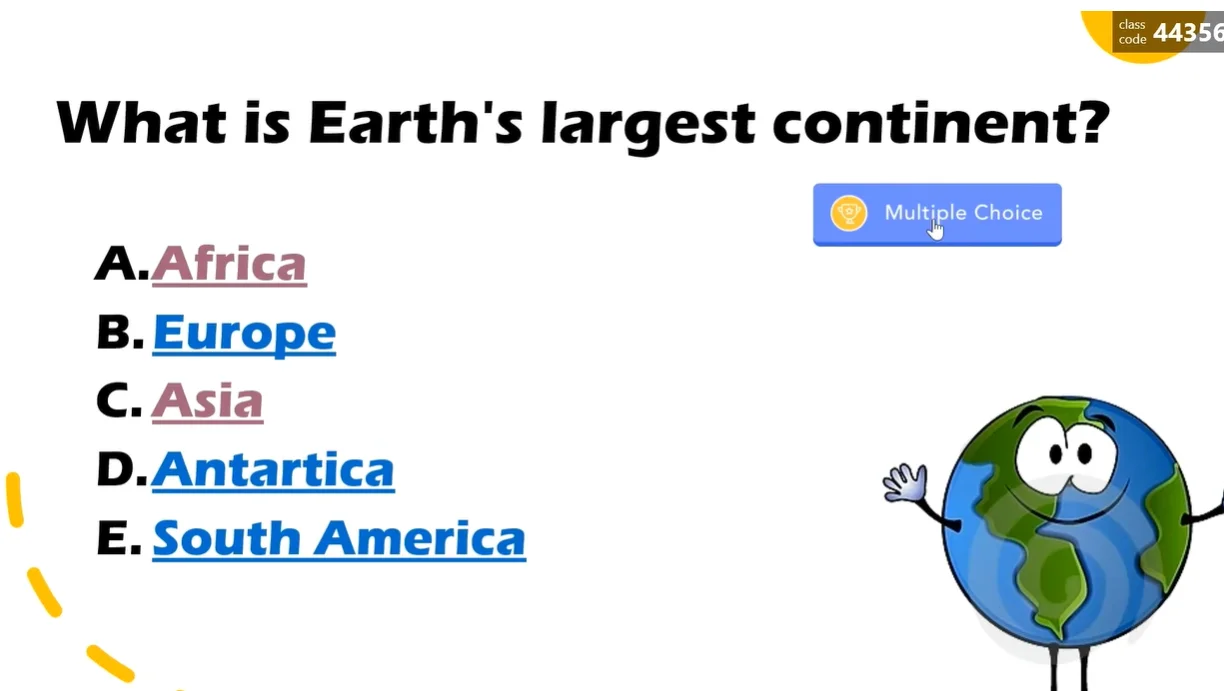
Cevap şekillerini ve köprüleri manuel olarak oluşturmak yerine, ClassPoint araç çubuğunuzdaki “Çoktan Seçmeli” düğmesine tıklamanız yeterli. Bir yan panel açılır ve şunları yapabilirsiniz:
- Cevap seçeneklerinin sayısını seçin
- Doğru cevabı işaretleyin
- Rekabet modunu ayarlayın (bu, sorunuza bir kupa simgesi ekler)
- Geri sayım zamanlayıcıları gibi oynatma seçeneklerini yapılandırın
Geri sayım zamanlayıcısı mı? Bu çok önemli. Litvanya’nın başkentini hatırlamaya çalışırken 30 saniyenin tükendiğini izlemek kadar aciliyet yaratmaz.
Lider Tablosu Etkisi
ClassPoint’ın gerçekten parladığı yer burası: hız ve doğruluğa dayalı otomatik puanlama. Öğrenciler (veya iş arkadaşlarınız veya bilgi yarışmasına dahil ettiğiniz her kimse) ekranda görüntülenen bir sınıf kodu kullanarak katılırlar. Telefonlarından veya dizüstü bilgisayarlarından cevap verirler ve ClassPoint en hızlı ve en doğru olanı hesaplar.
Her sorudan sonra lider tablosunu görüntüleyebilirsiniz. Aniden, Muhasebe’den Bob, İK’dan Sarah ile başa baş yarışıyor ve herkes dikkat kesiliyor. İşte oyunlaştırmanın gücü bu—öğrenmeyi spora dönüştürür.
Veri Toplama ve Analiz
Manuel yöntemlerin aksine, ClassPoint her şeyi izler:
- Kaç öğrenci doğru cevapladı
- Her katılımcı için yanıt süresi
- Genel performans eğilimleri
- Bireysel öğrenci sonuçları
Bu verileri CSV dosyası olarak dışa aktarın ve anında değerlendirme verileriniz olsun. Kağıt notlandırma yok, manuel sayım yok—sadece saf, otomatik verimlilik.
OnlineExamMaker ile Komik Bir Bilgi Yarışması Oluşturmak
PowerPoint yüz yüze sunumlar için harika olsa da, bazen çevrimiçi olarak yaşayan, eşzamansız çalışan ve PowerPoint’in tam olarak başa çıkamayacağı videolar, ses klipleri ve etkileşimli öğeler gibi zengin medya içeren bir bilgi yarışmasına ihtiyaç duyarsınız. İşte OnlineExamMaker devreye giriyor—bilgi yarışması oyununuzu bir sonraki seviyeye taşıyan güçlü bir Yapay Zeka destekli sınav ve bilgi yarışması oluşturma platformu.
Bilgi Yarışması Oyunları için Neden OnlineExamMaker?
OnlineExamMaker sadece başka bir bilgi yarışması aracı değil—temel çoktan seçmeli sorulardan daha fazlasına ihtiyaç duyan eğitimciler, eğitmenler ve İK profesyonelleri için özel olarak tasarlanmış kapsamlı bir platform. İşte onu özel yapan şey:
OnlineExamMaker ile Bir Sonraki Bilgi Yarışmanızı/Sınavınızı Oluşturun
- Yapay Zeka Destekli Soru Üretimi: İçeriğinizi yükleyin ve Yapay Zeka’nın soruları otomatik oluşturmasına izin verin
- Zengin Medya Desteği: Videoları, ses dosyalarını, görselleri ve etkileşimli öğeleri sorunsuz bir şekilde gömün
- Gelişmiş Soru Türleri: Çoktan seçmeli ötesi—boşluk doldurma, eşleştirme, etkileşimli nokta soruları ve kompozisyon yanıtları gibi düşünün
- Anında Notlandırma ve Analitik: Performans, harcanan zaman ve bilgi boşlukları hakkında ayrıntılı raporlar alın
- Özelleştirilebilir Markalaştırma: Logonuzu, renklerinizi ve özel temaları ekleyerek bilgi yarışmalarını markanıza uygun hale getirin
OnlineExamMaker’da Zengin Medyalı Bir Bilgi Yarışması Nasıl Oluşturulur?
Adım 1: Kaydolun ve Kontrol Paneline Erişin
OnlineExamMaker web sitesine gidin ve ücretsiz bir hesap oluşturun. Kontrol paneli sezgiseldir—ana ekrandan sınav, bilgi yarışması veya değerlendirme oluşturma seçeneklerini göreceksiniz.
Adım 2: Oluşturma Yönteminizi Seçin

OnlineExamMaker, bilgi yarışmanızı oluşturmak için üç yol sunar:
- Manuel Oluşturma: Soruları tam özelleştirme ile tek tek ekleyin
- Toplu İçe Aktarma: Önceden yazılmış sorular içeren bir Word belgesi veya Excel dosyası yükleyin
- Yapay Zeka Üretimi: Öğrenme materyallerini (PDF’ler, belgeler, sunumlar) yükleyin ve Yapay Zeka’nın soruları çıkarıp oluşturmasına izin verin
Komik bir bilgi yarışması oyunu için, Yapay Zeka üretimi özelliği bir oyun değiştiricidir. Örneğin, “Ofis Kültürü Başarısızlıkları” veya “Tarihi Şakalar” hakkında bir belge yükleyin ve Yapay Zeka’nın ilgili, etkileyici soruları saniyeler içinde oluşturduğunu izleyin.
Adım 3: Zengin Medya Öğeleri Ekleyin
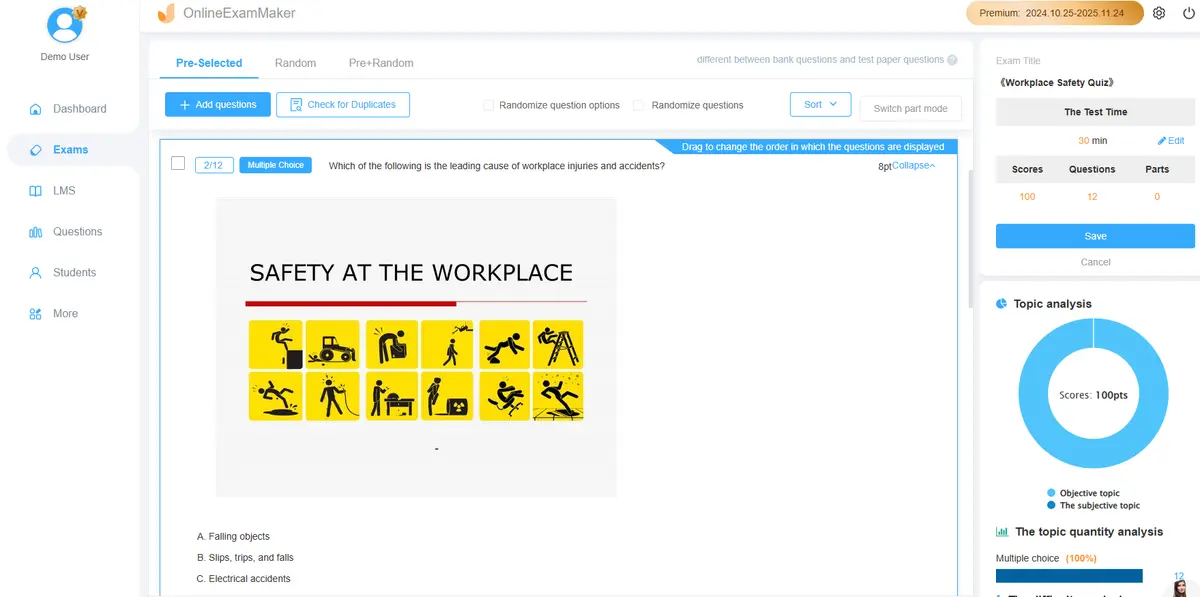
OnlineExamMaker’ın çevrimiçi bilgi yarışmalarında PowerPoint’i geride bıraktığı yer burasıdır. Her soru için şunları yapabilirsiniz:
- YouTube videolarını gömün veya video dosyalarını doğrudan yükleyin
- Ses klipleri ekleyin (müzik bilgi yarışmaları veya dil öğrenimi için mükemmel)
- Etkileşimli nokta işlevselliği ile yüksek kaliteli görseller ekleyin (cevaplamak için doğru alana tıklayın)
- İşleri hafif ve komik tutmak için GIF’ler ve mem’ler ekleyin
Şöyle bir soru hayal edin: “‘The Office’ten bu 10 saniyelik klibi izleyin. Hangi yönetim ilkesi ihlal ediliyor?” Katılımcılar bilgi yarışmasına doğrudan gömülü videoyu izler, ardından çoktan seçmeli cevaplardan seçim yapar. Bu, katılımı artırmanın en üst seviyesidir.
Adım 4: Bilgi Yarışması Ayarlarını Yapılandırın
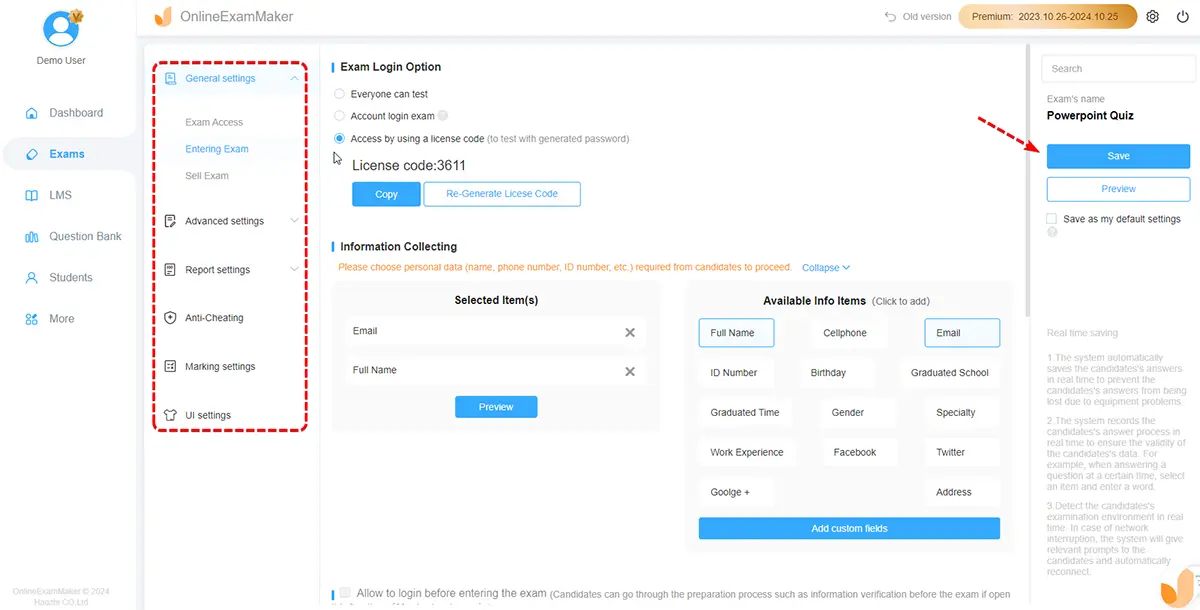
OnlineExamMaker, bilgi yarışmanızın nasıl işleyeceği üzerinde ayrıntılı kontrol sağlar:
- Zaman Sınırları: Genel bilgi yarışması süresini veya soru başına zamanlayıcıları ayarlayın
- Soru Rastgeleleştirme: Soruları ve cevap sırasını karıştırarak kopya çekmeyi önleyin
- Geçme/Kalma Eşikleri:“Geçme” için minimum puanları ayarlayın
- Geri Bildirim Seçenekleri: Doğru cevapları hemen veya gönderimden sonra gösterin
- Sertifika Oluşturma: Katılımcılar için otomatik tamamlama sertifikaları oluşturun
Adım 5: Kişilik ve Mizah Ekleyin
Bilgi yarışmanızı aslında komik yaptığınız yer burasıdır. Her cevap için geri bildirim bölümüne sadece “Doğru” veya “Yanlış” yazmayın. Yaratıcı olun:
- Yanlış cevap: “Ooh, çok yaklaştın! Herkes aslında Google’a kadar bunu düşünür.”
- Doğru cevap: “Evet! Resmi olarak bu bilgi yarışmasını yapan insanların %85’inden daha zekisiniz. O rozeti gururla takın.”
- Zaman doldu: “Tik tak! Endişelenme, Einstein’ın bile bazen 10 saniyeden fazlasına ihtiyacı vardı.”
Geri bildirim mesajlarına komik mem’ler veya tepki GIF’leri ekleyin. OnlineExamMaker, geri bildirim bölümlerinde görsel yüklemeyi destekler, bu nedenle iyi yerleştirilmiş bir “Başarılı Çocuk” mem’i veya “Kafası Karışmış Matematik Hanım” görseli, standart bir bilgi yarışmasını unutulmaz bir deneyime dönüştürebilir.
Adım 6: Bilgi Yarışmanızı Paylaşın
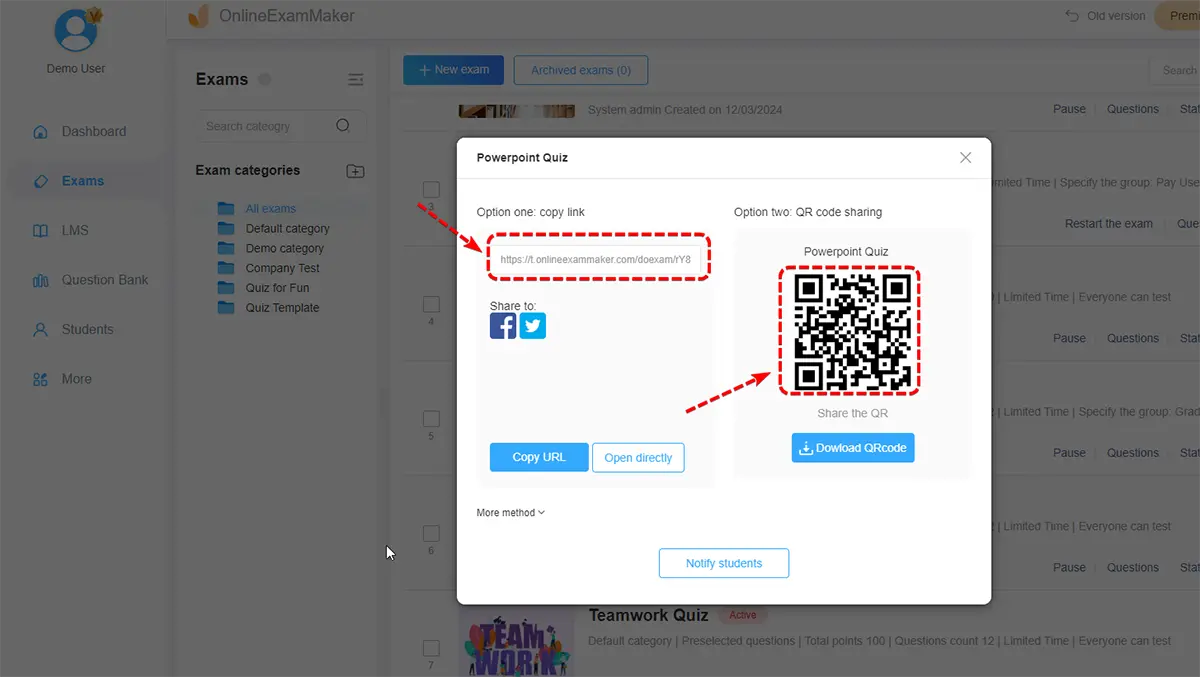
Yayınlandıktan sonra, OnlineExamMaker paylaşılabilir bir bağlantı oluşturur. Katılımcıların hesap açmasına gerek yok—sadece bağlantıya tıklayıp başlarlar. Ayrıca şunları da yapabilirsiniz:
- Bilgi yarışmasını web sitenize veya öğrenme yönetim sisteminize gömün
- QR kodu aracılığıyla paylaşın (el ilanlarına yazdırın veya ekranda görüntüleyin)
- Otomatik yayınlama zamanlarını planlayın
- Erişim kısıtlamaları ayarlayın (parola korumalı veya IP sınırlı)
Adım 7: Sonuçları Gerçek Zamanlı Analiz Edin
Katılımcılar bilgi yarışmanızı tamamlarken, OnlineExamMaker her şeyi izler:
- Bireysel puanlar ve harcanan zaman
- Soru bazlı performans dökümü
- En çok kaçırılan sorular (karışıklığın nerede olduğunu gösterir)
- Tamamlama oranları ve bırakma noktaları
Kapsamlı raporları PDF veya Excel dosyaları olarak dışa aktarın, eğitim belgeleri veya öğrenci kayıtları için mükemmel.
Örnek: OnlineExamMaker’da “Nihai 90’lar Pop Kültürü Bilgi Yarışması”nı Oluşturmak
Gerçek bir örnek üzerinden ilerleyelim. 90’lar nostaljisi hakkında komik bir bilgi yarışması oluşturmak istiyorsunuz:
- İçerik Yükleyin: 90’lar TV şovları, müzik ve moda trendleri hakkında bir PDF ekleyin
- Yapay Zeka Soru Üretimi: OnlineExamMaker’ın Yapay Zeka’sının otomatik olarak 20 soru oluşturmasına izin verin
- Medya ile Zenginleştirin:
- Soru 1: “Fresh Prince of Bel-Air” jenerik müziğinin bir YouTube klibini gömün (ses yok) ve “Bu hangi TV şovundan?” diye sorun
- Soru 5: Cargo pantolonun bir görselini yükleyin ve “Bu hangi moda suçu?” diye sorun
- Soru 10: Bir çevirmeli modem ses klibi ekleyin ve “Bu hangi ses?” diye sorun
- Mizah Ekleyin:“Bunun Nirvana olduğunu düşünüyorsan, çocukluğun hakkında ciddi bir konuşma yapmamız gerekiyor.” gibi komik yanlış cevap geri bildirimleri yazın.
- Lider Tablosunu Etkinleştirin: En yüksek puan alanları göstermek için rekabet modunu açın
- Paylaşın: Bağlantıyı şirket Slack’inizde veya sınıf grup sohbetinizde yayınlayın
Sonuç? Aslında eğlenceli, eğitici ve unutulmaz bir bilgi yarışması—insanların gönüllü olarak arkadaşlarıyla paylaşacağı bir şey.
Bilgi Yarışmanızı Aslında Komik Yapmak için Profesyonel İpuçları
İşlevsel bir bilgi yarışması oluşturmak bir şey. Onu komik yapmak mı? Bu bir sanat formudur. İşte bazı içeriden ipuçları:
Yanlış Cevaplarınızda Saçmalığı Benimseyin
Yanlış cevapları sadece olası yapmayın—bazılarını komik derecede olası olmayacak şekilde yapın. “İkinci Dünya Savaşı ne zaman bitti?” gibi bir soru için “1492” veya “Önümüzdeki Salı” gibi seçenekler ekleyin. Saçmalık, neşe katar.
Pop Kültür Referansları Kullanın
Tarihi gerçekler hakkında sorular mı? Sıkıcı. “Kim söyledi: Shakespeare mi Kanye West mi?” şeklinde çerçevelenmiş sorular mı? İşte şimdi konuşuyoruz. Beklenmedik kombinasyonlar için yüksek ve düşük kültürü karıştırın.
Geri Bildiriminize Kişilik Katın
Sadece “Doğru!” yerine şunları deneyin:
- “Boom! Ateştesin! (Mecazi anlamda. Lütfen gerçekten bir şey yakmayın.)”
- “Yanlış, ama özgüveninize hayran kaldık. Dünyada ihtiyaç duyduğumuz türden bir enerji bu.”
Görsel Mizah Ekleyin
Mem görselleri, komik GIF’ler veya beklenmedik fotoğraflar ekleyin. Ekonomi hakkında bir soru, kafası karışmış bir köpeğin resmiyle eşleştirilirse? Komedi altını.
Bir “Joker Kart” Sorusu Ekleyin
Konunuzla hiçbir ilgisi olmayan tamamen rastgele bir soru atın. Bir tarih bilgi yarışmasında, aniden “En iyi dondurma aroması hangisidir?” diye sorun. İnsanları tetikte tutar ve ruh halini hafifletir.
İster PowerPoint’in yerel araçlarını, animasyonları, ClassPoint’ın canlı özelliklerini veya OnlineExamMaker’ın zengin medya yeteneklerini kullanıyor olun, hedef aynıdır: pasif tüketimi aktif katılıma dönüştürmek. “Bu sunuma katlanmak zorundayım”ı “Bu bilgi yarışmasında herkesi yenmek istiyorum”a dönüştürmek.
Öyleyse devam edin—şirketinizin garip politikaları hakkında o trivia oyununu oluşturun. 80’lerin saç metal grupları hakkında o imkansız bilgi yarışmasını yaratın. İnsanlar öğrenirken güldükleri etkileşimli değerlendirmeyi tasarlayın. Çünkü günün sonunda, eğer kitleniz ilgiliyse, öğreniyor demektir. Ve eğer gülüyorlarsa? İşte, o zaman bina içindeki en popüler sunucu siz olursunuz.