Hiç kendinizi bir Google Form’a bakarken bulup da tüm o sınav yanıtlarının nereye kaybolduğunu merak ettiniz mi? Yalnız değilsiniz. Dünyanın her yerindeki öğretmenler aynı soruyla mücadele ediyor: Öğrencilerimin ne yanıtladığını gerçekten nasıl görürüm?
Gerçek şu ki—Google Forms hazinelerini oldukça iyi saklar. Ama nereye bakacağınızı bir kez öğrendiğinizde, sınav cevaplarını görüntülemek şaşırtıcı derecede basit hale gelir. Sınav verilerinize erişmenin, analiz etmenin ve anlamlandırmanın ayrıntılarına dalalım.
- Google Forms’da Sınav Yanıtlarına Erişim
- Farklı Yanıt Görünümlerini Anlama
- Sınav Verilerini Dışa Aktarma ve Analiz Etme
- Öğrencilerin Cevaplara Erişimini Kontrol Etme
- Daha Akıllı Bir Alternatif: OnlineExamMaker Sınav Oluşturma Yazılımı
- OnlineExamMaker AI ile Sınav Oluşturma
Google Forms’da Sınav Yanıtlarına Erişim
İlk adım basit, ancak Forms’a yeniyseniz gözden kaçırmak kolay. Sınavınızı sahibi olarak açın—dikkat, yanıtlayıcı olarak değil—ve ekranınızın tam üstünde oturan Yanıtlar sekmesini arayın.
Tıklayın. Bu, kapınız.
Bu sekme her şeyi ortaya koyar: gönderilen yanıtlar, öğrenci puanları ve eğer bir cevap anahtarı oluşturduysanız, doğru cevapları da. Bunu, tüm büyünün (veya öğrencilerinizin performansına bağlı olarak kaosun) yaşadığı sınav komuta merkeziniz olarak düşünün.
Ama işte ilginçleştiği yer. Google Forms size sadece veri yığmaz—onu üç farklı şekilde düzenler, her biri farklı bir amaca hizmet eder.
Farklı Yanıt Görünümlerini Anlama
Google Forms, sınav sonuçlarınızı inceleyebileceğiniz üç mercek sunar. Hadi onları parçalayalım:
Özet Görünüm: Genel Bakış
İlk önce buraya gelirsiniz. Grafikler, çizelgeler, yanıt sayıları, ortalama puanlar—veri görselleştirmenin en iyi hali. Beşinci soruyu kaç öğrencinin ful çektiğini bilmek ister misiniz? Veya hangi sorunun herkesi şaşırttığını? Özet görünümü size kalıpları ve eğilimleri bir bakışta gösterir.
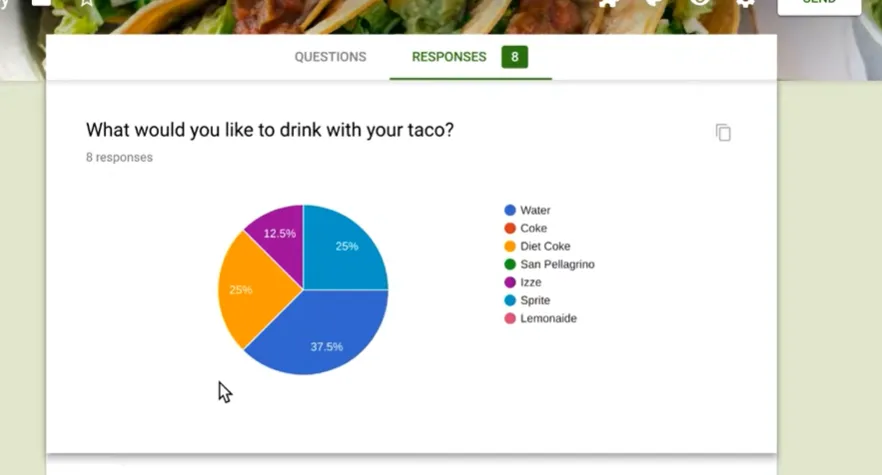
Belirli ayrıntılara dalmadan önce 30.000 fitlik bir görüşe ihtiyacınız olduğunda mükemmel.
Soru Görünümü: Soru Bazlı Analiz
Öğrencilerin bireysel sorulardaki performansını analiz etmek istediğinizde bu görünüme geçin. Herkes aynı soruda mı çuvalladı? Belki de o ders planını gözden geçirme zamanı gelmiştir.
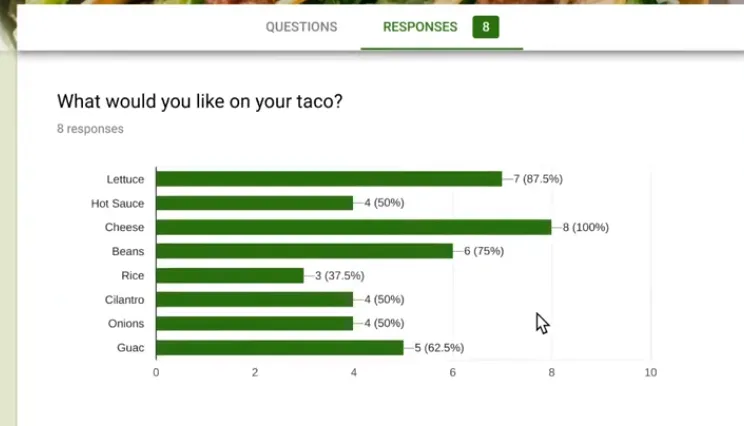
Bu görünüm, tüm sınıfınız genelinde bilgi boşluklarını belirlemenize yardımcı olarak, hedefli öğretim için paha biçilmez hale getirir.
Bireysel Görünüm: Öğrenci Bazlı Analiz
İşte kişiselleştirdiğiniz yer. Bireysel öğrenci gönderimlerini tek tek tıklayın. Her bir öğrencinin tam olarak ne yanıtladığını, hangi soruları doğru yaptığını ve nerede takıldığını görün.
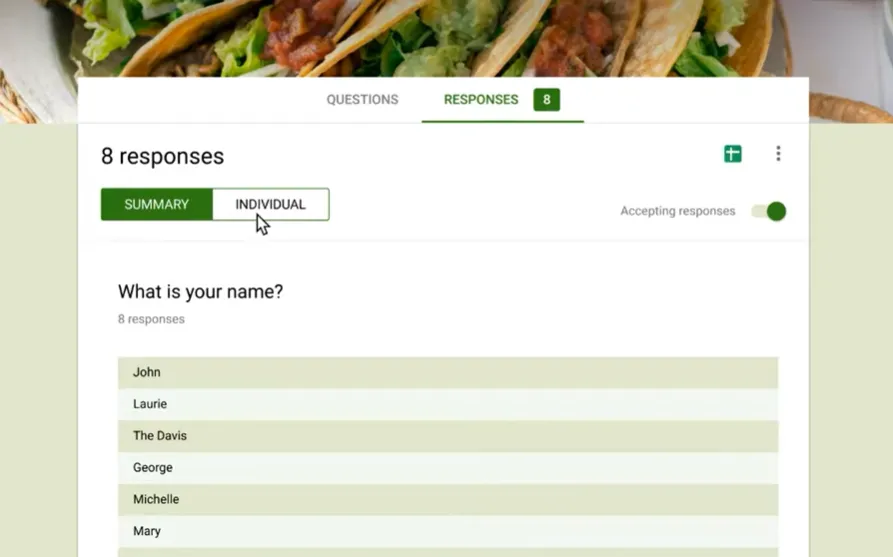
Doğru cevaplar, cevap anahtarınızı doğru yapılandırdıysanız vurgulu görünür. Veri denizinde kaybolmadan gönderimler arasında gezinmek için Önceki ve Sonraki oklarını—veya açılır menüyü—kullanın.
Bu görünüm, sizi veri analisti olmaktan dedektife dönüştürür, her öğrencinin benzersiz öğrenme yolculuğunu ortaya çıkarır.
Sınav Verilerini Dışa Aktarma ve Analiz Etme
Bazen Google Forms’un sağladığından daha fazla güce ihtiyacınız olur. İşte hesap tabloları devreye giriyor.
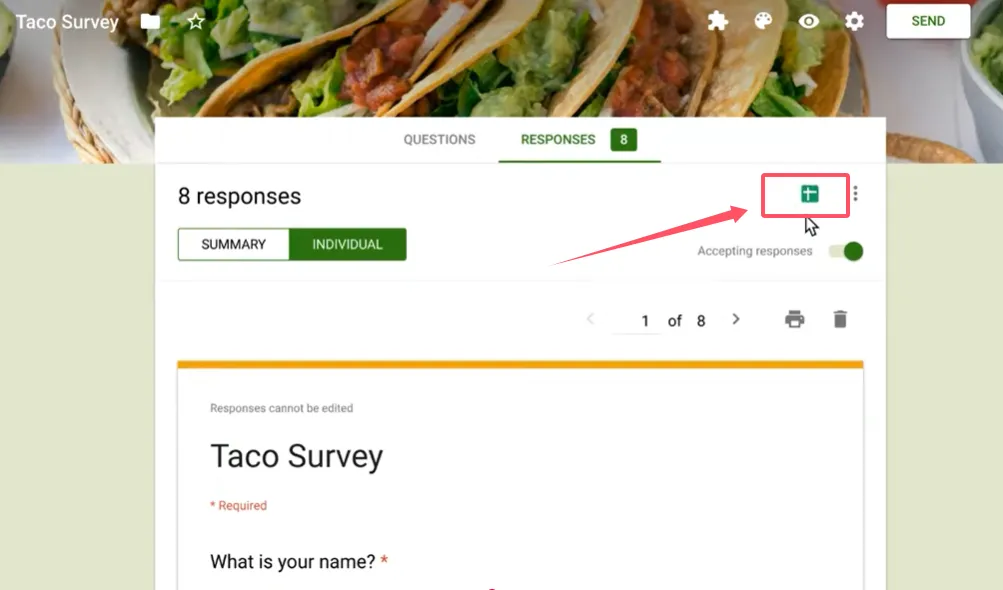
Yanıtlar sekmesinde o küçük yeşil E-Tablolar simgesini arayın. Tıklayın ve sihrin gerçekleşmesini izleyin. Google Forms, tüm ham verilerinizi içeren bağlantılı bir Google E-Tablosu oluşturur: zaman damgaları, puanlar, bireysel cevaplar—her şey.
En iyi kısmı? Bu e-tablo, yeni gönderimlerle otomatik olarak güncellenir. Manuel dışa aktarmalar yok, güncel olmayan veri yok. Canlı, nefes alıyor ve gönder’e basan her öğrenciyle birlikte büyüyor.
Bu neden önemli? Çünkü artık şunları yapabilirsiniz:
- Özel grafikler ve çizelgeler oluşturma
- İleri düzey istatistikler hesaplama
- Verileri istediğiniz gibi filtreleme ve sıralama
- Sonuçları meslektaşlarınız veya yöneticilerle paylaşma
- Birden fazla sınav üzerinden öğrenci ilerlemesini takip etme
Üç tekerlekli bir bisikletten spor arabaya geçmek gibi.
Öğrencilerin Cevaplara Erişimini Kontrol Etme
İşte öğretmenleri gece boyunca uyutmayan bir soru: Öğrenciler gönderdikten sonra doğru cevapları görmeli mi?
Varsayılan olarak, yalnızca siz—sahip—tam yanıtları görüntüleyebilirsiniz. Öğrenciler sınavı bitirir ve… sessizlik. Puanlarını görürler (belki), ama neyi yanlış yaptıklarını veya nedenini görmezler.
Bunu değiştirmek ister misiniz? Ayarlar > Sınavlar > Notu yayınla bölümüne gidin ve Her gönderimden hemen sonra seçeneğini belirleyin. Ardından Katılımcılar şunları görebilir: Doğru cevaplar seçeneğini etkinleştirin.
Artık öğrenciler anında geri bildirim alır. Hatalarını görür, onlardan öğrenir ve (umarım) bir sonraki değerlendirmede tekrarlamazlar.
Ancak dikkat edin—bu şeffaflık iki ucu keskin bir kılıçtır. Bazı öğrenciler henüz sınava girmemiş sınıf arkadaşlarıyla cevapları paylaşabilir. Sınıf kültürünüze ve sınav güvenlik ihtiyaçlarınıza göre akıllıca seçim yapın.
Daha Akıllı Bir Alternatif: OnlineExamMaker Sınav Oluşturma Yazılımı
Bakın, Google Forms işe yarıyor. Ücretsiz, tanıdık ve işi hallediyor. Ama dürüst olalım—o, anketler için yapıldı, sofistike eğitimsel değerlendirmeler için değil.
İşte OnlineExamMaker AI, temel sınav işlevselliğinden daha fazlasını isteyen eğitimciler için özel olarak tasarlanmış bir sınav oluşturma yazılımı.
OnlineExamMaker’da AI Kullanarak Bir Sonraki Sınavınızı/Olgunuzu Oluşturun
Onu farklı kılan nedir? Zeka. Gerçek, yerleşik yapay zeka, değerlendirmeleri nasıl oluşturduğunuz, uyguladığınız ve analiz ettiğinizi dönüştürür.
Google Forms’un tek tip yaklaşımının aksine, OnlineExamMaker modern eğitimin şunları gerektirdiğini anlar:
- Çoktan seçmeli ve kısa cevaplı soruların ötesinde gelişmiş soru türleri
- Karmaşık yanıtları işleyen Otomatik notlandırma
- Hesap tablolarında kaçıracağınız öğrenme kalıplarını ortaya çıkaran Ayrıntılı analitikler
- Sınavınızı bir kaleye çevirmeden kopya çekmeyi önleyen Güvenlik özellikleri
- Kaliteli değerlendirmeleri saatler değil, dakikalar içinde oluşturan Yapay zeka destekli soru üretimi
Platform sadece cevapları toplamaz—bu cevapların her bir öğrencinin öğrenme yolculuğu için ne anlama geldiğini anlamanıza yardımcı olur.
OnlineExamMaker AI ile Nasıl Sınav Oluşturulur?
Değerlendirme oyununuzu yükseltmeye hazır mısınız? OnlineExamMaker AI ile çevrimiçi bir sınav oluşturmanın yolu:
Adım 1: Kaydolun ve Giriş Yapın
OnlineExamMaker’da ücretsiz hesabınızı oluşturun. Arayüz sizi temiz bir kontrol paneliyle karşılar—karmaşa yok, kafa karışıklığı yok.
Adım 2: Yeni Bir Sınav Başlatın
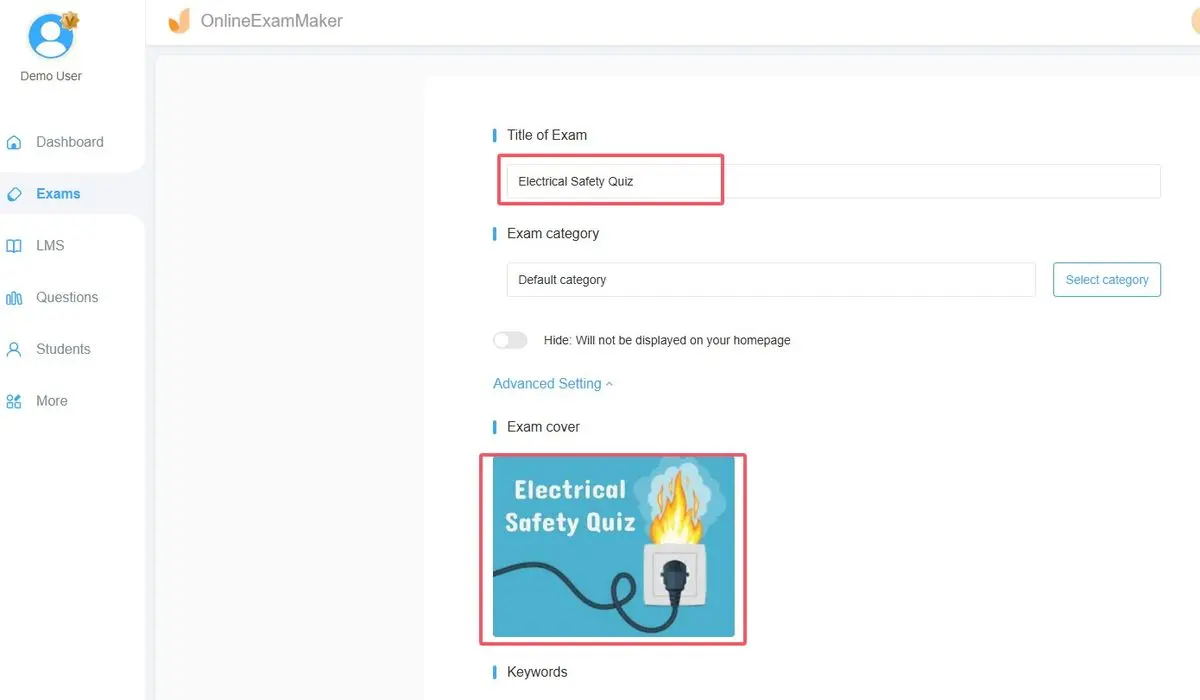
“Yeni Sınav”a tıklayın ve sınav türünüzü seçin. Süreli bir test mi? Uyarlanabilir bir değerlendirme mi? Bir alıştırma sınavı mı? OnlineExamMaker hepsini halleder.
Adım 3: Yapay Zeka Soru Üretiminden Yararlanın

İşte işlerin ilginçleştiği yer. Her soruyu manuel olarak yazmak yerine, yapay zeka oluşturucuyu kullanın. Ders materyallerinizi yükleyin, öğrenme hedeflerinizi belirtin ve yazılımın ilgili, yüksek kaliteli soruları otomatik olarak oluşturmasını izleyin.
Artık saatler harcayarak soru hazırlamak yok. Yapay zeka ağır yükü çekerken siz ince ayara odaklanırsınız.
Adım 4: Sınav Ayarlarınızı Özelleştirin
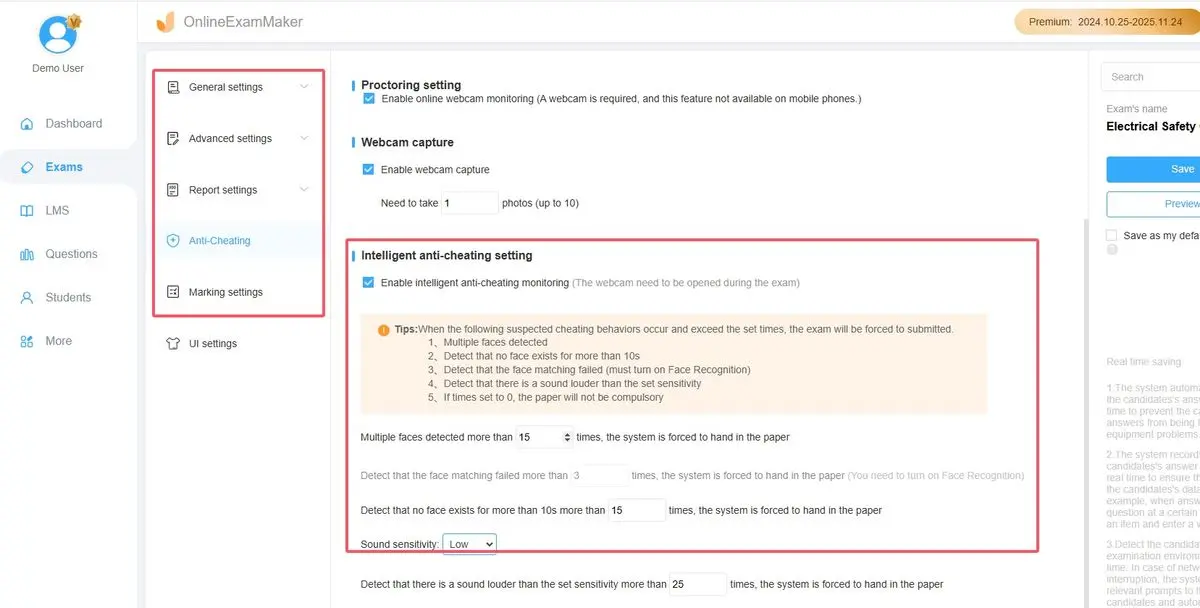
Süre sınırları belirleyin, soru sırasını rastgele hale getirin, geri dönüşe izin verin veya vermeyin—pedagojik hedeflerinize uyacak şekilde her şeyi özelleştirin. Öğrencilerin yeni sekmeler açmasını önlemek mi istiyorsunuz? Bunun için bir ayar var. Birden fazla denemeye izin vermek mi gerekiyor? Kolay.
Adım 5: Gözden Geçirin ve Yayınlayın
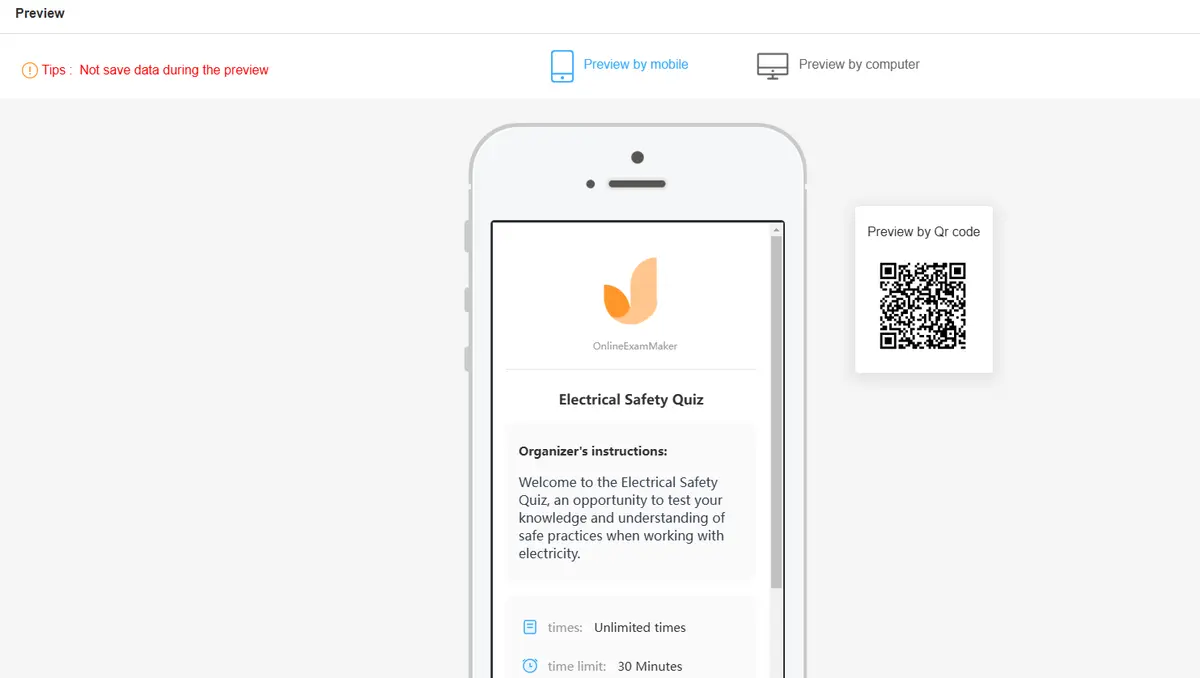
Sınavınızı bir öğrenci perspektifinden önizleyin, son ayarlamaları yapın ve yayınlayın. OnlineExamMaker, e-posta, öğrenme yönetim sistemleri veya sosyal medya aracılığıyla paylaşabileceğiniz benzersiz bir bağlantı oluşturur.
Adım 6: İzleyin ve Analiz Edin
Öğrenciler sınavınızı tamamlarken, gerçek zamanlı analitiklerin geldiğini izleyin. Kimin zorlandığını, hangi soruların en zorlayıcı olduğunu ve sınıf performansının beklentilerinizle nasıl karşılaştırdığını görün.
Yapay zeka, manuel olarak asla fark edemeyeceğiniz kalıpları analiz eder, hangi konuların yeniden öğretilmesi gerektiğini ve hangi öğrencilerin ek desteğe ihtiyacı olabileceğini önerir.
Adım 7: Sonuçları Dışa Aktarın ve Paylaşın
Ebeveynler, yöneticiler veya kendi kayıtlarınız için ayrıntılı raporlar oluşturun. Google Forms’un temel e-tablo dışa aktarımının aksine, OnlineExamMaker farklı hedef kitleler için biçimlendirilmiş, eyleme geçirilebilir içgörüler sağlar.
Öğretmenler Neden Geçiş Yapıyor?
Google Forms, acil çevrimiçi öğrenme geçişi sırasında bize iyi hizmet etti. Ama eğitim gelişti ve araçlarımız da gelişmeli.
OnlineExamMaker AI, öğretmenliğinizin yerini almaz—onu güçlendirir. Değerlendirme oluşturmak için daha az zaman, aslında öğretmek için daha fazla zaman demektir. Daha iyi analitikler, daha hedefli müdahaleler demektir. Gelişmiş güvenlik, daha güvenilir veri demektir.
Soru, Google Forms’ta cevapları görebilir misiniz değil (görebilirsiniz, bunu ele aldık). Soru, gerçek bir içgörüye sahip olabilecekken temel görünürlükle yetinip yetinmediğinizdir.
Öğrencileriniz sadece veri toplayan değerlendirmeleri değil—öğrenme yollarını aydınlatan ve öğretimi yönlendiren araçları hak ediyor.
Farkı görmeye hazır mısınız? Bir sonraki sınavınız bekliyor.