Sınıf ihtiyaçlarınıza tam olarak uyan mükemmel bir değerlendirme bulmak, tek boynuzlu at aramak gibidir. Kaynakları kaydırır, şablonları indirirsiniz ve yine de tam olarak doğru olmadığı için her şeyi değiştirirsiniz. Peki ya tam olarak öğrencilerinizin ihtiyaç duyduğu şeye göre kendi değerlendirmenizi yapabilseydiniz?
İyi haber: Bilgisayarınızda zaten mükemmel bir araç var. PowerPoint artık yalnızca sunumlar için değil. Profesyonel, yazdırılabilir ve sınıfınız için mükemmel çalışan, cilalı görünümlü değerlendirmeler oluşturmak için şaşırtıcı derecede güçlü bir tasarım platformu.
- PowerPoint Neden Düşündüğünüzden Daha İyi Çalışır?
- Değerlendirme Belgenizi Ayarlama
- İlk Değerlendirme Sayfanızı Oluşturma
- Farklı Soru Türleri Oluşturma
- Gelişmiş Düzen Hileleri
- Değerlendirmenizi Yazdırma İçin Kaydetme
- Değerlendirmenizi OnlineExamMaker ile Dijitale Taşıma
- Fark Yaratan Tasarım İpuçları
PowerPoint Neden Düşündüğünüzden Daha İyi Çalışır?
Nasıl yapılacağına girmeden önce, neden PowerPoint’in değerlendirme oluşturma araç kutunuzda bir yeri hak ettiğinden bahsedelim. Hizalama ve boşluk konusunda titiz olabilen Word’ün aksine, PowerPoint sayfanızdaki her öğe üzerinde hassas kontrol sağlar. Ortaya çıkan o küçük hizalama kılavuzları mı? Temiz, profesyonel görünümlü düzenler oluşturmaya çalışırken hayat kurtarıcılardır.
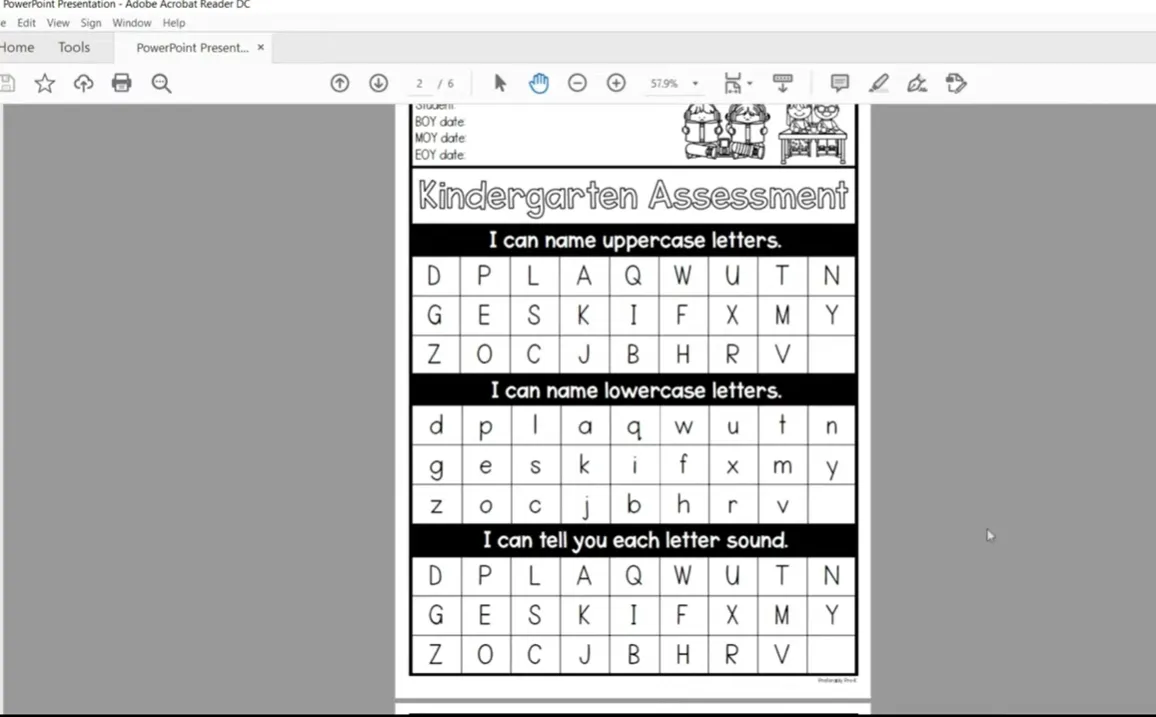
Ayrıca PowerPoint, öğeleri kopyalamayı ve çoğaltmayı inanılmaz derecede kolaylaştırır. Birden fazla sayfada aynı tablo formatına mı ihtiyacınız var? Kopyala, yapıştır, bitti. Büyük harfleri küçük harfe çevirmek mi istiyorsunuz? Bunun için kelimenin tam anlamıyla bir düğme var. Bu küçük kolaylıklar saatlerce kazanılan zamana dönüşür.
Değerlendirme Belgenizi Ayarlama
İşte çoğu kişinin yanıldığı nokta—kurulumu atlayıp doğrudan içerik oluşturmaya atlıyorlar. Bana güvenin, kuruluma iki dakika harcamak daha sonra biçimlendirme baş ağrılarından kurtaracaktır.
Adım 1: Slaytınızı Kağıt Boyutuna Göre Yeniden Boyutlandırın
PowerPoint’i açın ve boş bir sunumla başlayın. Şimdi, bu çok önemli: varsayılan geniş ekran slayt boyutunuzu gerçek kağıt boyutlarına değiştirmeniz gerekiyor.
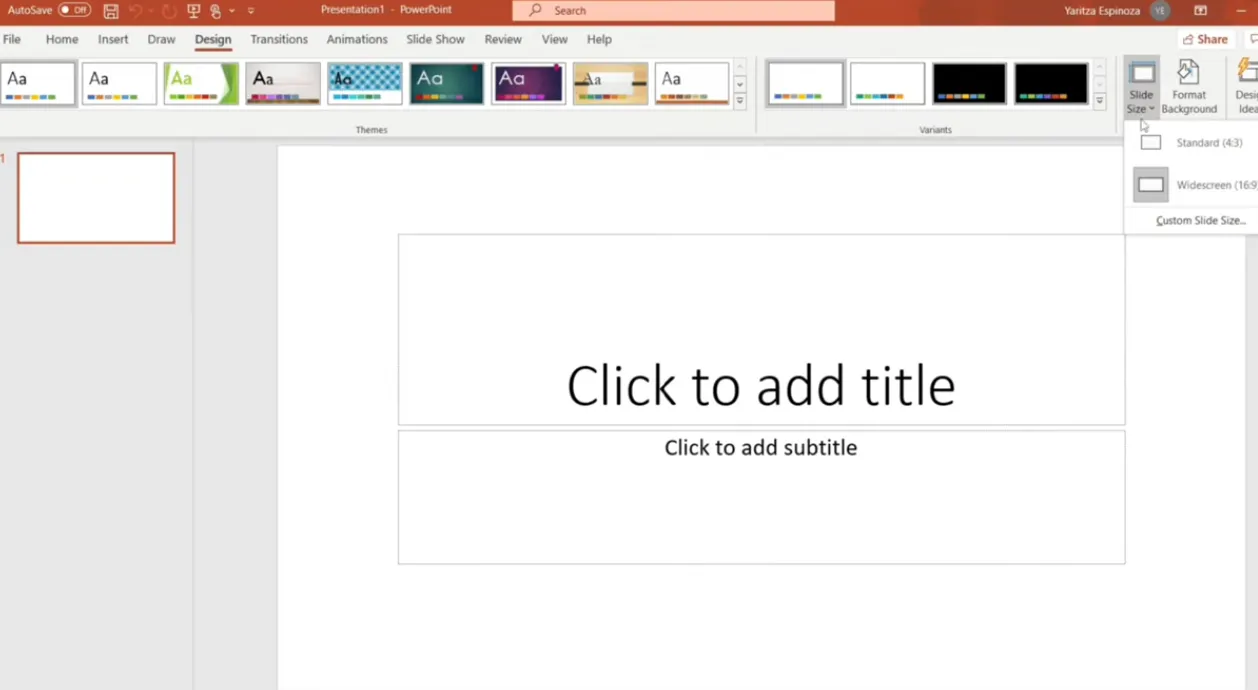
İşte nasıl:
- Üstteki menüden Tasarım‘a tıklayın
- Sağdaki Slayt Boyutu‘nu seçin
- Özel Slayt Boyutu‘nu seçin
- Boyutları 8,5 × 11 inç (standart mektup boyutu) olarak ayarlayın
- İstenirse Büyüt‘e tıklayın
Bu neden önemli? Çünkü bunu yapmazsanız, özenle hazırlanmış değerlendirmeniz yazdırıldığında tuhaf görünebilir—öğeler kesilmiş olabilir, boşluklar tuhaf olabilir ve her şeyi yeniden yazdırmak için kağıt israf edersiniz.
Adım 2: Varsayılan Metin Kutularını Silin
PowerPoint’in otomatik olarak eklediği o yer tutucu metin kutuları mı? Onları silin. Temiz bir sayfayla başlıyorsunuz ve tam olarak neye ihtiyacınız varsa, nerede ihtiyacınız varsa onu ekleyeceksiniz.
Adım 3: Bir Kenarlık Çerçevesi Oluşturun
Bu adım isteğe bağlıdır ancak değerlendirmenizin belirgin şekilde daha profesyonel görünmesini sağlar. Basit bir kenarlık belgenize yapı kazandırır ve o “boşlukta süzülüyor” görünümünü engeller.
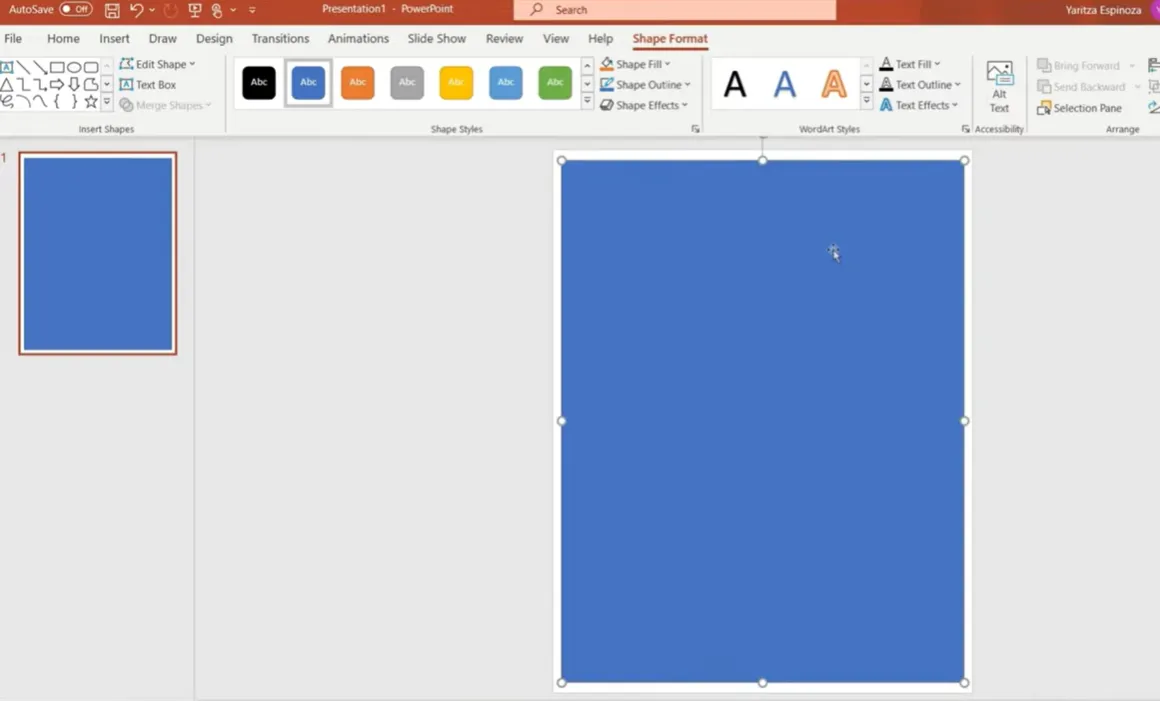
İşte püf noktası:
- Ekle → Şekiller’den Dikdörtgen şeklini seçin
- Tüm slaydınız boyunca sürükleyin—PowerPoint’in hizalama kılavuzları onu mükemmel şekilde ortalamanıza yardımcı olacaktır
- Şekil dolgusunu kaldırın (“Dolgu Yok”u seçin)
- Siyah bir anahat ekleyin ve kalınlığı yaklaşık 4,5 punto artırın
Bam. Minimum çabayla anında profesyonel görünüm.
İlk Değerlendirme Sayfanızı Oluşturma
Şimdi işin eğlenceli kısmı geliyor—değerlendirmenizi aslında oluşturmak. Başlık ve öğrenci bilgileri bölümüyle başlayalım.
Öğrenci Bilgilerini Ekleme
Her değerlendirmenin öğrenci adları ve tarihler için bir alana ihtiyacı vardır. Üste bir metin kutusu ekleyin ve şu gibi alanları dahil edin:
- Öğrenci Adı: _________________
- Tarih: _________________
- Sınıf/Periyot: _________________
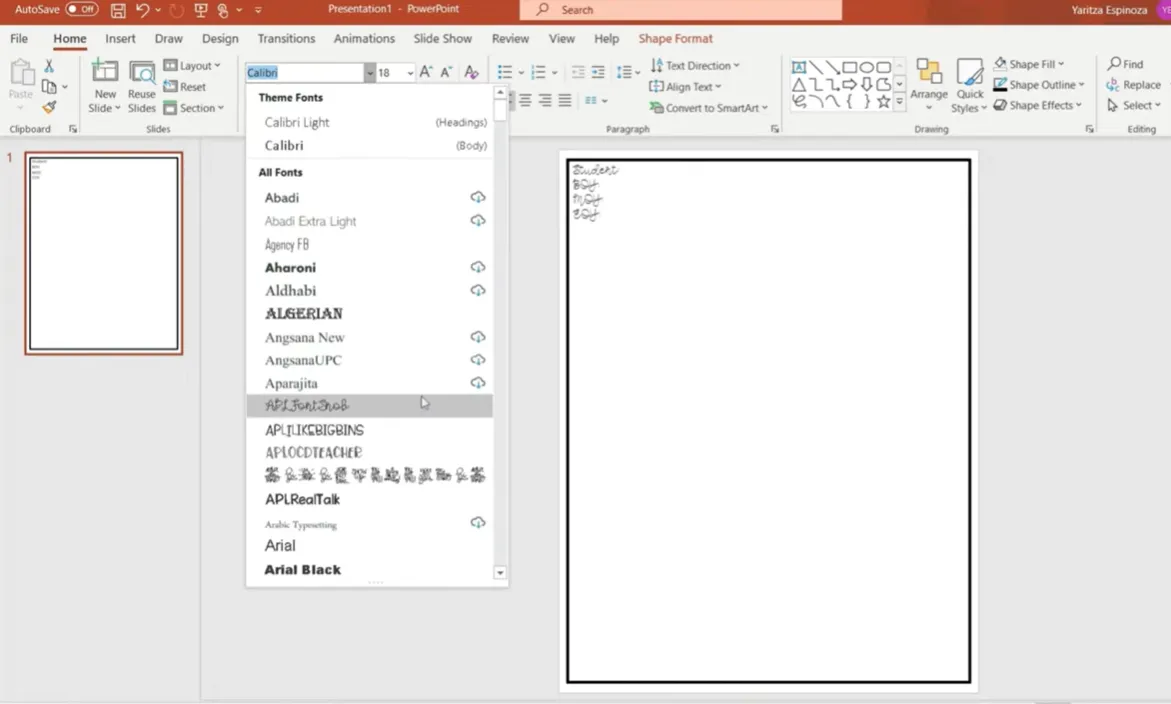
İşte akıllıca bir ipucu: Aynı değerlendirmeyi yıl boyunca birden fazla kez (yılbaşı, ortası ve yıl sonu testleri) kullanıyorsanız, her dönem için bölümler oluşturun ve not verirken farklı renk vurgulayıcılar kullanın. Sonbahar için turuncu, kış için yeşil, ilkbahar için mor. Bu şekilde, yeniden yazdırmadan tek bir belge üzerinde öğrenci gelişimini görebilirsiniz.
Değerlendirme Başlığınızı Oluşturma
Yazı tipleri için, bu öğretmen dostu seçenekleri göz önünde bulundurun:
- Arial Rounded – temiz ve okunması kolay
- Appo Real Talk – gündelik ama profesyonel
- Pond Kinder – ilkokul sınıfları için harika
Başlıklar için 28-32 boyutu iyi çalışır. Kalın yapın, siyah bir anahat verin ve maksimum okunabilirlik için dolguyu beyaz tutun.
Farklı Soru Türleri Oluşturma
Şimdi değerlendirmenizin özüne girelim. PowerPoint tabloları burada gizli silahınızdır—her şeyi hizalar ve tutarlı düzenler oluşturmayı kolaylaştırır.
Harf Tanıma Tabloları
Anaokulu veya birinci sınıf değerlendirmesi oluşturuyorsanız, muhtemelen listede harf tanıma vardır. İşte onu verimli bir şekilde oluşturmanın yolu:
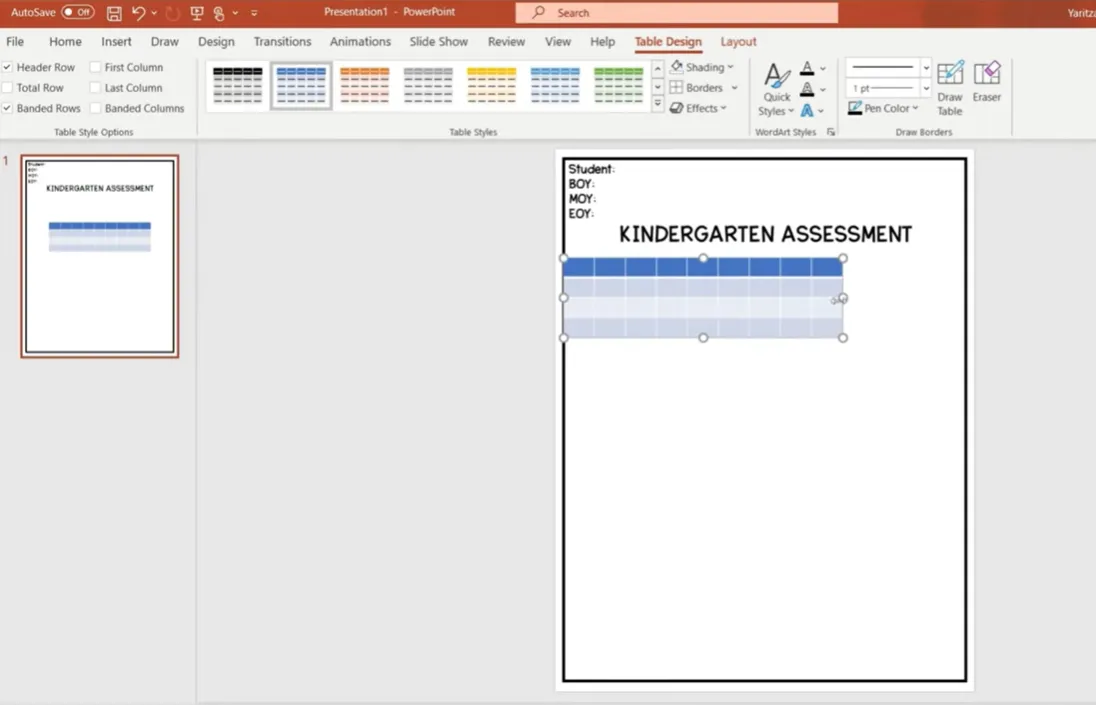
- Ekle → Tablo‘ya tıklayın
- 9 × 4’lük bir tablo oluşturun (kaç öğeye ihtiyacınız olduğuna göre ayarlayın)
- İç dolguyu kaldırın ancak kenarlıkları koruyun (yaklaşık 3 punto kalınlığında yapın)
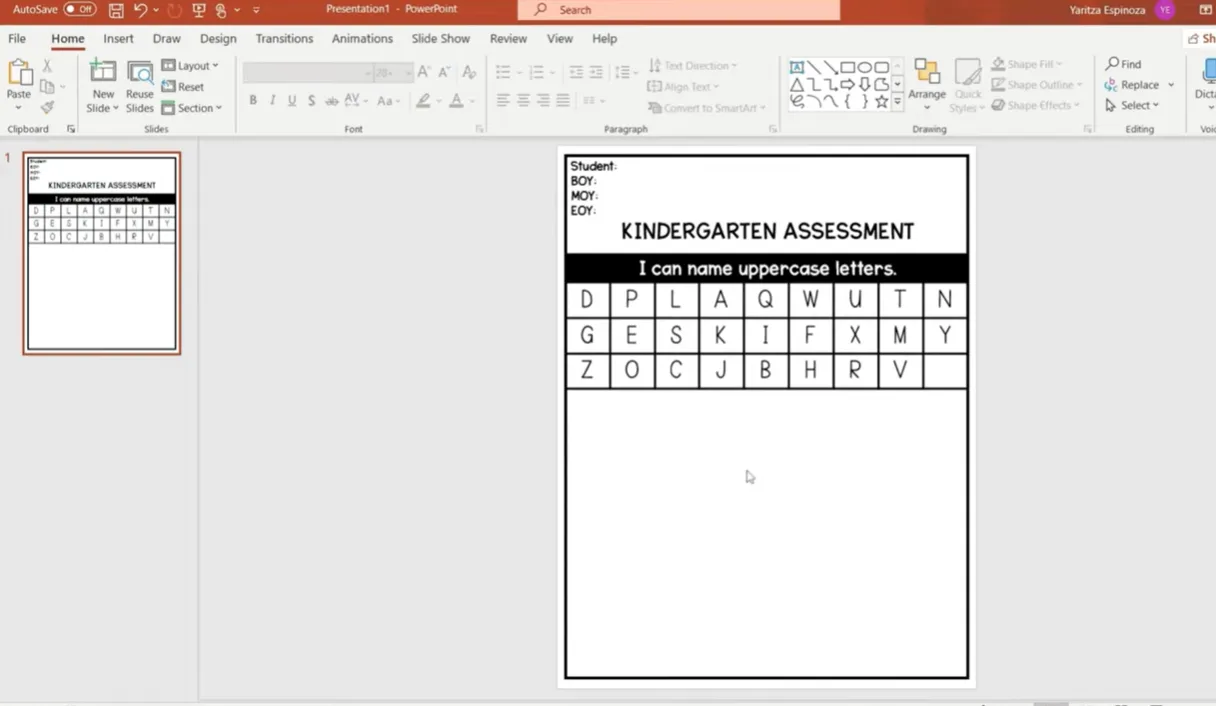
- Üst satırı vurgulayın ve hücreleri birleştirin (Düzen → Hücreleri Birleştir)
- “Yapabilirim” ifadenizi ekleyin: “Büyük harfleri isimlendirebilirim”
İşte burada PowerPoint gerçekten parlar. Harflerinizi, Pond Kinder gibi net, okunabilir, 36 boyutunda bir yazı tipi kullanarak hücrelere rastgele yazın.
Kopyala-Yapıştır Hilesi
Küçük harf versiyonuna mı ihtiyacınız var? Her şeyi yeniden yazmayın. İşte dahice bir hamle:
- Tüm büyük harf tablonuzu kopyalayın
- İlkinin altına yapıştırın
- Başlığı “Küçük harfleri isimlendirebilirim” olarak değiştirin
- Tüm harfleri vurgulayın
- Büyük/Küçük Harf Değiştir düğmesine tıklayın (“Aa” gibi görünür)
- “küçük harf”i seçin
Bam. Yeniden yazmak için beş dakika yerine otuz saniye. İşte bu yüzden PowerPoint değerlendirmeler için harikadır.
Heceleri Sayma ve Kelime Tanıma
Fonetik değerlendirmeleri için, öğrencilerin hece saydığı veya kelimeleri tanımladığı bölümler isteyeceksiniz. Tablo formatı burada da mükemmel çalışır.
1 × 5’lik bir tablo oluşturun (veya ihtiyacınız olan kelime sayısı kadar) ve basit, tanıdık kelimeleri listeleyin:
- kedi
- kalem
- kelebek
- ağaç
- dinozor
Birleştirilmiş üst hücre “Heceleri sayabilirim” ifadenizi tutar ve sonraki her hücre bir kelime içerir. Basit, net, etkili.
Cümle Tabanlı Sorular
Cümlelerdeki kelimeleri saymak veya diğer okuduğunu anlama görevleri için, yazı tipi boyutunuzu önemli ölçüde artırın—60+ punto düşünün. Bu, küçük öğrencilerin kelimeleri görsel olarak ayırmasını kolaylaştırır.
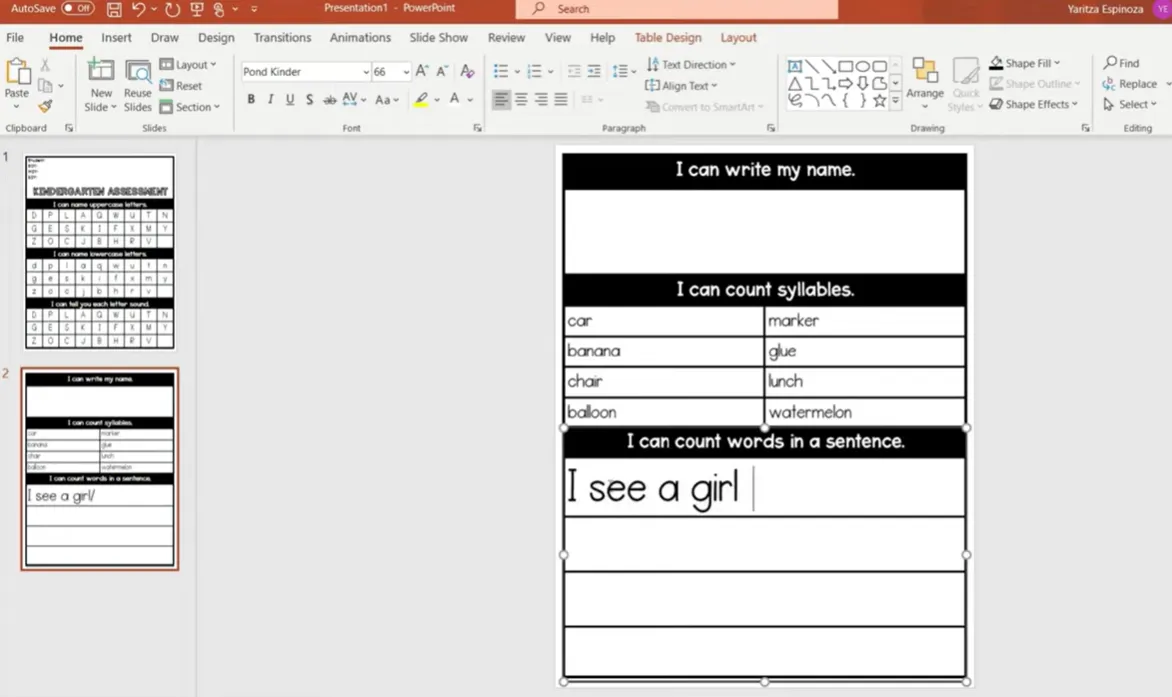
Örnek cümleler:
- “Bir kedi görüyorum.”
- “Köpek hızlı koşar.”
- “Biz parkta oynarız.”
Değerlendirmenizi Yazdırma İçin Kaydetme
Değerlendirmenizi oluşturdunuz. Şimdi ne olacak?
Önce PowerPoint Olarak Kaydedin
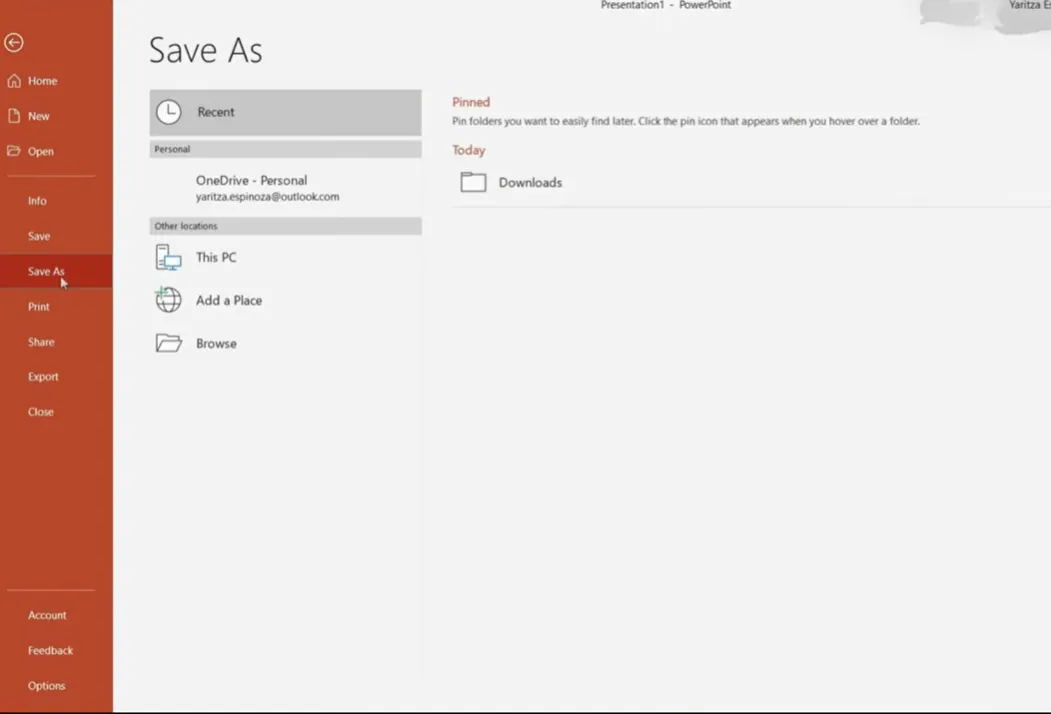
Orijinal PowerPoint dosyasını (.pptx) her zaman kaydedin. Neden? Çünkü daha sonra düzenlemek isteyeceksiniz. Öğrenci ihtiyaçları değişir, müfredat gelişir ve düzenlenebilir bu sürüme sahip olmak, değerlendirmenizi sıfırdan başlamak yerine dakikalar içinde güncelleyebileceğiniz anlamına gelir.
- Dosya → Farklı Kaydet‘e tıklayın
- Konumunuzu seçin
- Açık bir şey olarak adlandırın: “Anaokulu-Değerlendirme-2025.pptx”
- Kaydet
PDF Olarak Dışa Aktarın
Yazdırma ve paylaşma için, PDF arkadaşınızdır. Tüm biçimlendirmenizi korur ve ekranda gördüğünüzün tam olarak yazdırılacak olan şey olduğunu garanti eder.
- Dosya → Farklı Kaydet‘e (veya Dışa Aktar’a) gidin
- Dosya türü açılır menüsünden PDF‘i seçin
- Aynı dosya adını koruyun veya ayırt etmek için “-PDF” ekleyin
- Kaydet‘e tıklayın
Artık herhangi bir cihazda veya yazıcıda aynı görünen, profesyonel, yazıcıya hazır bir değerlendirmeniz var.
Değerlendirmenizi OnlineExamMaker ile Dijitale Taşıma
İşte işler gerçekten ilginç bir hal alıyor. Ya o güzelce tasarlanmış yazdırılabilir değerlendirmeyi alıp, her şeyi sıfırdan yeniden oluşturmadan etkileşimli bir çevrimiçi sınava dönüştürebilseydiniz?
İşte OnlineExamMaker, geleneksel kağıt değerlendirmeleri ile modern dijital test arasındaki boşluğu kapatan, yapay zeka destekli bir sınav oluşturma platformu.
Neden Dijitale Geçmelisiniz?
Dijitale geçmek birkaç zorlayıcı avantaj sunar:
- Otomatik notlandırma – manuel puanlama saatlerinden tasarruf edin
- Anlık geri bildirim – öğrenciler sonuçları anında görür
- Veri analitiği – sınıf genelindeki eğilimleri ve bireysel zorlukları belirleyin
- Erişilebilirlik – öğrenciler değerlendirmeleri uzaktan veya farklı cihazlarda alabilir
- Çevresel etki – kağıt kullanımını önemli ölçüde azaltın
OnlineExamMaker’da Yapay Zeka Kullanarak Bir Sonraki Sınavınızı/Testinizi Oluşturun
OnlineExamMaker, PowerPoint Değerlendirmenizle Nasıl Çalışır?
Sürek şaşırtıcı derecede basittir:
Adım 1: İçeriğinizi Yükleyin
OnlineExamMaker’ın yapay zekası, PDF değerlendirmenizden içerik çıkarabilir. Dışa aktardığınız PDF’yi yükleyin ve platform, soruları, cevap formatlarını ve değerlendirme yapısını akıllıca tanır.

Adım 2: Yapay Zeka Destekli Soru Dönüşümü
Platform, şunları yapmak için yapay zekayı kullanır:
- Farklı soru türlerini tanımlar (çoktan seçmeli, boşluk doldurma vb.)
- Biçimlendirme ve düzen tercihlerinizi korur
- İçeriğinize dayalı olarak soru formatları önerir
- Uygun olduğunda cevap seçeneklerini otomatik olarak doldurur
Adım 3: Özelleştirin ve Geliştirin
İçe aktarıldıktan sonra, baskıda imkansız olan özelliklerle dijital değerlendirmenizi geliştirebilirsiniz:
- Çoklu ortam öğeleri ekleyin (dinleme anlama için ses, bağlam için videolar)
- Bireysel sorular veya tüm bölümler için zaman sınırları belirleyin
- Kopya çekmeyi önlemek için soru sırasını rastgele yapın
- Yanlış cevaplar için açıklayıcı geri bildirim ekleyin
- Öğrenci performansına göre zorluğu ayarlayan uyarlanabilir değerlendirmeler oluşturun

Adım 4: Dağıtın ve İzleyin
OnlineExamMaker, birden fazla dağıtım seçeneği sunar:
- Her öğrenci veya sınıf için benzersiz bir bağlantı paylaşın
- Değerlendirmeyi öğrenme yönetim sisteminize gömün
- Belirli test pencereleri planlayın
- Öğrenciler sınavı tamamlarken gerçek zamanlı olarak ilerlemeyi izleyin
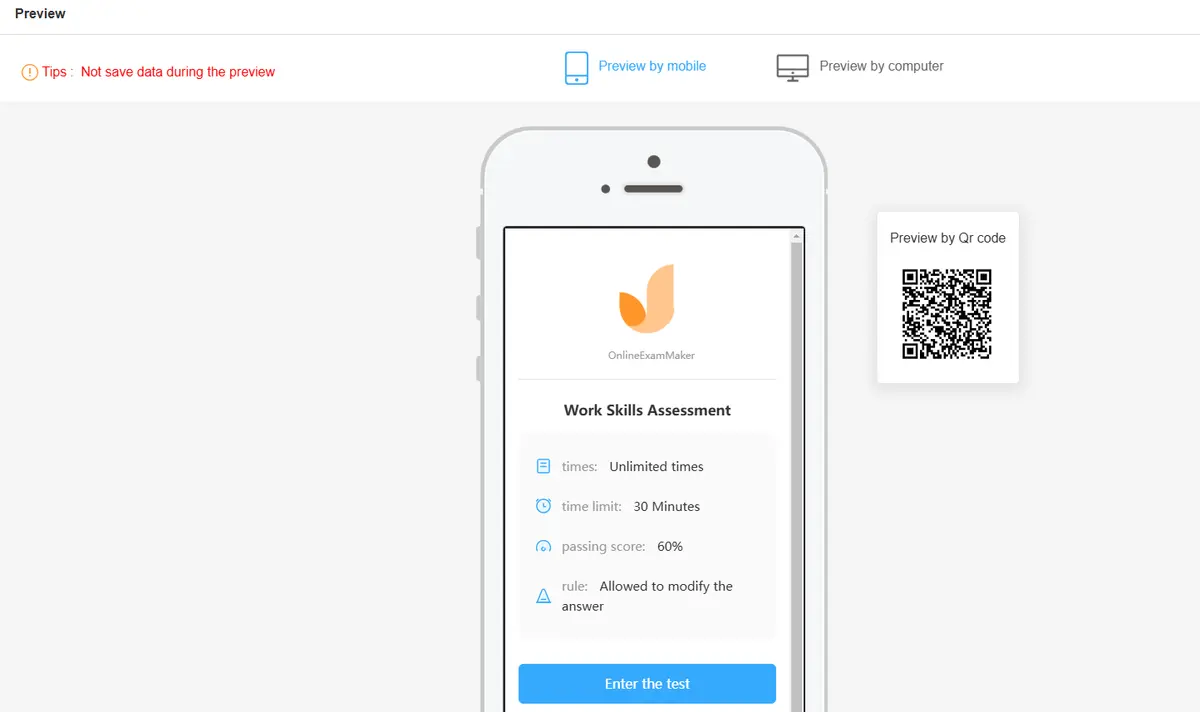
Gerçek Dünya Örneği: Anaokulu Değerlendirmesini Dönüştürmek
Daha önce oluşturduğumuz o anaokulu değerlendirmesini hatırlıyor musunuz? İşte dijitalde nasıl çalışırdı:
| Baskı Sürümü | OnlineExamMaker Dijital Sürümü |
|---|---|
| Onay kutularıyla harf tanıma | Etkileşimli tıkla-seç veya sürükle-bırak harf eşleştirme |
| Kağıda adınızı yazın | Adınızı yazın (tabletlerde isteğe bağlı el yazısı tanıma ile) |
| Manuel sayımlarla hece sayma | Tıklanabilir hece sayacı ile kelimelerin sesli telaffuzu |
| Yüksek frekanslı kelime okuma (öğretmen gözlemler) | Daha sonra inceleme için öğrencinin kelimeleri okumasının ses kaydı |
| Şekil tanıma daireleme | Şekilleri doğru kategoriye sürükleyin veya seçmek için dokunun |
Öğretimi Bilgilendiren Veriler
OnlineExamMaker’ın gerçek gücü sadece kolaylık değil—aldığınız eyleme dönüştürülebilir veridir. Platform şunları gösteren detaylı raporlar oluşturur:
- Her standart veya beceri üzerinde sınıf genelindeki performans
- Bireysel öğrenci güçlü ve gelişim alanları
- Her bölümde harcanan zaman (öğrencilerin nerede zorlandığını ortaya çıkarır)
- Test dönemleri arasında karşılaştırma verileri
- Ebeveynlerle paylaşabileceğiniz otomatik ilerleme raporları
Bu, değerlendirmeyi zaman içinde bir anlık görüntüden, öğrenci öğrenimi hakkında devam eden bir konuşmaya dönüştürür.
Hibrit Yaklaşım: İki Dünyanın En İyisi
Sadece baskı ve dijital arasında seçim yapmak zorunda değilsiniz. Birçok öğretmen hibrit bir yaklaşım kullanır:
- İlk ölçümleme ve resmi testler için baskı değerlendirmeleri kullanın
- OnlineExamMaker üzerinden dijital sürümleri hızlı kontroller, pratik ve biçimlendirici değerlendirme için dağıtın
- Teknoloji sınırlamaları veya tercihleri olan öğrenciler için baskı sürümlerini erişilebilir tutun
Bu esneklik, her öğrencinin bilgisini kendisi için en iyi çalışan formatta gösterebilmesini sağlar.
Fark Yaratan Tasarım İpuçları
Bitirmeden önce, amatör görünümlü değerlendirmeleri profesyonel olanlardan ayıran o son dokunuşlardan bahsedelim.
Tipografi Önemlidir
Yüksek okunabilir yazı tiplerine bağlı kalın. Comic Sans kötü bir üne sahip olsa da, küçük öğrenciler için aslında oldukça okunabilir. Diğer mükemmel seçimler şunları içerir:
- Arial veya Arial Rounded
- Verdana
- Century Gothic
- Sassoon Primary (özellikle erken okuyucular için tasarlanmıştır)
Ne seçerseniz seçin, tutarlı olun. Bir sayfada beş farklı yazı tipi kullanmayın—kaotik görünür ve gerçek içerikten dikkati dağıtır.
Beyaz Boşluk Arkadaşınızdır
Sadece kağıttan tasarruf etmek için her şeyi bir sayfaya sığdırmayın. Dağınık değerlendirmeler öğrencileri strese sokar ve gerçek sorulara odaklanmalarını zorlaştırır. Cömert kenar boşlukları, bölümler arasında boşluk ve metin etrafında nefes alma alanı bırakın.
Renk Psikolojisi
Renkli yazdırıyorsanız (veya dijital sürümler oluşturuyorsanız), renkleri bilinçli seçin:
- Mavi – sakinleştirici, güven ve yetkinlik ile ilişkilidir
- Yeşil – pozitif, büyüme odaklı
- Kırmızı – idareli kullanın; hataları işaret eder ve kaygı yaratabilir
- Siyah ve beyaz – zamansız, profesyonel ve yazıcı dostu
Erişilebilirlik Hususları
Tüm öğrencileri düşünerek tasarlayın:
- Ana metin için minimum 12 punto yazı tipi kullanın, daha küçük sınıflar için daha büyük
- Metin ve arka plan arasında yüksek kontrast sağlayın
- Öğrencilerin yazması veya cevapları işaretlemesi için boşluk bırakın
- Görsel işleme farklılıkları olan öğrenciler için daha büyük metinli veya basitleştirilmiş düzenli bir sürüm oluşturmayı düşünün
Son Düşünceler: Özel Değerlendirme Araç Kutunuz
PowerPoint’te değerlendirme oluşturmak, sadece öğretme araç kutunuzda başka bir beceriye sahip olmak değil—öğrenci öğrenimini nasıl ölçtüğünüz üzerinde kontrolü geri kazanmaktır. Artık neredeyse doğru şablonlar için yetinmek yok. Yoğun değişiklik gerektiren kaynaklara para harcamak yok.
PowerPoint ile tam olarak neye ihtiyacınız varsa, ihtiyacınız olduğunda oluşturabilirsiniz. Ve OnlineExamMaker gibi araçlarla, bu değerlendirmeleri sorunsuz bir şekilde dijital aleme geçirebilir, öğretiminizi bilgilendiren güçlü içgörüler kazanabilirsiniz.
En iyi kısmı? Bir değerlendirme oluşturduktan sonra, bir şablonunuz olur. Gelecek yılın sürümü sadece küçük değişiklikler uzakta. Öğrencilerinize, müfredatınıza ve öğretme tarzınıza mükemmel şekilde uyarlanmış bir kaynak kütüphanesi oluşturuyorsunuz.
O halde PowerPoint’i açın, o slaytları 8,5 × 11 olarak ayarlayın ve oluşturmaya başlayın. Mükemmel şekilde özelleştirilmiş değerlendirmeniz sadece birkaç tablo ve metin kutusu uzakta.
Öğretim değerlendirme iş akışınızı dönüştürmeye hazır mısınız? Tasarım esnekliği için PowerPoint ile başlayın, ardından gerçek zamanlı veri ve otomatik notlandırmanın kilidini açmak için OnlineExamMaker üzerinden dijital dağıtımı keşfedin. Gelecekteki siz (ve öğrencileriniz) size teşekkür edecek.