Hatırlıyor musunuz, geçen eğitim oturumunda, o madde işareti maratonunda seyircinizin yarısı uyuyakalmıştı? Evet, hepimiz oradaydık. Ama şu var ki—quiz’ler sıkıcı Word belgeleri veya hantal çevrimiçi formlar olmak zorunda değil. PowerPoint, görev çubuğunuzda toz toplayan o güvenilir sunum aracı, şaşırtıcı derecede güçlü bir quiz yapma makinesine dönüşebilir.
Sır? Sunumunuzu bir testten çok bir oyun gibi hissettiren, köprüler, eylem düğmeleri ve zengin medyanın akıllıca bir karışımı. İster öğretmen olun, hızlı sınavlar hazırlayın, ister İK yöneticisi olun, eğitim değerlendirmeleri oluşturun, isterseniz eğitmen olun, sertifika sınavları hazırlayın, bu rehber size her şeyi adım adım gösterecek—temel soru slaytlarından, meslektaşlarınızın sizin gizlice yazılım geliştirici olup olmadığınızı merak etmelerine neden olacak gelişmiş gezinme hilelerine kadar.
- Etkileşimli Quiz’ler için Neden PowerPoint?
- Quiz Yapınızı Planlama
- Zengin Medya Eklemek: Görseller, Ses ve Video
- Gezinme için Eylem Düğmelerini Kullanma
- Quiz’inizi Kiosk Modu ile Kilitleme
- Gelişmiş Teknikler: Animasyonlar ve Tetikleyiciler
- Alternatif: OnlineExamMaker ile Quiz Oluşturma
- Quiz’inizi Test Etme ve Sorun Giderme
- Sıkça Sorulan Sorular
Etkileşimli Quiz’ler için Neden PowerPoint?
Teknik detaylara dalmadan önce, odadaki fili ele alalım: özel quiz platformları varken neden PowerPoint kullanalım? Basit. Zaten var. Meslektaşlarınızda var. Öğrencilerinizde var. Yepyeni bir platform için öğrenme eğrisi yok, aylık abonelik ücreti yok ve “Üzgünüm, internet kesik, bu yüzden bugün quiz’i alamıyoruz” bahaneleri yok.
PowerPoint’in gizli süper gücü esnekliğinde yatar. Videoları doğrudan soru slaytlarına gömebilir, karmaşık kavramları açıklamak için seslendirme anlatımı ekleyebilir, görsel yardımcı olarak diyagramlar ve grafikler ekleyebilir ve farklı cevapların farklı yollara götürdüğü dallanma senaryoları oluşturabilirsiniz. Bu, kendi macera kitabınızı seçin ile değerlendirme aracının birleşimi gibi—ve tam da Microsoft Office paketinizde oturuyor.

Üstelik, öğrenenlerin içeriği pasif bir şekilde slaytlara tıklamak yerine, içerikle etkileşime geçmesini izlemek derinden tatmin edici bir şey. Bir cevap düğmesi tatmin edici bir süzülme animasyonu ile yeşile döndüğünde veya zor bir soruyu doğru cevapladıklarında alkış sesi duyduklarında, o küçük dopamin artışı öğrenmeyi kalıcı hale getirir.
Quiz Yapınızı Planlama
İşte çoğu insanın tökezlediği yer—akışı düşünmeden doğrudan slayt tasarımına atlarlar. O kişi olmayın. Bir peçete alın, bir not uygulaması açın, hangisi işe yararsa, önce quiz yapınızı taslağını çıkarın.
Quiz Türünüzü Seçin
Seçenekleriniz var:
- Çoktan seçmeli: Klasik. Dört seçenek, bir doğru cevap. Güvenli, öngörülebilir, işi halleder.
- Doğru/Yanlış: Hızlı ve basit. Bilgi kontrolü için veya zamanınız kısıtlıyken mükemmel.
- Dallanma senaryoları: Şimdi işe giriyoruz. Farklı cevaplar, farklı takip sorularına veya sonuçlara götürür. Yumuşak beceri eğitimi veya karmaşık karar alma için harika.
Akışı Haritalandırın
Tipik bir quiz yapısı şuna benzer:
- Başlık/Karşılama slaydı: Tonu belirler, kuralları açıklar
- Talimat slaydı: Nasıl gezinecekler, kaç soru var, tıkladıklarında ne olur
- Soru slaytları: Soru başına bir tane (bunlarla süsleneceğiz)
- Geri bildirim slaytları: Açıklamalı “Doğru!” veya “Tekrar dene”
- Sonuçlar/Puan slaydı: Konfeti ile büyük final (evet, gerçekten)
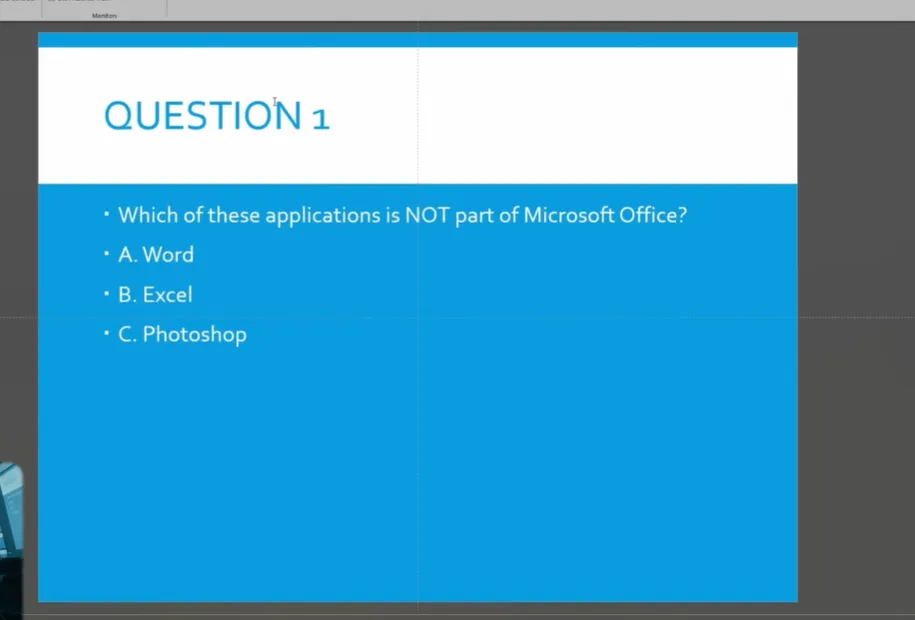
Uzman tavsiyesi: Kendi hızında ilerlenen quiz’ler için, öğrenenlerin belirli bölümlere atlamasına izin veren bir ana sayfa/menü slaydı ekleyin. Bu onlara bir içindekiler tablosu vermek gibi—kendilerini daha kontrollü hissederler ve kontrol, katılım demektir.
Zengin Medya Eklemek: Görseller, Ses ve Video
Sadece metin içeren quiz’ler çok 2005. Hadi bunu çoklu ortam yapalım.
Görsel Ekleme
Ekle > Resimler‘e gidin ve görselinizi seçin. Sorunun yanına konumlandırın veya görselleri cevap seçenekleri olarak kullanın—”Bu hangi gezegen?” veya “Bu aletin adı nedir?” gibi görsel tanımlama soruları için harika.
Dosya boyutunun şişmesini önlemek için görselleri 1MB’ın altında tutun. PowerPoint büyük dosyalarla huysuzlanır ve kimse 200MB’lık bir quiz sunumu istemez.
Ses Ekleme
Ses efektleri deneyimi dönüştürür. İşe yarayanlar:
- Doğru cevap: Alkış, çınlama veya “ding” sesi
- Yanlış cevap: Buzzer veya nazik “hay aksi” tonu
- Gezinme düğmeleri: Tıklama veya süzülme sesleri
Ses eklemek için:
- Düğmenizi veya şeklinizi seçin
- Ekle > Eylem‘e gidin
- Ses çal‘ı işaretleyin
- Yerleşik seslerden seçin veya kendi sesinizi yükleyin
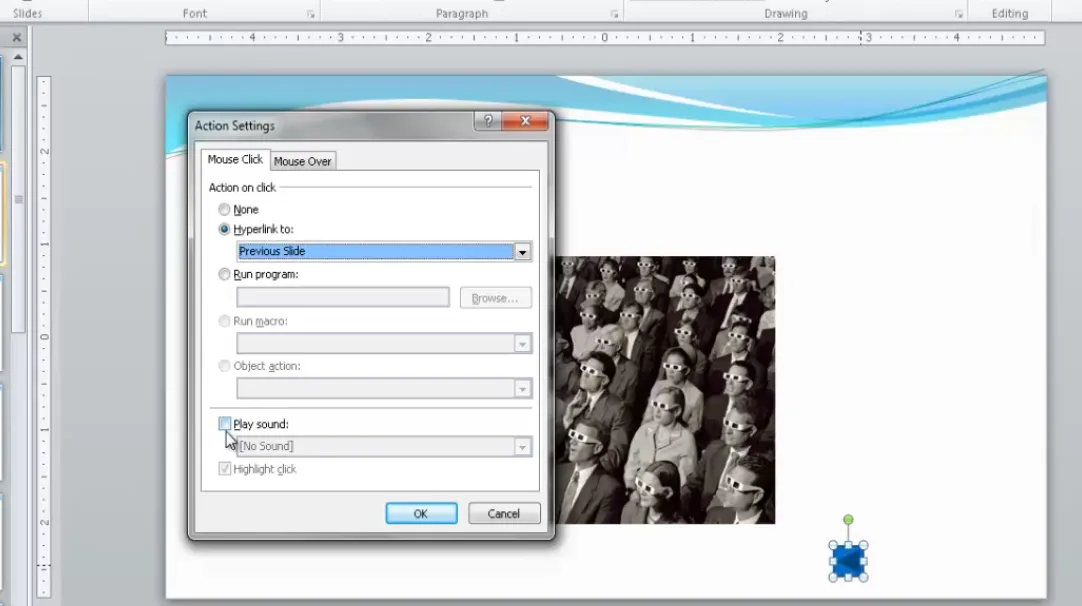
PowerPoint, “Alkış”, “Kamera” ve “Para Kasası” gibi sesler içerir. Para kasası sesi, iş veya finansla ilgili quiz’ler için komik bir şekilde işe yarar.
Video Gömme
Video soruları bir sonraki seviye. Düşünün: “Bu müşteri etkileşimini izleyin. Çalışan daha sonra ne yapmalı?”
- Ekle > Video > Bu Cihaz‘a gidin
- Video dosyanızı seçin (MP4 en iyi çalışır)
- Slaydınızda yeniden boyutlandırın ve konumlandırın
- Oynatma seçeneklerinde, Başlangıç: Tıklandığında veya Otomatik olarak ayarlayın
Uzman tavsiyesi: Sürenizden emin değilseniz, videoların otomatik oynatılmasını ayarlamayın. Öğrenenlere kontrol verin—takdir edeceklerdir.
Ayrıca YouTube videoları da kullanabilirsiniz. Ekle > Video > Çevrimiçi Video‘ya gidin, YouTube URL’sini yapıştırın ve işte—dosya boyutları için endişelenmeden gömülü içerik.
Gezinme için Eylem Düğmelerini Kullanma
Eylem düğmeleri, profesyonel görünümlü gezinme sistemleri oluşturmak için PowerPoint’in gizli silahıdır. Köprü işlevselliği yerleşik önceden oluşturulmuş şekillerdir.
Eylem Düğmeleri Ekleme
Ekle > Şekiller‘e gidin ve en alta kaydırın—simge içeren eylem düğmelerini göreceksiniz:
- Geri/İleri okları: Önceki/sonraki slayt gezintisi
- Ana sayfa simgesi: İlk slayda veya menüye döner
- Bilgi simgesi: Yardım veya talimatlara bağlanır
- Dönüş simgesi: Son görüntülenen slayda geri döner

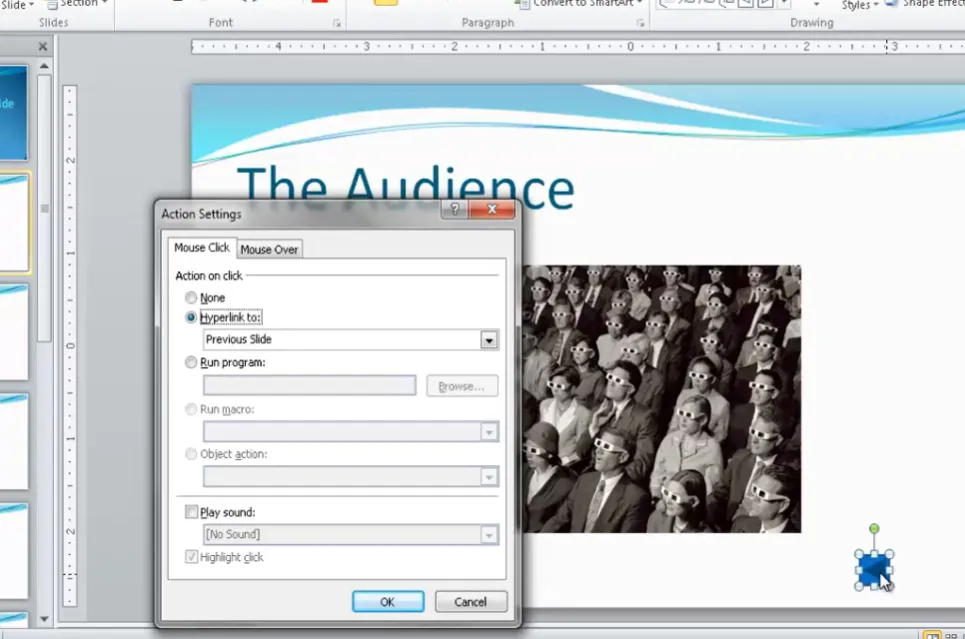
Slaydınızda bir eylem düğmesi çizdiğinizde, Eylem Ayarları iletişim kutusu otomatik olarak açılır. PowerPoint, mantıksal köprüyü önceden seçecek kadar akıllıdır (ileri oku sonraki slayda bağlar, geri oku önceki slayda bağlar vb.).
Eylem Düğmesi Davranışını Özelleştirme
Varsayılan ayarları geçersiz kılabilirsiniz:
- Köprü hedefi: Herhangi bir slayt, ilk slayt, son slayt veya hatta harici dosyalar seçin
- Program çalıştır: Başka bir uygulama başlatın (sadece gelişmiş kullanıcılar)
- Ses çal: Tıklandığında sesli geri bildirim ekleyin
Slayt Ana Şablonu ile Kalıcı Gezinme Oluşturma
İşte bir zaman kazandıran: gezinme düğmelerini her slayda tek tek eklemek yerine, Slayt Ana Şablonu’na yerleştirin. O zaman otomatik olarak tüm slaytlarda görünürler.
- Görünüm > Slayt Ana Şablonu‘na gidin
- Ana ana şablon slaydını seçin (hiyerarşinin en üstü)
- Eylem düğmelerinizi ekleyin (Ana Sayfa, Geri, İleri)
- Ana Şablon Görünümü’nü kapatın
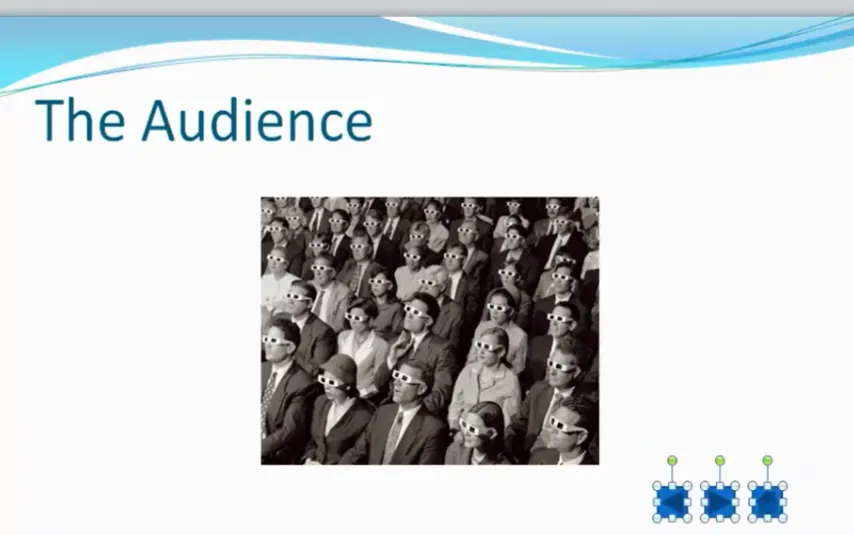
Artık quiz’inizdeki her slayt tutarlı gezinmeye sahip. Düğmeleri içerikle çakışmayacak bir köşeye konumlandırın—genellikle sağ üst veya sol alt işe yarar.
Eylem Düğmesi En İyi Uygulamaları
- Küçük ama dokunulabilir tutun: Dokunmatik ekran kiosklar için minimum 0,5 inç
- Tutarlı yerleşim kullanın: İnsanları gezinme için avlatmayın
- Fare üzerine gelme efektleri ekleyin: Düğmeye sağ tıklayın > Eylem Ayarları > Fare Üzerine sekmesi ekstra etkileşim için
Zekice bir numara: birisi bir görselin veya düğmenin üzerine geldiğinde ses çalmak için “Fare Üzerine” sekmesini kullanın. Deneyimi cilalı hissettiren ince bir geri bildirim.
Quiz’inizi Kiosk Modu ile Kilitleme
Buna daha önce değindik, ama kendi bölümünü hak ediyor çünkü o kadar önemli. Kiosk modu, sunumunuzu “yanlışlıkla tıklama slaydı ilerletir” kaosundan, kontrollü bir değerlendirme ortamına dönüştürür.
Kiosk Modu Neden Önemli?
Varsayılan sunum modunda, bir slaydın herhangi bir yerine tıklamak bir sonraki slayda geçer. Normal sunumlar için bu uygundur. Quiz’ler için? Felaket. Öğrenenler yanlışlıkla soruları atlar, geri bildirimleri atlar ve kafası karışık bir şekilde kalır.
Kiosk modu, tüm bu varsayılan davranışları devre dışı bırakır. Gezinmenin tek yolu köprüleriniz ve eylem düğmelerinizdir. Tam kontrol sizdedir.
Kiosk Modu Ayarları
Temel “Bir kioskta göz at” onay kutusunun ötesinde, Slayt Gösterisini Ayarla‘daki diğer seçenekleri keşfedin:
- Sürekli döngü: Lobilerdeki veya fuarlardaki denetimsiz kiosklar için harika
- Anlatım/animasyon olmadan göster: Erişilebilirlik için ekstraları çıkarmak istiyorsanız kullanışlı
- Kalem rengi: Canlı oturumlar sırasında sunucuların not almasını istiyorsanız bir renk belirleyin
Kendi kendine çalışma quiz’leri için, döngü olmadan temel kiosk moduna sadık kalın—öğrenenler işi bitirdiğinde çıkabilsinler.
Gezinmeyi Test Etme
Quiz’inizi gerçek insanların üzerine salmadan önce, her bir köprüyü test edin. Sanki dünyanın en yaramaz öğrencisiymişsiniz gibi tıklayın:
- Rastgele alanlara tıklamayı deneyin (hiçbir şey olmamalı)
- Tüm cevap düğmelerini test edin (doğru ve yanlış)
- Geri bildirim slaytlarının doğru hedeflere bağlandığını doğrulayın
- “Ana Sayfa” düğmesinin gerçekten ana sayfaya gittiğini kontrol edin
Boş bağlantıları test sırasında bulmak, 30 kafası karışık kursiyerin size baktığı bir değerlendirme sırasında bulmaktan iyidir.
Gelişmiş Teknikler: Animasyonlar ve Tetikleyiciler
Seviye atlamaya hazır mısınız? Animasyonlar ve tetikleyiciler, quiz’inizi bir slayt gösterisi değil de profesyonel bir uygulama gibi hissettiren görsel cilayı ekler.
Renk Değiştirme Animasyonları
Öğrenenler yanlış bir cevaba tıkladığında, onu kırmızıya döndürün. Doğru cevap? Yeşil. İşte nasıl:
- Cevap düğmesini seçin
- Animasyonlar > Nesne Rengi‘ne gidin
- Süreyi 0,25 saniye olarak ayarlayın (hızlı ve canlı)
- Animasyona çift tıklayın, Diğer Renkler‘i seçin, yanlış için kırmızı veya doğru için yeşil seçin
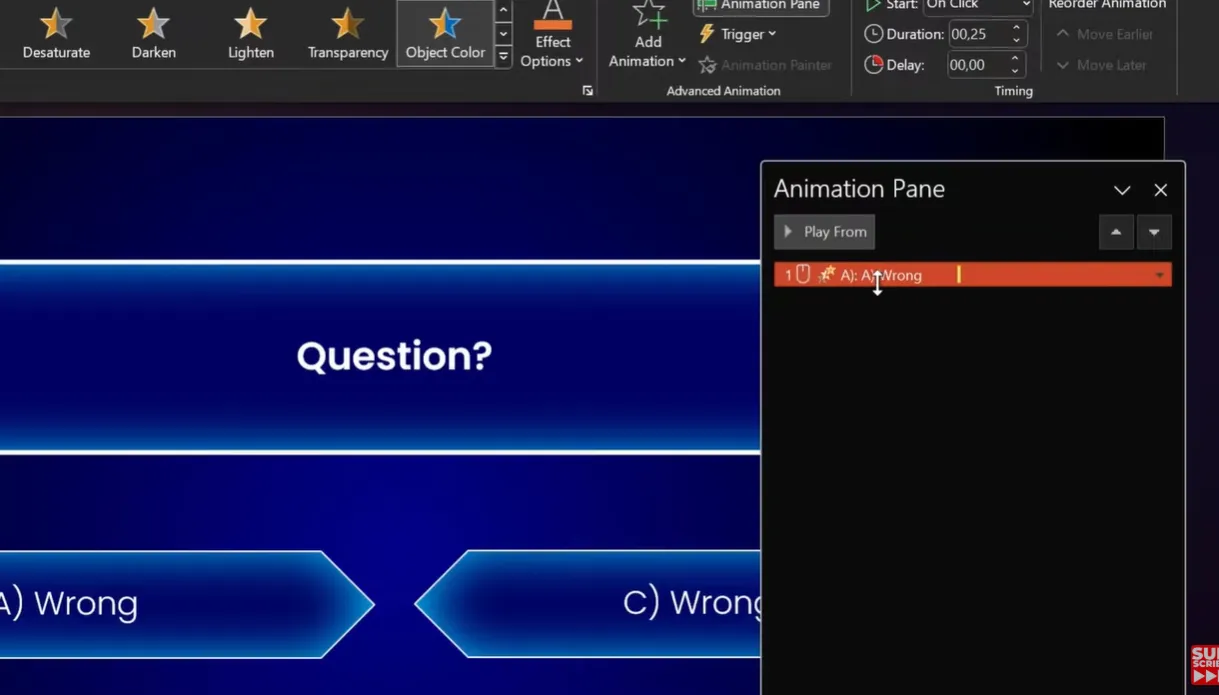
Ama işte numara: metni beyaz tutmak için ikinci bir animasyona ihtiyacınız var (aksi takdirde kaybolur). Yazı Tipi Rengi animasyonu ekleyin, “Öncekiyle” olarak ayarlayın ve beyaz seçin.
Animasyon Tetikleyicileri
İşte burada büyülü hale geliyor. Animasyonların otomatik oynatılması yerine, onları belirli nesnelere bağlayın. Birisi B cevabına tıkladığında, sadece B cevabı animasyonu oynar—tüm slayt değil.
- Animasyonlar Bölmesi’ndeki animasyonunuzu seçin
- Tetikleyici‘ye tıklayın
- Tıklandığında seçin ve cevap düğmeniz şeklini seçin
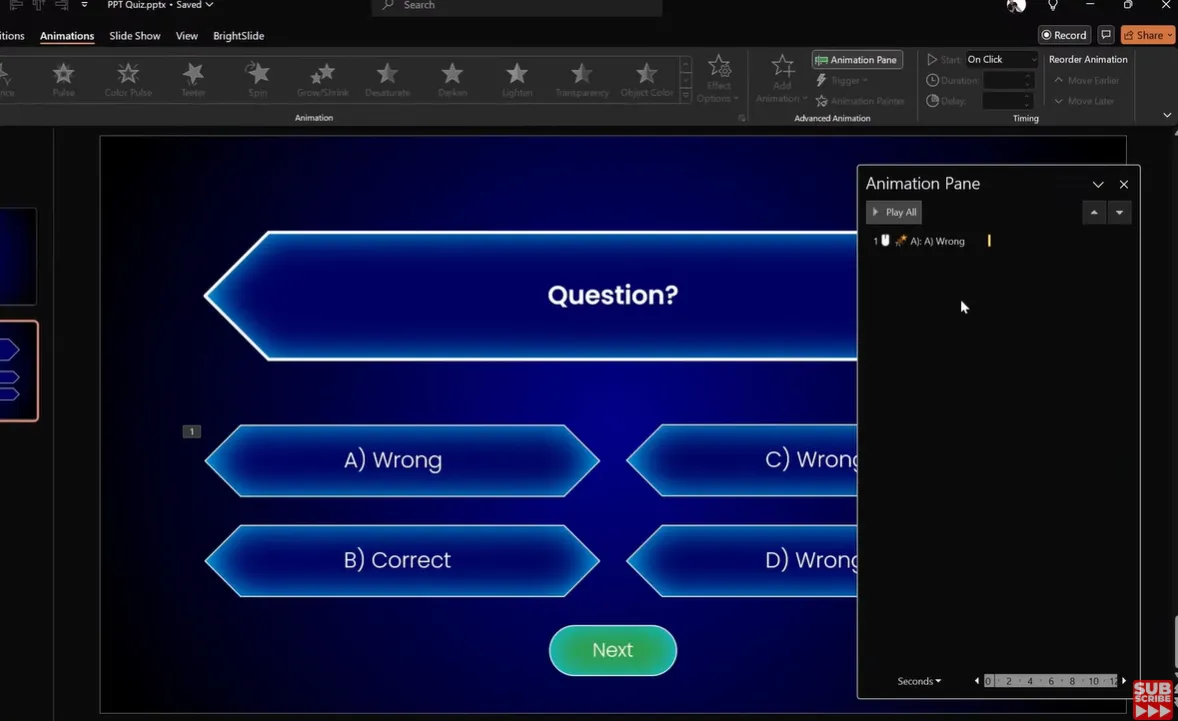
Şimdi, sadece doğru cevap tıklandıktan sonra görünen bir “İleri” düğmesi oluşturun:
- “İleri” metni olan bir ok şekli ekleyin
- Sil animasyonu ekleyin (aşağıdan, 0,50 saniye)
- “Öncekinden Sonra” olarak ayarlayın
- Doğru cevabın tetikleyici grubuna taşıyın
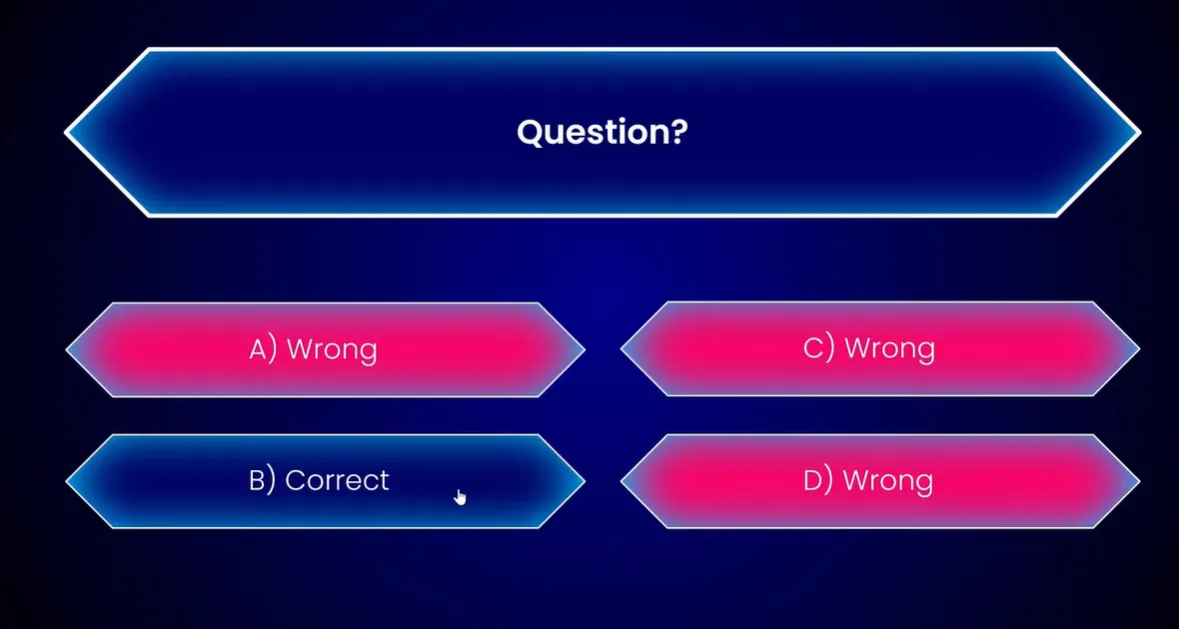
Sonuç: yanlış cevaplara tıklayın, kırmızıya döner, başka bir şey olmaz. Doğru cevaba tıklayın, yeşile döner ve aniden bir “İleri” düğmesi alttan yukarı süzülür. Sihir gibi, ama siz büyücüsünüz.
Konfeti Finali
Son sonuçlar slaydınızda, bir konfeti animasyonu ekleyin. Ekle > Simgeler‘e gidin, “konfeti” arayın, slayt üzerine dağılmış birden fazla konfeti simgesi ekleyin, ardından kademeli Döndür ve Aşağı Süzül animasyonları ekleyin. Slayt göründüğünde otomatik oynatılacak şekilde ayarlayın.
Basmakalıp mı? Belki. Ama öğrenenler bayılır ve önemli olan da bu.
Alternatif: OnlineExamMaker ile Quiz Oluşturma
Bakın, PowerPoint güçlü, ama dürüst olalım—aynı zamanda zaman alıcı. Düzenli olarak quiz oluşturmanız gerekiyorsa veya otomatik puanlama, detaylı analitik ve PowerPoint jimnastiği yapmadan mobil uyumluluk gibi özellikler istiyorsanız, özel quiz yazılımı keşfetmeye değer olabilir.
OnlineExamMaker Nedir?
OnlineExamMaker, eğitimciler, eğitmenler ve İK profesyonelleri için tasarlanmış, yapay zeka destekli bir sınav ve quiz oluşturma platformudur. Form oluşturucuların basitliğini, öğrenme yönetim sistemlerinin sofistike yapısıyla birleştirir—karmaşıklık veya maliyet olmadan.
Göze çarpan özellik? Köprü sihirbazlığı gerektirmeyen zengin medya desteği. Sorulara sürükle-bırak basitliğiyle videolar, görseller ve ses doğrudan gömebilirsiniz.
OnlineExamMaker’da Yapay Zeka Kullanarak Bir Sonraki Quiz’inizi/Sınavınızı Oluşturun
OnlineExamMaker’da Video/Görsel ile Quiz Oluşturma
İşte akıcı iş akışı:
- Kaydolun ve yeni bir sınav oluşturun: Şablonlardan “Quiz” seçin
- Soruları ekleyin: “Soru Ekle”ye tıklayın, isteminizi yazın
- Medya ekleyin: Görsel/video simgesine tıklayın, dosyaları yükleyin veya YouTube URL’lerini yapıştırın
- Cevap seçeneklerini yapılandırın: Doğru cevapları işaretleyin, açıklamalar ekleyin
- Quiz parametrelerini ayarlayın: Zaman sınırları, rastgeleleştirme, geçme notu
- Yayınla: Paylaşılabilir bir bağlantı veya gömme kodu alın
Yapay zeka asistanı, yüklenen belgelerden veya konulardan bile soru oluşturabilir—gece 11’de boş bir ekrana bakıp neden bu quiz’i oluşturmayı gönüllü olarak yaptığınızı merak ederken kullanışlı.
PowerPoint’e Göre Avantajları
- Otomatik puanlama: Puanlar anında hesaplanır, manuel kontrol gerekmez
- Analitik paneli: Hangi soruların insanları zorladığını, ortalama puanları, tamamlama oranlarını görün
- Mobil dostu: Garip biçimlendirme sorunları olmadan telefonlarda ve tabletlerde çalışır
- Soru bankaları: Soruları birden fazla quiz’de yeniden kullanın
- Kopya çekmeyi önleme özellikleri: Soru sırasını rastgeleleştirin, tarayıcıları kilitleyin, zaman kısıtlamaları
Hangi Aracı Ne Zaman Kullanmalı?
| Senaryo | PowerPoint Kullanın | OnlineExamMaker Kullanın |
|---|---|---|
| Yüz yüze eğitim için tek seferlik quiz | ✓ | |
| Takip ile düzenli değerlendirmeler | ✓ | |
| Kiosk/fuar etkileşimli ekranı | ✓ | |
| Otomatik puanlamalı uzaktan öğrenme | ✓ | |
| Yüksek derecede özelleştirilmiş görsel tasarım | ✓ | |
| Detaylı analitiğe ihtiyaç | ✓ |
Özetle: PowerPoint, her pikseli kontrol ettiğiniz yaratıcı, tek seferlik, görsel açıdan zengin quiz’lerde üstündür. OnlineExamMaker, verilerin tasarım süslemelerinden daha önemli olduğu ölçeklenebilir, tekrarlanabilir değerlendirmelerde parlar.
Quiz’inizi Test Etme ve Sorun Giderme
Quiz’inizi oluşturdunuz. Muhteşem görünüyor. Gerçek insanların kırılabileceği tüm yolları keşfetmeden önce test etme zamanı.
Yayın Öncesi Kontrol Listesi
- Köprü denetimi: Her bağlantı doğru slayda mı gidiyor?
- Yazım kontrolü: Yazım hataları güvenilirliği hızlıca baltalar
- Medya oynatma: Tüm video ve ses dosyaları çalışıyor mu?
- Animasyon zamanlaması: Hiçbir şey çok yavaş veya nöbet geçirtecek kadar hızlı değil mi?
- Çıkış stratejisi: Öğrenenler gerçekten quiz’i bitirip çıkabiliyor mu?
Yaygın Sorunlar ve Düzeltmeler
Sorun: Herhangi bir yere tıklamak slaydı ilerletiyor
Düzeltme: Kiosk modunu etkinleştirmeyi unuttunuz. Slayt Gösterisi > Slayt Gösterisini Ayarla’ya geri dönün.
Sorun: Animasyonlar yanlış sırada oynuyor
Düzeltme: Animasyonlar Bölmesi’ni kontrol edin. Animasyonları doğru sıraya sürükleyin. Tetikleyicilerin doğru ayarlandığından emin olun.
Sorun: Renk animasyonundan sonra metin kayboluyor
Düzeltme: Metin görünürlüğünü korumak için “Öncekiyle” ayarlı Yazı Tipi Rengi animasyonu ekleyin.
Sorun: Video oynatılmıyor
Düzeltme: MP4 formatına dönüştürün. PowerPoint codec’ler konusunda seçicidir. HandBrake, çoğu video uyumluluk sorununu düzelten ücretsiz bir araçtır.
Sorun: Dosya boyutu devasa
Düzeltme: Eklemekten önce görselleri sıkıştırın. Video için Dosya > Bilgi > Medyayı Sıkıştır’a gidin. PowerPoint fark edilir kalite kaybı olmadan optimize edebilir.
Kullanıcı Testi
Bir meslektaşınızı alın—tercihen quiz’in oluşturulmasıyla hiçbir ilgisi olmayan biri. Hiçbir şey açıklamadan onu quiz’i alırken izleyin. Birisi niyetlerinizi bilmediğinde nelerin bozulduğuna şaşıracaksınız.
Şunlara dikkat edin:
- Nereye tıklamaya çalıştıkları (sezgisel bir gezinme noktasını kaçırdınız mı?)
- Soru başına ne kadar zaman harcadıkları (çok uzun = kafa karıştırıcı)
- Yüz ifadeleri (şaşkınlık, hayal kırıklığı veya memnuniyet?)
Sıkça Sorulan Sorular
PowerPoint’te quiz puanlarını takip edebilir miyim?
Otomatik olarak değil. PowerPoint’te yerleşik puanlama veya veri toplama yoktur. Sonuçları manuel olarak kaydetmeniz veya öğrenenleri gözlemlemek için bir ekran paylaşım aracı kullanmanız gerekir. Otomatik puanlama için OnlineExamMaker veya benzer platformları düşünün.
Quiz’im kaç soru içermeli?
Bağlama bağlı. Eğitim sırasında bilgi kontrolü için, 5-10 soru iyi çalışır. Sertifika sınavları 20-50 soru gerektirebilir. Genel kural: değerlendirdiğiniz her büyük kavram için bir soru. Daha fazlası her zaman daha iyi değildir—bilişsel yorgunluk gerçektir.
Öğrenenler quiz’i telefonlarda veya tabletlerde alabilir mi?
PowerPoint, PowerPoint uygulaması aracılığıyla mobilde çalışır, ancak kiosk modu ve köprüler dokunmatik ekranlarda hatalı olabilir. İyice test edin. Garantili mobil uyumluluk için OnlineExamMaker gibi özel bir platform kullanın.
Quiz sorularını daha sonra güncellemem gerekirse ne olur?
Bu aslında PowerPoint’in gücü—doğrudan düzenleme. Sadece dosyayı açın, metni veya medyayı değiştirin, kaydedin. Web platformlarının senkronize olmasını beklemek veya içerik yönetim sistemleriyle uğraşmak yok. Ancak sürüm kontrolü sizin sorumluluğunuzda. Dosya adında tarih olan yedek kopyalar kaydedin.
Quiz bileşenlerini birden fazla sunuda yeniden kullanabilir miyim?
Kesinlikle. Soru slaytı düzenlerinizi özel şablonlar olarak kaydedin. Yeni sunumlara tüm slayt gruplarını kopyalayın. Cevap düğmesi tasarımlarından oluşan bir kütüphane oluşturun. Ne kadar çok oluşturursanız, gelecekteki quiz’ler o kadar hızlı bir araya gelir.
Engelli öğrenenler için quiz’imi nasıl erişilebilir yaparım?
- Yüksek kontrast renkler kullanın (açık arka plan üzerinde koyu metin)
- Tüm görsellere alternatif metin ekleyin (görsele sağ tıklayın > Alternatif Metni Düzenle)
- Videolara altyazı ekleyin
- Motor bozuklukları için düğmelerin yeterince büyük olduğundan emin olun
- Gezinmenin mantıklı olduğunu doğrulamak için bir ekran okuyucu ile test edin
PowerPoint’in yerleşik bir erişilebilirlik denetleyicisi vardır: Dosya > Bilgi > Sorunları Kontrol Et > Erişilebilirliği Denetle.
PowerPoint’in yavaşlamadan önce maksimum slayt sayısı nedir?
Medyaya bağlı. Sadece metin içeren quiz’ler? Yüzlerce slayt, sorun değil. Yüksek çözünürlüklü görseller ve videolar içeren quiz’ler? Performans yaklaşık 50-75 slaytta bozulur. Mümkünse bireysel dosya boyutunu 100MB’ın altında tutun. Gerekirse birden fazla dosyaya bölün.
Quiz’imi parola ile koruyabilir miyim?
Evet. Dosya > Bilgi > Sunuyu Koru > Parola ile Şifrele’ye gidin. Güçlü bir parola seçin. Bir yere not edin—Microsoft kaybolan PowerPoint parolalarını kurtaramaz.
İnsanların quiz’imi düzenlemesini nasıl durdurabilirim?
Sunu (.pptx) yerine PowerPoint Gösterisi (.ppsx) olarak kaydedin. Bir .ppsx dosyasına çift tıklamak doğrudan sunum modunda açar, düzenleme modunda değil. Kesin değil (kararlı kişiler yine de PowerPoint’te açabilir), ama gelişigüzel müdahaleyi durdurur.