PowerPoint sunumlarındaki quiz sonuçlarını manuel olarak derlemek için saatler harcadınız mı hiç? Slaytlara tıklıyor, skorlara gözlerinizi kısarak bakıyor ve verileri 1995’teymiş gibi Excel’e aktarıyorsunuz. Daha iyi bir yolu olmalı, değil mi?
Peki, kemerlerinizi bağlayın. İster öğrenci değerlendirmelerinde boğulan bir öğretmen olun, ister çalışan ilerlemesini takip eden bir eğitmen olun, ister oryantasyon quizlerini değerlendiren bir İK yöneticisi olun, bu rehber iş akışınızı sıkıcıdan otomatik hale dönüştürecek.
- PowerPoint Quiz Aktarımlarını Neden Otomatikleştirmelisiniz?
- Yöntem 1: Doğrudan Excel’e Aktarmak için VBA Makroları
- Yöntem 2: Microsoft Forms Entegrasyonu
- Yöntem 3: OnlineExamMaker AI Sınav Yazılımı
- Sınav Değerlendirme Seçeneklerinizi Karşılaştırma
- Quiz Veri Yönetimi için En İyi Uygulamalar
- Sıkça Sorulan Sorular
PowerPoint Quiz Aktarımlarını Neden Otomatikleştirmelisiniz?
Dürüst olalım: manuel veri girişi, kimsenin konuşmadığı üretkenlik katili. Harika bir eğitim oturumunu tamamlıyorsunuz, katılımcılar quizinizi geçiyor ve sonra… birer birer isimleri ve skorları bir elektronik tabloya kopyalamakla uğraşıyorsunuz. İronisi kimsenin gözünden kaçmıyor.
Otomasyon size şunları sağlar:
- Zaman tasarrufu: Manuel olarak 30 dakika süren iş 3 saniyede olur
- Doğruluk: Artık yazım hatası veya aktarma hataları yok
- Anında içgörüler: Veri analizi hemen başlar, yarına kalmaz
- Ölçeklenebilirlik: Aynı çabayla 10 veya 1.000 katılımcıyı yönetin
- Profesyonel cilalama: Gerçek zamanlı raporlarla paydaşları etkileyin
Şöyle düşünün: çılgınca notlar alan kişi mi olmak istersiniz, yoksa herkes hâlâ toplanırken güzel grafikler hazır olan kişi mi? Evet, öyle düşünmüştüm.
Yöntem 1: Doğrudan Excel’e Aktarmak için VBA Makroları
VBA (Visual Basic for Applications), PowerPoint’in gizli süper gücüdür. Sunumunuzun içinde yaşayan ve komutlarınızı yürütmeye hazır küçük bir robot asistan gibidir. İlk başta göz korkutucu mu? Kesinlikle. Öğrenmeye değer mi? Verimlilik konusunda ciddi olan herkes için evet.
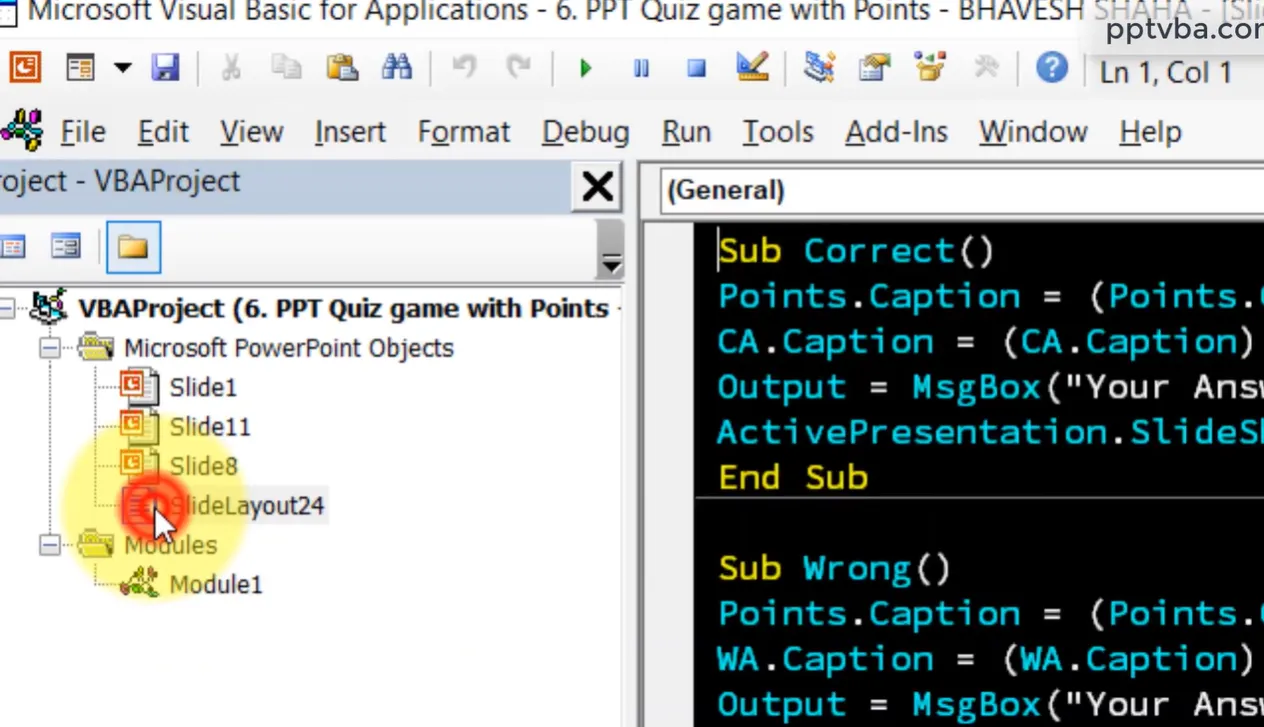
Makro Etkin Sununuzu Kurmak
Öncelikle: PowerPoint’inizi bir .pptm dosyası olarak kaydedin (“m” harfi “macro-enabled” yani “makro etkin” anlamına gelir). Normal .pptx dosyaları, kafeinsiz kahve gibidir—gereken görünüme sahiptir ama ihtiyacınız olan güçten yoksundur.
Adım 1: VBA Düzenleyicisine Erişin
Windows’ta Alt + F11 (veya Mac’te Option + F11) tuşlarına basın. Matrise hoş geldiniz. Panik yapmayın—o göz korkutucu kod penceresi en yakın arkadaşınız olmak üzere.
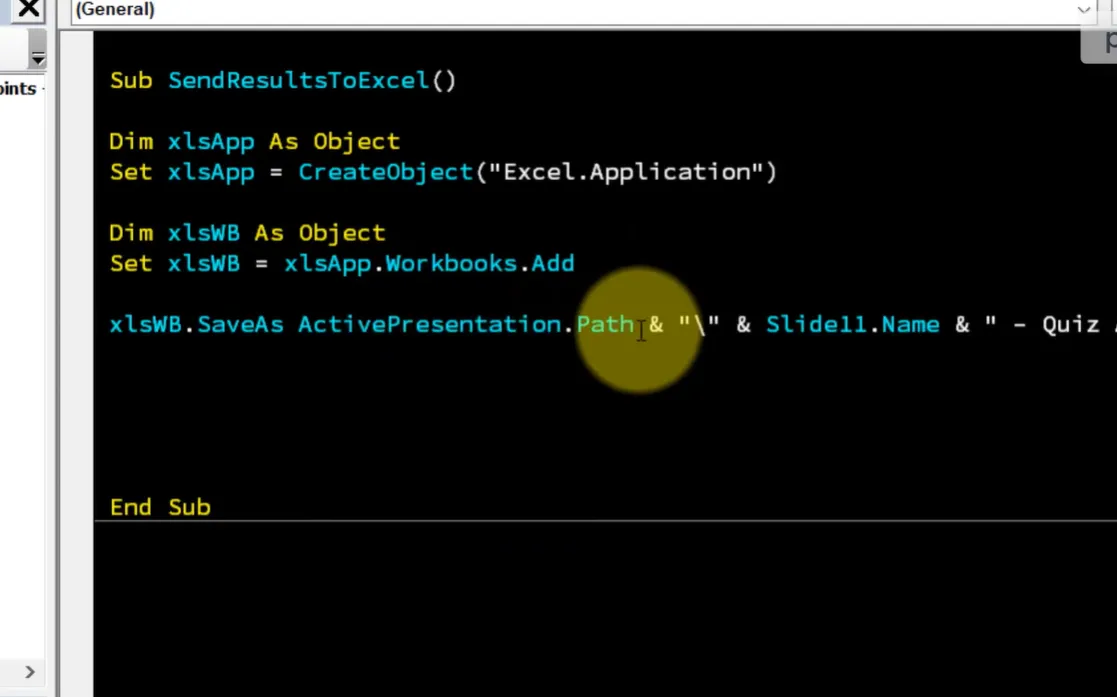
Adım 2: Genel Değişkenlerinizi Bildirin
Değişkenleri, bilgi depolayacağınız etiketli kutular olarak düşünün. VBA modülünüzün en üstüne ekleyin:
Public Score As Integer
Public UserName As String
Public QuizResults As String
Public QuestionAttempted As String
Bu değişkenler, katılımcıları quiz boyunca takip edecek, hiç yorulmayan özenli bir not tutucu gibi veri toplayacak.
Quiz Başlatma Düğmesi Oluşturmak
İlk slaydınızda katılımcının adı için bir metin kutusu ve bir “Quiz’i Başlat” düğmesi olmalı. İşin zekice kısmı: “Başlat”a tıkladıklarında, VBA adlarını yakalar ve puanlama sistemini başlatır.
Sub StartQuiz()
    Score = 0
    UserName = ActivePresentation.Slides(1).Shapes("txtName").TextFrame.TextRange.Text
    QuizResults = UserName & vbCrLf
    ActivePresentation.SlideShowWindow.View.Next
End Sub
Uzman tüyosu: Metin kutunuzu PowerPoint’in Seçim Bölmesi’nde “txtName” olarak adlandırın (Giriş sekmesi → Seç → Seçim Bölmesi). Bu, kodunuzun okunabilir olmasını sağlar ve daha sonra hata ayıklama baş ağrılarınızdan kurtarır.
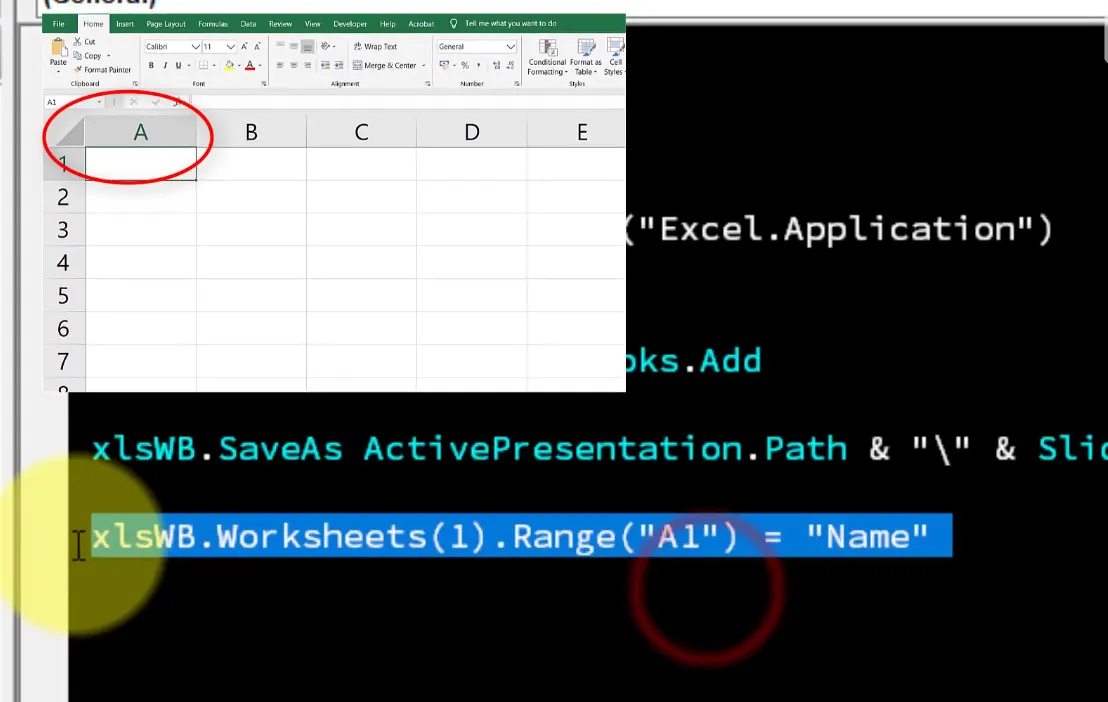
Quiz Boyunca Cevapları Takip Etmek
Her soru slaydı için, cevap düğmelerine makrolar ekleyeceksiniz. Biri doğru cevaba tıkladığında:
Sub CorrectAnswer()
    Score = Score + 1
    QuizResults = QuizResults & "Question 1: Correct" & vbCrLf
    ActivePresentation.SlideShowWindow.View.Next
End Sub
Yanlış cevaplar için, puan artışını atlayın ama denemeyi yine de kaydedin. Bu detaylı takip, temel quizinizi, katılımcıların tam olarak nerede zorlandığını gösteren bir teşhis aracına dönüştürür.
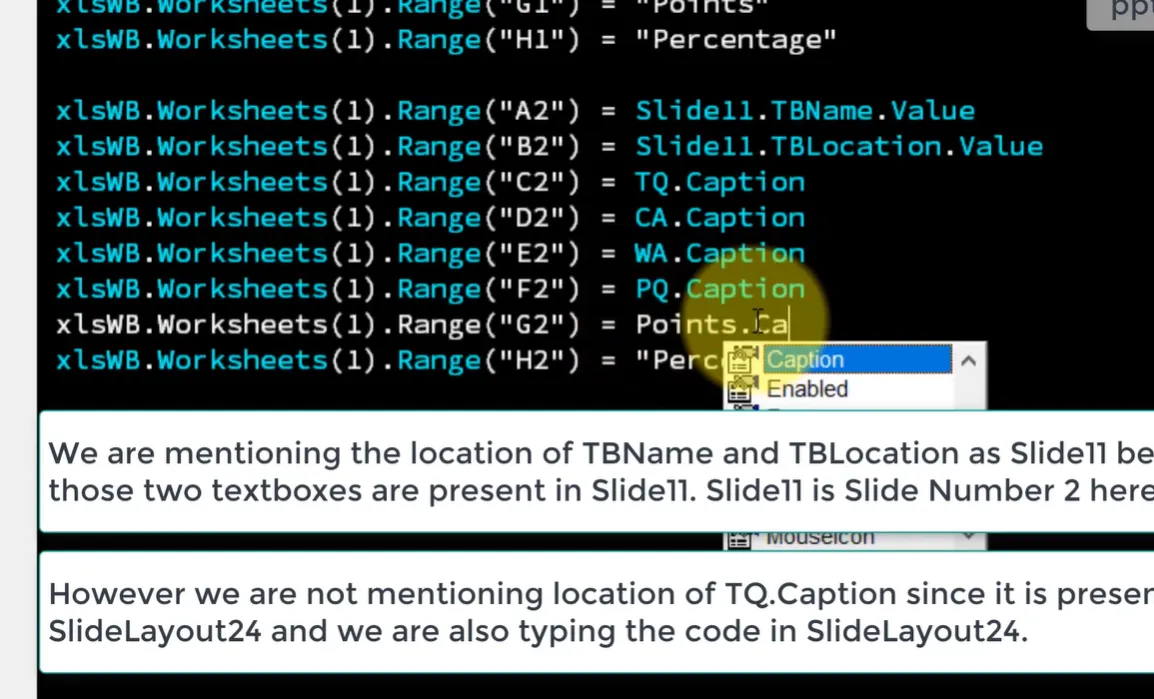
Büyü: Otomatik Excel’e Aktarma
İşte işler heyecan verici hale geliyor. Son “Sonuçlar” slaydınıza, bu makroya sahip bir “Skoru Gönder” düğmesi ekleyin:
Sub ExportToExcel()
    Dim xlApp As Object, xlWB As Object, xlWS As Object

    ' Excel uygulaması oluştur
    Set xlApp = CreateObject("Excel.Application")
    xlApp.Visible = True

    ' Sonuç dosyasının var olup olmadığını kontrol et
    Dim filePath As String
    filePath = ActivePresentation.Path & "\QuizResults.xlsx"

    If Dir(filePath) <> "" Then
        Set xlWB = xlApp.Workbooks.Open(filePath)
    Else
        Set xlWB = xlApp.Workbooks.Add
        Set xlWS = xlWB.Sheets(1)

        ' Başlıklar oluştur
        xlWS.Range("A1") = "Name"
        xlWS.Range("B1") = "Score"
        xlWS.Range("C1") = "Date"
        xlWS.Range("D1") = "Location"
        xlWS.Range("E1") = "Questions Attempted"
    End If

    Set xlWS = xlWB.Sheets(1)

    ' Sonraki boş satırı bul
    Dim nextRow As Long
    nextRow = xlWS.Cells(xlWS.Rows.Count, 1).End(-4162).Row + 1

    ' Veri yaz
    xlWS.Cells(nextRow, 1) = UserName
    xlWS.Cells(nextRow, 2) = Score
    xlWS.Cells(nextRow, 3) = Now()
    xlWS.Cells(nextRow, 4) = ActivePresentation.Path
    xlWS.Cells(nextRow, 5) = QuizResults

    xlWB.Save
    MsgBox "Results saved successfully!", vbInformation
End Sub
Az önce ne oldu? Quiz verileriniz otomatik olarak bir Excel dosyasını doldurdu. Dosya yoksa, VBA onu oluşturur. Varsa, yeni veriyi ekler. Manuel müdahale gerekmez.
Bu Yöntem Neden Harika (ve Ne Zaman Değil)
İyi Yönleri:
- Tamamen çevrimdışı çalışır—internet gerekmez
- Veri yapısı ve biçimlendirme üzerinde tam kontrol
- Katılımcılar bitirir bitirmez anında aktarım
- Ücretsiz (Office zaten varsa)
O Kadar İyi Olmayan Yönler:
- Makro etkin güvenlik ayarları gerektirir (bazı kuruluşlar bunları engeller)
- VBA’ya aşina değilseniz öğrenme eğrisi
- Farklı quiz formatları için manuel güncellemeler gerekir
- Sınırlı uzaktan/çevrimiçi yetenekler
Yöntem 2: Microsoft Forms Entegrasyonu
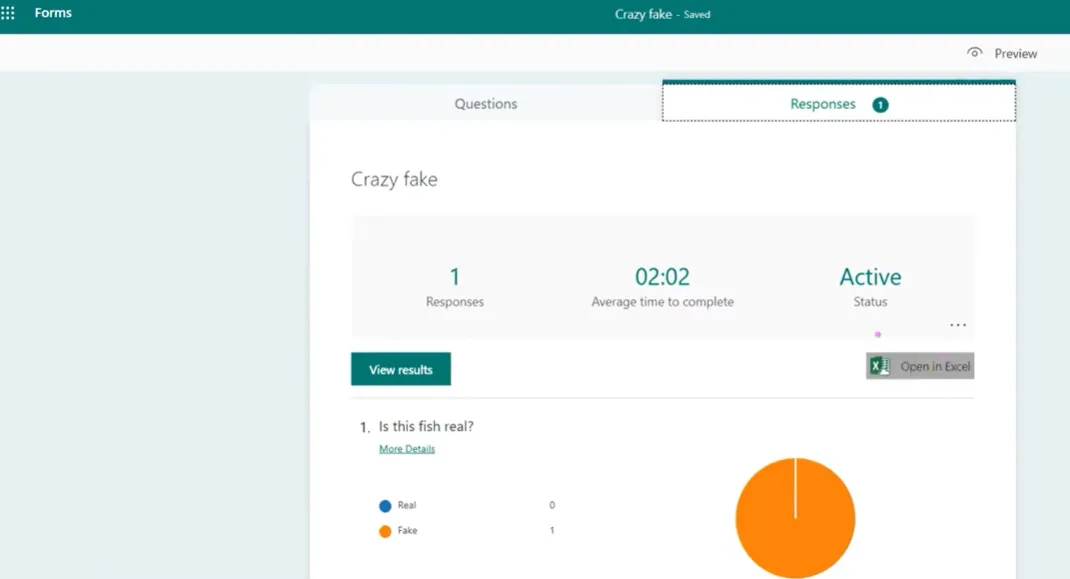
Eğer VBA, sokağı geçmeniz gerekirken helikopter uçmayı öğrenmek gibi geliyorsa, Microsoft Forms daha nazik bir yaklaşım sunar. Bulut tabanlıdır, kullanıcı dostudur ve PowerPoint sunumlarıyla güzelce bütünleşir.
Ama işin püf noktası şu: Microsoft, özellikle PowerPoint quizleri için bunu olması gerektiği kadar basit yapmadı. Bunu düzeltelim.
Forms Entegre Quizleri Oluşturmanın Doğru Yolu
Çoğu insan şu hatayı yapar: önce bir PowerPoint quizi oluşturur, sonra onu Forms’a bağlamaya çalışır. Yanlış sıra. Bir ev inşa etmek gibi düşünün—yapıdan (PowerPoint) önce temele (Forms) ihtiyacınız var.
Adım 1: Excel Online’da Başlayın
Evet, doğru okudunuz. Excel, PowerPoint değil. Excel Online’a gidin, yeni bir çalışma kitabı oluşturun ve onu “Biyoloji Quiz Sonuçları” gibi açıklayıcı bir isimle kaydedin.
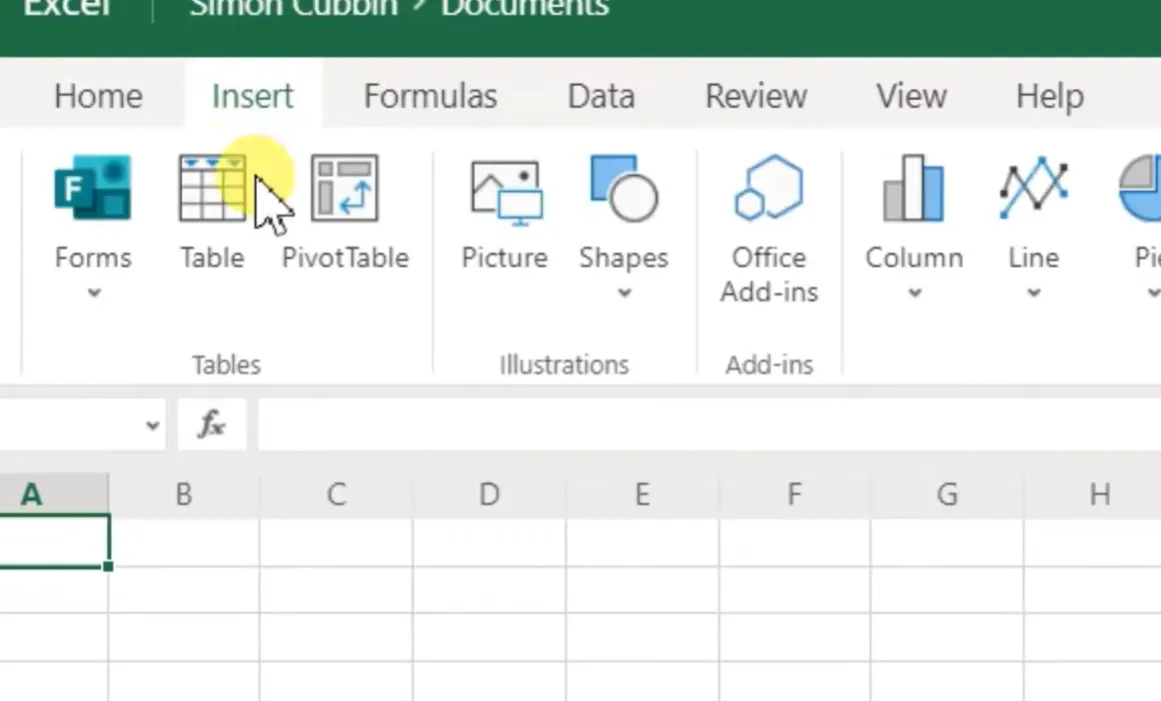
Adım 2: Excel’den Yeni Bir Form Ekle
Ekle sekmesine tıklayın, ardından Forms → Yeni Form seçin. Bu kritik adım, form yanıtlarınız ile bu belirli Excel çalışma kitabı arasında doğrudan bir kanal oluşturur. Bu adımı atlarsanız, 2010’daymışsınız gibi ayrı yanıt dosyalarını manuel olarak indirirsiniz.
Adım 3: Formunuzu Stratejik Olarak Adlandırın
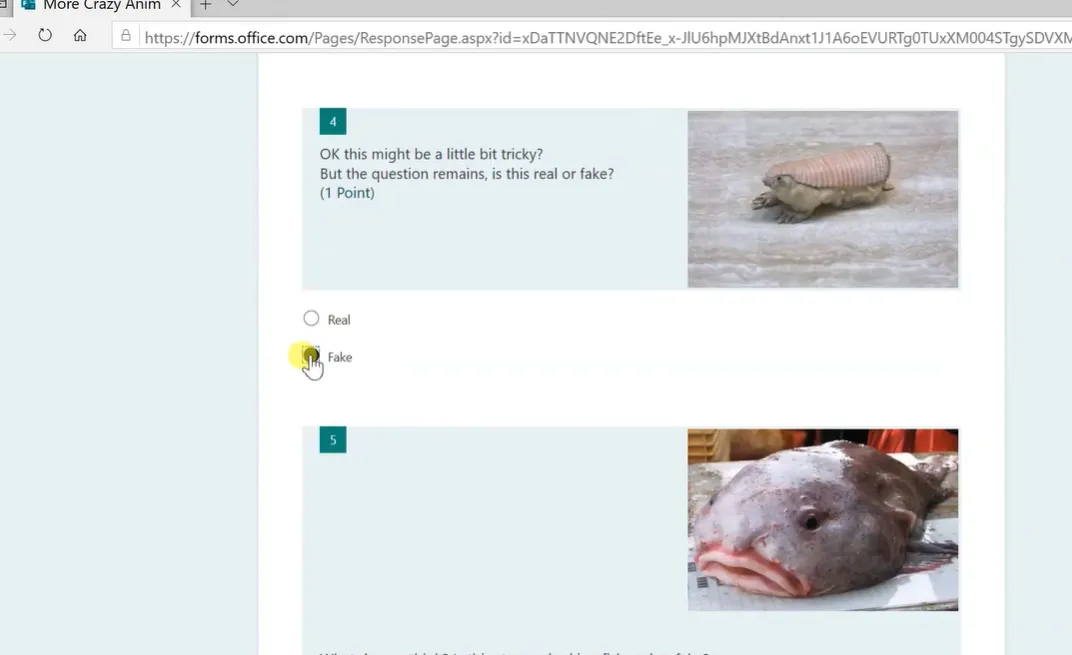
İşte güzel bir numara: daha önce benzer quizler oluşturduysanız, yeni formunuzu aynı şekilde adlandırın. Microsoft Forms’un önceki sorularınızı öneren bir hafıza özelliği vardır. “Daha Çılgın Hayvanlar Quiz” yazın (eski bir quiz adıyla eşleşen) ve soru bankanızı otomatik olarak doldurmasını izleyin.
Adım 4: Quiz Sorularınızı Oluşturun
“Yeni ekle”ye tıklayın ve soru türlerinizi seçin. Her biri için:
- “Quiz” ayarını açın (kritik—bu otomatik puanlamayı etkinleştirir)
- Doğru cevapları işaretleyin
- Puan değerleri atayın
- Hem doğru hem yanlış yanıtlar için geri bildirim ekleyin
Unutmayın: Bir Forms quizinde bir kaynağı bir kez alıntıladıktan sonra, telif hakkına saygı göstermek için o kaynaktan ek içerik için parafrazlamaya güvenin.
Forms’u PowerPoint ile Entegre Etmek
Artık Formunuz var olduğuna göre, onu PowerPoint’e gömmek basittir:
- Microsoft Forms’ta “Paylaş” düğmesine tıklayın
- Gömme kodunu veya bağlantıyı kopyalayın
- PowerPoint’te yeni bir slayt ekleyin ve bir köprü veya gömülü iframe ekleyin
- Sunum modunda kapsamlıca test edin
Otomatik Excel Büyüsü
İşte işler güzelleşiyor. Biri Forms quizinizi tamamladığında—ister PowerPoint’ten ister paylaşılan bir bağlantıdan olsun—yanıtları otomatik olarak Excel çalışma kitabınıza akar. Tıklanacak düğme yok. İndirilecek dosya yok. Sadece… olur.
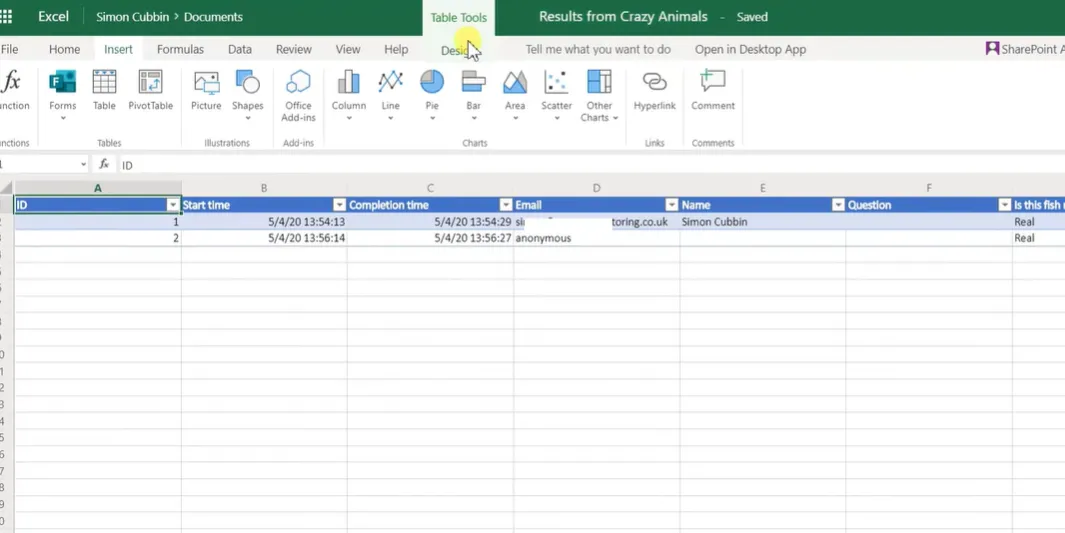
Excel elektronik tablonuzun verilerle canlanmasını izleyin:
| İsim | E-posta | Tamamlama Süresi | Skor | Soru 1 | Soru 2 |
|---|---|---|---|---|---|
| Sarah Johnson | [email protected] | 10:23 | %85 | Doğru | Yanlış |
| Mike Chen | [email protected] | 10:27 | %92 | Doğru | Doğru |
Anonim Yanıtlarla Başa Çıkmak
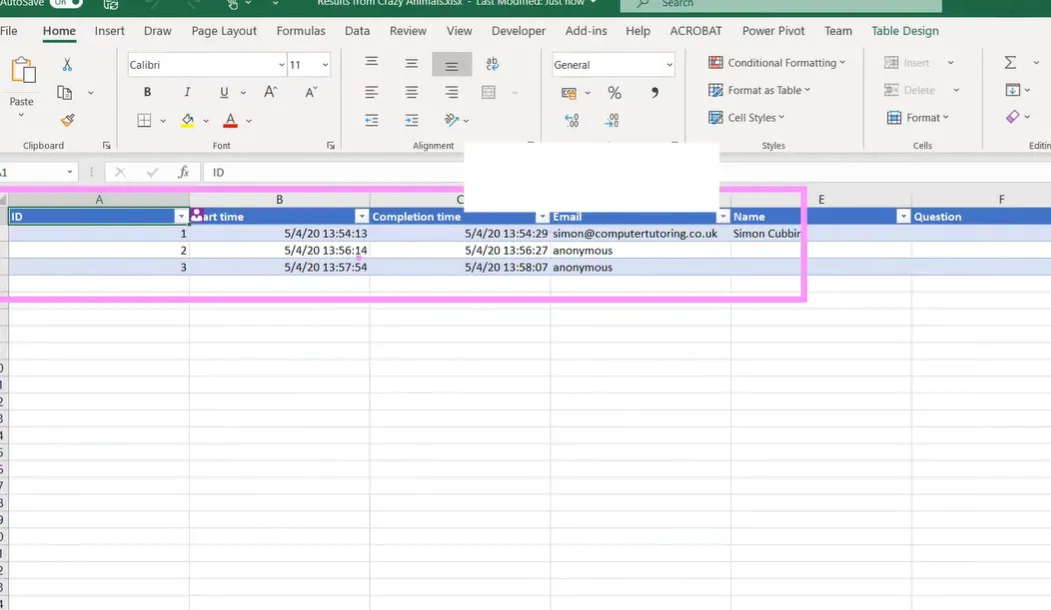
Quiziniz kuruluşunuz dışındaki kişilere ulaşması gerekiyorsa (açık kayıt kursları veya halka açık çalıştaylar gibi), bir sorunla karşılaşırsınız: harici yanıtlar “Anonim” olarak görünür.
Çözüm yolu? Başlangıçta bir metin alanı sorusu ekleyin: “Lütfen tam adınızı girin.” Eski usuldür ama çalışır. Gerekirse doğrulama için zaman damgası verisiyle birleştirin.
Microsoft Forms Ne Zaman Kazanır?
- Bulut tabanlı, her yerden erişim çözümlerine ihtiyacınız varsa
- Aynı quiz sonuçlarına birden fazla kişinin erişmesi gerekiyorsa
- Kuruluşunuz zaten Microsoft 365 kullanıyorsa
- Tüm kuruluş çapında otomatik e-posta toplama istiyorsanız
- Sonuçlar üzerinde gerçek zamanlı işbirliği önemliyse
Yöntem 3: OnlineExamMaker Otomatik Puanlama AI Sınav Yazılımı
Şimdi amaç için özel çözümden bahsedelim. OnlineExamMaker, quiz işlevselliğini sunum yazılımına uyarlamaya çalışmıyor—değerlendirme, takip ve raporlama için baştan tasarlandı.
Şöyle düşünün: bir bifteği kesmek için bir İsviçre çakısı kullanabilirsiniz, ama uygun bir biftek bıçağınız olmasını tercih etmez miydiniz? PowerPoint hack’leri ile özel sınav yazılımı arasındaki fark budur.
OnlineExamMaker’ı Farklı Kılan Nedir
AI Destekli Soru Üretimi
İşte işler geleceğe dönük hale geliyor. Her quiz sorusunu manuel olarak yazmak yerine, OnlineExamMaker’ın AI’sı öğrenme içeriğinize dayalı sorular üretebilir. Eğitim kılavuzunuzun bir PDF’sini yükleyin ve ilgili çoktan seçmeli, doğru/yanlış ve boşluk doldurma sorularını otomatik olarak oluşturmasını izleyin.
Mükemmel mi? Hiçbir AI mükemmel değil. Ama rafine edebileceğiniz ilk taslaklar oluşturmak için harika, saatlerce soru yazma süresinden kurtarır.
OnlineExamMaker’da AI Kullanarak Bir Sonraki Quiz/Sınavınızı Oluşturun
OnlineExamMaker’da Bir Quiz Oluşturma
Adım 1: Sınavınızı Kurun

- OnlineExamMaker’a giriş yapın (bulut tabanlı, herhangi bir cihazda çalışır)
- “Yeni Sınav Oluştur”a tıklayın
- Manuel soru girişi veya AI oluşturma arasında seçim yapın
- Ayarları yapılandırın: süre sınırları, soru rastgeleleştirme, geçme puanları
Adım 2: Sorularınızı Tasarlayın
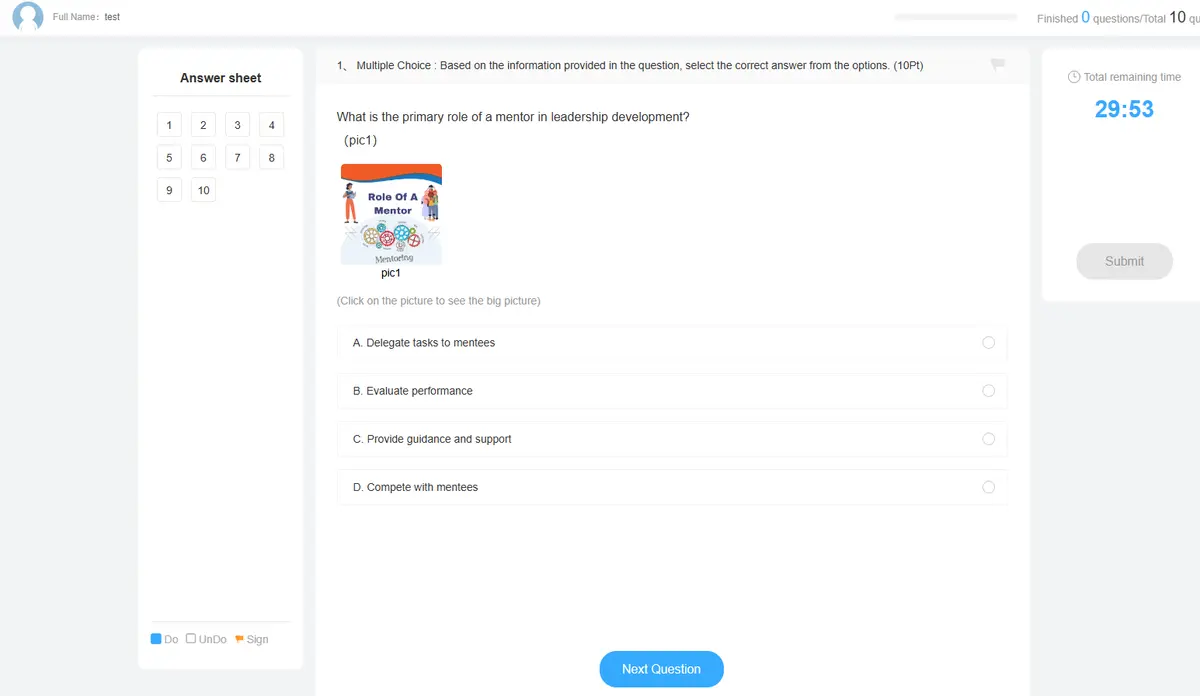
OnlineExamMaker, PowerPoint’in asla yapamayacağından daha zengin soru türlerini destekler:
- Çoktan seçmeli (tek veya çoklu cevap)
- Doğru/Yanlış
- Boşluk doldurma
- Manuel puanlamalı kompozisyon soruları
- Görsel tabanlı sorular
- Ses/Video soruları
- Eşleştirme çiftleri
- Sıralama
Her soru türü, özelleştirilebilir geri bildirim, puan değerleri ve zorluk derecelendirmeleri içerir. Hatta her katılımcının benzersiz bir quiz varyantı aldığından emin olan soru havuzları oluşturabilirsiniz (kopya çekmeyi önlemek için harika).
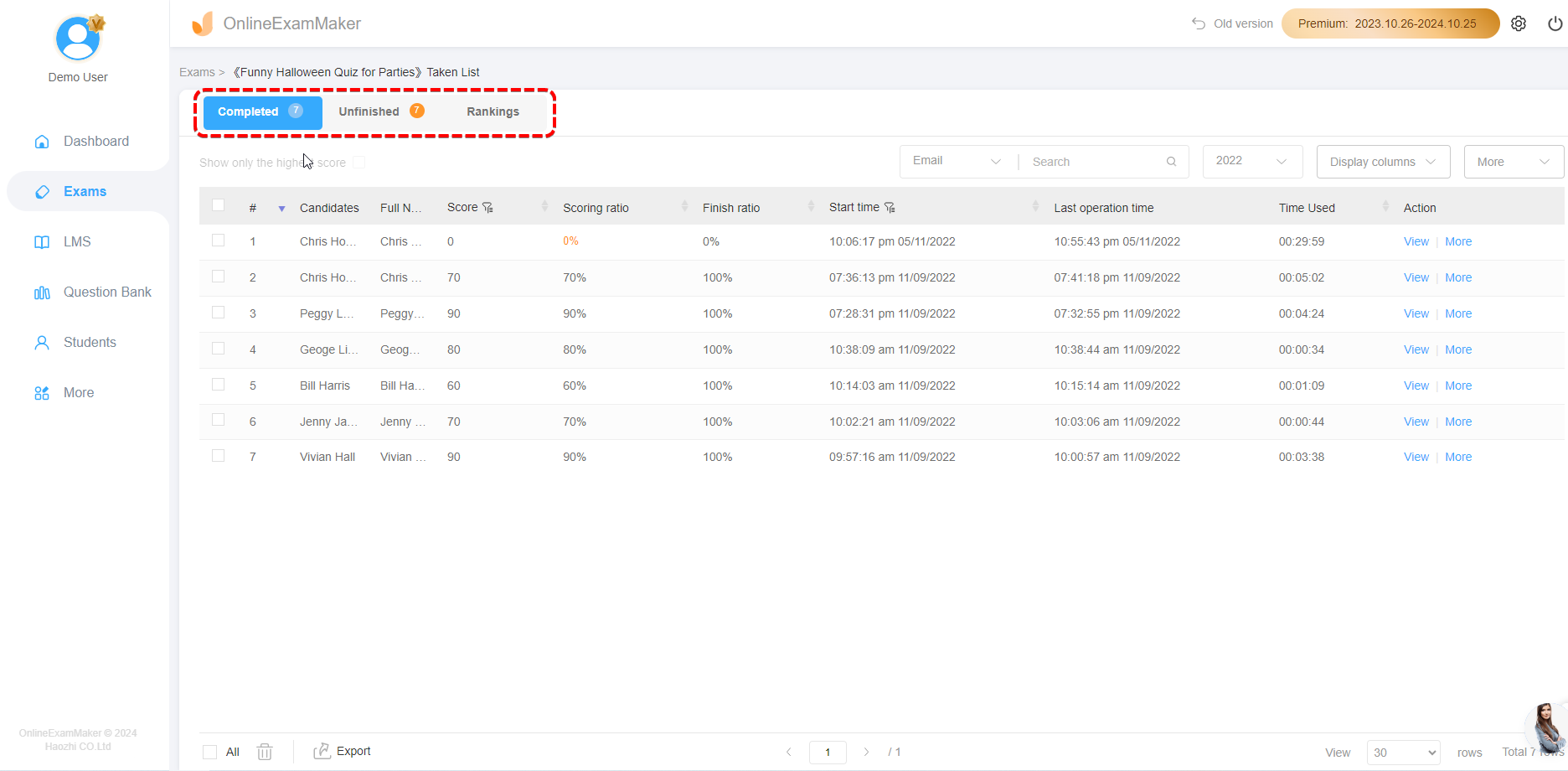
Anlık Raporlama ve İçgörüler

OnlineExamMaker işte burada gerçekten parlar. Bir katılımcı “Gönder”e tıkladığı anda şunları elde edersiniz:
| Özellik | Ne Görürsünüz | Neden Önemlidir |
|---|---|---|
| Bireysel Raporlar | Kişi başına tam cevap dökümü | Zorlanan öğrenenleri hemen belirleyin |
| Soru Analitikleri | Soru başına başarı oranı | Kötü ifade edilmiş veya çok zor soruları bulun |
| Zaman Takibi | Her bölüm ne kadar sürdü | Quiz uzunluğunu ve temposunu optimize edin |
| Karşılaştırmalı İstatistikler | Yüzdelik sıralamalar, ortalamalar | Gruplar arasında performansı kıyaslayın |
| Aktarım Seçenekleri | Excel, PDF, CSV formatları | Paydaşlarla tercih ettikleri formatta paylaşın |
Geri Bildirim Toplama ve Analiz Etme
Doğru/yanlış cevapların ötesinde, OnlineExamMaker geri bildirim toplamayı gömmenize izin verir:
- Quiz sonrası anketler: “Bu sınav ne kadar zordu?” “Süre yeterli miydi?”
- Güven derecelendirmeleri: Katılımcılar her cevaptan ne kadar emin olduklarını derecelendirir
- Konu hakimiyeti takibi: Ayrıntılı analiz için soruları öğrenme hedefine göre etiketler
Bu meta-veri, quizinizi basit bir testten güçlü bir öğrenme teşhis aracına dönüştürür. Sadece kimin zorlandığını değil, neden zorlandıklarını ve hangi içeriğin revizyona ihtiyacı olduğunu bileceksiniz.
Gerçek Zamanlı Kontrol Paneli
Bunu hayal edin: 50 kişiye eğitim veriyorsunuz. Şu anda quizinizi alıyorlar. OnlineExamMaker kontrol paneliniz şunları gösterir:
- Kim tamamladı, kim hâlâ çalışıyor
- Canlı ortalama puan güncellemeleri
- Hangi sorular en çok soruna neden oluyor
- Geçen süreye göre tamamlama oranları
Eğitim etkinliğinize içine bakmak gibidir. İçeriğinizin tutup tutmadığını öğrenmek için artık yarına kadar beklemeye gerek yok.
Excel’e Aktarma Avantajı
Verilere Excel’de ihtiyacınız olduğunda (özel analiz, yönetim kurulu sunumları veya diğer sistemlerle entegrasyon için), OnlineExamMaker şunları sağlar:
- Temiz, önceden biçimlendirilmiş veriler (temizlik gerekmez)
- Özelleştirilebilir sütun seçimi
- Filtrelenmiş aktarımlar (örn., “sadece %70’in altında puan alan katılımcılar”)
- E-posta veya bulut depolamaya zamanlanmış otomatik aktarımlar
OnlineExamMaker Ne Zaman En İyi Seçiminizdir?
- Düzenli değerlendirmeler yapıyorsanız (haftalık, aylık, üç aylık)
- Uzaktan veya hibrit eğitim gerçeğinizse
- Basit puanların ötesinde detaylı analitiklere ihtiyacınız varsa
- Uyumluluk ve denetim izleri önemliyse (İK, sağlık, finans)
- Çoklu format soruları temel ise
- Kopya karşıtı özellikler istiyorsanız (tarayıcı kilidi, soru rastgeleleştirme)
Sınav Değerlendirme Seçeneklerinizi Karşılaştırma
Gürültüyü keselim. İşte karar matrisiniz:
| Faktör | VBA Makroları | Microsoft Forms | OnlineExamMaker |
|---|---|---|---|
| Kurulum Karmaşıklığı | Yüksek (kodlama gerekir) | Orta (çok adımlı) | Düşük (sihirbaz güdümlü) |
| Maliyet | Ücretsiz (Office lisansı) | Ücretsiz (M365 lisansı) | Freemium (ücretli katmanlar) |
| Çevrimdışı Yetenek | Evet | Hayır | Hayır |
| Gerçek Zamanlı Analitikler | Hayır | Temel | Gelişmiş |
| Soru Çeşitliliği | Sınırlı | İyi | Kapsamlı |
| Ölçeklenebilirlik | Sınırlı | İyi | Mükemmel |
| En İyi Olduğu Durum | Teknoloji meraklıları, çevrimdışı ihtiyaçlar | M365 kuruluşları, basit quizler | Profesyonel eğitmenler, karmaşık değerlendirmeler |
Dürüst görüşüm? Tek seferlik quizler yürütüyorsanız ve zaten PowerPoint kullanıyorsanız, VBA veya Microsoft Forms ile başlayın. Değerlendirmeler işinizin temel bir parçasıysa—insanları profesyonel olarak eğitiyorsanız—OnlineExamMaker gibi amaç için özel yazılıma yatırım yapın. Gelecekteki kendiniz size teşekkür edecek.
Quiz Veri Yönetimi için En İyi Uygulamalar
Veri Güvenliği ve Gizlilik
Seksiden uzak ama kritik bir şeyden konuşalım: katılımcı verilerini korumak. İster PowerPoint, Forms, ister özel yazılım kullanın, şu kuralları izleyin:
- Toplamayı en aza indirin: Sadece gerçekten ihtiyacınız olan verileri toplayın. Bir ürün bilgisi quizi için gerçekten ev adreslerine ihtiyacınız var mı?
- Güvenli depolama: Şifreli bulut depolama veya parola korumalı yerel dosyalar kullanın
- Bekletme politikaları: Artık gerekli olmayan eski quiz verilerini silin (yerel düzenlemeleri kontrol edin—GDPR, CCPA, vb.)
- Erişim kontrolleri: Ham yanıtları görüntüleyebilecek kişiler ile toplu raporlar arasında sınırlama yapın
Daha İyi Quizler Tasarlamak
Otomatik aktarma, quiz tasarımınız çöpse değersizdir. Birkaç ilke:
Soruların net bir doğru cevabı olmalıdır. Belirsizlik katılımcıları hüsrana uğratır ve verilerinizi geçersiz kılar. “Aslında, B ve C yoruma bağlı olarak doğru olabilir…” gibi açıklamalar yazıyorsanız—soruyu yeniden yazın.
Zorluk seviyelerini stratejik olarak karıştırın. Güven oluşturan kolay sorularla başlayın, zorlayıcılara doğru ilerleyin, katılımcılar moral bozukluğuyla bitirmesin diye orta zorlukla bitirin. Bu sadece nezaket değil—iyi ölçüm bilimidir.
Geliştirmek için verileri kullanın. Katılımcıların %80’i aynı soruyu kaçırıyorsa, bu bir katılımcı sorunu değildir—bu bir öğretme veya sorun problemidir. Excel verileriniz, doğrudan revizyona ihtiyaç duyan içeriği işaret eden bir teşhis aracıdır.
Hızı ve düşünceli olmayı dengeleyin. Süre sınırları aciliyet yaratır, ancak aşırı sıkı kısıtlamalar değerlendirmeleri bilgi kontrolünden ziyade yazma testlerine dönüştürür. Tamamlama süresi verilerini analiz ederek tatlı noktayı bulun.
Verilerinizi Harekete Geçirilebilir Yapmak
Bir Excel dosyasında oturan ham puanlar kimseye yardım etmez. İşte sayıları harekete dönüştürmenin yolu:
Sadece Başarısızlıkları Değil, Kalıpları Belirleyin
Bireysel puanların ötesine bakın. Sabah oturumları öğleden sonralardan daha mı yüksek puan alıyor? Belirli soru türleri tutarlı olarak sorunlu mu? Tamamlama süresi ile doğruluk arasında bir korelasyon var mı? Bu kalıplar, ele almaya değer sistematik sorunları ortaya çıkarır.
Müdahale Tetikleyicileri Oluşturun
Excel’de belirli eşiklerin altındaki puanları işaretlemek için koşullu biçimlendirme kurun. %70’in altında olan var mı? Onlara ek kaynaklarla bir takip e-postası gider. %50’nin altında mı? Telafi edici bir oturuma kaydedilirler. Şefkati otomatikleştirin.
Boylamsal İzleme Oluşturun
Sadece bir kez ölçmeyin. Gerçek öğrenme ilerlemesini ölçmek için aynı katılımcıları birden fazla quiz boyunca takip edin. Ocak’ta %65 alan çalışan Mart’a kadar %85’e yükseldi mi? İşte liderlikle paylaşmaya değer hikaye.
Aslında Yardımcı Olan Dokümantasyon
Kurulumunuzu belgelemezseniz, gelecekteki siz şimdiki sizi lanetleyecek. Aşağıdakileri kapsayan basit bir kılavuz oluşturun:
- Quiz sonuçlarına nasıl erişilir
- Excel dosyasındaki her sütunun ne anlama geldiği
- Yaygın sorunlar için sorun giderme adımları
- Teknik destek için iletişim bilgileri
- Sürüm geçmişi (quizleri güncellerseniz)
Bu dokümantasyonu quiz dosyalarınızla aynı yerde saklayın. Aynı klasörde bir README.txt, altı ay sonra her şeyin nasıl bağlandığını unuttuğunuzda harikalar yaratır.
Sıkça Sorulan Sorular
Bu yöntemleri Mac’te kullanabilir miyim?
VBA makroları Mac Office’te çalışır, ancak bazı sınırlamalarla. Excel otomasyonu macOS’ta biraz daha az güvenilirdir. Microsoft Forms bulut tabanlı olduğu için platformlar arasında aynı şekilde çalışır. OnlineExamMaker tarayıcı tabanlı olduğu için Mac/PC/Linux fark etmez.
Kuruluşum güvenlik nedeniyle makroları engellerse ne olur?
Anlaşılabilir bir politika. Seçenekleriniz: (1) BT’den belirli makro etkin dosyaları beyaz listeye almasını isteyin, (2) Tamamen Microsoft Forms veya OnlineExamMaker’a geçin, veya (3) Kullanıcıları harici formlara yönlendiren köprülü slaytlar gibi makrosuz alternatifler kullanın.
Otomatik quizlerle kopya çekmeyi nasıl önlerim?
Dürüst cevapları hak eden zor bir soru. VBA/PowerPoint için: zorlayıcıdır. İnsanlar soruların ekran görüntüsünü alabilir. Microsoft Forms için: soru karıştırmayı ve süre sınırlarını etkinleştirin. OnlineExamMaker için: tarayıcı kilidi, web kamerası gözetimi ve soru havuzları kullanın. Ama unutmayın: bahisler yeterince yüksekse, kararlı insanlar çözüm yolları bulacaktır. Sadece ezberi değil, uygulama ve anlayışı test eden değerlendirmeler tasarlayın.
Birden fazla kişi aynı quizi aynı anda alabilir mi?
VBA yöntemi: Hayır, her oturum ayrı Excel dosyaları oluşturur (tasarım gereği). Microsoft Forms: Kesinlikle, bunun için yapılmıştır. OnlineExamMaker: Evet, abonelik katmanınıza bağlı olarak eş zamanlı kullanıcı sınırlarıyla.
Her yöntemi kurmak ne kadar sürer?
10 soruluk bir quiz için gerçekçi tahminler:
- VBA Makroları: İlk kurulum için 2-4 saat, sonraki quizler için 30 dakika
- Microsoft Forms: Excel entegrasyonu dahil 1-2 saat
- OnlineExamMaker: 30-60 dakika (AI oluşturma kullanılıyorsa daha az)
Aktarma sırasında Excel çökerse ne olur?
VBA yöntemi: Veri kaybı mümkündür. Kodunuza hata işleme ekleyin ve yedek mekanizmalar düşünün. Forms/OnlineExamMaker: Bulut tabanlı, bu yüzden Excel çökmeleri ilgisizdir—veri zaten kaydedilmiştir.
Excel aktarma formatını özelleştirebilir miyim?
VBA: Tamamen—kodu siz yazarsınız, her şeyi kontrol edersiniz. Forms: Sınırlı—Microsoft’un sağladığını alırsınız. OnlineExamMaker: İyi esneklik—sütunları seçin, filtreler uygulayın, başlıkları özelleştirin.